
Öne çıkan noktalar
- Google Formlar puan toplamak için harika bir araçtır ama ağırlıklı genel puanı sizin yerinize hesaplayamaz.
- Google Formlar’daki değerlendirme formlarının temel taşı çoktan seçmeli tablolardır. Yanıtlayanlar bu sayede birkaç kriteri tek bir soruda, aynı ölçekle puanlayabilir.
- Genel bir değerlendirme almak için derecelendirme veya doğrusal ölçek sorularını, bağlam eklemek için de paragraf sorularını kullanabilirsiniz.
- Yanıtları puanlamanın ve sonuçları incelemenin en kolay yolu formunuzu Google E-Tablolar’a bağlamaktır.
- Değerlendirmeleriniz hesaplama, takip soruları, hazır şablonlar veya iş akışları gerektiriyorsa Jotform bunların hepsini tek bir platformda karşılar.
Google Formlar basit bir form oluşturucu olsa da temel eğitim, çalışan, etkinlik ve beceri değerlendirmelerinin çoğu için yeterlidir. Google Formlar’da bir değerlendirme formu hazırlarken birkaç soru türünü bir arada kullanırsınız. Her kriteri puanlamak için çoktan seçmeli tablolar, yorumlar için paragraf soruları, genel değerlendirme için de derecelendirme veya doğrusal ölçek soruları işinizi görür.
Yine de Google Formlar bu puanları sizin için toplamaz ya da ağırlıklandırmaz. Bu yüzden Google E-Tablolar’da bir formül kurmanız gerekir. Bu yazıda formu nasıl oluşturacağınızı ve yanıtları nasıl puanlayacağınızı adım adım anlatacağım. Puanlamayı kendisi yapan bir form oluşturucuya ne zaman geçmenin mantıklı olduğunu da konuşacağız.


Google Formlar’da değerlendirme formu nasıl oluşturulur? Adım adım rehber
İşe her kriteri puanlamak için bir tablo, genel bir puan ve bir yorum kutusu içeren basit bir değerlendirme formuyla başlayalım.
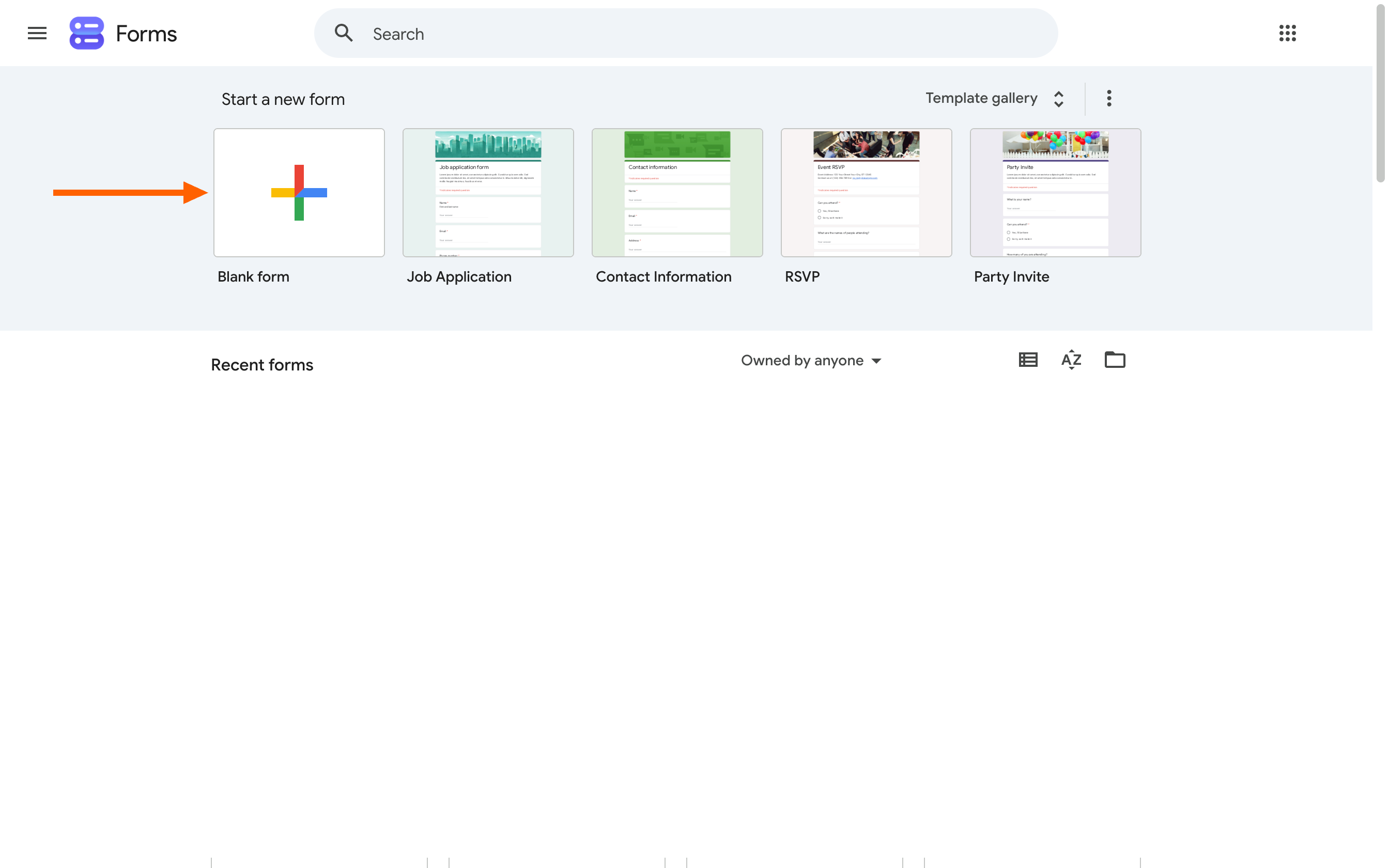
- forms.google.com adresine gidin ve Boş form seçeneğine tıklayın.
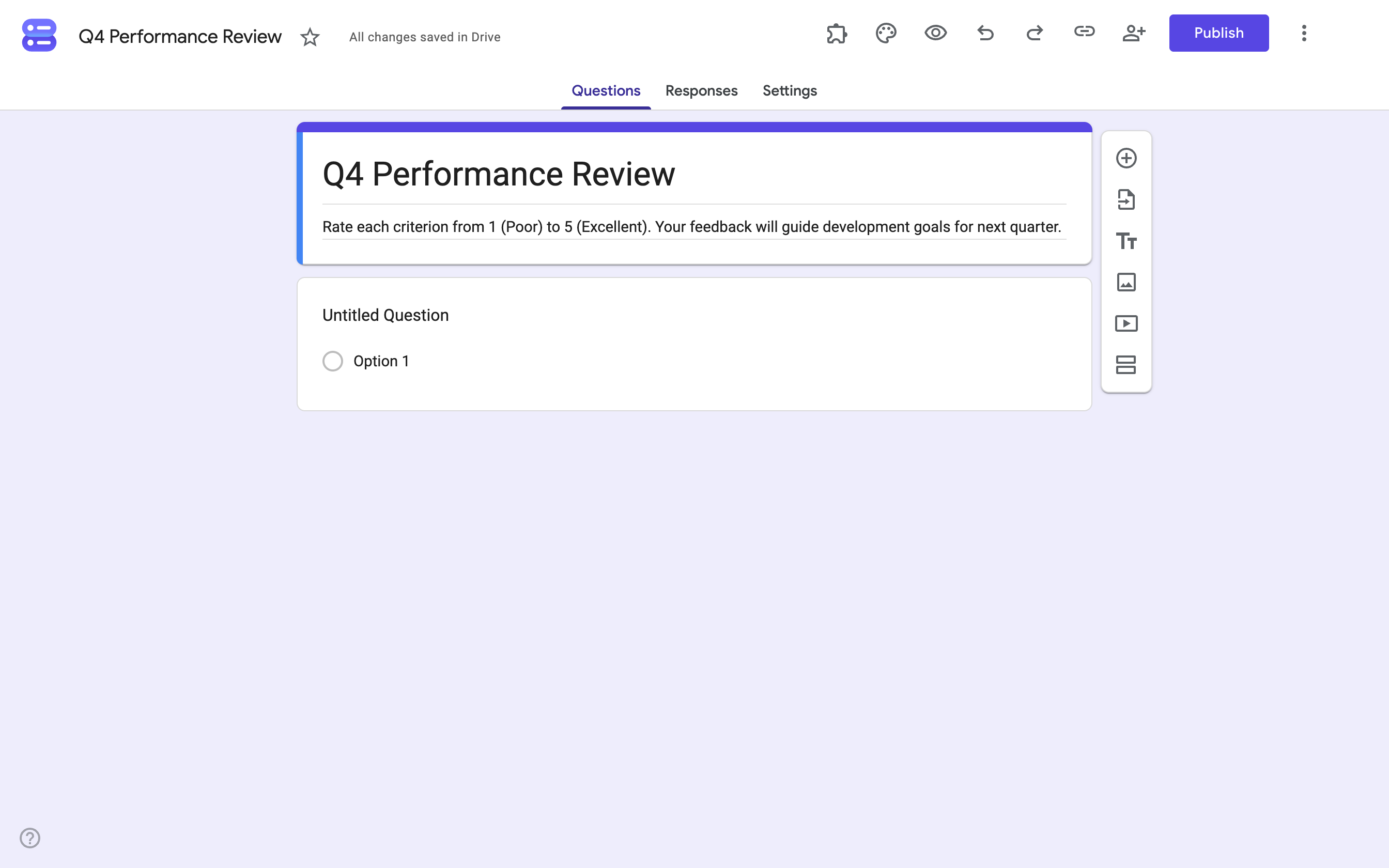
- Adsız form yazısına tıklayın ve forma kimin ya da neyin değerlendirildiğini belirten bir başlık verin. “4. çeyrek performans değerlendirmesi” veya “Biyolojiye Giriş dersi değerlendirmesi” gibi bir başlık iş görür.
- Yanıtları nasıl kullanacağınızı ve puan ölçeğinin ne anlama geldiğini anlatan kısa bir açıklama ekleyin. Örneğin “1 = Zayıf, 5 = Mükemmel” yazabilirsiniz.
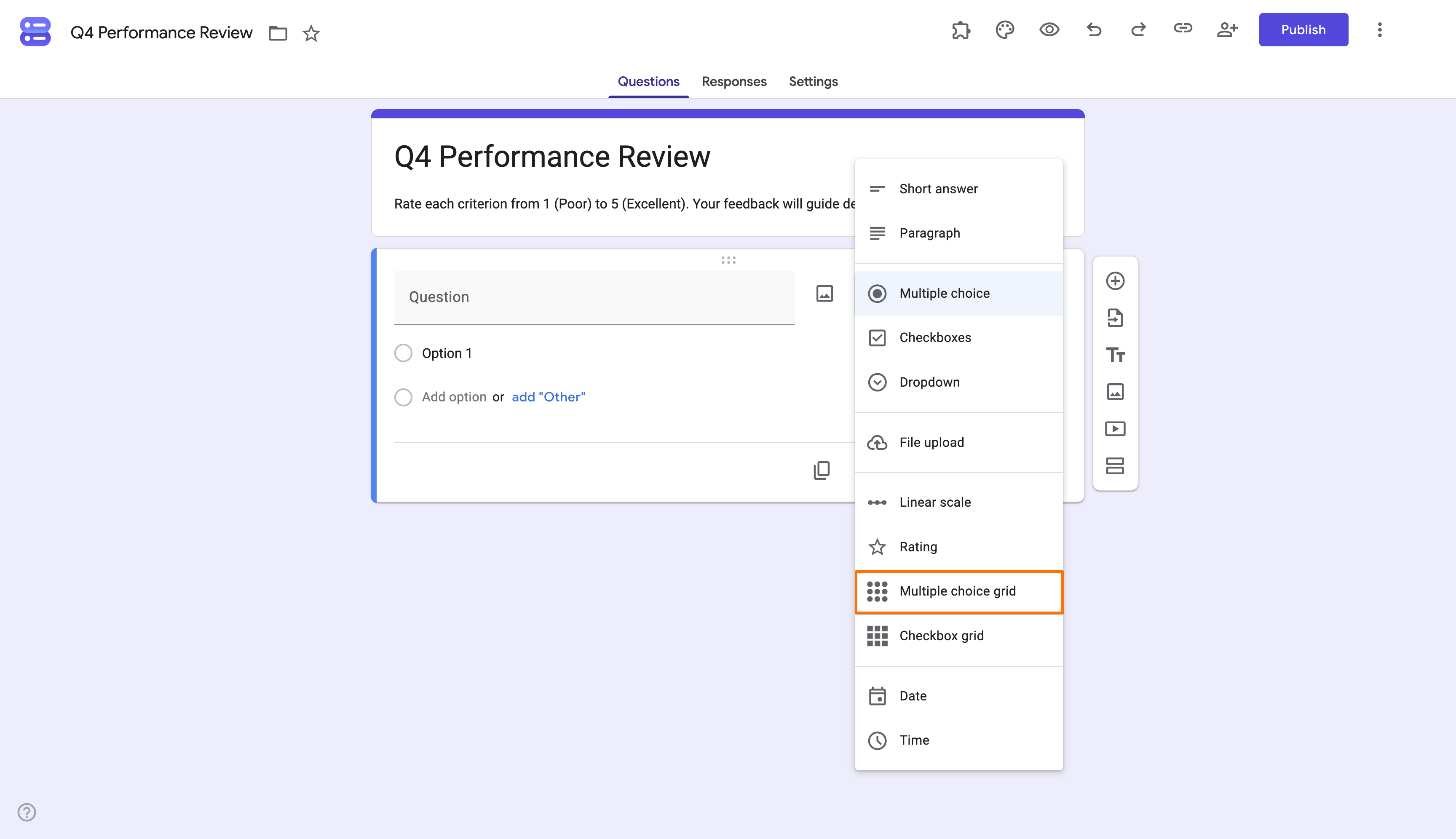
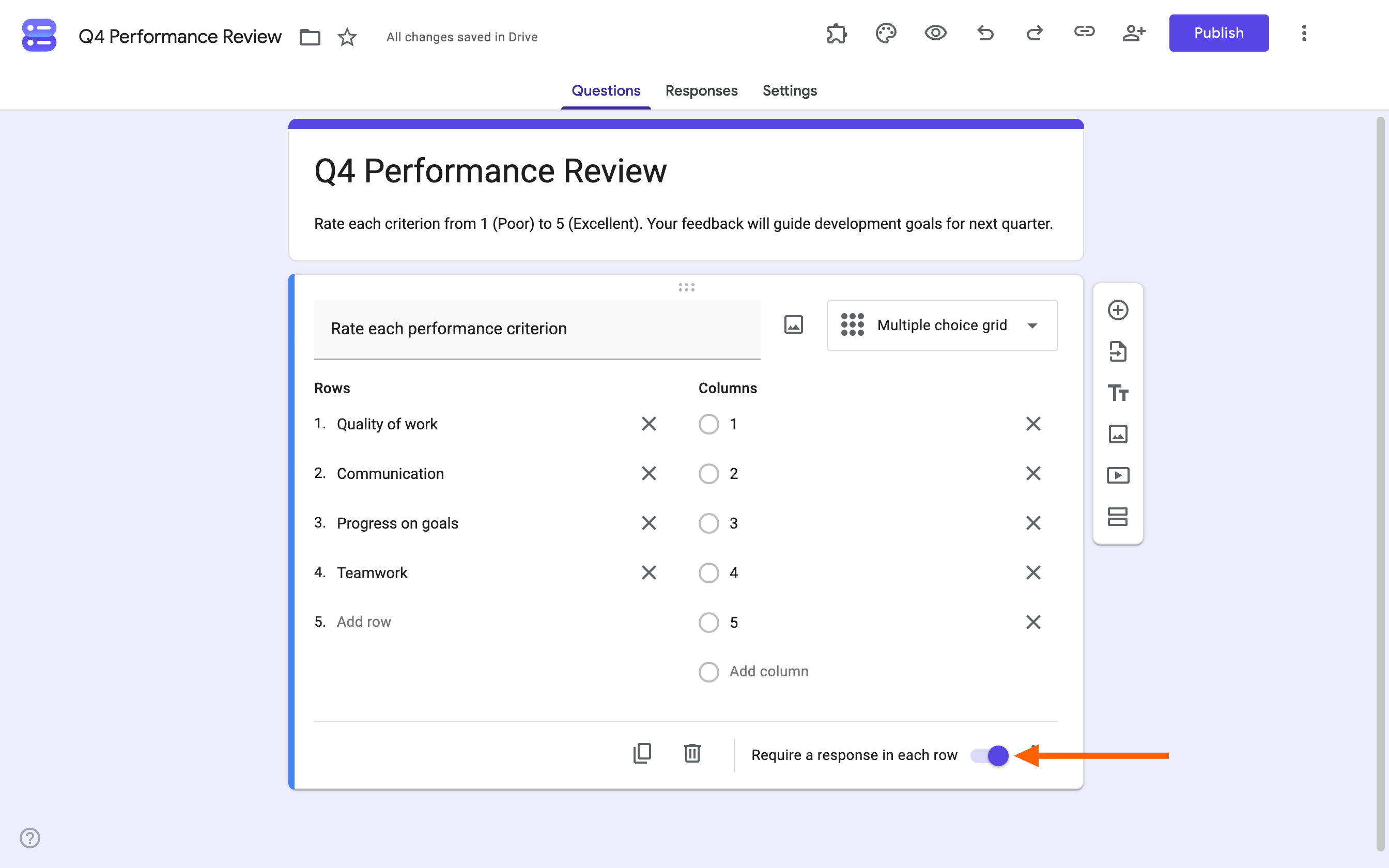
- İlk sorunun tür menüsünü açın ve Çoktan seçmeli tablo seçeneğini işaretleyin.
- Her satıra bir kriter yazın, örneğin “İletişim”. Hangi kriterleri kullanacağınızdan emin değilseniz bu çalışan değerlendirme formu örnekleri değerlendirmelerin çoğunda nelere yer verildiğini gösteriyor.
- Puan ölçeğinizi sütunlara ekleyin. “Mükemmel” gibi kelimeler yerine 1’den 5’e kadar giden sayısal bir ölçek kullanın, çünkü yanıtlar Google E-Tablolar’a geçtiğinde kelimelerle puanlama yapmak zorlaşır.
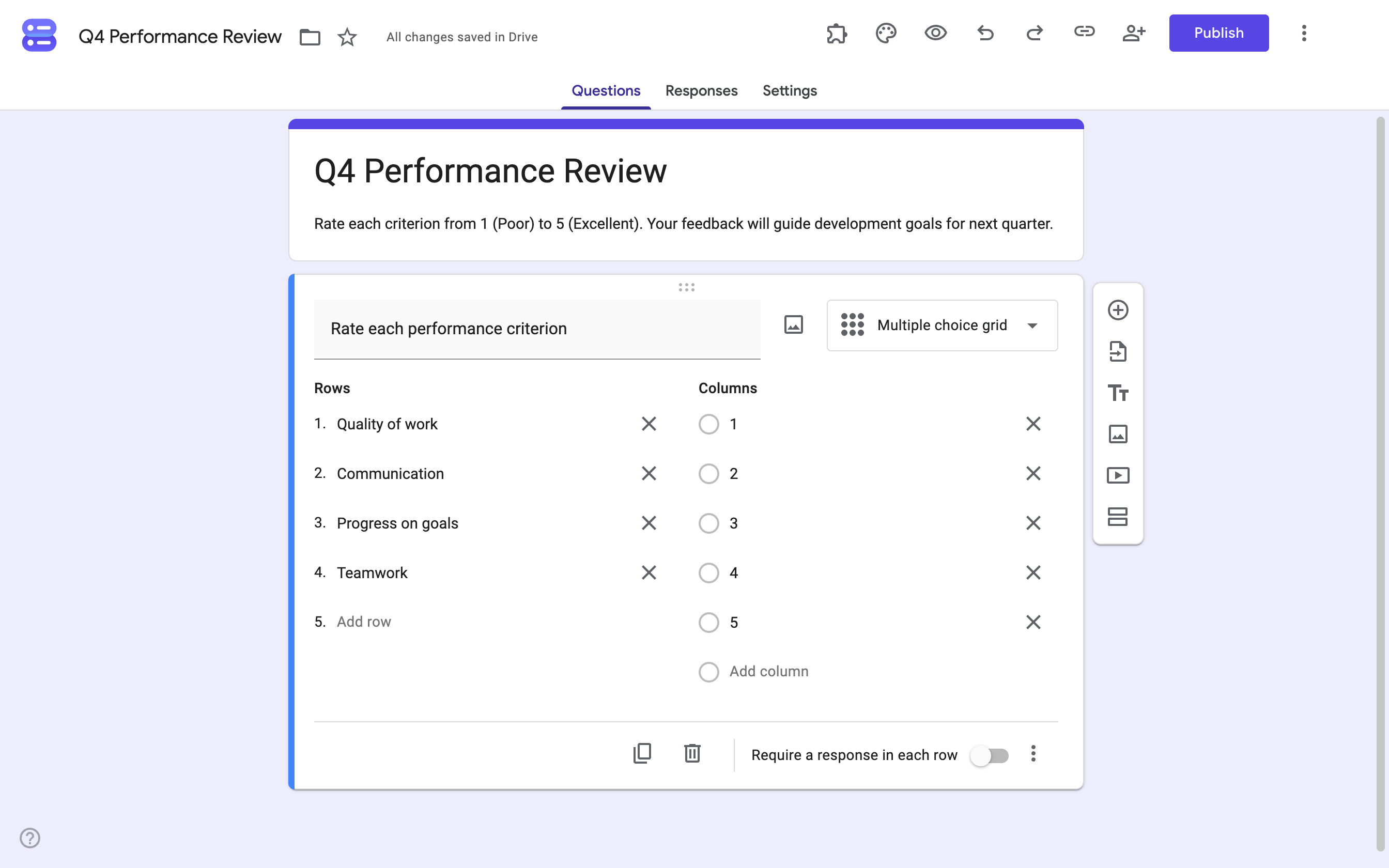
- Yanıtlayanların hiçbir kriteri atlamaması için Her satırda yanıt zorunlu olsun seçeneğini açın.
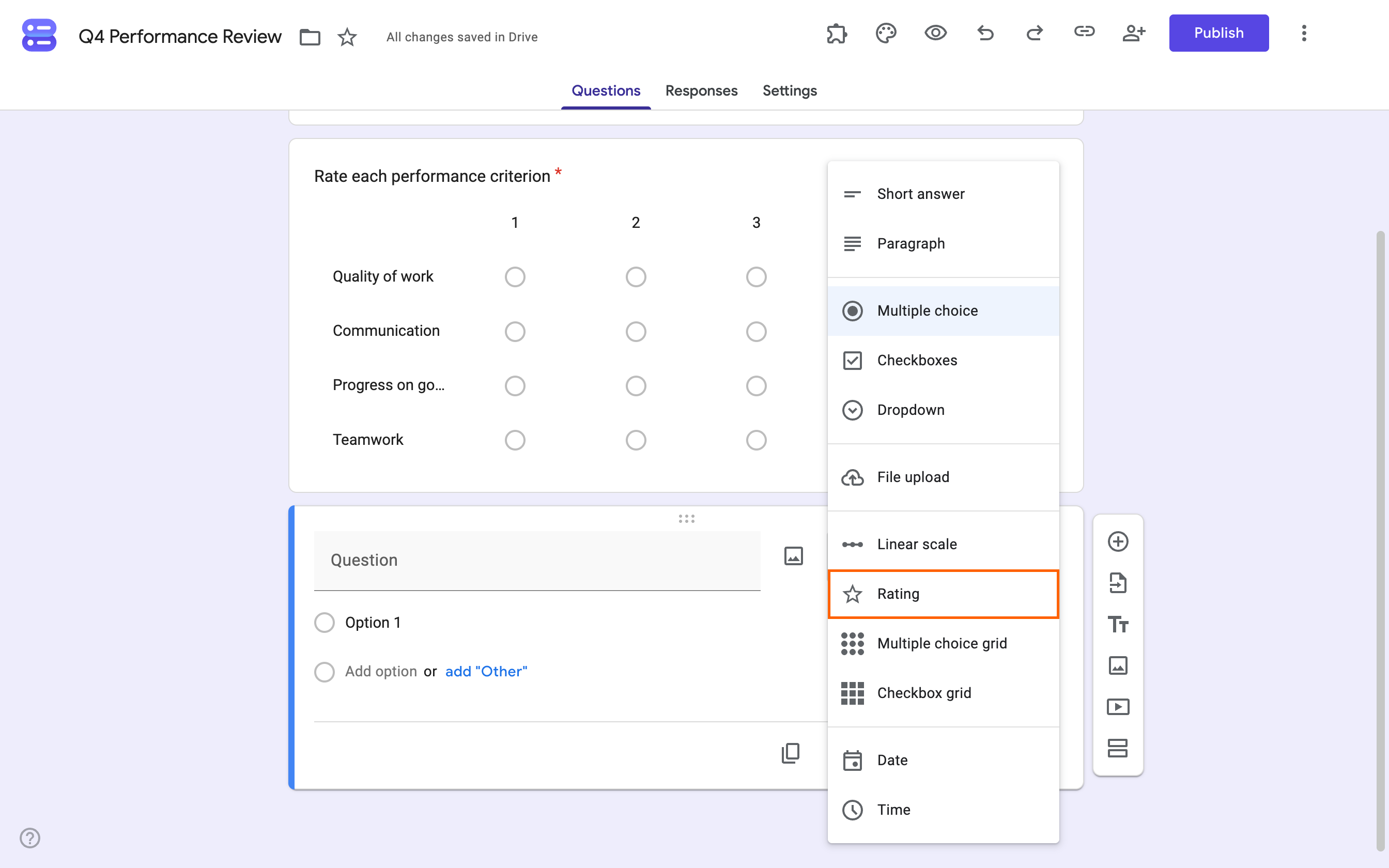
- Sırada yanıtlayanın genel değerlendirmesini alacak soruyu hazırlamak var. Soru ekle (+) simgesine tıklayın, soru türü menüsünü açın ve Derecelendirme seçeneğini seçin.
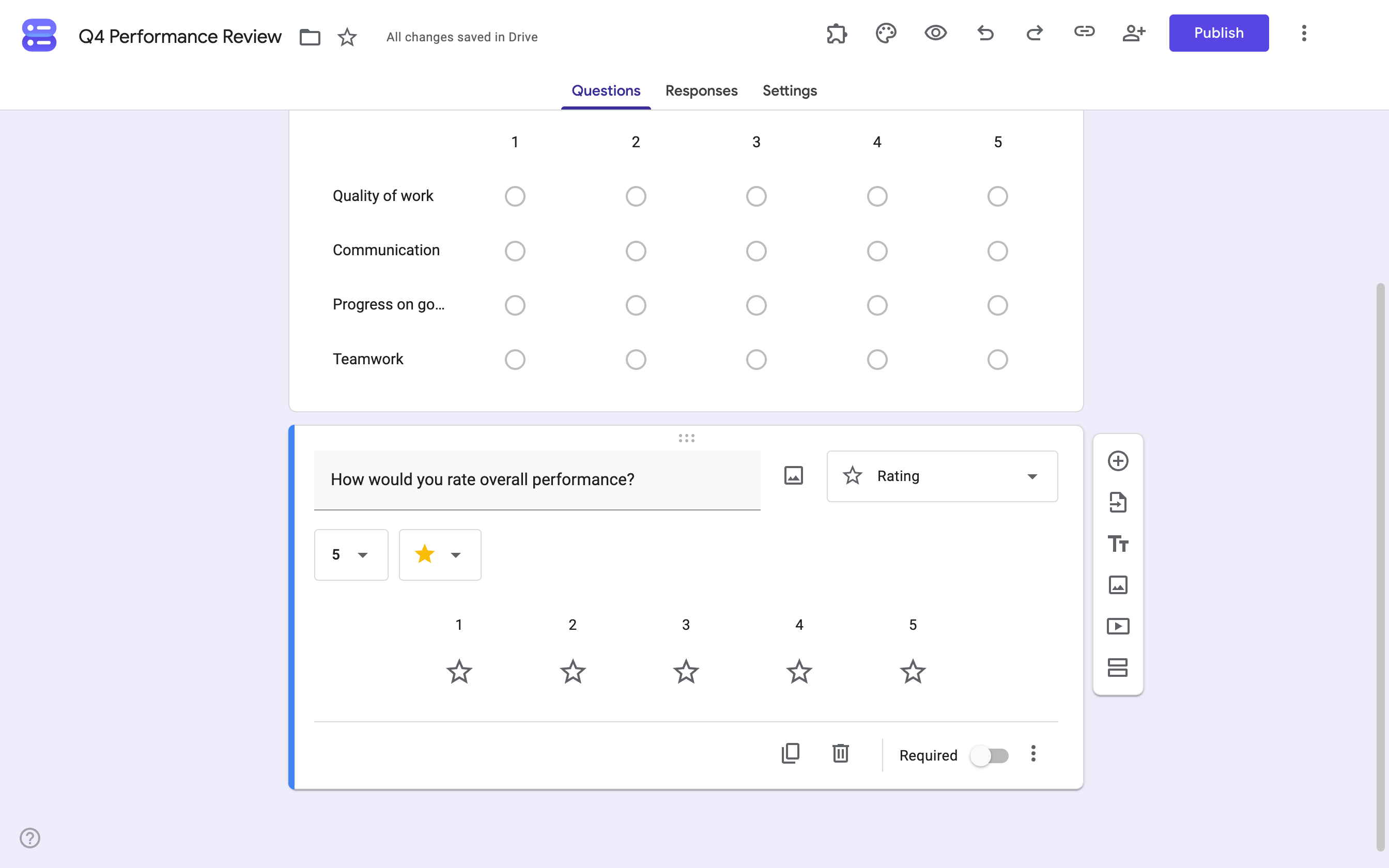
- Puan ölçeğinizi belirleyin, ölçek en fazla 10 olabilir. Google Formlar eskiden yalnızca doğrusal ölçek sunuyordu. Artık derecelendirme soru türü sayesinde yanıtlayanlar yıldız, kalp veya başparmak simgeleriyle cevap verebiliyor.
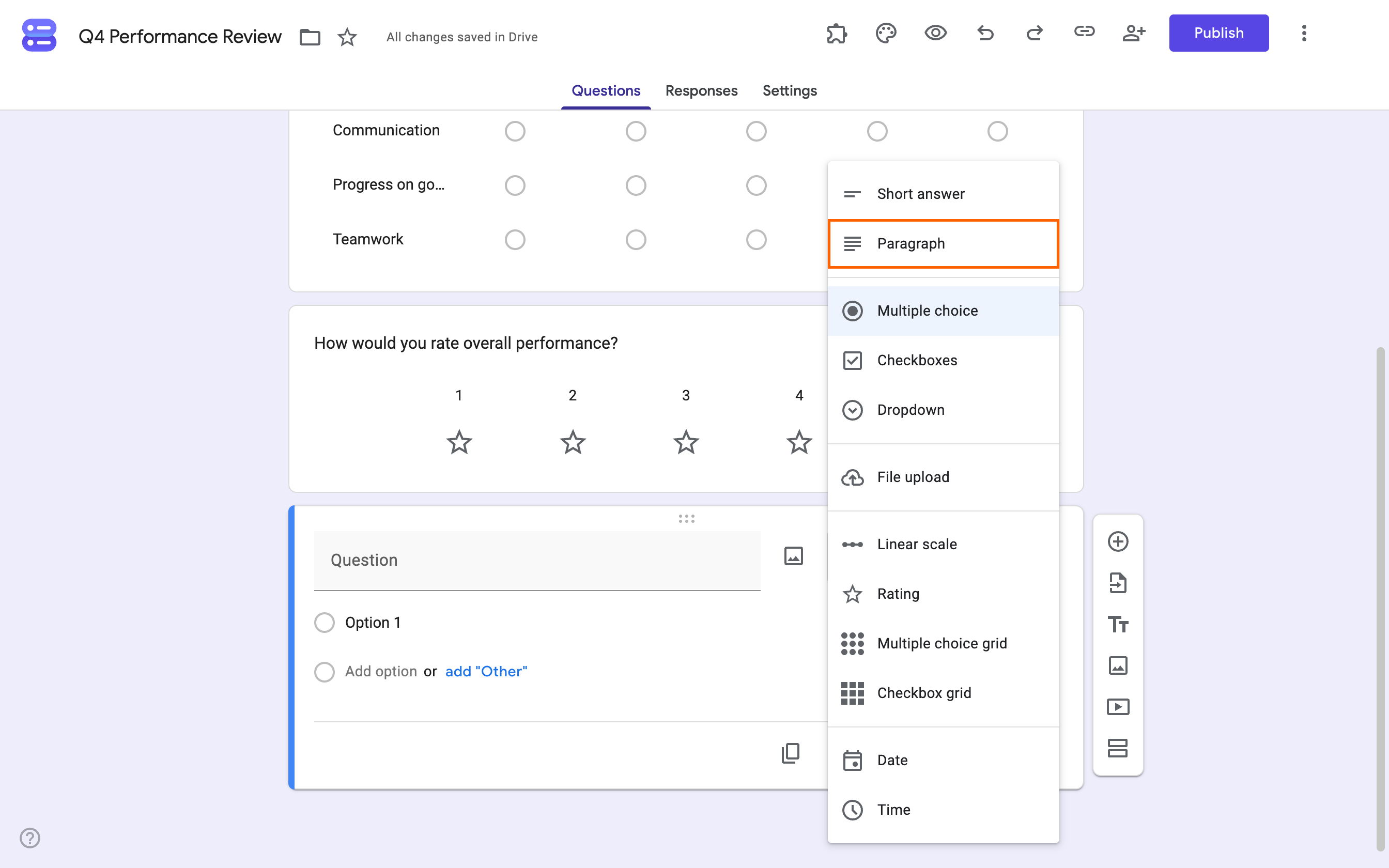
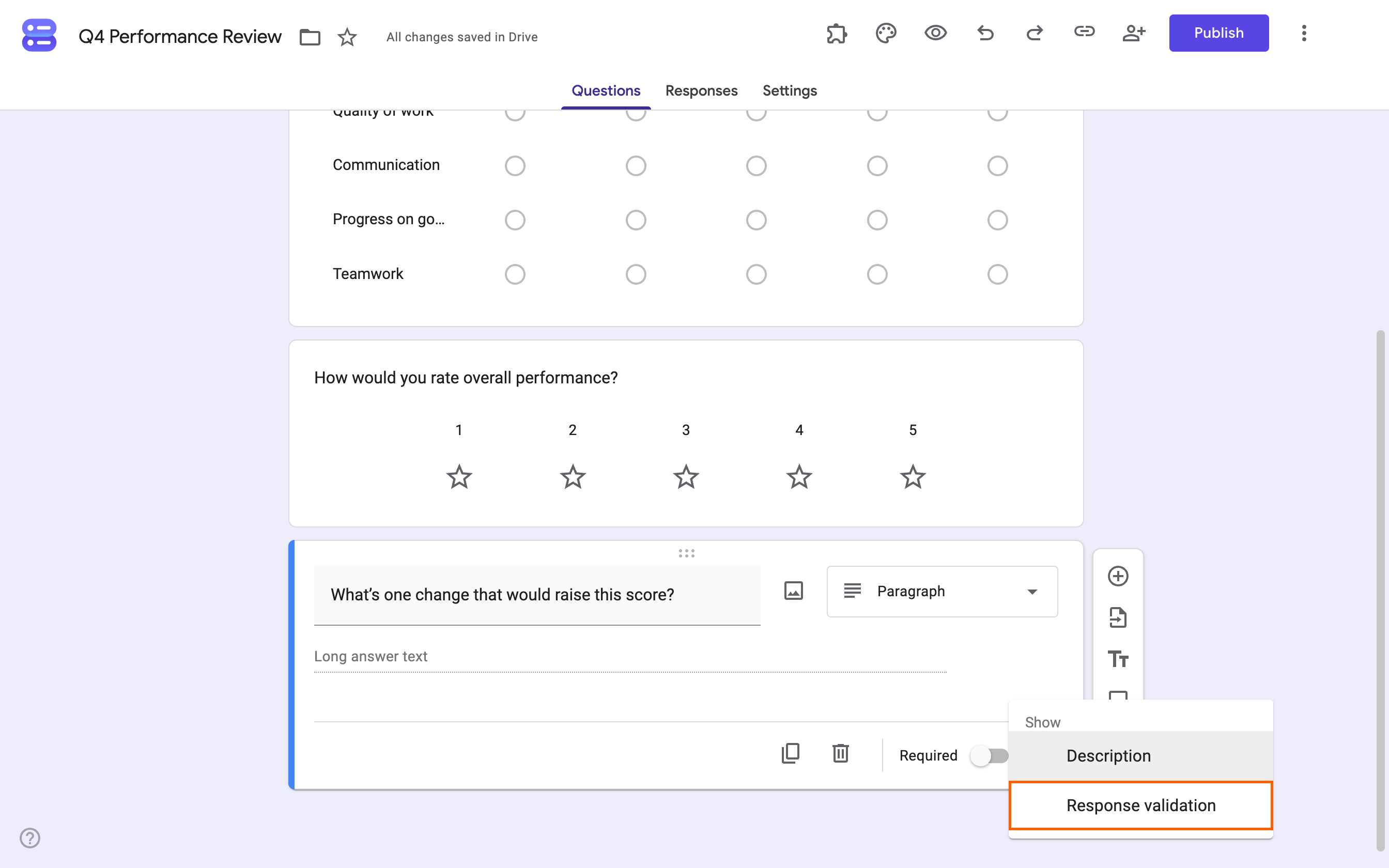
- Daha fazla bağlam toplamak isterseniz yeni bir soru ekleyip Paragraf türünü seçin. Ardından puanların ardındaki nedenleri ortaya çıkaracak bir soru sorun, örneğin “Bu puanı yükseltecek tek bir değişiklik ne olurdu?”
- Ayarlar sekmesine geçin ve Yanıtlar bölümünü genişletin.
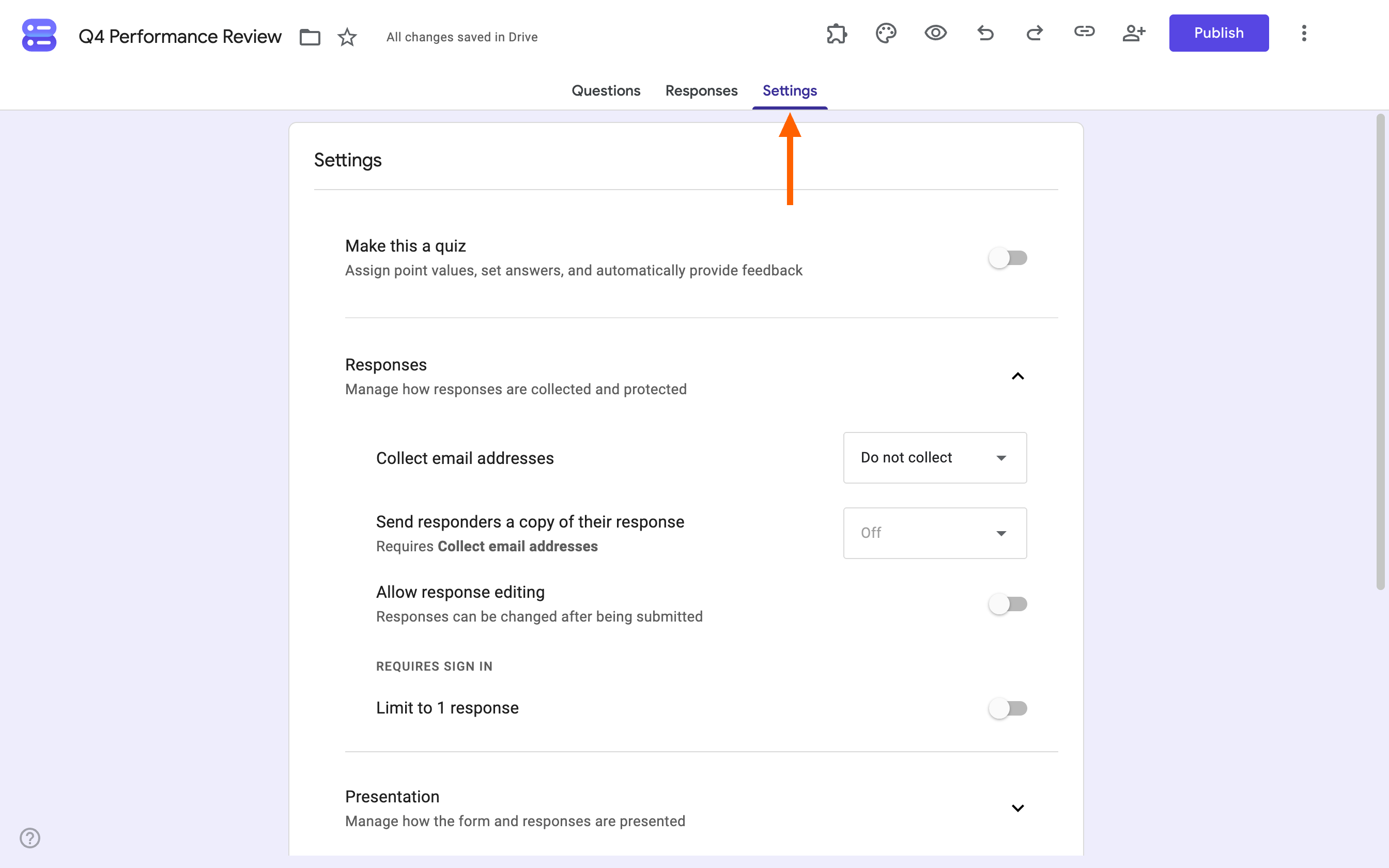
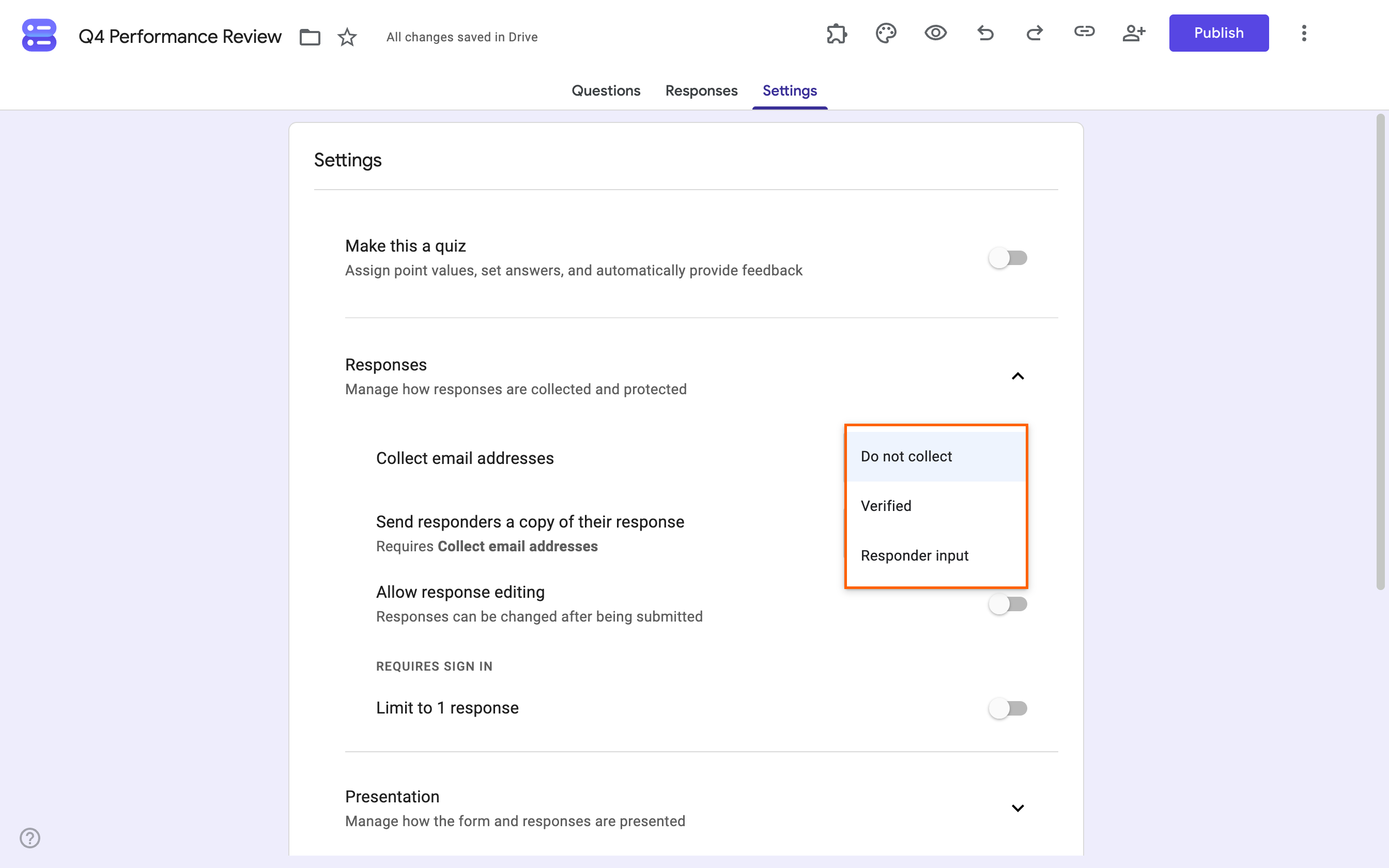
- Daha samimi geri bildirimler almak istiyorsanız E-posta adreslerini topla ayarını Toplama olarak bırakın. Her değerlendirmeyi kimin gönderdiğini bilmeniz gerekiyorsa Doğrulanmış seçeneğini tercih edin.
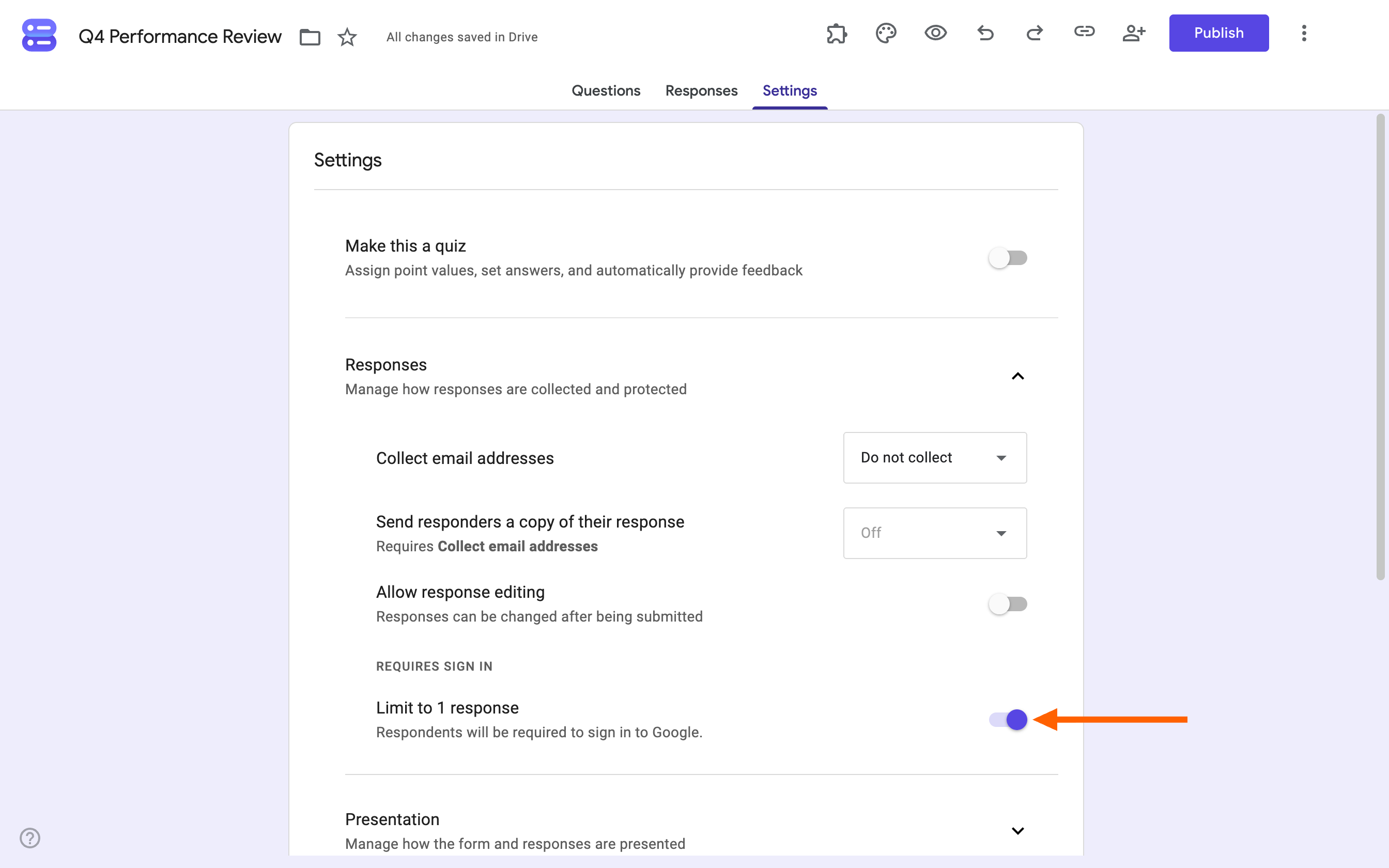
- Herkesin formu yalnızca bir kez göndermesini istiyorsanız 1 yanıtla sınırla ayarını açın. Bu ayar, yanıtlayanların bir Google hesabıyla oturum açmasını gerektirir.
- Yayınla butonuna tıklayın, Yönet bölümünden formu kimlerin yanıtlayabileceğini belirleyin ve onaylayın.
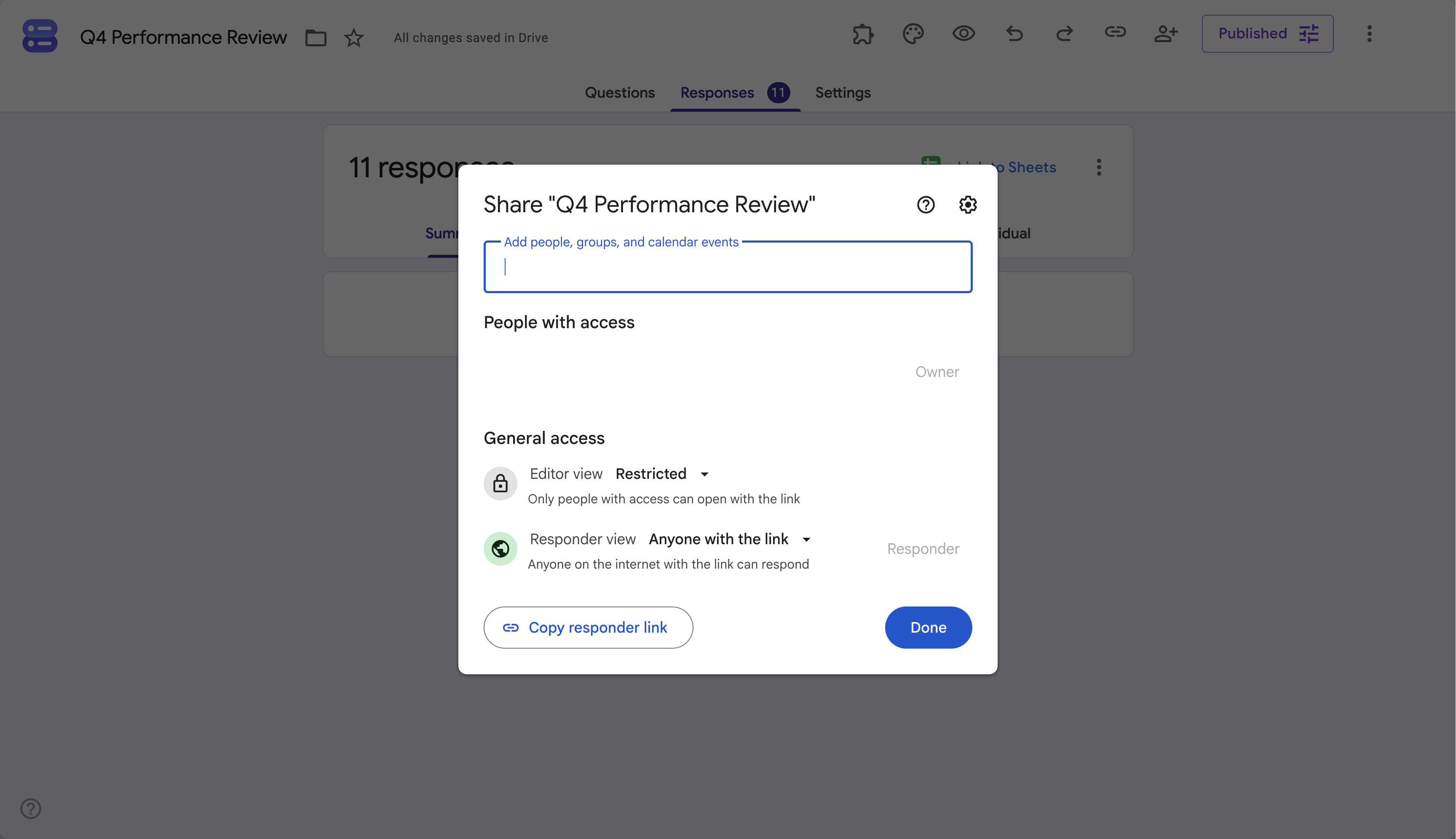
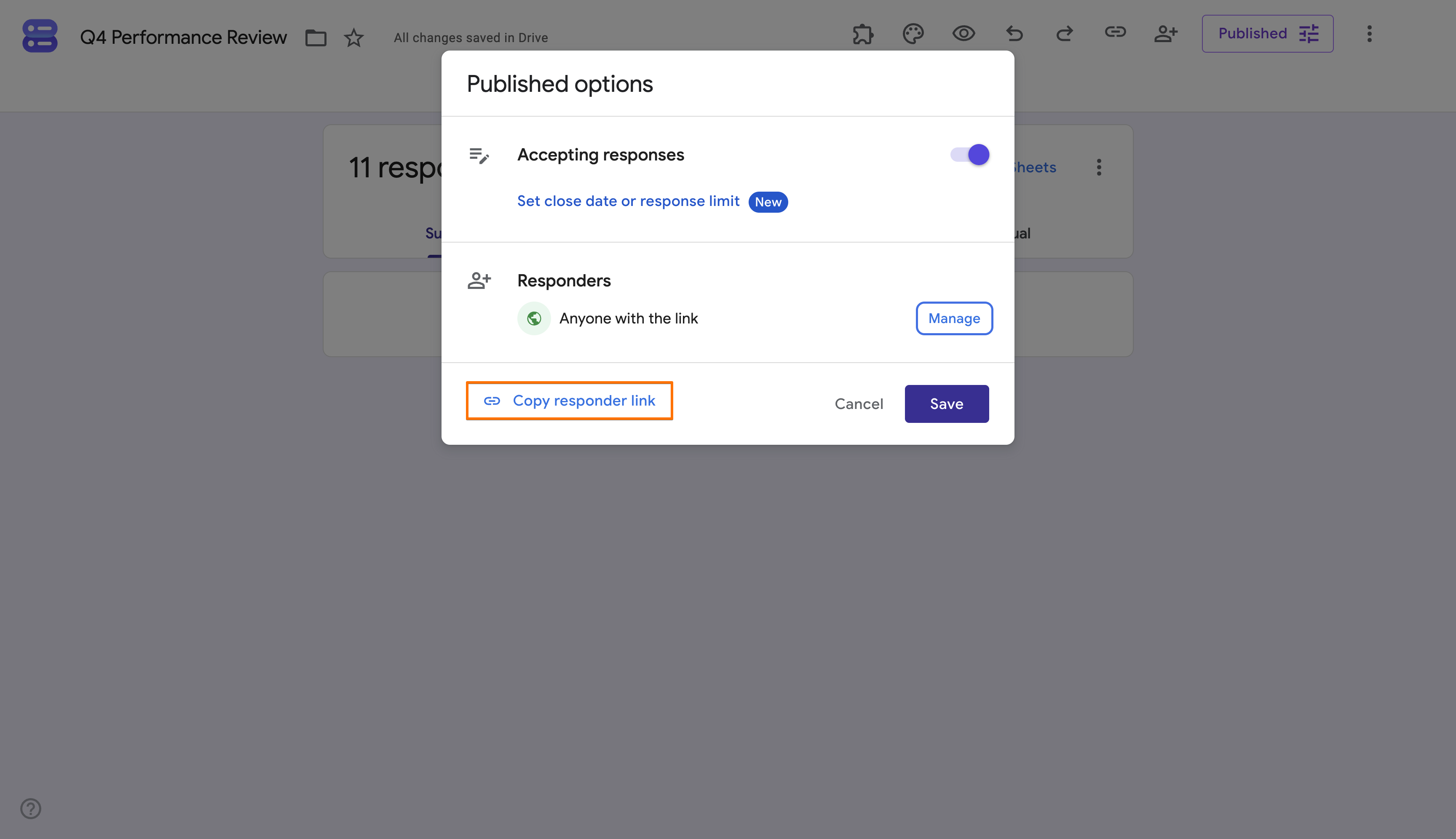
- Formunuzu paylaşmak için Yayınlandı butonuna tıklayıp Yanıtlayan bağlantısını kopyala seçeneğini seçin.
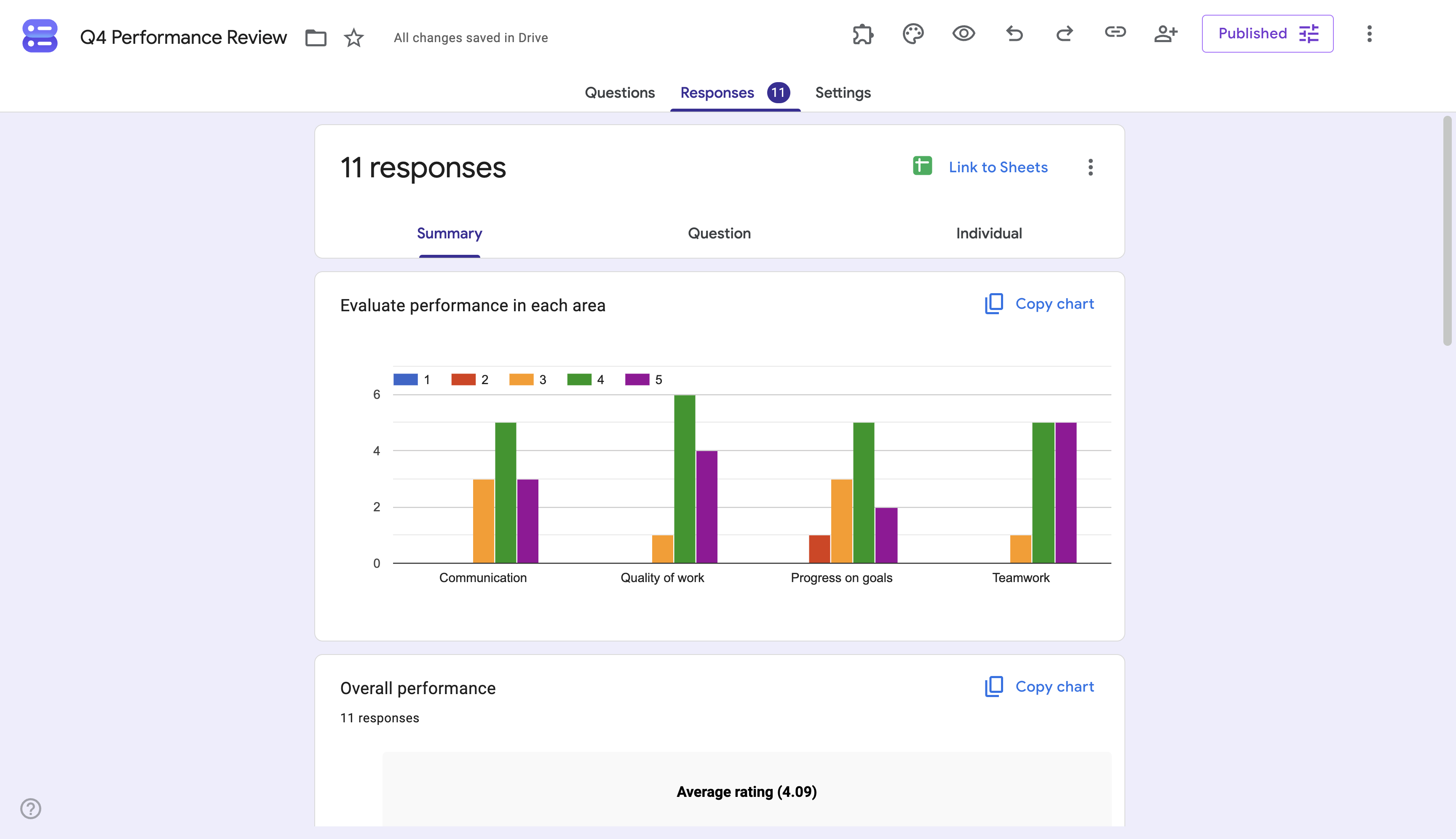
- Yanıtlar gelmeye başladığında Yanıtlar sekmesini açın. Burada özet grafiklere de tek tek cevaplara da göz atabilirsiniz.
Sıfırdan başlamak istemiyorsanız Google Formlar’ın şablon galerisinde “ders değerlendirmesi” ve “etkinlik geri bildirimi” şablonları var. Seçenekler de aşağı yukarı bunlardan ibaret. Toplamda yalnızca 17 hazır şablon bulunduğu için temasını beğendiğiniz birini seçip kendinize göre düzenlemeniz gerekebilir.
Hangi yolu seçerseniz seçin, formunuzu kısa tutmaya çalışın. Bir ila üç sorudan oluşan anketlerin tamamlanma oranı yüzde 83 civarında. 15 ve üzeri soru içeren anketlerde bu oran yüzde 42’ye kadar düşüyor. Üstelik kısa bir değerlendirme formunu sonradan puanlamak da sizin için çok daha kolay olur.
Pro Tip
Google Formlar’ı ilk kez kullanıyorsanız Google Formlar nasıl kullanılır rehberimiz temel bilgileri adım adım anlatıyor.
Hangi Google Formlar değerlendirme yapısını kullanmalısınız?
| Değerlendirme türü | Kim dolduruyor | Temel kriterler | Google Formlar'ın asıl eksiği |
|---|---|---|---|
|
Çalışan performans değerlendirmesi |
Yönetici ya da öz değerlendirme için çalışanın kendisi |
İş kalitesi, iletişim, hedeflerdeki ilerleme |
Puanları toplayamıyor, ağırlıklandıramıyor ve sonuçları İK’ya otomatik olarak gönderemiyor |
|
Ders veya eğitmen değerlendirmesi |
Öğrenciler |
Anlaşılırlık, ders temposu, ders materyalleri |
Yanıtı bir kezle sınırlamak öğrencilerin oturum açmasını zorunlu kılıyor |
|
Beceri değerlendirmesi |
Bir eğitmen veya değerlendirici |
Göreve özgü beceriler |
Quiz modu yalnızca doğru veya yanlış cevapları puanlıyor |
|
Etkinlik veya hizmet değerlendirmesi |
Katılımcılar veya müşteriler |
İçerik, organizasyon, fiyat-performans dengesi |
Düşük bir puanın ardından ek soru soramıyor |
İşe değerlendirmenizin amacını sorgulayarak başlayın. Kişilerin adlarına, toplam puana veya ek sorulara ihtiyacınız olup olmadığını bu sayede anlarsınız. Örneğin Google Formlar’da hazırlanan bir performans değerlendirmesi genellikle isim ve puan ister. Hele resmî bir performans değerlendirme sürecinin parçasıysa bu ikisi şart. Ders değerlendirmesinde ise anonim form çoğu zaman daha iyi sonuç verir, çünkü öğrenciler adlarını göremeyeceğinizi bildiklerinde daha dürüst davranır.
Değerlendirme formları için doğru soru türleri nasıl seçilir?
Değerlendirme formlarının çoğunda ihtiyaç duyacağınız üç soru türünü ve her birini ne zaman kullanmanız gerektiğini aşağıda bulabilirsiniz.
Temel kriterleriniz için çoktan seçmeli tablo kullanın
Çoktan seçmeli tablo, her kriteri (satırlar) aynı derecelendirme ölçeğiyle (sütunlar) karşı karşıya getirir. Böylece yanıtlayanlar dört beş ayrı soruyla uğraşmak yerine hepsini tek ve derli toplu bir soruda puanlar. Her satırda yalnızca bir sütun seçilebilir. Neyi puanlatacağınıza dair fikir arıyorsanız performans değerlendirme soruları listemiz iyi bir başlangıç olur.
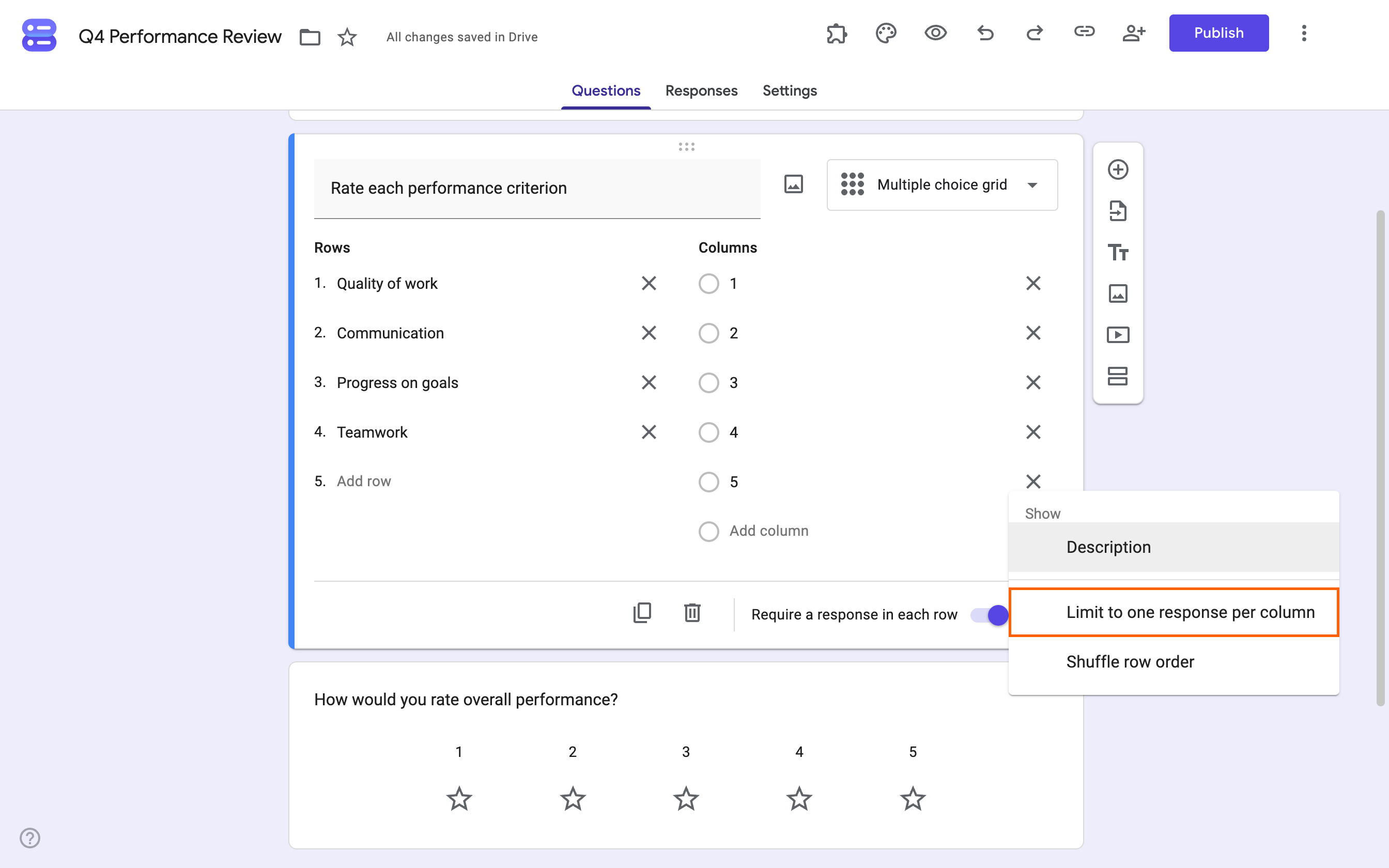
Her satır Google E-Tablolar’da kendi sütununa düştüğü için çoktan seçmeli tabloları puanlamak oldukça kolaydır. Yalnız “Her sütun için bir yanıtla sınırla” seçeneğine dikkat edin. Bu ayar, yanıtlayanların iki kritere aynı puanı vermesini engellediği için değerlendirme formlarında işe yaramaz. Ancak kriterleri gerçekten sıralatmak istiyorsanız anlamlı hâle gelir.
Genel değerlendirme için puanlama veya doğrusal ölçek ekleyin
Genel bir değerlendirme toplamak istiyorsanız puanlama da doğrusal ölçek de iş görür. Puanlama sorusu en fazla 10 yıldız, kalp veya beğeni simgesi gösterir ve Google Formlar bunların ortalamasını Yanıtlar sekmesinde sizin için hesaplar. Doğrusal ölçekte ise 0 ya da 1’den 10’a kadar numaralı noktalar yer alır. İsterseniz iki uca “Geliştirilmesi gerekiyor” ve “Beklentilerin üzerinde” gibi etiketler de ekleyebilirsiniz.
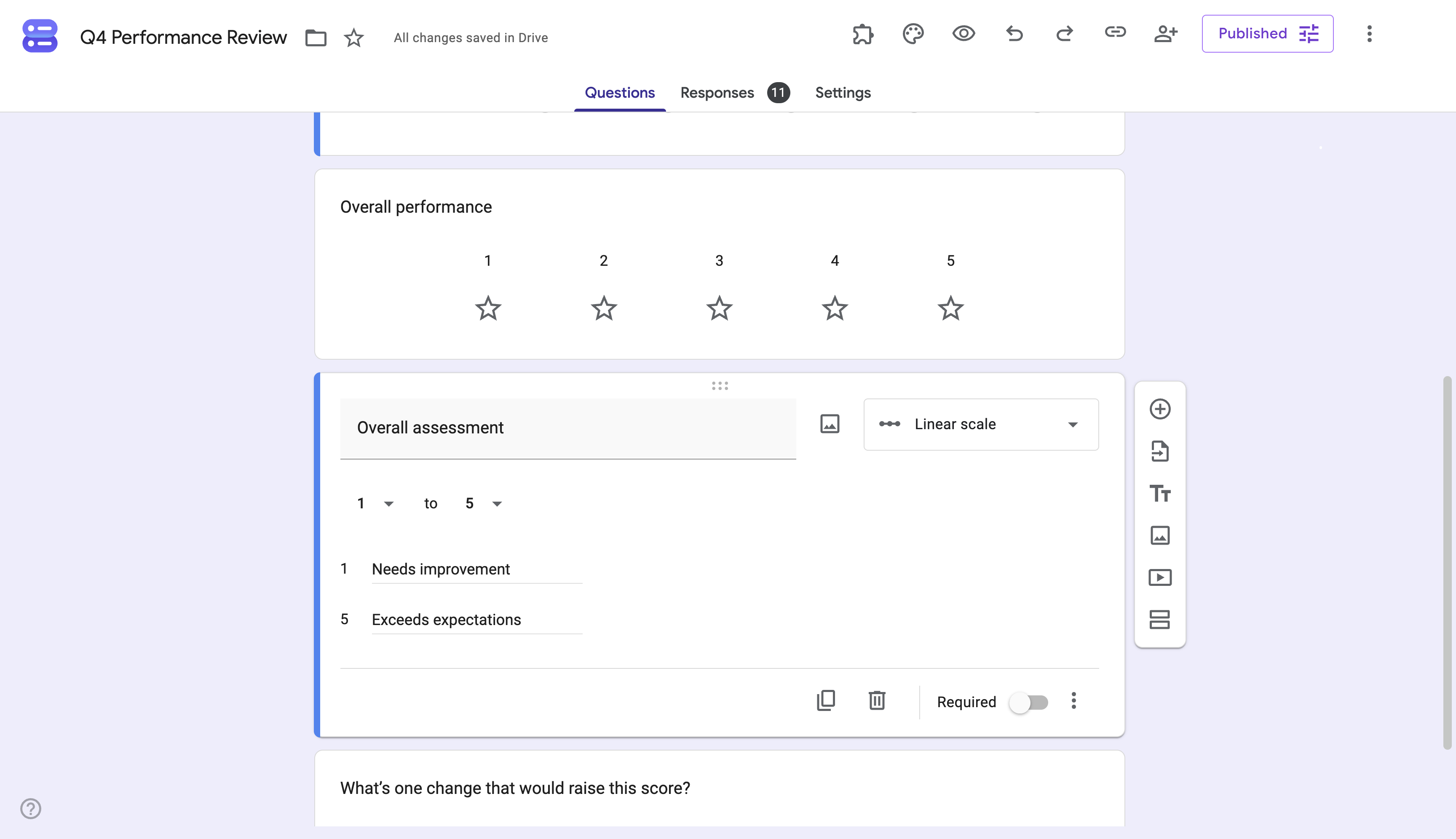
Anlamı netleştirmek için etiket eklemeniz gerekiyorsa doğrusal ölçeği tercih edin. Size hızlı bir puan yetiyorsa puanlama sorusu yeterli olur. İkisi de Google E-Tablolar’a sayı olarak aktarılır ve Özet sekmesi size temel Google Formlar analizlerini ücretsiz sunar.
Anlamlı bağlam için paragraf soruları kullanın
Değerlendirme formunuzun büyük kısmını muhtemelen çoktan seçmeli sorular ve puanlamalar oluşturacak. Bu sorular yanıtlayanlar için daha kolay doldurulur, bu da tamamlanma oranını yükseltir. Sizin açınızdan da işlemesi çok daha pratiktir.
Peki sayılar, yanıtlayanın o deneyimi neden yaşadığını her zaman anlatır mı? Çoğu zaman anlatmaz. Değerlendirme araştırmalarında açık uçlu sorulara genellikle bu yüzden yer verilir. “Bu puanı yükseltecek tek bir değişiklik ne olurdu?” gibi bir paragraf sorusu, cevapları bağlamına oturtur ve size somut iyileştirme önerileri kazandırır.
Tek kelimelik cevaplar alıyorsanız sorunun üç nokta menüsünü açıp Yanıt doğrulama seçeneğini seçin ve bir minimum uzunluk belirleyin. Yine de abartmamakta fayda var. İnsanları kompozisyon yazmaya zorlarsanız formu yarıda bırakmaları işten bile değildir.
Değerlendirme formu Google E-Tablolar ile nasıl puanlanır?
Google Formlar geri bildirim toplamak için harika bir araç ama kriterleri ağırlıklandırmak ya da genel bir puan hesaplamak için tasarlanmamış. Puan veren bir quiz modu var ama değerlendirme formlarında “doğru” veya “yanlış” cevap olmadığından pek işinize yaramaz.
Neyse ki yanıtlarınızı Google E-Tablolar’a aktarıp puanlamayı orada yapabilirsiniz.
Google E-Tablolar’da ağırlıklı puanı şu adımlarla hesaplayabilirsiniz.
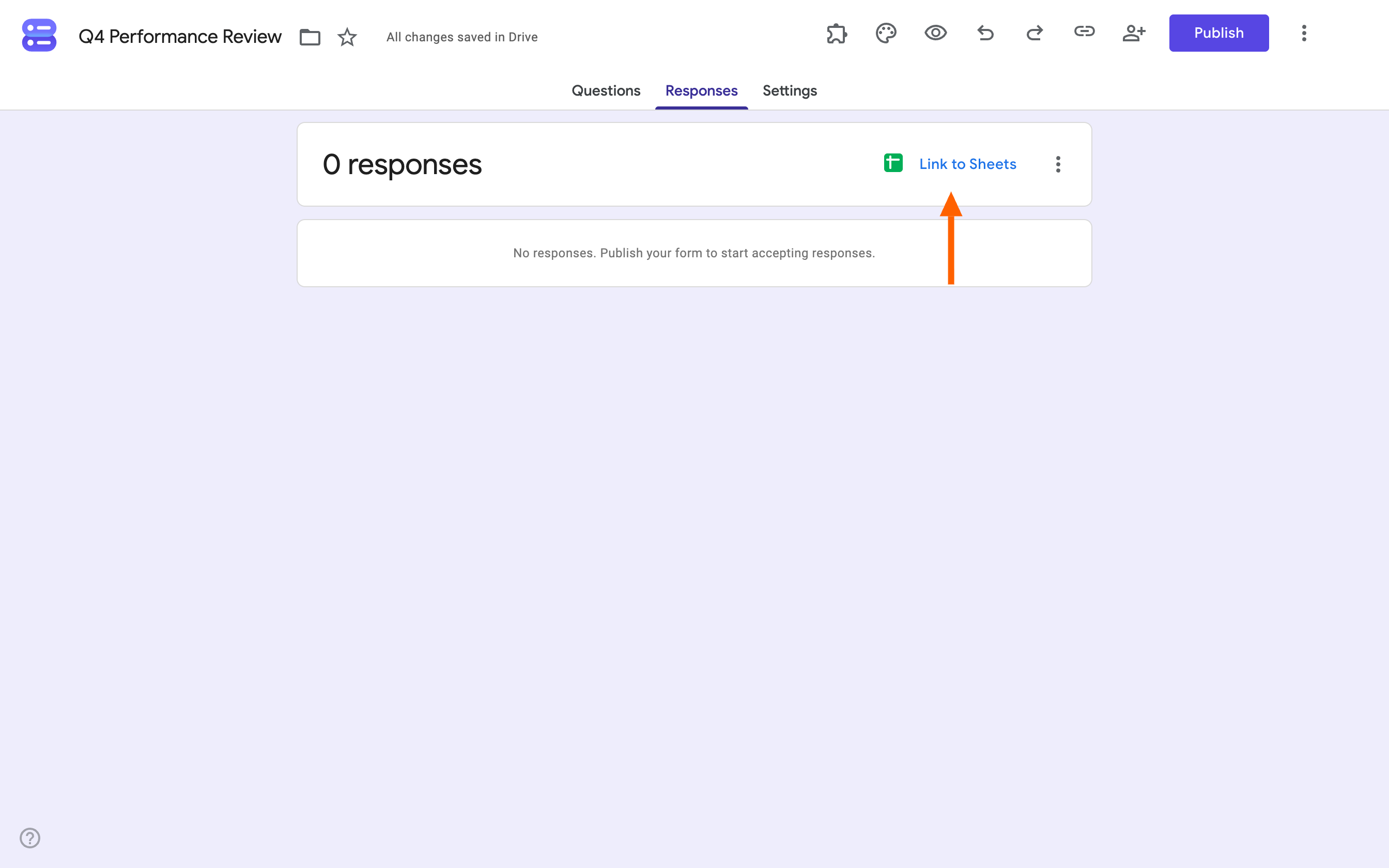
- Yanıtlar sekmesini açın ve E-Tablolar’a bağla seçeneğine tıklayın.
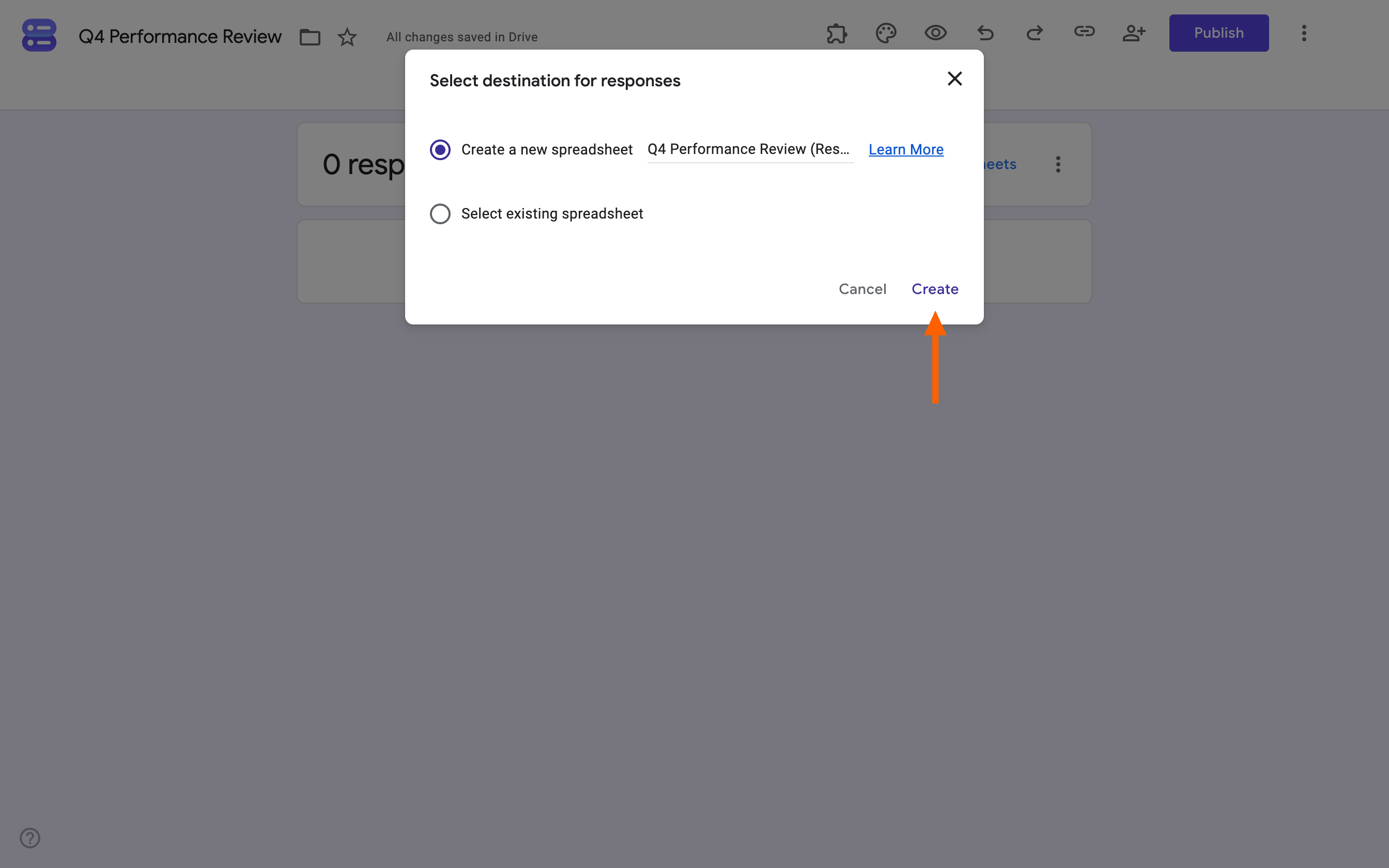
- Yeni bir e-tablo oluştur seçeneğini işaretleyip Oluştur düğmesine tıklayın. Google, yanıtlarınızı yeni bir e-tabloda “Form Yanıtları 1” adlı bir sekmeye kaydeder.
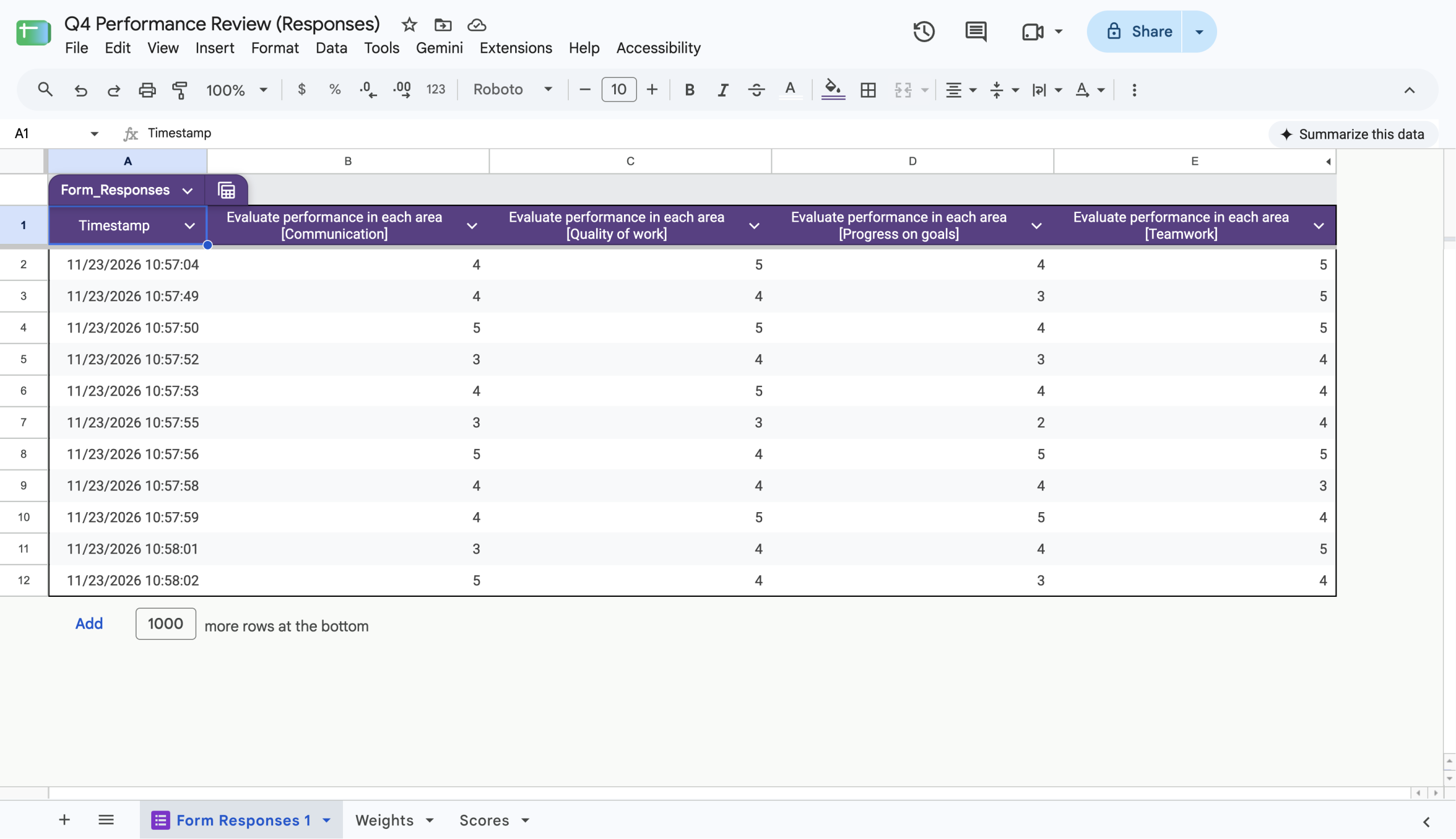
- Sütun başlıklarını kontrol edin. Tablonuzdaki her kriter kendi sütununa yerleşir ve bu sütunun başlığında soru ile köşeli parantez içinde kriterin adı yer alır.
- “Ağırlıklar” adında yeni bir sekme ekleyin. B1 hücresinden başlayarak her kriterin ne kadar sayılacağını girin ve sıralamanın “Form Yanıtları 1” sekmesindeki sütunlarla aynı olmasına dikkat edin. A sütununu etiketlere ayırırsanız ağırlıklar B sütunundan başlar ve kriter sütunlarıyla hizalanır. Ardından 2. satıra kriter adlarını yazın ki hangi ağırlığın hangi kritere ait olduğunu kolayca görebilesiniz.
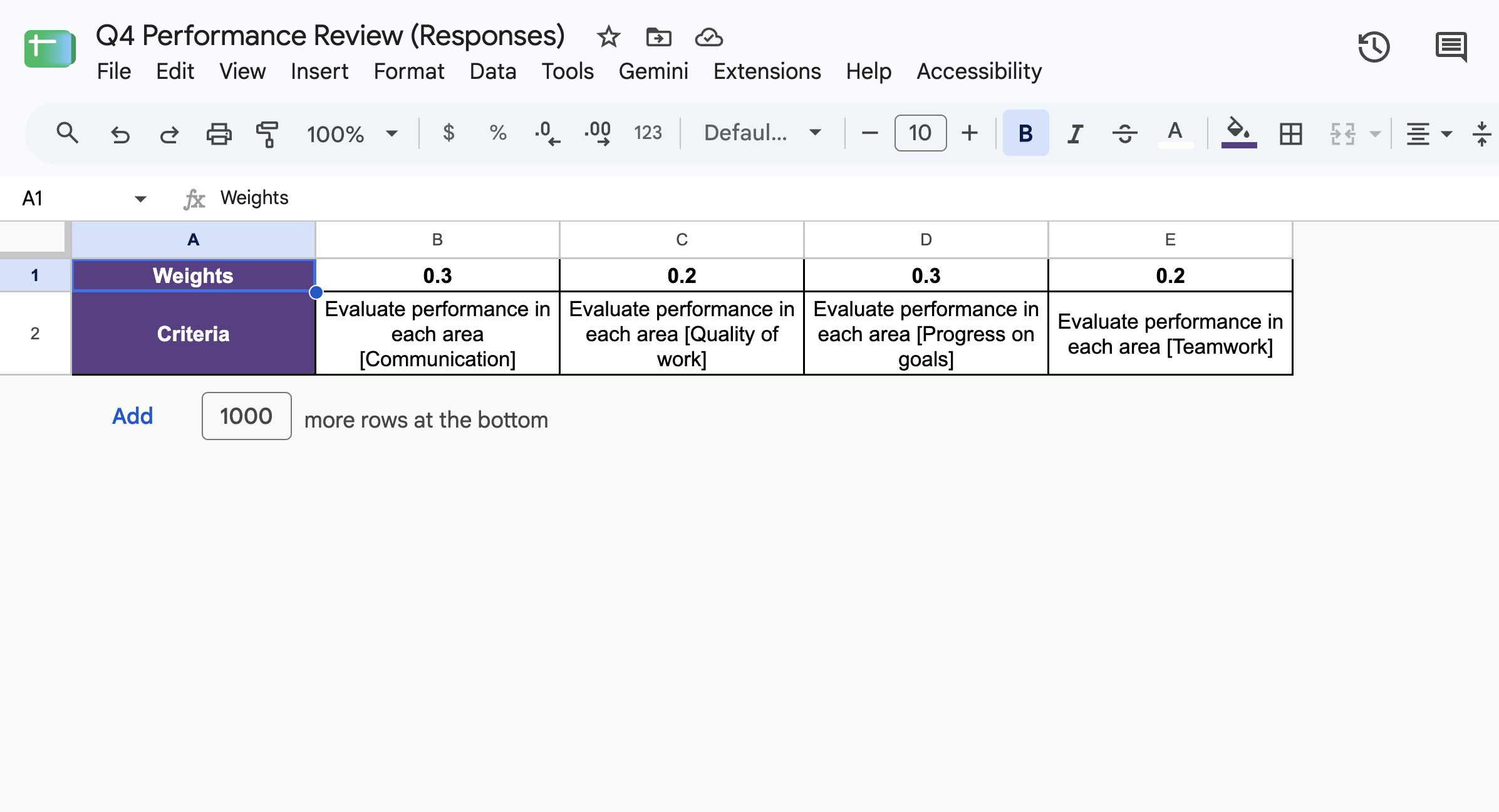
- “Puanlar” adında bir sekme daha ekleyin. A1 hücresine “Yanıt”, B1 hücresine “Ağırlıklı Puan” yazın. Yanıtlarınızı A sütununda listeleyin ve ardından aşağıdaki formülü B2 hücresine yapıştırın.
=AVERAGE.WEIGHTED('Form Responses 1'!B2:E2, Weights!$B$1:$E$1)- Hücre başvurularını kendi formunuza göre düzenlemeyi unutmayın. Sonra formülü aşağı doğru sürükleyin, böylece her yanıtın kendi puanı olur. “Puanlar” sekmesindeki her satır “Form Yanıtları 1” sekmesindeki aynı satıra karşılık gelir, yani 1. yanıt 2. satırdadır. Her şeyin doğru hesaplandığından emin olmak için bir iki satırı elle kontrol edin.
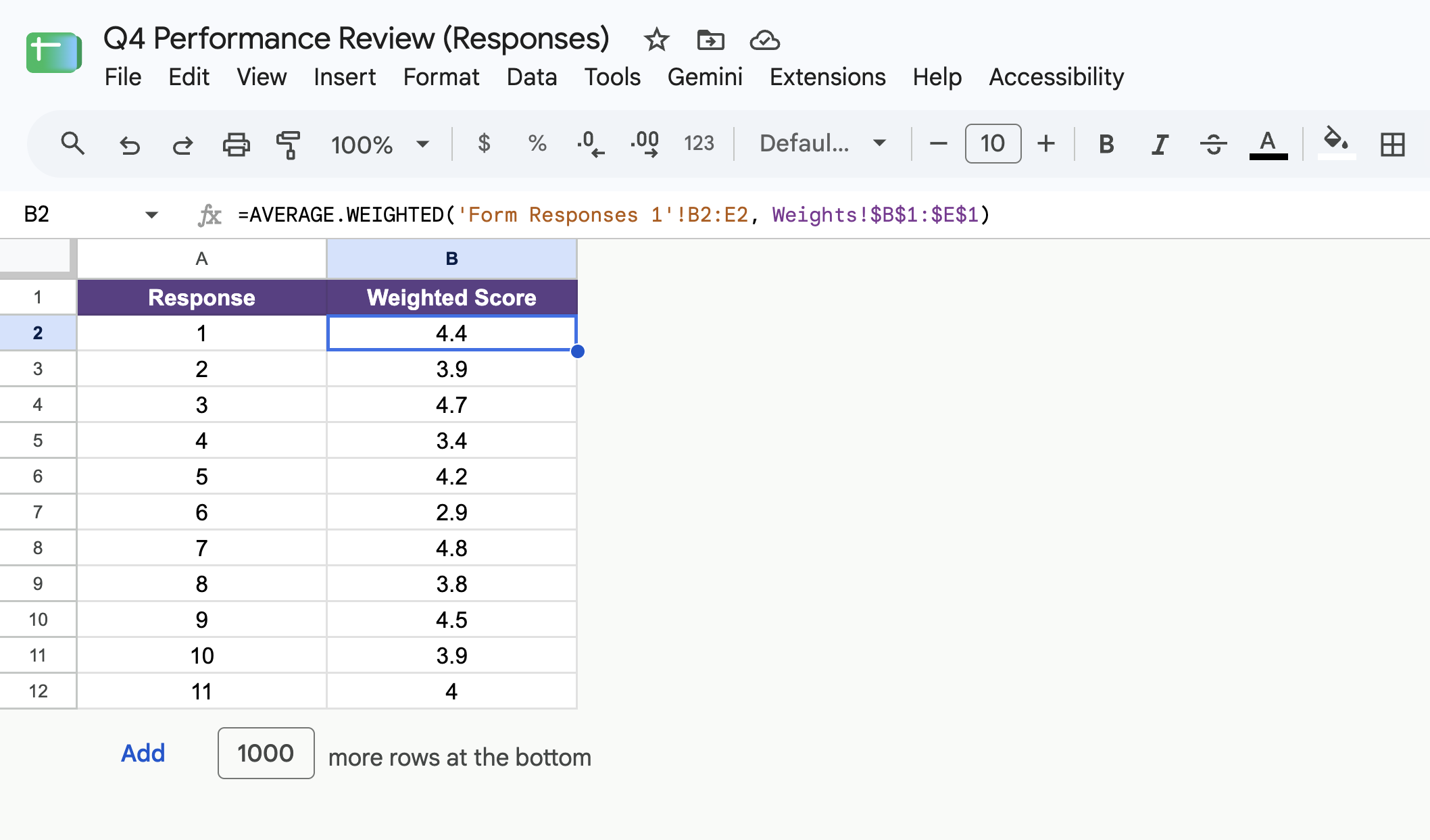
Bu düzenin ara sıra bakım isteyebileceğini aklınızda tutun. Biri Google Formunuzu düzenlerse puanlama bozulabilir ya da yanlış sonuç vermeye başlayabilir. Formun tek yöneticisi sizseniz bunu idare etmek zor değil. Birden fazla yönetici ve formla uğraşıyorsanız puanlamayı kendi içinde yapan bir form oluşturucuya geçmek çoğu zaman daha mantıklıdır.
Jotform ile değerlendirme iş akışları oluşturun
Basit geri bildirimler için Google Formlar gayet iyi iş görür. Hesaplama, yönlendirme, mantık kuralları veya derinlemesine analiz gerektiğinde ise sınırlarına çabucak takılabilirsiniz.
Jotform’da bunların hepsini tek bir platformdan yönetirsiniz.
- Jotform’un 20.000’den fazla ücretsiz form şablonu arasında 2.000’i aşkın hazır değerlendirme formu bulabilirsiniz. Bunların 700’den fazlası çalışan değerlendirme formu, 300’ü aşkını da eğitim değerlendirme formu. Etkinlikler ve hizmetler için de binlerce geri bildirim formu şablonu sizi bekliyor.
- Her puanlama seçeneğine sayısal bir değer verip yerleşik Form Hesaplama widget’ı ile sonuçları ağırlıklandırabilir ve toplayabilirsiniz. Puan, form doldurulurken anında güncellenir. Google Formlar’daki gibi ağırlıkları Google E-Tablolar’da ayrıca yönetmeniz gerekmez ve formda yapılan değişikliklerin puanlamanızı bozması diye bir dert de kalmaz.
- Biri belirli bir seviyenin altında puan verdiğinde Jotform, koşullu mantık sayesinde “Deneyiminizi iyileştirmek için neyi farklı yapabilirdik?” gibi açıklayıcı sorular gösterebilir. Google Formlar ise tablo, puanlama veya doğrusal ölçek sorularından hiç dallanma yapamaz.
- Logonuzu, renklerinizi ve yazı tiplerinizi Jotform’da kendiniz belirlersiniz. İsterseniz sayfa kenar boşlukları, arka plan görselleri ve alan etiketleri gibi ayrıntıları da özelleştirebilirsiniz. Jotform Kurumsal ile ise özel alan adları kullanabilir ve tüm deneyimi beyaz etiketlemeyle kendi markanıza uyarlayabilirsiniz.
- Gelen yanıtlar doğrudan Jotform Tablolar‘a düşer ve kayıtları orada sıralayabilir, filtreleyebilir, düzenleyebilirsiniz. Rapor Oluşturucu da bu verileri grafiklere ve raporlara dönüştürür. Böylece ekipler, sınıflar veya etkinlikler arasındaki eğilimleri kolayca fark edersiniz.
- Bir değerlendirme geldiği anda ilgili yöneticiye, eğitmene veya organizatöre haber veren e-posta bildirimleri kurabilirsiniz. Çok adımlı incelemelerde Jotform İş Akışları değerlendirmeyi otomatik olarak bir sonraki kişiye iletir. Örneğin bir değerlendirme çalışandan yöneticisine yorum için, oradan da onay için İK’ya gidebilir.
Değerlendirme formunuzu Google Formlar’da zaten hazırladıysanız sıfırdan başlamanıza gerek yok. Birkaç tıklamayla Google Formlar’ı Jotform’a taşıyabilir, ardından hesaplamaları ve mantık kurallarını üzerine ekleyebilirsiniz. Bugün deneyin ve Jotform’un değerlendirmeler ve çok daha fazlası için neden en popüler Google Formlar alternatiflerinden biri olduğunu kendiniz görün.
Google Formlar ile değerlendirme hakkında sık sorulan sorular
Çoğu durumda en iyi seçenek çoktan seçmeli tablodur. Tek bir soruda bütün kriterleri aynı ölçekle puanlatır. Her satır da Google E-Tablolar’da kendi sütununa yerleştiği için puanlama kolaylaşır. Sütunları kelimeyle değil 1’den 5’e kadar sayılarla adlandırın. Genel değerlendirme içinse puanlama veya doğrusal ölçek sorusu kullanın.
Öznel puanlamalarda bunu yapamaz. Quiz modu cevapları notlandırabilir ama bunun için bir cevap anahtarı ister. Puanlama ve doğrusal ölçek soruları ise hiçbir şekilde otomatik notlandırılamaz. Google Formlar’da hesaplanan alanlar da yok, yani toplamları ve ağırlıklı ortalamaları Google E-Tablolar’da hesaplamanız gerekir. Diğer seçenek, puanları form doldurulurken hesaplayan Jotform gibi bir form oluşturucu kullanmaktır.
Google Formlar’ın kendi içinde böyle bir özellik yok. Formu Google E-Tablolar’a bağlarsanız her kriterin ağırlığını ayrı bir sekmeye girip SUMPRODUCT veya AVERAGE.WEIGHTED gibi bir formülle ağırlıklı toplamı bulabilirsiniz. Yalnız formüllerinizi yanıtlar sekmesine koymayın. Google Formlar’dan gelen yeni yanıtlar formüllerinizin yerini kaydırabilir.
Formunuzu tek yanıtla sınırlarken aynı zamanda tamamen anonim tutmanın bir yolu yok.
Google Formunuzu anonim yapmak istiyorsanız “E-posta adreslerini topla” ayarını “Toplama” olarak değiştirmeniz yeterli. Formu yayınlarken de bağlantıya sahip herkesin formu doldurabileceği seçeneği işaretleyin.
“1 yanıtla sınırla” kutusunu da işaretlerseniz yanıtlayanların formu doldurmak için Google hesaplarıyla oturum açması gerekir. Google, kullanıcı adlarının kaydedilmediğini belirtiyor ama bu yalnızca e-posta toplamayı seçmediğinizde geçerli. Üstelik oturum açmak bile kullanıcılara kendilerini daha az anonim hissettirebilir.
Evet, var. Google’ın yerleşik şablon galerisinde 17 şablon bulunuyor ve değerlendirme formuna en yakın olanlar “kurs değerlendirmesi” ile “etkinlik geri bildirimi”. Diğer Google Formlar anket şablonlarından biriyle başlayıp ihtiyacınıza göre uyarlamanız da mümkün.
Bu yazıyı tutarlı puanlar ve yorumlar toplaması gereken yöneticiler, eğitmenler, öğretmenler, koçlar ve etkinlik organizatörleri için hazırladık. Hemen kullanabilecekleri sade bir değerlendirme formu arıyorlar. Puanlama, anonimlik veya yanıt iş akışları önem kazandığında Google Formlar’ın çıkardığı ek işi de bilmek istiyorlar.













Yorum Gönder: