Temel bir veri toplama aracı olan Google Formlar, kullanıcıların anketlere, formlara, tek sorulu anketlere ve quizlere yanıt toplamasına yardımcı olur. Verileri yapılandırılmış bir formatta toplar ve otomatik olarak Google E-Tablolar’da saklar. Bir e-imza aracı olan SignNow ise kullanıcıların belgeleri online olarak imzalamasını sağlar ve anlaşmalar ile sözleşmeler oluşturur.
Bu iki çözüm birlikte kullanıldığında oldukça faydalı iş akışları ortaya çıkar.
Google Formlar’ı SignNow’a bağlayabilirsiniz; bu makalede bunu nasıl yapacağınızı göstereceğiz. Ayrıca, iş akışınızı kolaylaştırmak için yerleşik bir e-imza aracına sahip bir form oluşturucu da tanıtacağız: Jotform.


Google Formlar’ı SignNow’a bağlama
Google Formlar gibi bir form oluşturucuyu SignNow gibi bir e-imza aracına bağladığınızda, veri toplama ve online imza gerektiren süreçleri otomatikleştirebilirsiniz. Örneğin, bir etkinlik katılımcısı Google Formlar üzerinden kayıt olduğunda, bilgileri SignNow’a gönderilebilir ve SignNow, katılımcının imzalaması için bir sorumluluk feragatnamesi oluşturur. Benzer şekilde, bir müşteri Google Formlar’da bir hizmet talebini doldurduğunda, SignNow bir hizmet sözleşmesi oluşturup imzalaması için müşteriye gönderebilir.
Ancak Google Formlar, SignNow ile yerel bir entegrasyon sunmaz. Yine de bu durum, iki aracı birbirine bağlamanıza engel olmak zorunda değil. Aşağıdaki bölümlerde bunu yapmanın birkaç yöntemini paylaşacağız.
Başlamadan önce, henüz yoksa bir Google hesabı ve bir SignNow hesabı oluşturduğunuzdan emin olun. SignNow’un büyük ölçüde ücretli bir araç olduğunu, ancak yedi günlük ücretsiz deneme sürümü sunduğunu unutmayın.
Yöntem 1: Google Form Signature by SignNow Kullanımı
SignNow’un Google Form Signature özelliği, kullanıcıların Google Formlar’da oluşturulan belgeleri imzalamasını sağlar. Ancak Google Formlar elektronik imzaları yerel olarak desteklemediğinden, önce formunuzu PDF‘ye dönüştürmeniz gerekir. Dönüştürme işleminden sonra bu PDF’yi SignNow’a yükleyebilirsiniz; alıcılar da belgeyi açıp imzalarını ekledikten sonra size geri gönderebilir.
Bu özellik, SignNow’un tüm yeteneklerini Google Formlar ile otomatik olarak bağlamasa da imza toplamak için yine de kullanabilirsiniz.
SignNow’un Google Form Signature özelliğini şu şekilde kullanabilirsiniz:
- İmza gerektiren formu açın.
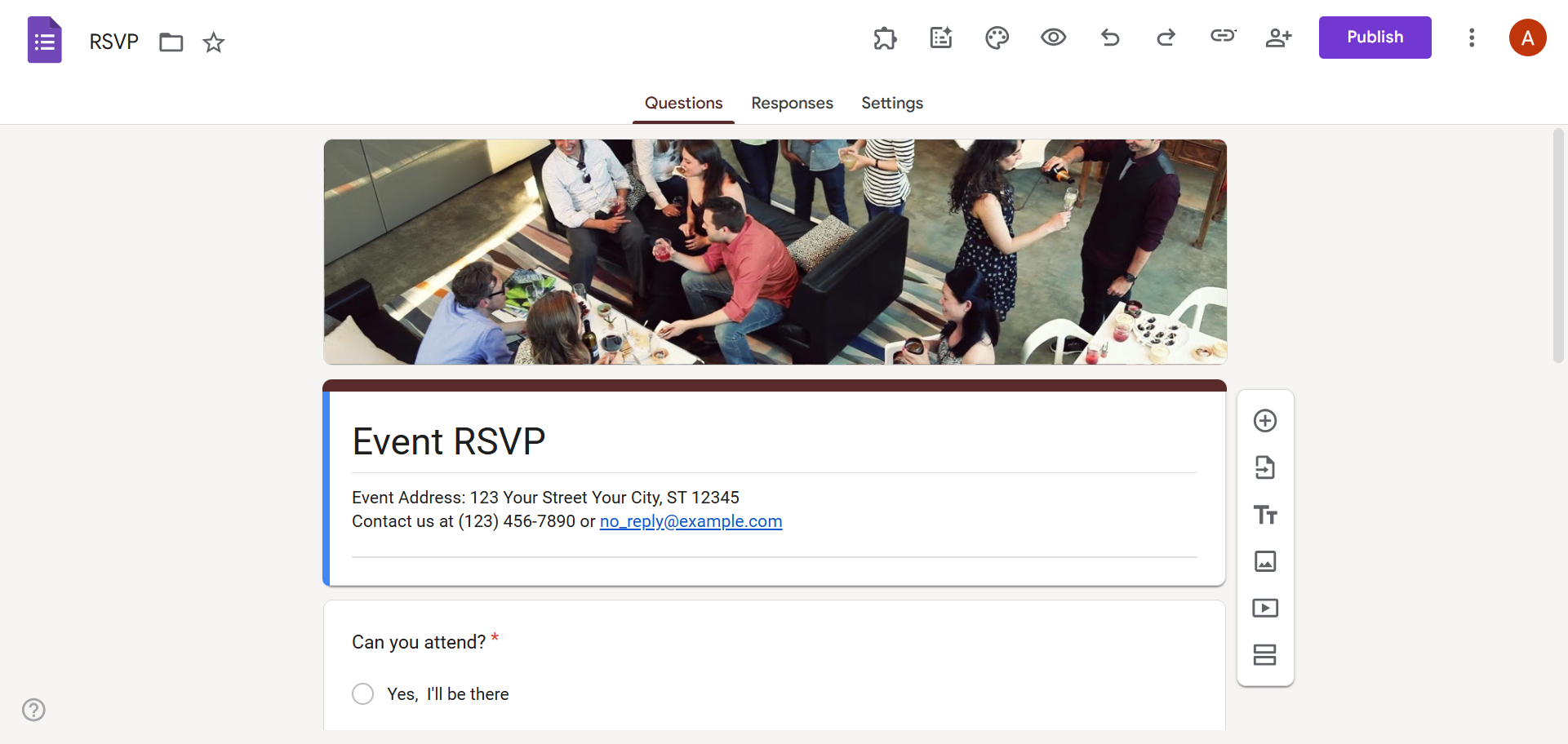
- Sağ üstteki üç nokta simgesine tıklayın. Yazdır seçeneğini belirleyin.
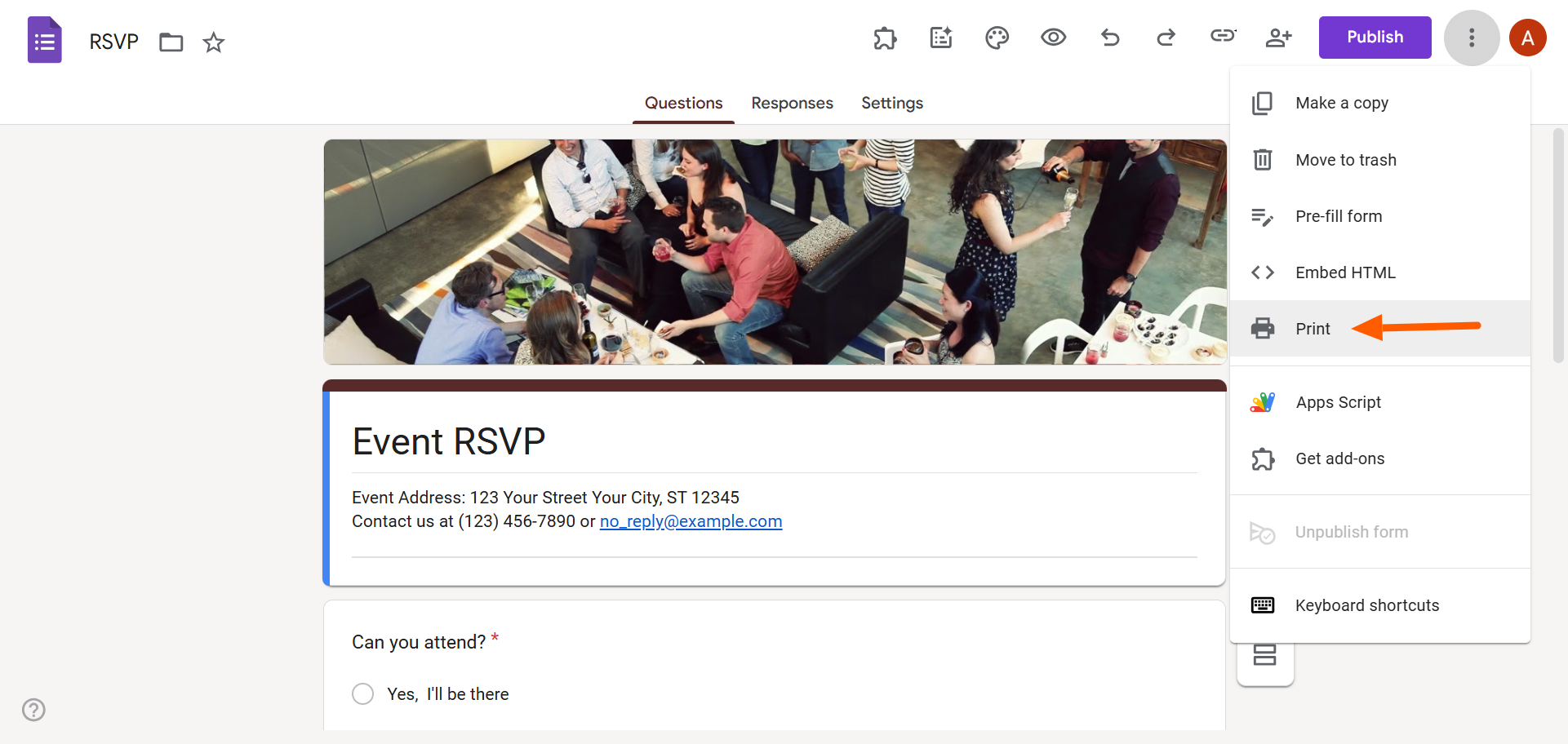
- PDF olarak kaydet seçeneğini belirleyin. Kaydet‘e tıklayın. PDF dosyasını cihazınıza kaydedin.
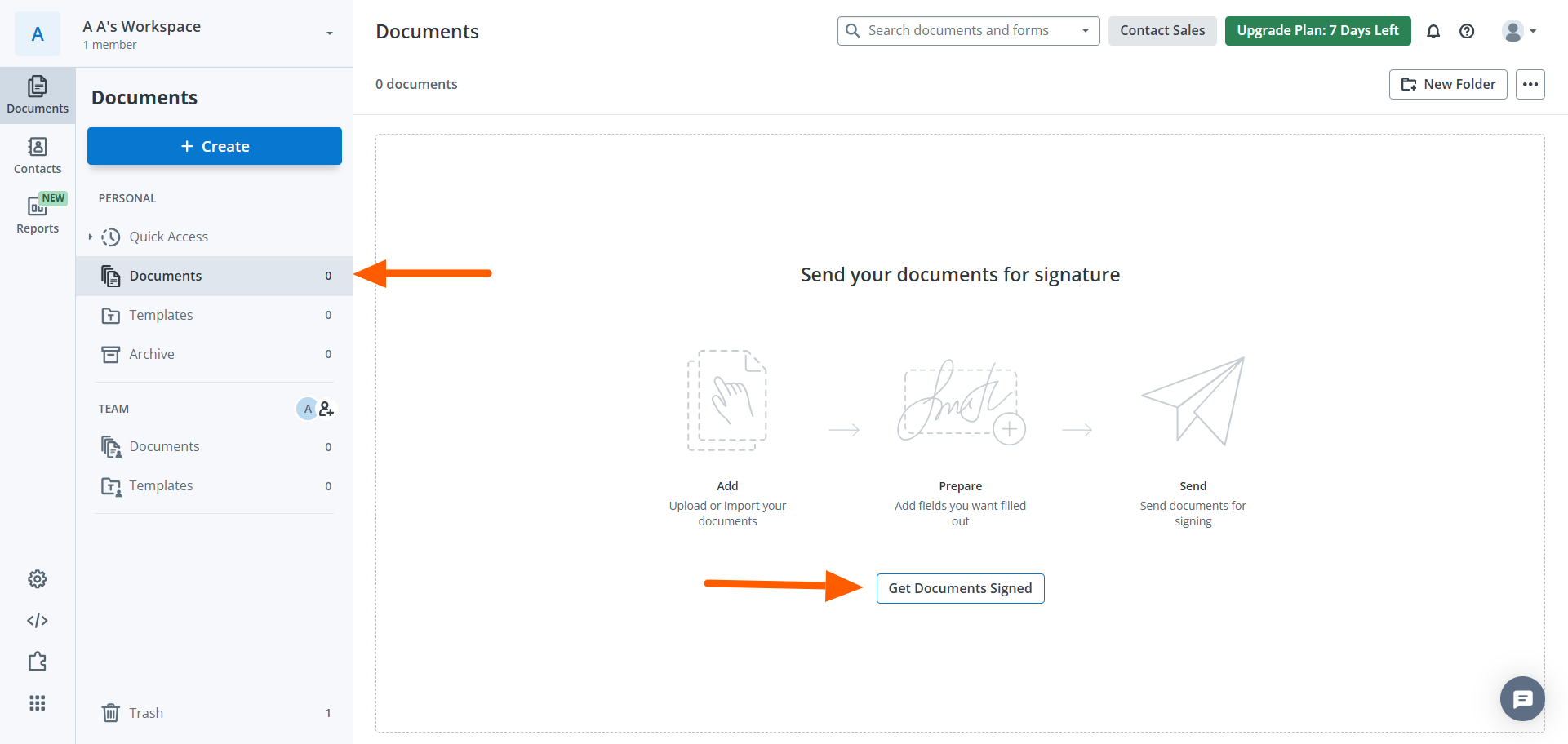
- SignNow’da Documents bölümüne gidin. Get Documents Signed‘a tıklayın.
- Upload seçeneğini belirleyin. Formunuzun PDF’sini yükleyin. Ardından SignNow, PDF dosyasını açacaktır.
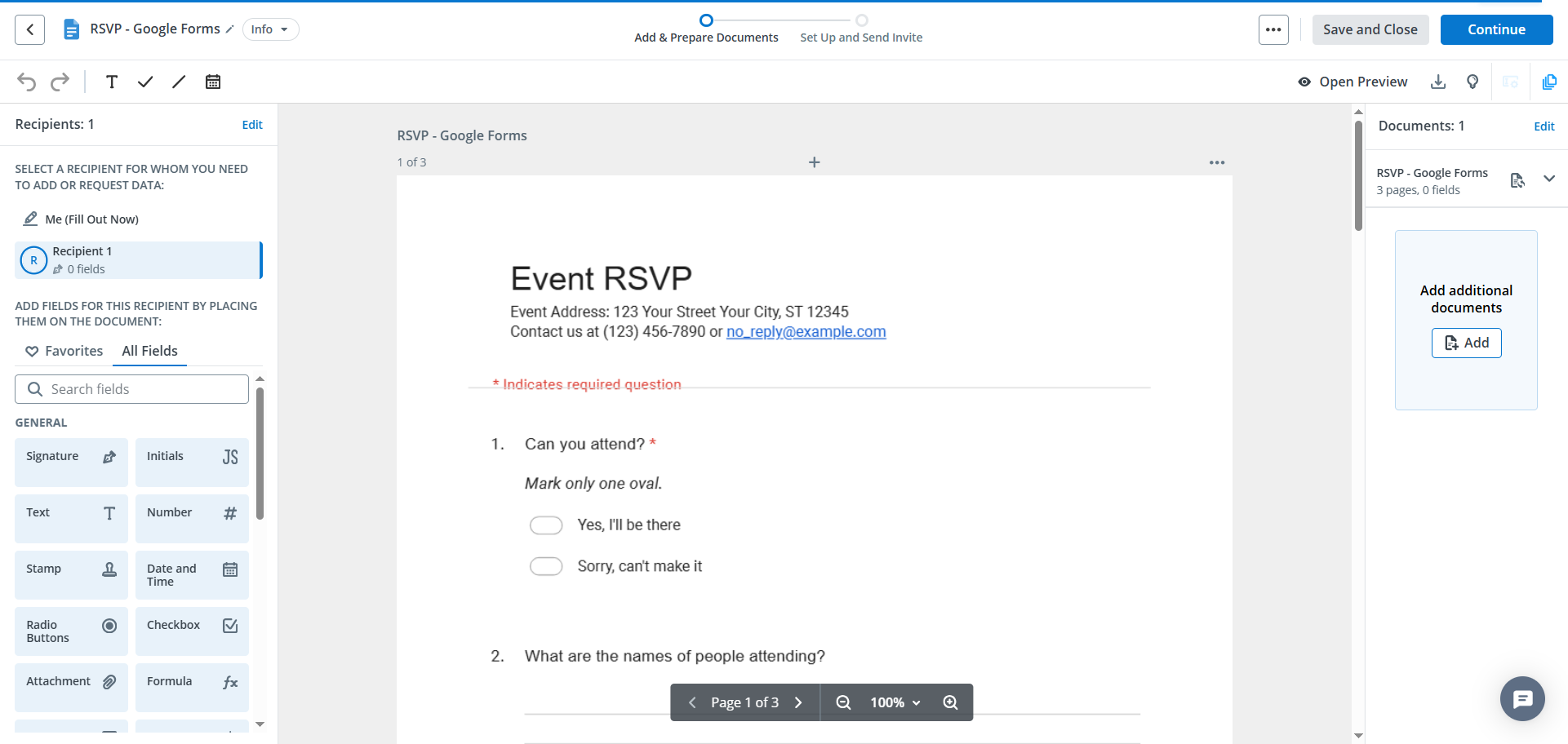
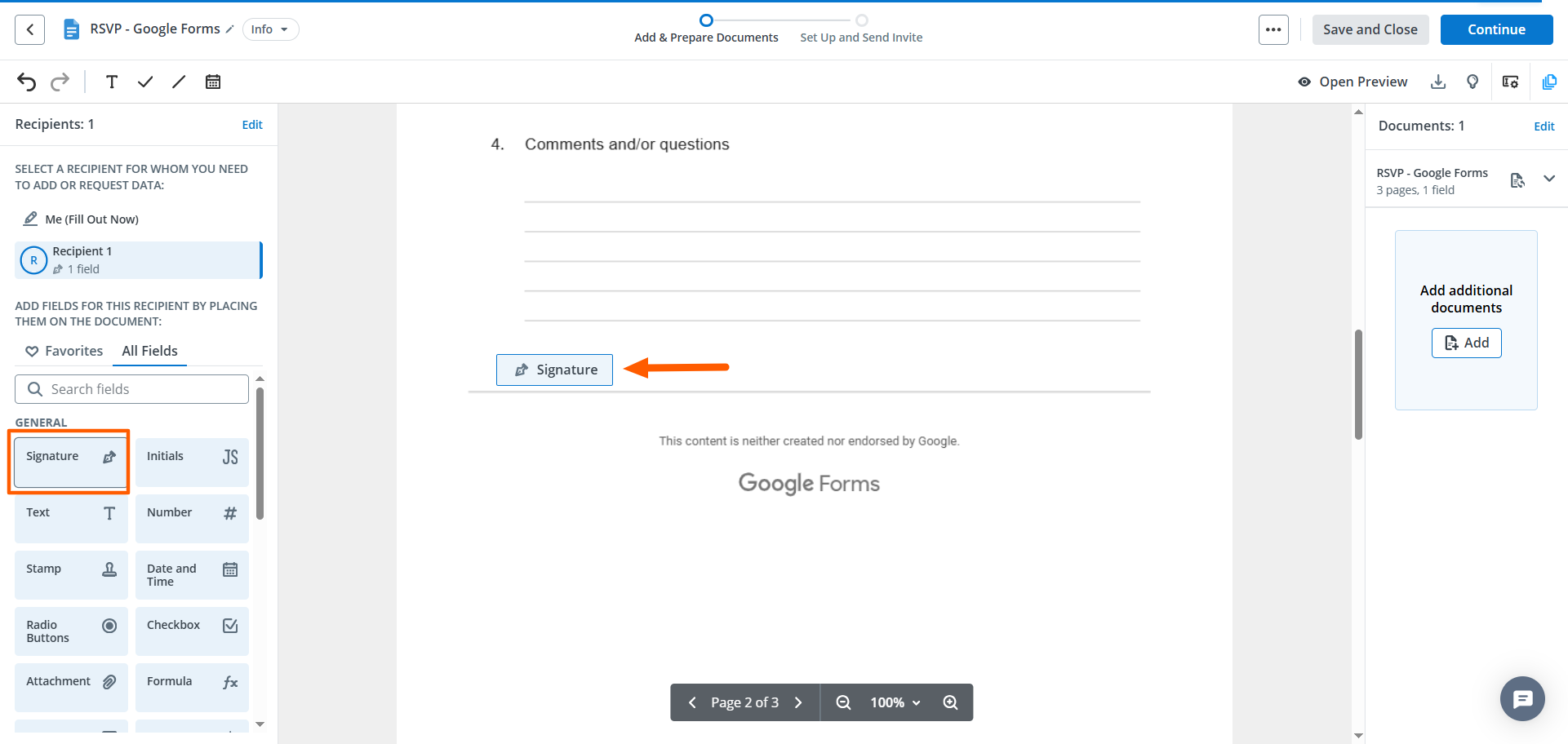
- Signature‘a tıklayın. Signature alanını form üzerinde istediğiniz yere sürükleyin.
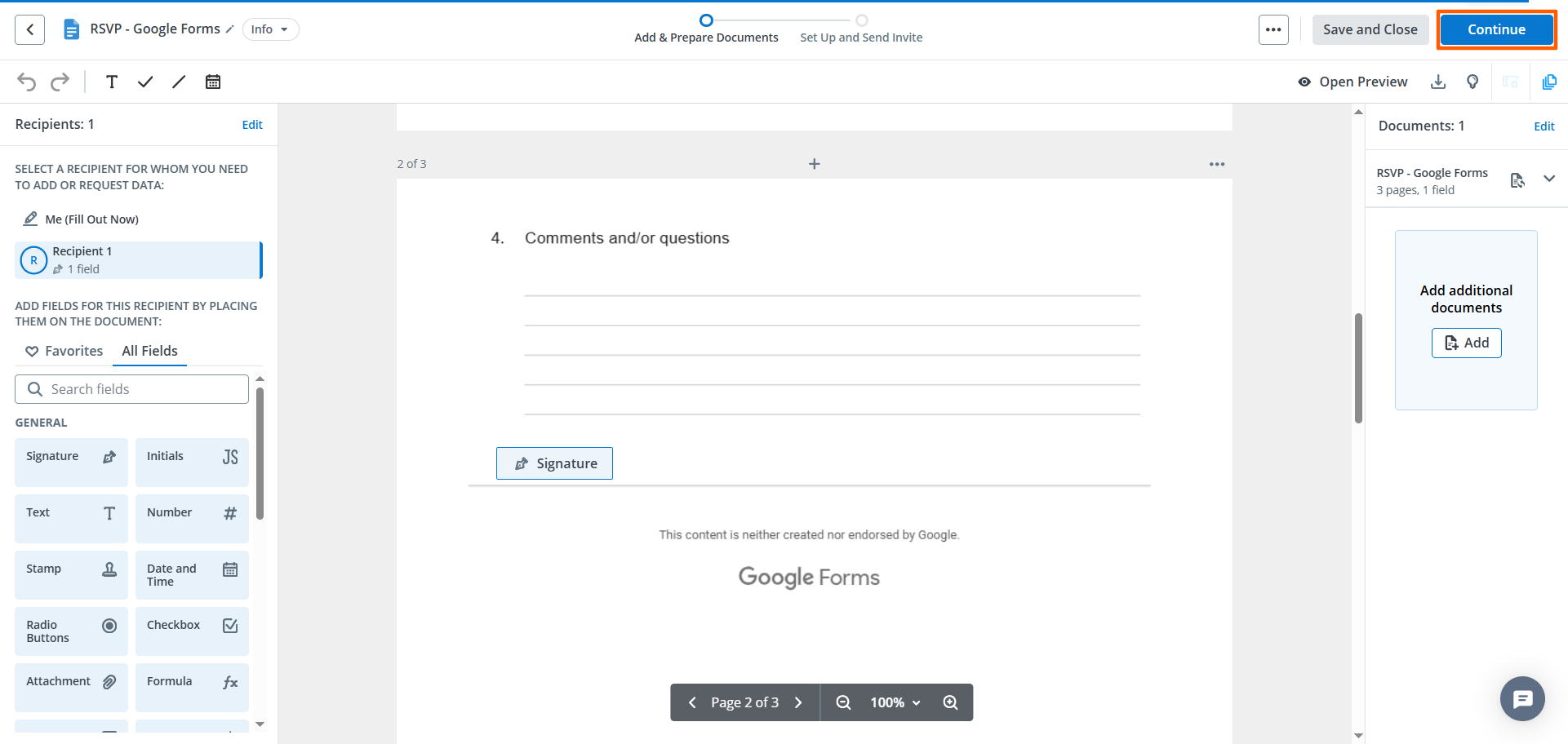
- Continue butonuna tıklayın.
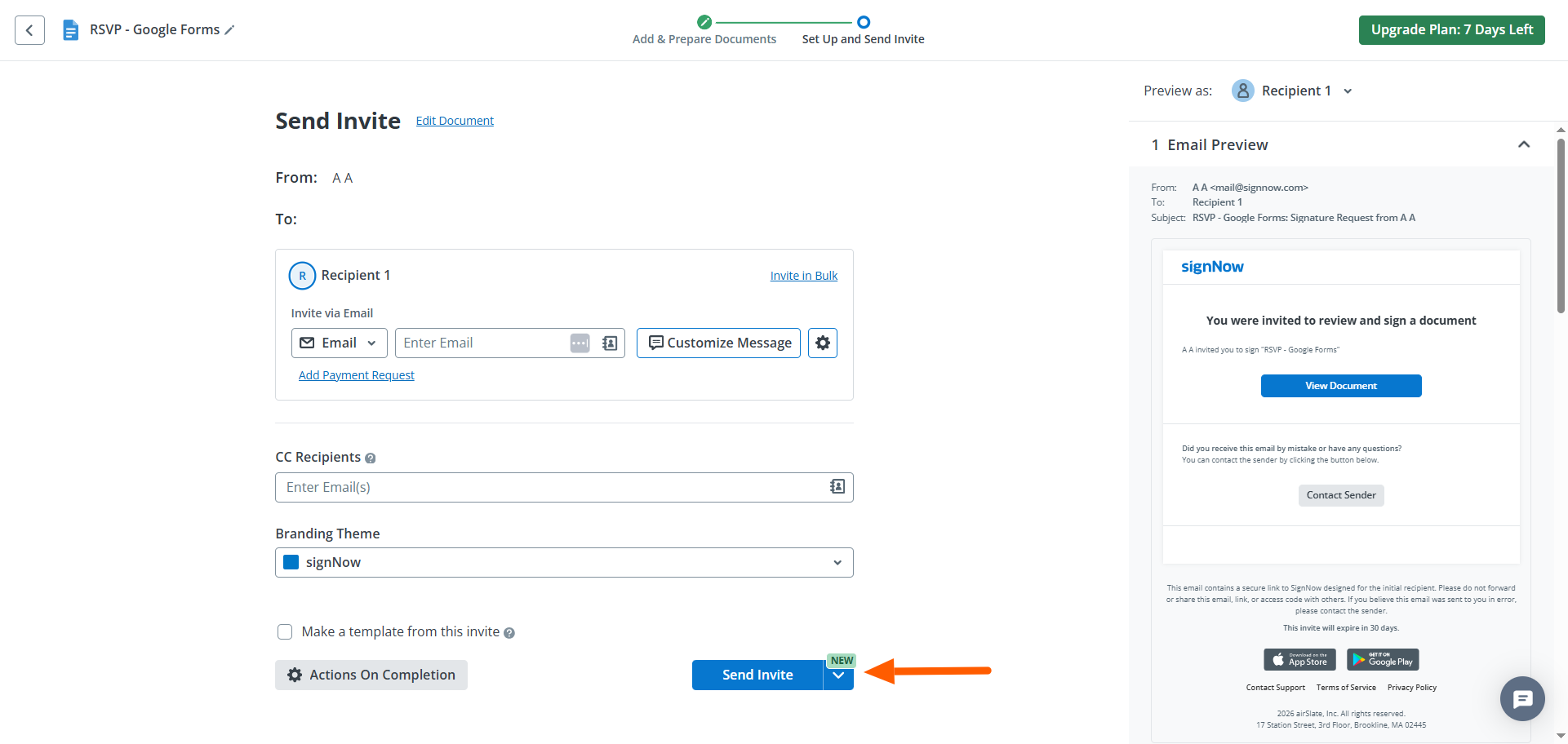
- Recipient altındaki bilgileri doldurun. Send Invite butonuna tıklayın.
Yöntem 2: Üçüncü parti bir entegrasyon aracı kullanımı
Zapier ve Make gibi üçüncü parti entegrasyon araçları, farklı uygulamaları birbirine bağlama sürecini (bu örnekte Google Formlar ile SignNow’u bağlamayı) kolaylaştırır.
Entegrasyon araçları tetikleyici ve eylem esasına göre çalışır: İş akışına belirli bir tetikleyici atarsınız (örneğin yeni bir Google Form yanıtı alınması) ve bu tetikleyicinin sonucunda gerçekleşmesi gereken belirli bir eylemi tanımlarsınız (örneğin SignNow üzerinden imza için bir belge gönderilmesi).
Kodlama gerektirmeyen araçlar olsalar da üçüncü parti çözümler belirli düzeyde ileri teknik bilgi gerektirir. Entegrasyonlar zaman zaman sorun çıkarabilir ve düzgün çalışmalarını sağlamak için sorun gidermeniz gerekebilir.
Aşağıda Zapier kullanarak Google Formlar’a e-imza nasıl eklenir anlatıyoruz; Make için talimatlar ise ayrıca yer alıyor. Öncelikle bir Zapier hesabı oluşturmanız gerekir.
Google Formlar’ı Zapier aracılığıyla SignNow’a bağlama
Google E-Tablolar’a bağlı bir Google Form’a ihtiyacınız olacak. Ayrıca bir SignNow şablonuna da ihtiyacınız var.
- Zapier’deki Google Formlar–SignNow entegrasyon sayfasına gidin.
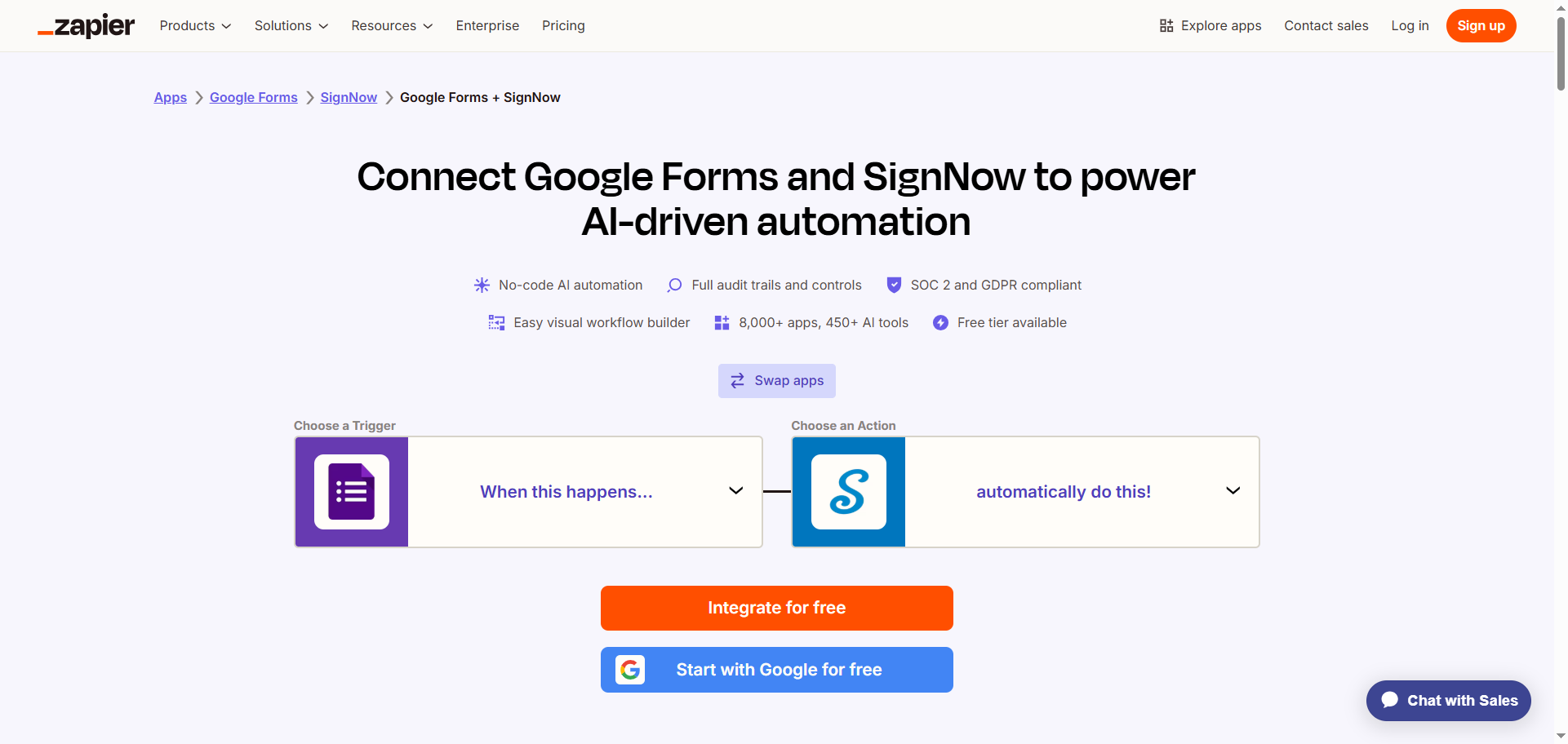
- Açılır menüyü kullanarak yapılandırmak istediğiniz tetikleyiciyi ve eylemi seçin. Zapier, birkaç yerleşik seçenek sunar. Tetikleyicinin hangi uygulamadan geleceğini değiştirmek için Swap Apps butonuna da tıklayabilirsiniz.
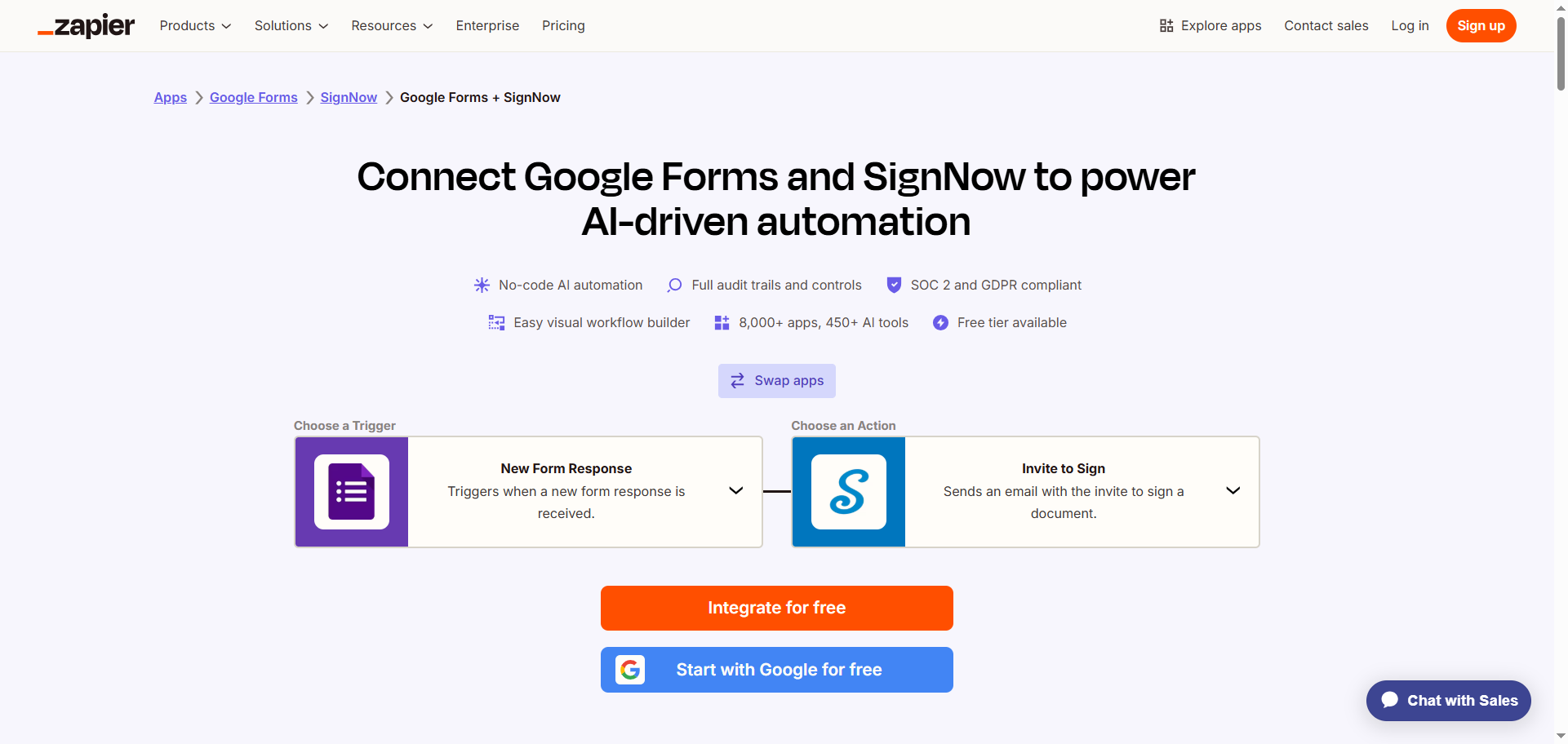
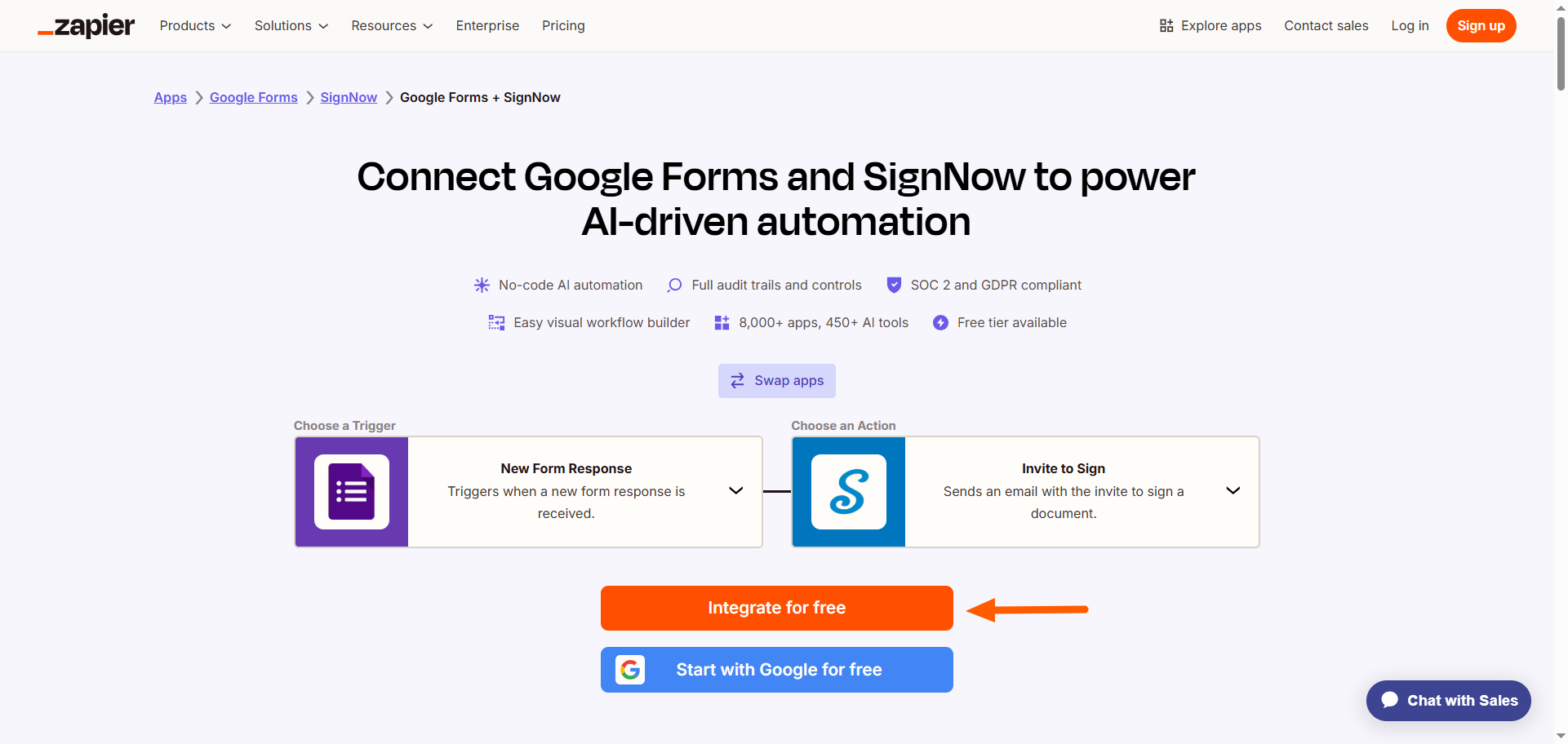
- Integrate for Free butonuna tıklayın. Zapier hesabınızda oturum açın.
- Google Formlar hesabınızı Zapier’e bağlayın. Sign In butonuna tıklayın ve ekrandaki talimatları takip edin. Oturum açtıktan sonra bağlantıyı yapılandırın ve test edin. Bağlantının doğru çalıştığından emin olmak için bu adımda birkaç deneme yapmanız gerekebilir.
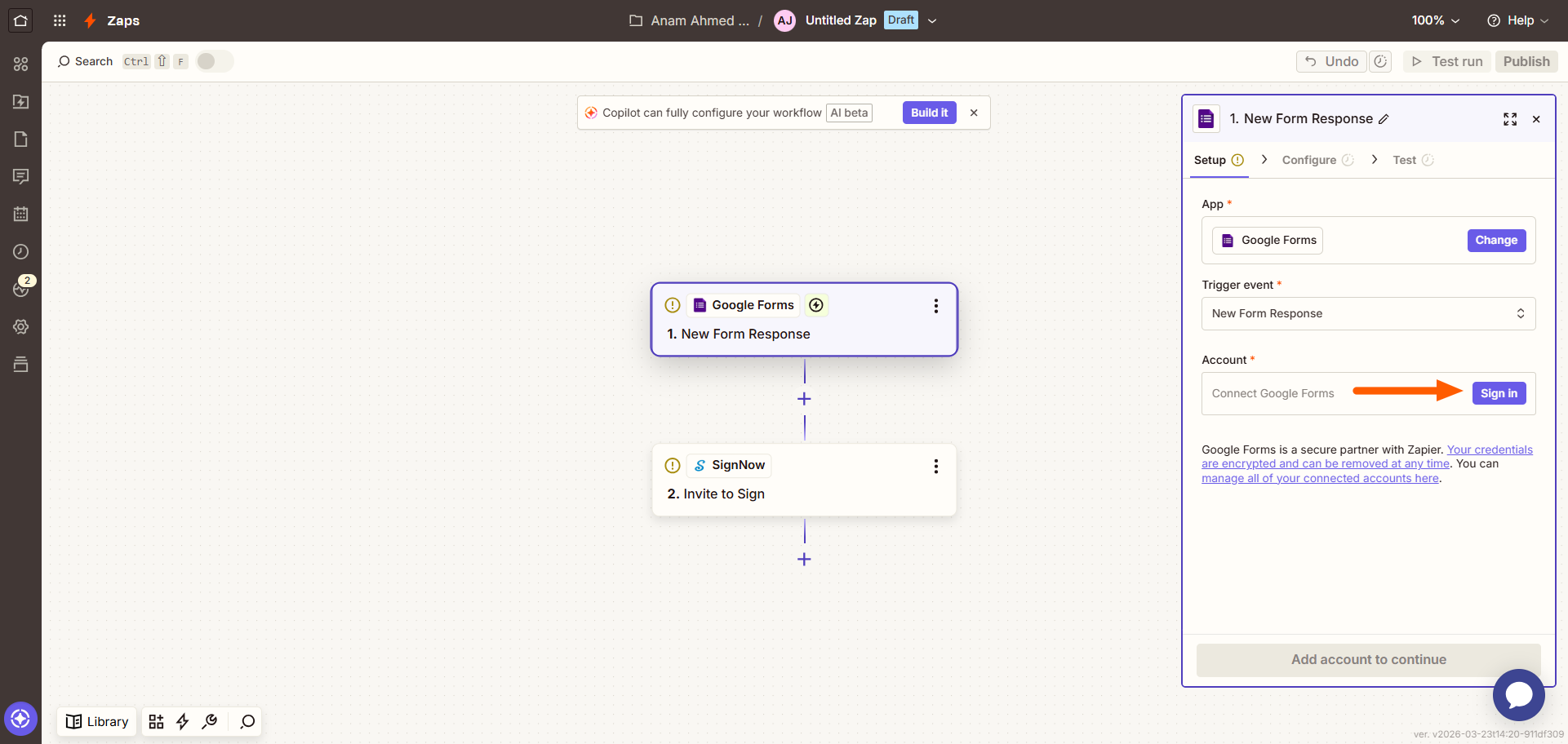
- SignNow‘a tıklayın.
- SignNow hesabınızı Zapier’e bağlayın. Sign In butonuna tıklayın ve ekrandaki talimatları takip edin. Oturum açtıktan sonra bağlantıyı yapılandırın ve test edin. Bağlantının çalıştığından emin olmak için bu adımda da birkaç deneme yapmanız gerekebilir.
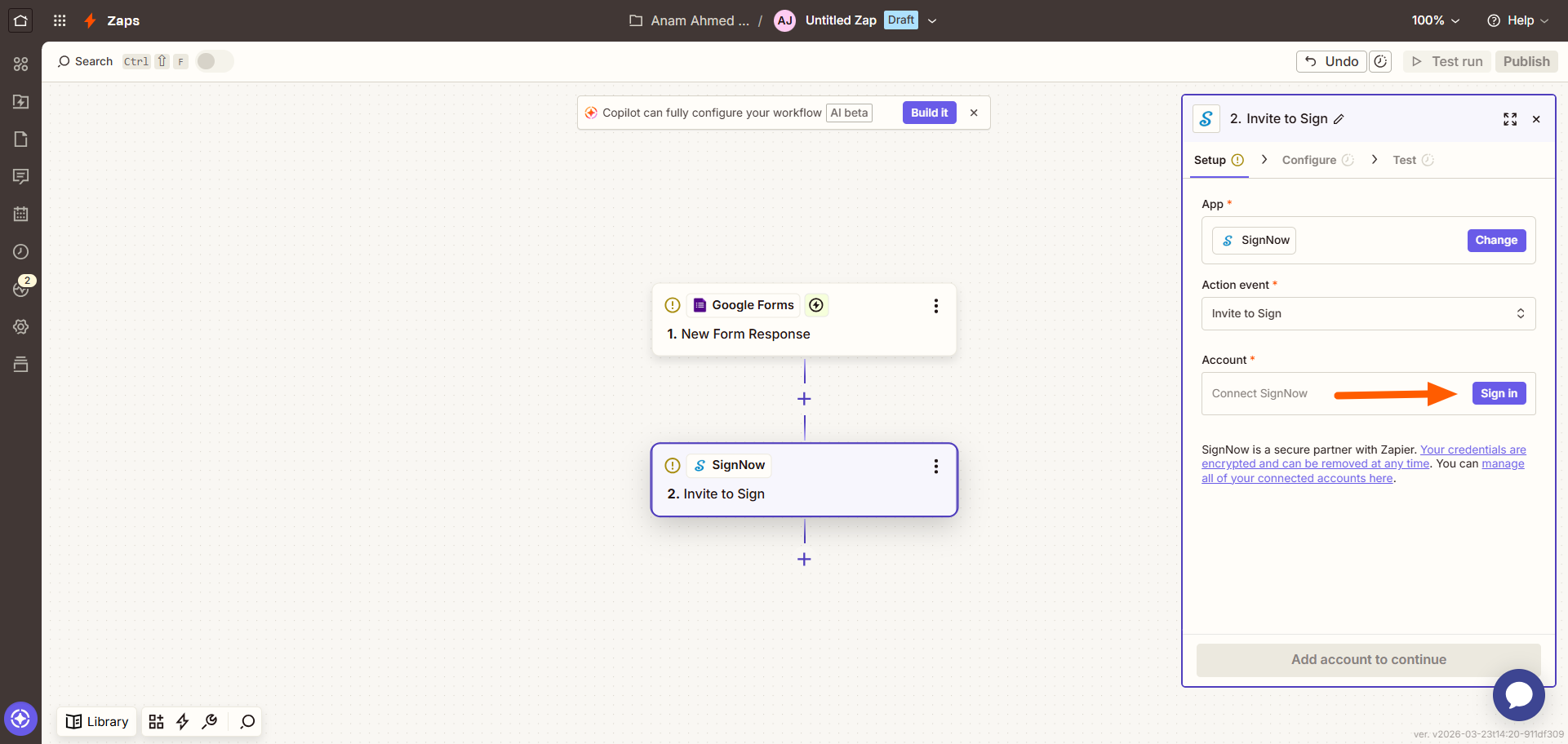
- Turn on Zap butonuna tıklayın. Artık Google Formlar tetikleyicisi, Zapier aracılığıyla bir SignNow eylemini başlatacaktır.
Google Formlar’ı Make aracılığıyla SignNow’a bağlama
Bir Make hesabına, Google E-Tablolar’a bağlı bir Google Form’a ve bir SignNow şablonuna ihtiyacınız olacak.
- Make’teki SignNow–Google Formlar entegrasyon sayfasına gidin.
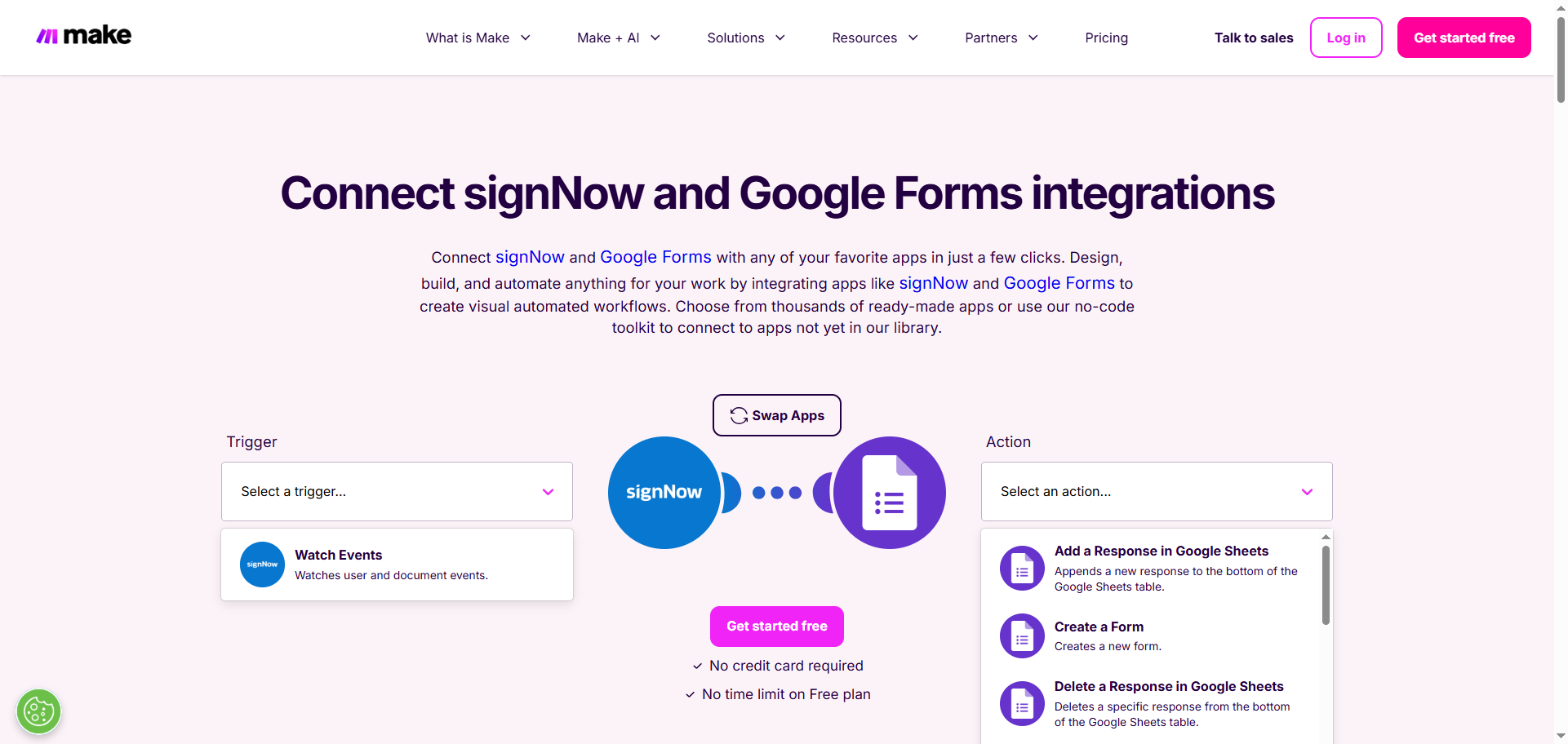
- Açılır menüyü kullanarak yapılandırmak istediğiniz tetikleyiciyi ve eylemi seçin. Make de yerleşik seçenekler sunar. Tetikleyicinin hangi uygulamadan geleceğini değiştirmek için Swap Apps butonuna tıklayın.
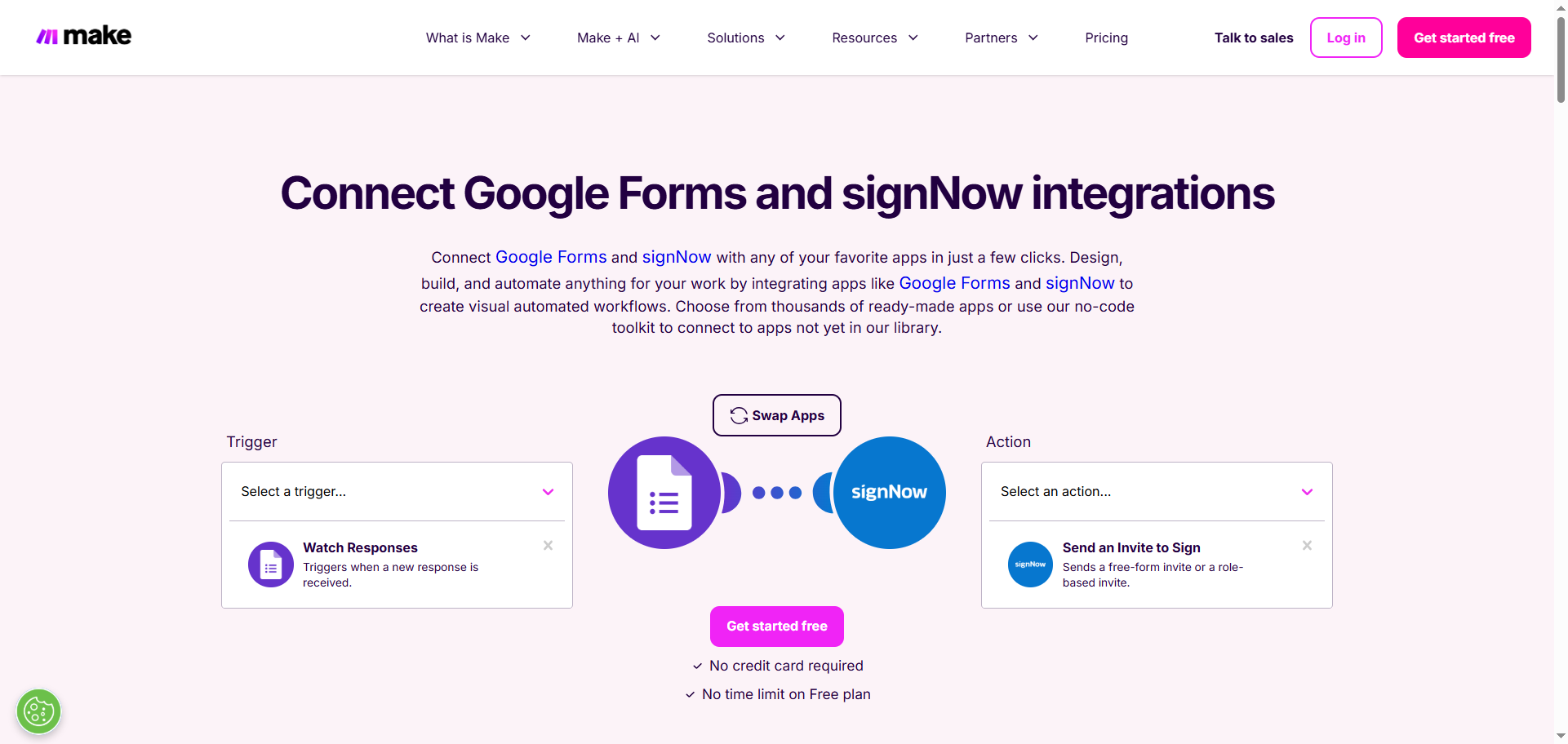
- Get Started Free butonuna tıklayın. Make hesabınızda oturum açın.
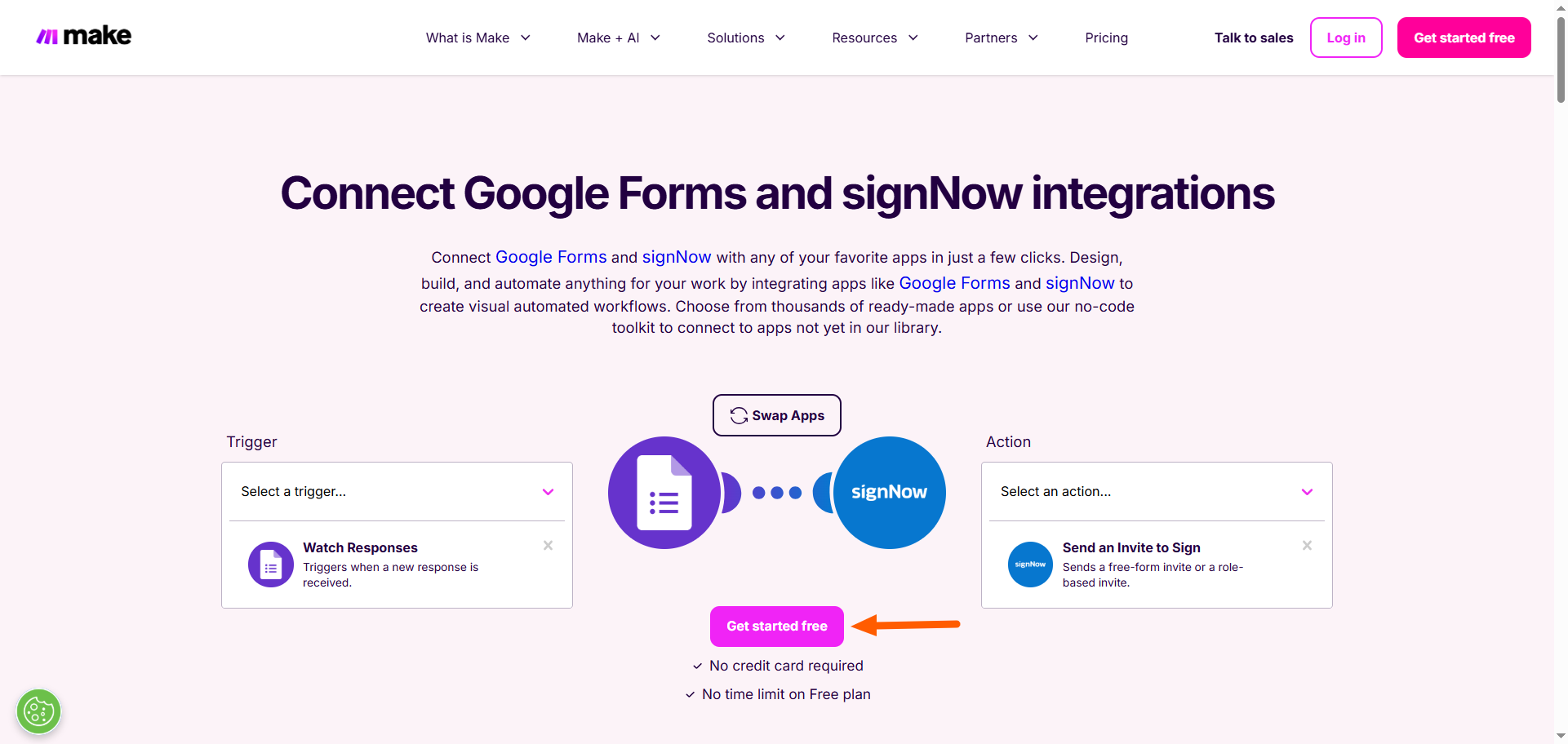
- Google Forms‘a tıklayın.
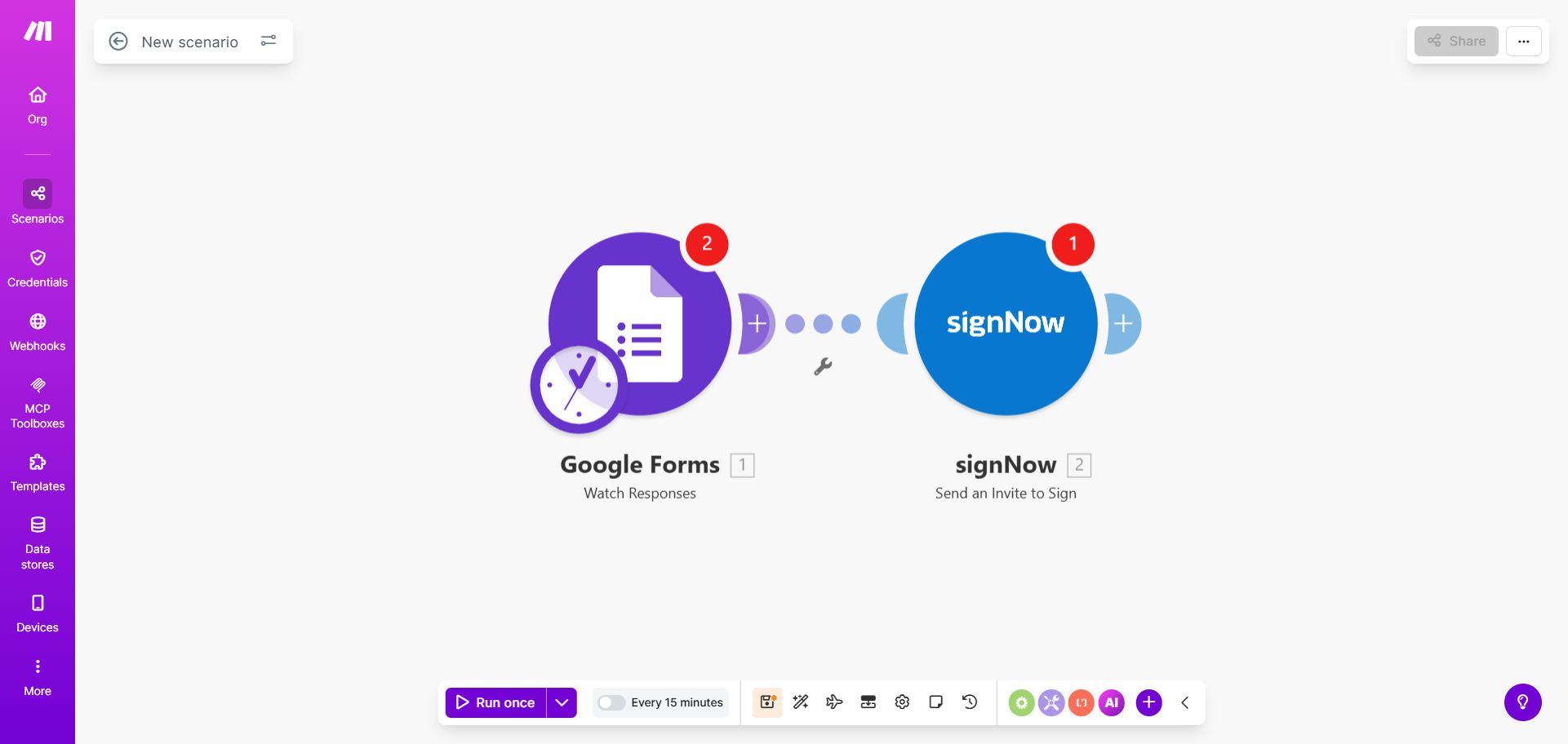
- Create a Connection butonuna tıklayın. Sign In with Google butonuna tıklayın. Google hesabınızı bağladıktan sonra Save butonuna tıklayın. Make’in sizden Google Form kimliğinizi girmenizi isteyeceğini unutmayın; bu kimlik, Google Form’unuz düzenleme modundayken görünen URL’dir.
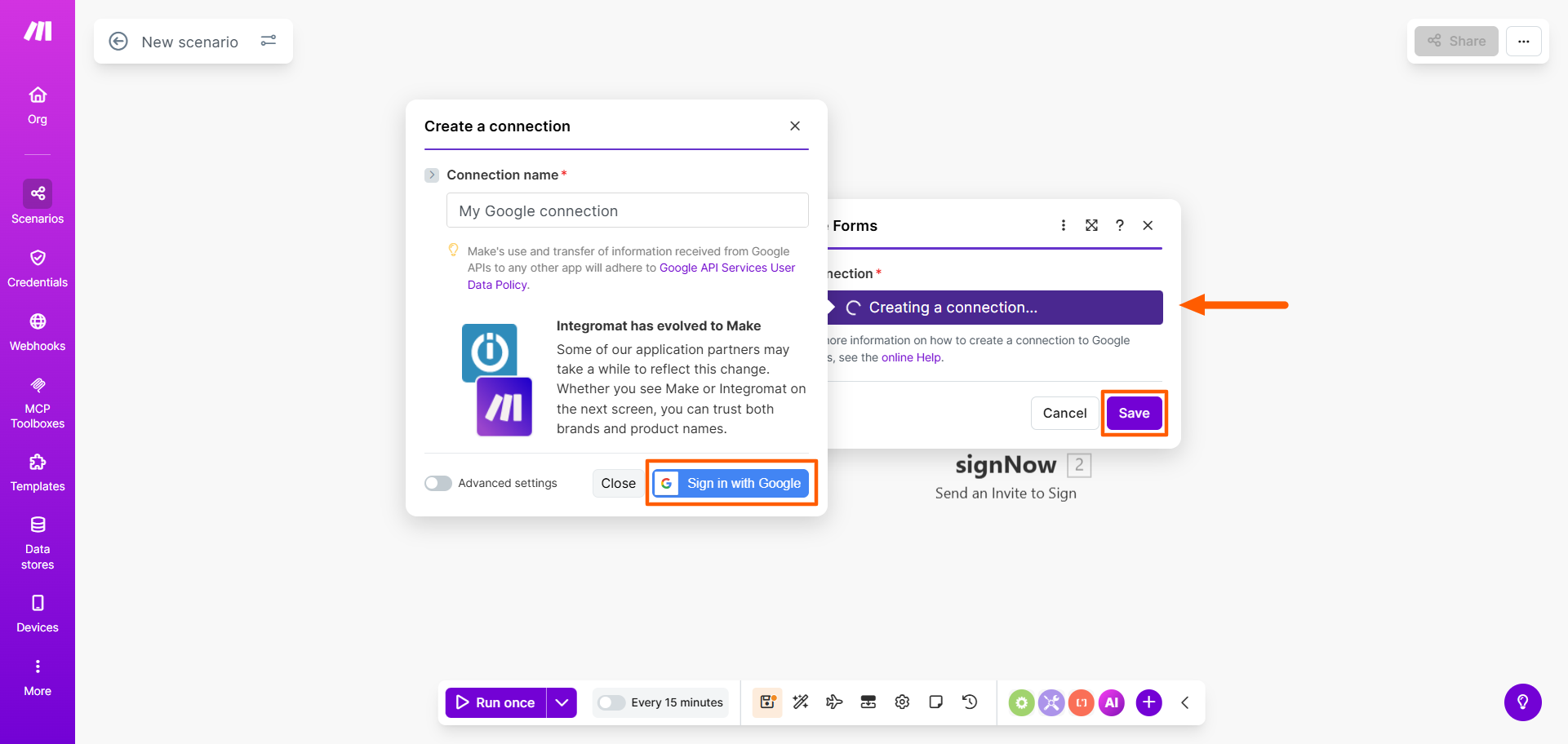
- SignNow‘a tıklayın. Create a Connection butonuna tıklayın ve SignNow hesabınızı bağlayın. Save butonuna tıklayın.
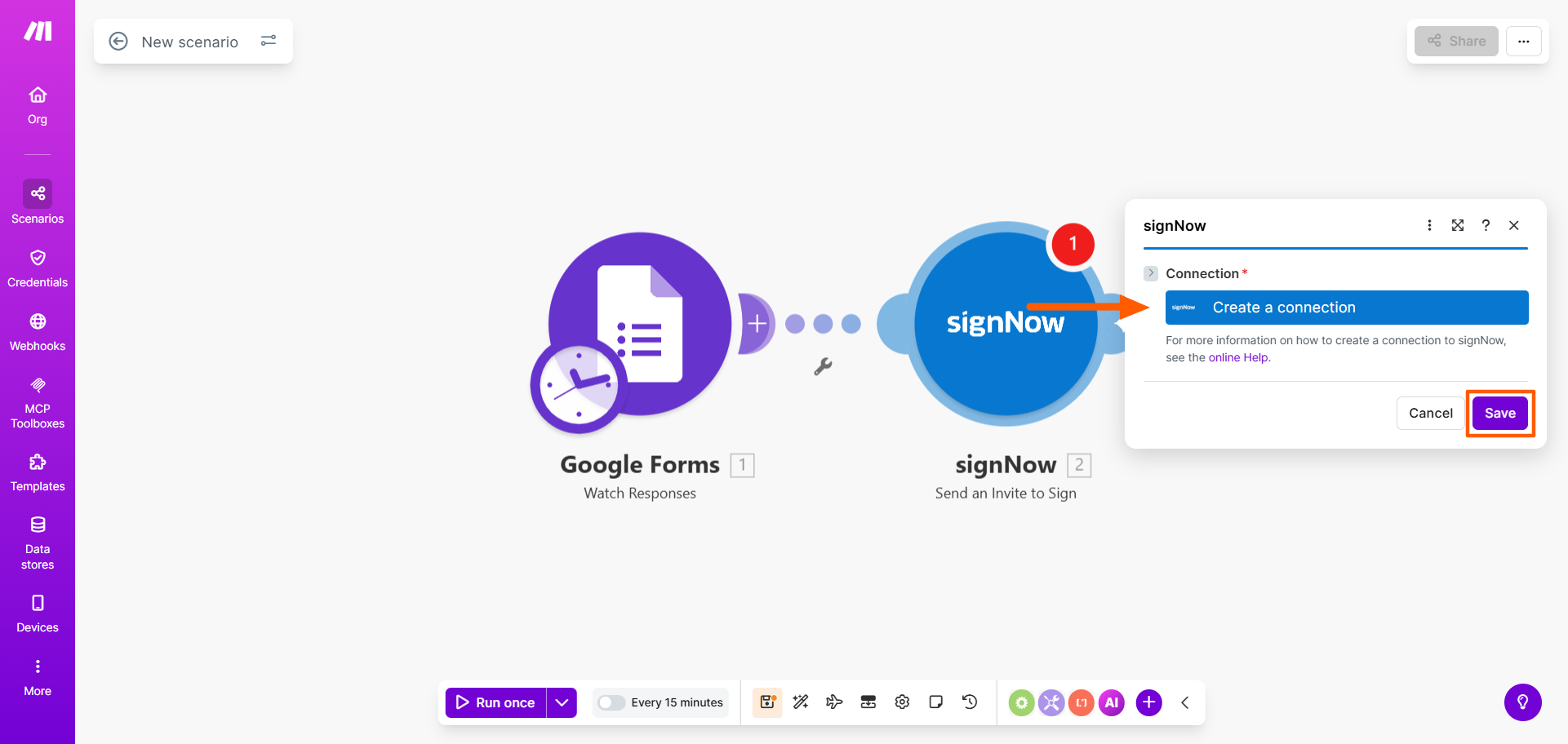
- Run Once butonuna tıklayın. Gerekirse düzenlemeler yapın.
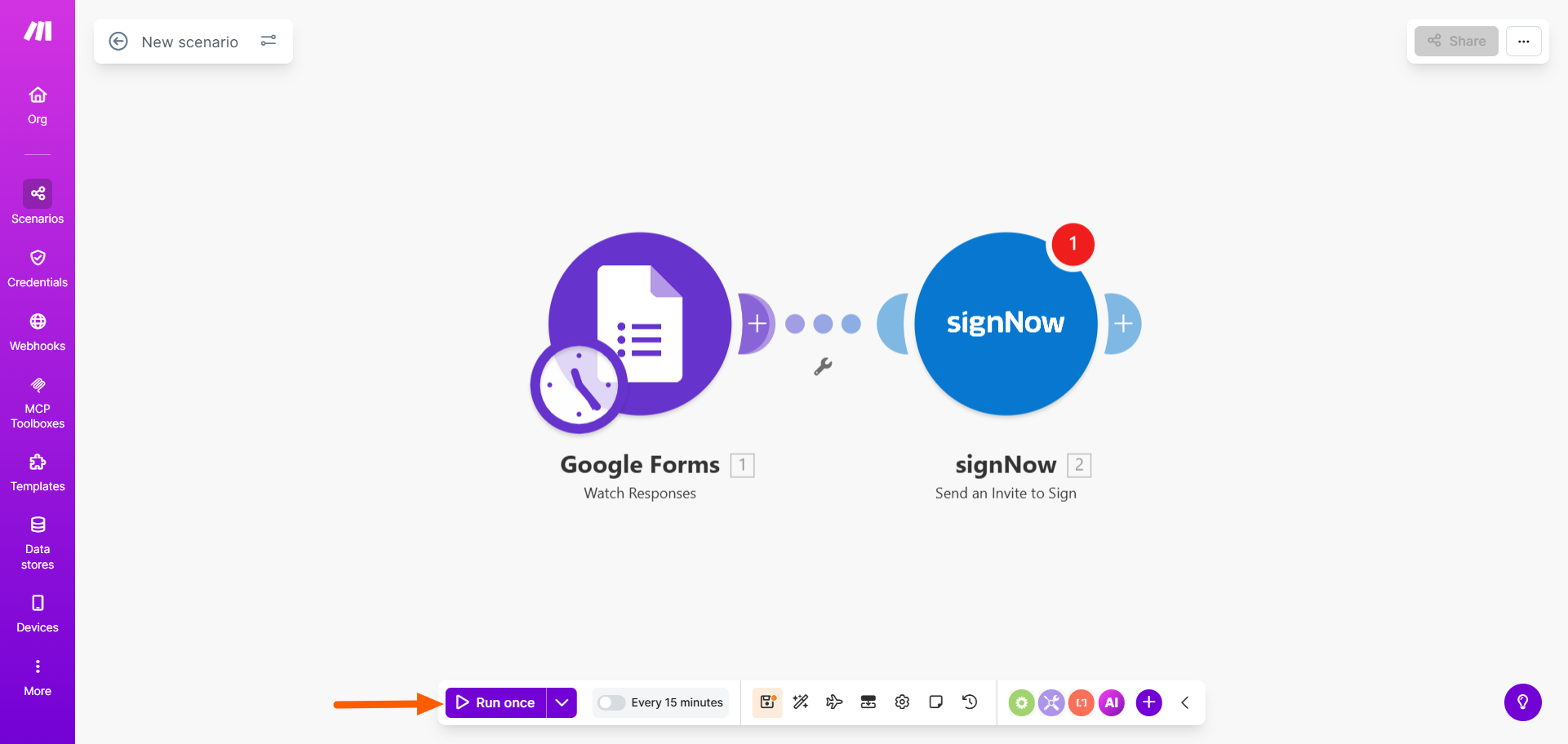
- Senaryonun çalışma şeklinden memnun kaldığınızda Turn On butonuna tıklayın. Artık Google Formlar tetikleyicisi bir SignNow eylemini başlatacaktır.
Jotform İmza ile formlarınıza elektronik imza nasıl eklenir?
Google Formlar’ı SignNow ile entegre etmeye çalışmak, kolay ve pratik bir çözüm olmadığı için can sıkıcı olabilir. Ya formlarınızın PDF sürümlerini kullanmak ya da üçüncü parti entegrasyon araçlarıyla çalışmayı öğrenmek zorunda kalırsınız. Her iki seçenek de ne sezgisel ne de hızlıdır.
İşte tam bu noktada, önde gelen e-imza yazılımlarından biri ve güçlü bir SignNow alternatifi olan Jotform İmza devreye giriyor. E-imzalar yerleşik özellik olarak sunulduğu için herhangi bir geçici çözüme ya da üçüncü parti araca ihtiyaç duymazsınız.
İşte kullanıcıların formları ve e-imzaları için Jotform İmza‘yı tercih etmelerinin nedenleri:
- Yerleşik e-imza özelliği: Jotform İmza, kullanıcıların her cihazda dakikalar içinde belge oluşturmasını, paylaşmasını ve elektronik olarak imzalamasını sağlar.
- Yüzlerce belge şablonu: Jotform İmza; kira sözleşmeleri, sözleşmeler ve faturalar dahil olmak üzere pek çok kullanım alanına yönelik 1.000’den fazla belge şablonu sunar.
- Sürükle-bırak kullanıcı arayüzü: İmza alanlarını formunuzda ihtiyaç duyduğunuz yere sürükleyip bırakmanız yeterli. Ayrıca Jotform şablonlarından herhangi birini Form Oluşturucu’da özelleştirebilirsiniz.
- Çoklu iş akışları: İmzalanabilir belgeleri birden fazla kişiye, birden fazla kez kolayca gönderebilirsiniz. Tek yapmanız gereken ihtiyacınız olan iş akışını oluşturmak. İmzalanabilir belgeleri sitenize de yerleştirebilirsiniz.
- Onlarca entegrasyon: Jotform İmza, birçok popüler bulut depolama çözümüyle entegre çalışır; böylece imzalanmış belgelerinize kolayca erişebilirsiniz.
- Veri yönetimi çözümleri: Jotform İmza, formlarınız aracılığıyla gelen verileri takip edebileceğiniz, yönetebileceğiniz ve düzenleyebileceğiniz Jotform Tablolar ile bağlantılı çalışır.
Nasıl çalıştığını görmek ister misiniz? Ücretsiz bir Jotform hesabı oluşturun ve formlarınıza e-imza eklemek için aşağıdaki iki yöntemden birini deneyin.
Yöntem 1: Jotform İmza şablonu kullanmak
Jotform İmza, imzalanabilir belgeler için yüzlerce şablon sunar. Kullanmak istediğiniz şablonu seçin ve ihtiyaçlarınıza göre özelleştirin. Bu yöntem, form oluşturucunuzu herhangi bir üçüncü parti araçla bağlamaktan çok daha kolaydır.
Aşağıdaki adımları izleyerek yapabilirsiniz:
- Jotform İmza şablon galerisine gidin. Şablonlara göz atın ve kullanmak istediğiniz şablonu seçin.
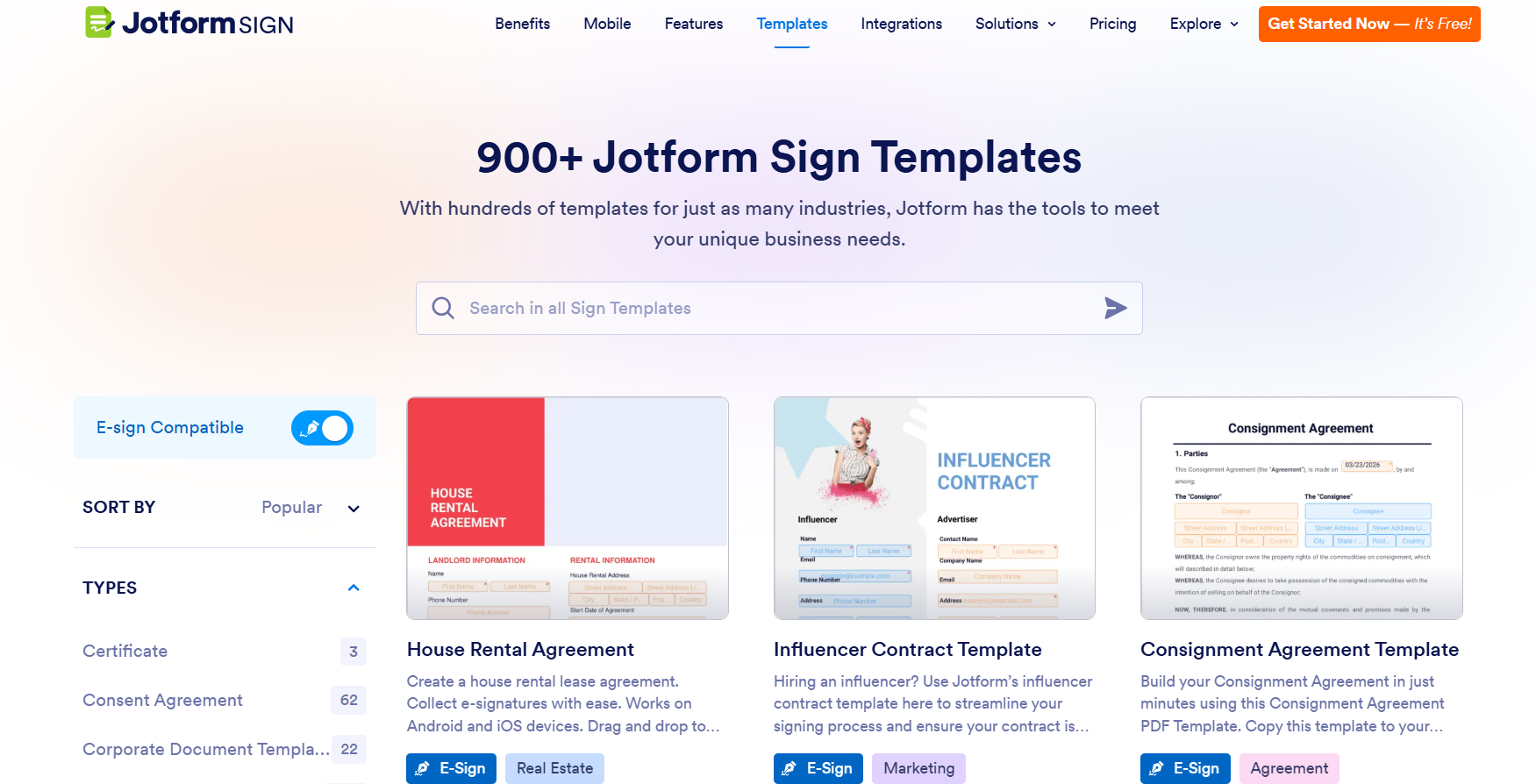
- Use Template butonuna tıklayın. Jotform, şablonu İmza Oluşturucu’da açacaktır.
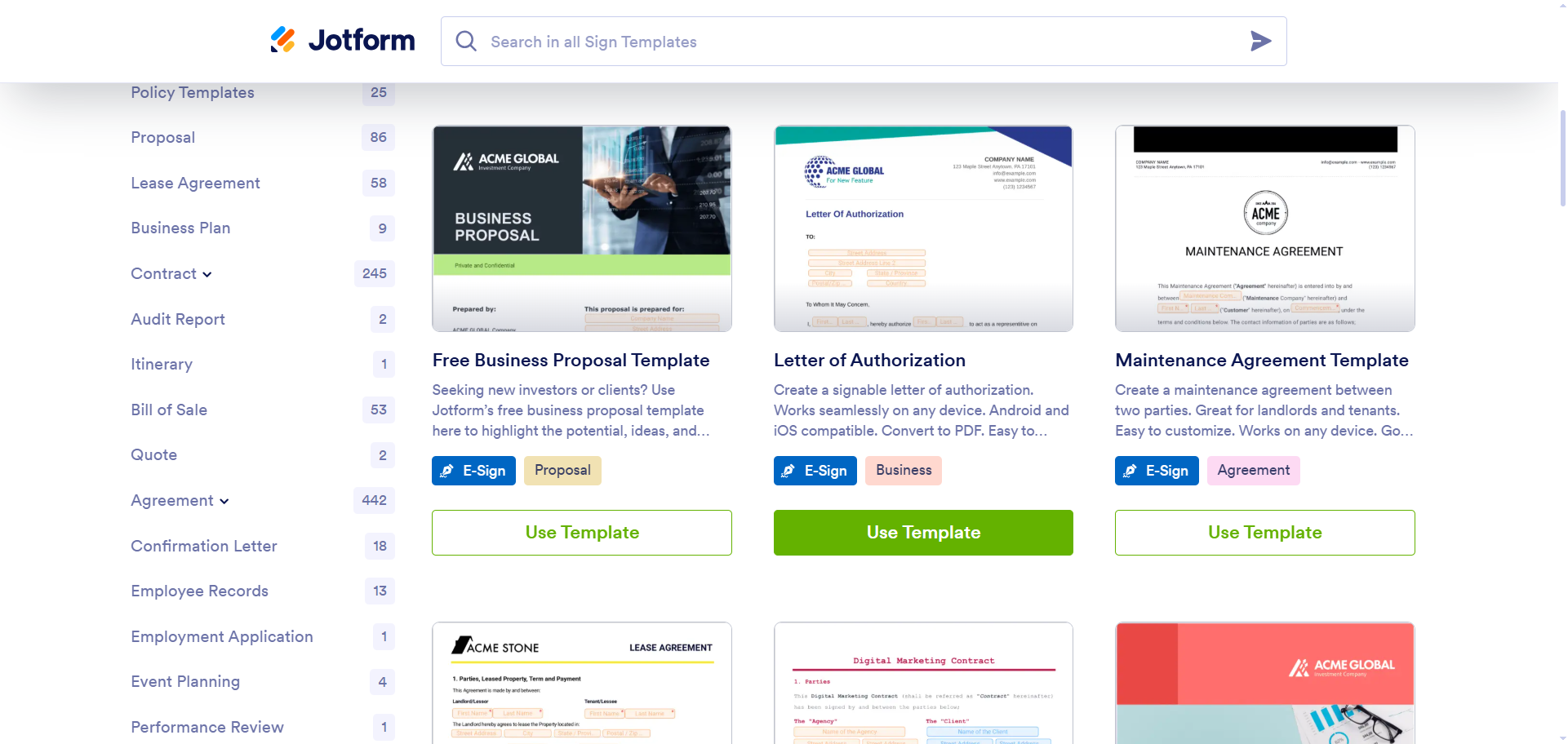
- Elements menüsündeki araçları kullanarak şablonu özelleştirin. Metni düzenleyebilir, bölümlerin yerini değiştirebilir, alan ekleyebilir ve çok daha fazlasını yapabilirsiniz.
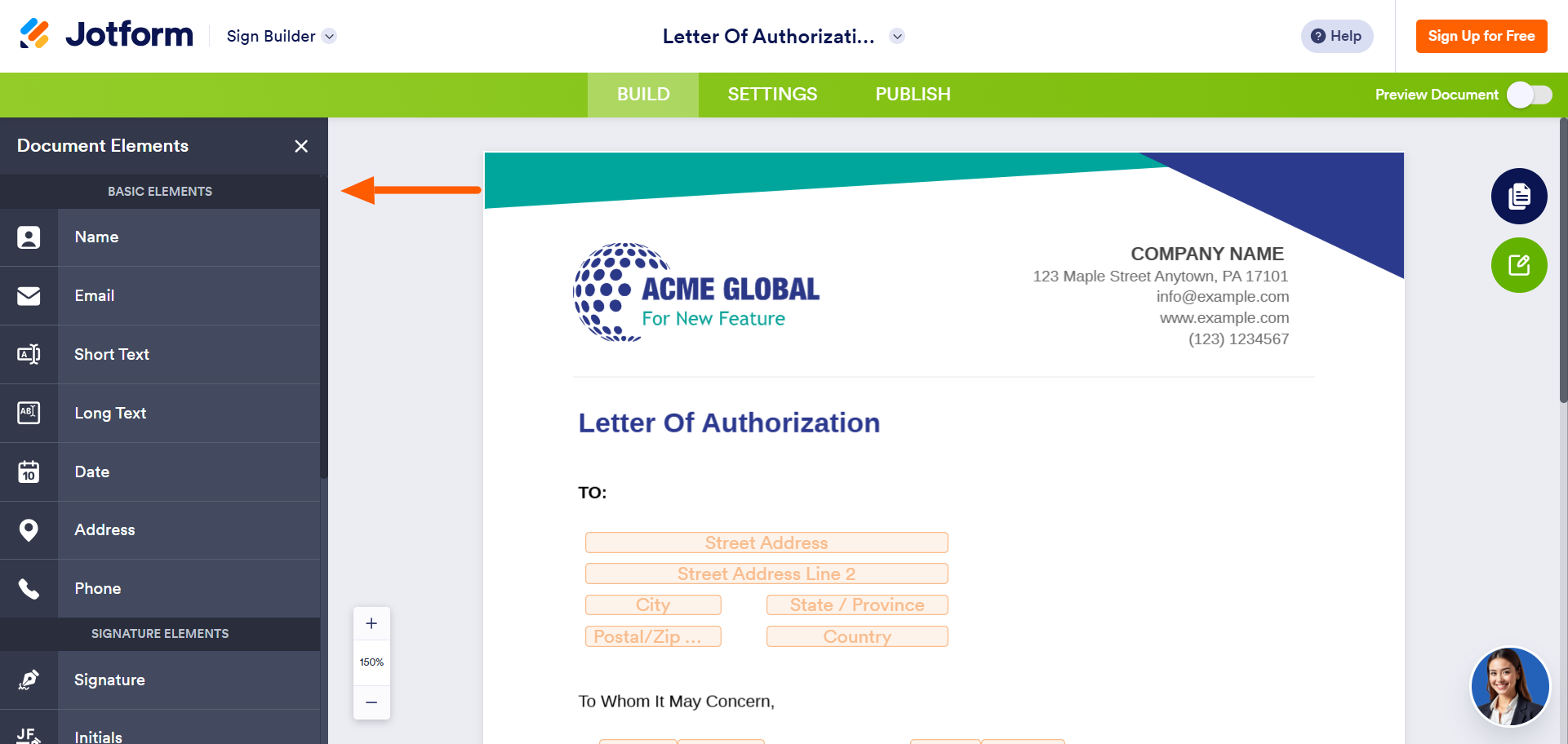
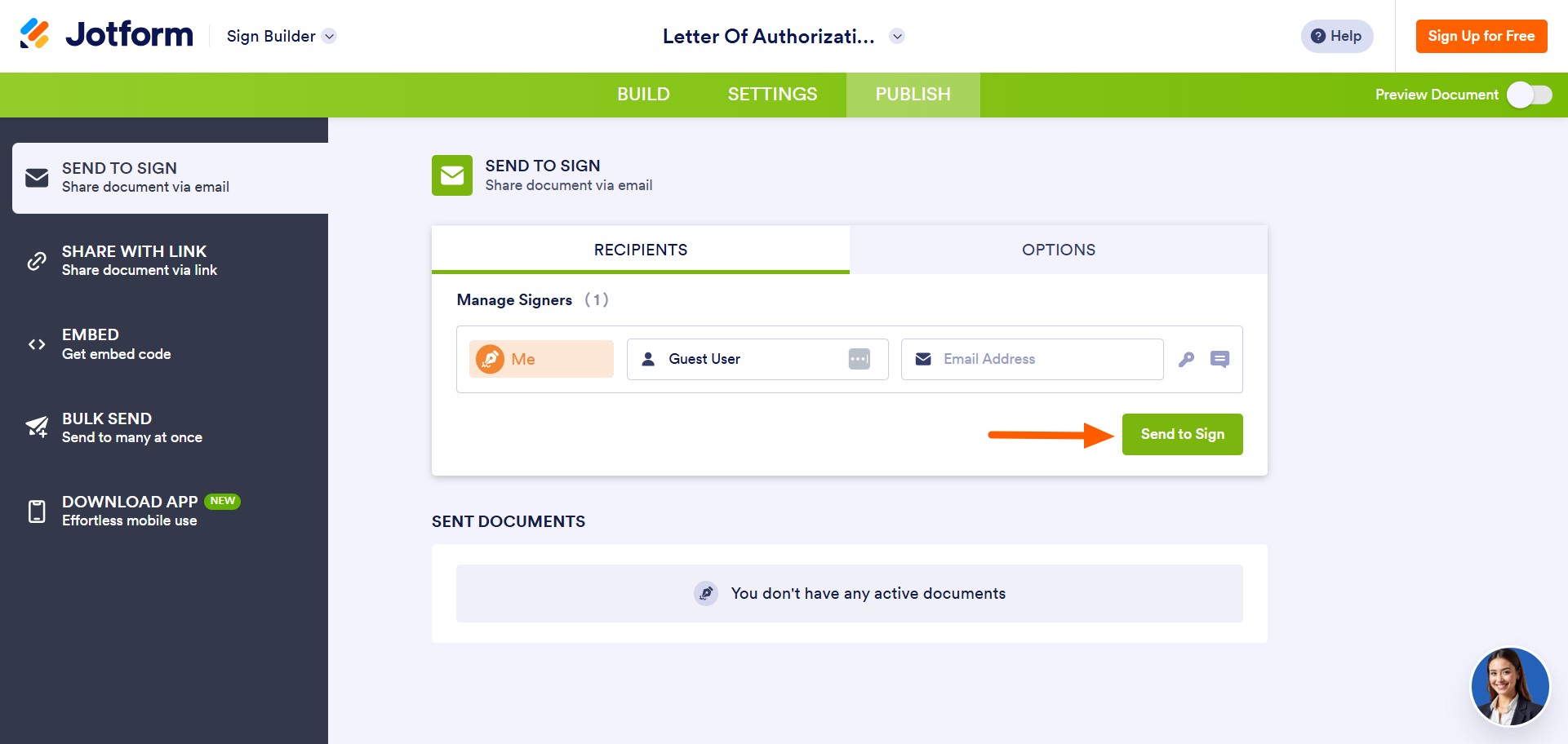
- Publish sekmesine tıklayın. Recipients bölümündeki bilgileri doldurun.
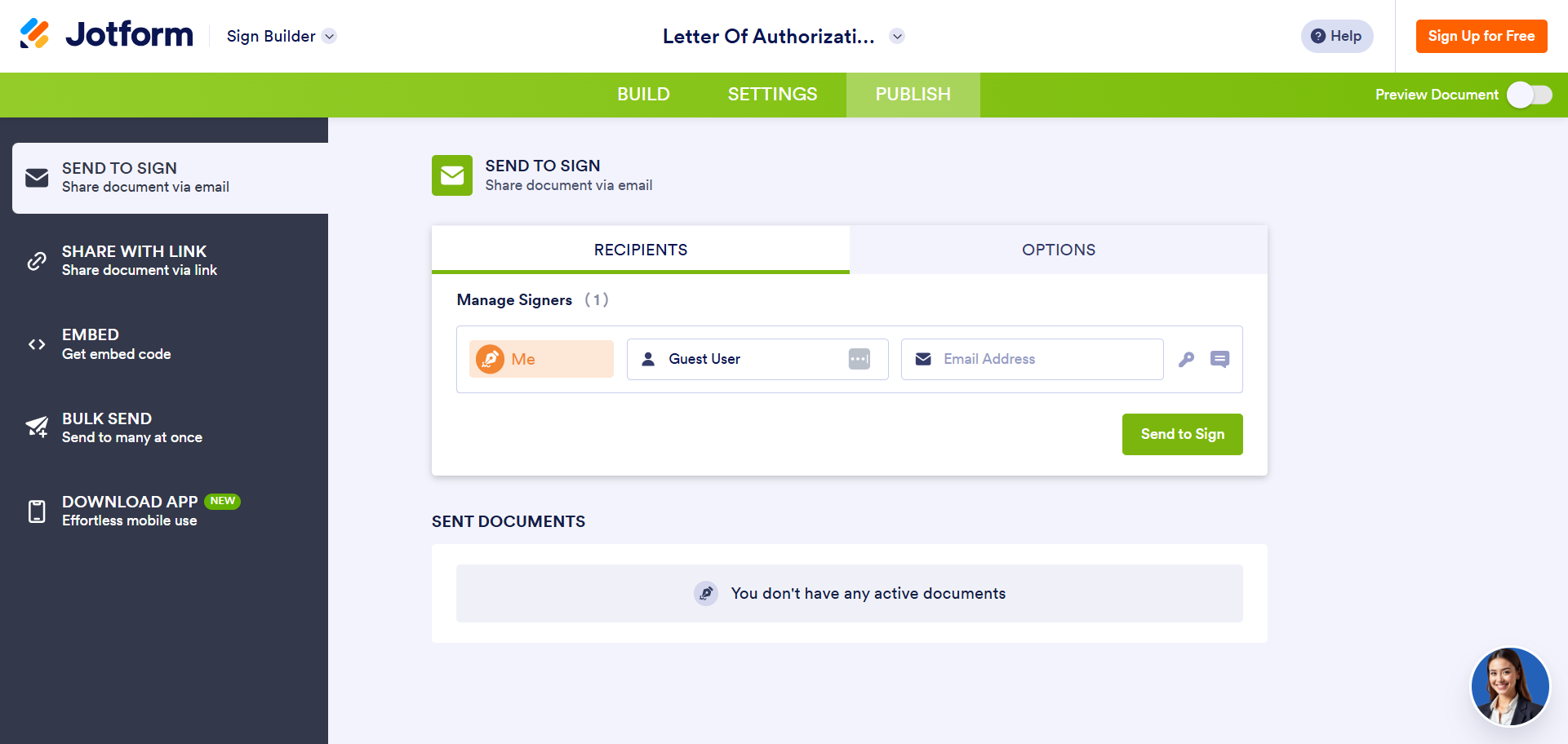
- Send to Sign butonuna tıklayın.
Yöntem 2: Formlarınıza e-imza eklemek
Bir Jotform İmza şablonu kullanmak istemiyorsanız Jotform’da kendi formunuzu oluşturabilir ya da daha önce oluşturduğunuz bir formu kullanabilirsiniz. Ardından formunuza bir e-imza alanı ekleyebilir ve imza otomasyonunu etkinleştirebilirsiniz.
Aşağıdaki adımları izleyin:
- Jotform’da imza alanı eklenmesi gereken formu açın.
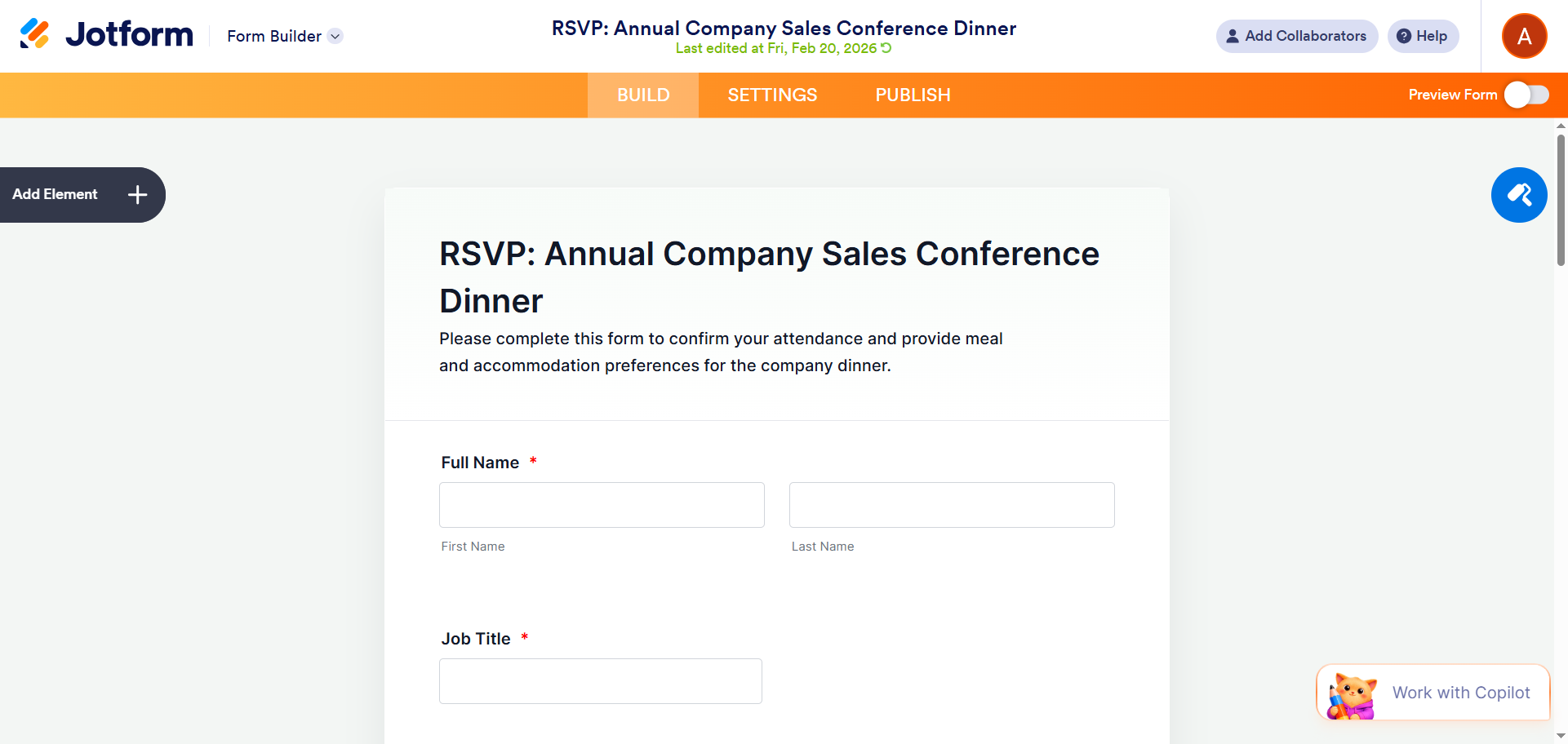
- Form Elemanı Ekle butonuna tıklayın.
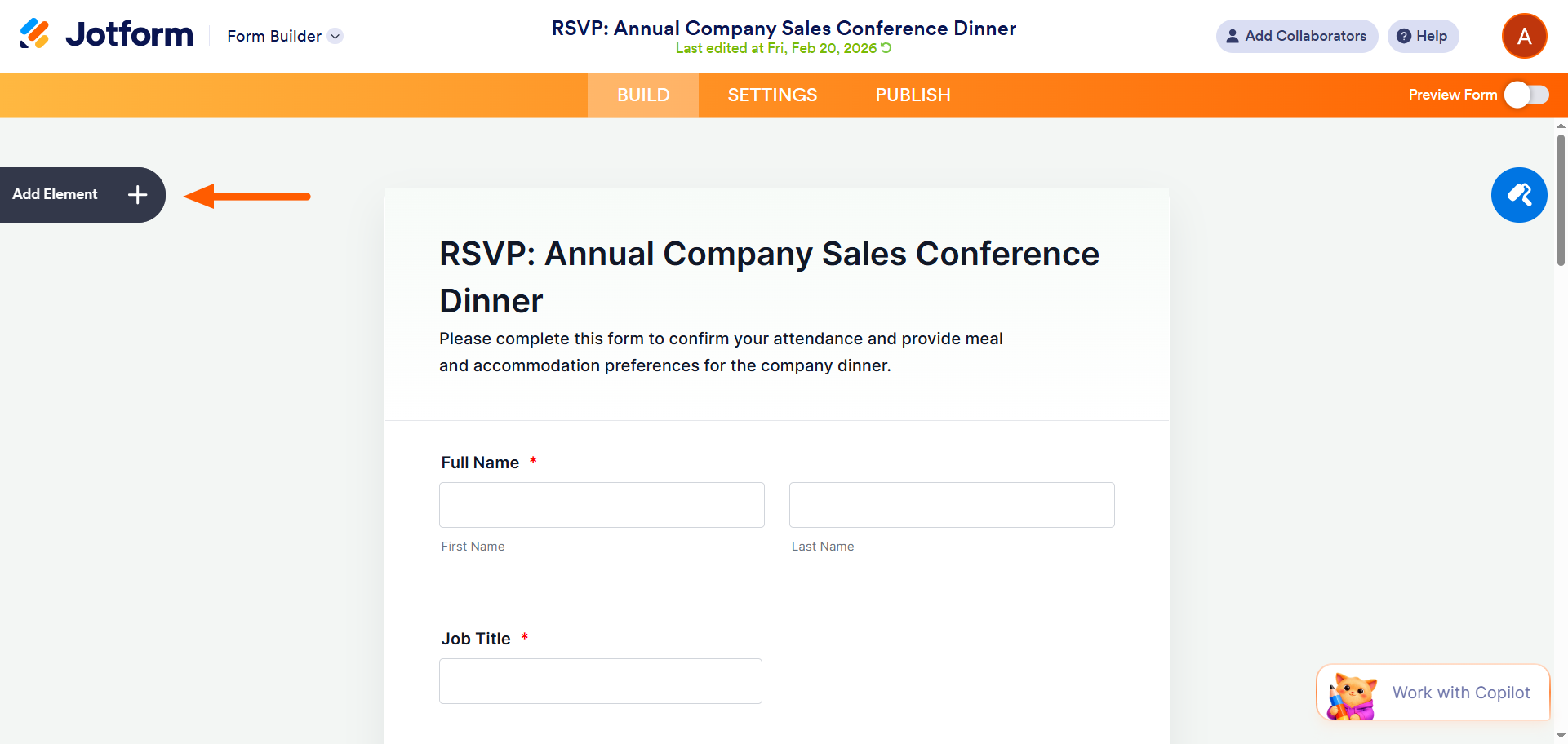
- İmza elemanına tıklayın ve alanı formunuzda istediğiniz yere sürükleyip bırakın.
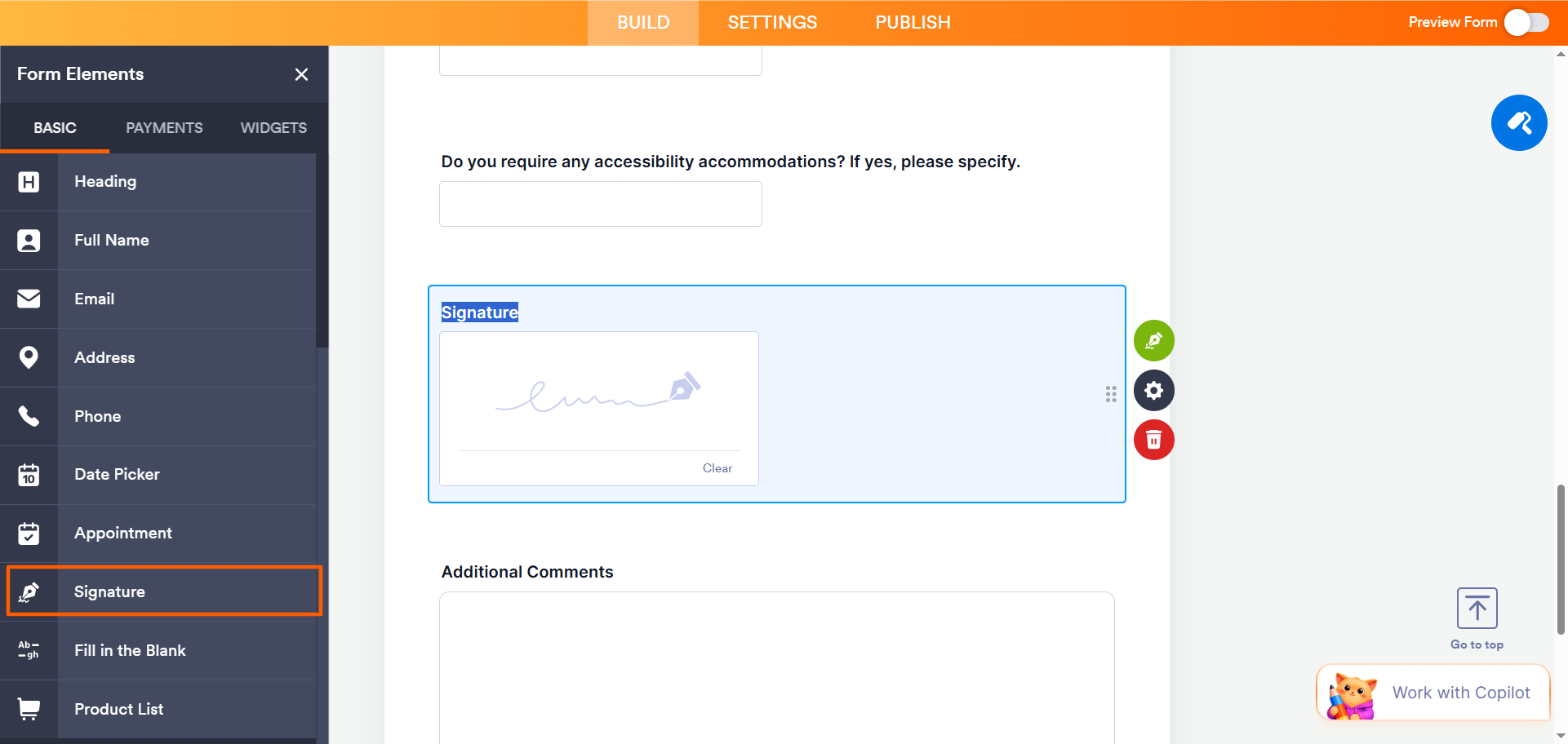
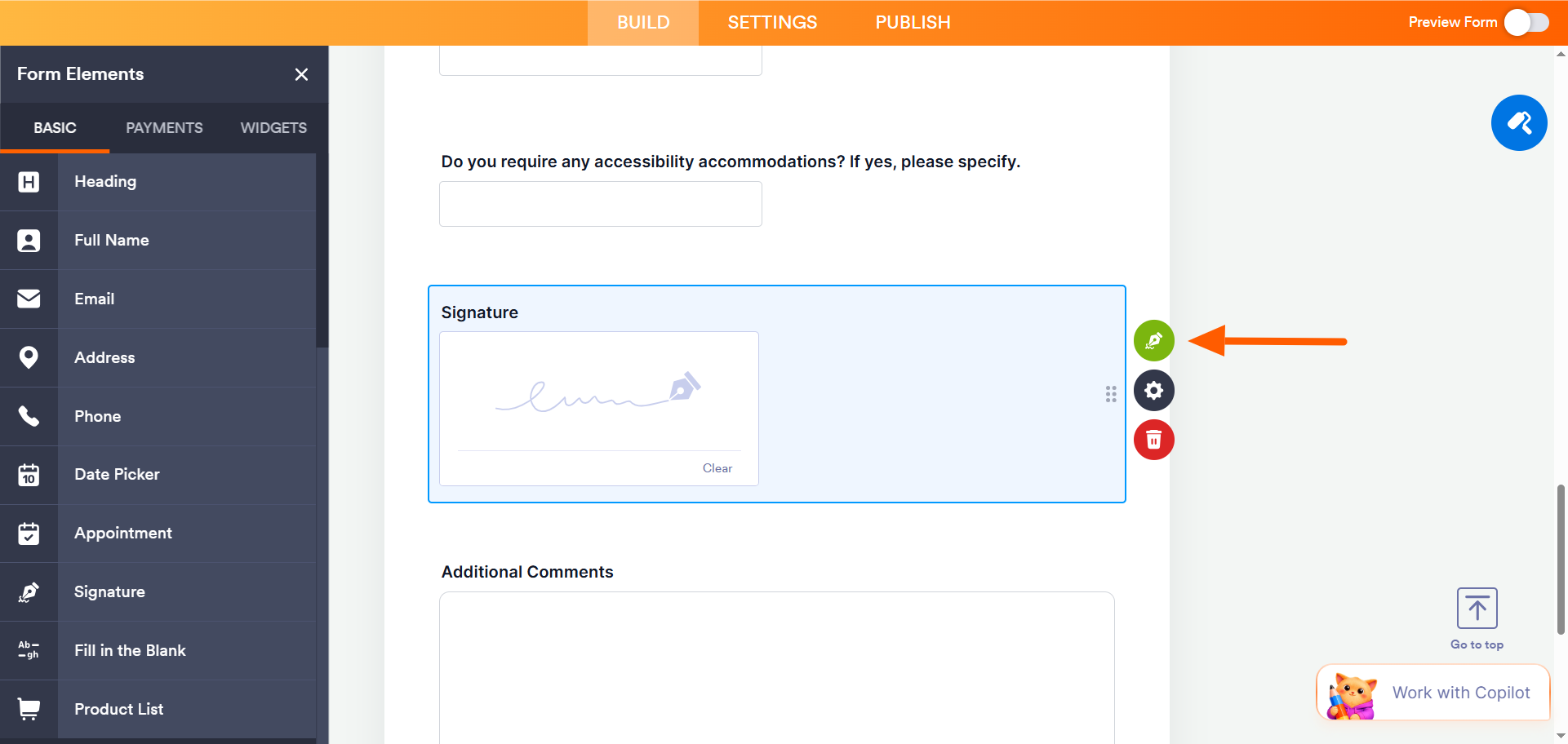
- İmza alanının yanındaki İmza Otomasyonu simgesine (yeşil kalem) tıklayın.
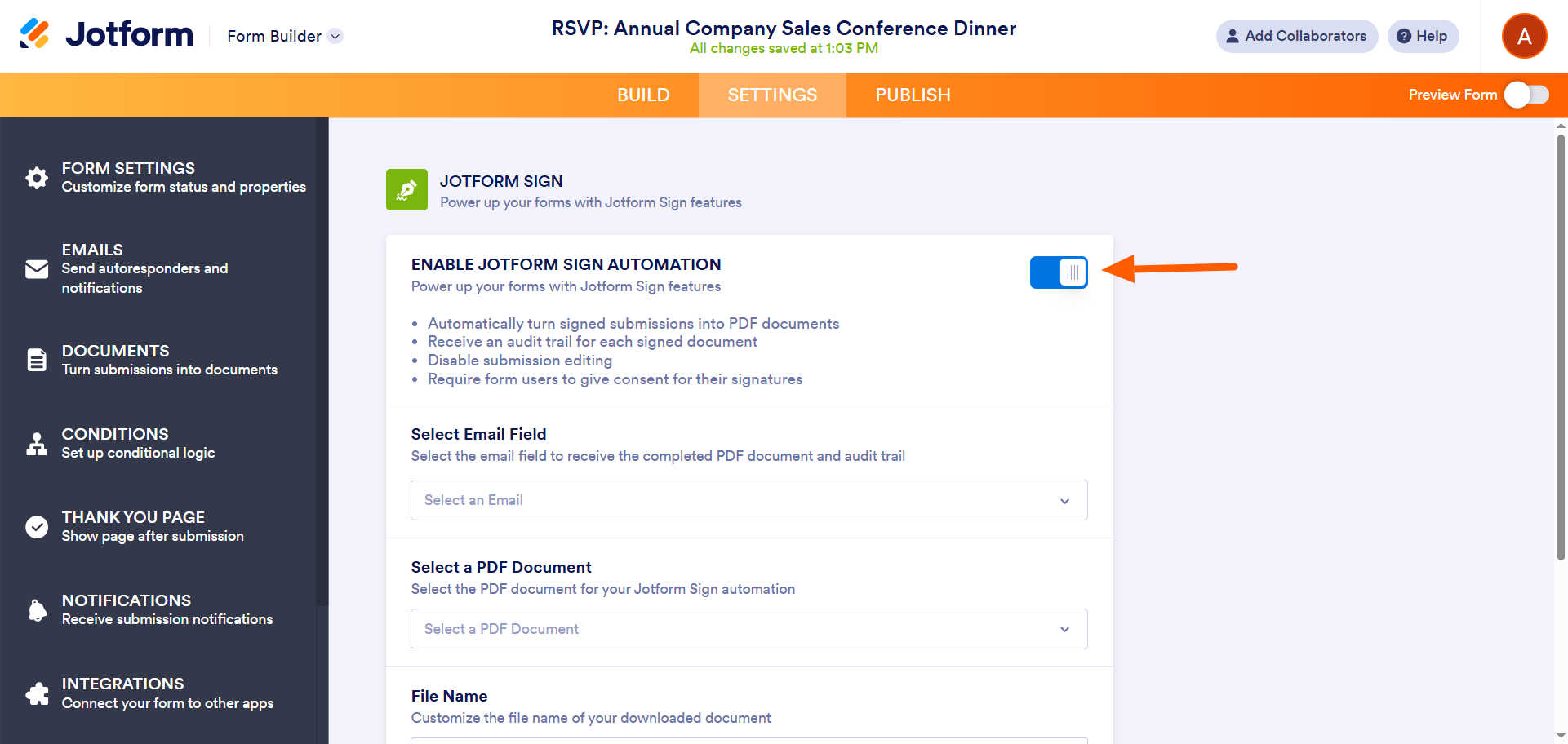
- Jotform İmza Otomasyonunu Etkinleştir seçeneğini Açık konuma getirin.
Hepsi bu kadar. Gördüğünüz gibi Jotform İmza’nın kullanımı oldukça kolaydır. İster bir Jotform İmza şablonuyla çalışın ister bir forma imza otomasyonuna sahip bir İmza alanı ekleyin, süreç basit, hızlı ve sezgiseldir.
Jotform’u SignNow ile entegre edin
Jotform’un gelişmiş form oluşturma özelliklerini beğeniyor ancak e-imzalarınız için SignNow’u kullanmaya devam etmek istiyorsanız Jotform’u Zapier aracılığıyla SignNow ile entegre edebilirsiniz. Bu işleme başlamadan önce bir SignNow hesabına ve şablonuna ihtiyacınız olacak:
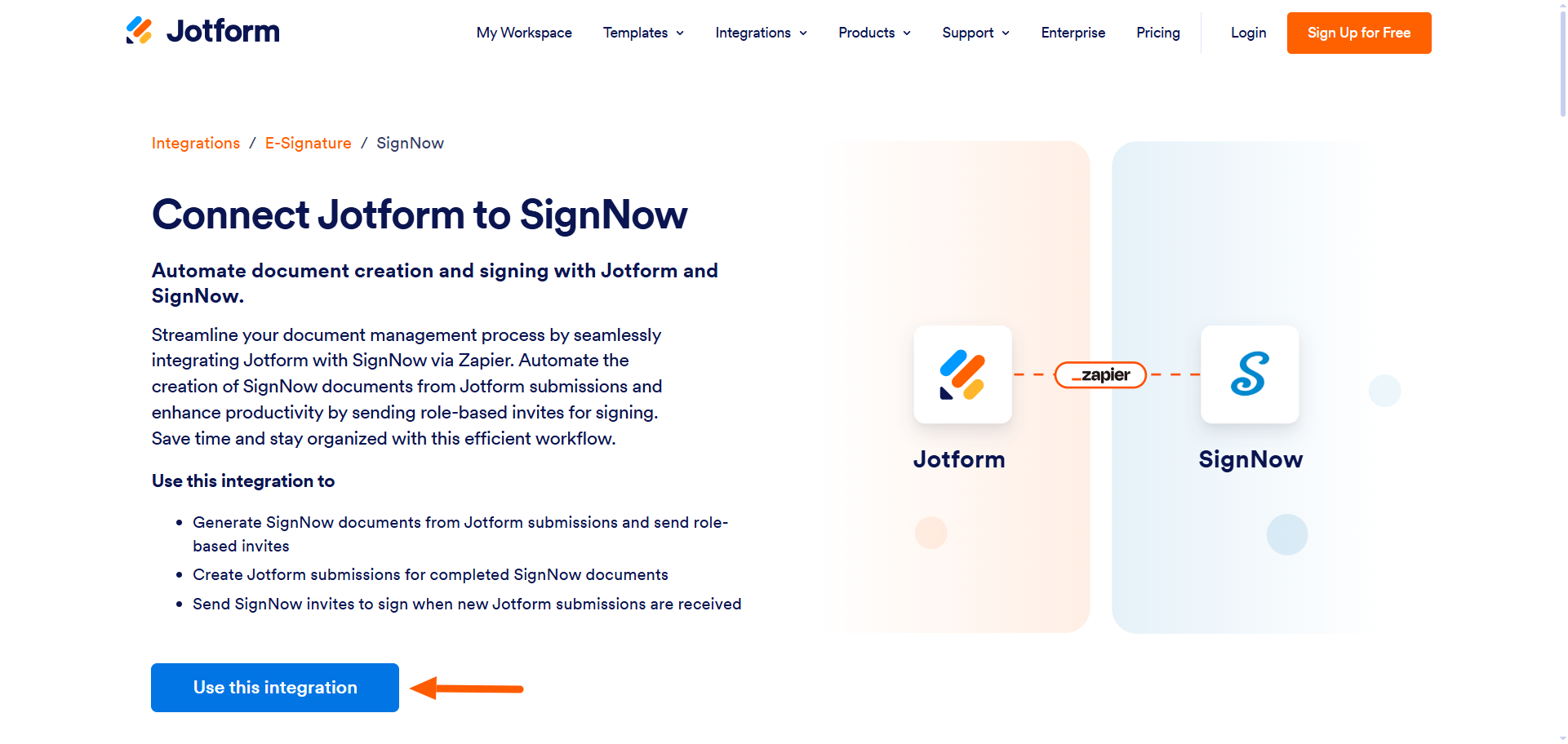
- Jotform–SignNow entegrasyonu sayfasına gidin.
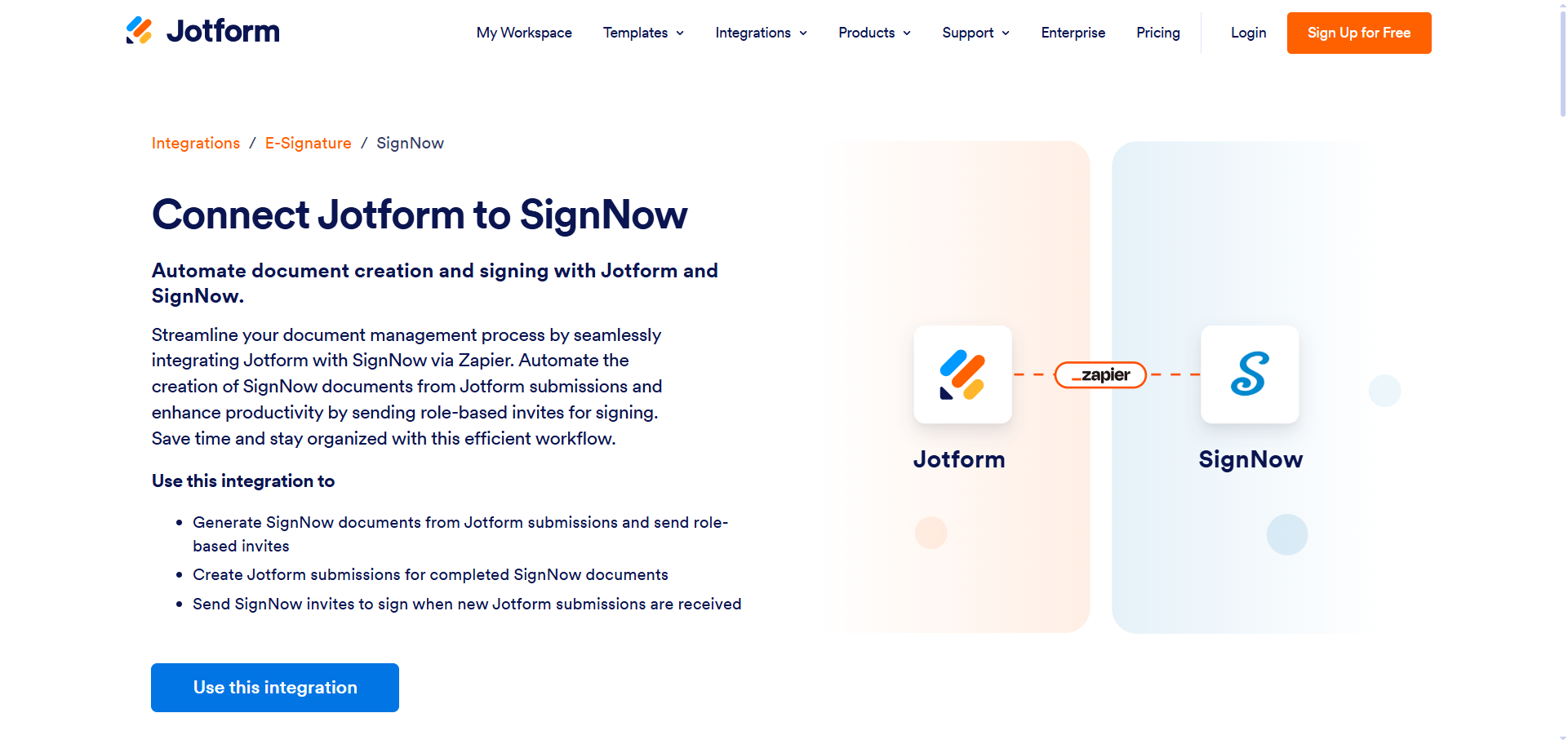
- Use This Integration butonuna tıklayın.
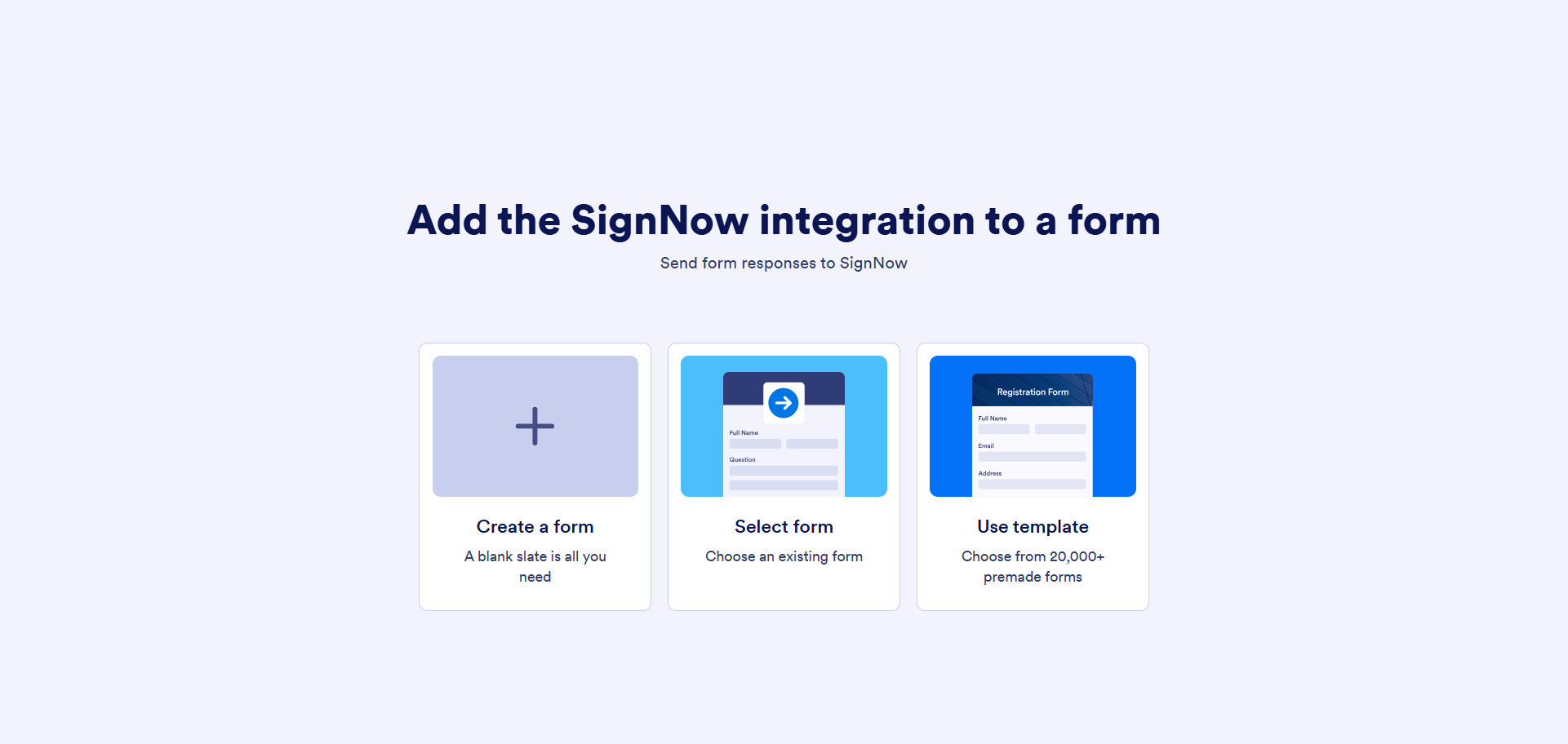
- Kullanacağınız form türünü seçin.
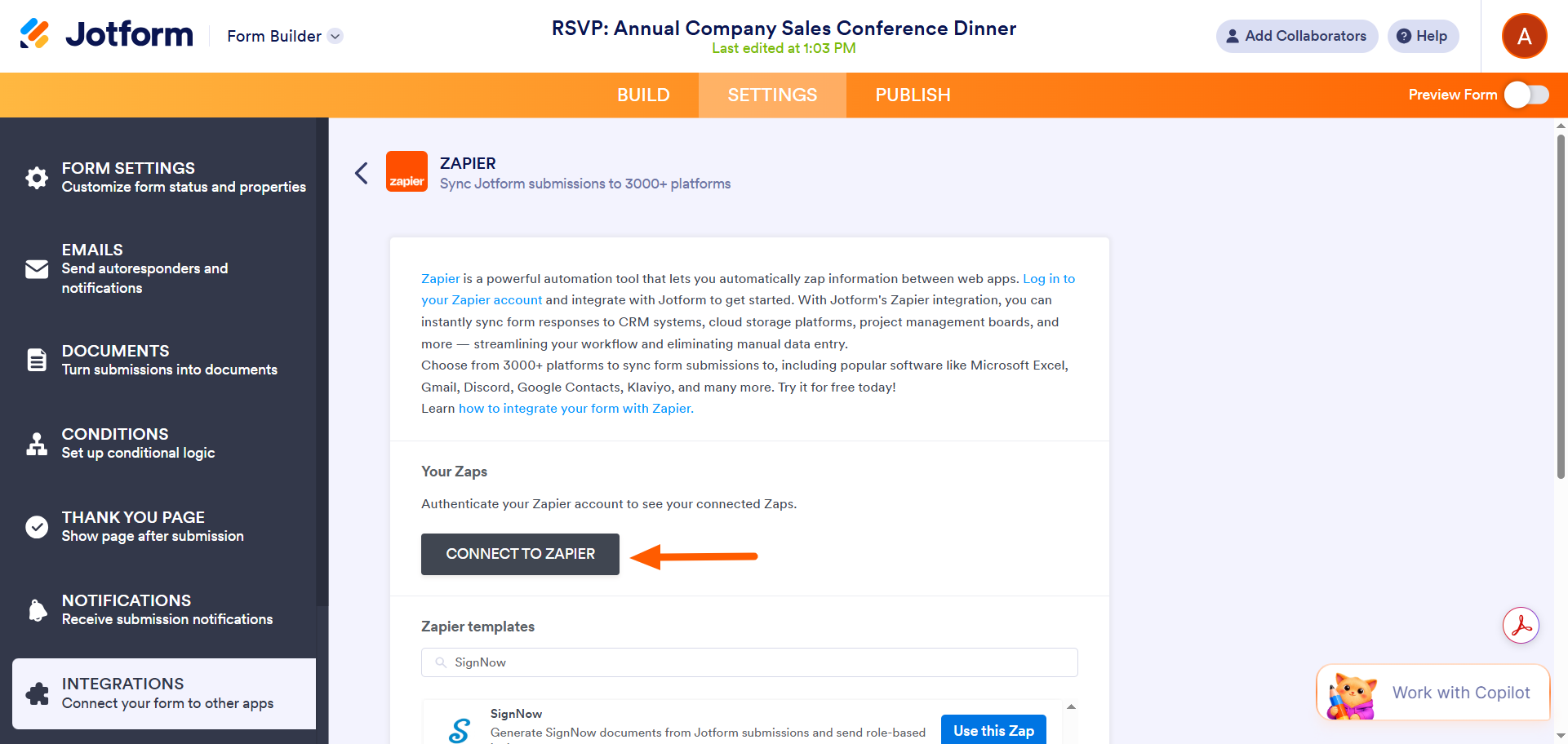
- Connect to Zapier butonuna tıklayın. Bağlantıyı yetkilendirin.
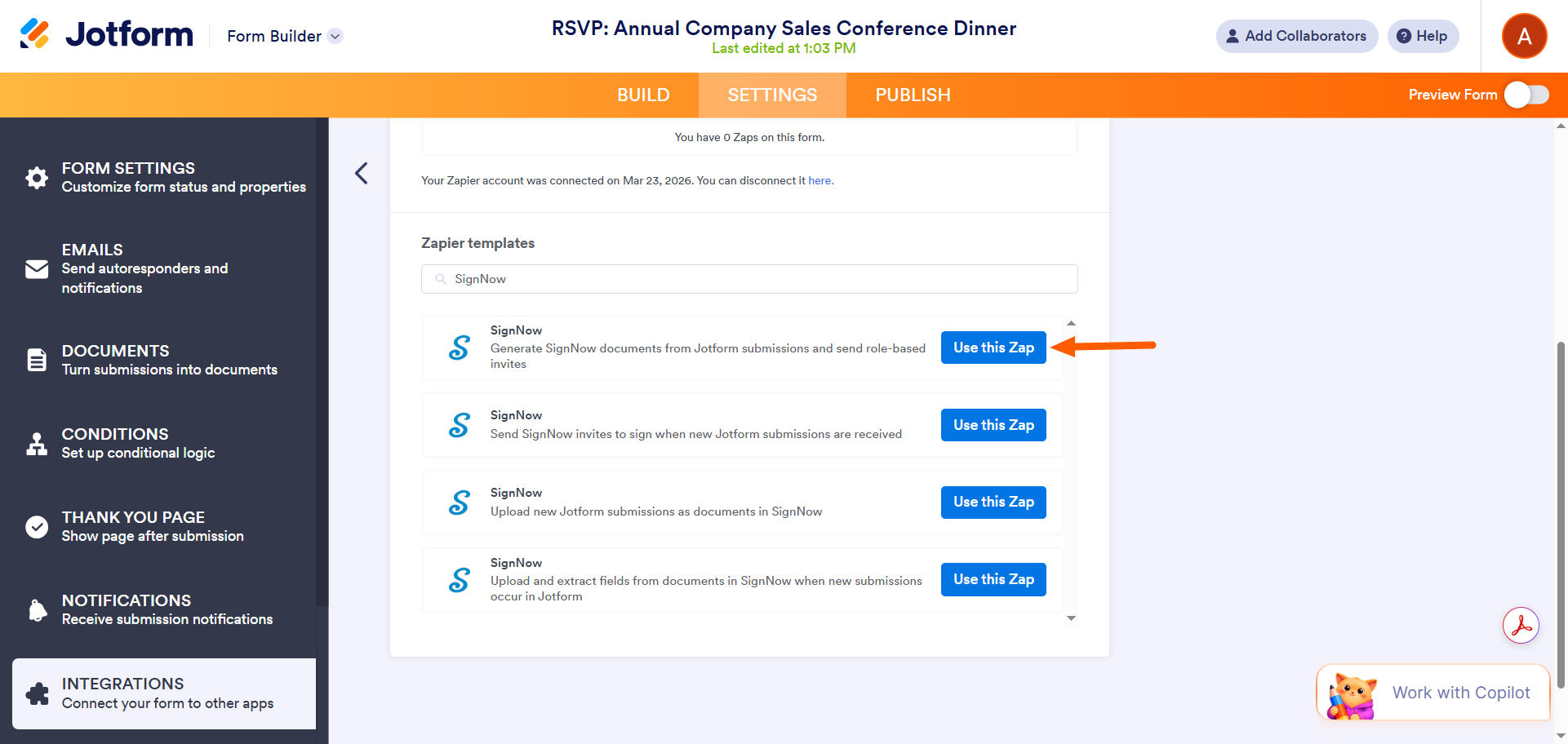
- SignNow için Zapier şablonlarını görmek üzere sayfayı aşağı kaydırın. İstediğiniz şablonu seçin ve Use This Zap butonuna tıklayın.
- Zap’inizi oluşturmak istediğiniz entegrasyona göre yapılandırın. Jotform ve SignNow hesaplarınızda oturum açmanız istenebilir. Gerekli yetkilendirmeyi sağlayın.
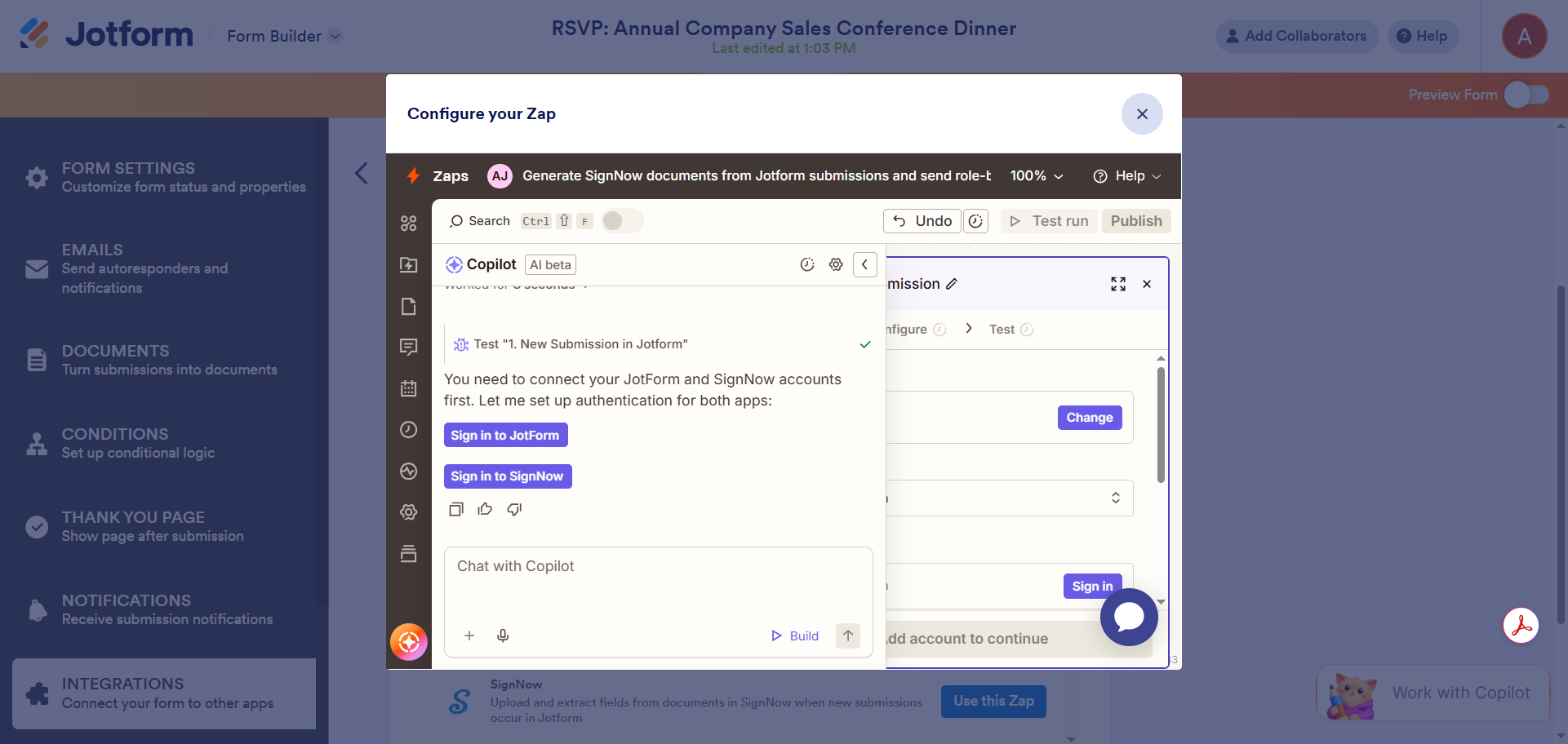
- Zap’i başarıyla yapılandırdıktan sonra Turn on Zap butonuna tıklayın. Hepsi bu kadar. Jotform’u SignNow’a bağladınız.
Bunca e-imza formu seçeneği arasından hangisini seçmelisiniz?
Google Formlar’ı kullanıyorsanız SignNow ile entegrasyon için yerleşik bir çözümünüz bulunmaz. Ancak Google formunuzu PDF’e dönüştürebilir, SignNow’a yükleyebilir ve PDF’e bir İmza alanı ekleyebilirsiniz. Google Formlar ile SignNow’u bağlamak için Zapier veya Make gibi üçüncü taraf bir çözüm de kullanabilirsiniz. Bu sistemler zaman zaman sorun çıkarabilir ve süreç biraz deneme yanılma gerektirebilir, ancak bağlantı kurulabilir.
Ne var ki herkesin geçici çözümler ve üçüncü taraf araçlar kullanacak teknik bilgisi veya zamanı yoktur. Online formlarınıza e-imza eklemek için basit bir çözüm arıyorsanız Jotform İmza tam size göre.
Kullanımı kolay, yerleşik bir e-imza aracıyla fazladan adım atma konusunda endişelenmenize gerek kalmaz. Jotform İmza ile bir e-imza belge şablonu kullanıp sürükle-bırak araçlarıyla özelleştirebilir ya da Jotform’da oluşturduğunuz herhangi bir forma imza otomasyonuna sahip bir İmza alanı ekleyebilirsiniz.
Yalnızca birkaç tıklamayla, hiç uğraşmadan sonuç alırsınız. SignNow’u Jotform ile birlikte kullanmak istiyorsanız bu iki aracı Zapier aracılığıyla entegre edebilirsiniz.
Online formlara e-imza eklemek için pek çok seçeneğiniz var. Olanakları keşfedin ve ihtiyaçlarınıza en uygun olanları belirleyin.
Belgemi imzaya gönder
Dosya türüne izin verilmiyor.
Maksimum dosya boyutu sınırı aşıldı.(5MB)
Bir şeyler ters gitti.
AS ALWAYS, CONSULT AN ATTORNEY AND/OR OTHER APPLICABLE PROFESSIONALS BEFORE RELYING ON ANY INFORMATION ON THIS PAGE. THE CONTENT ABOVE IS FOR INFORMATIONAL PURPOSES ONLY. JOTFORM IS NOT PROVIDING LEGAL, TAX, FINANCIAL OR OTHER ADVICE.
Bu makale; Google Formlar ve SignNow kullanan web sitesi yöneticileri, küçük işletme sahipleri ve iş akışı otomasyonu meraklılarının yanı sıra formları genelinde elektronik imza toplama ve yönetme sürecini kolaylaştırmak isteyen herkes içindir.













Yorum Gönder: