
Google Formlar, basit anketler, temel geri bildirim formları ve kolay kayıt süreçleri için iyi sonuç veren bir online form oluşturucudur. Ancak veri toplamak yalnızca ilk adımdır. Verilerinizden gerçek değer elde etmek için içgörüleri, eğilimleri ve örüntüleri ortaya çıkaracak şekilde analiz etmeniz gerekir.
Bu makalede, yerleşik analiz araçlarını kullanarak Google Formlar verilerini nasıl analiz edeceğinizi göstereceğiz. Ayrıca Google Formlar yanıtlarını Google E-Tablolar‘a nasıl aktaracağınızı açıklayacak, veri görselleştirme tekniklerini ve gelişmiş analiz yöntemlerini tanıtacağız.
Bunun yanı sıra, verilerinizden daha derin içgörüler elde etmenize yardımcı olan alternatif bir form oluşturucuyu da tanıtacağız: Jotform.
Pro Tip
Google Formlar’dan en iyi şekilde yararlandığınızdan emin olmak mı istiyorsunuz? En iyi veri toplama deneyimi için form oluşturucuyu optimize etmeye yönelik stratejiler içeren “Google Formlar nasıl kullanılır?” ve “Google Form nasıl oluşturulur?” başlıklı makalelerimize göz atın.
Google Formlar yanıt verilerini nerede saklar?
Google Formlar öncelikli olarak bir veri toplama aracıdır. Bununla birlikte, yanıt verilerini saklamak ve analiz etmek için bazı temel özellikler de sunar. Bilmeniz gereken önemli noktalar şunlardır:
- Toplanan tüm veriler Yanıtlar sekmesinde bulunur: Veriler gelmeye başladığında, Google Formlar’daki yanıtları Yanıtlar bölümünde görebilirsiniz. Henüz hiç veri toplamadıysanız bu bölüm boş olacaktır.
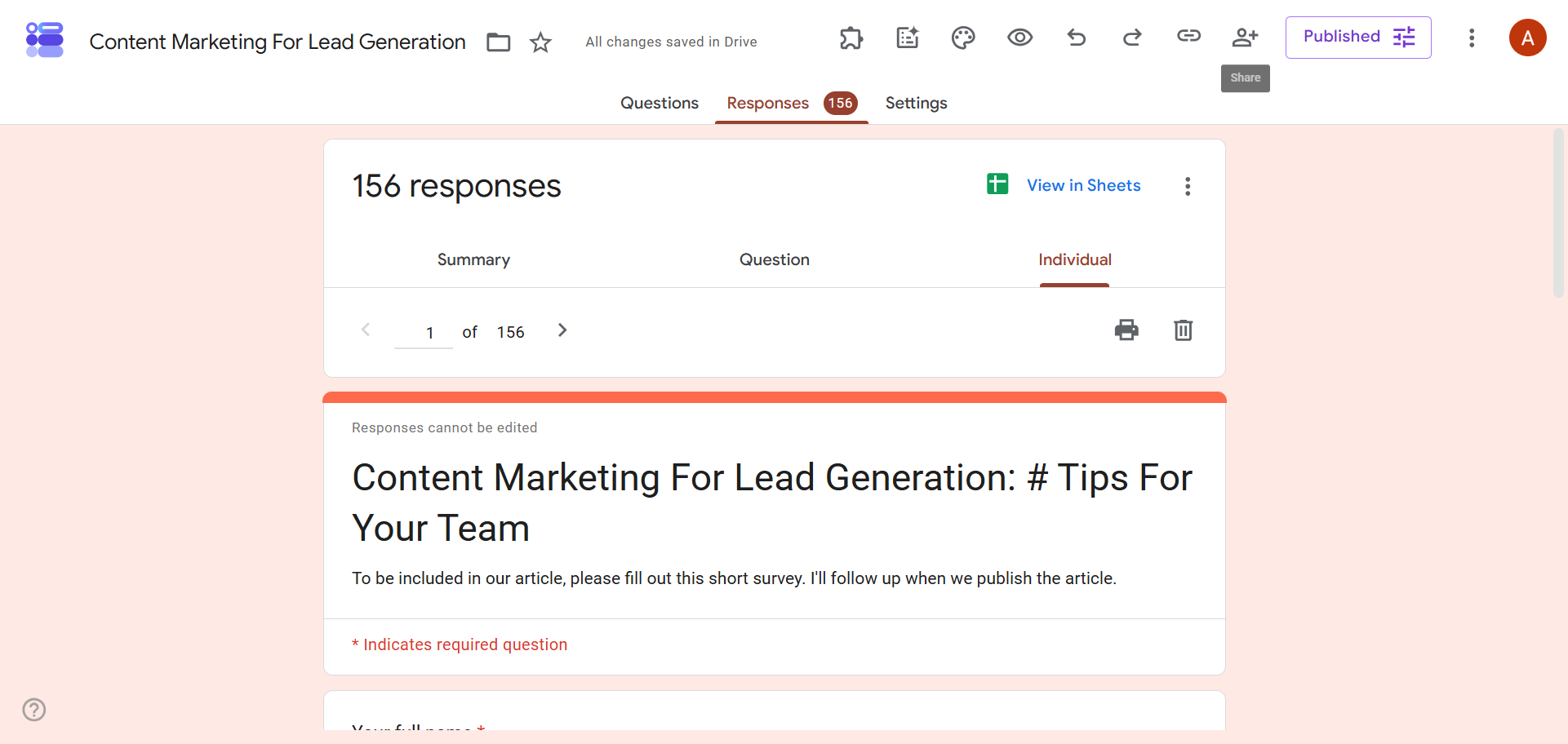
- Yanıtlar sekmesi, verilerinizi görüntülemenin üç yolunu sunar: Tüm yanıtları otomatik oluşturulan grafik ve çizelgelerle birlikte Özet sekmesinde, yanıtları soru bazında Soru sekmesinde ve tek tek yanıtları da Bireysel sekmesinde görebilirsiniz. Bu üç seçeneğin tamamı, daha kapsamlı olan Yanıtlar sekmesinin altında yer alır.
- Verileri Google E-Tablolar’a aktarabilirsiniz: Google Formlar, Google E-Tablolar ile yerel olarak entegre çalışır; bu sayede Yanıtlar sekmesinde E-Tablolar’da görüntüle seçeneğine tıklayarak verilerinizi dışa aktarabilirsiniz.
- Verileri CSV dosyası olarak indirebilirsiniz: Verilerinizi CSV biçiminde görüntülemek için E-Tablolar’da görüntüle seçeneğinin yanındaki üç dikey noktaya tıklayın ve Yanıtları indir (.csv) seçeneğini belirleyin.
Google Formlar’ın yerleşik araçlarıyla veriler nasıl analiz edilir?
Google Formlar’daki yerleşik araçları kullanarak anket verilerini analiz etmek istiyorsanız aşağıdaki adım adım talimatları izleyin. Başlamadan önce yanıtları hazır olan bir Google Form’a ihtiyacınız olacak.
- Analiz etmek istediğiniz yanıtları içeren Google Form’u açın.
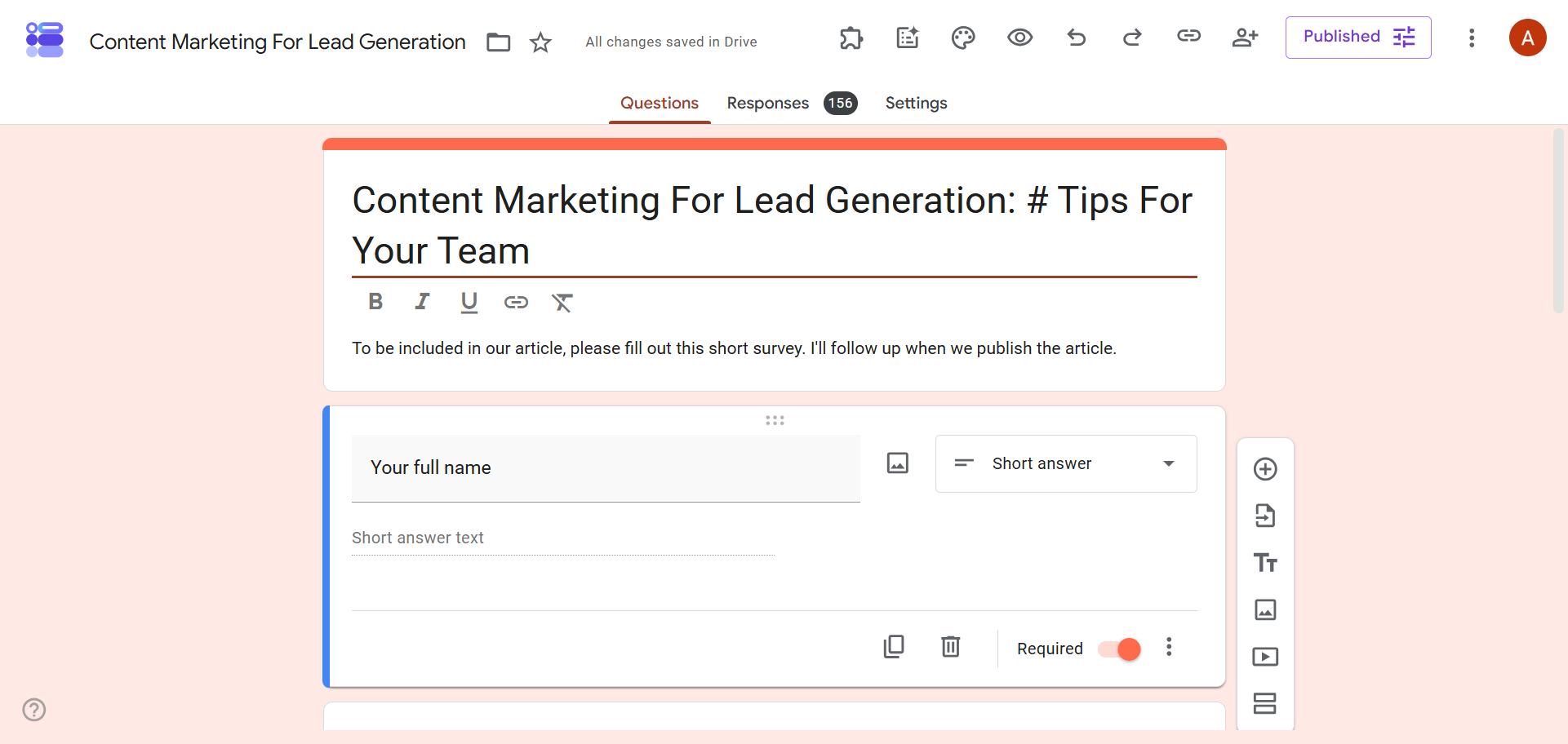
- Yanıtlar seçeneğine tıklayın. Google Formlar, verileri üç şekilde görüntülemenize olanak tanır: Özet (tüm yanıtların derlemesi), Soru (her bir sorunun yanıtları) ve Bireysel (her bir katılımcının tüm yanıtları).
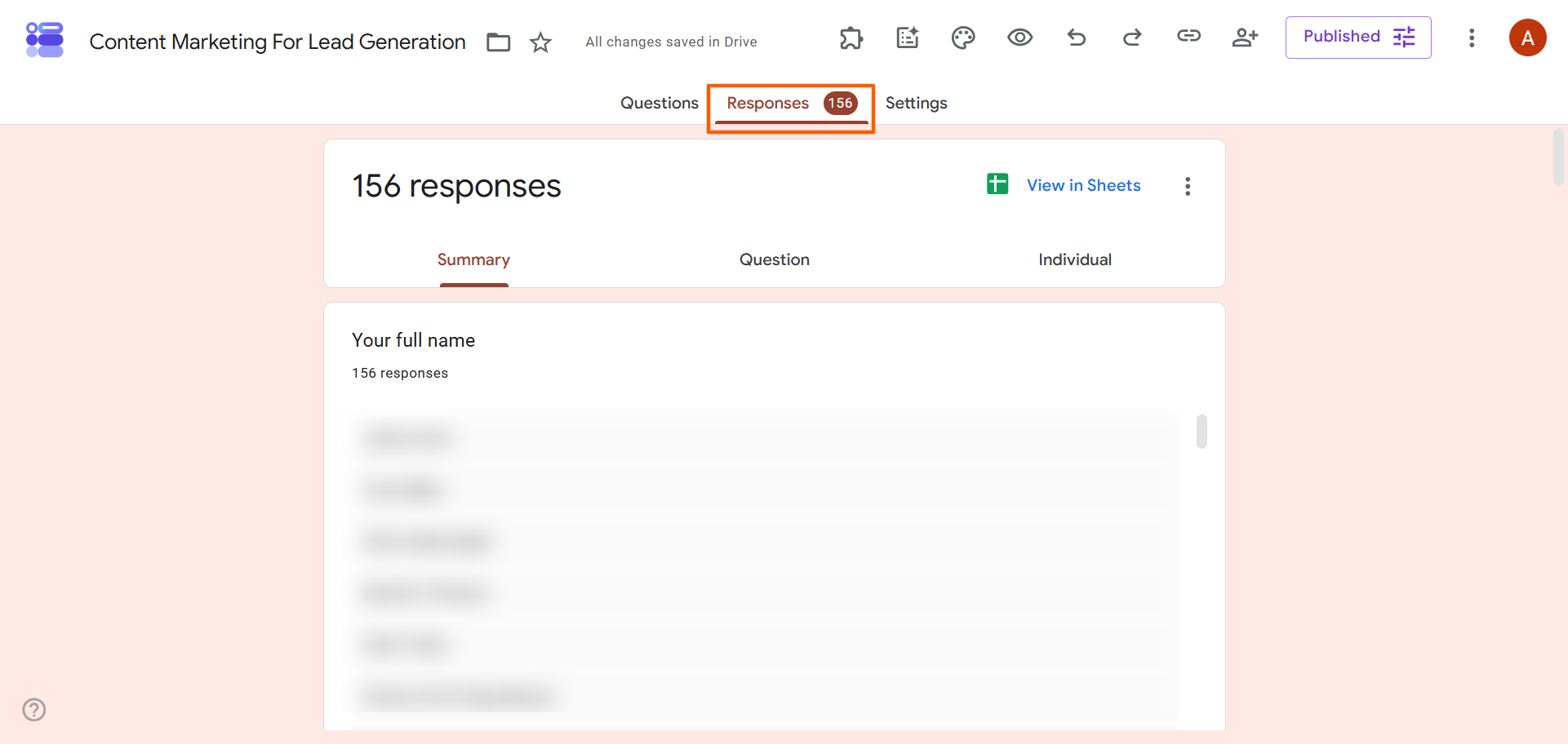
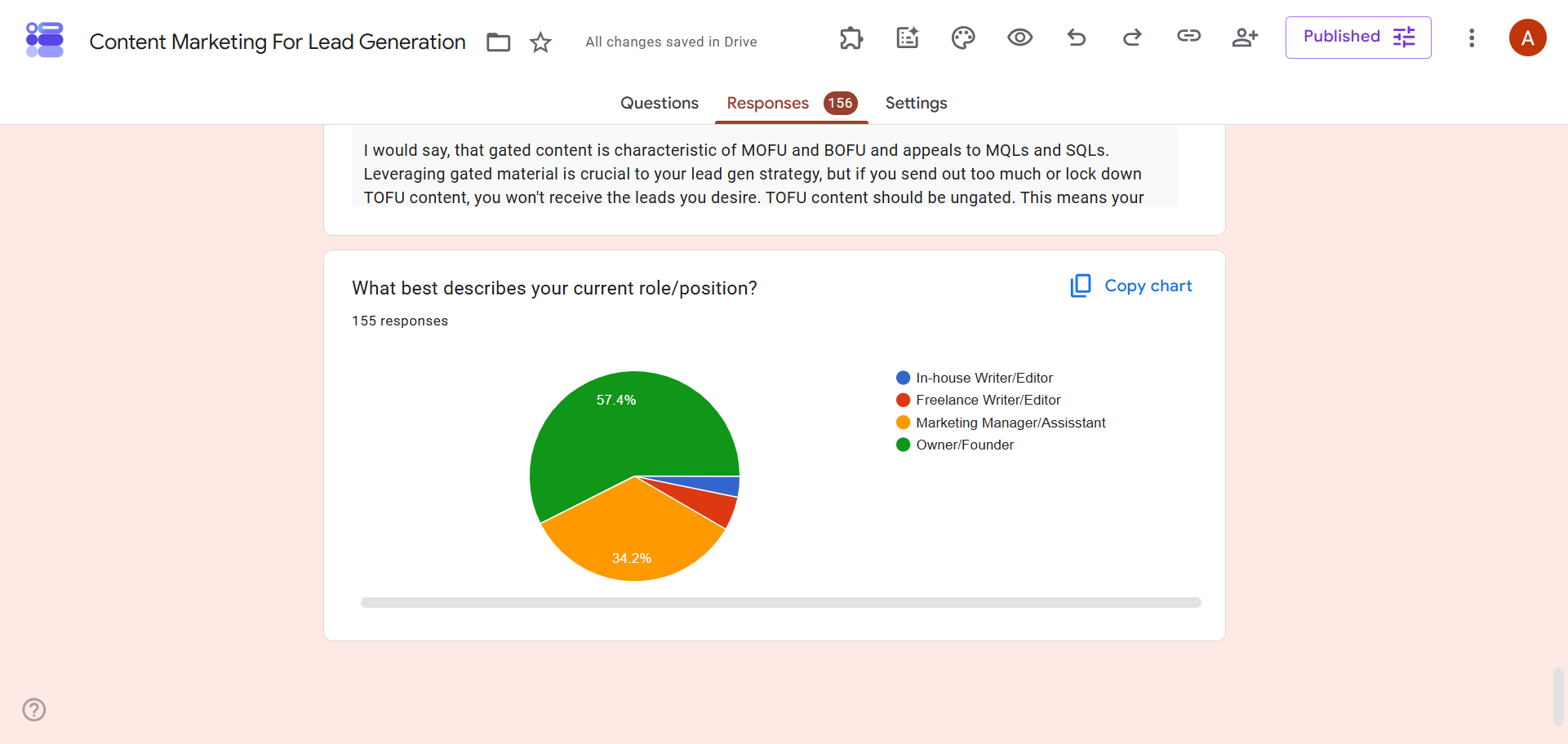
- Özet seçeneğine tıklayın. Google Formlar, nicel veriler için otomatik olarak pasta grafikleri ve çubuk grafikleri oluşturur. Bu görünüm, eğilimleri ve örüntüleri belirlemek için oldukça kullanışlıdır.
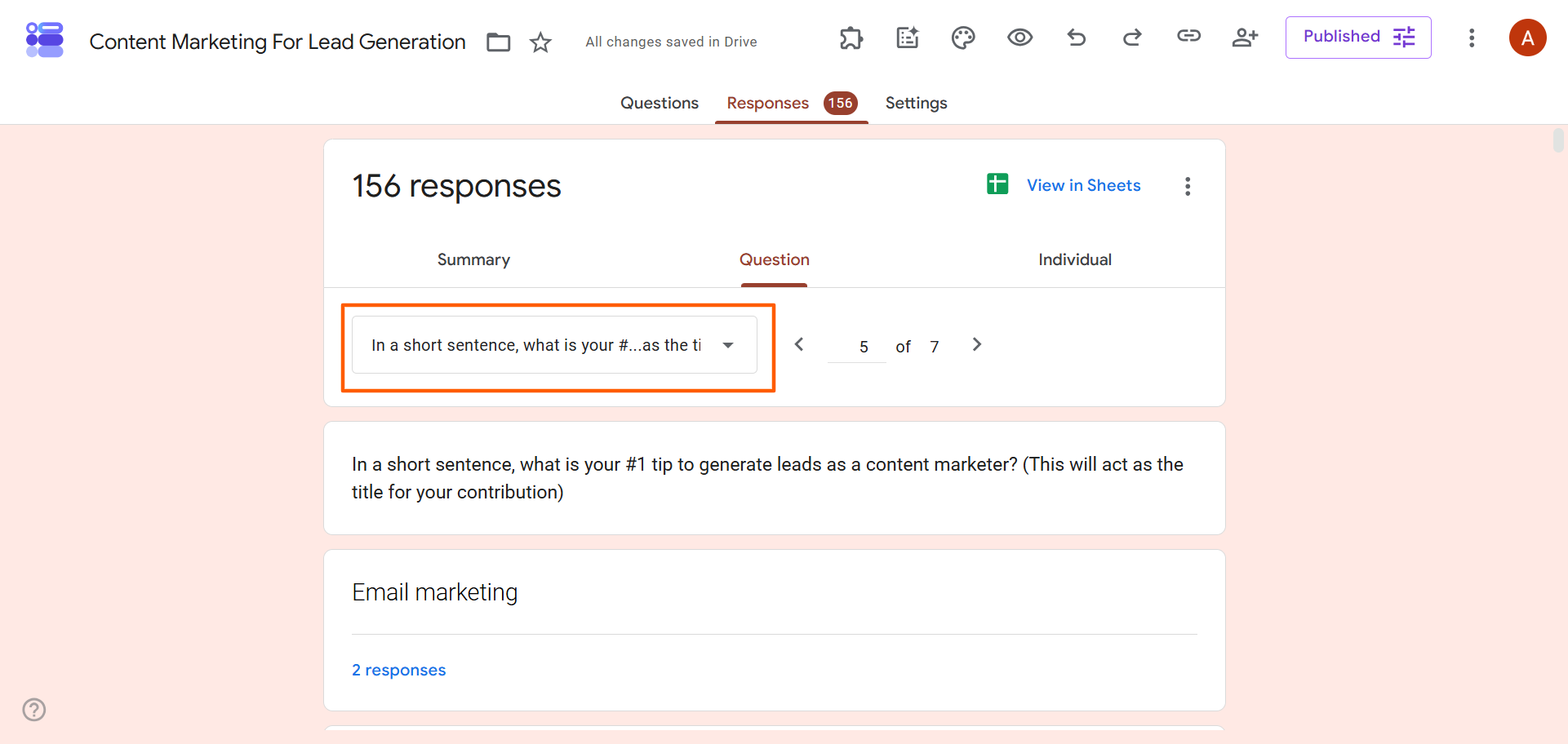
- Soru seçeneğine tıklayın. Google Formlar, yanıtları soru bazında ayrıştırır. İncelemek istediğiniz soruyu üst kısımdaki açılır menüden seçin. Bu görünüm, belirli sorularla ilgili örüntüleri, eğilimleri ve anormallikleri tespit etmek için oldukça kullanışlıdır.
- Bireysel seçeneğine tıklayın. Google Formlar, her bir katılımcının yanıtlarını gösterir. Bu görünüm, nitel analiz yapmak ve belirli kullanıcıların yanıtlarını daha yakından incelemek için oldukça kullanışlıdır.
Google Formlar verilerini yerleşik araçlarla nasıl analiz edeceğinizi gördüğünüze göre, daha fazla veri analizi özelliğine ihtiyaç duyduğunuzu fark edebilirsiniz. İşte tam bu noktada Google E-Tablolar devreye girer.
Google Formlar verileri Google E-Tablolar’da nasıl analiz edilir?
Yerleşik araçların sunduğundan daha kapsamlı Google Formlar analizleri yapmak istiyorsanız Yanıtlar sekmesinde E-Tablolar’da görüntüle seçeneğine tıklayın. Bu işlem, verilerinizi Google E-Tablolar’a aktarır ve burada daha derin içgörüler elde edebilirsiniz.
Örneğin bir müşteri memnuniyeti anketinin yanıtlarını analiz ediyorsanız yanıtları filtreleyerek veya veri setlerini karşılaştırarak müşterilerin işletmeniz, ürünleriniz ve hizmetleriniz hakkında ne düşündüğünü daha iyi anlamak isteyebilirsiniz.
Google E-Tablolar, verilerinizi anlamanız için çeşitli gelişmiş yöntemler sunar:
- Yanıtları sıralama: Belirli sütunlardaki yanıtları alfabetik olarak veya ters alfabetik sırayla sıralayabilirsiniz.
- Yanıtları filtreleme: Belirli kriterlere odaklanmak için Google E-Tablolar’da bir veri filtresi oluşturabilirsiniz. Örneğin, müşteri hizmetlerinizden memnun kalmayan kullanıcıların tüm yanıtlarını filtreleyerek kendinizi nasıl geliştirebileceğinizi öğrenebilirsiniz.
- Pivot tabloları kullanma: Pivot tablolar, elektronik tablo verilerini, özellikle de nicel verileri gruplamak ve özetlemek için oldukça kullanışlıdır. Örneğin, işletmenizle harika bir deneyim yaşayan müşteri sayısını daha iyi anlamak için pivot tablolardan yararlanabilirsiniz.
- Grafik ve çizelge oluşturma: Google E-Tablolar’daki grafikler ve çizelgeler, nicel verileri görselleştirmenize yardımcı olabilir. Örneğin, bunları müşteri geri bildirim puanlarını göstermek için kullanabilirsiniz.
- Formül kullanma: Google E-Tablolar; EĞERSAY (COUNTIF), TOPLA (SUM) ve ORTALAMA (AVERAGE) gibi pek çok formülle çalışır. Hesaplamaları manuel olarak yapmak yerine formüller kullanarak hem hızınızı artırabilir hem de doğruluğu iyileştirebilirsiniz.
Google Formlar verileri nasıl görselleştirilir?
Bulgularınızı paydaşlarla paylaşmak için Google Formlar raporları oluşturmanız gerekiyorsa veri görselleştirmeleri harika bir başlangıç noktasıdır. Grafikler, çizelgeler ve tablolar, paydaşların büyük miktarda veriyi hızla anlamasına yardımcı olur. Bu da özellikle yoğun analizleri baştan sona okumak istemeyen paydaşlar için son derece faydalıdır.
Google E-Tablolar’ı kullanarak pek çok farklı veri görselleştirmesi oluşturabilirsiniz. Ayrıca Looker Studio (Data Studio olarak da bilinir) gibi diğer Google araçlarından da yararlanabilirsiniz. Eğilimleri, örüntüleri ve anormallikleri belirlemenize yardımcı olan başlıca görselleştirmeler şunlardır:
- Pasta grafikleri: Parça-bütün ilişkilerini, yüzdeleri veya oranları göstermek için en uygun seçenektir. Örneğin, departmanlara göre bütçe dağılımını göstermek için bir pasta grafiği kullanabilirsiniz.
- Çubuk grafikleri: Farklı kategorilerin birbirleriyle nasıl karşılaştırıldığını gösterir. Örneğin, kanallara göre web sitesi etkileşimini karşılaştırmak için bir çubuk grafiği kullanabilirsiniz.
- Çizgi grafikleri: Çizgi grafikleri, zaman içindeki eğilimleri göstererek büyüme ve düşüş örüntülerini ortaya koyar. Örneğin, aylık gelir artışını göstermek için çizgi grafiklerini kullanabilirsiniz.
- Pivot grafikleri: Büyük veri setlerini ve çok boyutlu verileri anlamanıza yardımcı olur. Örneğin, müşterilerin bölgelere göre ürün tercihlerini çeyrek dönemlere ayırarak göstermek için pivot grafiklerini kullanabilirsiniz.
- Kontrol paneli özetleri: Kontrol panelleri, birden fazla metriği ve görseli tek bir yerde görüntülemenizi sağlar. Tüm temel performans göstergelerini bir arada sunarak paydaşların büyük resmi hızla kavramasına yardımcı olabilir.
Google Formlar yanıtlarını analiz etmenin gelişmiş yolları
İş veya araştırma amacıyla analizinizi daha da derinleştirmek istiyorsanız verilerinizi daha iyi anlamanıza yardımcı olacak çeşitli araçlardan yararlanabilirsiniz. Google E-Tablolar, Looker Studio ve diğer üçüncü taraf seçenekler, Google Formlar yanıtlarını çok daha ayrıntılı biçimde anlamanızı sağlar.
Deneyebileceğiniz bazı gelişmiş yöntemler şunlardır:
- Çapraz tablolama: Bu istatistiksel araç, iki veya daha fazla değişken arasındaki ilişkileri karşılaştırmak ya da departmana veya kıdeme göre çalışan memnuniyeti gibi farklı segmentlerdeki örüntüleri belirlemek için idealdir.
- Eğilim analizi: Bu analiz, zaman içindeki değişimi, mevsimselliği ve örüntüleri anlamanıza yardımcı olur. Örüntüleri belirlemek için geçmiş verileri kullansa da gelecekteki eğilimleri tahmin etmenize de yardımcı olabilir.
- Segmentasyon: Bu yöntem, ihtiyaçlarını daha iyi anlayabilmeniz için hedef kitlenizi anlamlı gruplara ayırır. Örneğin, müşteri geri bildirimlerini analiz etmek için hedef kitlenizi demografik özelliklere göre segmentlere ayırabilirsiniz.
- Duygu analizi: Açık uçlu sorularda duygu analizi, yanıtların ardındaki duygusal tonu anlamak için yapay zekadan yararlanır ve nitel geri bildirimleri büyük ölçekte anlamanıza yardımcı olur.
Bir diğer seçenek ise verilerinizi gelişmiş veri analizi için tasarlanmış araçlara aktarmaktır. Microsoft Excel; hesaplamalar, finansal modelleme ve senaryo analizi için idealdir. Gelişmiş istatistiksel analiz ve tahmine dayalı modelleme için SPSS kullanabilirsiniz. İstatistiksel hesaplama, grafik oluşturma ve veri işleme için ise R tercih edebilirsiniz.
Google Formlar’da veri analizinin sınırlamaları
Google Formlar verilerini nasıl analiz edeceğinizi gördünüz; bu da muhtemelen aracın sınırlamalarının farkında olduğunuz anlamına geliyor. Google Formlar, gelişmiş veri analizi için tasarlanmamış, oldukça basit bir form oluşturucudur. Karşılaşacağınız bazı sınırlamalar şunlardır:
- Sınırlı raporlama araçları: Google Formlar’daki yerleşik araçlar; temel özetleri, soru bazında yanıtları ve bireysel yanıtları gösterir. Daha fazlası için verileri başka bir araca aktarmanız gerekir.
- Basit grafikler: Google Formlar, form yanıtlarınızdan otomatik olarak grafikler oluşturur ancak bu grafikler en çok küçük veri setlerini analiz etmek ve genel eğilimleri tespit etmek için uygundur. Ayrıca grafiklerin görünümü üzerinde herhangi bir kontrolünüz yoktur.
- Gelişmiş analiz eksikliği: Google Formlar, gelişmiş raporlama özellikleri sunmaz. Segmentasyon, duygu analizi, eğilim analizi ve diğer gelişmiş yöntemler için başka bir araç kullanmanız gerekir.
- Manuel iş akışları: Otomasyon özelliklerinin bulunmaması, verilerinizi Google Formlar’dan Google E-Tablolar’a manuel olarak aktarmanızı veya CSV dosyası olarak indirmenizi gerektirir; bu da analiz sürecini daha zahmetli hâle getirir.
- Sınırlı iş birliği özellikleri: Google Formlar, ekip üyelerinin formlar üzerinde birlikte çalışmasına olanak tanır ancak veri analizi için iş birliği özellikleri sunmaz.
Google Formlar ihtiyaç duyduğunuz veri analizi işlevlerini sunmuyorsa farklı seçeneklere yönelmenin zamanı gelmiş olabilir.


Jotform ile form verilerini daha kolay analiz edin
Önde gelen bir Google Formlar alternatifi olan Jotform, verileri analiz etmek için çeşitli yöntemler sunan bir online form oluşturucudur. Yanıtlarınızın basit özetlerine ya da veri görselleştirmeleri ve ayrıntılı grafiklerle daha derinlemesine analizlere ihtiyacınız olsun, Jotform aradığınız her şeyi sunar.
Jotform’un yerleşik analiz ve raporlama araçlarından bazıları şunlardır:
- Jotform Tablolar: Jotform Tablolar, yanıt verilerinizi otomatik olarak düzenlemenize, takip etmenize ve yönetmenize yardımcı olan, Jotform içindeki ortak bir çalışma alanıdır. Form yanıtlarınızı filtrelemek, sıralamak ve incelemek için Jotform Tablolar’ı kullanabilirsiniz.
- Rapor Oluşturucu: Etkileyici veri görselleştirmeleri içeren paylaşılabilir raporlar oluşturmak için Rapor Oluşturucu‘yu kullanın. Çubuk grafikleri, pasta grafikleri, halka grafikleri, çizgi grafikleri, veri tabloları ve daha fazlasını oluşturur. Üstelik raporlar, yeni yanıtlar geldikçe gerçek zamanlı olarak güncellenir; böylece yeni verileriniz olduğunda grafikleri manuel olarak yeniden oluşturmanız gerekmez.
- Form Analizleri: Formunuzu dolduran katılımcılar hakkında daha fazla bilgi edinmek mi istiyorsunuz? Form Analizleri; form trafiğini, yanıt oranlarını, formun terk edildiği noktaları ve alan düzeyindeki etkileşimi göstererek her formu yüksek kaliteli yanıtlar için optimize etmeyi kolaylaştırır.
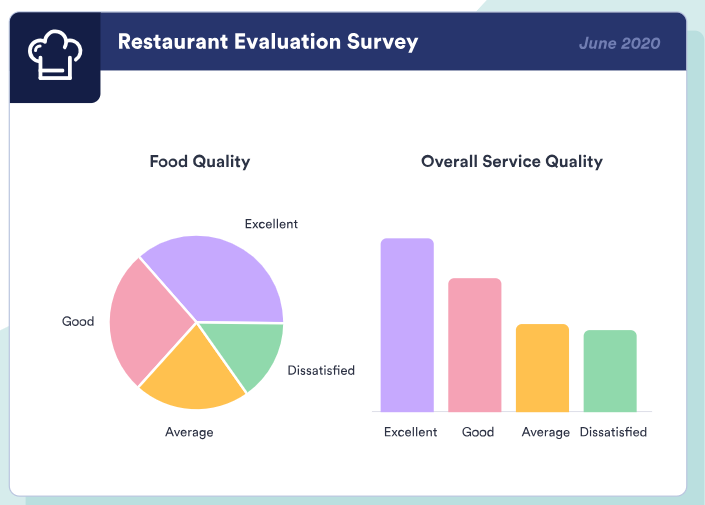
Üstelik Jotform, Google E-Tablolar, Salesforce ve HubSpot gibi araçlarla 150’den fazla yerel entegrasyon sunar; böylece daha derinlemesine analiz için verilerinizi tercih ettiğiniz platforma gönderebilirsiniz.
Formlarınızı Google Formlar’da zaten oluşturduysanız Jotform’da hiçbir şeyi yeniden oluşturmanıza gerek yoktur. Formlarınızı Jotform’a aktarmak için taşıma aracımızı kullanın. Tüm zahmetli işleri sizin yerinize o halleder. Google hesabınızla oturum açıp aktarmak istediğiniz formu seçmeniz yeterlidir; Jotform, formun sorularını ve yapısını otomatik olarak içe aktarır. Size yalnızca formu gözden geçirmek, istediğiniz özelleştirmeleri eklemek ve yayınlamak kalır.
Pro Tip
Etkili bir anket raporu oluşturmak hem bir sanat hem de bir bilimdir. Raporlarınızla nasıl etkileyici bir hikâye anlatabileceğinize dair ipuçları için “Anket Raporu Örnekleri” başlıklı makalemize göz atın.
Jotform ile verilerinizdeki anlamlı içgörüleri keşfedin
Google Formlar yerleşik yanıt özetleri sunabilir ancak form yanıtlarınızdan anlamlı içgörüler elde etmek için Google E-Tablolar’a, görselleştirme araçlarına veya özel raporlama platformlarına ihtiyaç duyarsınız.
Jotform, daha derin içgörülere ve otomatik raporlamaya ihtiyaç duyan ekipler için güçlü raporlama ve analiz araçları sunan, önde gelen bir form oluşturucudur. Hemen ücretsiz bir Jotform hesabı oluşturun ve Google Formlar formunuzu Jotform’a taşıyın.
Sıkça Sorulan Sorular
Evet, ChatGPT Google Formlar yanıtlarını özetleyebilir. Yanıt verilerini kopyalayıp ChatGPT’ye yapıştırabilir veya büyük bir veri setiniz varsa bir elektronik tablo yükleyebilirsiniz. Ardından yapay zeka aracına, verileri ihtiyacınıza göre analiz etmesi için bir komut verin.
Google Formlar, Yanıtlar sekmesi altında üç farklı görünüm sunan temel analizler sağlar: Özet, Soru ve Bireysel. Daha gelişmiş analiz araçları için Jotform’u kullanın. Jotform; Jotform Tablolar, Rapor Oluşturucu ve Form Analizleri ile birlikte gelir.
Google Formlar verilerinizi CSV dosyası olarak indirebilir ve ardından bu dosyayı manuel olarak Microsoft Excel’e yükleyebilirsiniz. Sonrasında verileri analiz etmek için Excel’in özelliklerinden yararlanabilirsiniz.
Bu makale; Google Formlar kullanıcıları, araştırmacılar, iş ekipleri, veri analistleri ve form yanıtlarını net eğilimlere, görsel raporlara ve uygulanabilir içgörülere dönüştürmek isteyen herkes içindir.













Yorum Gönder: