
Google Formlar’ı nasıl kullanacağınızı öğrendikten sonra bir anket oluşturup göndermek yalnızca birkaç dakikanızı alır. Ancak yanıtlar gelmeye başladığında “Neden aboneliğinizi iptal ettiniz?” veya “Bizi tercih etmenizin sebebi neydi?” gibi açık uçlu sorulara verilen cevapları analiz etmek çok daha fazla zaman alır. Birinin her yanıtı tek tek okuması ve insanların ne demek istediğini çözmesi gerekir.
Büyük bir veri setiyle çalışıyorsanız bu yanıtları manuel olarak analiz etmek bunaltıcı olabilir ve hatalara yol açabilir. Neyse ki yapay zeka bu işi kısaltır. Yanıtları okuyup özetleyebilir, tekrar eden temaları belirleyebilir ve sonuçları paydaşlarınızla paylaşabileceğiniz raporlara dönüştürebilir.
Akademik araştırma yürüten bir eğitimci veya müşteri geri bildirimlerini ölçen bir pazarlamacı olsanız da Gemini, Claude ve ChatGPT gibi araçlar analiz işinin büyük bölümünü üstlenebilir. Bu rehberde, yapay zeka araçlarıyla Google Formlar verilerini nasıl analiz edeceğinizi adım adım anlatacağız. Ardından Jotform’un, birden fazla aracı bir araya getirme veya yanıtları CSV dosyalarına aktarma zahmetine girmeden veri toplama, yapay zeka ile veri analizi ve raporlama işlemlerini tek bir platformda nasıl gerçekleştirdiğine göz atacağız.
Pro Tip
Google Formlar hesabınızda kullanılabiliyorsa önce Gemini‘yi deneyin. Gemini, uygun metin yanıtı veri setleri için Google Formlar’daki açık metin yanıtlarını özetleyebilir ve sayıları ile bir grafiği içeren, Google E-Tablolar’da açılan tema yüzdeleri oluşturabilir.
1. Google Formlar Özet sekmesinde Gemini’yi kullanma
Gemini, Google’ın yapay zeka modelidir ve uygun Google Workspace ile Google AI planlarında Google Formlar’a yerleşik olarak sunulur. Katılımcıların kendi ifadeleriyle yazdığı kısa yanıt ve paragraf alanları da dahil olmak üzere metin sorularını analiz eder. Yanıtlar Google Formunuza geldikçe veriler Yanıtlar sekmesinde toplanır; burada Google Formlar analizleri, çoktan seçmeli sorular için grafikler görüntüler.
Gemini ile Google Formlar veri analizi yapmak için formu bilgisayarınızda açın, ardından sayfanın üst kısmındaki Yanıtlar sekmesini seçin. Özet sekmesinde, form üç ile 200 arasında yanıt aldığında Gemini her metin sorusu için otomatik olarak bir özet oluşturur.
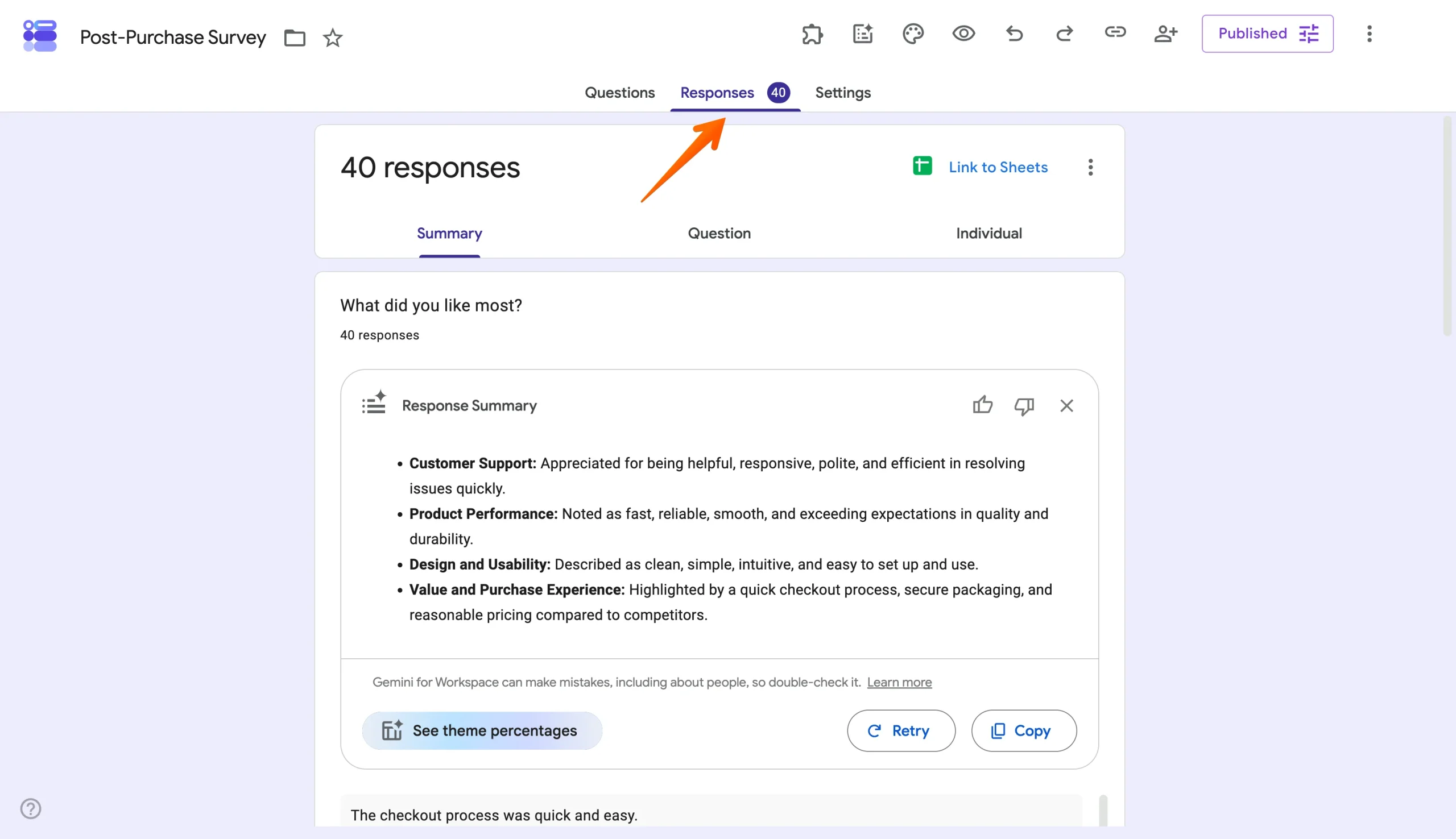
Özetten memnun kalmazsanız yeni bir sürüm için Yeniden dene seçeneğine tıklayabilir, siz incelerken yeni yanıtlar gelirse En son yanıtlarla yenile seçeneğini kullanabilirsiniz.
Google Formlar yapay zeka analizinin gerçek veriler üzerinde nasıl çalıştığını görmek için satın alma sonrası bir test anketi yürüttüm ve 40 yanıt topladım. Formda iki açık uçlu soru yer alıyordu: “En çok neyi beğendiniz?” ve “Neyi geliştirebiliriz?” “En çok neyi beğendiniz?” sorusu için Gemini’nin özeti, en yaygın yanıtlar olarak müşteri desteğini ve ürün kalitesi ile performansını öne çıkardı.
Bu özet sayesinde her yanıtı önce tek tek manuel olarak analiz etmeden tüm yanıtlara genel bir bakış elde edebildim.
2. Google E-Tablolar’da Gemini’yi kullanma
Google Formlar’daki Özet sekmesi toplanan verilere hızlı bir genel bakış sunarken form yanıtlarını Google E-Tablolar’a bağlamak, Gemini’nin özetlerin ötesine geçmesini sağlar. Gemini yanıtları temalara göre gruplandırabilir, grafikler oluşturabilir ve verilerle ilgili soruları yanıtlayabilir. Tema yüzdelerini kullanarak Formlar’dan E-Tablolar’a geçebilirsiniz; bu işlem, tema dağılımınızı içeren ayrı bir sayfa oluşturur.
Gemini’nin benzer yanıtları temalara göre gruplandırmasını sağlamak için her metin sorusu özetinin altındaki Tema yüzdelerini göster seçeneğine tıklayın.
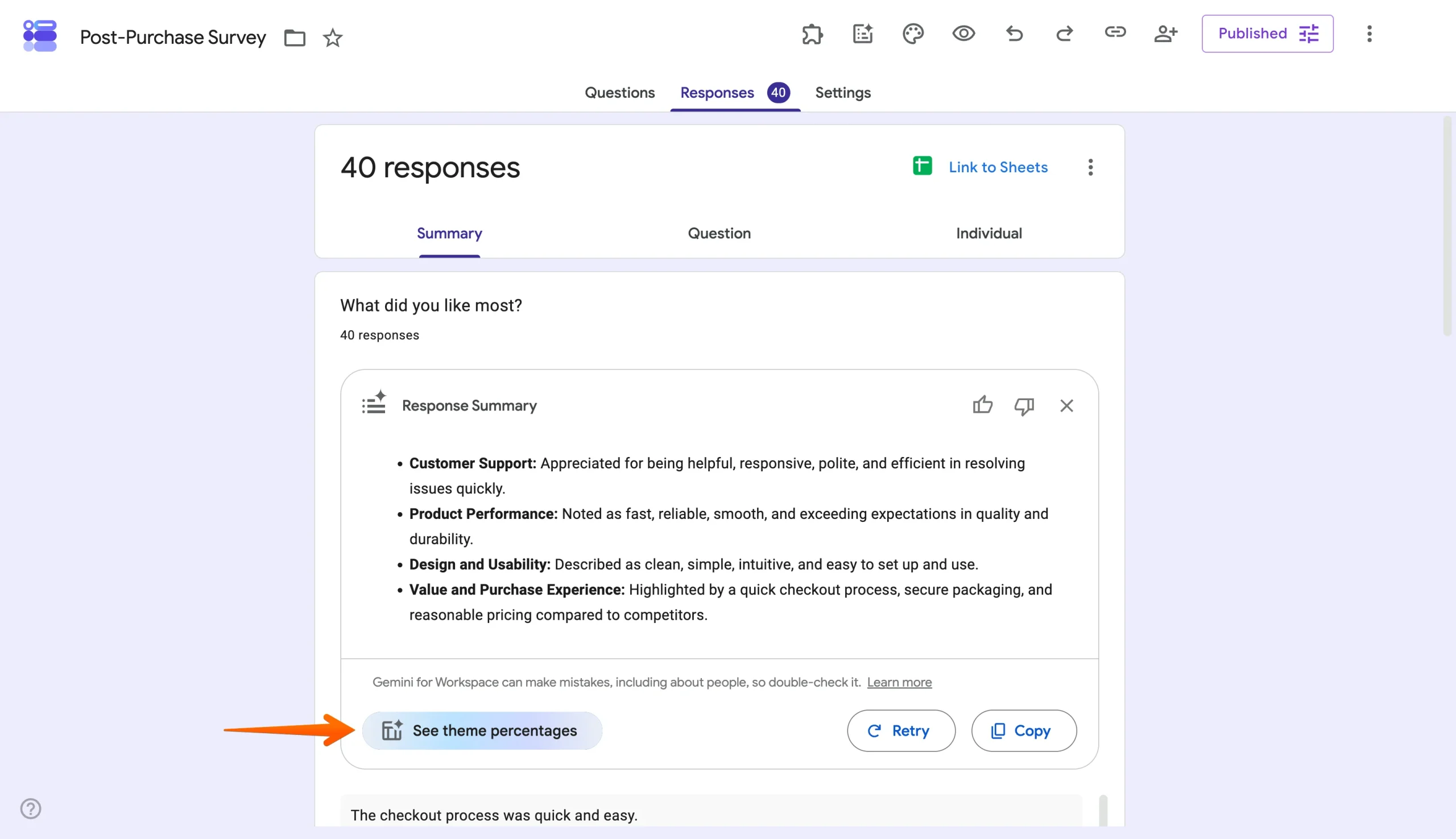
Gemini’nin atladığı bir temayı eklemek veya uymayan bir temayı silmek için Temaları değiştir seçeneğine tıklayabilirsiniz.
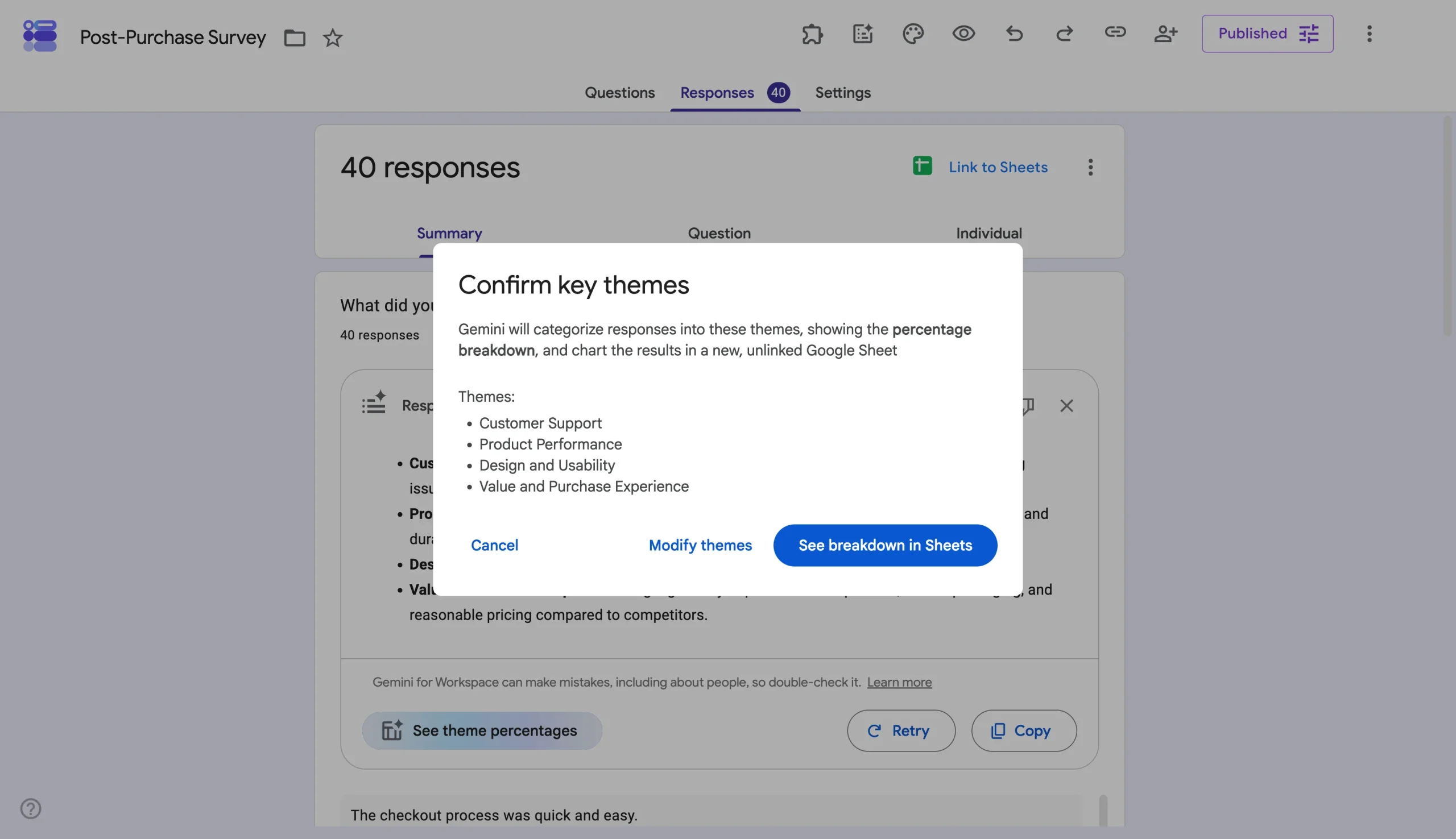
Dağılımı E-Tablolar’da göster seçeneğine tıkladığınızda Gemini, yanıtların temalara göre nasıl dağıldığını gösteren bir grafik ve her temadaki yanıt sayısını içeren yeni bir Google E-Tablosu oluşturur.
Satın alma sonrası anketimde “Neyi geliştirebiliriz?” sorusunun tema dağılımı, 40 katılımcının yüzde 17,5’inin ürün seçeneklerinden, yüzde 27,5’inin ise kargo gecikmelerinden bahsettiğini gösterdi.
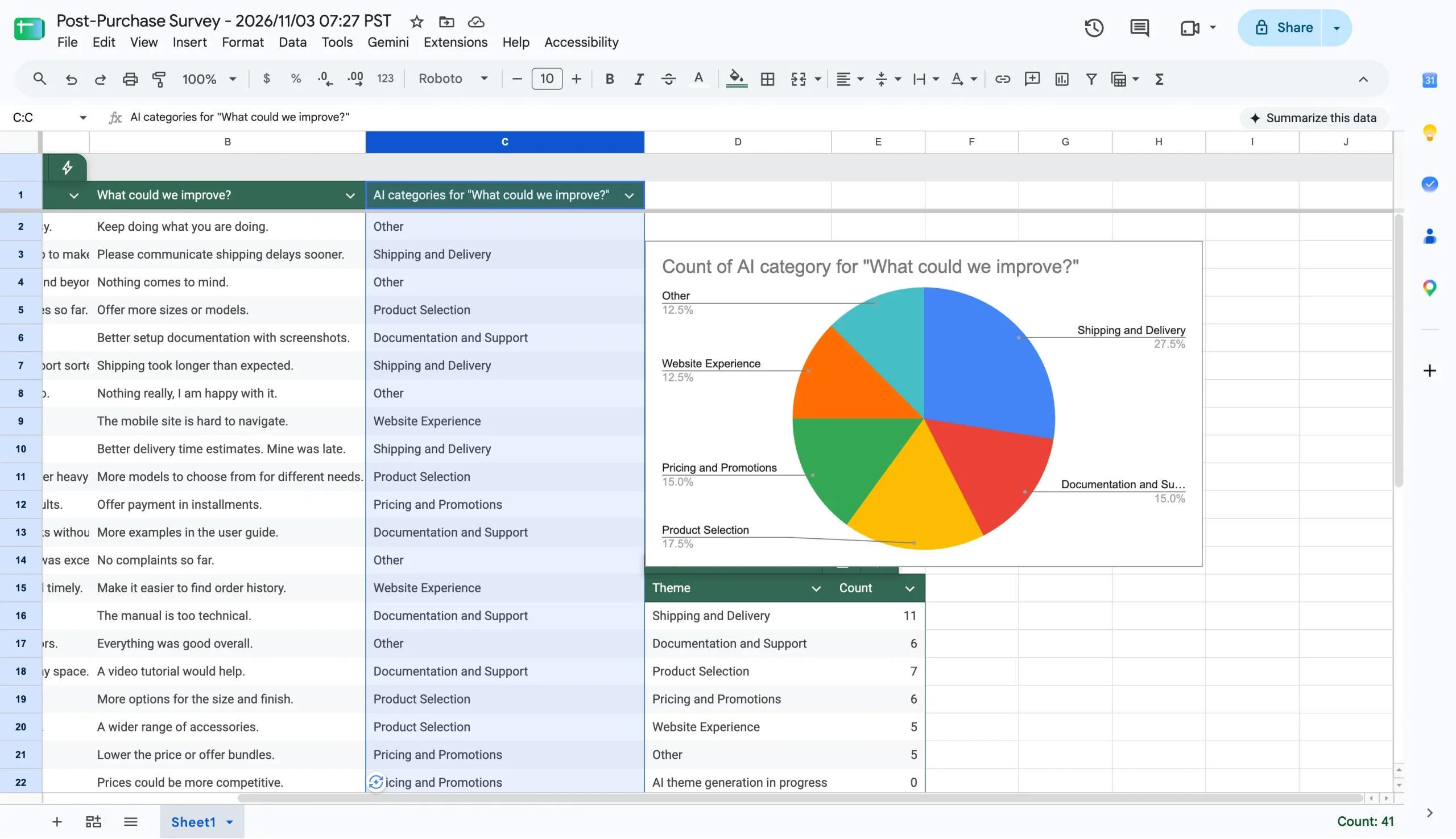
Tema yüzdeleri, açık uçlu soruları hızlıca analiz etmek için isteğe bağlı bir kısayol işlevi görür ve yalnızca uygun Google Workspace veya Google AI planlarında kullanılabilir. Kapsamlı bir analiz ise yine tüm yanıtları içeren elektronik tabloda yapılır.
Google Formlar’ı Google E-Tablolar’a bağlamak için Google Formlar’da Yanıtlar sekmesini açın ve E-Tablolar’a bağla seçeneğine tıklayın. Bu işlemin ardından her yeni yanıt, bağlı elektronik tabloya otomatik olarak aktarılır.
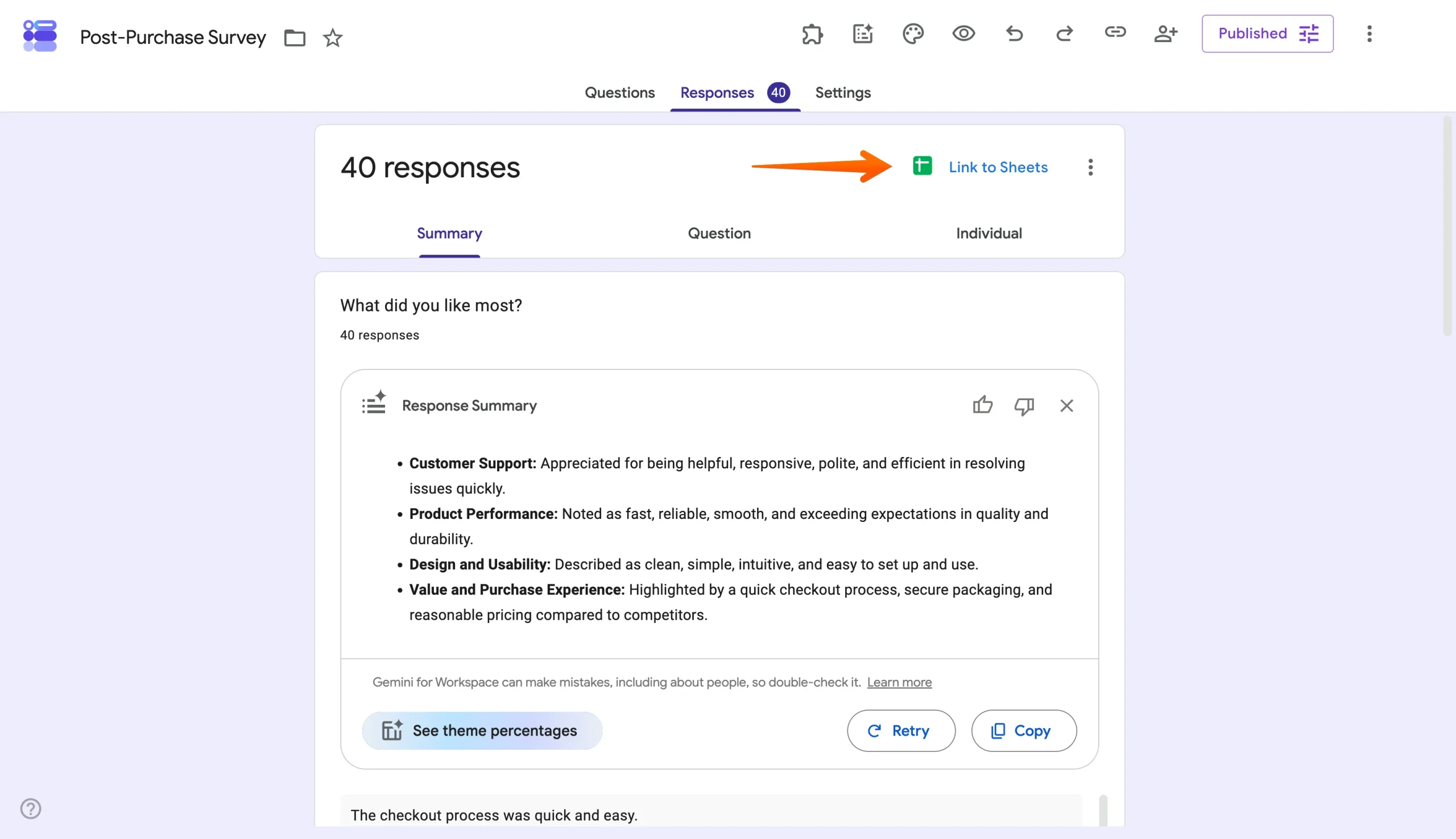
Elektronik tablonun içinde, sayfanın sağ üst köşesindeki Gemini’ye sor seçeneğine tıklayarak basit metin komutlarıyla verileri daha ayrıntılı özetleyebilir, formüller oluşturabilir, eğilimleri belirleyebilir ve verilerinize dayalı yanıtlar alabilirsiniz. Örneğin “ürüne göre memnuniyet puanlarının çubuk grafiğini oluştur” gibi komutlar kullanabilirsiniz. Grafik, temel verileriyle birlikte yeni bir sekmede oluşturulur. Verilerinizin düzenlenmesi gerekiyorsa Gemini bu konuda da yardımcı olabilir. Yapay zeka; yanıtları sıralayıp filtreleyebilir, metin bulup değiştirebilir, koşullu biçimlendirme uygulayabilir ve pivot tablolar oluşturabilir. Üstelik tüm bunları tek bir komutla yapabilir.
Pro Tip
Yanıtlarınızı manuel olarak temizleyip analiz etmeyi mi tercih ediyorsunuz? Google Formlar yanıtlarını nasıl analiz edeceğinizi anlatan rehberimiz, Google E-Tablolar’daki filtreleri, koşullu biçimlendirmeyi ve pivot tabloları adım adım açıklıyor.
Google Formlar ve E-Tablolar’daki Gemini, Google’ın araçlarından ayrılmadan ekibinizin ihtiyaç duyduğu nitel özetler, tema sayıları ve grafikler gibi temel veri analizlerini karşılayabilir. Ancak veri özetlerini kaydetmez ve plan uygunluğu ile yanıt hacmi açısından sınırlamalara sahiptir. Bu konuların tamamını rehberin ilerleyen bölümlerinde ele alacağız. Sorular arasında yanıtları karşılaştırmak veya yanıtları kapsamlı bir yazılı rapora dönüştürmek gibi daha gelişmiş analizlere ihtiyaç duyduğunuzda bir sonraki seçenek, verilerinizi bir yapay zeka aracına aktarmaktır.
3. Üçüncü taraf bir yapay zeka aracı kullanma
Claude ve ChatGPT gibi üçüncü taraf yapay zeka araçları, gelişmiş analizler için size daha fazla alan tanır ve hatta sonuçları paydaşlarınız için raporlara dönüştürmenize de yardımcı olabilir. Bu araçları kullanmaya başlamak için verilerinizi Google Formlar’dan dışa aktarmanız gerekir. Şu adımları izleyin:
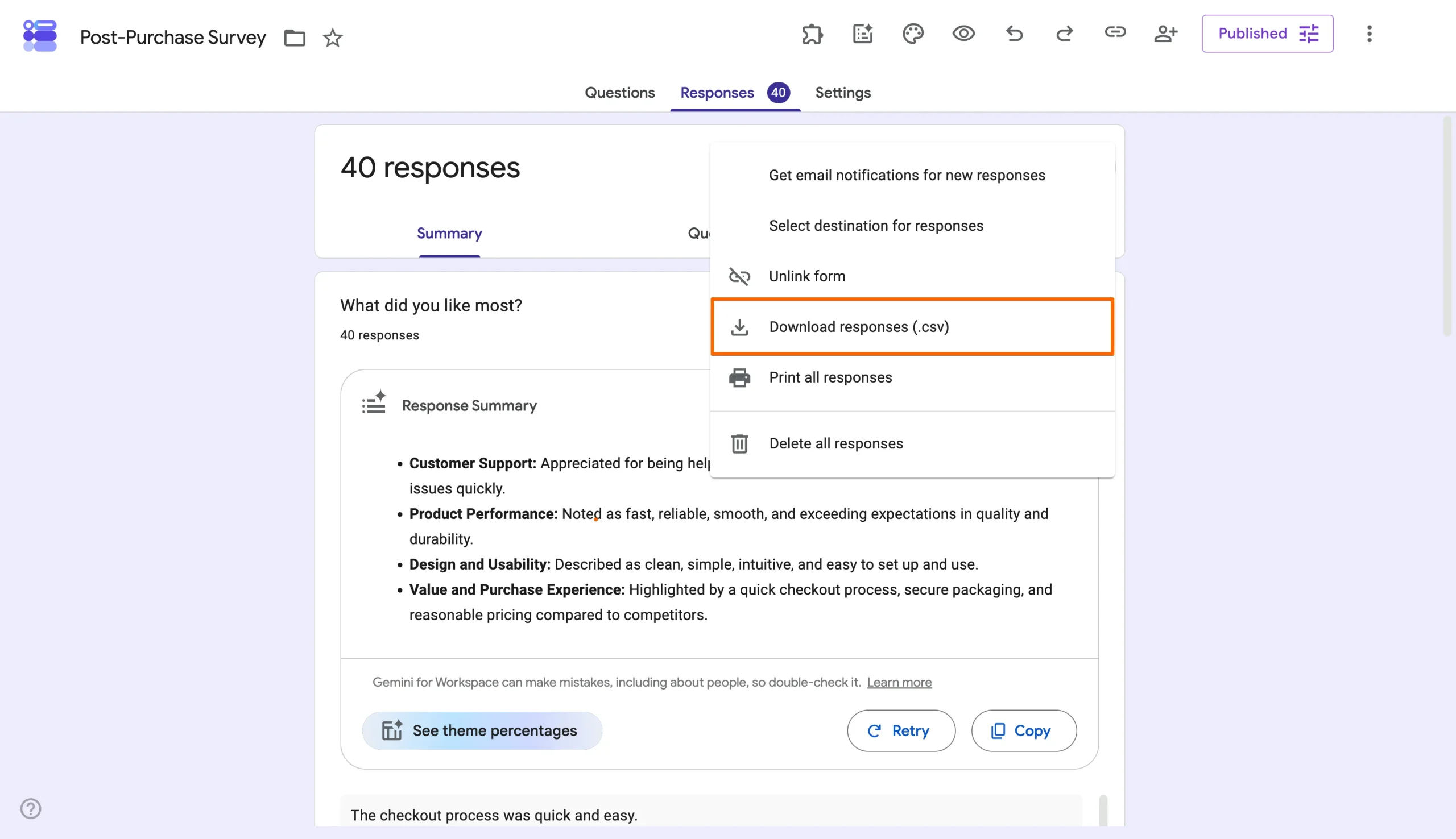
- Formunuzu açın ve Yanıtlar sekmesine tıklayın.
- E-Tablolar’a bağla seçeneğinin yanındaki Diğer butonunu (⋮) seçin ve Yanıtları indir (.csv) seçeneğini belirleyin.
- Claude veya ChatGPT’yi açın, mesaj kutusundaki ek seçeneğine tıklayın, Dosya veya fotoğraf ekle seçeneğini belirleyin ve CSV dosyasını yükleyin.
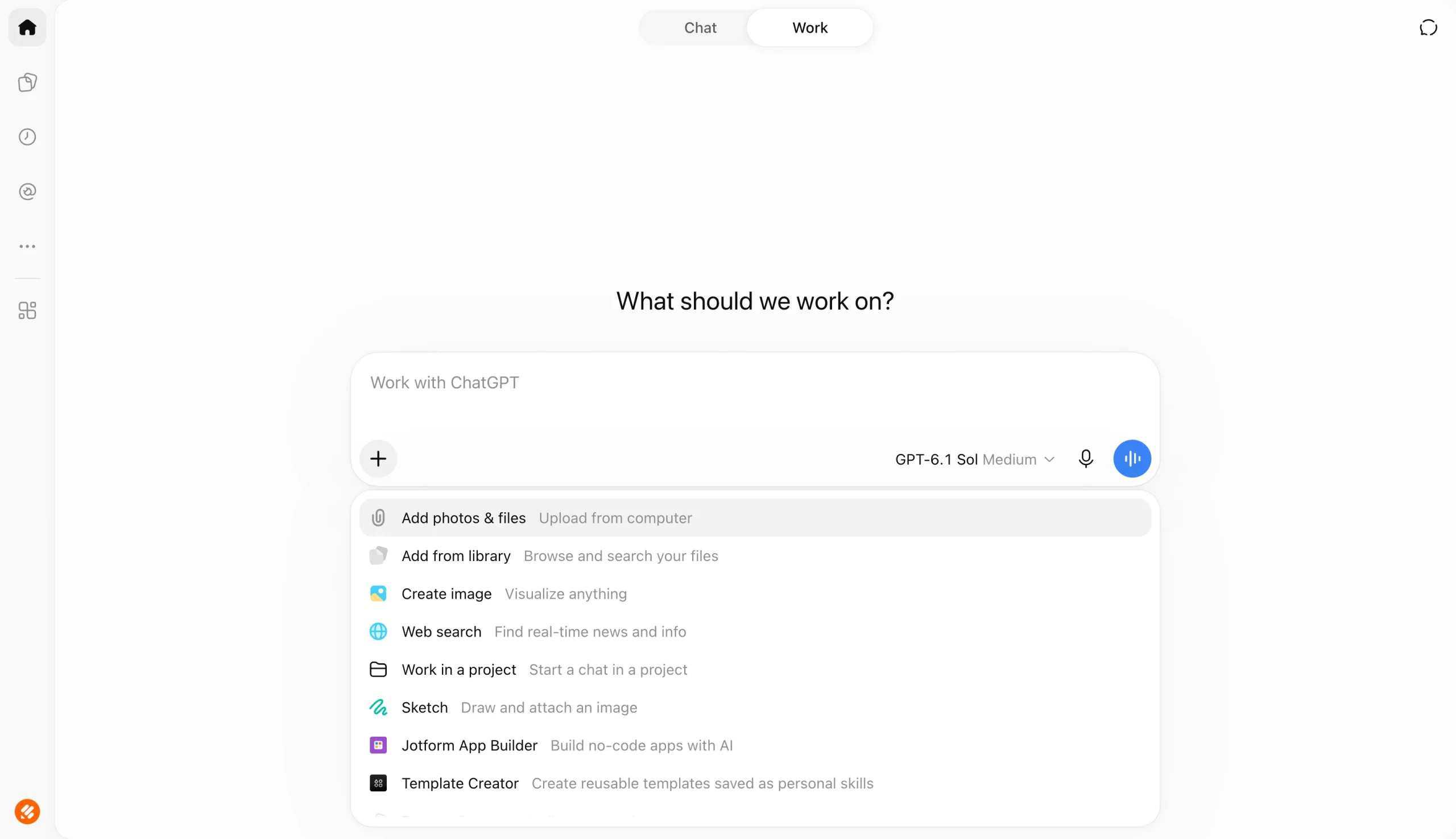
- Yapmak istediğiniz analizi açıklayan bir komut yazın.
Yanıtlarınızı yükledikten sonra yapay zeka aracından benzer yanıtları temalara göre gruplandırmasını, sorular arasındaki ilişkiyi görmek için yanıtları karşılaştırmasını, duygu analizi yapıp duyguları sınıflandırmasını ve verilerden sonuç çıkarmadan önce tutarsız veya eksik girişleri işaretlemesini isteyebilirsiniz. Ayrıca metin komutlarıyla yapay zekaya pasta grafikleri, çubuk grafikleri ve diğer görselleri de oluşturtabilirsiniz.
Analizin ardından araç; temel bulguları, grafikleri ve önerileri içeren, anında paylaşılabilir raporları farklı formatlarda oluşturabilir. Bu formatlar arasında PDF’nin yanı sıra Excel, PowerPoint ve Word ile uyumlu formatlar da yer alır.
Yapay zeka araçlarında komutunuz ne kadar net olursa elde ettiğiniz çıktı da o kadar faydalı olur. Bu nedenle analiz edilmesini istediğiniz soruları, yapay zekanın odaklanmasını istediğiniz veri noktalarını ve sonuçların hangi formatta sunulmasını istediğinizi açıkça belirtin.
Google Formlar verilerinde yapay zeka kullanmanın sınırlamaları
Ele aldığımız yapay zeka araçları, Google Formlar veri analizindeki manuel okuma ve sıralama işlerinin büyük bir kısmını üstlense de bu araçların etrafındaki iş akışı hâlâ pek çok zorluk barındırıyor. Örneğin Gemini’ye erişim, uygun bir Google Workspace veya Google AI planına sahip olmanıza bağlıdır. Kişisel bir hesap kullanıyorsanız yanıt özetleri ücretsiz kişisel hesaplara dahil olmadığı için Google AI Plus, Google AI Pro veya Google AI Ultra aboneliğine ihtiyacınız olacaktır.
Üstelik Google Formlar’daki Gemini yalnızca kısa yanıt ve paragraf soruları gibi açık metin yanıtlarını özetler. İsim ve adres gibi doğrudan soruları atlar ve quiz yanıtlarını özetlemez. Ayrıca özetler yalnızca masaüstünde çalışır, yalnızca İngilizce olarak sunulur ve yalnızca 3 ile 200 arasında yanıt almış formlarda görüntülenir.
Hızlı bir özetin ötesine geçmek istediğinizde verilerinizi Google E-Tablolar’a aktarmanız ya da başka bir yerde analiz etmek için CSV dosyası olarak dışa aktarmanız gerekir. Gemini’nin Formlar’da oluşturduğu özetler de kaydedilmez. Bu da forma her döndüğünüzde özetleri kopyalamanız veya yeniden oluşturmanız gerektiği anlamına gelir.
Google Formlar raporları oluşturmak da ek bir manuel adım gerektirir. Gemini’nin oluşturduğu grafikler yeni yanıtlar geldikçe güncellenmediği için bunları güncel tutmak, grafikleri E-Tablolar’da veya Looker Studio’da manuel olarak yeniden oluşturmak anlamına gelir.
Buna ek olarak, e-posta göndermek veya ekipleri yeni yanıtlardan haberdar etmek gibi takip işlemleri için Google Workspace Studio, Zapier veya n8n gibi ayrı bir otomasyon aracına ihtiyaç duyulur. Claude ve ChatGPT gibi yapay zeka araçlarını kullanmak bile ek adımlar gerektirir: Her analiz, CSV dosyasını indirmek, yüklemek ve işe yarar sonuçlar elde edecek kadar net bir komut yazmakla başlar.
Ara sıra anket yürütüyor ve temel düzeyde analiz yapıyorsanız Gemini veya üçüncü taraf bir yapay zeka aracıyla birlikte kullanılan Google Formlar ihtiyaçlarınızı karşılayabilir. Ancak düzenli olarak büyük hacimli form verilerini analiz eden ekipler için yanıtların, analizlerin, raporların ve takip işlemlerinin tek bir yerde toplandığı Jotform gibi daha entegre bir sistem çok daha faydalı olacaktır.


Yapay zeka ile form verisi analizi için neden Jotform’u tercih etmelisiniz?
Google Formlar veri analizindeki zorlukların çoğu araçlar arasında yaşanır; çünkü her aktarım, sunulabilir sonuçlar elde etmeden önce fazladan bir manuel adım ekler. Jotform ise veri toplama, analiz, rapor oluşturma ve takip işlemlerinden oluşan iş akışının tamamını tek bir yerde bir araya getirerek bu süreci sadeleştirir.
Jotform’da yanıtları formunuzdan Claude’a, E-Tablolar’a, CSV dosyalarına ve diğer raporlama araçlarına taşımanıza gerek kalmaz. Tüm form yanıtları doğrudan Jotform Tablolar‘a aktarılır ve burada otomatik olarak uygun satır ve sütunlara yerleştirilir. Verilerinizi tablo, kart, takvim ve rapor görünümleri gibi farklı şekillerde görüntüleyebilirsiniz. Girişleri arayıp filtreleyebilir, formüller ve hesaplamalar ekleyebilir, özel erişim ayarlarıyla kayıtları ekip arkadaşlarınıza atayabilirsiniz. Eylem butonları sayesinde de tablonuzdan ayrılmadan e-posta gönderebilir, PDF oluşturabilir ve verileri diğer araçlara aktarabilirsiniz.
Tablolar içinde Jotform Yapay Zeka Veri Asistanı‘nı kullanarak yanıtları analiz edip kategorilere ayırabilir; özetler, toplamlar, eğilimler ve tekrarlayan temalar oluşturabilirsiniz. Yapay zeka; puanlar ve çoktan seçmeli yanıtlar gibi yapılandırılmış verilerin yanı sıra açık uçlu yanıtları da işleyebilir. Ayrıca memnuniyetsiz müşteriler veya eksik başvurular gibi ilgilenilmesi gereken kayıtları işaretler. Yapay zekaya metin ya da sesli komutlarla talimat verebilirsiniz.
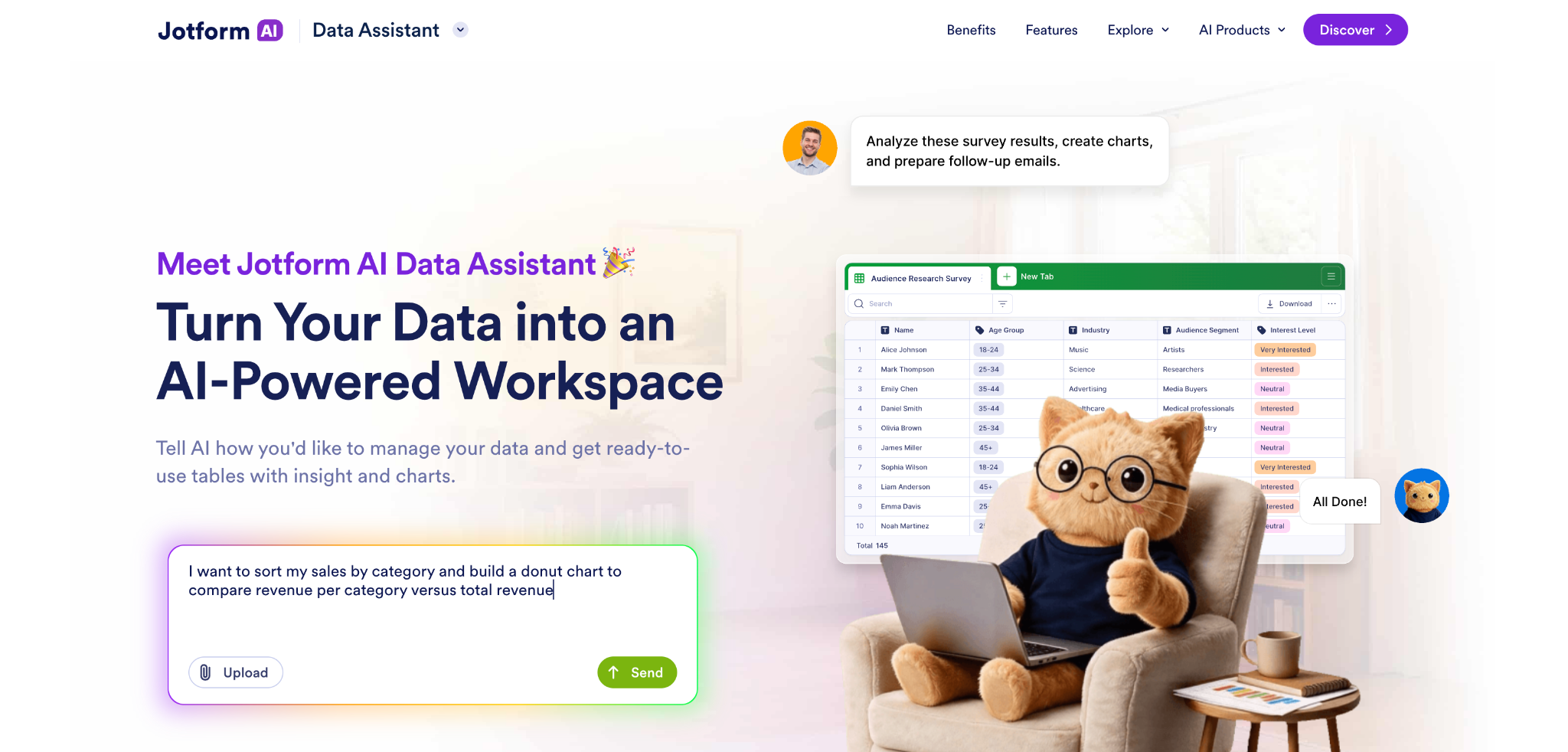
Analizinizi tamamladıktan sonra Rapor Oluşturucu, form verilerinizi otomatik olarak profesyonel raporlara ve sunumlara dönüştürür. Raporlar her yeni yanıtla birlikte güncellenir. Böylece ekibinizin cuma günü incelediği grafikler, o hafta toplanan tüm verileri yansıtır ve hiçbir şeyi yeniden oluşturmanız gerekmez. Verileri tarihe göre filtreleyebilir, logonuzu ve marka renklerinizi ekleyebilir, çeşitli grafik seçenekleri arasından seçim yapabilirsiniz. Raporları paydaşlarınızla paylaşmak da oldukça hızlıdır. Raporları e-posta daveti veya benzersiz bir bağlantı ile paylaşabilir ya da yüz yüze toplantılar için PDF olarak indirebilirsiniz. Hatta raporu web sitenize yerleştirebilirsiniz; rapor yeni yanıtlar geldikçe otomatik olarak güncellenir.
Düşük memnuniyet içeren yanıtları destek ekibinize yönlendirmek veya katılımcılara teşekkür e-postaları göndermek gibi takip işlemlerini Jotform İş Akışları otomatik olarak üstlenir. Koşullu mantık kullanarak iş akışlarını yanıtlara göre dallandırabilir, görevler atayabilir, onay talep edebilir, e-postalar ve hatırlatmalar gönderebilir, form verilerinizi bulut depolama ve CRM gibi işiniz için kritik öneme sahip uygulamalara bağlayabilirsiniz.
Halihazırda Google Formlar mı kullanıyorsunuz? Jotform’a geçin ve Jotform Yapay Zeka Veri Asistanı’nı kullanın
Halihazırda Google Formlar kullanıyor olsanız bile sıfırdan başlamanıza gerek kalmadan Jotform’da sorunsuz bir veri toplama ve analiz iş akışından yararlanabilirsiniz. Jotform’un Google Formlar taşıma aracı, mevcut formlarınızı soruları, yapısı ve yanıtlarıyla birlikte içe aktarır. Böylece formlarınızı alan alan yeniden oluşturmanız gerekmez. İşte nasıl çalıştığı:
- Jotform’un Google Formlar taşıma sayfasına gidin ve Formlarınızı Jotform’a Taşıyın butonuna tıklayın.
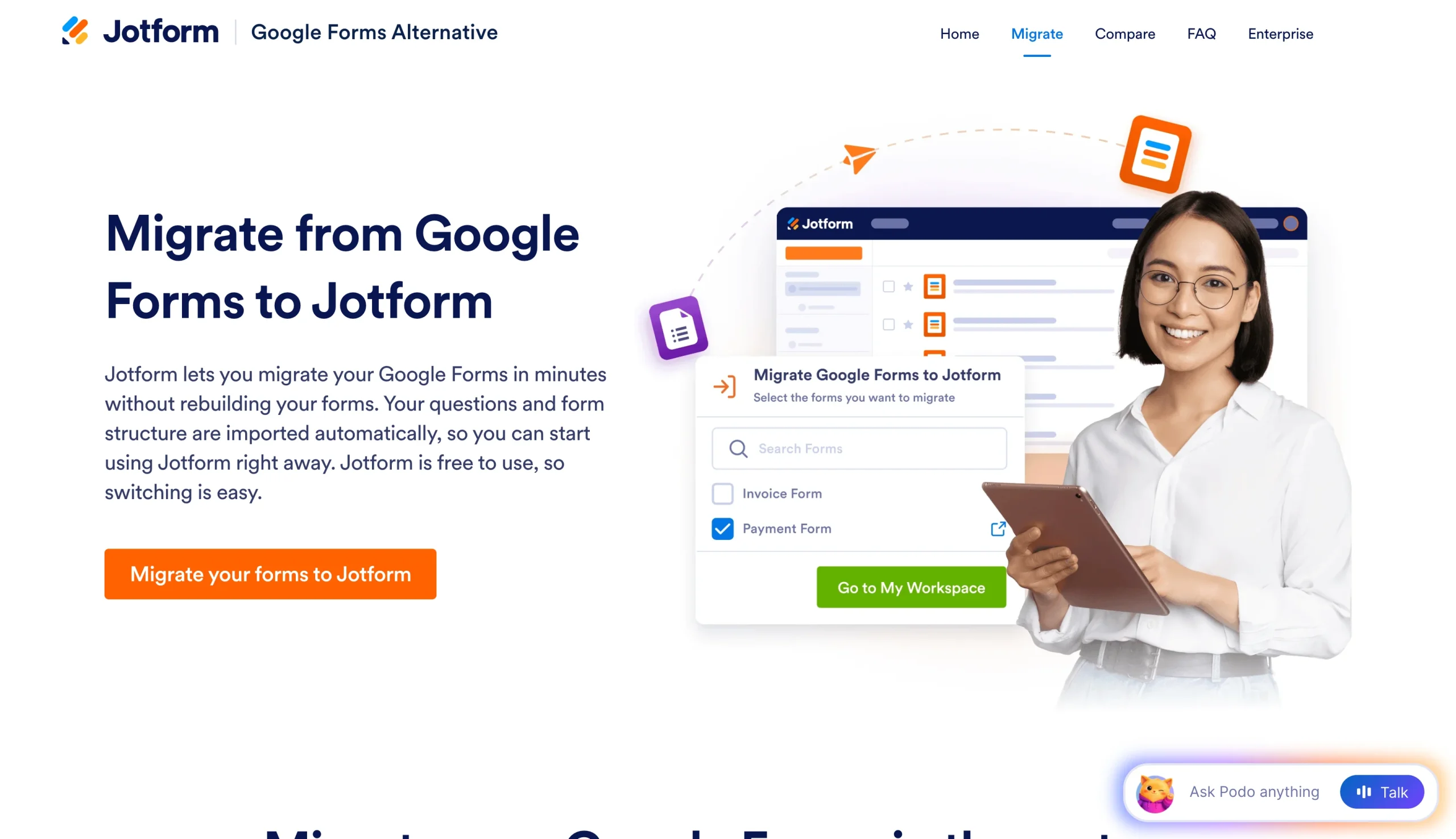
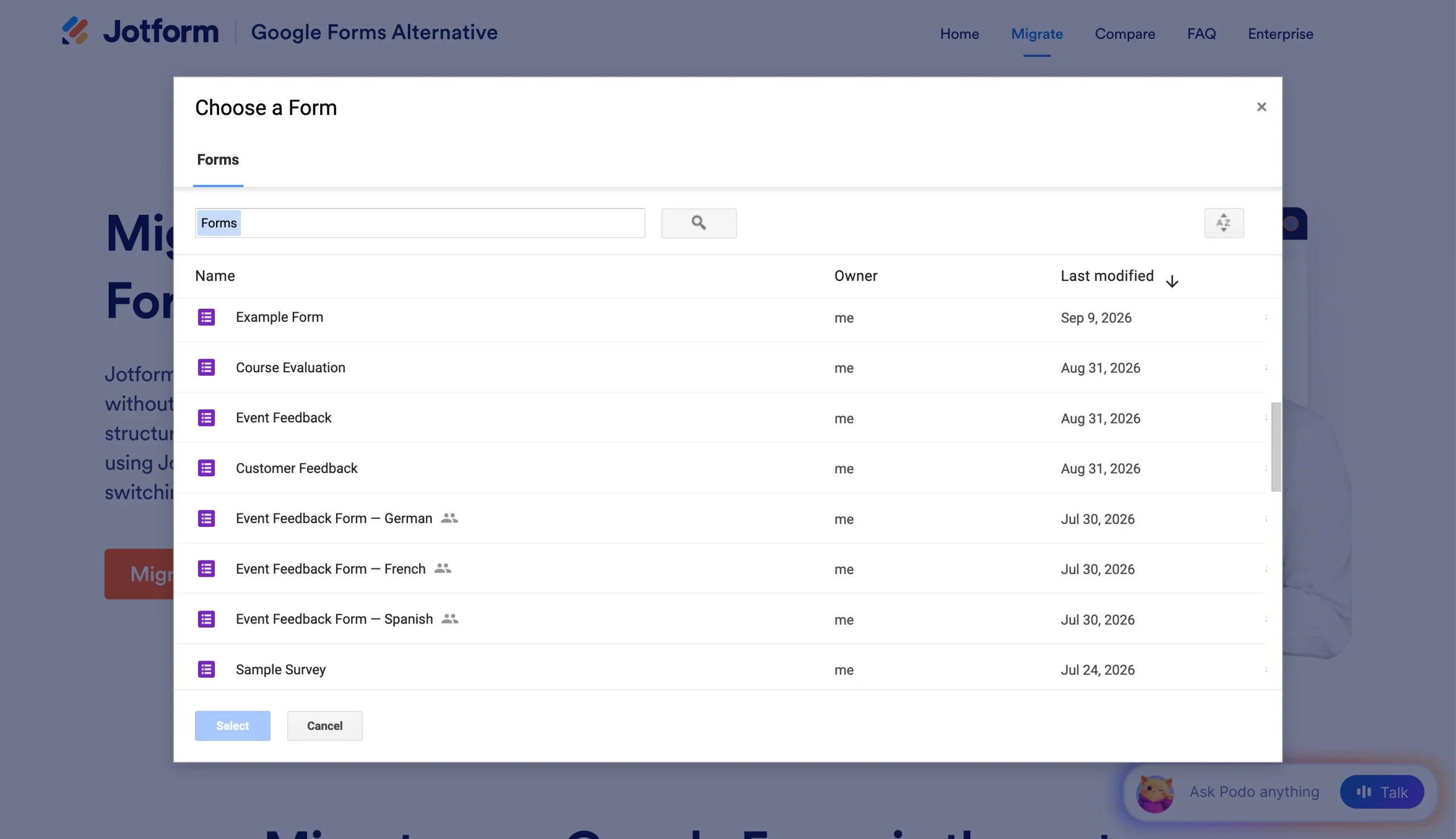
- Google hesabınızla oturum açın ve Jotform’un formlarınıza erişmesi için gereken izinleri verin.
- İçe aktarmak istediğiniz formları seçin ve Taşı butonuna tıklayın. Jotform’un yanıtlarınızı da aktarmasını istiyorsanız Yanıtlarla birlikte taşı seçeneğini işaretleyebilirsiniz. İçe aktarma tamamlandığında her formun yanında yeşil bir onay işareti görünür.
- Formlarım’a Git butonuna tıklayın. İçe aktarılan formlarınız Tüm Formlar klasöründe yer alır ve kolayca fark edebilmeniz için her formun başlığı “Imported” ön ekiyle başlar.
İçe aktarılan bir formu paylaşmadan önce Jotform Form Oluşturucu’da gözden geçirin; temayı, yazı tiplerini ve renkleri markanıza uygun şekilde güncelleyin ve ödeme alma gibi Google Formlar’ın yerleşik olarak sunmadığı özellikleri ekleyin.
Formunuz yayına girdikten sonra içe aktarılan yanıtlarınız ve her yeni yanıt doğrudan Jotform Tablolar’a aktarılır. Buradan Jotform Yapay Zeka Veri Asistanı’ndan yanıtları özetlemesini, tekrarlayan temaları ortaya çıkarmasını, eğilimleri belirlemesini ve verilerinizi grafiklere ve diğer görsel formatlara dönüştürmesini isteyebilirsiniz. Ardından araç değiştirmeden canlı raporlar paylaşabilir, takip işlemlerini tetikleyebilir ve Jotform Form Analizleri ile görüntülenme ve dönüşüm oranlarını takip edebilirsiniz.
Form yanıtlarını incelemek için daha az zaman harcamaya hazır mısınız? Google Formlar’ı Jotform’a taşıyın ve daha hızlı form verisi analizi için Jotform Yapay Zeka Veri Asistanı‘nı deneyin. Üstelik bu özellik Jotform’un ücretsiz Başlangıç planında da kullanılabilir.
Yapay zeka ile Google Formlar veri analizi hakkında SSS
Formunuzu bir bilgisayarda açın ve Yanıtlar sekmesine tıklayın. Form 3 ile 200 arasında yanıt aldığında Gemini, Özet sekmesinde her metin sorusunu otomatik olarak özetler. Yanıtları temalara göre gruplamak için tema yüzdeleri özelliğini kullanabilir ya da daha ayrıntılı analiz için yanıtlarınızı Google E-Tablolar’a bağlayıp Gemini’ye Sor yan panelinden yararlanabilirsiniz.
Evet, Google Formlar’daki Gemini kısa yanıt ve paragraf yanıtlarını özetler ve ortak temaları belirler. Ancak quiz yanıtlarını özetlemez.
Daha büyük veri kümeleri için Claude ve ChatGPT gibi yapay zeka araçları, dışa aktarılan bir CSV dosyasını analiz edebilir, benzer yanıtları gruplandırabilir ve tüm yanıtlardaki duygu durumunu sınıflandırabilir.
Evet. Google Formlar’da Yanıtlar sekmesini açın, Diğer simgesine (⋮) tıklayın ve Yanıtları indir (.csv) seçeneğini belirleyin. Ardından mesaj kutusundaki dosya ekleme seçeneğini kullanarak dosyayı Claude’a veya ChatGPT’ye yükleyin.
Gemini, uygun bir Google Workspace veya Google AI planı gerektirir, yalnızca masaüstünde çalışır ve yalnızca İngilizce olarak sunulur. Özet oluşturabilmesi için formun 3 ile 200 arasında yanıt almış olması gerekir; daha ayrıntılı analiz ise verileri E-Tablolar’a veya bir CSV dosyasına taşımayı gerektirir. Ayrıca raporların manuel olarak hazırlanması, takip işlemleri için ayrı bir otomasyon aracı kullanılması gerekir. Claude gibi yapay zeka araçları da yeni yanıtları analiz edebilmek için verilerin yeniden dışa aktarılmasına ihtiyaç duyar.
Form verilerini düzenli olarak analiz eden ekipler için evet. Jotform; veri toplama, analiz, raporlama ve takip işlemlerini tek bir platformda bir araya getirir. Yanıtlar doğrudan Jotform Tablolar’a aktarılır ve burada Jotform Yapay Zeka Veri Asistanı yanıtları özetleyip temaları ortaya çıkarır. Rapor Oluşturucu her yeni yanıtla güncellenen raporlar hazırlar, Jotform İş Akışları ise takip işlemlerini otomatikleştirir.
Bu makale; Google Formlar ile yanıt toplayan ve E-Tablolar’da her şeyi manuel olarak yapmadan sonuçları özetlemek, temaları belirlemek, açık uçlu yanıtları analiz etmek ve daha anlaşılır raporlar oluşturmak için yapay zekadan yararlanmak isteyen Google Formlar kullanıcıları, eğitimciler, pazarlamacılar, araştırmacılar, İK ekipleri, müşteri geri bildirim ekipleri ve küçük işletme sahipleri için hazırlanmıştır.













Yorum Gönder: