لو سألك أحدهم في عام 2010 إن كنت تجيد التعامل مع «AI» أو تملك ملفًا بهذا الاسم، فلم يكن يقصد الذكاء الاصطناعي بالتأكيد. بل كان يسأل عن برنامج Adobe Illustrator، المعيار الأساسي في عالم تصميم الرسوم المتجهة (Vector)، والذي تنتهي ملفاته بامتداد .ai الشهير.
في السنوات التي تلت ذلك، شق برنامج تصميم ناشئ طريقه بهدوء ليصبح منافسًا قويًا وحقيقيًا لحزمة برامج أدوبي، وهو Canva. ومع الوقت، تحوّل إلى الأداة المفضلة للكثيرين لتعديل الصور وإنجاز التصاميم بسرعة وسهولة.
يشترك كل من Canva وAdobe Illustrator في كونهما برنامجي تصميم يتعاملان مع ملفات الفيكتور وغيرها من صيغ التصميم بدرجات متفاوتة، كما يتيح كلاهما أدوات للعمل الجماعي على المشاريع المشتركة. لكن أوجه التشابه تتوقف هنا؛ فبينما يركز Adobe Illustrator على الحواسيب المكتبية ويقدم أدوات احترافية متقدمة تبدأ تكلفتها من 22.99 دولارًا شهريًا، يعمل Canva عبر المتصفح ويوفر ميزات تصميم مبسطة ومتاحة مجانًا. في هذا المقال، نستعرض معًا ما يميز كل منصة، ومتى يكون Illustrator أو Canva الخيار الأنسب لعملك.
 Canva |  Adobe Illustrator | |
|---|---|---|
| المنصة | يعمل عبر المتصفح، ويتطلب اتصالاً بالإنترنت لتشغيل معظم الميزات | برنامج مخصص لأجهزة Mac وWindows وiPad ويعمل دون اتصال بالإنترنت |
| التركيز الأساسي | أدوات تصميم بسيطة وسهلة الاستخدام مع قوالب جاهزة ونشر مباشر عبر الإنترنت | تصميم رسوم متجهة (Vector) متقدمة مع إمكانيات تحرير فائقة الدقة |
| تحرير الرسوم المتجهة (Vector) | دعم محدود جدًا لملفات SVG؛ يقتصر على استيراد الملفات البسيطة وعرضها وتغيير ألوانها وتحريك عناصرها | تحرير كامل للرسوم المتجهة؛ تعديل النقاط والخطوط والمنحنيات الفردية بدقة متناهية على مستوى البكسل |
| دعم الألوان | ألوان RGB القياسية وألوان الويب | ألوان RGB وCMYK وألوان الويب الآمنة المناسبة لأعمال الطباعة الاحترافية |
| توليد التصاميم بالذكاء الاصطناعي | ||
| خطة مجانية | ||
| الأسعار | 15 دولارًا شهريًا للفرد (باشتراك سنوي) – تشمل قوالب مميزة، و5 هويات بصرية، ومساحة تخزين 100 غيغابايت | 22.99 دولارًا شهريًا (بعقد سنوي) – تشمل كافة الميزات، ومساحة تخزين 100 غيغابايت، و25 رصيدًا للذكاء الاصطناعي |
ما هو Canva؟
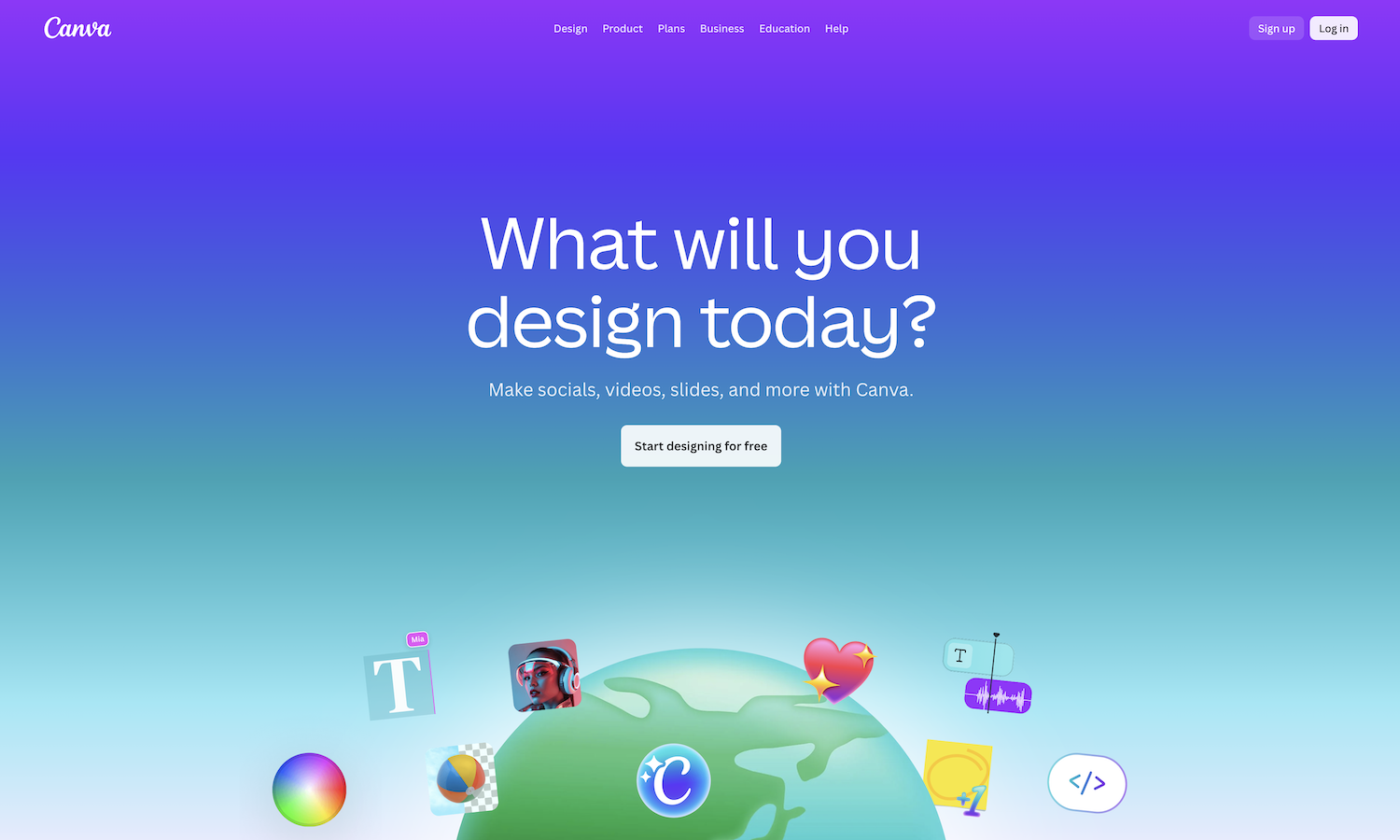
- يناسب البرنامج في المقام الأول المبتدئين وغير المصممين ومشاريع التصميم الجماعية البسيطة.
- يتميز بكونه برنامج تصميم مجاني يعمل عبر المتصفح، ويجمع بين الأدوات السهلة وخيارات النشر المباشر المصممة لتسهيل العمل المشترك.
يصف Canva نفسه بأنه «المنصة البصرية للجميع». وهو بالفعل واحد من أسهل أدوات التصميم استخدامًا، كما أن الغالبية العظمى من ميزاته متاحة مجانًا.
انطلق Canva في عام 2013 بعد أن بدأ كأداة لمساعدة الطلاب على تصميم الكتب السنوية، ومنذ ذلك الحين وهو يركز على توفير أدوات تصميم بسيطة وفي متناول الجميع. يعمل البرنامج مباشرة من المتصفح، وحتى تطبيقاته المخصصة للأجهزة تتطلب اتصالاً بالإنترنت لتشغيل معظم الميزات. قد يصعّب ذلك عليك إنجاز مهامك أثناء السفر بالطائرة مثلاً، لكنه في المقابل يجعل التعاون مع فريقك في غاية السهولة.
يوفر Canva أيضًا قوالب جاهزة لمنشورات منصات التواصل الاجتماعي والمواقع الإلكترونية، إلى جانب تخطيطات الطباعة التقليدية. وبإمكانك نشر تصاميمك مباشرة على حسابات التواصل الاجتماعي، أو مشاركتها عبر موقع إلكتروني مستضاف على Canva، أو تنزيلها بصيغ الصور المعتادة.
أما فيما يخص الرسوم المتجهة، فيتضمن البرنامج ميزات محدودة جدًا كأداة محرر لملفات SVG تتيح لك استيراد هذه الملفات وعرضها وتغيير ألوانها، بالإضافة إلى تعديل النصوص وتحريك العناصر داخل ملفات Illustrator بشرط ألا تكون معقدة. هذه الإمكانيات كافية لإضافة أيقونة فيكتور إلى تصميمك وتغيير ألوانها لتتناسق مع باقي العناصر، لكنها بالتأكيد لا تغني عن Illustrator في أعمال تصميم الفيكتور المتكاملة.
في المقابل، صُمم Canva لينجز مهام التصميم اليومية التي يحتاجها أغلب المبتدئين؛ فهو يتيح لك تعديل الصور — ليس بمستوى عمق Photoshop، ولكن بقدر كافٍ لضبط السطوع والتباين وإضافة الفلاتر وإزالة الخلفيات — إلى جانب إضافة الألوان والأشكال والنصوص، والانطلاق بسرعة باستخدام القوالب الجاهزة أو أدوات الذكاء الاصطناعي. يمكنك من خلاله تصميم كل شيء بدءًا من صور الحسابات الشخصية على منصات التواصل الاجتماعي وصولاً إلى الكتيبات المطبوعة وبطاقات العمل. وإذا كنت تطمح لأن تصبح مصمم مواقع، فإنه يوفر لك واحدة من أبسط الطرق لتصميم موقع إلكتروني ونشره دون الحاجة إلى كتابة أي أكواد برمجية.
ولأن Canva تطبيق ويب، فهو يضم إضافات وملحقات تجعله يتخطى كونه مجرد أداة تصميم. فإذا أنشأت موقعًا إلكترونيًا عبر Canva وأردت تطوير موقعك وجمع البيانات من الزوار — ربما لإطلاق نشرة بريدية أو فتح متجر إلكتروني صغير — يمكنك بسهولة إضافة نموذج إلى Canva باستخدام تطبيق Jotform المدمج فيه. ومع إمكانية الوصول إلى أكثر من 10,000 قالب جاهز، إلى جانب ميزات النماذج المتقدمة مثل معالجة المدفوعات، ومسارات العمل، والمنطق الشرطي، يتيح لك هذا التكامل مع Jotform بناء موقع إلكتروني متكامل وأكثر كفاءة بالاعتماد على أدوات التصميم في Canva.
يتميز Canva بسهولة تعلمه مقارنةً ببرامج التصميم الأخرى، فضلاً عن خطته المجانية السخية؛ مما يجعله الخيار الأمثل لكل من يبحث عن البساطة أو يخطو خطواته الأولى في عالم التصميم.
Pro Tip
حوّل تصاميمك في Canva إلى تجارب تفاعلية من خلال تضمين روبوت الدردشة بالذكاء الاصطناعي من Jotform لـ Canva، لتمكين الزوار من طرح أسئلتهم والحصول على إجابات فورية دون مغادرة صفحتك.
ما هو Adobe Illustrator؟
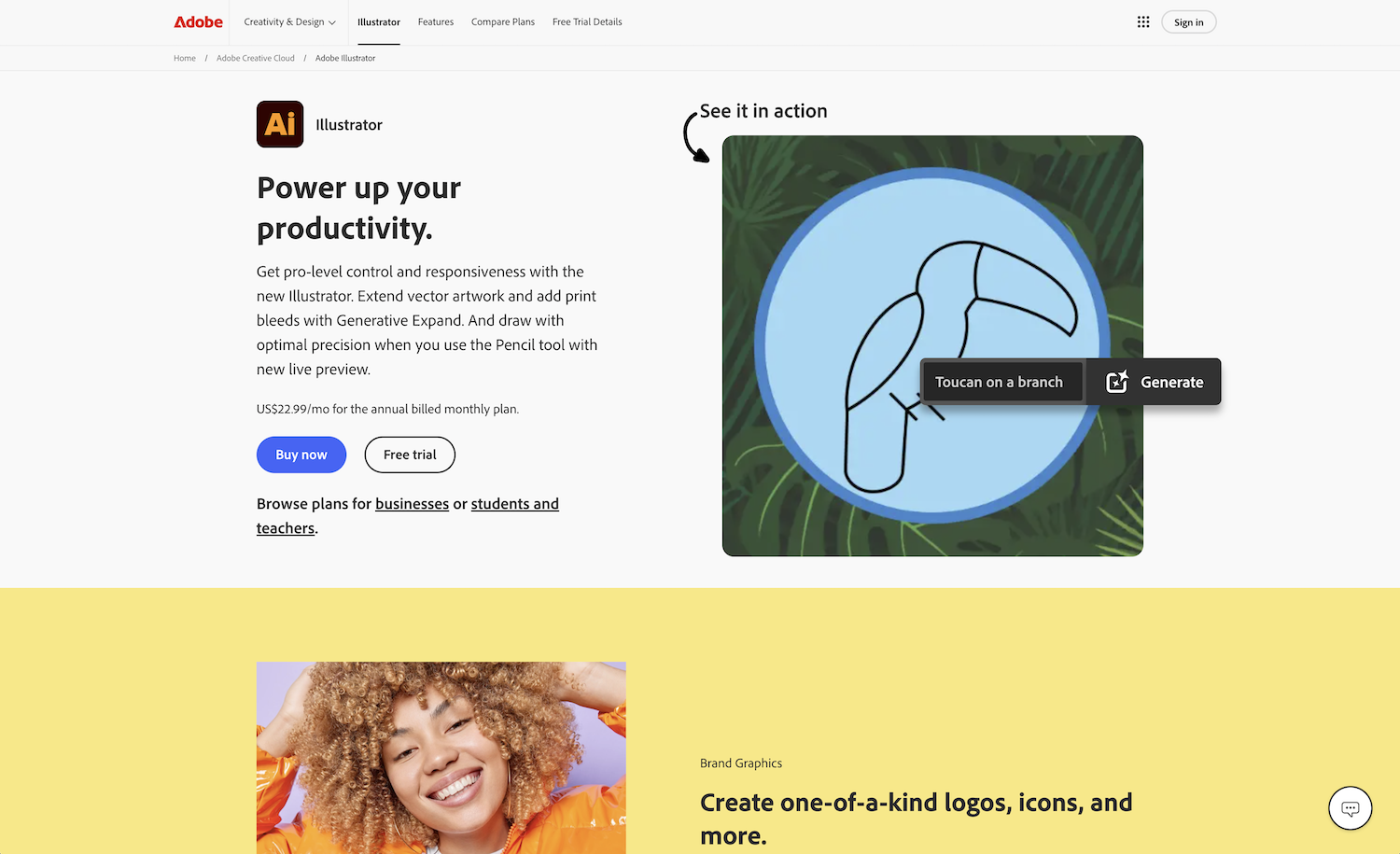
- يُعد الخيار الأمثل للمصممين المحترفين وفناني رسوم الفيكتور، وللتعاون عبر الصيغ القياسية المعتمدة في قطاع التصميم.
- تتمحور إمكانياته حول أدوات تصميم رسوم الفيكتور وتطبيقاته المخصصة لأجهزة Mac وWindows وiPad التي تعمل دون اتصال بالإنترنت، إلى جانب ميزات متقدمة لتنسيق الخطوط وتخطيطات الطباعة.
لأكثر من 40 عامًا، تربع Adobe Illustrator على عرش برامج تصميم الرسوم المتجهة (Vector) كأداة أساسية يعتمد عليها المصممون المحترفون حول العالم. وقد أُطلق البرنامج قبل Photoshop بثلاث سنوات، حيث طورته أدوبي في البداية كأداة مساندة لأعمالها في مجال تصميم الخطوط.
وبدلاً من تعديل صور JPG وPNG كما تفعل في Photoshop، يركز Illustrator على إنشاء وتحرير ملفات SVG وغيرها من صيغ الفيكتور المعتمدة على الألوان والنقاط والخطوط والمنحنيات؛ وهي عناصر يمكنك تكبيرها أو تصغيرها إلى ما لا نهاية لتصميم أيقونات وتخطيطات بأي حجم تريده دون أن تفقد ذرة واحدة من جودتها.
وينطبق الأمر نفسه عند ابتكار تصاميم رقمية جديدة من الصفر. فالرسم الرقمي الذي يعتمد على دمج الفرش والأحبار التي تحاكي الأدوات الواقعية هو مهمة يُفضّل تركها لبرنامج Photoshop، أو برامج تحرير الصور الأخرى مثل Pixelmator وGIMP، أو تطبيقات الرسم الفني مثل Procreate. أما الرسوم الكرتونية، والرسوم التوضيحية (Illustrations)، والأيقونات، وغيرها من التصاميم ذات الحواف الحادة والخطوط المنظمة التي تحتاج إلى تغيير أبعادها وألوانها باستمرار، فمكانها الطبيعي هو Adobe Illustrator أو برامج الفيكتور المشابهة مثل Figma وInkscape. باختصار: هل تريد تعديل صور لترويسة موقع إلكتروني؟ اتجه إلى Photoshop. هل تريد تصميم أيقونة فائقة الدقة لنفس الموقع؟ عليك ببرنامج Illustrator.
إنه المعيار الأساسي المتفق عليه في عالم التصميم؛ فإذا طلبت من مصمم تنفيذ أيقونة أو شعار، فغالبًا ما سيسلمك العمل بامتداد .ai الخاص ببرنامج Illustrator. وبالمثل، عندما ترسل تصميم كتيب أو بطاقة عمل إلى المطبعة، فعادةً ما يطلبون الملف بصيغة Illustrator ليتمكنوا من ضبط العناصر وتعديل مقاساتها بما يتناسب مع متطلبات الطباعة.
لكن على غرار بقية برامج أدوبي، يتطلب Illustrator وقتًا وجهدًا لتعلمه، إلى جانب تكلفته المرتفعة؛ فكثيرًا ما يدرس طلاب التصميم مساقات جامعية كاملة مخصصة فقط لإتقان تفاصيله وخباياه. وسواء اشتركت فيه كبرنامج مستقل بسعر 22.99 دولارًا شهريًا (بعقد سنوي) أو ضمن حزمة Creative Cloud البالغة تكلفتها 69.99 دولارًا شهريًا، فإن تسعير Adobe Illustrator موجّه بالأساس للمحترفين الذين يعتمدون عليه في عملهم بصفة يومية.
مقارنة الميزات
يُعد كل من Canva وIllustrator أداتين ممتازتين لتصميم الجرافيك؛ فكلاهما يُطرح اليوم بنظام الاشتراكات الشهرية، وكلاهما يتيح لك التعاون في إنجاز التصاميم مع زملائك، بالإضافة إلى توفير أدوات الذكاء الاصطناعي لإنشاء رسوم متجهة (Vector) بمجرد كتابة وصف نصي.
إلا أن أوجه التشابه بينهما تتوقف عند هذا الحد في معظم الجوانب الأخرى.
مقارنة بين Canva وIllustrator من حيث سهولة الاستخدام
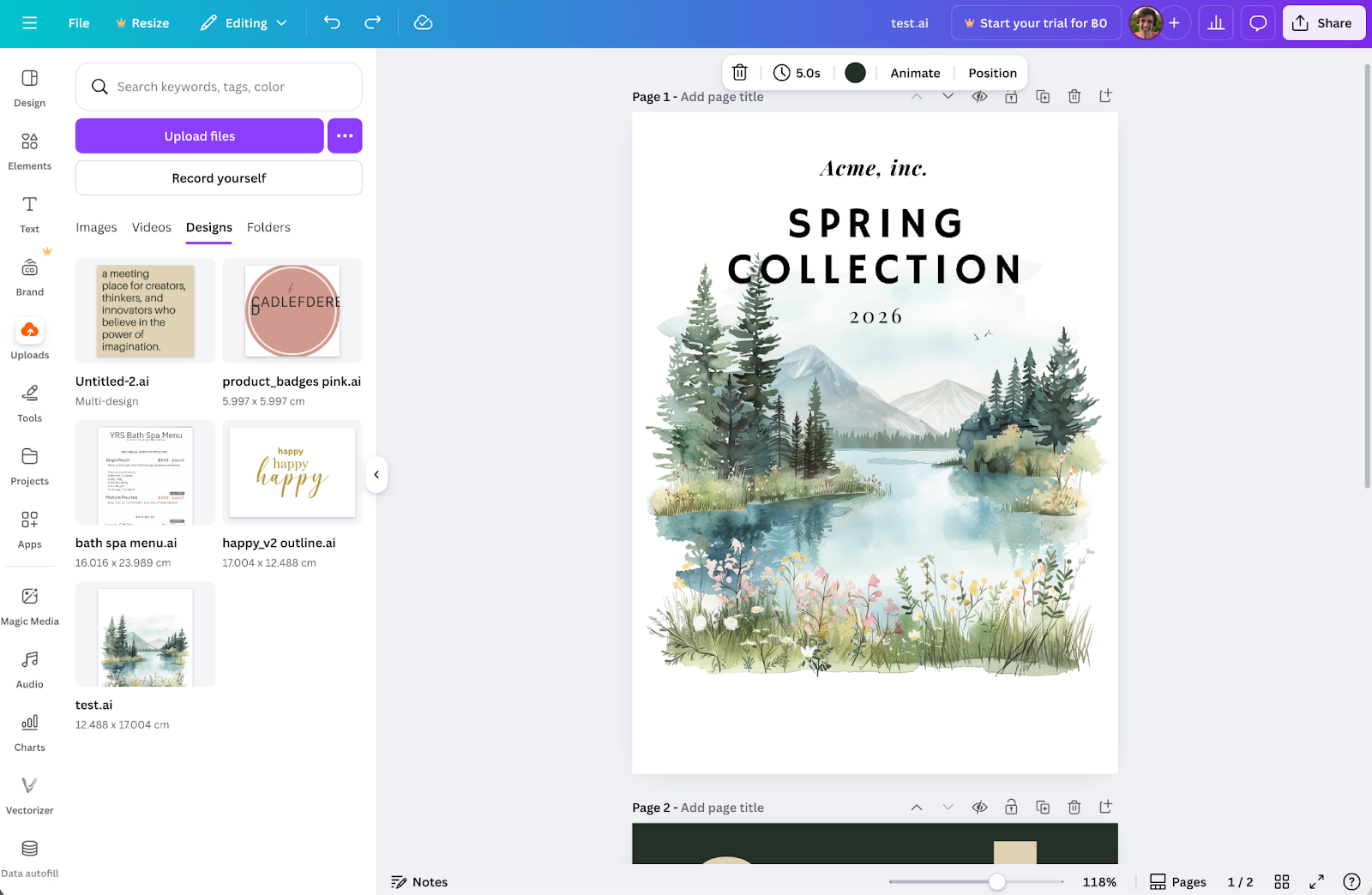
يمتاز Canva بسهولة استخدامه، لكنه لن يلبي كافة تطلعات المصممين المتمرسين. وفي المقابل، يُعد Illustrator المعيار الأساسي في عالم تصميم الفيكتور، غير أن تعقيده قد يقف عائقًا كبيرًا أمام بعض المستخدمين.
يبدأ معك Canva بقوالب جاهزة وأدوات ذكاء اصطناعي قادرة على توليد تصاميم كاملة قابلة للتعديل من أمر نصي واحد. وتضم واجهته الأساسية شريط أدوات بسيطًا يحتوي على 16 أداة، إلى جانب شريط جانبي مقسم إلى ثماني نوافذ لإضافة الأشكال والعناصر، وإدارة الهوية البصرية لعلامتك التجارية، ودمج تطبيقات Canva في حسابك، وغير ذلك الكثير. وتتغير الأدوات المعروضة تلقائيًا حسب العنصر الذي تعدله دون أن تشعرك بأي تشتيت؛ فإذا أضفت أيقونة فيكتور مثلاً، سيعرض شريط الأدوات خيارات الألوان لتتمكن من تغيير لون الأيقونة بالكامل إلى أي درجة تريدها. الأمر في غاية البساطة، ومع ذلك — ورغم مهاراتي المحدودة في التصميم — كثيرًا ما أصطدم بحدود إمكانياته وأضطر إلى الانتقال لبرنامج آخر لتنفيذ مهام أكثر تقدمًا. لكنه يبقى بلا منازع أسهل تطبيق للبدء فورًا وتصميم ما تريده سواء من الصفر أو بالاعتماد على قالب جاهز.
يوفر Illustrator هو الآخر قوالب جاهزة وأداة ذكاء اصطناعي مدمجة لتصميم أيقونات ورسوم الفيكتور. غير أنه يضم أكثر من 80 أداة تُمثَّل بأيقونات غير معنونة وغالبًا ما تختبئ داخل قوائم فرعية، إلى جانب أكثر من 45 نافذة جانبية تعج بالإعدادات والخيارات الإضافية. ورغم إمكانية البحث عن بعض الأدوات داخل البرنامج، فإنك ستضطر في كثير من الأحيان إلى التنقيب للوصول إلى الخيار الدقيق الذي تريده. في المقابل، يمنحك Illustrator مرونة مطلقة لتعديل أدق التفاصيل في رسوم الفيكتور، وصولاً إلى النقاط والمنحنيات الفردية، وهو أمر لا يقدر عليه Canva. ورغم استخدامي لبرنامج Illustrator منذ سنوات، لا أزال أحتاج إلى مراجعة أدلة الاستخدام كلما أردت تنفيذ مهمة جديدة؛ فهو أداة معقدة، لكنها تتمتع بقوة هائلة لإنجاز أعمال الفيكتور الاحترافية.
مقارنة بين Canva وIllustrator من حيث الدقة وقابلية التخصيص
لا تقبل واجهة الأدوات الأساسية في Canva التعديل؛ فلا يمكنك تغيير أماكن العناصر في شريط الأدوات أو اختيار ما يظهر ويختفي في الشريط الجانبي. وتكاد تقتصر خيارات التخصيص المتاحة على إظهار أو إخفاء خطوط الإرشاد، والهوامش، وهوامش القص للطباعة (Print bleed)، والتعليقات.
بدلاً من ذلك، يتيح لك Canva توسيع إمكانياته وتخصيصها عبر التطبيقات الإضافية، بدءًا من تكامل النماذج مع Jotform، ووصولاً إلى الأدوات التي تساعدك على تصميم رسوم فيكتور بسيطة أو إضافة مقاطع فيديو وقواعد بيانات إلى مواقعك الإلكترونية. فعلى سبيل المثال، تضم مكتبة تطبيقاته مجموعة واسعة من أدوات التمثيل البصري للبيانات، بما في ذلك أدوات Canva الخاصة المدعومة بمنصة Flourish؛ وهي أداة صُممت وفق أفضل ممارسات التمثيل البصري للبيانات، استحوذت عليها Canva عام 2023 ودمجتها في برنامجها الأساسي. باختصار، يعتمد Canva على البساطة في واجهته الأصلية، بينما تُطرح أي ميزات إضافية تحتاجها في صورة تطبيقات ملحقة يمكنك تثبيتها سواء من تطوير Canva أو من جهات خارجية.
ورغم أن Canva يوفر مساطر وخطوط إرشاد لمحاذاة العناصر وتوسيطها، فإنه لا يتيح الرسم بدقة البكسل أو تحرير رسوم الفيكتور على مستوى النقاط والمسارات.
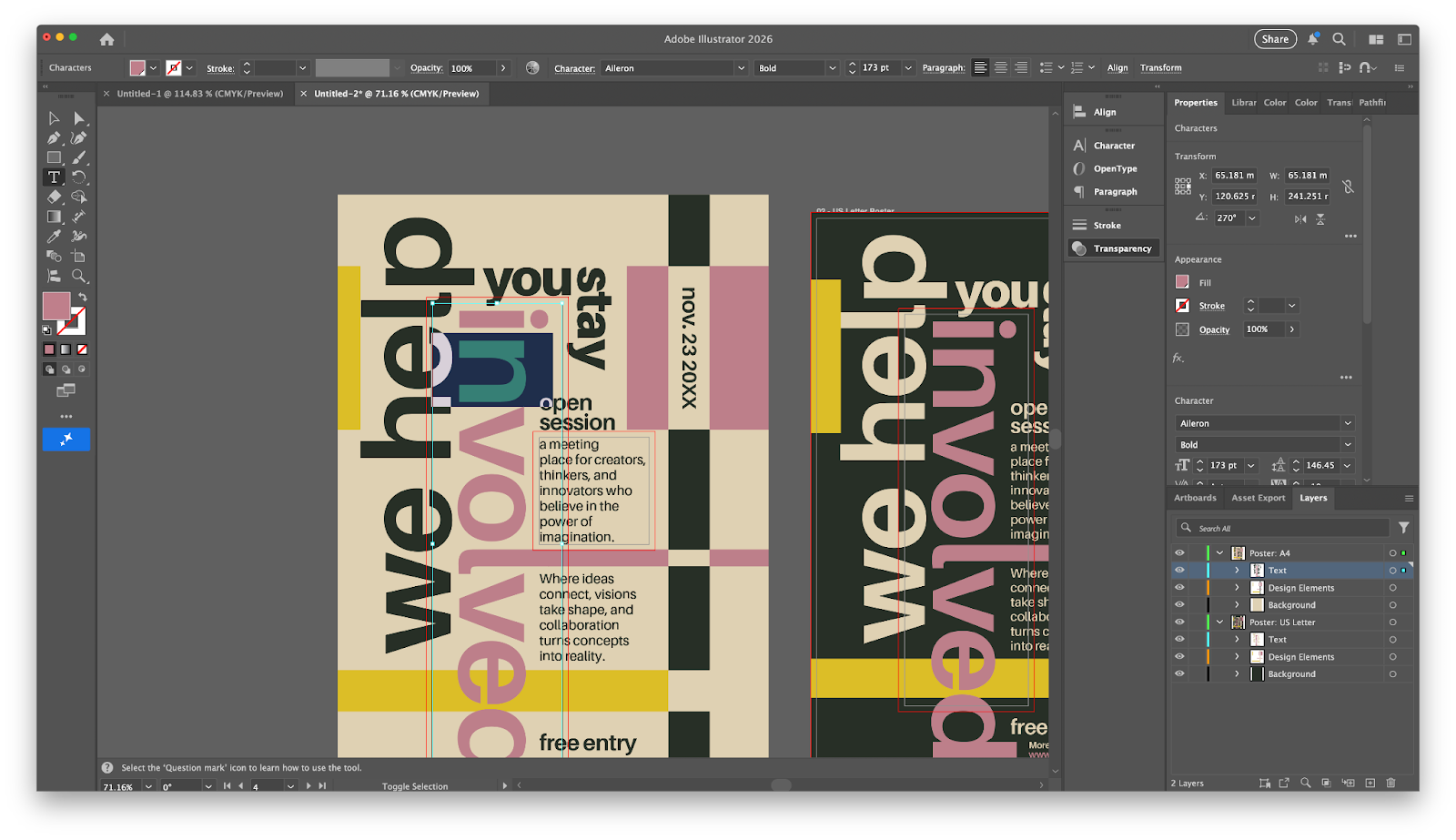
في المقابل، صُمم Illustrator خصيصًا لتحقيق أعلى درجات الدقة؛ إذ يمكنك تكبير مساحة العمل حتى مستوى البكسل، ورسم الخطوط والمنحنيات بالقدر الذي تريده من الإتقان، والتحكم في كل نقطة وخط ومنحنى داخل ملف الفيكتور، مع دعم كامل لنظام ألوان الطباعة CMYK إلى جانب ألوان RGB القياسية وألوان الويب الآمنة. كما تتميز أدوات الطباعة فيه بتقدمها، حيث تمنحك خيارات تفصيلية لضبط التصميم على ورقة افتراضية وتحديد الهوامش مع إضافة هوامش القص وعلامات المراجعة الطباعية لتظهر في النسخة المطبوعة النهائية.
كذلك يمنحك Illustrator مرونة أكبر بكثير في تخصيص واجهته، وهي ميزة قد تتحول إلى مصدر إرباك شديد إذا حركت إحدى النوافذ عن طريق الخطأ ولم تتمكن من العثور عليها لاحقًا! فبإمكانك نقل أشرطة الأدوات من مكانها، وتحويلها من جوانب الشاشة إلى نوافذ عائمة أو لوحات جانبية، أو حتى إغلاقها تمامًا. كما تستطيع التحكم في كثافة خطوط الشبكة واختيار ألوانها، وحفظ ترتيب أشرطة الأدوات كمساحات عمل مخصصة؛ مما يتيح لك تهيئة بيئة التصميم لتناسب أسلوب عملك واحتياجاتك بدرجة تتفوق بكثير على التطبيقات الأبسط مثل Canva.
مقارنة بين Canva وIllustrator من حيث ميزات التعاون
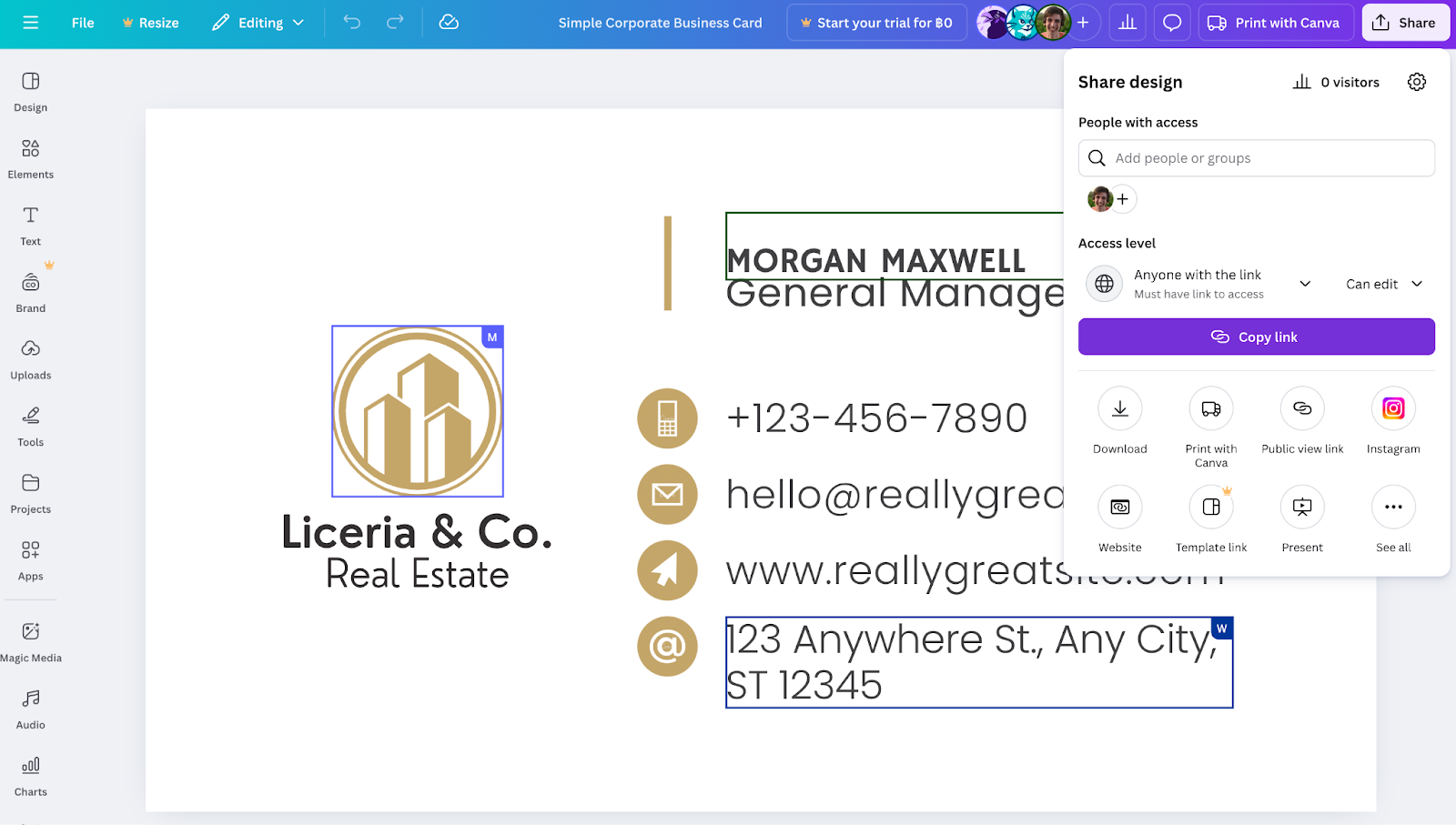
يدعم كل من Canva وIllustrator العمل الجماعي، ولكن بطريقتين مختلفتين.
فمنصة Canva هي تطبيق ويب صُمم من الأساس لتسهيل التعاون عبر الروابط المشتركة؛ حيث يمكنك دعوة أعضاء فريقك عبر البريد الإلكتروني، أو نسخ رابط التصميم ومشاركته مع أي شخص حتى لو لم يكن يمتلك حسابًا على Canva. وقد أعجبتني بصفة خاصة نافذة الملاحظات (Notes) في Canva، التي تتيح لك تدوين تفاصيل حول تصميمك للرجوع إليها وتسهيل العمل الجماعي، إلى جانب ميزة التعليقات الشبيهة بمستندات Google، والتي تمكّن المتعاونين معك من إطلاعك على ما أضافوه أو اقتراح تعديلات لتنظر فيها.
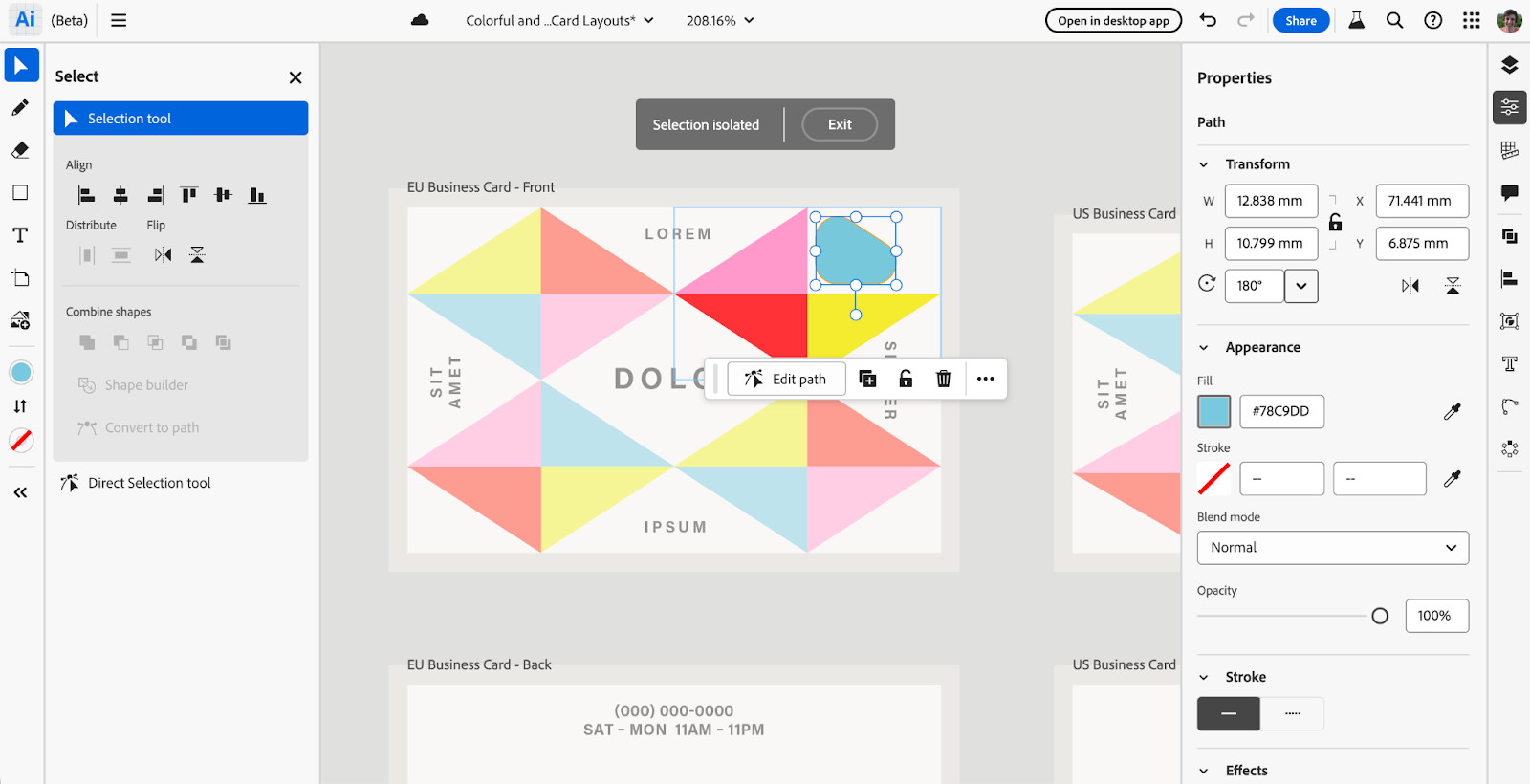
أما التعاون في Illustrator فقد اعتمد تاريخيًا على تبادل الملفات؛ حيث تُنجز تصميمك على البرنامج ثم ترسل الملف إلى زميلك لمراجعته. غير أن الوضع تغير اليوم مع ربط Illustrator بخدمة Adobe Creative Cloud، إذ أصبح بإمكانك مشاركة رابط لتصاميمك ليتمكن الآخرون من استعراضها والتعليق عليها مباشرة من متصفحهم. وبفضل نسخة الويب الجديدة من Illustrator، يستطيع مشتركو Creative Cloud إجراء تعديلات سريعة على التصاميم عبر الإنترنت وبمشاركة زملائهم؛ ورغم أنها لا تضم كافة إمكانيات النسخة الكاملة، فإنها لا تزال توفر أدوات لتصميم الفيكتور تفوق ما يقدمه Canva.
مقارنة بين Canva وIllustrator من حيث الأسعار
تضع خطط الأسعار كلاً من Canva وIllustrator في شريحة سوقية مختلفة تمامًا؛ فمنصة Canva هي الخيار البديهي إذا كنت تبحث عن أداة تصميم مجانية، بينما صُممت أسعار Adobe Illustrator لتناسب الرسامين والمصممين المحترفين.
تبدأ خطط أسعار Canva بنسخة مجانية تتيح لك معظم الميزات، بما في ذلك القوالب الأساسية، وإعداد هوية بصرية واحدة للعلامة التجارية، ومساحة تخزين سحابي سعتها 5 جيجابايت. أما الخطط المدفوعة فتبدأ من 15 دولارًا شهريًا للفرد، وتمنحك أدوات لتغيير أبعاد الصور وإزالة الخلفيات، إلى جانب مكتبة إضافية من القوالب والعناصر الرسومية المميزة، وإمكانية إعداد خمس هويات بصرية، ومساحة تخزين سحابي تصل إلى 100 جيجابايت.
في المقابل، تبدأ أسعار Adobe Illustrator من 22.99 دولارًا شهريًا (بعقد سنوي) للحصول على كافة ميزات البرنامج على أجهزة سطح المكتب وiPad والويب، مع مساحة تخزين سحابي سعتها 100 جيجابايت و25 نقطة رصيد شهريًا لاستخدام ميزات الذكاء الاصطناعي التوليدي. أو يمكنك الاشتراك مقابل 69.99 دولارًا شهريًا (ضمن خطة سنوية) في باقة Creative Cloud Pro من أدوبي، والتي تضم Illustrator إلى جانب Photoshop وAcrobat وLightroom وInDesign وغيرها، بالإضافة إلى 4,000 نقطة رصيد شهريًا للذكاء الاصطناعي التوليدي.
أيهما أنسب لك: Canva أم Illustrator؟
اعتمد على Canva في الحالات التالية:
- إذا كنت بحاجة إلى محرر رسومات مجاني يعمل مباشرة من المتصفح
- إذا أردت التعاون في إنجاز التصاميم مع أي شخص بسهولة
- إذا لم تكن بحاجة إلى أدوات متقدمة لتحرير رسوم الفيكتور
واعتمد على Illustrator في الحالات التالية:
- إذا كنت بحاجة إلى ميزات متقدمة لتصميم رسوم الفيكتور
- إذا أردت العمل دون اتصال بالإنترنت من جهاز Mac أو حاسوب يعمل بنظام Windows
- إذا كانت لديك ملفات SVG أو ملفات Illustrator معقدة وتحتاج إلى التعديل عليها
أي الأداتين هي الخيار الأمثل لك؟
يُعد Illustrator أداة تصميم متقدمة، إلا أن تعقيده قد يفوق ما يملكه معظم المصممين غير المتفرغين من وقت أو صبر لتعلمه. ومع ذلك، إن كان عملك يتطلب تصميم رسوم فيكتور دقيقة التفاصيل، أو التعاون مع فرق التصميم والطباعة بدقة متناهية تحسب حساب كل بكسل، فهو البرنامج المعياري في هذا المجال والذي يستحق الاعتماد عليه للوصول إلى أفضل النتائج.
في المقابل، يأتيك Canva كأداة تصميم أبسط وأقل تكلفة بكثير، صُممت لتمكين أي شخص من تصميم ما يريده في دقائق معدودة، سواء بمفرده أو بالتعاون مع فريقه. وهو يوفر القدر الكافي من الدعم لرسوم الفيكتور، بحيث يتيح لك استيراد ملفات Illustrator البسيطة ورسوم SVG لإضافة الشعارات إلى تصاميمك، مما يجعله خيارًا مثاليًا في بداياتك حين لا تكون مضطرًا لبناء كل تفصيلة من الصفر. كما تتمتع أدوات التعاون والنشر عبر الويب فيه بقوة لافتة، لدرجة أن محترفي Illustrator أنفسهم قد يفضلون الاحتفاظ بحساب على Canva لإنجاز المهام السريعة والتصاميم الجماعية العاجلة.
تتوجه هذه المقالة إلى المسوقين وأصحاب الشركات الصغيرة والمبتدئين والمصممين الذين يقارنون بين Canva وAdobe Illustrator، لمساعدتهم على اختيار أداة التصميم الأنسب لبيئة عملهم الفعلية بناءً على مستوى المهارة والميزانية ومتطلبات التعاون ومدى الدقة المطلوبة في رسوم الفيكتور.













كتابة تعليق: