
إذا سبق لك العمل على جدول بيانات كبير في Microsoft Excel، فستدرك أن إدخال البيانات مباشرة في الأوراق يمكن أن يكون أمراً مرهقاً. مع كثرة التمرير الأفقي والعمودي، من السهل أن تفقد تركيزك وموقعك داخل الجدول — مما يطيل وقت العملية ويزيد من احتمالية ارتكاب الأخطاء.
والخبر السار هو أن هناك طريقة أسرع وأقل عرضة للأخطاء لإضافة السجلات أو تعديلها: يحتوي Excel على نموذج إدخال بيانات مدمج يبسط هذه العملية من خلال مربع حوار منظم ومُعنون بوضوح. سنرشدك في هذا المقال إلى كيفية إنشاء نموذج إدخال بيانات في Excel، خطوة بخطوة.
وإذا كنت تعمل غالباً على أوراق عمل كبيرة أو مشتركة وترغب في خيار أكثر قوة لإدخال البيانات، فسنعرفك على Jotform، وهو منشئ النماذج الرائد الذي يتميز بوظائف متقدمة وتكامل مباشر مع Microsoft Excel.
ما هو نموذج إدخال البيانات في Excel؟
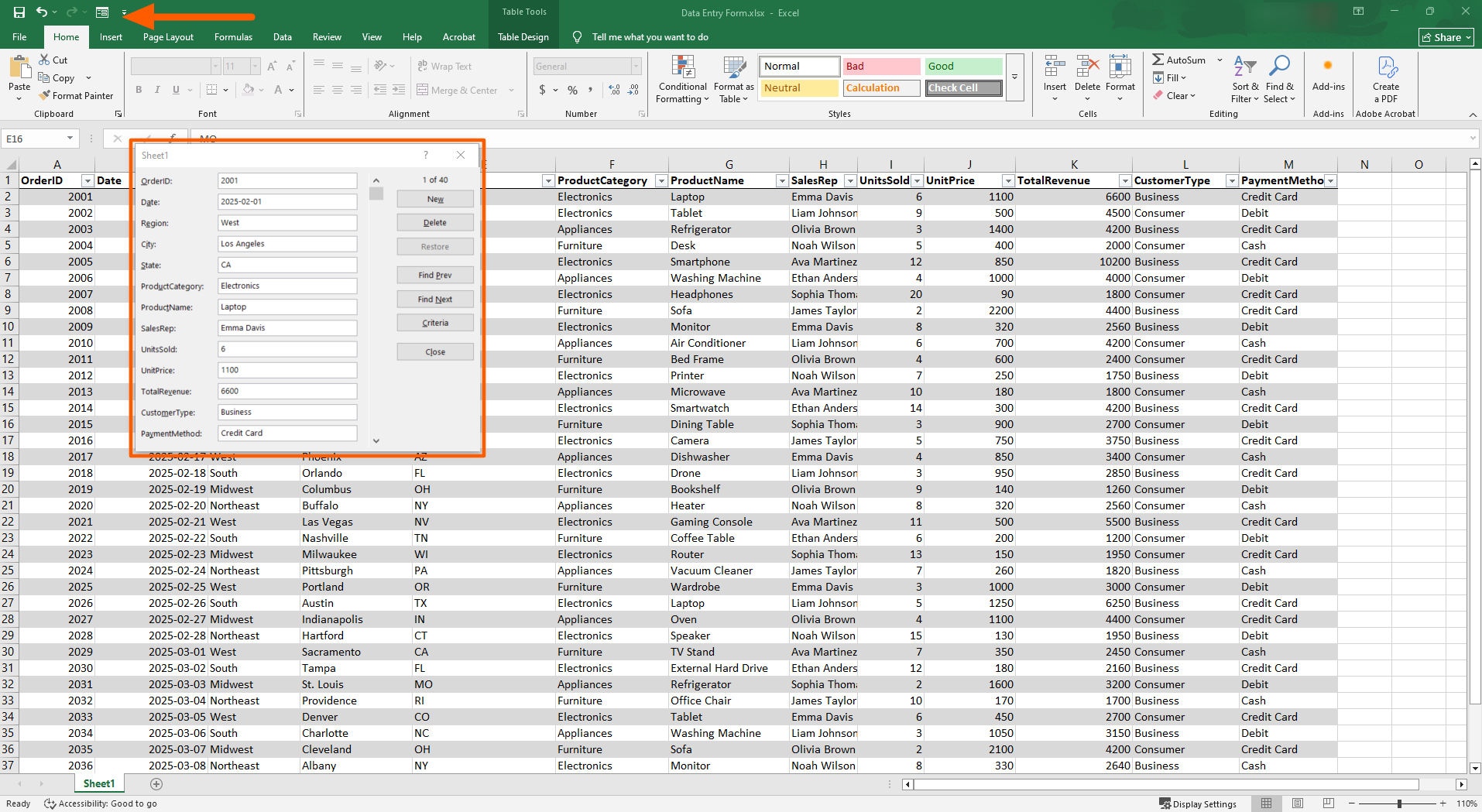
نموذج إدخال البيانات في Microsoft Excel هو مربع حوار يعرض الجدول صفاً تلو الآخر، متضمناً جميع حقول الأعمدة. تُستخدم مربعات إدخال البيانات بشكل شائع من قِبل محللي البيانات، ومديري المشاريع، وفرق الموارد البشرية والعمليات، وأصحاب الشركات الصغيرة.
إذا كنت تتعامل مع ورقة عمل كبيرة، فإن نموذج إدخال البيانات يسهّل عليك العثور بوضوح على الخلية التي تبحث عنها، بحيث يمكنك كتابة المعلومات في حقول معنونة بدلاً من الخلايا المجردة. يمكنك بذلك تجنب الاضطرار إلى التمرير أفقياً وعمودياً، مما يضمن وضع البيانات التي تدخلها في المكان الصحيح، وتقليل الأخطاء والهفوات المطبعية إلى الحد الأدنى.
يمكنك استخدام مربع إدخال البيانات من أجل:
- تعديل البيانات الحالية.
- حذف البيانات الحالية.
- التنقل بين الصفوف والأعمدة.
- إجراء عمليات بحث بسيطة قائمة على المعايير في ورقة العمل.
يرجى ملاحظة أن إصدارات معينة فقط من Microsoft Excel تدعم نماذج إدخال البيانات، وهي: Excel 365، وExcel 2019، وExcel 2016، وExcel 2010، وExcel 2007. أما إذا كنت تستخدم إصدار الويب Excel for the Web، فإن نماذج إدخال البيانات غير متوفرة.
يمكنك مشاهدة مثال على نموذج إدخال البيانات في Excel موضحاً في لقطة الشاشة أدناه.
Pro Tip
حقق أقصى استفادة من بياناتك من خلال تطبيق ممارسات فعالة للتخزين والتحليل. تعرف على تقنيات إدارة البيانات المثبتة وأفضل الممارسات في مقالنا، ما هي إدارة البيانات؟
كيفية تفعيل نموذج إدخال البيانات في Excel
إن معرفة كيفية تفعيل هذه الميزة ليس بالأمر الواضح كما قد يبدو. فنموذج إدخال البيانات يكون مخفياً بشكل افتراضي في Excel ويحتاج إلى إضافته يدوياً إلى شريط أدوات الوصول السريع (Quick Access Toolbar) قبل أن تتمكن من استخدامه.
إليك كيفية إنشاء نموذج إدخال البيانات في Excel:
- افتح برنامج Microsoft Excel.
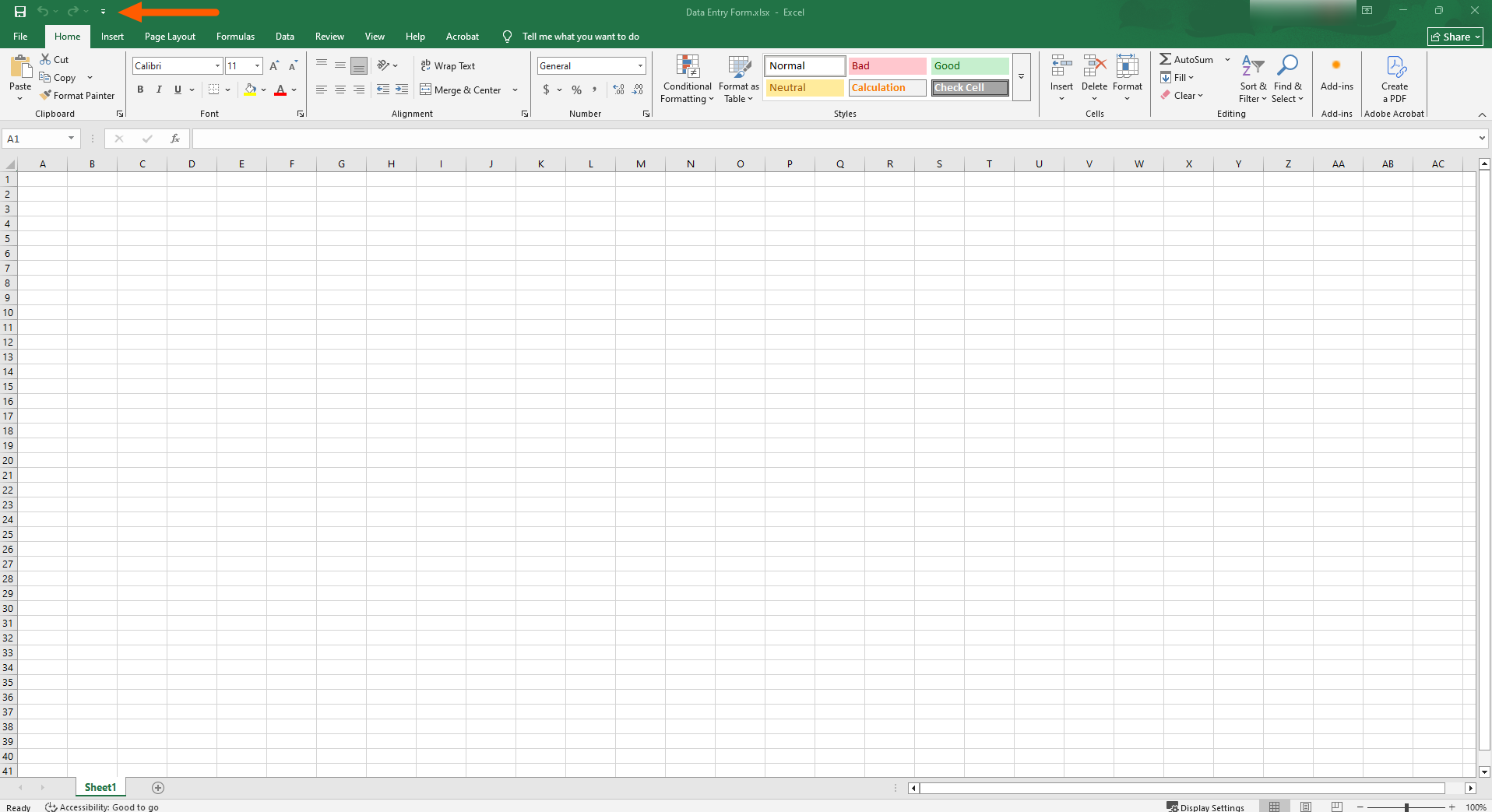
- انقر فوق سهم القائمة المنسدلة الموجود في نهاية شريط أدوات الوصول السريع (Quick Access Toolbar) في الجزء العلوي الأيسر.
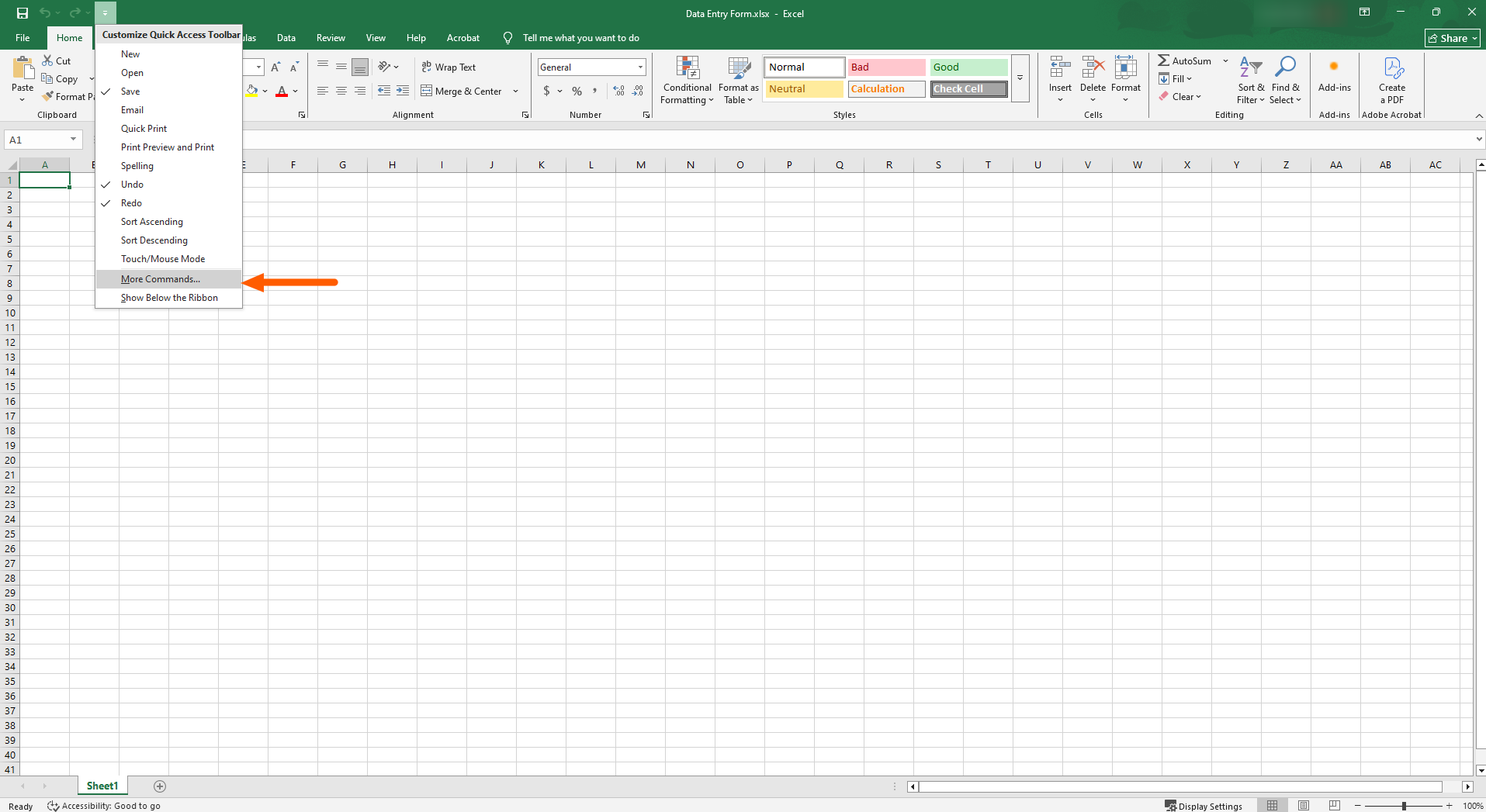
- انقر فوق أوامر إضافية (More Commands).
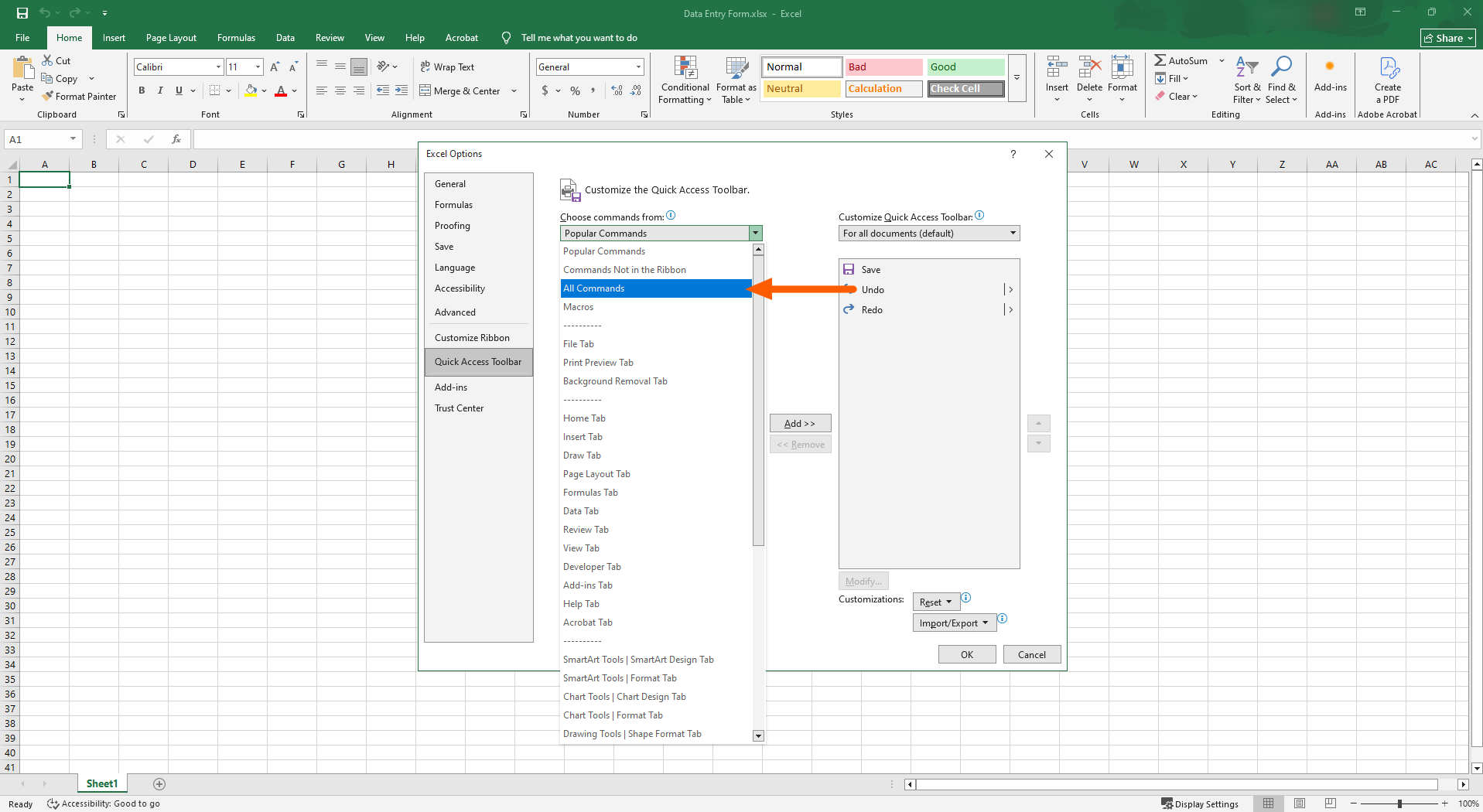
- ضمن اختيار الأوامر من (Choose commands from)، حدد كافة الأوامر (All Commands).
- قم بالتمرير لأسفل وصولاً إلى نموذج (Form). انقر فوق إضافة (Add) لنقله إلى شريط الأدوات.
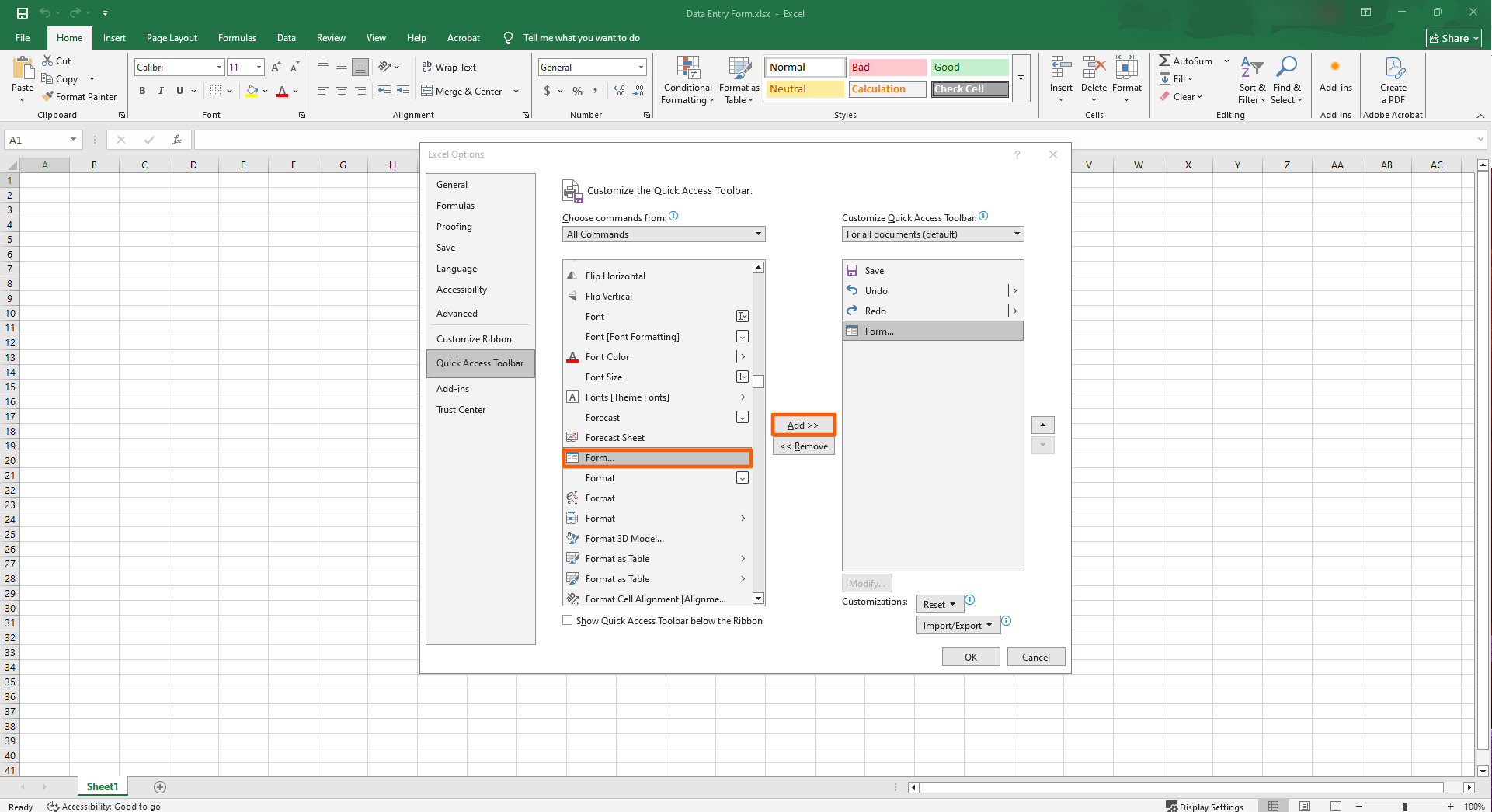
- انقر فوق موافق (OK). الآن، سيظهر زر نموذج (Form) في شريط أدوات الوصول السريع (Quick Access Toolbar).
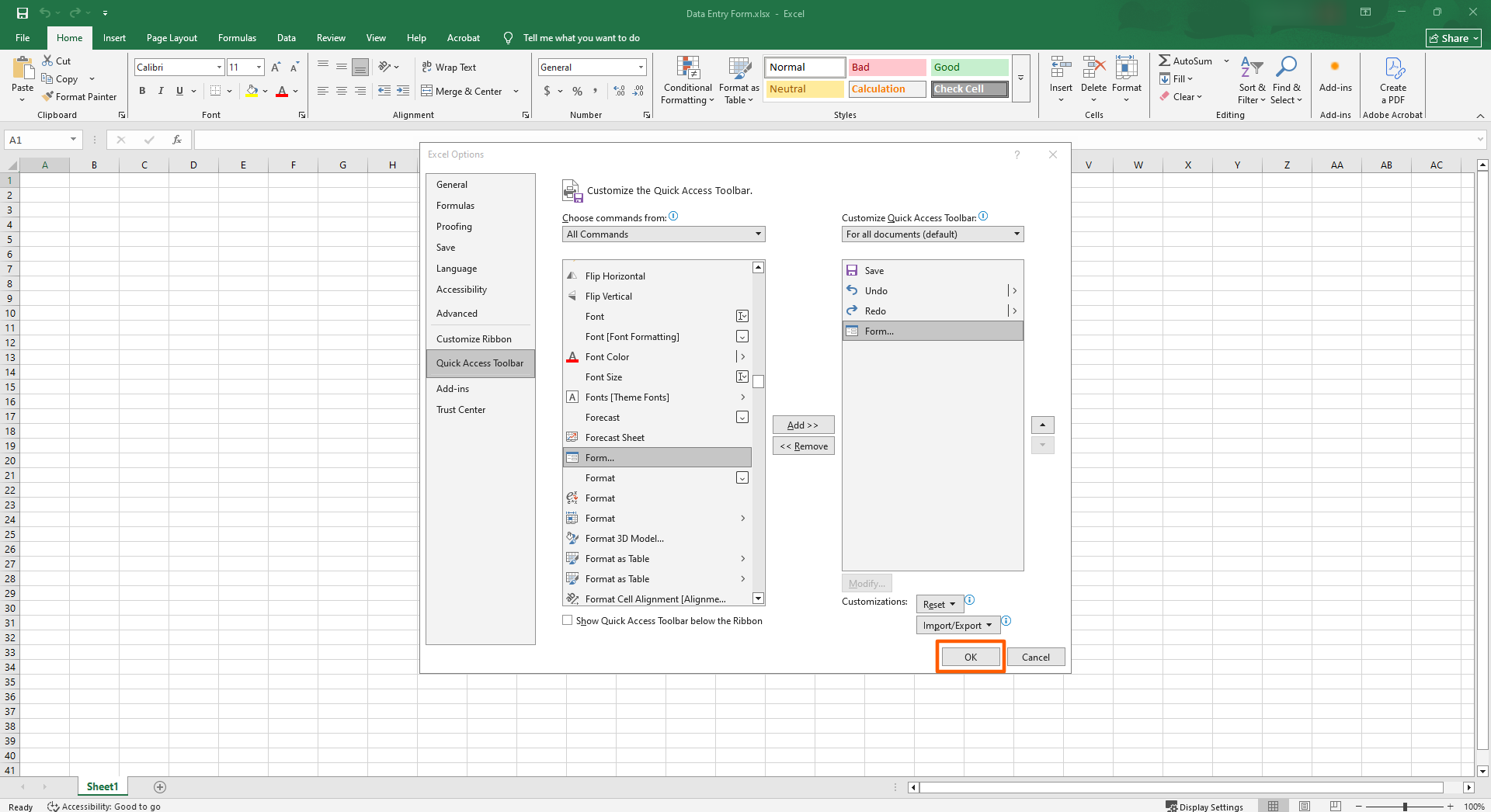
يُعد نموذج إدخال البيانات ميزة متقدمة إلى حد ما في Excel، ولكن حتى بعض الميزات الأساسية في الأداة تتطلب القليل من المعرفة لاستخدامها. قد تكون مقالاتنا الأخرى حول كيفية إنشاء نموذج في Excel، وكيفية إنشاء قائمة منسدلة في Excel، وكيفية إدراج مربع اختيار في Excel مفيدة لك. كما يتوفر لدينا دليل تعليمي شامل لبرنامج Microsoft Excel لمساعدتك على إتقان الأساسيات.
كيفية استخدام نموذج إدخال البيانات في Excel لإضافة السجلات وتعديلها
الآن بعد أن قمت بتفعيل نموذج إدخال البيانات في Excel داخل ورقة العمل الخاصة بك، أصبح استخدامه أكثر سهولة ومباشرة. لاحظ أنه يمكنك استخدام نموذج إدخال البيانات في Excel فقط مع جدول Excel متكامل الوظائف — وليس مع ورقة عمل فارغة. للبدء، ستحتاج إلى إنشاء جدول Excel جديد أو فتح جدول Excel موجود مسبقاً. (إذا كنت بحاجة إلى مساعدة، توفر Microsoft دليلاً تعليمياً مفصلاً حول إنشاء جداول Excel وتنسيقها).
إليك كيفية استخدام نموذج إدخال البيانات في Excel:
- افتح ورقة عمل Microsoft الخاصة بالجدول المعني.
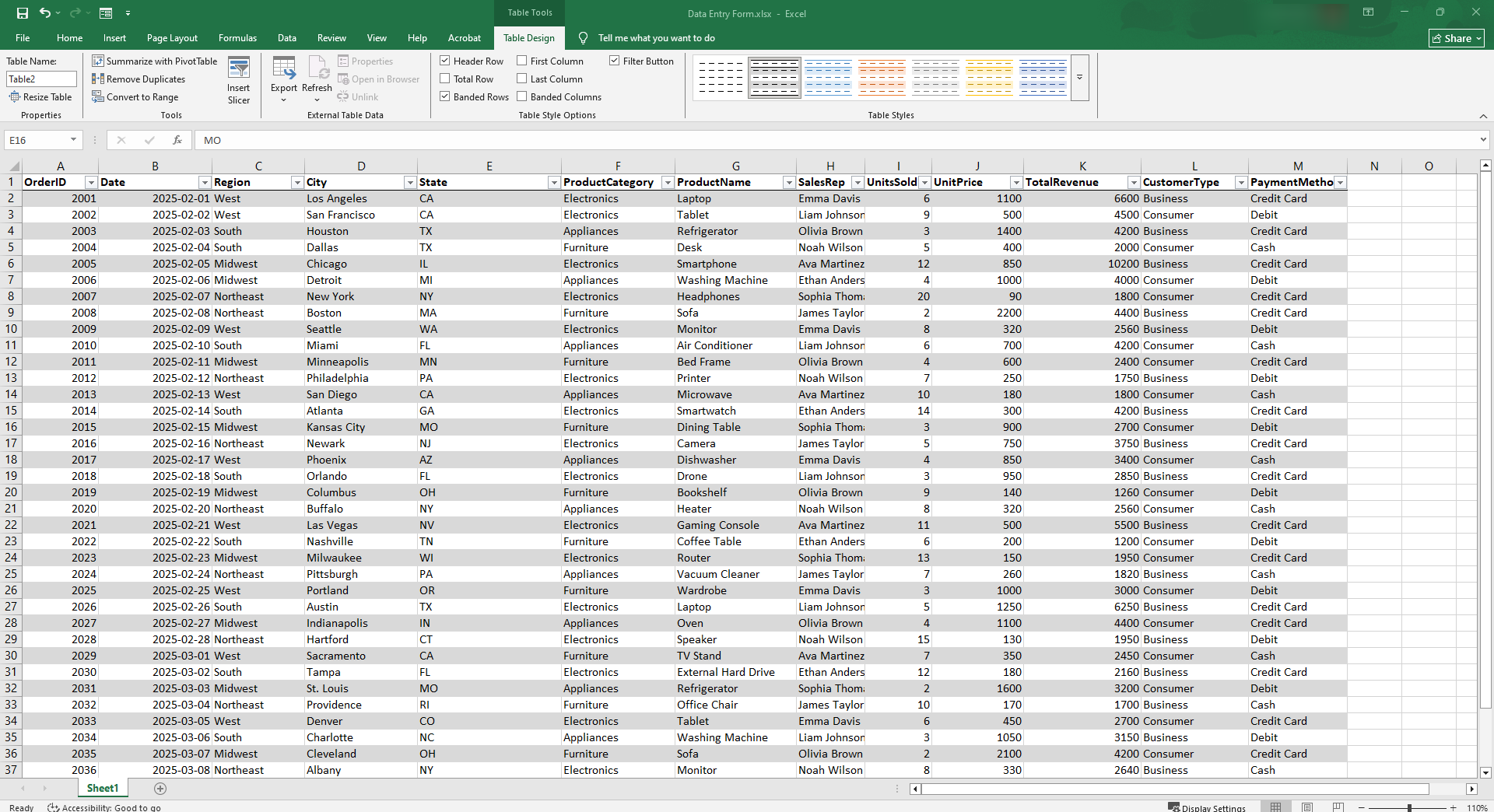
- انقر فوق أي خلية داخل جدول Excel المنسق أو نطاق البيانات.
- انقر فوق زر نموذج (Form) في شريط أدوات الوصول السريع (Quick Access Toolbar). سيتم فتح مربع حوار نموذج إدخال البيانات، حيث يعرض كل عمود كحقل معنون صفاً تلو الآخر.
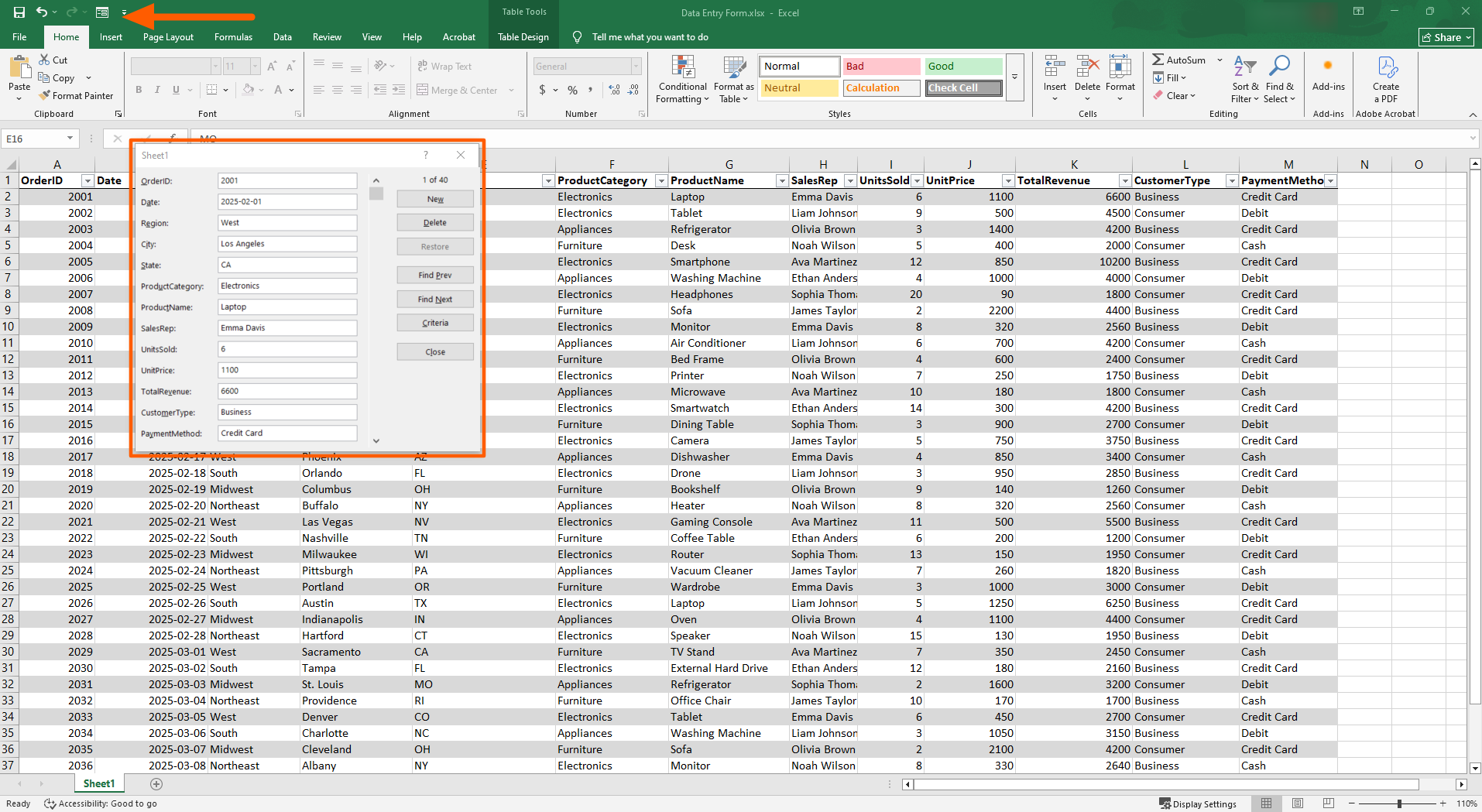
- لإضافة سجل بيانات فارغ، انقر فوق جديد (New). املأ الحقول واضغط على Enter.
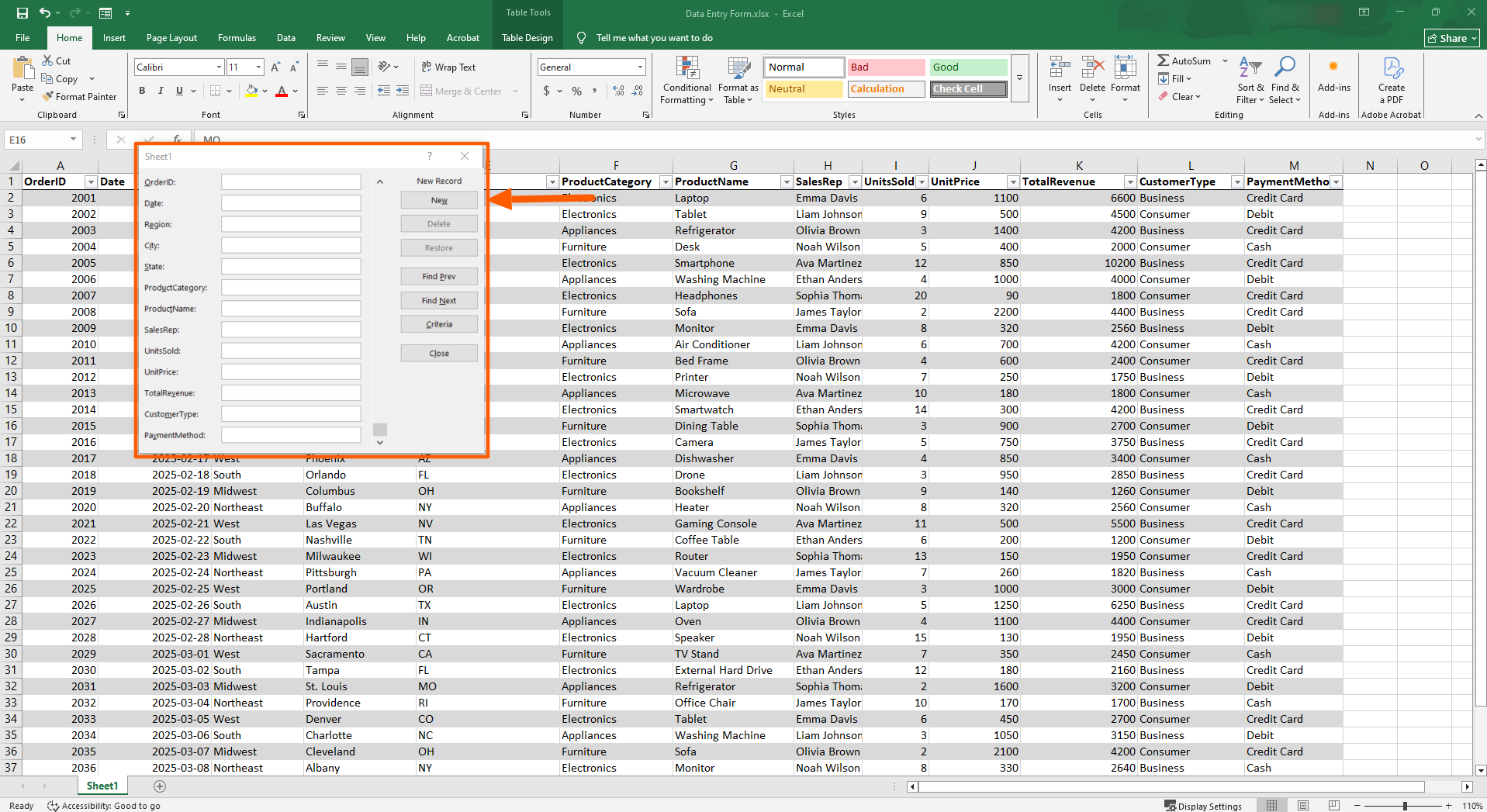
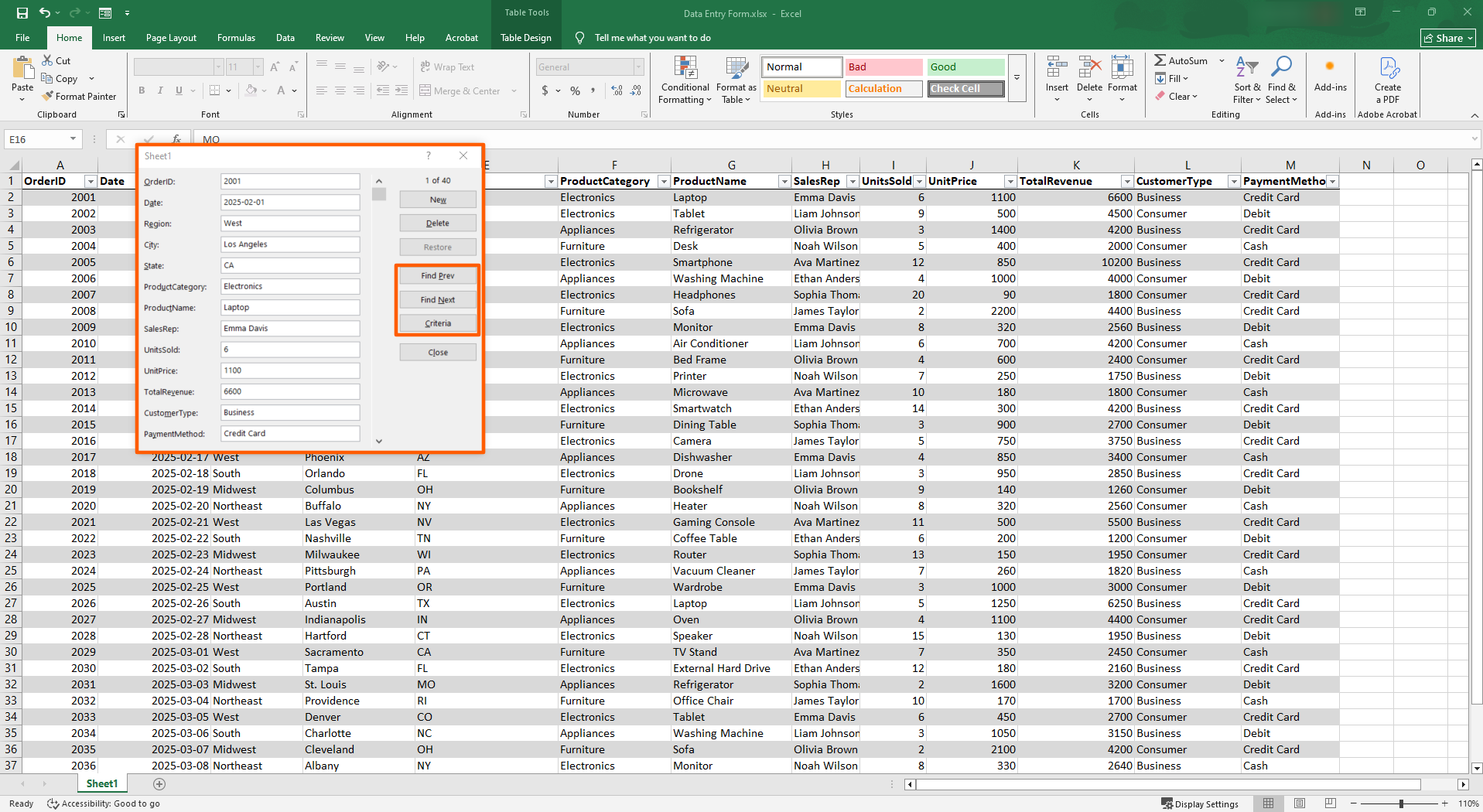
- للعثور على البيانات، انقر فوق بحث عن السابق (Find Prev) أو بحث عن التالي (Find Next) وتنقل عبر السجلات الموجودة. يمكنك أيضاً النقر فوق معايير (Criteria) للبحث عن قيمة حقل معينة.
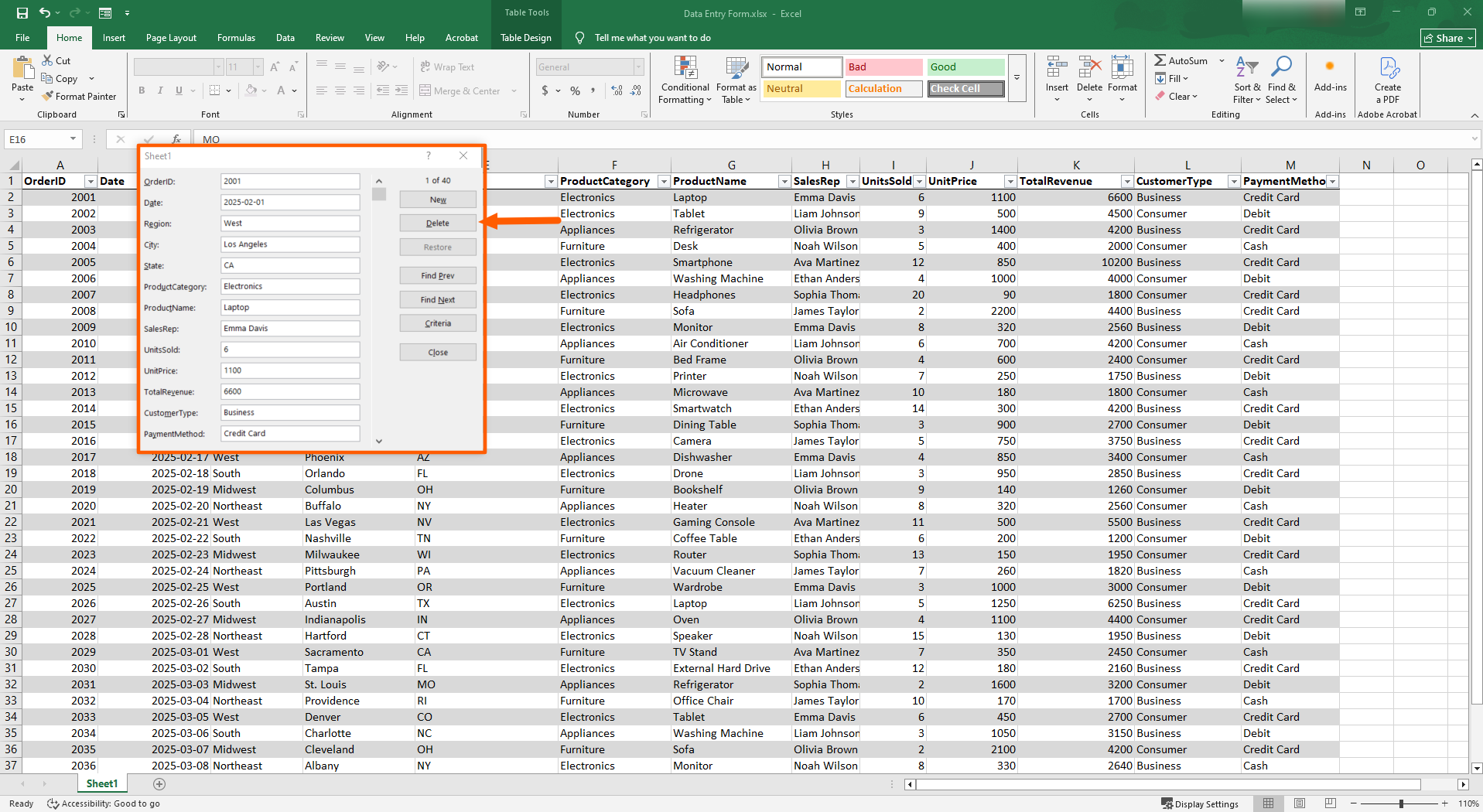
- لحذف سجل، انقر فوق حذف (Delete).
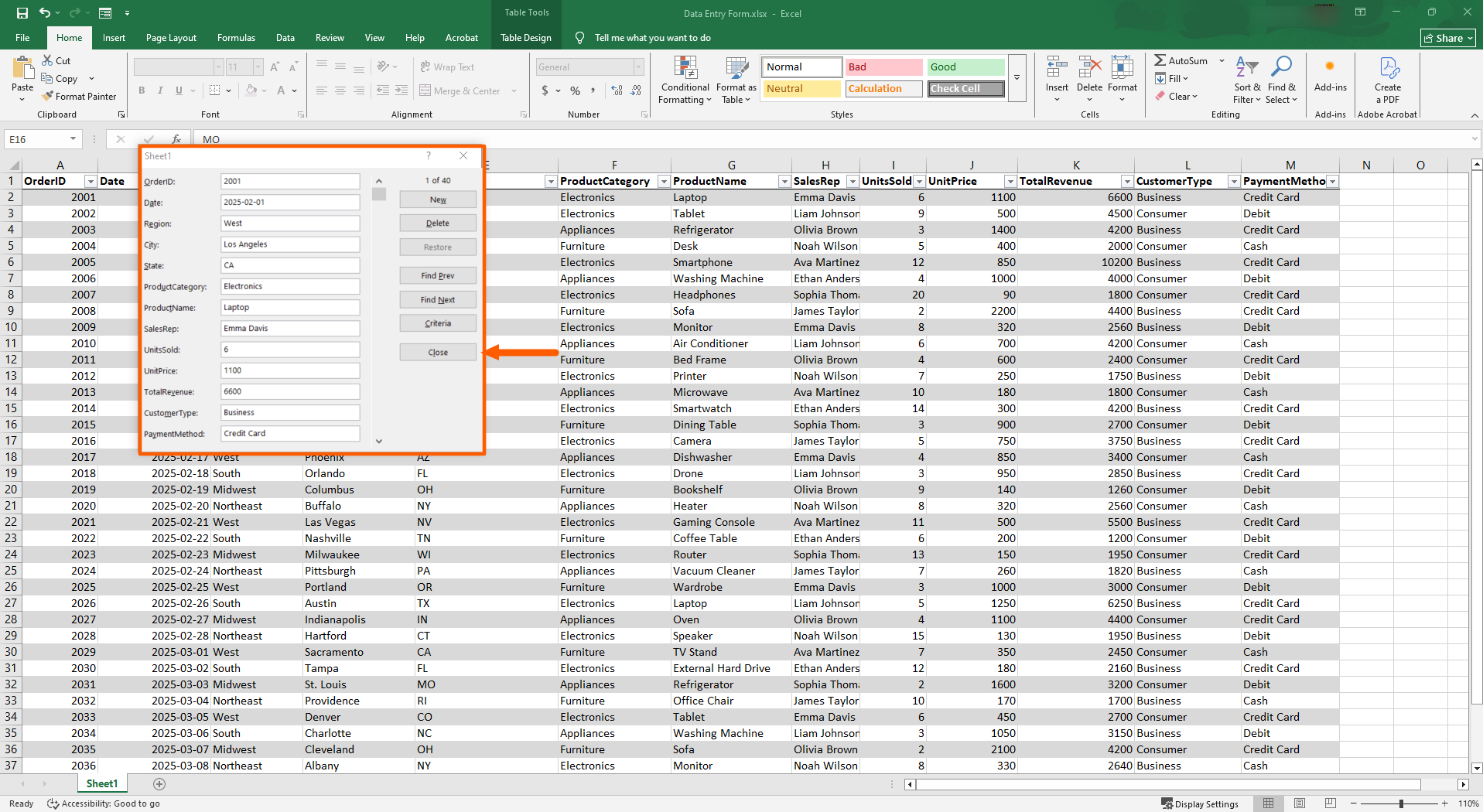
- عند الانتهاء من إضافة البيانات، انقر فوق إغلاق (Close). سيتم حفظ جميع البيانات التي أدخلتها مباشرة في جدول Excel.
لماذا لا يفي نموذج إدخال البيانات في Excel بالغرض عند جمع البيانات الفعلي
في حين أنه من السهل إنشاء نموذج في Excel لإدخال البيانات، إلا أن هناك بعض العيوب لاستخدام هذه الأداة. لا يرقى برنامج Microsoft Excel إلى المعايير التي يحتاجها الكثير من المهتمين بإدارة البيانات. إليك بعض أوجه القصور التي يجب وضعها في الاعتبار:
- يدعم مربع النموذج القابل للتعبئة في Excel الحقول النصية فقط: لا يوجد خيار للقوائم المنسدلة أو مربعات الاختيار أو محددات التاريخ، مما قد يشكل مشكلة اعتماداً على نوع البيانات التي تحتاج إلى جمعها.
- يقتصر نموذج إدخال البيانات في Excel على 32 حقلاً لكل نموذج: إذا كان لديك أكثر من 32 عموداً، فلن تتمكن من الاستفادة من هذه الميزة.
- أوراق عمل Excel غير مناسبة للتعاون المباشر: إذا كنت تعمل غالباً على جداول البيانات مع مستخدمين آخرين، فإن Microsoft Excel ليس خياراً جيداً. يمكن لشخص واحد فقط ممن لديهم الملف مفتوحاً محلياً العمل عليه في كل مرة.
- نموذج إدخال البيانات في Excel غير متاح في إصدار Excel للويب: إذا كنت تستخدم إصدار الويب من Excel، فسيتعين عليك التمرير يدوياً عبر أوراق العمل الكبيرة لأن الإصدار المتاح عبر الإنترنت لا يدعم ميزة نموذج إدخال البيانات.
- لا يحتوي Microsoft Excel على إشعارات مدمجة: لا يوجد خيار للحصول على إشعارات أو رسائل تأكيد عندما يقوم مستخدم بتعبئة جدول البيانات. قد يسبب هذا مشكلة للفرق التعاونية.
يمكن أن يعمل برنامج Microsoft Excel ونموذج إدخال البيانات في بعض حالات الاستخدام، ولكن إذا كنت جزءاً من فريق يحتاج إلى جمع البيانات من عدة مستخدمين أو كنت تريد نموذجاً يمكنك مشاركته بسهولة مع الآخرين عبر رابط، فأنت بحاجة إلى خيار أكثر قوة.
Pro Tip
هل تعتقد أن Excel قد لا يكون مناسباً لاحتياجاتك؟ هناك الكثير من البدائل لبرنامج Microsoft Excel التي تقدم ميزات متقدمة وتكاملات وخيارات تخصيص. اطلع على القائمة واستكشف الأدوات التي قد تعمل بشكل أفضل بالنسبة لك.
إرسال استجابات Jotform مباشرة إلى Excel
ماذا لو كان بإمكانك جعل البيانات الواردة من استجابات النماذج تتدفق مباشرة إلى ملف Excel — دون الحاجة إلى إدخال البيانات يدوياً؟ هذا ممكن مع Jotform.
تُعد Jotform أداة مجانية بدون برمجة وتعمل كـ منشئ النماذج الذي يتكامل مباشرة مع Microsoft Excel، مما يمكّنك من إرسال البيانات التي تم جمعها عبر Jotform تلقائياً إلى ملف Excel. يساعدك منشئ النماذج الرائد هذا على تتبع بياناتك وتنظيمها وتحليلها بطريقة منظمة ويسهل الوصول إليها، مع تسهيل جمع البيانات من عدة مستخدمين داخليين أو خارجيين في الوقت نفسه.


ما عليك سوى إنشاء نموذجك في Jotform لجمع البيانات التي تحتاجها، ومشاركة الرابط مع مستخدميك، وستقوم كل استجابة للنموذج بملء جدول بيانات Excel المتصل تلقائياً. لا حاجة للاستيراد اليدوي، أو رفع ملفات CSV، أو النسخ واللصق.
Pro Tip
باستخدام ميزة التصدير إلى Excel من Jotform، يمكنك ربط نموذجك ببرنامج Microsoft Excel للحفاظ على تنظيم الردود الجديدة تلقائياً.
كيفية استخدام تكامل Microsoft Excel مع Jotform
إليك مدى سهولة استخدام تكامل Microsoft Excel من Jotform:
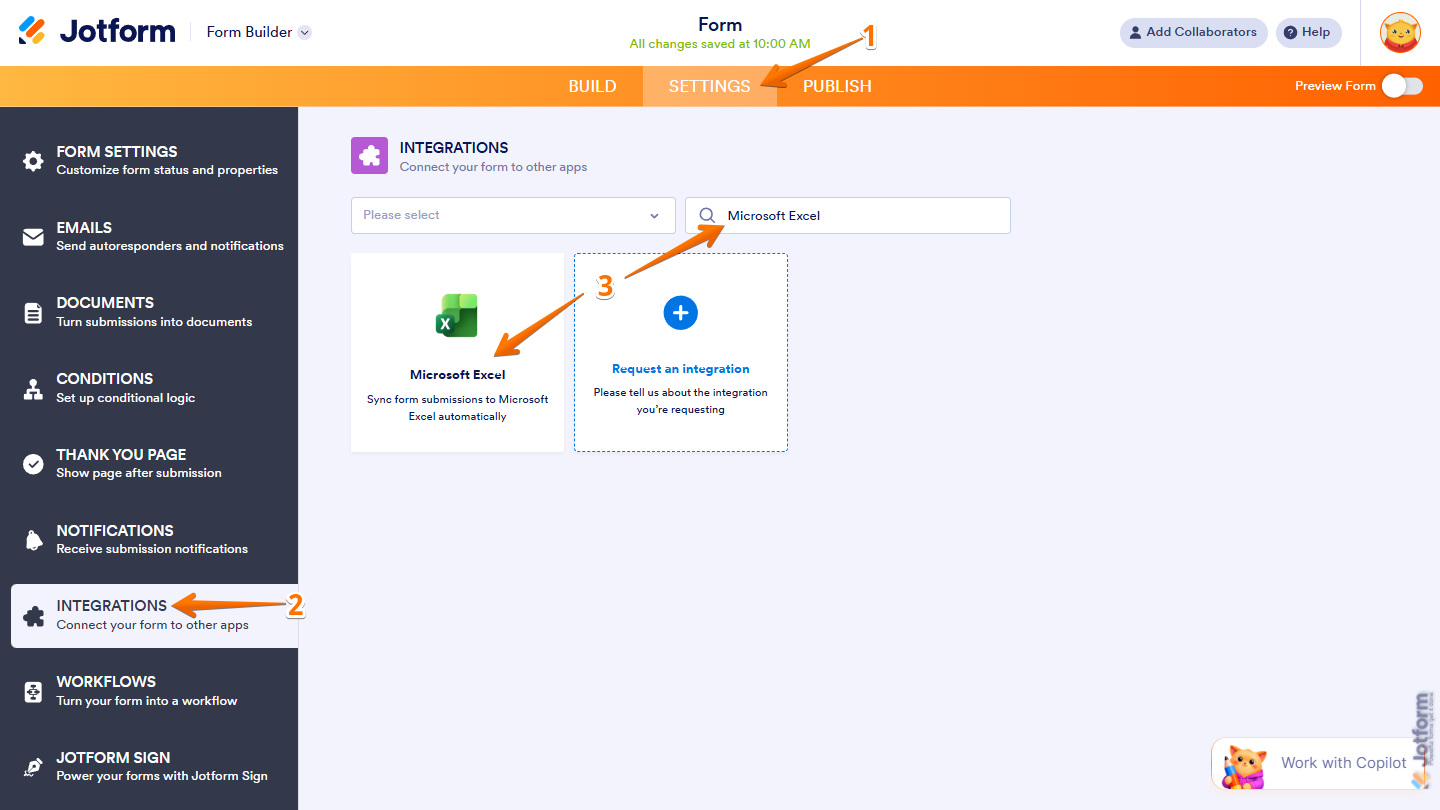
- افتح نموذجك في منشئ النماذج من Jotform، وانقر فوق الإعدادات (Settings).
- انقر فوق التكاملات (Integrations).
- ابحث عن Microsoft Excel وانقر عليه.
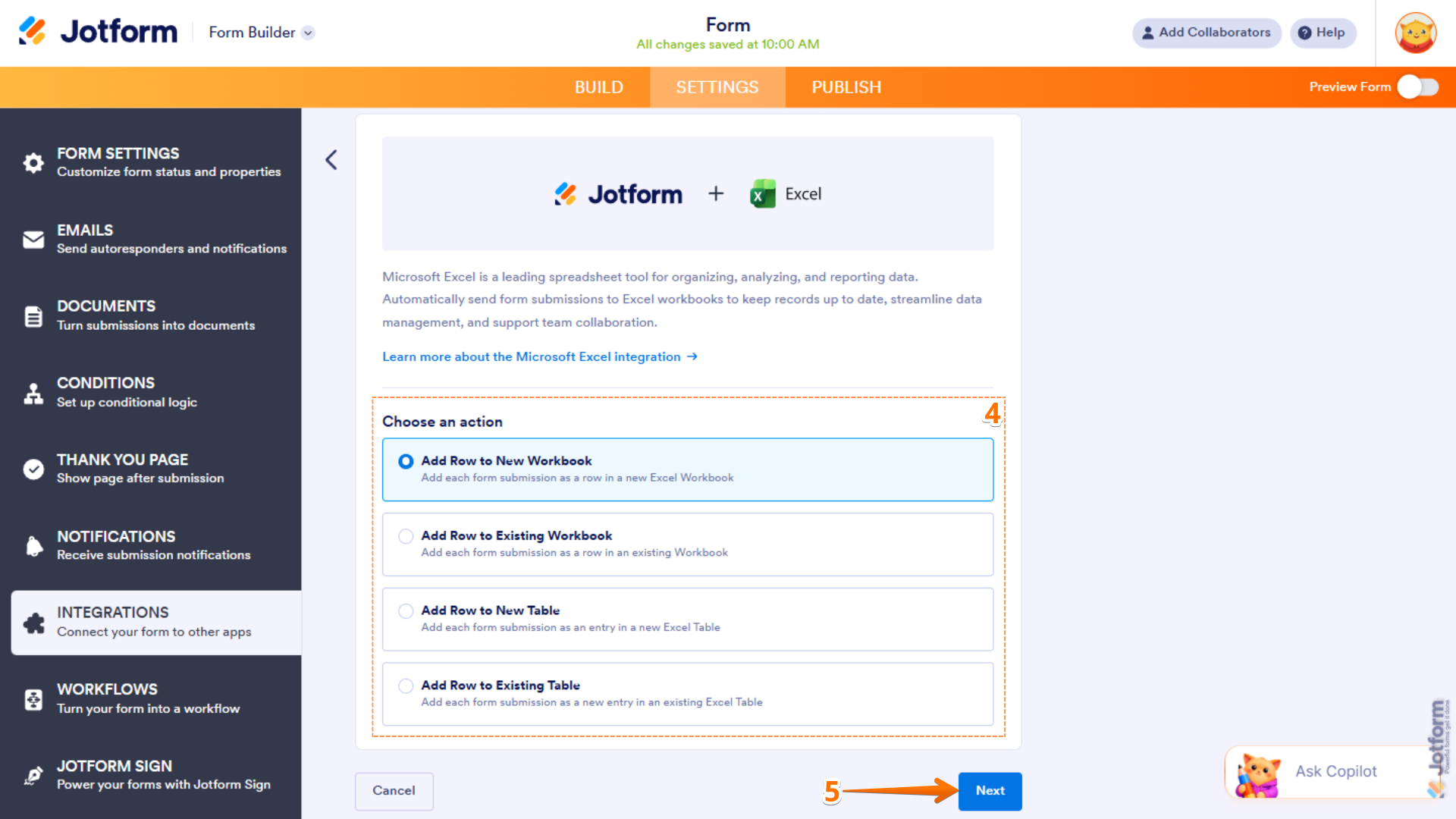
- ضمن اختر إجراءً (Choose an action)، حدد الخيار الذي تحتاجه. يمكنك الاختيار مما يلي:
- إضافة صف إلى مصنف جديد (Add Row to New Workbook): اختر هذا الخيار إذا كنت تريد إنشاء مصنف Excel جديد وإضافة سجلات من كل استجابة نموذج كصف جديد.
- إضافة صف إلى مصنف موجود (Add Row to Existing Workbook): اختر هذا الخيار إذا كنت تريد إضافة كل استجابة نموذج كصف جديد إلى مصنف موجود.
- إضافة صف إلى جدول جديد (Add Row to New Table): اختر هذا الخيار إذا كنت تريد إنشاء جدول Excel جديد وإضافة سجلات من كل استجابة نموذج جديدة كصف جديد.
- إضافة صف إلى جدول موجود (Add Row to Existing Table): اختر هذا الخيار إذا كنت تريد إضافة كل استجابة نموذج كإدخال جديد في جدول Excel موجود.
- انقر فوق التالي (Next).
- انقر فوق المصادقة (Authenticate). قم بتسجيل الدخول إلى حساب Microsoft الخاص بك.
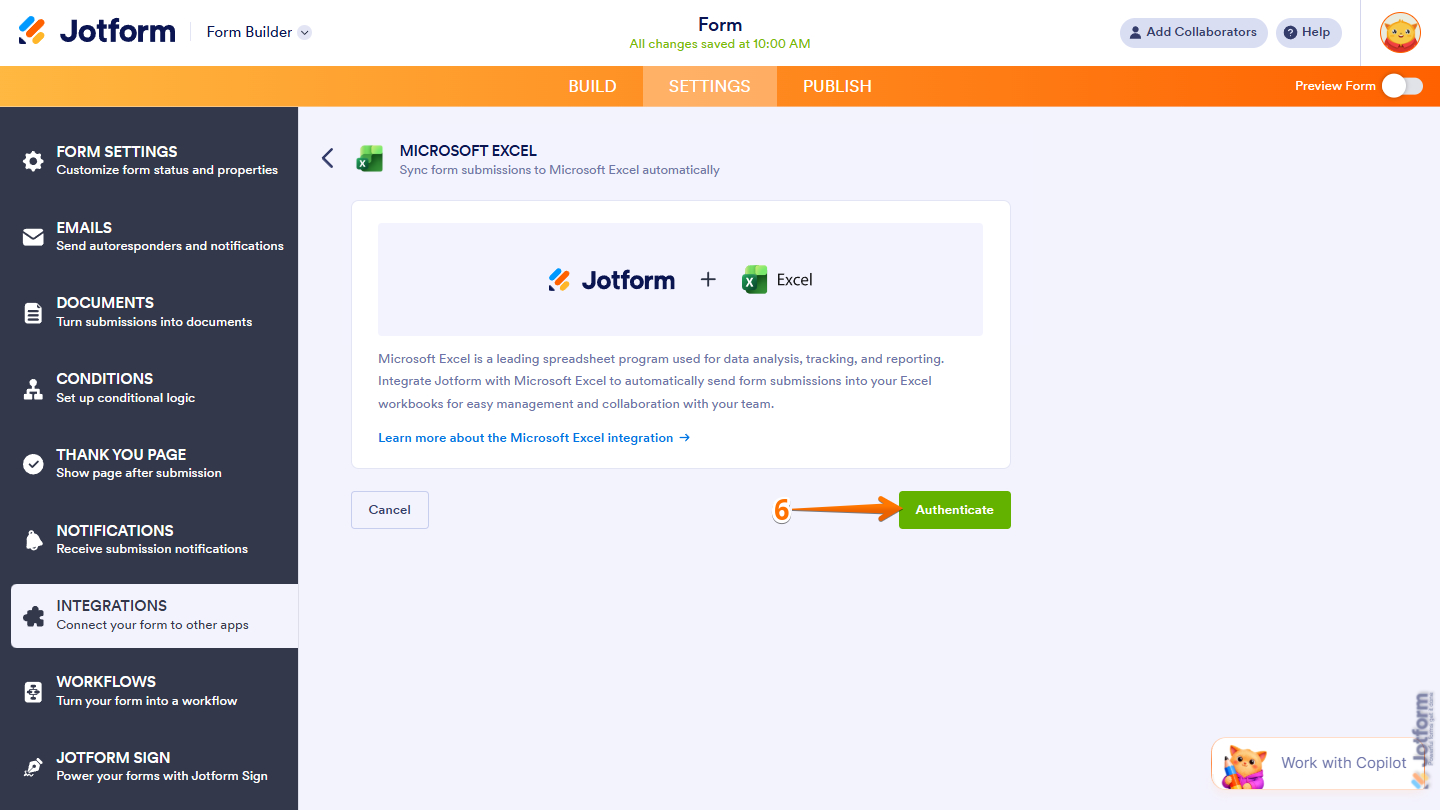
إن ربط نموذج Jotform الخاص بك ببرنامج Microsoft Excel بهذه السهولة. بمجرد تفعيل التكامل المباشر، يمكنك المضي قدماً وتحديد الإعدادات الخاصة بالإجراء الذي اخترته في الخطوة 4 (مزيد من التفاصيل حول كيفية القيام بذلك هنا).
بمجرد إعداده، ستظهر كل استجابة نموذج في Jotform داخل جدول بيانات Excel المتصل في الوقت الفعلي. سيتم أيضاً تخزين جميع الردود في صندوق وارد الاستجابات الخاص بـ Jotform، حتى تتمكن من مراجعتها والوصول إليها بسهولة متى احتجت إلى ذلك.
توقف عن إدخال البيانات يدوياً — دع Jotform يقوم بذلك نيابةً عنك
عند استخدام نماذج Excel، ينتهي بك الأمر بالقيام بالكثير من إدخال البيانات يدوياً. سواء باستخدام مربع حوار نموذج إدخال البيانات أو بدونه، فمن المؤكد أنك سترتكب أخطاء مثل الأخطاء المطبعية أو إدخال البيانات في الخلية الخاطئة. لذا من الجيد أن إدخال البيانات اليدوي ليس خيارك الوحيد…
مع Jotform، تنتقل بياناتك تلقائياً من استجابات نماذجك إلى ورقة عمل Excel المتصلة — دون الحاجة إلى الكتابة أو النسخ أو اللصق. يمكنك ضمان إدخال بياناتك بشكل صحيح ولا داعي للقلق بشأن وجود بيانات خاطئة في جدول البيانات الخاص بك.
يجعل تكامل Microsoft Excel المباشر من Jotform من السهل تدفق البيانات إلى المكان الصحيح، ولكن هناك العديد من الأسباب الأخرى لاختيار منشئ النماذج هذا:
- قوالب نماذج الإدخال من Jotform: لا تحتاج إلى إنشاء نموذج في Jotform من الصفر. فهو يأتي مع أكثر من 20,000 قالب جاهز لكل حالة استخدام يمكنك التفكير فيها، مثل نماذج الطلبات، ونماذج القبول، والاستطلاعات، ونماذج الموارد البشرية، وغير ذلك الكثير. ما عليك سوى اختيار قالب وتخصيصه في منشئ النماذج البديهي.
- مساحة عمل تعاونية بنمط جداول البيانات: تمتلك Jotform أداة خاصة بها لإدارة البيانات تسمى جداول Jotform، وهي بديل رائع لبرنامج Excel. فهي تلتقط استجابات نماذجك بحيث لا تحتاج إلى تصدير نماذجك أو مزامنتها مع أداة أخرى. بالإضافة إلى ذلك، يمكن لعدة مستخدمين التعاون معاً داخل مساحة العمل، على عكس Microsoft Excel.
- العشرات من تكاملات إدارة البيانات: تقدم Jotform أكثر من 70 تكاملاً لإدارة البيانات مع أدوات أخرى — مثل Google Sheets وOneDrive وOracle Export — حتى تتمكن من توجيه استجابات النماذج إلى مسارات عمل أخرى وتقليل إدخال البيانات اليدوي إلى الحد الأدنى.
وأفضل ما في الأمر أن Jotform تقدم باقة مجانية، مما يتيح لك البدء على الفور. ما عليك سوى اختيار قالب نموذج، وتخصيصه ليناسب احتياجاتك، وربطه ببرنامج Microsoft Excel باستخدام التكامل المباشر. جرّب Jotform اليوم.
الأسئلة الشائعة حول نماذج إدخال البيانات في Excel
لإنشاء نموذج قابل للتعبئة في Excel، عليك استخدام الميزات المتاحة في علامة تبويب المطور (Developer). توفر شركة Microsoft تعليمات خطوة بخطوة حول إنشاء نموذج قابل للتعبئة.
للبدء في استخدام نموذج إدخال البيانات في Excel، افتح جدول Excel وانقر في أي مكان داخل الجدول. انقر فوق زر نموذج (Form) في شريط أدوات الوصول السريع لفتح مربع حوار نموذج إدخال البيانات.
إذا كنت تريد تعبئة البيانات تلقائياً في Excel من مصنف آخر، فلديك بعض الخيارات، بما في ذلك الإشارة المباشرة للخلايا، أو دوال البحث، أو Power Query. الخيار الأسهل هو استخدام الإشارة المباشرة للخلايا.
هذا المقال مخصص لموظفي المكاتب، ومحللي البيانات، ومديري المشاريع، وفرق الموارد البشرية والعمليات، وأصحاب الأعمال الصغيرة الذين يقومون بانتظام بإدخال البيانات في جداول بيانات Excel ويريدون طريقة أسرع وأقل عرضة للأخطاء لإضافة السجلات أو تعديلها — لا سيما أولئك الذين يعملون مع أوراق عمل كبيرة أو مشتركة حيث يؤدي التعديل المباشر للخلايا إلى حدوث أخطاء.













كتابة تعليق: