
«الموقع الإلكتروني يجعل مشروعك حقيقة»؛ هذا هو الشعار الذي ترفعه منصة Squarespace لتصميم المواقع، والتي يعتمد عليها أكثر من 14 مليون نشاط تجاري حول العالم. لكن بالنسبة للعملاء، فإن ما يمنح المشروع وجوده الفعلي على أرض الواقع هو جودة المنتجات والتعامل المباشر معهم.
وهنا يأتي الدور المحوري الذي تلعبه مراجعات Google في هذه التجربة. فعندما يفكر شخص ما في زيارة متجرك أو الاستعانة بخدماتك، قد يتصفح موقعك أولاً ليعرف ساعات العمل ويأخذ فكرة عامة عما تقدمه قبل أن يتوجه إلى فرعك الفعلي. لكنه غالباً ما يفتح Google بعد ذلك ليقرأ تجارب الآخرين ويتأكد من آرائهم.
هل الطعام شهي فعلاً كما يبدو في قائمة المطعم؟ هل أتقنت ورشة الصيانة القريبة إصلاح أعطال العملاء السابقين، وهل عاد زبائن ذلك المتجر الجديد للشراء مرة أخرى؟ وهل يمتلك هذا النشاط التجاري خبرة كافية تثبت جدارته بالثقة؟ كل هذه التساؤلات تحسمها مراجعات Google سريعاً، فهي بمثابة توصيات شفهية مباشرة بين الناس ولكن عبر الإنترنت.
لا تعرض مواقع Squarespace مراجعات نشاطك التجاري على Google تلقائياً، كما لا تتوفر فيها أداة مدمجة لهذا الغرض. مع ذلك، فإن إضافة مراجعات Google إلى موقعك على Squarespace خطوة بسيطة للغاية. سنستعرض في هذا الدليل ثلاث طرق عملية لتنفيذ ذلك: استخدام أداة مخصصة لعرض مراجعات Google، أو نشر المراجعات يدوياً، أو تضمين خرائط Google مباشرة داخل موقعك على Squarespace. دعنا نتعرف على تفاصيل كل طريقة.


الطريقة الأولى: استخدام أداة عرض مراجعات Google لموقع Squarespace

تُعد أداة مراجعات Google من Jotform أسهل وسيلة لتضمين تقييمات العملاء في موقعك على Squarespace. تتيح لك هذه الأداة عرض المراجعات بعنوان مخصص وتخطيط وتصميم ينسجم تماماً مع هوية موقعك، والأجمل أنها مجانية بالكامل حتى لو اخترت إزالة شعار Jotform منها.
إليك خطوات تضمين مراجعات Google في موقع Squarespace باستخدام Jotform:
- افتح منشئ أداة مراجعات Google في Jotform وأنشئ أداة جديدة.
- ابحث عن اسم نشاطك التجاري وعنوانه في حقل المصدر (Source)، ثم اختره من النتائج وانتظر لحظات ريثما يجلب Jotform مراجعاتك.
- خصص العنوان الرئيسي وعنوان الترويسة وحدد المعلومات التي ترغب في إظهارها، ثم انقر على متابعة (Continue).
- فعّل المظهر الداكن إذا كان أنسب لتصميم موقعك، ويمكنك أيضاً إضافة زر اتخاذ إجراء (CTA Button) وتغيير خط النص وإدراج أكواد CSS مخصصة (Custom CSS) لإضفاء لمستك الخاصة على الأداة.
- انقر على متابعة (Continue) مرة أخرى.
- أخيراً، اختر تخطيط العرض المناسب، واضبط العرض، وأضف أزرار التنقل (Navigation Buttons) وترقيم الصفحات (Pagination).
- انقر على جرّب على موقعك مجاناً (Try on your website for free)، وانسخ كود HTML.
- افتح محرر موقعك على Squarespace في علامة تبويب أو نافذة أخرى.
- انقر على زر إضافة مكوّن (Add Block)، ثم ابحث عن مكوّن التضمين (Embed) واختره، واضغط على أيقونة القلم لتعديله.
- في نافذة المحتوى المنبثقة، انقر على زر مقتطف برمجي (Code Snippet) أسفل قسم تضمين كـ (Embed as)، ثم اضغط على زر بيانات التضمين (Embed data) والصق الكود الذي نسخته من Jotform.
لن يعرض محرر Squarespace معاينة فورية لهذه التغييرات. ولكي ترى كيف تبدو مراجعات Google على موقعك، احفظ التعديلات ثم افتح الموقع في علامة تبويب جديدة؛ ستظهر حينها مراجعاتك داخل أداة Jotform متناسقة مع باقي محتوى صفحتك.
إذا أردت إجراء أي تعديل لاحقاً، فما عليك سوى فتح صفحة «أدواتي» (My Widgets) داخل المنشئ في Jotform للاطلاع على جميع أدواتك وتحديثها من مكان واحد. وأي تغيير تجريه على Jotform سينعكس تلقائياً على موقعك في Squarespace دون الحاجة إلى تعديل كود التضمين مرة أخرى.
لماذا تُعد هذه الطريقة فعالة؟
- تضمين مراجعات Google هو أسهل طريق لعرض تقييمات العملاء بتصميم أنيق وجذاب على موقعك.
- أداة مراجعات Google من Jotform مجانية تماماً وتجلب أحدث التقييمات تلقائياً أولاً بأول.
- تمنحك خيارات التخصيص المرنة حرية تنسيق مراجعات Google لتتطابق مع الهوية البصرية لباقي أجزاء موقعك.
الطريقة الثانية: إضافة مراجعات Google يدوياً إلى موقع Squarespace
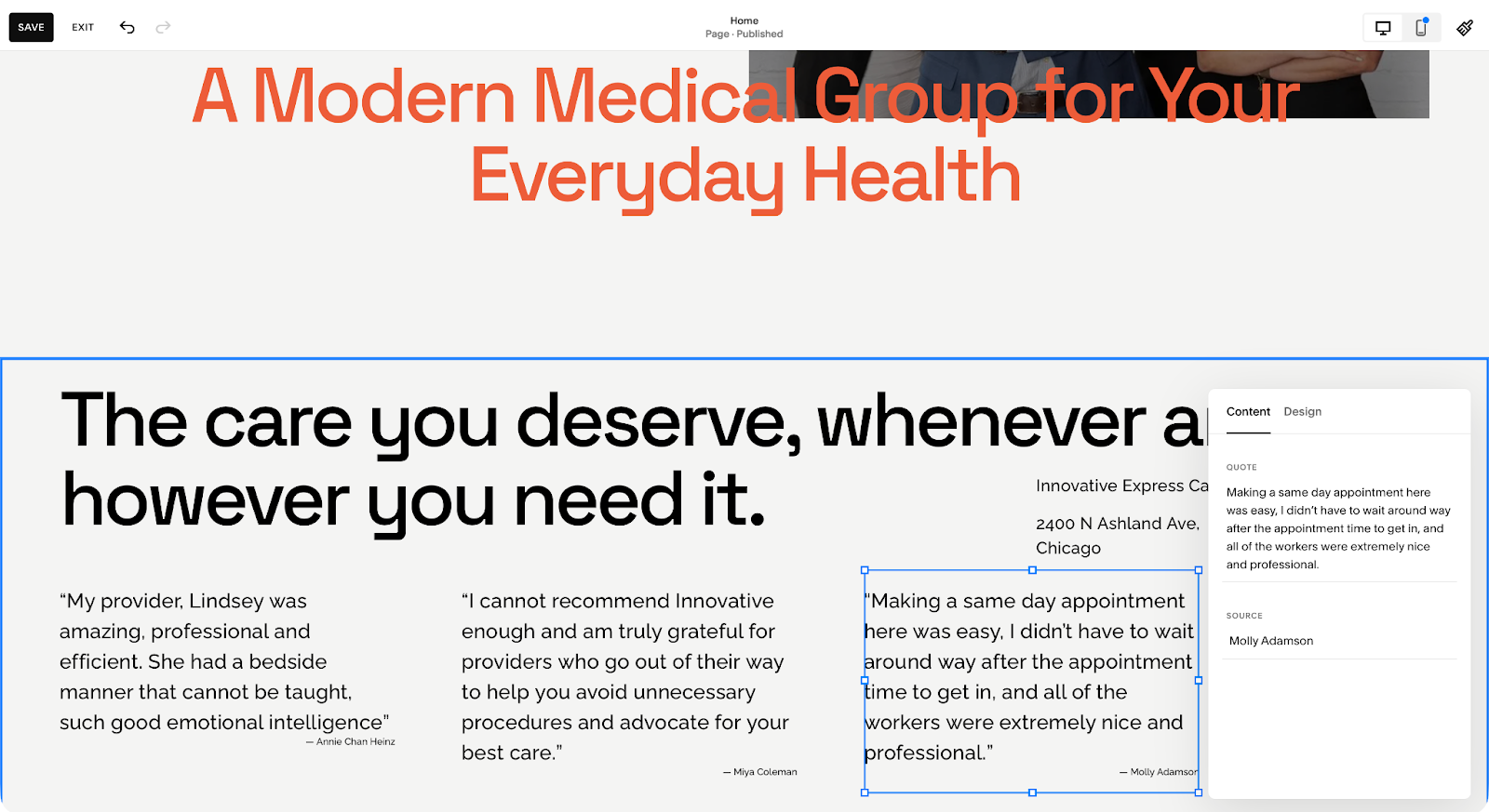
هل تفضل إبراز تقييمات بعينها من آراء عملائك، تماماً كما تفعل عند تصميم قسم خاص بشهادات العملاء أثناء إنشاء موقع إلكتروني؟ بدلاً من تضمين أداة مراجعات Google، يمكنك الاعتماد على التصميم الحالي لموقعك لعرض اقتباسات مختارة من كلام العملاء. تتيح لك هذه الخطوة أيضاً دمج المراجعات التي تنتقيها بعناية مع الآراء الإيجابية التي تصلك عبر البريد الإلكتروني أو منصات التواصل الاجتماعي أو حتى دراسات الحالة.
يسهّل Squarespace هذه المهمة بفضل مكوّن «الاقتباس» (Quote)، حيث يمكنك إضافة نص مراجعة العميل من Google مع ذكر اسمه لتعزيز المصداقية وكسب ثقة الزوار.
- افتح محرر موقعك على Squarespace، وانقر على زر إضافة مكوّن (Add Block) في المساحة التي ترغب في عرض أفضل مراجعات عملائك من Google فيها.
- ابحث عن مكوّن الاقتباس (Quote) واختره، ثم انقر على أيقونة القلم لتعديله.
- افتح ملف نشاطك التجاري على Google في علامة تبويب أو نافذة أخرى، وابحث عن المراجعات التي تود إبرازها على موقعك وانسخ نصوصها.
- عُد إلى محرر Squarespace والصق نص المراجعة في حقل الاقتباس (Quote)، ثم انسخ اسم العميل والصقه في حقل المصدر (Source).
- كرر هذه الخطوات مع كل مراجعة تود إضافتها، ثم رتب مكوّنات الاقتباس بالسحب والإفلات لتظهر بالشكل الذي يناسبك على الصفحة.
يمكنك أيضاً نقل تفاصيل أخرى من مراجعات Google لإثراء العرض على موقعك؛ كأن تضيف رموز النجوم التعبيرية مثل ⭐️⭐️⭐️⭐️ للإشارة إلى تقييم أربع نجوم، أو تستخدم رموز النجوم النصية مثل ★★★★☆. كما يُستحسن إدراج رابط مباشر يتيح للزوار قراءة المزيد من التقييمات إن رغبوا في ذلك.
تذكّر فقط أنك ستحتاج بين الحين والآخر إلى العودة لتحديث موقعك يدوياً وإضافة التقييمات الجديدة من Google ليبقى محتواك متجدداً دائماً.
ما الذي يميز هذه الطريقة؟
- رغم أنها تتطلب مجهوداً أكبر مقارنة بالمزامنة التلقائية لأحدث التقييمات، فإن الإضافة اليدوية تمنحك حرية انتقاء أبرز اقتباسات العملاء وأكثرها تأثيراً.
- ينسّق مكوّن الاقتباس المدمج في Squarespace نصوص التقييمات تلقائياً لتظهر بمظهر احترافي وأنيق على موقعك.
- تستطيع من خلال هذا الخيار جمع تقييمات من مصادر متعددة وعرضها جنباً إلى جنب مع مراجعات Google في مكان واحد.
الطريقة الثالثة: تضمين خرائط Google في موقع Squarespace
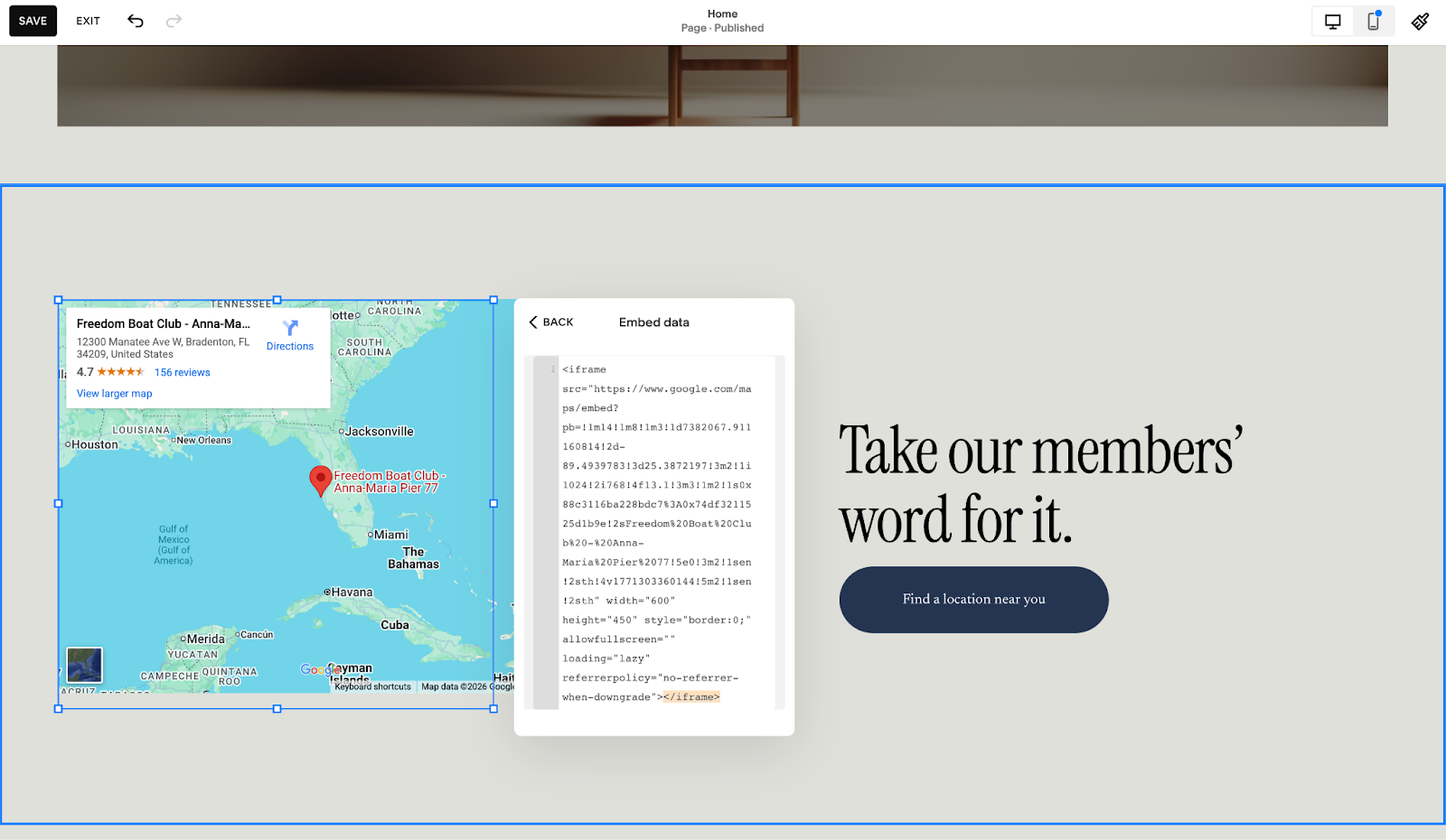
تتمثل الحيلة الأخرى لإظهار تقييم نجوم Google على موقعك في تضمين خريطة Google مباشرة داخل Squarespace. تضرب هذه الخطوة عصفورين بحجر واحد؛ فهي تعزز ثقة الزوار وتوضح لهم اتجاهات الوصول إلى موقعك في آنٍ معاً. سيتمكن زوار الموقع من رؤية التقييم العام لنشاطك التجاري وعدد المراجعات التي حصدتها، مع إمكانية النقر لقراءة تفاصيل الآراء. ولأن البيانات تتحدث تلقائياً، فكلما أضاف عميل جديد تقييمه، سيزداد عدد المراجعات ويرتفع معها — على الأرجح — معدل تقييمك بمرور الوقت.
يوفر Squarespace بالفعل أداة خريطة مدمجة ذات مظهر أنيق وخيارات عرض بتدرج الرمادي أو صور الأقمار الصناعية، لكنها تكتفي بوضع دبوس يشير إلى موقعك الجغرافي دون عرض أي بيانات عن نشاطك التجاري أو ساعات العمل أو تقييمات العملاء.
لذا، فإن أفضل وسيلة لتضمين خريطة Google مع التقييمات في موقع Squarespace هي الاعتماد على مكوّن «التضمين» (Embed).
- افتح محرر موقعك على Squarespace، وانقر على زر إضافة مكوّن (Add Block) في المكان الذي تود وضع خريطة Google فيه.
- ابحث عن مكوّن التضمين (Embed) واختره، ثم اضغط على أيقونة القلم لتعديله.
- في نافذة المحتوى المنبثقة، انقر على زر مقتطف برمجي (Code Snippet) أسفل قسم تضمين كـ (Embed as)، ثم اضغط على زر بيانات التضمين (Embed data).
- افتح موقع نشاطك التجاري على خرائط Google في علامة تبويب أو نافذة جديدة، وانقر على مشاركة (Share)، ثم انتقل إلى علامة تبويب تضمين خريطة (Embed a Map) واضغط على زر نسخ HTML (Copy HTML).
- عُد إلى محرر Squarespace، والصق كود HTML الذي نسخته من خرائط Google في حقل النص الخاص ببيانات التضمين (Embed data).
- ستظهر الآن خريطة Google متكاملة داخل موقعك على Squarespace، شاملةً عنوان نشاطك التجاري، والتقييم العام، والمراجعات، بالإضافة إلى زر يتيح للعملاء معرفة اتجاهات الوصول إليك بسرعة.
فوائد الاعتماد على هذا الخيار
- يتيح تضمين خرائط Google للعملاء إلقاء نظرة سريعة على التقييمات ومعرفة موقعك الجغرافي في الوقت نفسه.
- يستطيع الزوار النقر بسهولة للانتقال إلى قراءة المراجعات بالتفصيل أو الحصول على اتجاهات الطريق.
- تعرض الخريطة المضمنة أحدث عدد للمراجعات ومعدل التقييمات تلقائياً أولاً بأول.
اكسب ثقة العملاء على موقعك في Squarespace باستخدام الأدوات التفاعلية
لا تقتصر وسائل بناء المصداقية وتعزيز ثقة الزوار بموقعك على مراجعات Google وحدها. إذ يوفر Jotform تشكيلة واسعة من أدوات المواقع المجانية لتضمين التقييمات من منصات شهيرة مثل Airbnb، وGoogle Play، وApp Store، وEtsy، وTripadvisor، وYelp، وeBay، وFacebook. فإذا كنت مثلاً تبيع منتجاتك على Etsy، وتروّج لها عبر Facebook، وتعرضها في متجر محلي، فيمكنك جمع التقييمات من هذه المنصات الثلاث معاً لتحوّل موقعك على Squarespace إلى منصة شاملة تستعرض آراء عملائك من كل مكان.
وبإمكانك أيضاً تزويد موقعك بأداة الدردشة الآلية بالذكاء الاصطناعي للرد الفوري على استفسارات الدعم الشائعة انطلاقاً من محتوى موقعك نفسه. تحصل على كل هذه المزايا ضمن الخطة المجانية من Jotform، ولا يتطلب الأمر سوى دقائق معدودة لإضافة الأدوات إلى Squarespace. جرّبها بنفسك اليوم.
أفضل الممارسات لعرض مراجعات Google على موقعك
تسهم إضافة مراجعات Google في تقوية ظهورك في نتائج البحث المحلية (Local SEO) عبر ربط موقعك الإلكتروني بمقرك الفعلي. كما تمنح موقعك مظهراً متجدداً وحيوياً بفضل تدفق التقييمات الحديثة التي تعكس ازدهار أعمالك واستمراريتها، وتتيح لك في الوقت ذاته الاحتفاء بعملائك على صفحات موقعك لبناء مجتمع متفاعل من حول علامتك التجارية.
إن الطريقة الأفضل لإضافة مراجعات Google إلى موقع Squarespace هي استخدام أداة مراجعات Google من Jotform؛ فهي مجانية تماماً وقابلة للتخصيص، وتعرض آراء العملاء بتصميم عصري يندمج بسلاسة مع قوالب Squarespace. وتتوفر كذلك بدائل أخرى مثل النقل اليدوي للمراجعات أو تضمين أداة خرائط Google مباشرة في الصفحة.
كُتب هذا المقال خصيصاً لأصحاب المشاريع الصغيرة، والمستقلين، ومقدمي الخدمات المحلية، والمطاعم، وقطاع الضيافة، وأصحاب المتاجر الإلكترونية، والمسوّقين الذين يعتمدون على منصة Squarespace ويسعون إلى تعزيز ثقة العملاء وزيادة معدلات التحويل وتحسين الظهور في البحث المحلي عبر إبراز مراجعات Google على مواقعهم.













كتابة تعليق: