أبرز النقاط
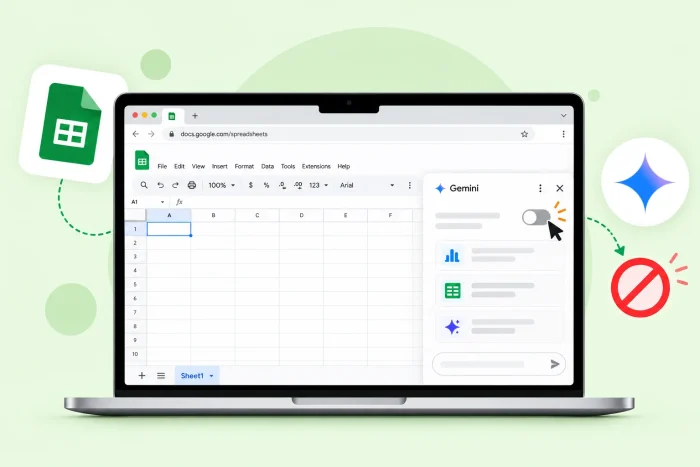
- إيقاف تشغيل Gemini في جداول بيانات Google: افتح جدول بيانات Google وانقر على زر Gemini. قم بتعطيل زر التبديل الخاص بـ الميزات الذكية في Google Workspace.
- هل لديك حساب عمل أو حساب مدرسي؟ قد يخضع التحكم في خيارات Gemini الخاصة بك لإدارة مسؤول النظام. اسأله عما إذا كان بإمكانه تعطيل Gemini من أجلك عبر لوحة تحكم المشرف (Admin console).
- اعرف العواقب: يؤدي إيقاف تشغيل Gemini إلى منعه من تقديم المساعدة داخل جدول البيانات أثناء عملك. وقد يؤدي ذلك أيضًا إلى تعطيل بعض الميزات غير القائمة على الذكاء الاصطناعي.
- هل تريد تحليل البيانات بشروطك الخاصة؟ جرب مساعد البيانات بالذكاء الاصطناعي من Jotform. إنه يقدم لك التحليل الذي تبحث عنه، دون الحاجة إلى لوحة جانبية خاصة أو اشتراك مدفوع في Google Workspace.
للمرة الألف هذا اليوم، يقاطع Google Gemini سير عملك في جداول البيانات. فهو يتدخل أثناء ملء إحدى الخلايا، ويقدم اقتراحات لا تحتاج إليها ويملأ شاشتك باللوحة الجانبية الخاصة به. فهل هناك طريقة لإيقاف تشغيل Gemini في جداول بيانات Google حتى تتمكن من التركيز على مهامك؟
نعم، توجد طريقة. يتطلب إيقاف تشغيل Gemini بضع خطوات فقط، ولكن العملية الفعلية تعتمد على ما إذا كان لديك حساب شخصي أم حساب عمل. يشرح هذا الدليل كلا السيناريوهين، بما في ذلك ما اختفى عند إيقاف تشغيل Gemini. كما نستكشف أيضًا بديلاً أقل إزعاجًا — مساعد البيانات بالذكاء الاصطناعي من Jotform — والذي يمكنك استخدامه لتحليل البيانات دون الالتزام بـ Gemini.
لماذا تقوم بإيقاف تشغيل Gemini في جداول بيانات Google؟
قامت Google بتعميم أداة الذكاء الاصطناعي Gemini على العديد من منتجاتها. ورغم أن Gemini يحتوي على بعض الميزات المفيدة، إلا أنه ليس ضروريًا بالنسبة للجميع. وتشمل الأسباب الشائعة التي تدفع الأشخاص إلى إيقاف تشغيله ما يلي:
- الفوضى الزائدة: يشغل Gemini لوحة جانبية في كل جدول بيانات Google. وهذا يستهلك مساحة إضافية قد لا ترغب في التنازل عنها، خاصة على الشاشات الصغيرة.
- مشتت للغاية للإنتباه: يمكن أن يظهر اقتراح من Gemini في أي وقت. إذا كان يقاطع سير عملك باستمرار، فإن إيقاف تشغيله سيوقف النوافذ المنبثقة غير المرغوب فيها.
- مخاوف بشأن الخصوصية: قد يجمع Gemini بيانات من جدول البيانات الخاص بك أو من المحادثات مع الذكاء الاصطناعي.
- سياسات العمل أو الدراسة: تمنع بعض الشركات استخدام الذكاء الاصطناعي أو تحث على تجنبه. يساعدك تعطيل Gemini في جداول البيانات على الالتزام بالسياسات الحالية.
مهما كان سبب رغبتك في إيقاف تشغيل Gemini في جداول بيانات Google، فهناك طريقة للقيام بذلك.
كيفية إيقاف تشغيل Gemini في جداول بيانات Google
جرب هذه الخطوات لتعطيل Gemini في جداول بيانات Google لحسابك الشخصي:
- سجل الدخول إلى Google وافتح أحد جداول بيانات Google.
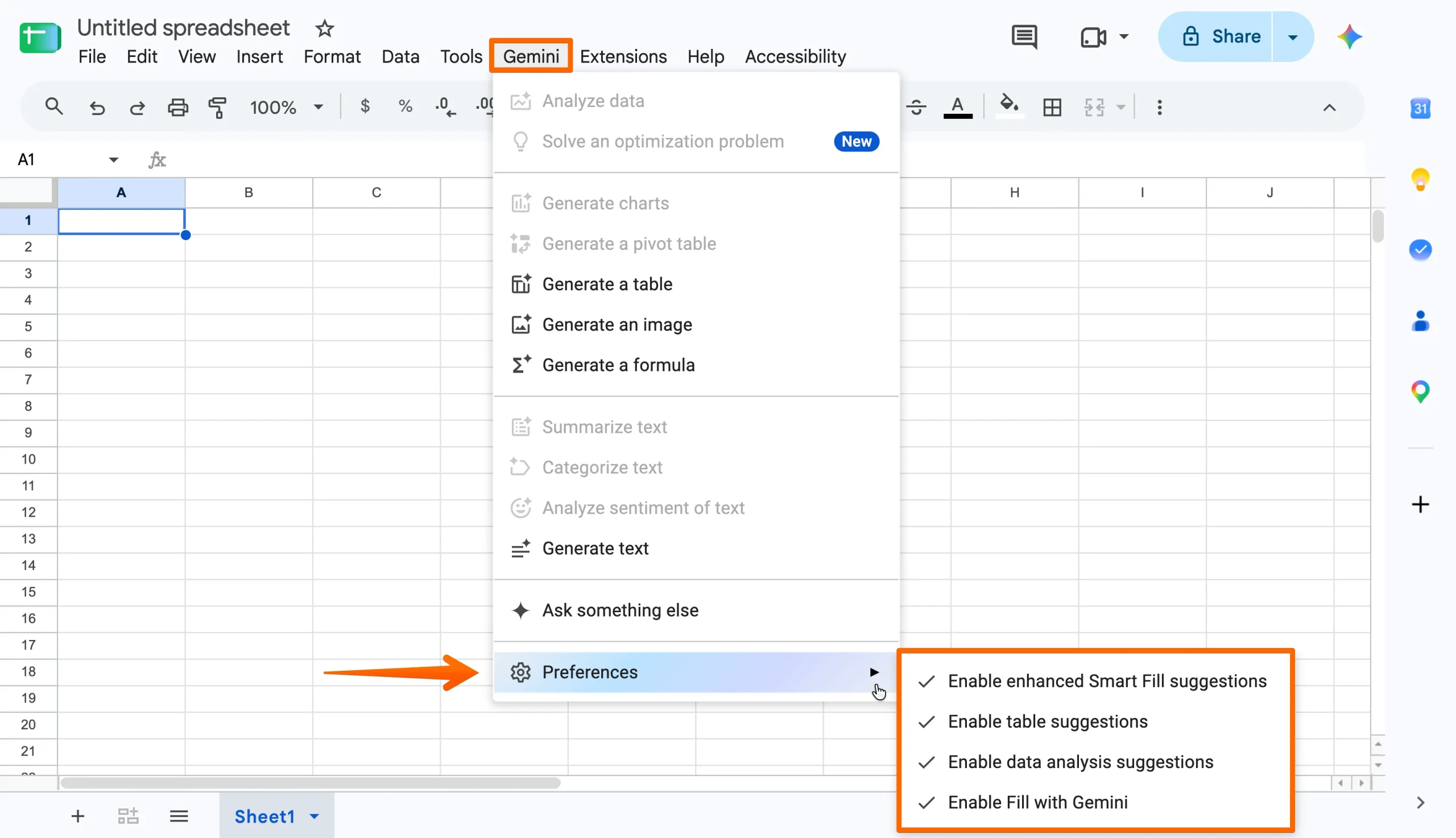
- حدد موقع قائمة Gemini وانقر عليها. انقر على التفضيلات (Preferences) لعرض خيارات اقتراحات Gemini. قم بتعطيل الخيارات التي تريد إيقاف تشغيلها. إذا كان هناك إعداد للميزات الذكية في قائمة Gemini الخاصة بك لـ Google Workspace، فقم بتعطيله أيضًا.
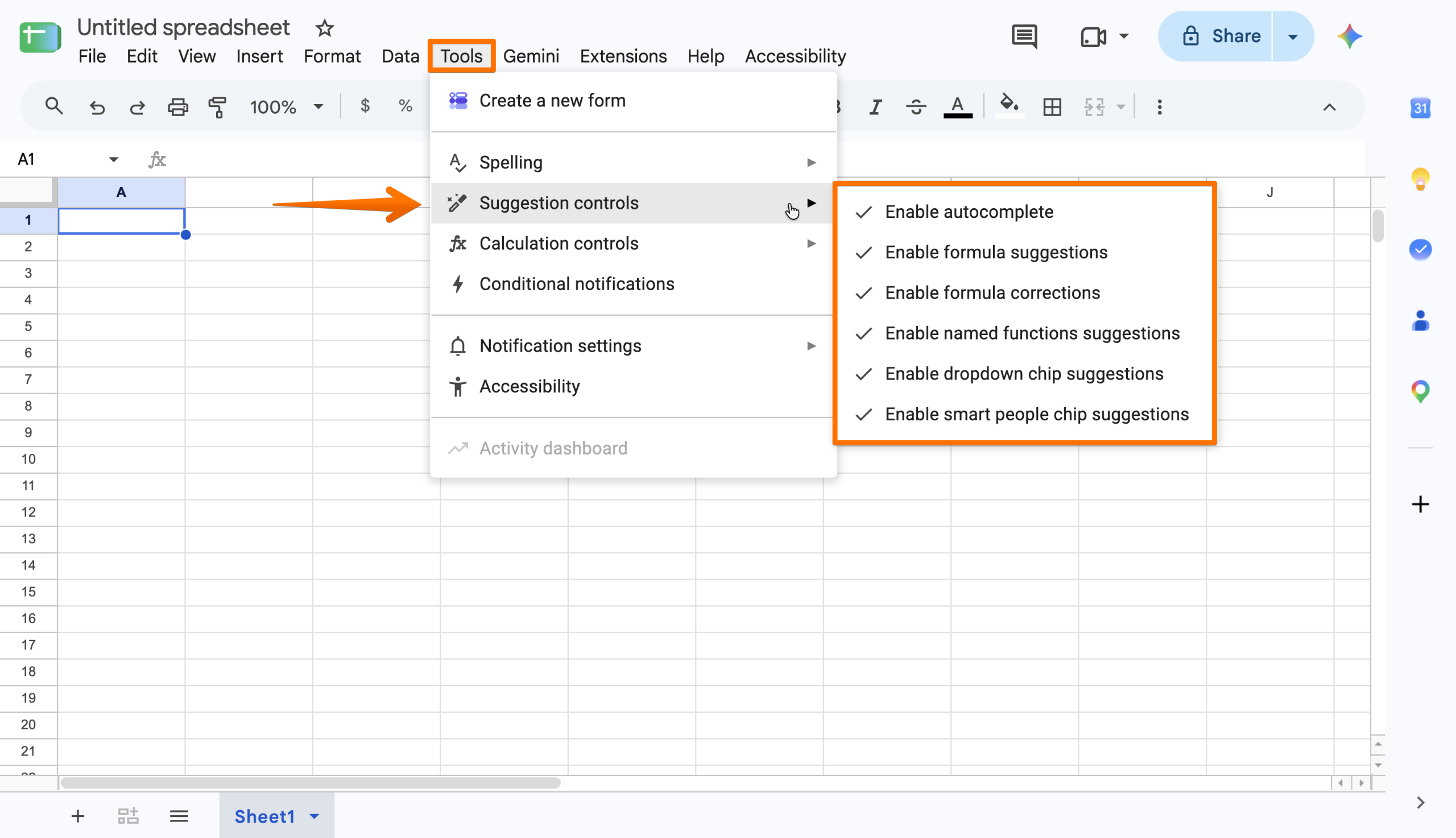
- توجد الاقتراحات الآلية الأخرى في قائمة الأدوات. للوصول إليها، انقر على الأدوات (Tools) > عناصر التحكم في الاقتراحات (Suggestion controls). قم بتعطيل الخيارات التي تريد إيقاف تشغيلها.
- يحفظ Google إعداداتك الجديدة تلقائيًا.
تنطبق أي تغييرات تجريها على الميزات الذكية في Google على جميع جداول بيانات Google الخاصة بك. وإذا قررت إيقاف تشغيل الميزات الذكية لـ Google Workspace، فإن ذلك سيؤثر على التطبيقات الأخرى التي تستخدمها، بما في ذلك مستندات Google وDrive.
Pro Tip
هل تستخدم حساب عمل أو حساب مدرسي؟ سيتم التحكم في ميزات Gemini بواسطة مسؤول المؤسسة الخاصة بك. اطلب منه النقر على القائمة > الذكاء الاصطناعي التوليدي > Gemini لـ Workspace في لوحة تحكم المشرف (Admin console) وإجراء التغييرات اللازمة. تنظم بعض الشركات الإعدادات حسب المستخدم والدور، مما يسمح لها بإيقاف تشغيل Gemini لحسابك دون التأثير على أي شخص آخر.
السلبيات والمقايضات عند إيقاف تشغيل Gemini في جداول البيانات
يؤدي تعطيل الميزات الذكية في جداول بيانات Google إلى منع أوامر Gemini من إنشاء صيغ جديدة وتفسير بياناتك في اللوحة الجانبية. ومع ذلك، يمكن أن يؤدي ذلك أيضًا إلى إيقاف عمل الميزات الأخرى غير القائمة على الذكاء الاصطناعي. وذلك لأن إعداد Gemini شامل وموسع للغاية.
يجد بعض الأشخاص أن ميزة Gemini التي يفضلونها أكثر هي تحليل البيانات بالذكاء الاصطناعي. إذا كنت في الموقف نفسه، فهناك أداة أخرى لـ إدارة البيانات تستحق التجربة: مساعد البيانات بالذكاء الاصطناعي من Jotform.
حلّل بياناتك بشروطك الخاصة مع مساعد البيانات بالذكاء الاصطناعي من Jotform
مع مساعد البيانات بالذكاء الاصطناعي من Jotform، ستحصل على أفضل المزايا: تحليل مدعوم بالذكاء الاصطناعي دون تدخل Gemini في كل مرة تدخل فيها البيانات. لا توجد لوحة جانبية أو اقتراحات مع كل إجراء. يمكنك ببساطة تفعيل مساعد الذكاء الاصطناعي عندما تحتاج إليه، وتركه شأنه عندما لا تحتاجه.
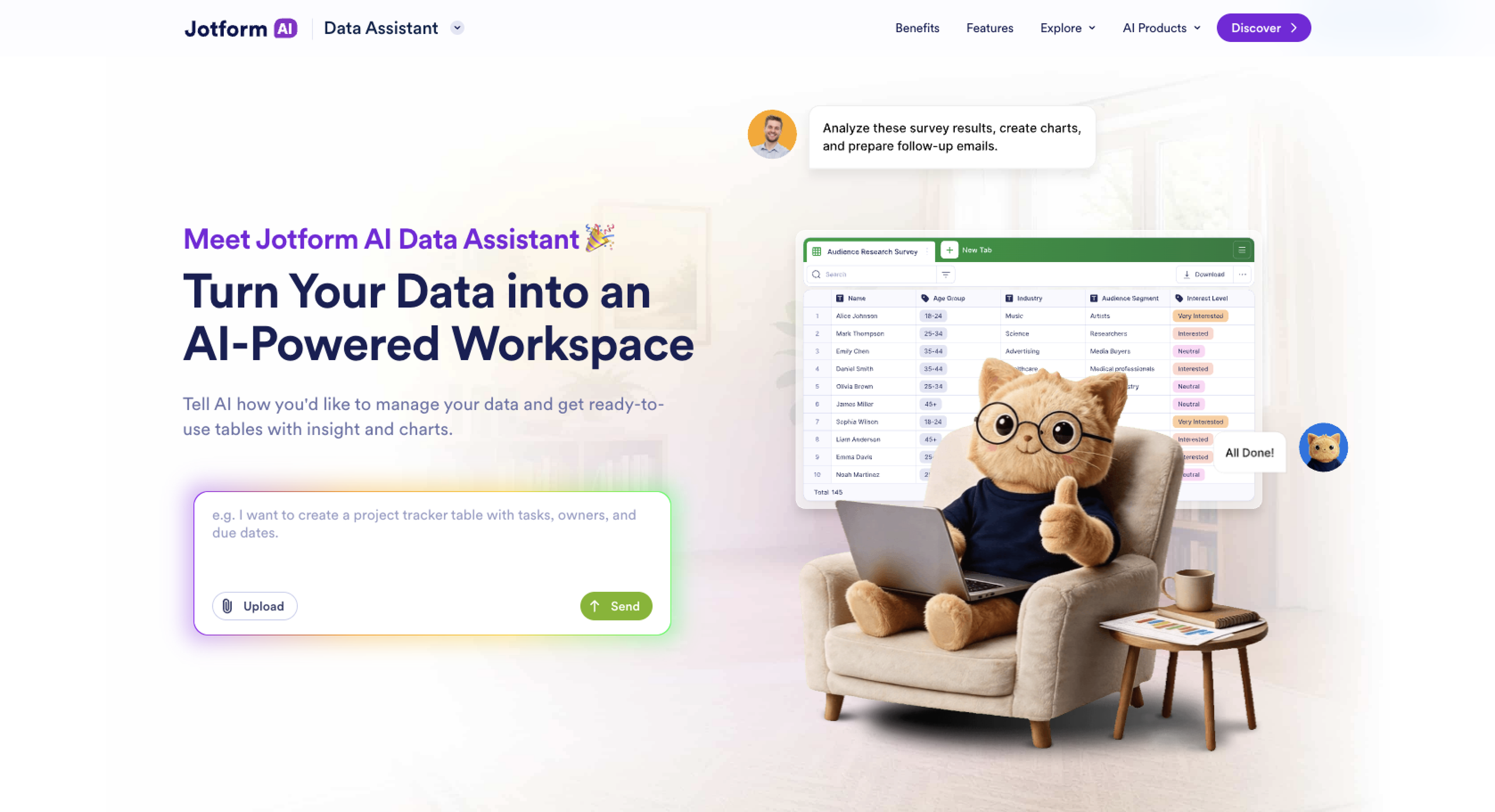
علاوة على ذلك، بينما تتطلب ميزات Gemini في Google Workspace اشتراكًا مدفوعًا، فإن مساعد البيانات بالذكاء الاصطناعي من Jotform مجاني. يمكنك استخدامه كأداة مستقلة أو إعداد تكامل بين Jotform وجداول بيانات Google لاستخدام متكامل وشامل، دون الحاجة إلى عمليات تصدير للبيانات.
تتضمن الميزات المتاحة مع مساعد البيانات بالذكاء الاصطناعي من Jotform ما يلي:
- المحادثات باللغة الطبيعية: دع Jotform يحلل بياناتك وفقًا لتوجيهاتك. اطلب الإجماليات، والمتوسطات، والتفاصيل دون الحاجة إلى استخدام صيغ حساسية.
- رؤى مفيدة حقًا: اجعل Jotform يراجع البيانات لاكتشاف الشذوذ والأنماط المتكررة لمعرفة ما يتطلب اهتمامك الآن.
- أعمدة الذكاء الاصطناعي المربعة: اطلب من Jotform تصنيف البيانات حسب انطباعات المستخدمين (Sentiment)، أو نوع المنتج، أو استجابة النموذج، أو أي عنصر آخر.
- تمثيل بصري فوري: حول بياناتك إلى رسم بياني وملخص مباشرة داخل المحادثة.
يعمل مساعد البيانات بالذكاء الاصطناعي عبر جداول jotform لتنظيم وتصفية الاستجابات الواردة من النماذج الإلكترونية، وفي jotform inbox لمراجعة المشاركات الواردة من الاستبيانات عبر الإنترنت. تتم عمليات الجمع والتحليل في مكان واحد، بدلاً من استخدام منصات منفصلة.
يقدم Jotform خطة مجانية تتيح الوصول إلى جميع الميزات، بما في ذلك مساعد البيانات بالذكاء الاصطناعي من Jotform. أنشئ حسابًا اليوم لتكتشف كيف يمكن لـ Jotform دعم سير عملك.
افهم استجاباتك مباشرةً من مكان جمعها
إن إيقاف تشغيل Gemini في جداول بيانات Google أمر بسيط للغاية، ويمكنك دائمًا إعادة تمكينه إذا بدأت تفتقد اقتراحاته. فقط ضع في اعتبارك أنك قد تحتاج إلى مساعدة المسؤول إذا كنت تستخدم جداول بيانات Google بحساب عمل أو حساب مدرسي.
إذا كان تحليل البيانات هو السبب الرئيسي لاستخدامك لـ Gemini، ففكر في استخدام مساعد البيانات بالذكاء الاصطناعي من Jotform. فهو يقدم مزايا مماثلة، دون إزعاج اللوحة الجانبية التي تملأ مساحة عملك. جربه مجانًا اليوم.
الأسئلة الشائعة
ستحتاج إلى اشتراك مدفوع لاستخدام Gemini في جداول بيانات Google. وهو متاح للحسابات الشخصية والاحترافية.
افتح تطبيق Gemini من Google Workspace الخاص بك. انقر على الإعدادات (Settings) > النشاط (Activity) وأوقف تشغيل خيار الاحتفاظ بالنشاط (Keep activity).
يؤدي الضغط على الزرين Ctrl و K إلى فتح قائمة لإضافة رابط تشعبي (Hyperlink) إلى نص معين في جدول بيانات Google الخاص بك.
هذا المقال موجه لمستخدمي جداول بيانات Google، والمهنيين في مجال الأعمال، والمعلمين، وأصحاب حسابات Workspace، وأي شخص يرغب في إيقاف تشغيل Gemini للحصول على تجربة استخدام أسهل وأقل إزعاجًا لجداول البيانات مع الحفاظ على إمكانية الوصول إلى أدوات تحليل البيانات المفيدة.













كتابة تعليق: