
نموذج التسجيل ذو المقاعد المحدودة هو ببساطة استمارة تسجيل تقبل عددًا محددًا من الردود، وتُغلق تلقائيًا بمجرد اكتمال العدد أو انتهاء الموعد النهائي أو كليهما معًا. تسهل هذه النماذج تنظيم التسجيل في ورش العمل والمواعيد ومناوبات التطوع والدورات التدريبية، أو أي فعالية أخرى تكون فيها الأماكن محدودة. فبدون تحديد عدد المقاعد المتاحة بدقة، قد تواجه مشكلة الحجز الزائد عن الحد، مما يسبب إحباطًا للمشاركين ويدخلك في دوامة من التعقيدات الإدارية.
سنتعرف في هذا الدليل على طريقتين لتصميم نموذج حجز بمقاعد محدودة:
- اعتماد حدود الوقت وعدد الردود (حالة النموذج) لضبط السعة الإجمالية وتحديد المواعيد النهائية للتسجيل
- استخدام أداة الجرد (Inventory Widget) لعرض المقاعد أو العناصر المتبقية وتحديثها لحظيًا مع كل حجز
تسهّل Jotform هذه المهمة بفضل قوالب نماذج التسجيل الجاهزة، إلى جانب منشئ النماذج السلس الذي لا يتطلب أي برمجة، وأدوات تقييد الحجوزات المدمجة التي يمكنك إعدادها دون أي خبرة تقنية. وبذلك يمكنك تصميم نموذج تسجيل احترافي مرتبط بعدد المقاعد في دقائق معدودة، دون الحاجة لكتابة سطر برمجي واحد أو الاستعانة بمطور.
الخطوة الأولى هي إنشاء نموذج التسجيل
تبدأ كلتا الطريقتين بنفس الخطوة، إذ تُنشئ أولًا نموذج التسجيل الأساسي ثم تضيف إليه آلية تقييد العدد التي تناسبك. ولا تختلف هذه الخطوات سواء كنت تجهز نموذج تسجيل مرتبطًا بسعة محددة أو نموذجًا يعتمد على أولوية الحجز. هذا الأسلوب القائم على خطوتين فقط يجعل عملية تصميم النموذج مرنة وبسيطة للغاية.
تضم مكتبة قوالب نماذج التسجيل في Jotform عشرات الخيارات الجاهزة المصممة للفعاليات والدورات والمواعيد وتنسيق مهام المتطوعين وغيرها الكثير. يمكنك الانطلاق من قالب جاهز وتعديله في دقائق، أو البدء بنموذج فارغ تمامًا إذا كان لديك الوقت وتفضل التحكم الكامل في كل تفصيلة من تفاصيل النموذج.
اختر قالب تسجيل جاهزًا (الخيار الأسرع) أو ابدأ من الصفر
اتبع الخطوات التالية إذا أردت الاعتماد على قالب تسجيل جاهز.
- افتح صفحة فئة نماذج التسجيل.
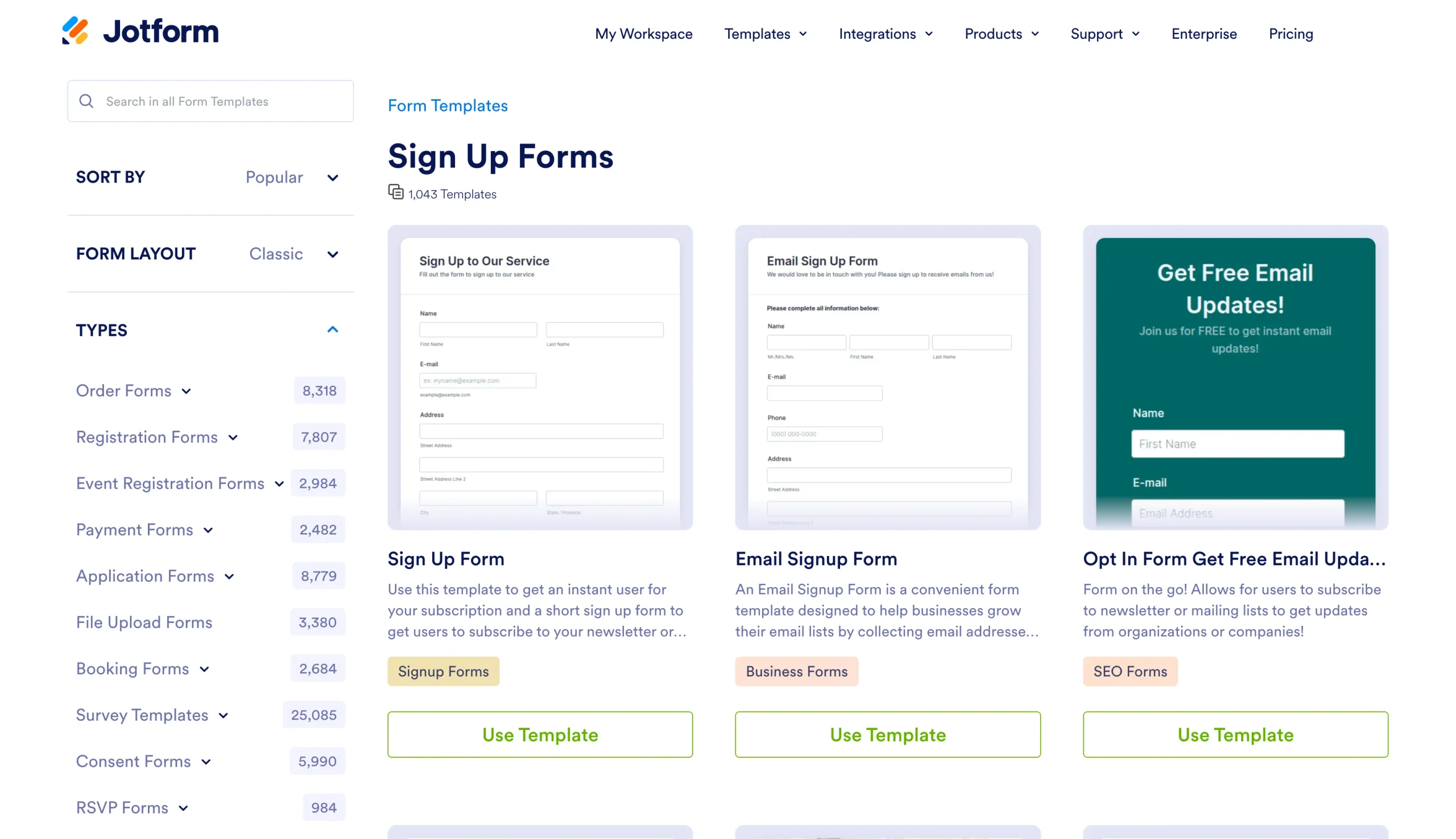
- تصفح القوالب المتاحة واختر القالب الذي يناسب غرضك، مثل التسجيل في الفعاليات أو الالتحاق بالدورات أو حجز المواعيد أو تنسيق مناوبات التطوع، ثم انقر على زر استخدام القالب (Use Template) لإضافته إلى حسابك.
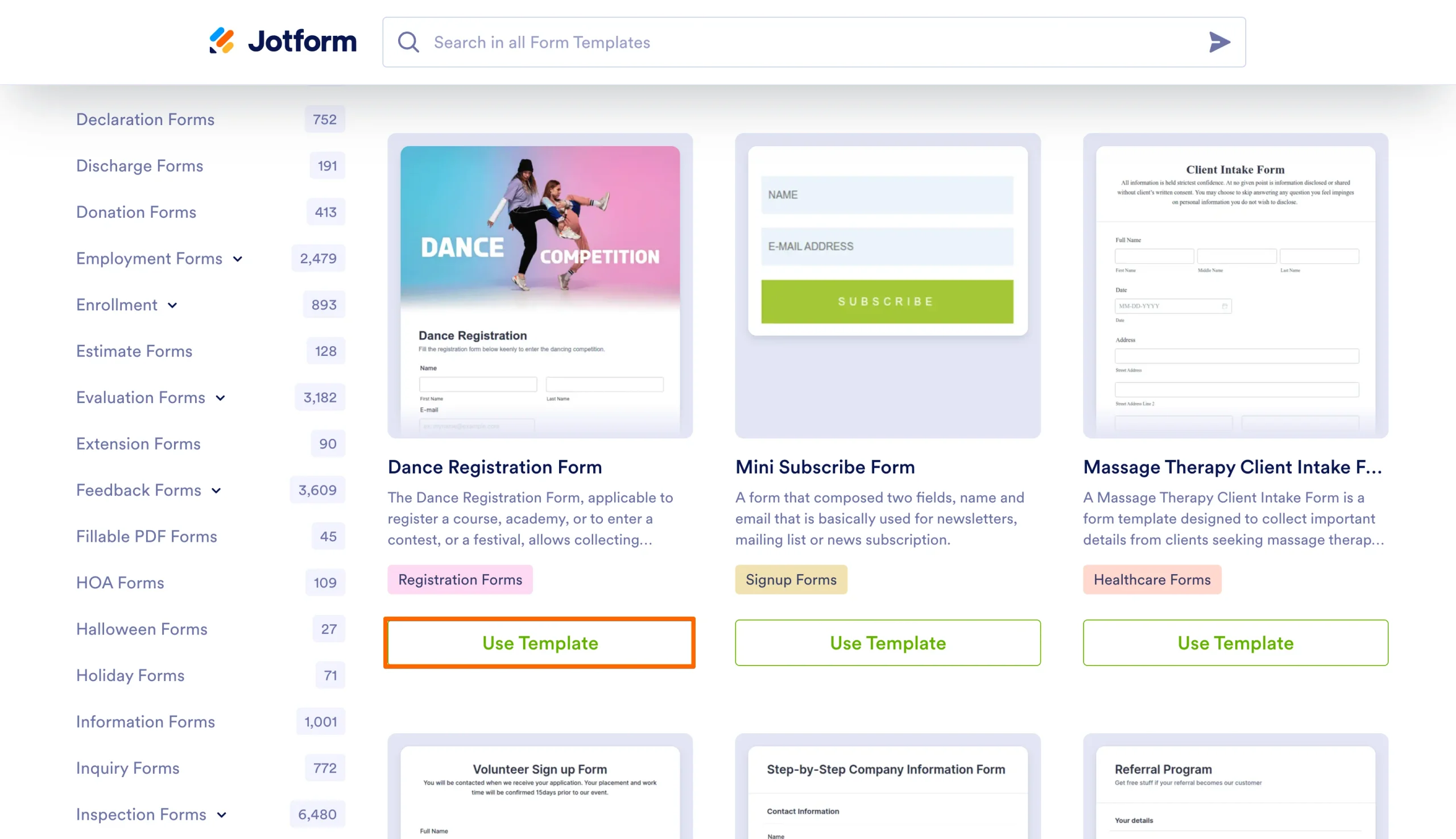
- عدّل الهوية البصرية والحقول والرسائل بسهولة داخل منشئ النماذج باستخدام أداة السحب والإفلات.
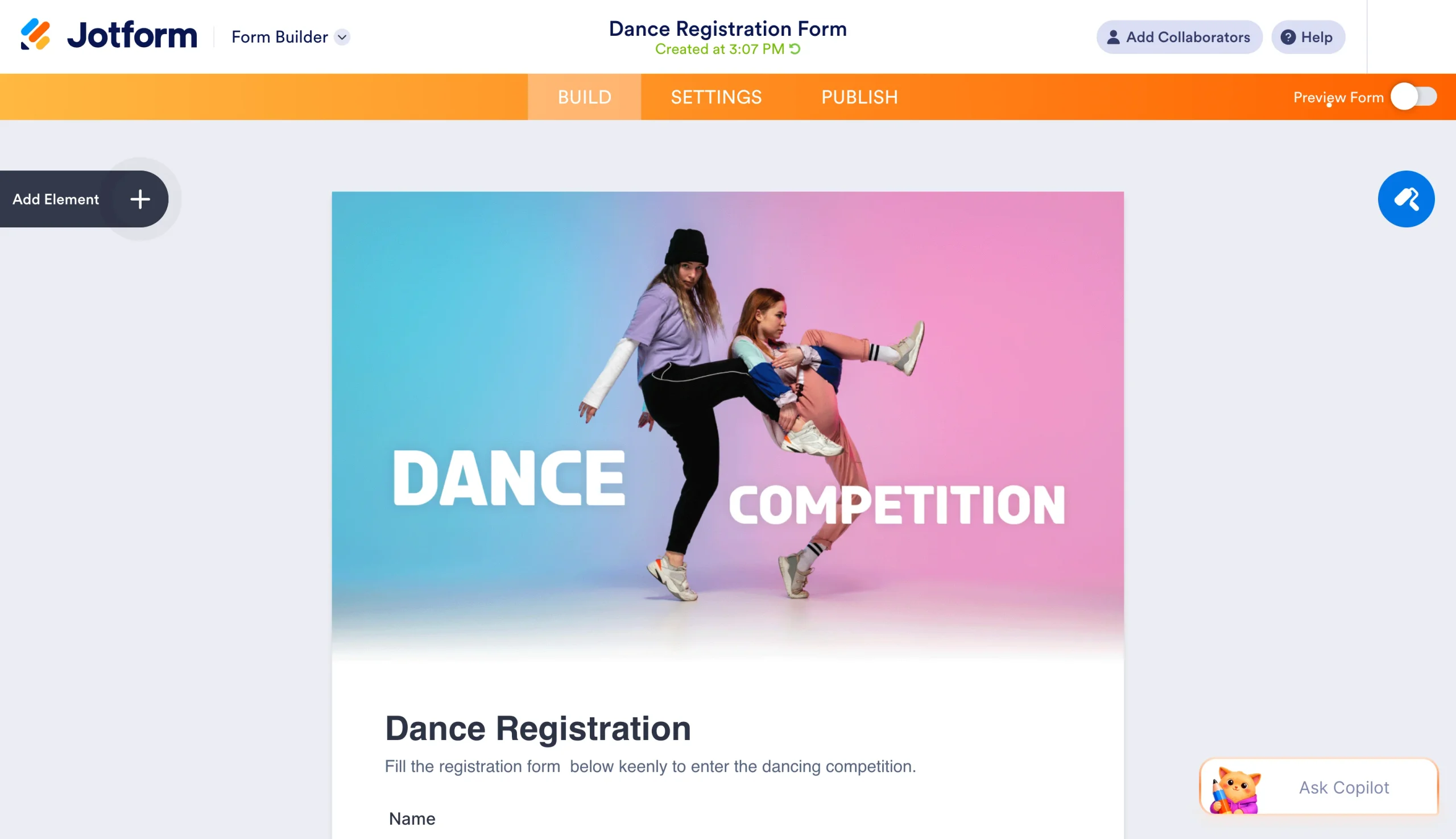
تأتي قوالبنا — مثل قالب حجز الفترات الزمنية — مجهزة مسبقًا بحقول التسجيل الأساسية، كالاسم والبريد الإلكتروني ورقم الهاتف (اختياري) وحقول اختيار الجلسات أو المواعيد المتاحة.
كما يمكنك إعادة ترتيب هذه الحقول أو إضافة حقول جديدة أو حذف ما لا يلزمك منها بكل بساطة لتلائم طبيعة التسجيل لديك.
تتميز واجهة السحب والإفلات بسهولة استخدامها، حتى لو كنت تصمم نموذجًا لأول مرة. ما عليك سوى النقر على أي حقل لتعديل عنوانه أو إعداداته أو شروط التحقق منه. ويمكنك أيضًا إضافة شعارك وألوان علامتك التجارية، فمحرر التصميم يمنحك تحكمًا كاملًا في المظهر دون الحاجة لكتابة أي كود برمجي.
أما إذا كنت تفضل البدء بتصميم النموذج من الصفر، فإليك الخطوات.
- أنشئ نموذجًا فارغًا جديدًا في حسابك على Jotform.
- أضف الحقول التي تحتاج إليها، مثل الاسم والبريد الإلكتروني ورقم الهاتف (عند الحاجة)، بالإضافة إلى حقل اختيار التسجيل (كالجلسة أو التاريخ أو الفترة الزمنية أو الدور أو الخدمة).
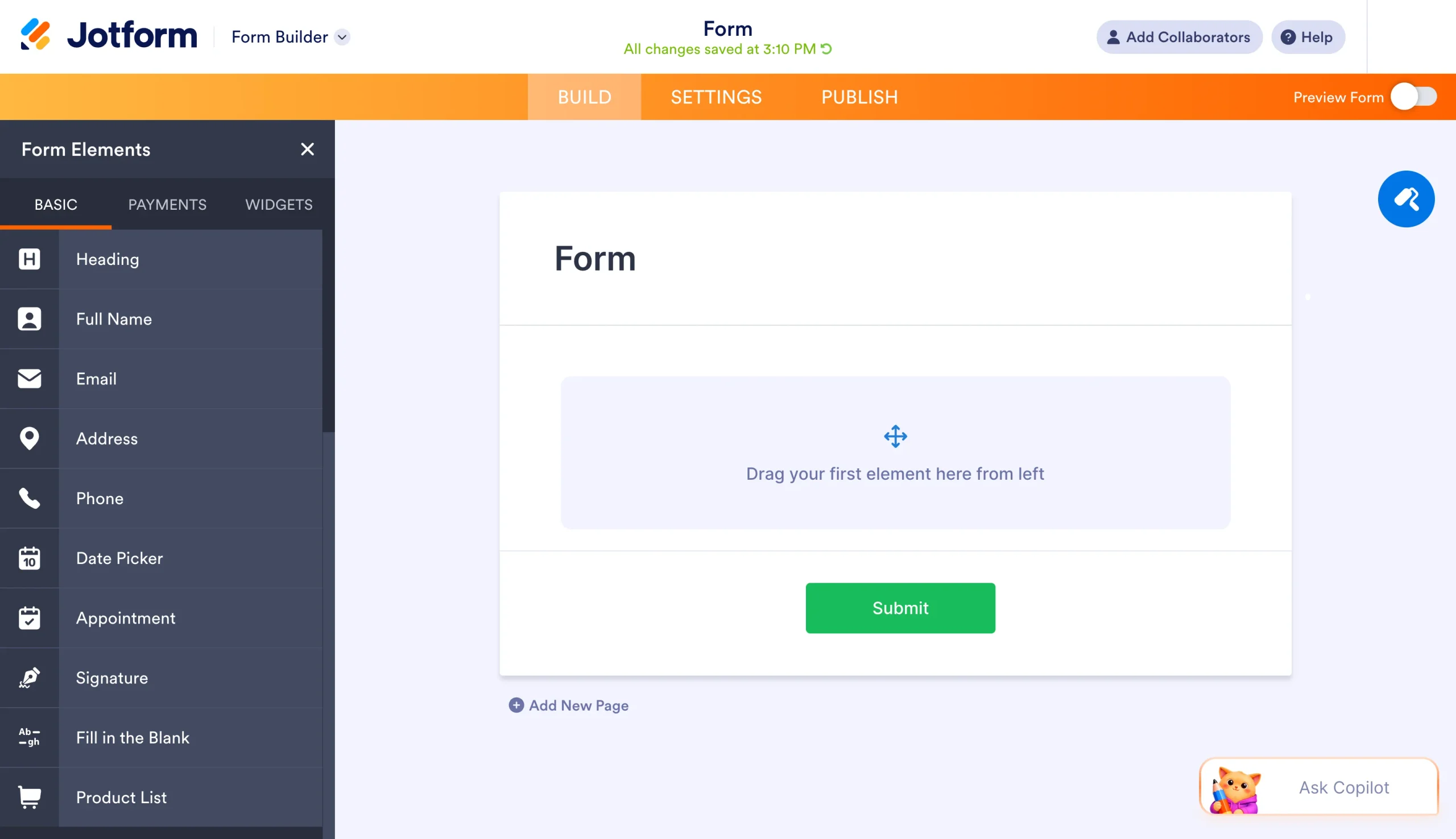
- طبّق هويتك البصرية أو نسّق تصميم النموذج بالشكل الذي يناسبك.
سواء اعتمدت على قالب جاهز أو صممت النموذج من البداية، فإن خطوات تحديد عدد المقاعد تظل واحدة. وفي الحالتين ستصل إلى نفس النتيجة عند إنشاء نموذج التسجيل، كل ما في الأمر أن القوالب تمنحك نقطة انطلاق جاهزة توفر عليك وقت الإعداد الأولي، بينما تمنحك النماذج الفارغة حرية كاملة في التصميم.
صمّم نماذجك أسرع مع الذكاء الاصطناعي من Jotformصف ما تحتاجه فقط، ودع الذكاء الاصطناعي من Jotform ينشئ النموذج لك فورًا.
ابدأ الآن
قائمة العناصر الأساسية في النموذج
احرص على تضمين العناصر التالية في أي نموذج تسجيل بمقاعد محدودة:
- أضف حقول بيانات التواصل الأساسية كالاسم والبريد الإلكتروني ورقم الهاتف (وهو اختياري لكن يُنصح به للمتابعة). ويُعد البريد الإلكتروني ضروريًا بشكل خاص لأنه يتيح لك إرسال رسائل التأكيد والتحديثات والتذكيرات تلقائيًا، بينما يوفر رقم الهاتف وسيلة تواصل بديلة في حال تعذر وصول الرسائل الإلكترونية أو عند الحاجة إلى إبلاغ المشارك بتعديل طارئ في المواعيد.
- خصّص حقلًا لاختيار تفاصيل التسجيل كالجلسة أو التاريخ أو الوقت أو الدور أو الخدمة (بحسب طبيعة الفعالية)، ليتمكن المسجلون من تحديد الخيار الذي يناسبهم.
- اعرض رسالة تأكيد واضحة فور الإرسال تظهر للمشارك كرسالة شكر بعد إتمام النموذج، مع إمكانية إرسال بريد إلكتروني تلقائي لتأكيد الحجز. وتكمن أهمية رسالة الشكر في إعلام المشارك بنجاح تسجيله وتوضيح الخطوات التالية، بينما يمنحه البريد التلقائي تأكيدًا مكتوبًا يمكنه الاحتفاظ به أو طباعته.
تضمن لك هذه العناصر الأساسية جمع البيانات المطلوبة، وإتاحة المجال للمسجلين لاختيار ما يناسبهم، وتزويدهم بتأكيد فوري بمجرد التسجيل. فعندما يتلقى المشارك تأكيدًا لحظيًا، يقل احتمال إرساله للنموذج أكثر من مرة أو تواصله معك للتأكد من وصول طلبه.
والآن، دعنا ننتقل إلى الطريقتين المتاحتين لإضافة حدود المقاعد إلى نموذج التسجيل الخاص بك.
الطريقة الأولى: تقييد التسجيل عبر حدود الوقت وعدد الردود
تُعد هذه الطريقة الخيار الأنسب عندما ترغب في تحديد عدد مرات إرسال النموذج بالكامل أو فرض موعد نهائي لإغلاقه. إذ تعمل ميزة «حالة النموذج» (Form Status) على إيقاف النموذج تلقائيًا في تاريخ ووقت محددين، أو عند الوصول إلى الحد الأقصى من الردود، أو بأسبقية أيهما يتحقق أولًا. على سبيل المثال، يمكنك قصر التسجيل على 25 مقعدًا، أو إغلاق باب التسجيل يوم الجمعة الساعة 5 مساءً، أو الجمع بين الشرطين معًا في نموذج واحد يلتزم بالسعة المحددة وبالموعد النهائي في آنٍ واحد.
يساعدك ضبط حدود الوقت والردود على منع الحجز الزائد دون الحاجة إلى متابعة الطلبات يدويًا، ويجنبك نسيان إغلاق باب التسجيل في موعده، كما يتيح لك عرض رسالة واضحة تفيد بانتهاء التسجيل وتوجه المتأخرين إلى الخطوات البديلة أو قائمة الانتظار. وبفضل هذا الإغلاق التلقائي، لن تضطر إلى تفقد بريدك الوارد أو لوحة التحكم باستمرار لمعرفة عدد المسجلين. ويمكنك الاطلاع على مزيد من التفاصيل حول تعيين حالة لردود النماذج في دليل مساعدة Jotform.
كيفية ضبط حد أقصى للردود (المقاعد المحدودة) في 7 خطوات
اتبع هذه الخطوات البسيطة لإنشاء نموذج تسجيل بمقاعد محدودة بناءً على السعة الإجمالية:
- افتح النموذج في منشئ النماذج.
- انتقل إلى تبويب الإعدادات (Settings) في شريط التنقل العلوي.
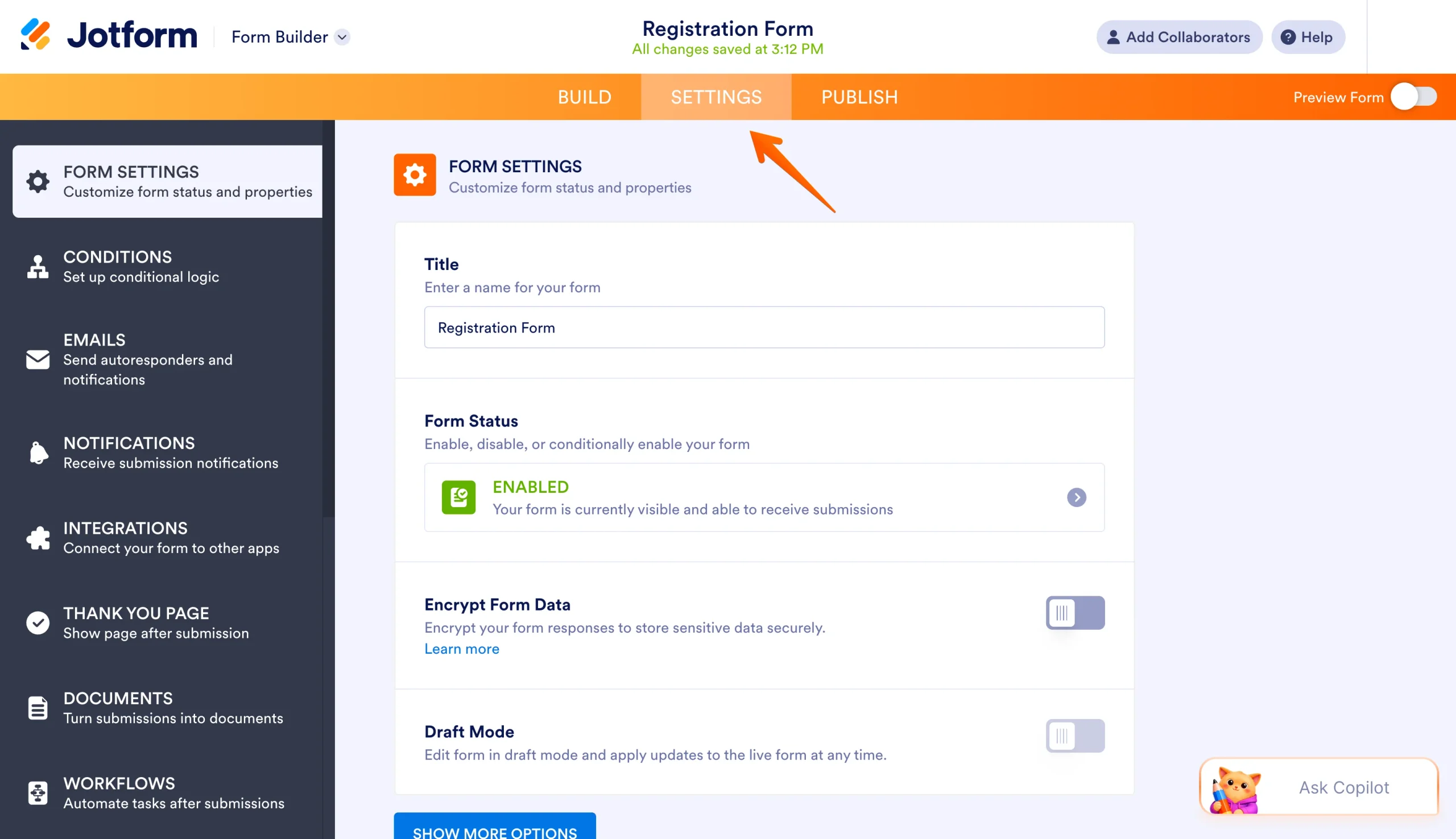
- افتح قسم حالة النموذج (Form Status).
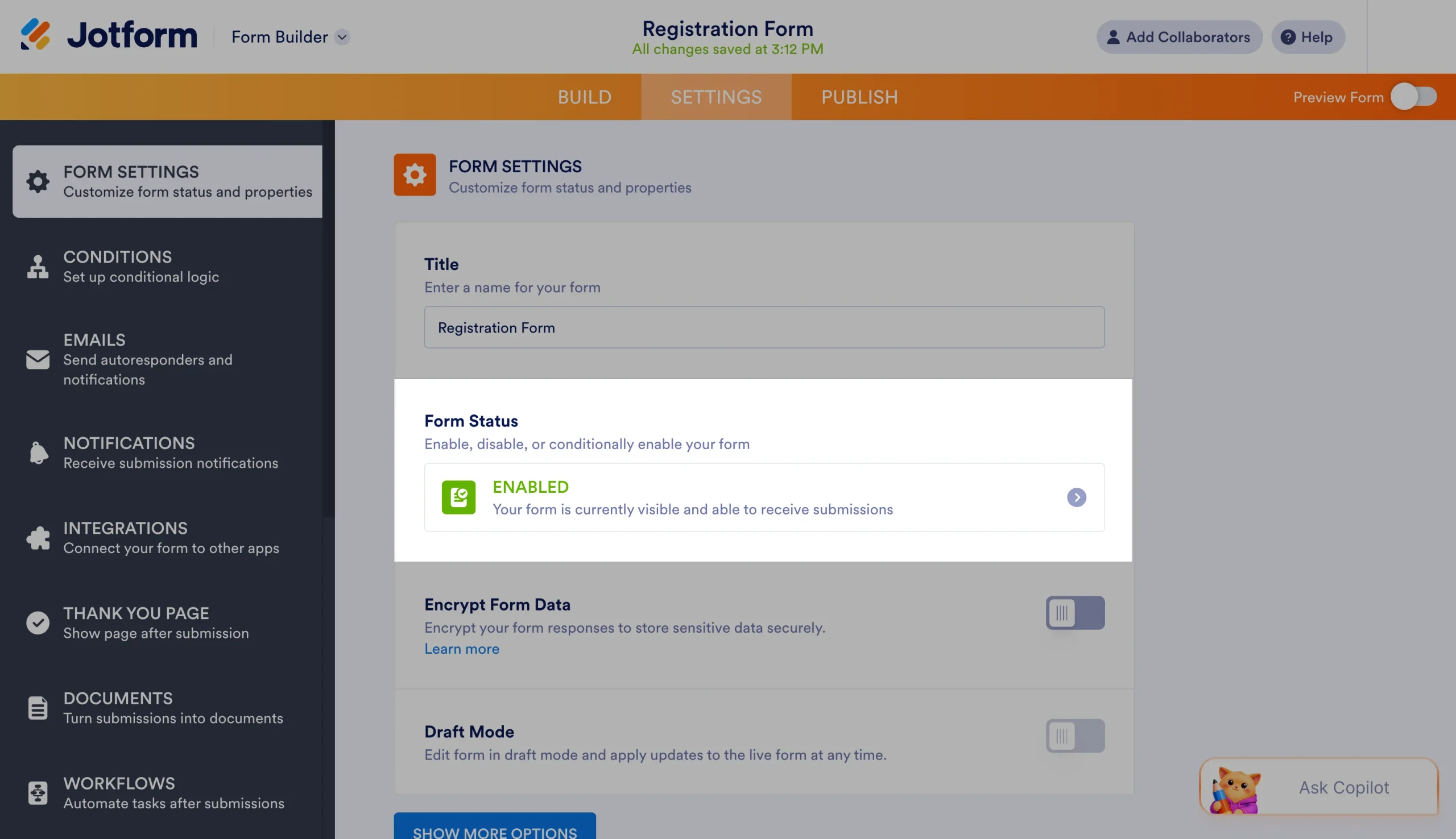
- اختر التعطيل عند الوصول إلى حد الإرسال (Disable at Submission Limit).
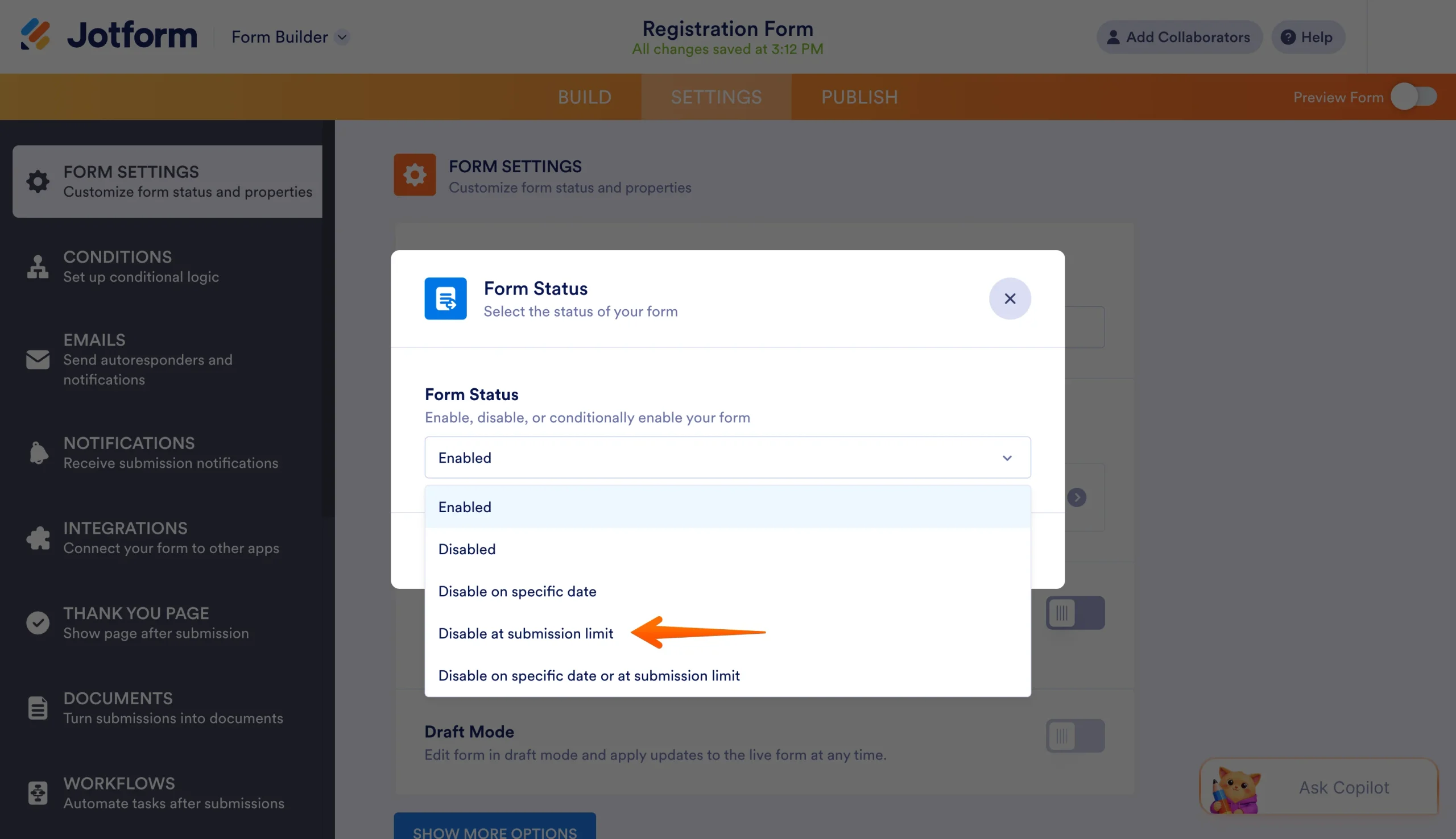
- أدخل الحد الأقصى لعدد الردود المسموح بها (أي إجمالي المقاعد المتاحة لديك).
- اكتب رسالة إغلاق واضحة تظهر للزوار عند اكتمال العدد، مثل: «انتهى التسجيل الآن لاكتمال العدد المخصص لهذه الفعالية. يمكنك الانضمام إلى قائمة الانتظار عبر الرابط [URL] ليصلك إشعار في حال توفر مقعد شاغر».
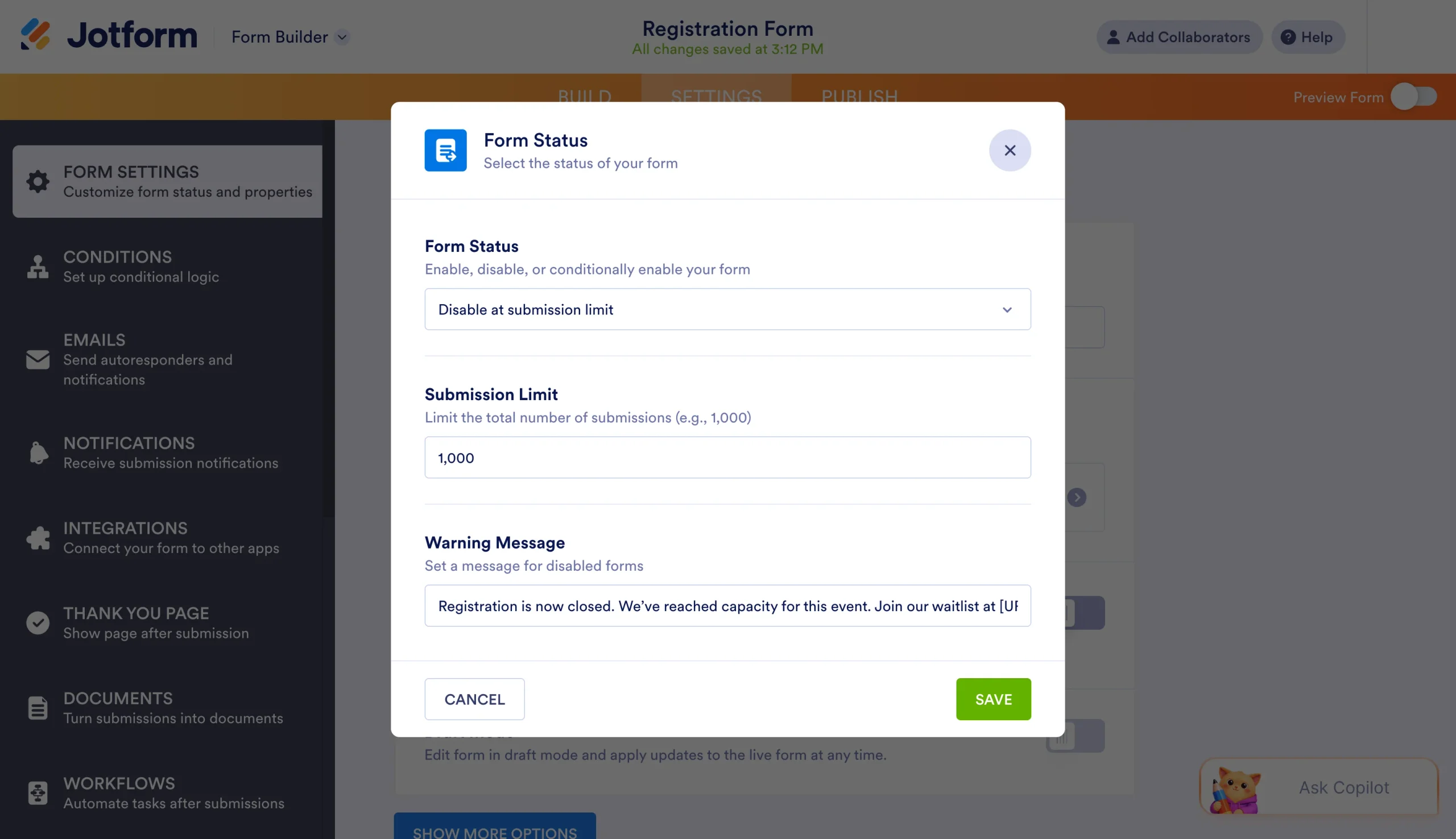
- احفظ الإعدادات لتطبيق تغييراتك، ثم اعرض النموذج لاختبار آلية عمله. وإذا اقترب موعد الإطلاق، يمكنك إرسال رد تجريبي للتأكد من سلاسة تجربة المستخدم.
Pro Tip
أضف في رسالة إغلاق النموذج رابطًا لقائمة الانتظار أو تفاصيل حول الجلسة القادمة المتاحة، فهذا يبقي المهتمين على تواصل دائم مع مؤسستك أو سلسلة فعالياتك.
كيفية تحديد موعد نهائي لإغلاق التسجيل في 3 خطوات
إذا كنت بحاجة إلى إغلاق باب التسجيل في تاريخ ووقت محددين بغض النظر عن عدد المقاعد الشاغرة المتبقية، فاتبع الخطوات التالية لإعداد نموذج تسجيل بأولوية الحجز مع وقت إغلاق محدد:
- من إعدادات حالة النموذج (Form Status)، اختر التعطيل في تاريخ محدد (Disable on Specific Date).
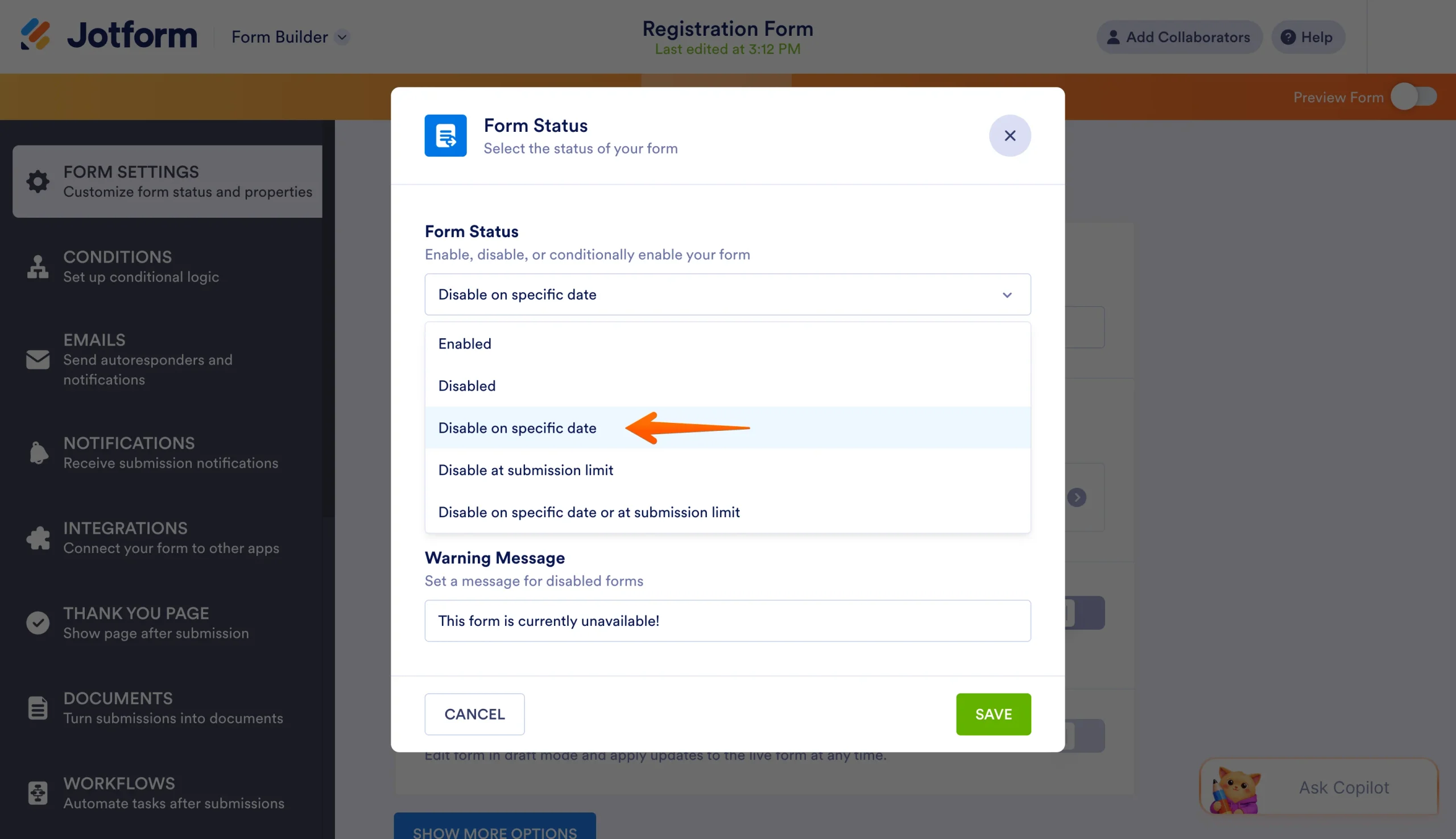
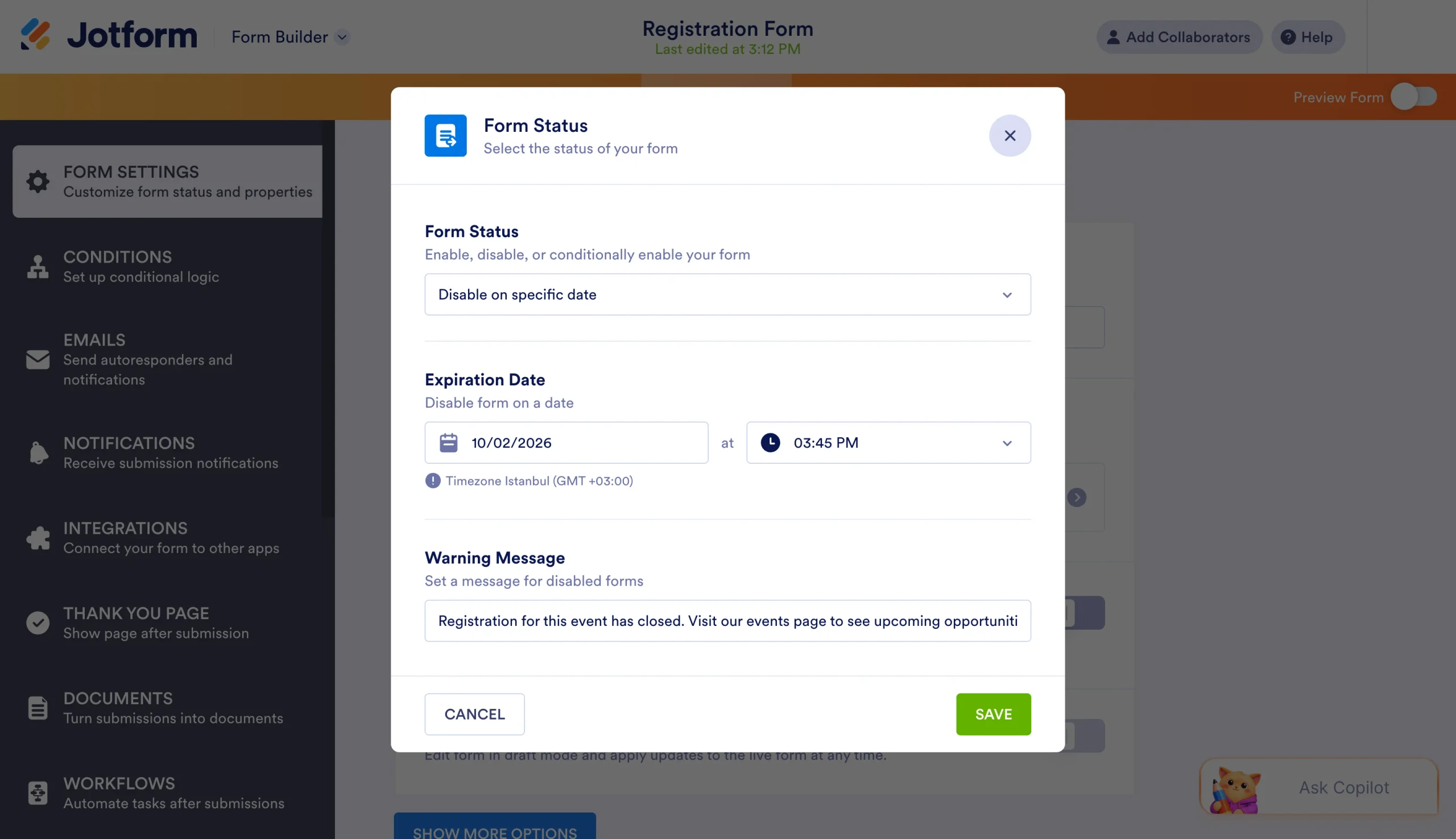
- حدد تاريخ ووقت إغلاق التسجيل، ولا تنسَ مراعاة المنطقة الزمنية إذا كان المشاركون من مناطق أو دول مختلفة.
- أضف رسالة إغلاق مناسبة مثل: «انتهت فترة التسجيل في هذه الفعالية. تفضل بزيارة صفحة الفعاليات للاطلاع على المواعيد والفرص القادمة».
Pro Tip
يُفضل تحديد موعد إغلاق التسجيل قبل وقت الفعالية الفعلي بفترة كافية تمنحك متسعًا للتحضير. فمثلًا، إذا كانت ورشة العمل تبدأ يوم السبت الساعة 10 صباحًا، فإن إغلاق التسجيل يوم الجمعة عند الساعة 5 مساءً يتيح لك مساء الجمعة كاملًا لمراجعة قائمة المشاركين وإرسال رسائل التذكير وتجهيز المواد اللازمة.
الطريقة الثانية: تقييد التسجيل باستخدام أداة الجرد (Inventory Widget)
استخدم هذه الطريقة عندما تحتاج إلى تحديد سعة مخصصة لكل خيار أو فترة زمنية على حدة (مثل الجلسات المختلفة، أو المواعيد المتعددة، أو العناصر المتنوعة) بدلًا من وضع حد أقصى واحد للنموذج بالكامل. إذ تتتبع أداة الجرد (Inventory Widget) العدد المتبقي لكل خيار، وتمنع المستخدمين تلقائيًا من اختيار أي موعد بمجرد نفاد مقاعده. وبهذا يطّلع الزوار على المقاعد المتاحة لحظة بلحظة، مما يمنع الحجز المزدوج ويوفر للمسجلين المحتملين معلومات دقيقة وفورية حول المواعيد الشاغرة. وعندما يتضح للمشارك بسهولة أي الجلسات لا تزال متاحة وأيها اكتمل عددها، سيتمكن من اتخاذ قراره مباشرة دون الحاجة إلى التواصل معك للاستفسار عن توفر المقاعد.
تظهر الخيارات المتاحة للمشاركين على النحو التالي:
- جلسة الإثنين 10 صباحًا (8 مقاعد متبقية)
- جلسة الثلاثاء 2 ظهرًا (3 مقاعد متبقية)
- جلسة الأربعاء 4 عصرًا (اكتمل العدد)
في كل مرة يختار فيها شخص أحد المواعيد ويرسل النموذج، يخصم النظام تلقائيًا مقعدًا واحدًا من العدد المتاح لهذا الخيار. وعندما يصل العدد المتبقي إلى الصفر، يتوقف هذا الخيار تحديدًا عن استقبال الحجوزات بينما تظل المواعيد الأخرى متاحة للتسجيل.
بهذه الآلية يمكنك إنشاء نموذج تسجيل بمقاعد محدودة على مستوى كل خيار بمفرده، حيث تتيح أداة الجرد لنموذج تسجيل الفعاليات ضبط عدد الردود تلقائيًا، ويتحدث المخزون المتاح فورًا مع كل إرسال جديد دون أي تدخل منك.
كيفية إضافة أداة الجرد إلى نموذجك في 5 خطوات
لا يتطلب إعداد تتبع المقاعد لكل خيار سوى إضافة أداة الجرد وضبطها وفق الخطوات التالية:
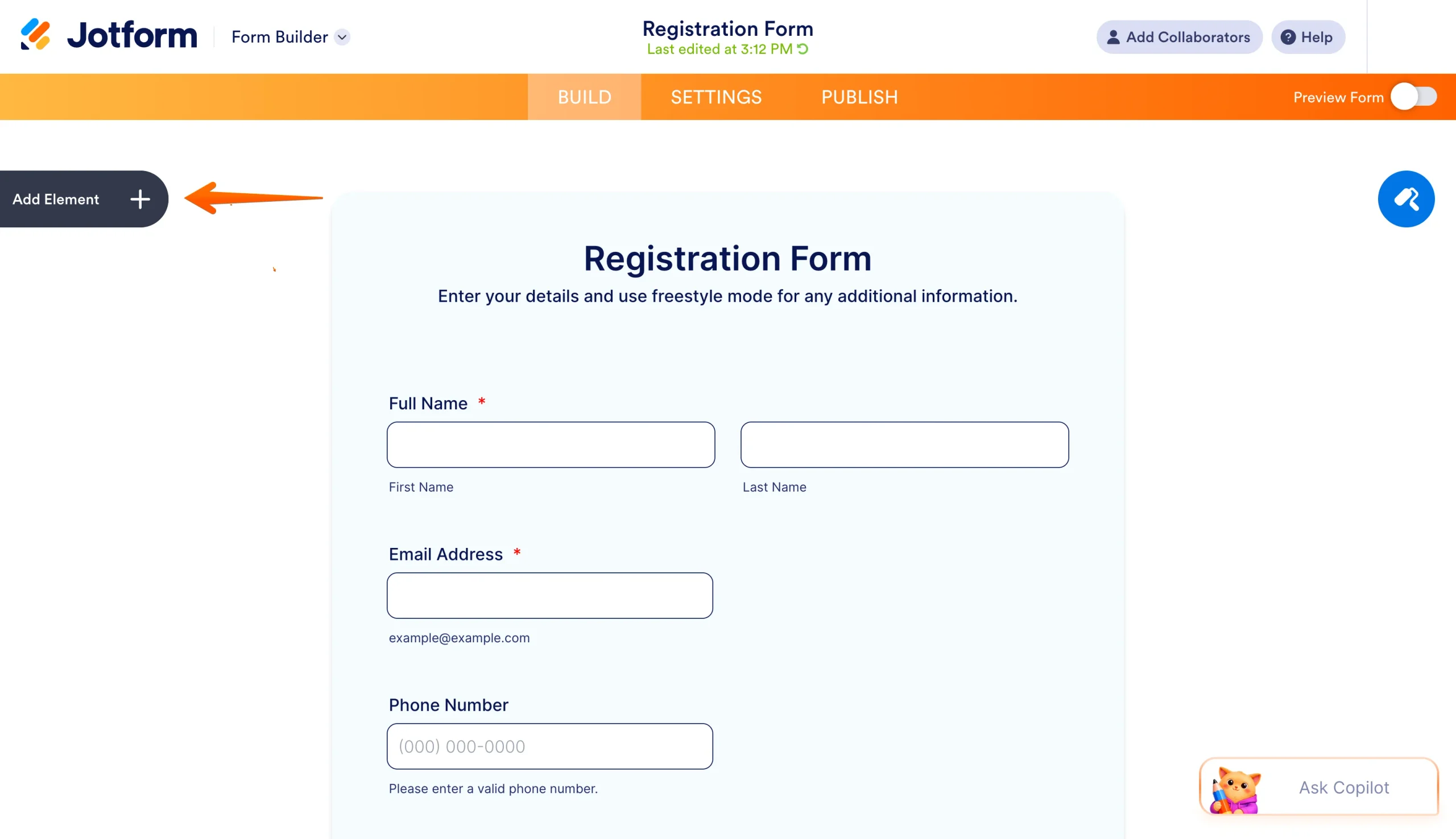
- من داخل منشئ النماذج، انقر على زر إضافة عنصر (Add Element) في الشريط الجانبي الأيسر.
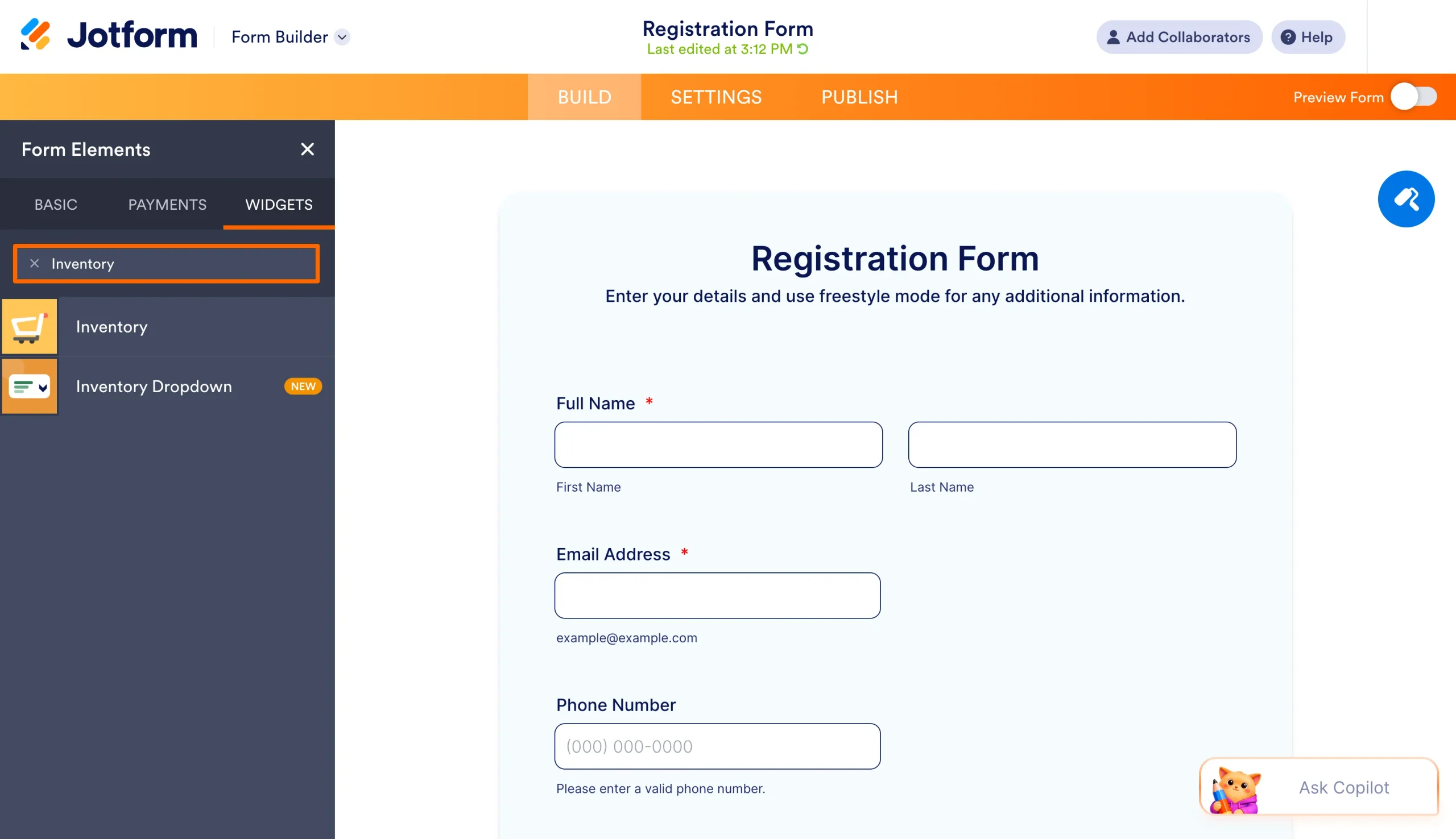
- افتح تبويب الأدوات (Widgets)، وابحث عن أداة الجرد (Inventory) ثم انقر عليها لإضافتها إلى نموذجك.
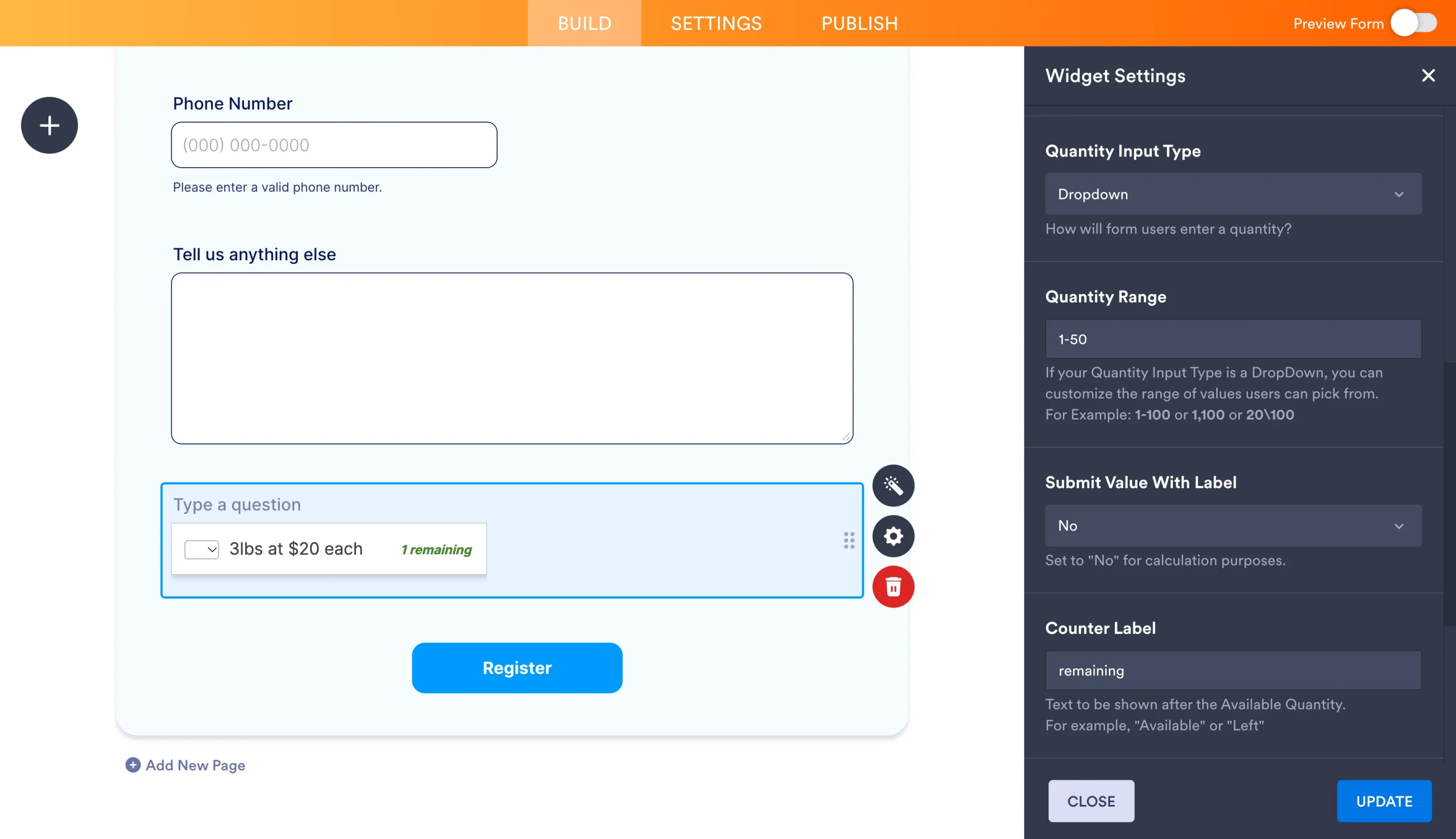
- اضبط الإعدادات العامة (General settings) للأداة، ويشمل ذلك كتابة الوصف (Description) الذي سيظهر للمسجلين (مثل «ورشة عمل يوم الثلاثاء»)، وتحديد الكمية المتاحة (Available Quantity) أي إجمالي المقاعد في البداية، واختيار نوع إدخال الكمية (Quantity Input Type) ويكون عادةً يدويًا أو قائمة منسدلة في نماذج التسجيل.
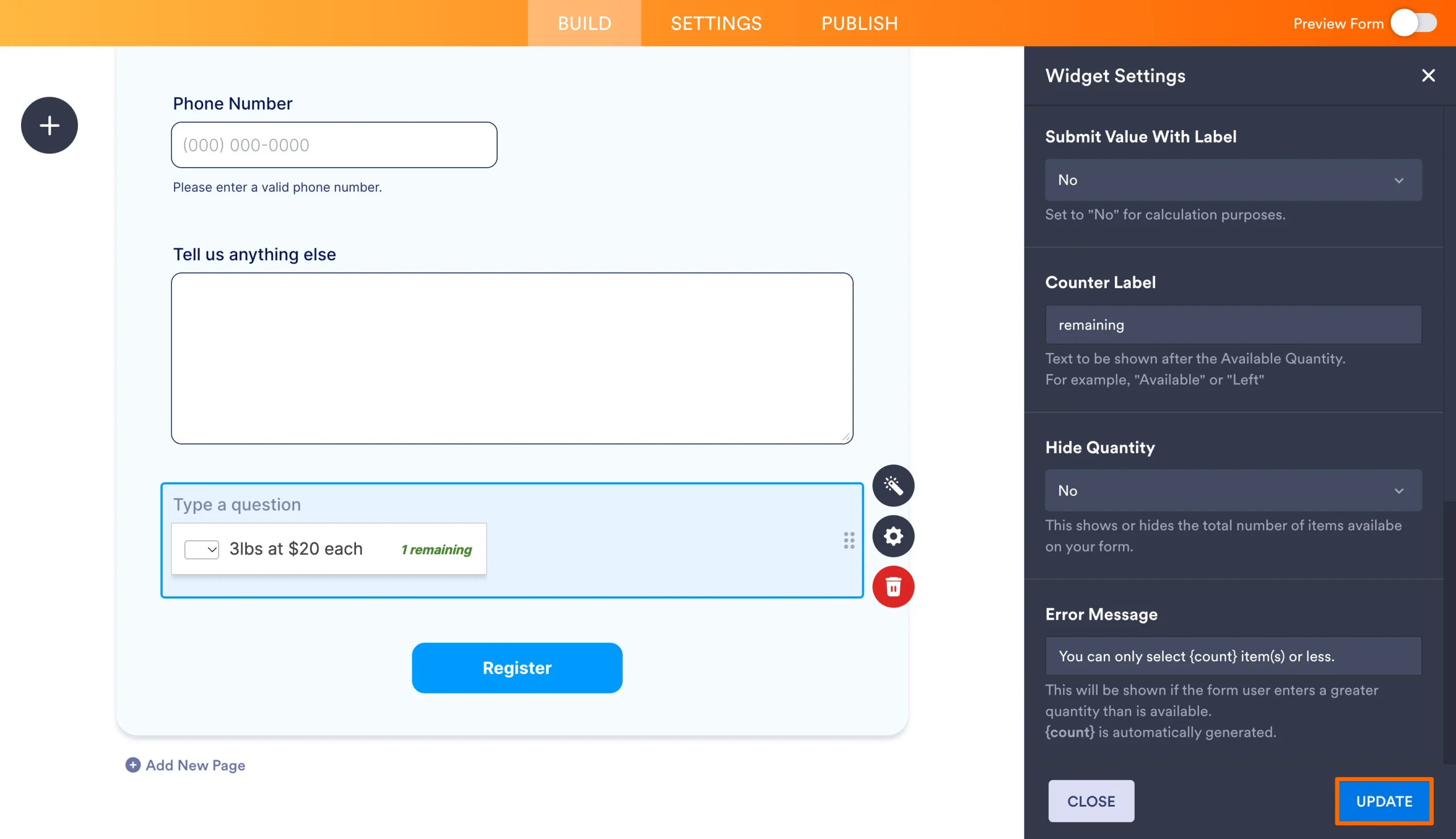
- يمكنك أيضًا تخصيص إعدادات إضافية مثل تسمية العداد (Counter Label) للإشارة إلى المقاعد المتبقية، أو تفعيل خيار إخفاء الكمية (Hide Quantity) إذا كنت لا ترغب في إظهار العد التنازلي للمقاعد، بالإضافة إلى تخصيص رسالة الخطأ (Error Message) التي تظهر عند اكتمال العدد.
- انقر على تحديث (Update) لحفظ إعدادات الأداة وتطبيقها، ثم عاين النموذج لاختبار آلية عمله.
Pro Tip
اكتب أوصافًا واضحة ومفصلة لخياراتك تعكس طريقة تفكير جمهورك. فبدلًا من كتابة «الخيار 1»، اكتب «الثلاثاء 15 مارس، الساعة 11 صباحًا — ورشة التصوير للمبتدئين (8 مقاعد)»، فهذا يزيل أي التباس ويساعد المشاركين على اختيار الموعد المناسب لهم بسهولة.
لا تنسَ إضافة أداة جرد مستقلة لكل فترة زمنية عند طرح خيارات متعددة
تجدر الإشارة إلى أن كل أداة جرد تتتبع عنصرًا واحدًا فقط، لذلك ستحتاج إلى إضافة أداة مستقلة لكل موعد أو خيار منفصل تطرحه في النموذج.
إليك تطبيقًا عمليًا لتوزيع الجلسات عبر أكثر من أداة:
- الفترة الصباحية ليوم الإثنين (10 صباحًا) — المقاعد المتاحة: 12
- فترة ما بعد الظهر ليوم الإثنين (2 ظهرًا) — المقاعد المتاحة: 12
- الفترة الصباحية ليوم الثلاثاء (10 صباحًا) — المقاعد المتاحة: 12
وإذا كان المطلوب من المشارك اختيار موعد واحد فقط، فاحرص على توضيح ذلك في تعليمات النموذج أو نسّق الحقول بحيث يبدو الاختيار الفردي بديهيًا. ومن المفيد إضافة نص إرشادي مثل: «يرجى اختيار الجلسة المفضلة لديك أدناه، علمًا بأنه يُسمح بالتسجيل في جلسة واحدة فقط».
تكمن أهمية هذه الخطوة في أن القوائم المنسدلة العادية أو أزرار الاختيار الفردي الثابتة لا تخصم المقاعد المتاحة تلقائيًا، بينما تتميز أداة الجرد بكونها ديناميكية؛ إذ تنقص العدد المتبقي مع كل إرسال جديد وتمنع الحجز الزائد عن السعة.
أنشئ نموذج تسجيل بمقاعد محدودة في دقائق
من خلال هذا الدليل العملي، أصبح بإمكانك تصميم نموذج تسجيل احترافي بسعة محددة بكل سهولة. يمكنك البدء باختيار قالب جاهز من مكتبة Jotform أو إنشاء نموذجك من الصفر، ثم تطبيق طريقة التقييد الأنسب لطبيعة فعاليتك. ولا تستغرق العملية بأكملها، من لحظة اختيار القالب وحتى تفعيل حدود المقاعد، أكثر من 15 دقيقة بمجرد تحديد الأسلوب الملائم لاحتياجاتك.
إليك ملخصًا سريعًا يساعدك على حسم قرارك:
- اعتمد على إعدادات حالة النموذج (Form Status) عندما ترغب في تحديد سقف إجمالي لعدد الردود أو موعد نهائي للإغلاق يسري على النموذج بأكمله.
- اعتمد على أداة الجرد (Inventory Widget) لتتبع المقاعد المتاحة لكل خيار لحظة بلحظة عندما تكون لديك جلسات أو عناصر متعددة لكل منها سعة مستقلة.
تجمع Jotform بين القوالب الجاهزة وأدوات التصميم المرئية التي لا تتطلب أي خبرة برمجية وميزات التحكم الدقيق في السعة، مما يجعلها أفضل منشئ نماذج عبر الإنترنت لكل من يدير عمليات تسجيل ذات مقاعد محدودة. وسواء كنت تنسق ورشة عمل صغيرة لعشرة مشاركين أو برنامجًا تطوعيًا ضخمًا يضم مئات المقاعد الموزعة على عدة أيام، فبإمكانك إعداد نموذج تسجيل بمقاعد محدودة في غضون دقائق. وبفضل أتمتة تتبع الردود، ستوفر الوقت الذي كنت تقضيه في إحصاء التسجيلات يدويًا للتركيز على التحضير لفعاليتك.
وإذا كنت تفضل إدارة بيانات المشاركين بأسلوب يشبه جداول البيانات، فيمكنك استكشاف قوالب جداول التسجيل لتنظيم الطلبات ومتابعتها في جدول منسق وواضح.
جرّب أحد قوالب التسجيل اليوم أو ابدأ في تصميم نموذجك من الصفر ليلبي متطلباتك بدقة؛ فبضع نقرات فقط تفصلك عن إطلاق نموذج الحجز المحدد السعة الخاص بك.
كُتب هذا المقال لكل من يصمم نموذج تسجيل أو حجز للفعاليات أو الجلسات أو المواعيد أو جداول التطوع ذات السعة المحدودة، ويبحث عن طريقة بسيطة وفعالة لمنع الحجز الزائد باستخدام مواعيد الإغلاق التلقائي أو الحد الأقصى للردود أو التتبع الفوري للمقاعد الشاغرة.













كتابة تعليق: