
دليل سريع لتعبئة ملفات PDF على أجهزة Apple
- يمكن تعبئة العديد من نماذج PDF مباشرة على جهاز iPhone، خاصة إذا كانت تحتوي بالفعل على حقول قابلة للتعبئة.
- تعد **أدوات PDF المدمجة من Apple** أسرع طريقة لمعظم المستخدمين للبدء.
- تعتبر ميزة **التوصيف (Markup)** مفيدة عندما يكون ملف PDF مسطحًا أو ممسوحًا ضوئيًا ولا يسمح للمستخدمين بالضغط على حقول حقيقية.
- غالباً ما يكون برنامج **Adobe Acrobat** أكثر موثوقية عندما يحتاج المستخدمون إلى عناصر تحكم أقوى في ميزة “التعبئة والتوقيع (Fill & Sign)” أو التعامل بشكل أفضل مع ملفات PDF المستعصية.
- إذا كان الهدف الحقيقي هو إرسال ملفات PDF أو جمعها دون صعوبات على الهواتف المحمولة، فإن **Jotform** يوفر طريقة أكثر سلاسة من إجبار الأشخاص على المعاناة مع مستند على شاشة صغيرة.
عندما تتلقى نموذج PDF عبر البريد الإلكتروني، أو الرسائل النصية، أو عبر رابط سحابي، يمكنك عادةً تعبئته على جهاز iPhone الخاص بك وإعادة إرساله في غضون دقائق.
ومع ذلك، تعتمد مدى سلاسة هذه العملية على ما إذا كنت قد استلمت ملف PDF قابل للتعبئة أم غير قابل للتعبئة. تحتوي بعض ملفات PDF على حقول تفاعلية يمكنك النقر عليها والكتابة فيها، مما يجعل تعبئتها أمرًا سهلاً. بينما تكون الملفات الأخرى مسطحة أو ممسوحة ضوئيًا، دون وجود حقول تفاعلية للنقر عليها، لذا يجب عليك بدلاً من ذلك إضافة نصك أو توقيعك وتحديدهما يدويًا. يتطلب كل نوع نهجًا مختلفًا، لذا فإن تحديد النوع الذي تحاول تعبئته سيساعدك على اختيار الأداة المناسبة.
هل لديك بالفعل نموذج PDF تقوم بإرساله إلى الآخرين؟
تحول نماذج pdf الذكية من Jotform ملف PDF الخاص بك إلى نموذج عبر الإنترنت متوافق مع الهواتف المحمولة وسهل التعبئة على أي هاتف ذكي، مع الحفاظ على التخطيط الأصلي لملف PDF في النسخ المكتملة. إذا كنت جديدًا على هذه الميزة، فإن دليل نماذج PDF الذكية من Jotform يشرح لك كافة التفاصيل.
كيفية تعبئة نموذج PDF على جهاز iPhone
عند تعبئة ملف PDF على جهاز iPhone الخاص بك، يكون لديك في الغالب ثلاثة خيارات: Apple Preview، وApple Markup، وAdobe Acrobat. يعتمد الخيار الذي تستخدمه على نوع الملف. عندما يتضمن ملف PDF حقولاً تفاعلية، يتيح لك تطبيق Preview من Apple النقر على كل حقل والكتابة فيه مباشرةً. وعندما لا يكون النقر متاحًا، تتكفل ميزة Markup (التوصيف) بإضافة النص والتوقيع الخاصين بك فوق الصفحة. أما عندما تحتاج إلى مزيد من التحكم، مثل توقيع مستند أو التعامل مع ملف PDF لا يستجيب بسهولة، فإن برنامج Adobe Acrobat يقدم أدوات أقوى للتعبئة والتوقيع (Fill & Sign).
تغطي الأقسام التالية كل خيار، بدءًا من الخيار الأسرع.
1. استخدام تطبيق Apple Preview لنماذج PDF القابلة للتعبئة
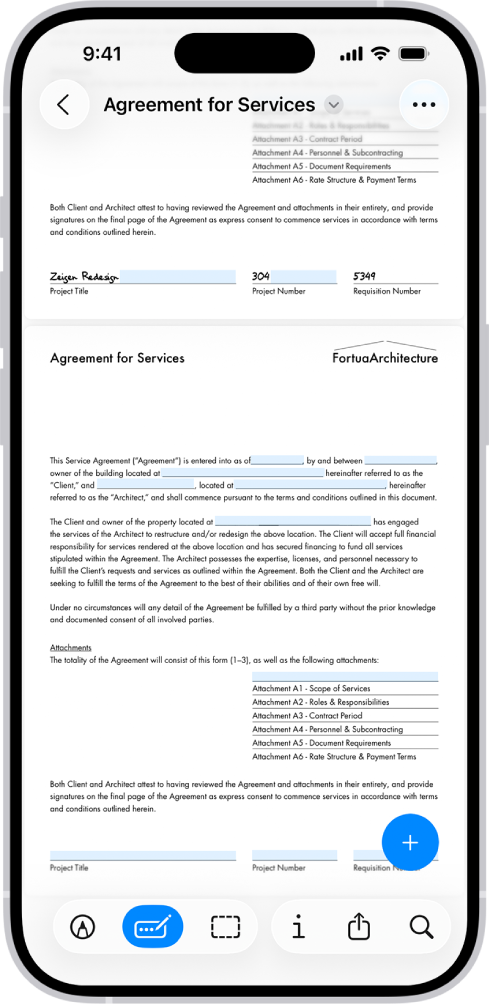
هذا هو خيارك الأسرع لتعبئة ملف PDF قابل للتعبئة على جهاز iPhone عندما يحتوي الملف بالفعل على حقول تفاعلية مناسبة. توصي Apple باستخدام تطبيق Preview لتعبئة نماذج PDF وتوقيعها، لذا فهي الطريقة التي ينبغي تجريبها أولاً. (تطبيق Preview هو تطبيق منفصل بدءًا من إصدار iOS 26.0. إذا كنت تستخدم إصدارًا أقدم، فانتقل إلى طريقة Markup أدناه.)
لتعبئة ملف PDF على جهاز iPhone في تطبيق Preview، اتبع الخطوات التالية:
- افتح تطبيق Preview.
- افتح نموذج PDF الذي تريد إكماله. إذا أرسله شخص ما إليك عبر البريد الإلكتروني، فانقر على الملف المرفق في تطبيق Mail لفتحه مباشرةً في Preview.
- انقر على أحد الحقول واكتب معلوماتك (أو انقر على اقتراح التعبئة التلقائية).
- لتوقيع أو إضافة نص حيث لا يوجد حقل، انقر على أيقونة تعبئة النموذج (Form Filling) (القلم الذي يرسم خطًا منقطًا).
- لإضافة توقيع أو مربع نص، انقر على **علامة الزائد (+)** في الزاوية السفلى من الشاشة.
- راجع مدخلاتك، ثم احفظ النموذج المكتمل أو شاركه. من تطبيق Mail، يمكنك الرد على المرسل مع إرفاق ملف PDF المكتمل.
بمجرد أن يحفظ جهازك تفاصيلك، يمكنك غالبًا تسريع الأمور باستخدام التعبئة التلقائية، والتي تقترح معلومات الاتصال الخاصة بك أعلى لوحة المفاتيح بمجرد النقر على أحد الحقول. نقرة واحدة تقوم بتعبئة اسمك أو بريدك الإلكتروني أو عنوانك.
تتم هذه الطريقة بنجاح فقط عندما يكون ملف PDF نموذجًا حقيقيًا قابلًا للتعبئة. إذا كان الملف عبارة عن مسح ضوئي مسطح أو مستند مقفل، فلن يؤدي النقر على الحقل إلى أي شيء، لذا ستفصل استخدام ميزة Markup أو Adobe Acrobat بدلاً من ذلك.
2. استخدام ميزة Apple Markup عندما يكون ملف PDF غير قابل للتعبئة بالفعل
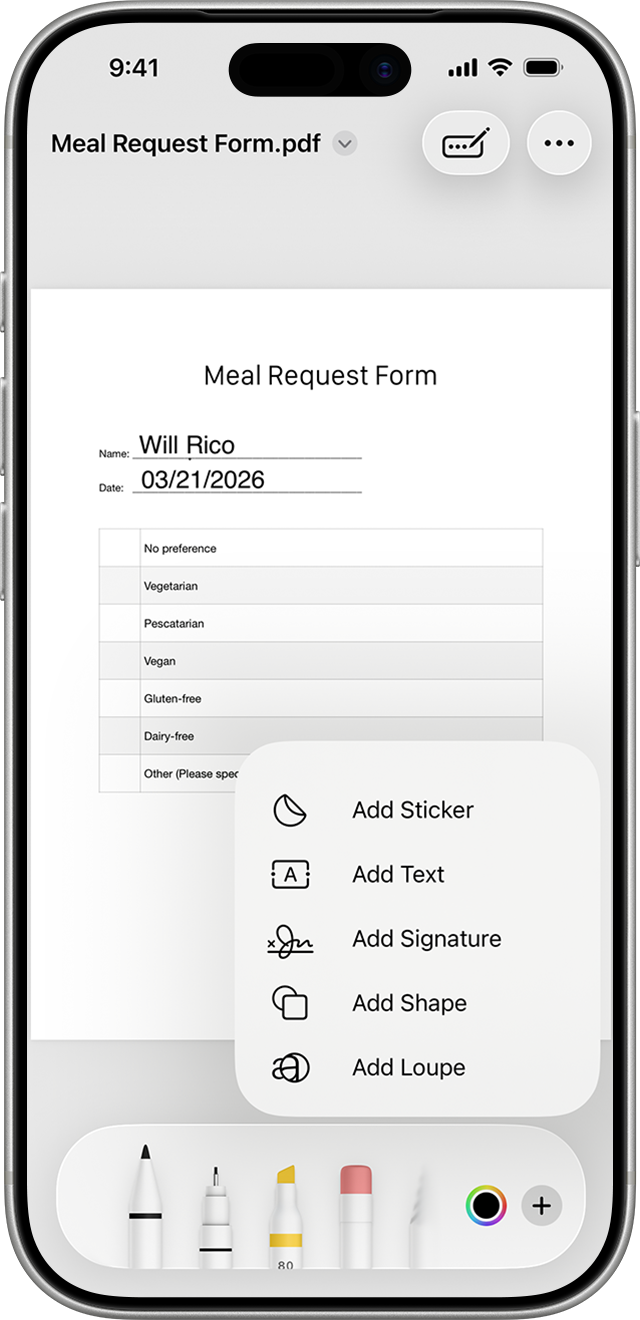
عندما لا تكون هناك حقول يمكن النقر عليها، أو عندما يحتاج المستند إلى بضع إضافات سريعة فقط، فإن ميزة Markup (التوصيف) هي الخيار البديل العملي. إنها الحل الالتفافي لملفات PDF المسطحة، والنماذج الممسوحة ضوئيًا، والملفات التي تبدو كأنها نماذج على الشاشة ولكنها لا تحتوي على حقول قابلة للنقر. بدلاً من تعبئة الحقول، ستضيف نصك وتوقيعك كطبقة إضافية فوق الصفحة.
إليك كيفية تعبئة نموذج PDF على جهاز iPhone باستخدام ميزة Markup:
- افتح الملف في تطبيق **الملفات (Files)**، أو انقر على المرفق في تطبيق Mail.
- انقر على أيقونة **التوصيف (Markup)** (رأس القلم) في الأسفل للدخول إلى وضع Markup.
- انقر على **علامة الزائد (+)**، ثم انقر على **إضافة نص (Add Text)**. اسحب المربع إلى المكان المطلوب واكتب في مربع النص الذي يظهر.
- كرر ذلك لكل مكان يحتاج إلى معلومات، مع ضبط الخط والحجم حسب الحاجة من شريط الأدوات.
- لتوقيع الملف، انقر على **علامة الزائد (+)**، ثم انقر على **إضافة توقيع (Add Signature)**. ارسم توقيعك بإصبعك أو اختر توقيعًا محفوظًا، ثم اسحبه إلى المكان المخصص له.
- انقر على **تم (Done)** في الزاوية العلوية اليسرى، ثم شارك ملف PDF المكتمل عبر البريد الإلكتروني (Mail) أو الرسائل (Messages) أو ميزة AirDrop.
تتميز ميزة Markup بالمرونة، إلا أن العيب الوحيد هو أنها تعتمد كليًا على العمل اليدوي. يجب عليك تحديد موقع وحجم كل مربع نص بنفسك، ولن يتم محاذاة النص تلقائيًا مع خطوط المستند أو مربعاته. يُعد ذلك مناسبًا للمستندات القصيرة أو عند إضافة بضع توقيعات، ولكنه يصبح مرهقًا في النماذج الأطول أو الأكثر تنظيمًا، حيث يستغرق ضبط محاذاة كل عنصر يدويًا وقتًا طويلاً.
3. استخدام Adobe Acrobat عندما تحتاج إلى التواقيع أو التحكم الأكبر
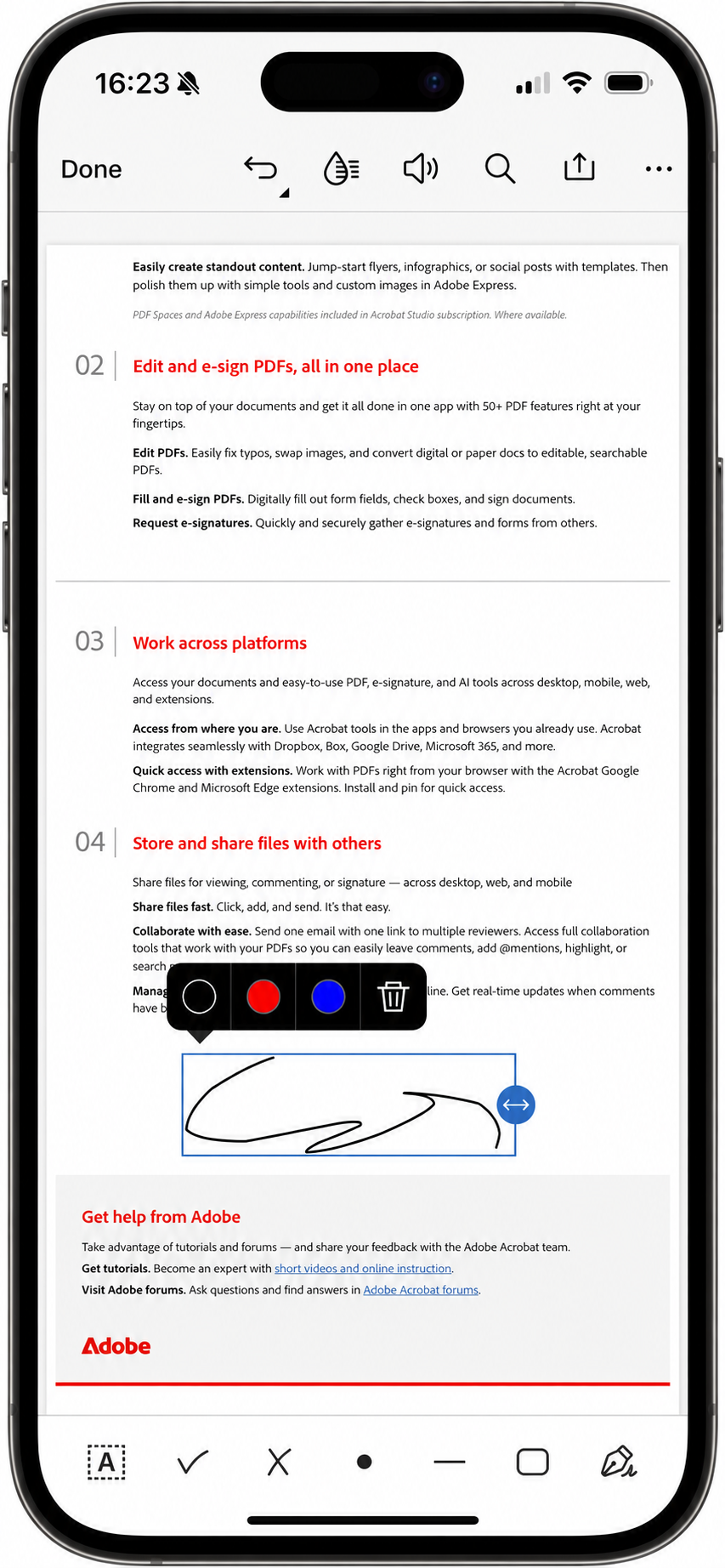
عندما تحتاج إلى توقيع مستند، أو وضع نص في المكان الذي تريده بالضبط، أو التعامل مع ملف PDF لا تتم تعبئته بشكل صحيح باستخدام أدوات Apple المدمجة، فإن تطبيق Adobe Acrobat Reader هو الخيار الأقوى. فهو يدعم كلاً من حقول النماذج القياسية (Acroforms) وإمكانية التعيين بنمط “التعبئة والتوقيع (Fill & Sign)”، مما يتيح لك النقر في أي مكان على الصفحة لإدراج نص أو توقيع، وبالتالي فهو يعمل سواء كان ملف PDF يحتوي على حقول تفاعلية حقيقية أم لا. يدعم Adobe أيضًا التعبئة والتوقيع دون الاتصال بالإنترنت، لذا لن تحتاج إلى اتصال بالإنترنت لإكمال النموذج.
إليك كيفية تعبئة نموذج PDF على جهاز iPhone باستخدام Acrobat:
- قم بتثبيت تطبيق **Adobe Acrobat Reader** المجاني وافتحه.
- انقر على **علامة الزائد (+)** في الزاوية السفلى، وانقر على **فتح ملف (Open File)**، ثم حدد ملفك.
- انقر على **تعبئة وتوقيع (Fill & Sign)**.
- انقر على أحد الحقول أو في أي مكان على الصفحة لإضافة نص، ثم اكتب معلوماتك.
- لتوقيع الملف، انقر على أداة التوقيع (الأيقونة الموجودة أقصى اليمين في شريط الأدوات بالأسفل)، وانقر على **إضافة توقيع (Add Signature)**، ثم ارسم توقيعك أو اكتبه أو أضف صورة لتوقيعك واسحبه إلى المكان المناسب.
- انقر على **تم (Done)** للحفظ، ثم شارك الملف.
بمجرد إضافة توقيع وحفظ الملف، لا يمكنك عادةً تعديل هذا التوقيع أو تحريكه، لذا احرص على وضعه بدقة قبل الحفظ. وبعيدًا عن هذه النقطة، يميل برنامج Acrobat إلى التعامل مع ملفات PDF الاستثنائية بشكل أفضل من أدوات Apple لأن شركة Adobe هي من ابتكرت صيغة PDF، وبالتالي يستطيع تطبيقها قراءة أنواع الحقول والتنسيقات التي تواجه التطبيقات الأخرى صعوبة في معالجتها.
هل تبحث عن طريقة أسهل للتوقيع؟
استخدم تواقيع jotform للهواتف لتوقيع ملفات PDF الخاصة بك. إنه سريع ومجاني، مما يتيح لك إتمام العقود والموافقات والنماذج من أي مكان دون أي عناء.
لماذا لا تعمل بعض نماذج PDF على جهاز iPhone
إذا لم يستجب ملف PDF على جهاز iPhone الخاص بك، فإن المشكلة تكون عادةً في الملف نفسه، وليس في هاتفك. تُصنع ملفات PDF بطرق مختلفة كليًا، وبعضها بكل بساطة غير مصمم للنقر والكتابة على شاشة الهاتف المحمول.
إليك الأسباب الأكثر شيوعًا التي تجعل النموذج يسبب لك المشاكل على جهاز iPhone:
- الملف مسطح أو ممسوح ضوئيًا: النموذج الذي بدأ كمستند ورقي أو صورة لا يحتوي على حقول تفاعلية، وبالتالي لا يوجد شيء ينقر عليه. فهو يبدو فقط كنموذج قابل للتعبئة.
- الملف مقيد أو للعرض فقط: بعض ملفات PDF تكون محمية بكلمة مرور أو مقفلة لمنع التعديل، مما يمنعك من إضافة نص أو توقيع حتى يتم إزالة هذه الأذونات.
- يستخدم أنواع حقول غير مدعومة: النماذج التي تم إنشاؤها باستخدام أنواع حقول متخصصة (مثل نماذج XFA من برامج المؤسسات القديمة) غالبًا لا تظهر بشكل صحيح في تطبيقات الهاتف، مما يؤدي إلى عدم استجابة الحقول.
- تم تصميمه لأجهزة أجهزة أجهزة الكمبيوتر: النموذج المصمم لشاشة كبيرة غالبًا ما ينكمش بشكل غير مريح على الهاتف، مع حقول صغيرة ومساحات ضيقة تجعل من الصعب النقر على المكان الصحيح.
بمجرد معرفة السبب، يكون الحل عادةً سريعًا:
- إذا كانت الحقول قابلة للنقر، ابدأ باستعراض الملف (Preview).
- إذا فتح الملف ولكن الحقول لم تكن تفاعلية، استخدم ميزة التوصيف (Markup).
- إذا كان موضع التوقيع أو النص يعمل بشكل غريب، انتقل إلى Adobe Acrobat، فهو يتعامل مع الملفات الصعبة بشكل أفضل.
- إذا كنت تنوي إرسال النموذج إلى العديد من الأشخاص، فإن الحل الأفضل هو تغيير طريقة العمل نفسها بدلاً من جعل الجميع يتعاملون مع ملف PDF غير مريح. إن تحويله إلى نموذج عبر الإنترنت يزيل العقبات أمام كل من يقوم بتعبئته.
هل تحتاج إلى طريقة عمل أسهل لملفات PDF وتتناسب مع جهاز iPhone؟ استخدم Jotform
تُعد تعبئة ملف PDF واحد على جهاز iPhone الخاص بك أمرًا مقبولاً بمجرد معرفة الأداة المناسبة للاستخدام. لكن جمع النماذج المكتملة من أشخاص آخرين هو المكان الذي يفشل فيه النهج المعتاد. عندما ترسل ملف PDF إلى العملاء أو المرضى أو الموظفين، فإنك تطلب من كل منهم تنزيل الملف، والمعاناة معه على شاشة صغيرة، ثم إعادة إرساله عبر البريد الإلكتروني. وقد يستسلم العديد منهم في منتصف الطريق. يحل Jotform هذه المشكلة عن طريق تغيير الطريقة التي ترسل بها المستندات.
باستخدام نماذج pdf الذكية من Jotform، يمكنك تحميل ملف PDF، وسيقوم Jotform بتحويله إلى نموذج عبر الإنترنت متوافق مع الهواتف المحمولة. يقوم الأشخاص الذين ترسل إليهم النموذج بتعبئته على أي هاتف أو جهاز لوحي بنفس الطريقة التي يستخدمون بها أي صفحة ويب مصممة جيدًا، دون الحاجة إلى التكبير والتصغير أو محاولة ضبط موقع النص يدويًا. وبمجرد أن يقوم شخص ما بإرسال النموذج، تنتقل إجاباته مباشرة إلى تنسيق PDF الأصلي الخاص بك، بحيث يظل المستند الذي تحفظه أو تطبعه يبدو تمامًا بالطريقة التي تحتاجها، حتى لو تم إكماله عبر الإنترنت.
عندما ترسل ملف PDF عبر Jotform، يمكن للمستلمين معاينة النموذج المكتمل للتحقق من بياناتهم قبل الإرسال. وبعد الإرسال، يمكنك تنزيل النماذج المكتملة أو إرسالها عبر البريد الإلكتروني كملفات PDF، مما يتيح للجميع الاحتفاظ بنسخة نظيفة. ويتم جمع كل استجابة في مكان واحد منظم، حتى تتمكن من التوقف عن البحث في صندوق الوارد الخاص بك عن المرفقات.
إذا كانت طريقة عملك تعتمد على الحصول على التواقيع أو الموافقات وتتبعها، فإن تواقيع jotform تدير العملية بأكملها من الإرسال وحتى الإكمال، ومن السهل إنشاء نموذج قابل للتوقيع من مستند حالي. تتوفر نماذجك عبر أجهزة الكمبيوتر والأجهزة اللوحية والهواتف المحمولة، مما يعني أنه يمكن للمستلمين التوقيع أثناء التنقل من خلال متصفحهم أو باستخدام تواقيع jotform للهواتف.
إذا كنت بحاجة إلى نماذج دون اتصال بالإنترنت، فإن التطبيق يحفظ أيضًا الاستجابات التي تم جمعها دون الحاجة إلى اتصال بالإنترنت ويقوم بمزامنتها تلقائيًا مع حسابك بمجرد الاتصال مجددًا، وبالتالي لن تتسبب إشارة الإنترنت الضعيفة في مكتب الاستقبال أو طاولة الفعاليات في فقدان أي نموذج يتم إرساله.
إذا كنت بحاجة فقط إلى إكمال ملف PDF واحد على جهاز iPhone الخاص بك، فإن أدوات Apple المدمجة أو Adobe Acrobat تكفي بالغرض، ولا داعي لإضافة أي شيء آخر. ولكن إذا كان هدفك هو الحصول على عملية تعامل مع ملفات PDF تتناسب مع جهاز iPhone وتتيح للآخرين إكمالها بسهولة، فإن Jotform هو الخيار الأفضل لأنه يزيل عقبة الشاشة الصغيرة تمامًا. يمكنك حتى استخدام منشئ نماذج PDF القابلة للتعبئة لتحويل مستند ثابت إلى نموذج يمكن للأشخاص إكماله من أي جهاز.
الأسئلة الشائعة حول تعبئة نماذج PDF على جهاز iPhone
إذا كان ملف PDF يحتوي على حقول قابلة للنقر، فافتحه باستخدام المعاينة (Preview)، وانقر على أحد الحقول، وابدأ الكتابة. أما إذا لم يكن يحتوي عليها، فافتحه في تطبيق الملفات (Files)، وانقر على أيقونة التوصيف (Markup)، واستخدم زر الزائد لإضافة مربع نص يمكنك تحديده والكتابة فيه. تعمل كلتا الطريقتين دون الحاجة للطباعة.
نعم، في أداة المعاينة (Preview) أو التوصيف (Markup)، انقر على زر الزائد، واختر التوقيع (Signature)، ثم ارسم توقيعك بإصبعك واسحبه إلى المكان المناسب. يقدم Adobe Acrobat نفس الخدمة مع تحكم أكبر. ولتحسين عملية التوقيع ومشاركتها مع الآخرين، تتيح لك تواقيع jotform إدارة ذلك عبر مختلف الأجهزة.
عادةً ما يكون السبب هو الملف نفسه، وليس هاتفك. فملفات PDF المسطحة أو الممسوحة ضوئيًا لا تحتوي على حقول حقيقية للنقر عليها، كما أن النماذج المحمية بكلمة مرور، أو المصممة للعرض فقط، أو نماذج المؤسسات المتخصصة غالباً لا تستجيب على الهاتف المحمول. في هذه الحالات، استخدم التوصيف (Markup) أو Acrobat لإضافة نص فوق الصفحة.
نعم، انقر على المرفق في تطبيق البريد (Mail) لفتحه، ثم قم بتعبئته باستخدام المعاينة (Preview) أو التوصيف (Markup). وعند الانتهاء، يمكنك الرد على المرسل مع إرفاق ملف PDF المكتمل، دون الحاجة لمغادرة البريد أو طباعة أي شيء.
هذا المقال مخصص لمستخدمي iPhone الذين يتلقون نماذج PDF عبر البريد الإلكتروني أو الرسائل النصية أو التخزين السحابي أو روابط التنزيل ويحتاجون إلى إكمالها بسرعة دون طباعة أي شيء.













كتابة تعليق: