يتيح لك Jotform ربط نموذجك بسهولة بجداول بيانات Google للحفاظ على بياناتك منظمة ومحدّثة دائماً. ففي كل مرة يملأ فيها شخص ما نموذجك، تُضاف استجاباتهم إلى جدول البيانات المرتبط على الفور.
يُعد هذا الخيار مثالياً لتتبع الاستجابات، ومشاركة البيانات مع فريقك، ونسخ إدخالات النموذج احتياطياً تلقائياً—دون الحاجة إلى خطوات إضافية.
ملاحظات
- لا تؤثر التغييرات في جدول بيانات Google Sheets على إدخالات نموذج Jotform الخاص بك.
- قد يؤدي تغيير اسم عناوين الأعمدة في Google Sheets إلى تعطيل الارتباط. ولكن يمكنك إعادة إجراء الربط في Jotform لإصلاح ذلك.
- قد تؤدي إضافة عوامل التصفية في Google Sheets إلى توقف تحديث جدول البيانات الخاص بك. أعد ضبط عوامل التصفية في Google Sheets لرؤية التحديثات.
- لن تغير التعديلات المباشرة في جداول Jotform البيانات في Google Sheets، على عكس إعادة إرسال الاستجابات.


اتبع هذه الخطوات السريعة للبدء:
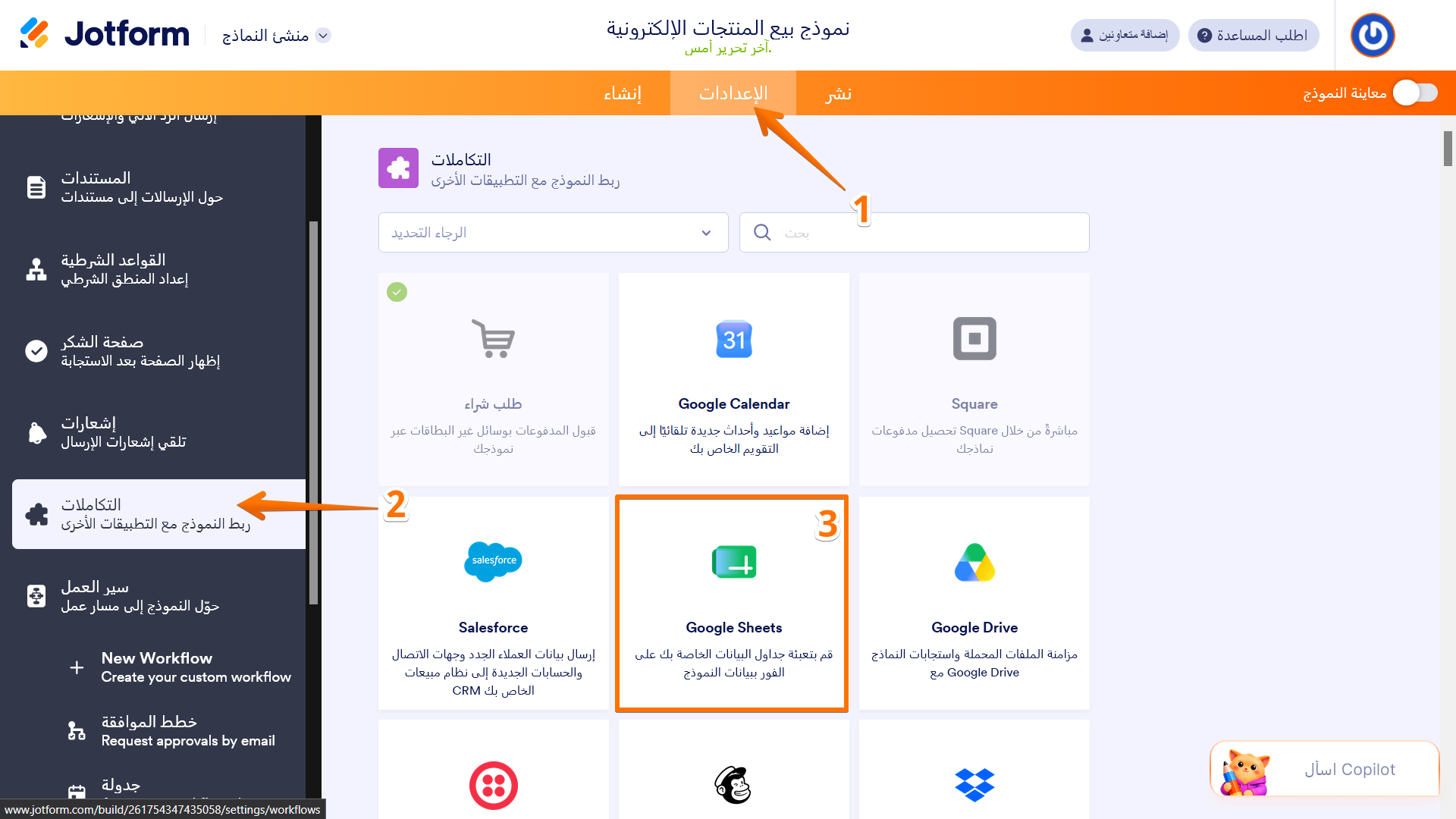
- انقر على الإعدادات في شريط التنقل البرتقالي في الجزء العلوي من الصفحة في مُنشئ النماذج.
- انقر على علامة تبويب عمليات الربط (التكاملات) في القائمة الموجودة على الجانب الأيسر من الصفحة.
- ثم انقر على Google Sheets.
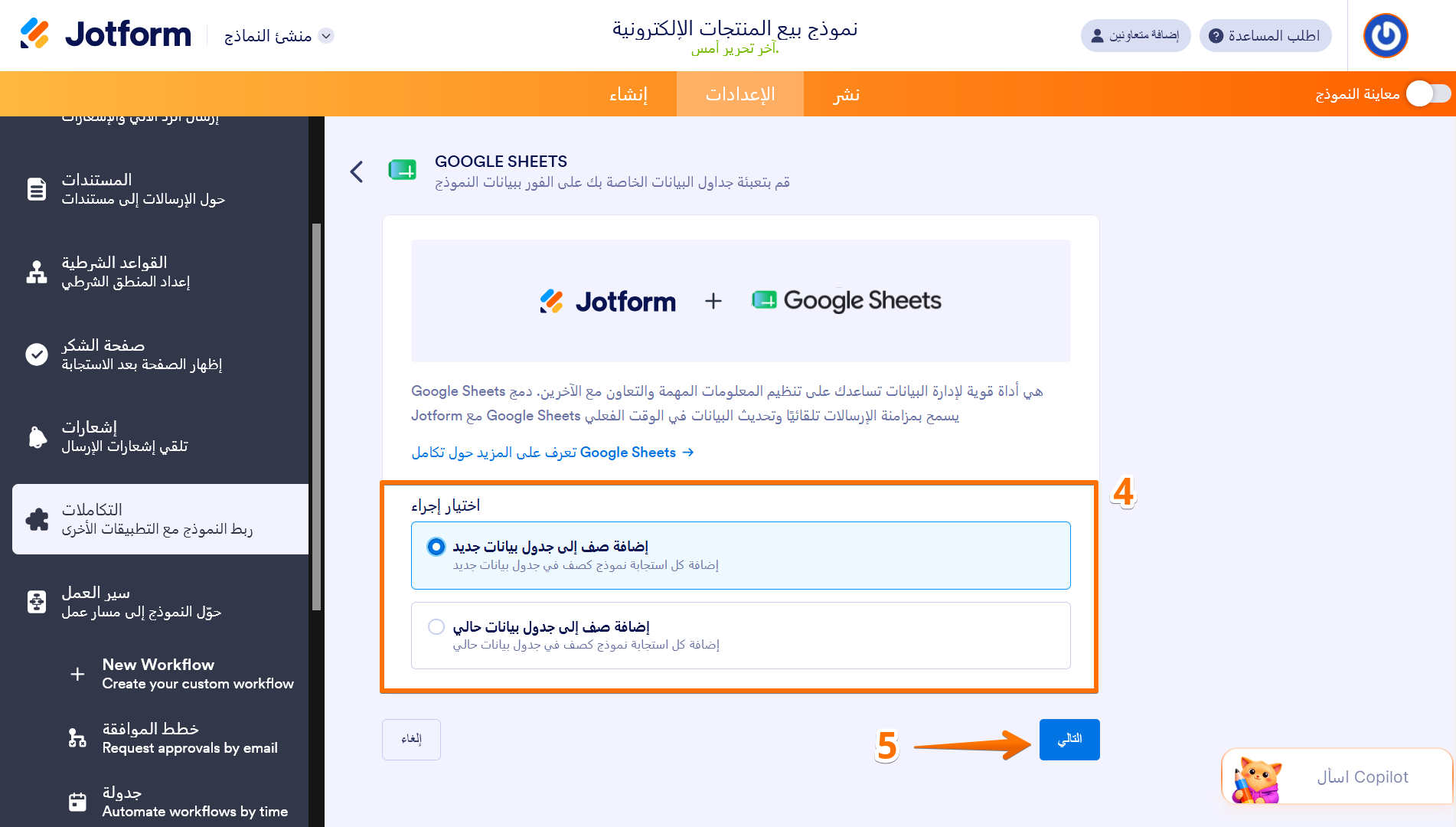
- بعد ذلك، حدد أحد الإجراءات التالية:
- إنشاء جدول بيانات جديد — أنشئ جدول بيانات جديداً وأضف بيانات النموذج.
- استخدام جدول بيانات حالي — أنشئ ورقة عمل جديدة في جدول بيانات حالي وأضف بيانات النموذج.
- ثم انقر على التالي.
ملاحظة
يتيح لك خيار استخدام جدول بيانات حالي تحديد جدول بيانات موجود في حسابك على Google Sheets أو Drive، ولكنه يعمل بطريقة مختلفة قليلاً. فبدلاً من إضافة الاستجابات الجديدة كصف جديد في جدول البيانات المحدد، فإنه ينشئ ورقة عمل جديدة لتخزين بيانات نموذجك.
- انقر الآن على مصادقة وسجّل الدخول إلى حسابك في Google Sheets.
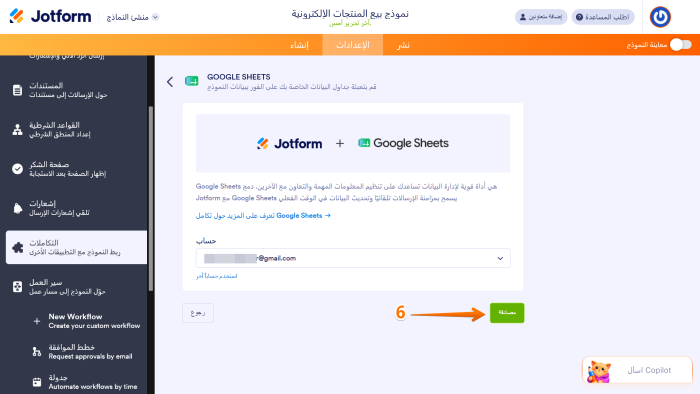
اختر حسابك في Google Sheet من القائمة المنسدلة إذا كنت قد سجلت الدخول من قبل. وانقر على استخدام حساب آخر لاستخدام حساب مختلف.
- بمجرد إكمال الارتباط، قم بإعداد هذه البيانات:
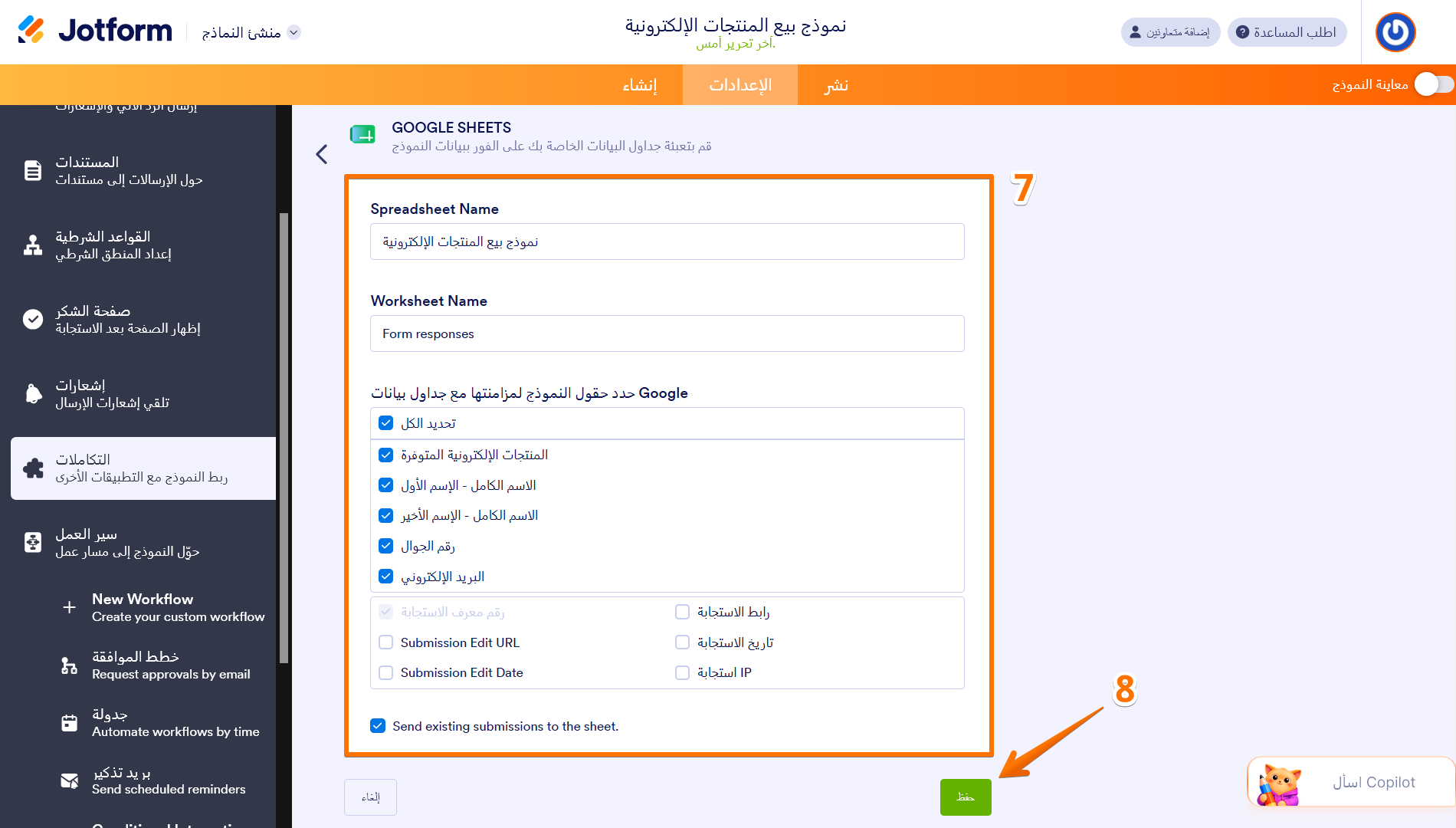
- أدخل اسم جدول البيانات — أدخل اسم جدول البيانات الذي سيتم إنشاؤه.
- أدخل اسم ورقة العمل — أدخل اسم ورقة العمل.
- حدد حقول النموذج لإرسالها إلى Google Sheets — يحدد الربط جميع الحقول افتراضياً. ألغِ تحديد الحقول التي ترغب في استبعادها.
- أرسل الاستجابات الحالية إلى الجدول — إذا كانت لديك استجابات حالية في النموذج، فيمكنك إرسالها إلى جدول البيانات عن طريق تحديد هذا الخيار. ويعد رقم الإرسال جزءاً من الحقول المرسلة إلى جدول البيانات.
- انقر الآن على حفظ وستكون جاهزاً تماماً.
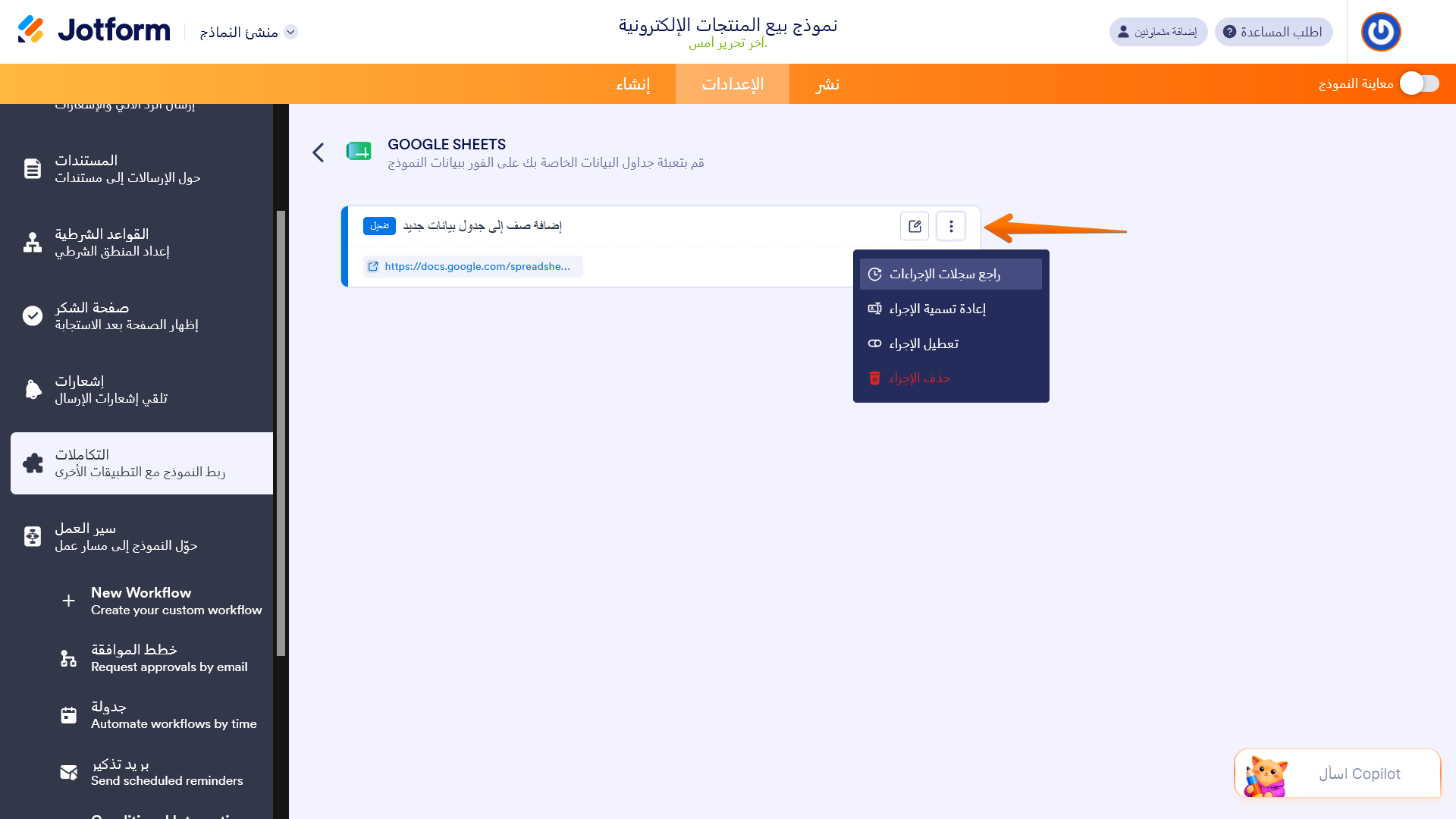
وهذا كل شيء! تم ربط نموذجك بنجاح بـ Google Sheets. بعد إكمال وحفظ عملية الربط، ستظهر لك قائمة بالإجراءات التي قمت بإعدادها وزر إضافة إجراء جديد في الصفحة الرئيسية. مرر مؤشر الماوس فوق أحد الإجراءات وانقر على أيقونة النقاط الثلاث المجاورة له على الجانب الأيمن للوصول إلى المزيد من الخيارات:
- راجع سجلات الإجراءات — شاهد عمليات التشغيل الناجحة والفاشلة، وهو أمر مفيد لاستكشاف الأخطاء وإصلاحها.
- إعادة تسمية الإجراء — غيّر عنوان الإجراء.
- تعطيل الإجراء — أوقف عملية الربط مؤقتاً عن إرسال البيانات.
- حذف الإجراء — أزل الإجراء من نموذجك.













كتابة تعليق: