
تتيح لك ميزة كوبونات الخصم في Jotform إنشاء خصومات مخصصة يمكن للعملاء تطبيقها مباشرةً على نموذج الدفع الخاص بك. يمكنك إنشاء أكواد الخصم تلقائيًا أو إدخال أكواد خاصة بك، وتحديد تواريخ انتهاء الصلاحية، وتحديد عدد مرات استخدام كل كود. يمكن تطبيق الخصومات على منتجات فردية أو على تكاليف الشحن أو على المبلغ الإجمالي — وبالنسبة للاشتراكات، يمكنك اختيار تطبيقها على الدفعة الأولى فقط. إنها طريقة بسيطة لإجراء العروض الترويجية، وتقديم عروض حصرية، أو حتى السماح لشخص ما بتقديم طلب مجانًا.
إضافة كوبون خصم وإعداده
سواء كنت تقوم بإنشاء نموذج دفع جديد أو بتحديث نموذج موجود بالفعل، يمكنك بسهولة تهيئته لقبول كوبونات الخصم بمجرد إضافة منتجاتك أو اشتراكاتك. وإليك كيفية القيام بذلك:
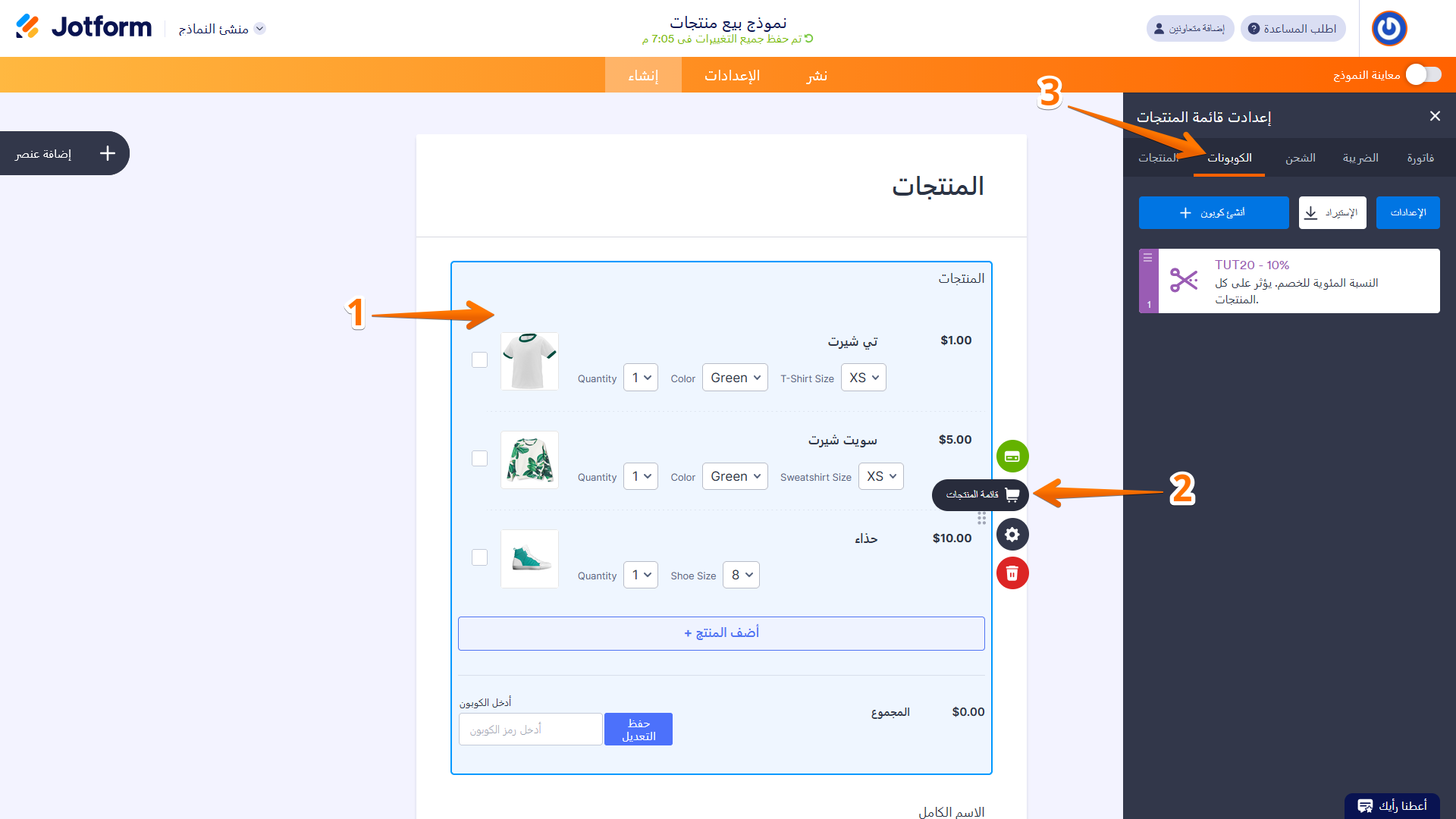
- افتح النموذج الخاص بك في أداة إنشاء النماذج، ثم انقر على حقل الدفع.
- الآن، على الجانب الأيمن منه، ووفقًا للطريقة التي استخدمتها لإعداده:
- انقر على أيقونة العصا السحرية لفتح قسم إعدادات الدفع.
- انقر على أيقونة عربة التسوق لفتح قسم قائمة المنتجات.
- ثم، ضمن علامة التبويب الكوبونات في قسم إعدادات الدفع أو قسم قائمة المنتجات على الجانب الأيمن من الصفحة، انقر على إنشاء كوبون.
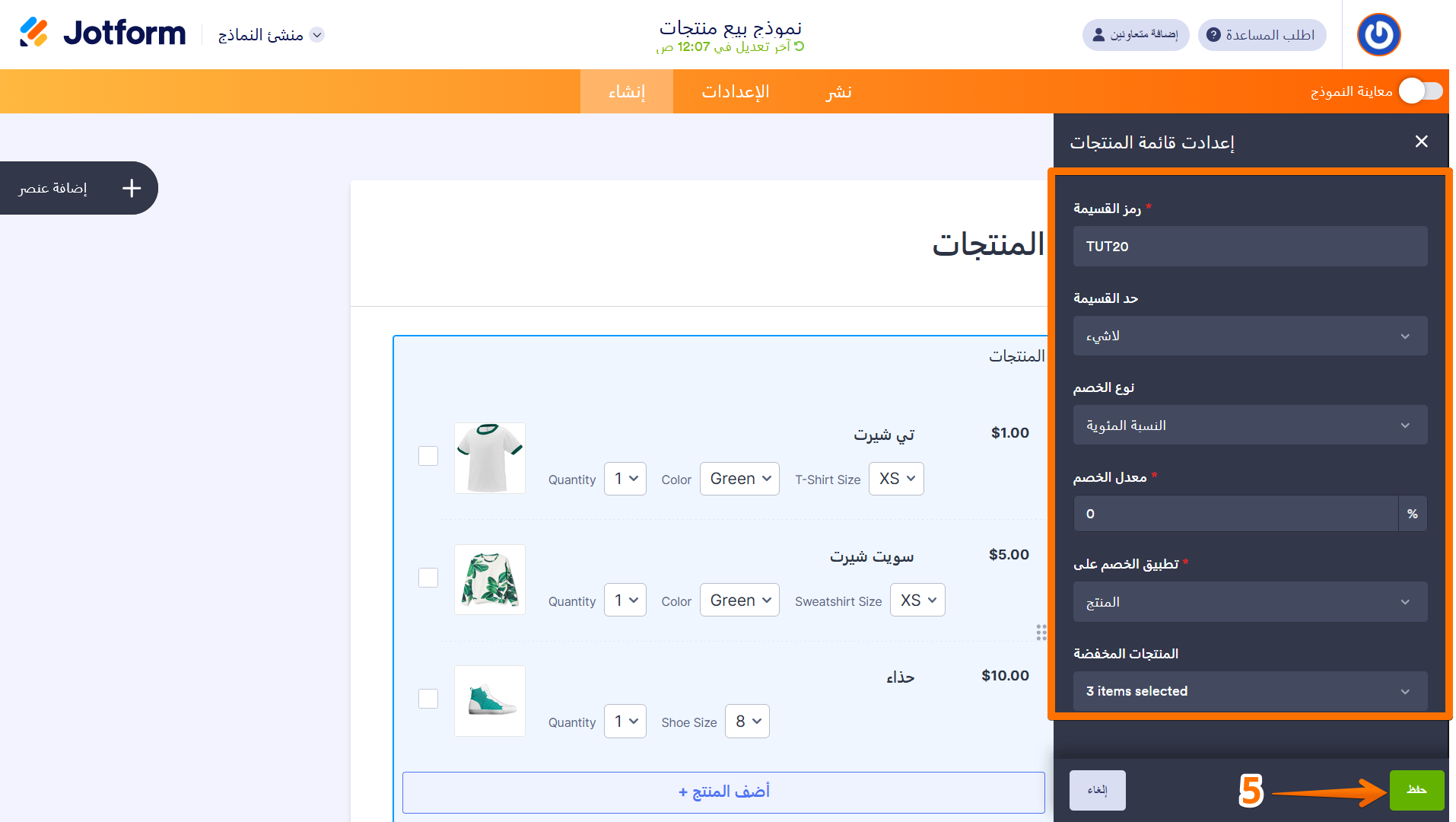
- بعد ذلك، قم بإعداد الخيارات التالية:
- كود القسيمة — يمكنك استخدام كود الخصم الذي تم إنشاؤه تلقائيًا هنا، أو إدخال كود سيستخدمه العملاء في النموذج.
- حد القسيمة — يمكنك اختيار كيفية تقييد الخصم باستخدام أحد الخيارات التالية:
- لا شيء — هذا الخيار الافتراضي يبقي الكود نشطًا دون تاريخ انتهاء صلاحية أو حد للاستخدام.
- حسب تاريخ انتهاء الصلاحية — يمكنك تعيين انتهاء صلاحية الكود تلقائيًا بعد تاريخ محدد.
- حسب عدد مرات الاستخدام — يمكنك تقييد الكود لعدد محدد من مرات الاستخدام.
- تاريخ انتهاء الصلاحية — لا يظهر هذا الخيار إلا إذا قمت بتحديد خيار حسب تاريخ انتهاء الصلاحية أعلاه. يمكنك اختيار تاريخ انتهاء الصلاحية باستخدام التقويم الذي يظهر عند النقر فوق مربع الإدخال.
- الحد الأقصى لمرات استخدام الكوبون — لا يظهر هذا الخيار إلا إذا قمت بتحديد خيار حسب عدد مرات الاستخدام أعلاه. يمكنك تحديد عدد المرات التي يمكن فيها استخدام الكود.
- نوع الخصم — يمكنك اختيار كيفية تطبيق الخصم باستخدام أحد الخيارات التالية:
- النسبة المئوية — يطبق هذا الخيار الافتراضي خصمًا على أساس النسبة المئوية على المبلغ المحدد لتطبيق الخصم عليه.
- مبلغ ثابت — يمكنك تطبيق مبلغ خصم ثابت محدد على المبلغ المحدد لتطبيق الخصم عليه، بناءً على العملة التي حددتها في حقل الدفع.
- معدل الخصم — لا يظهر هذا الخيار إلا إذا حددت خيار النسبة المئوية أعلاه. يمكنك إدخال النسبة المئوية المراد خصمها من المبلغ المحدد لتطبيق الخصم عليه.
- مبلغ الخصم — لا يظهر هذا الخيار إلا إذا حددت خيار المبلغ الثابت أعلاه. يمكنك إدخال القيمة المحددة المراد خصمها من المبلغ المحدد لتطبيق الخصم عليه
- تطبيق الخصم على — يمكنك اختيار مكان تطبيق الخصم باستخدام الخيارات التالية:
- المنتج — إذا كنت تبيع منتجات، فإن هذا الخيار يطبق الخصم على المبلغ الإجمالي بعد الضريبة ولكن قبل رسوم الشحن. ولا يتطلب هذا الخيار حدًا أدنى للمجموع الفرعي، وهو محدد افتراضيًّا.
- الشحن — إذا كنت تبيع منتجات، فإن هذا الخيار يطبق الخصم على تكاليف الشحن، ولكن فقط في حالة استيفاء الحد الأدنى للمجموع الفرعي.
- المجموع الفرعي — إذا كنت تبيع منتجات، فسيؤدي هذا إلى تطبيق الخصم على المجموع الفرعي قبل الضريبة أو رسوم الشحن، ولكن فقط في حالة استيفاء الحد الأدنى للمجموع الفرعي.
- جميع المدفوعات — إذا كنت تبيع اشتراكات، فسيؤدي هذا إلى تطبيق الخصم على كل دفعة اشتراك متكررة.
- الدفعة الأولى — إذا كنت تبيع اشتراكات، فسيؤدي هذا إلى تطبيق الخصم على الدفعة الأولى من الاشتراك فقط.
- المنتجات المخفضة — لا يظهر هذا الخيار إلا إذا كان الخصم ينطبق على سعر المنتج، أو إذا كنت تبيع اشتراكات. وبشكل افتراضي، يتم تحديد جميع المنتجات أو الاشتراكات، ولكن يمكنك قصر الخصم على عناصر محددة عن طريق تحديدها في القائمة.
- الحد الأدنى لمبلغ المجموع الفرعي — لا يظهر هذا الخيار إلا إذا حددت «الشحن» أو «المجموع الفرعي» أعلاه. ويمكنك تعيين الحد الأدنى للمجموع الفرعي الذي يجب على عميلك بلوغه لتطبيق الخصم.
- بمجرد الانتهاء من إعداد كل شيء، انقر على حفظ.
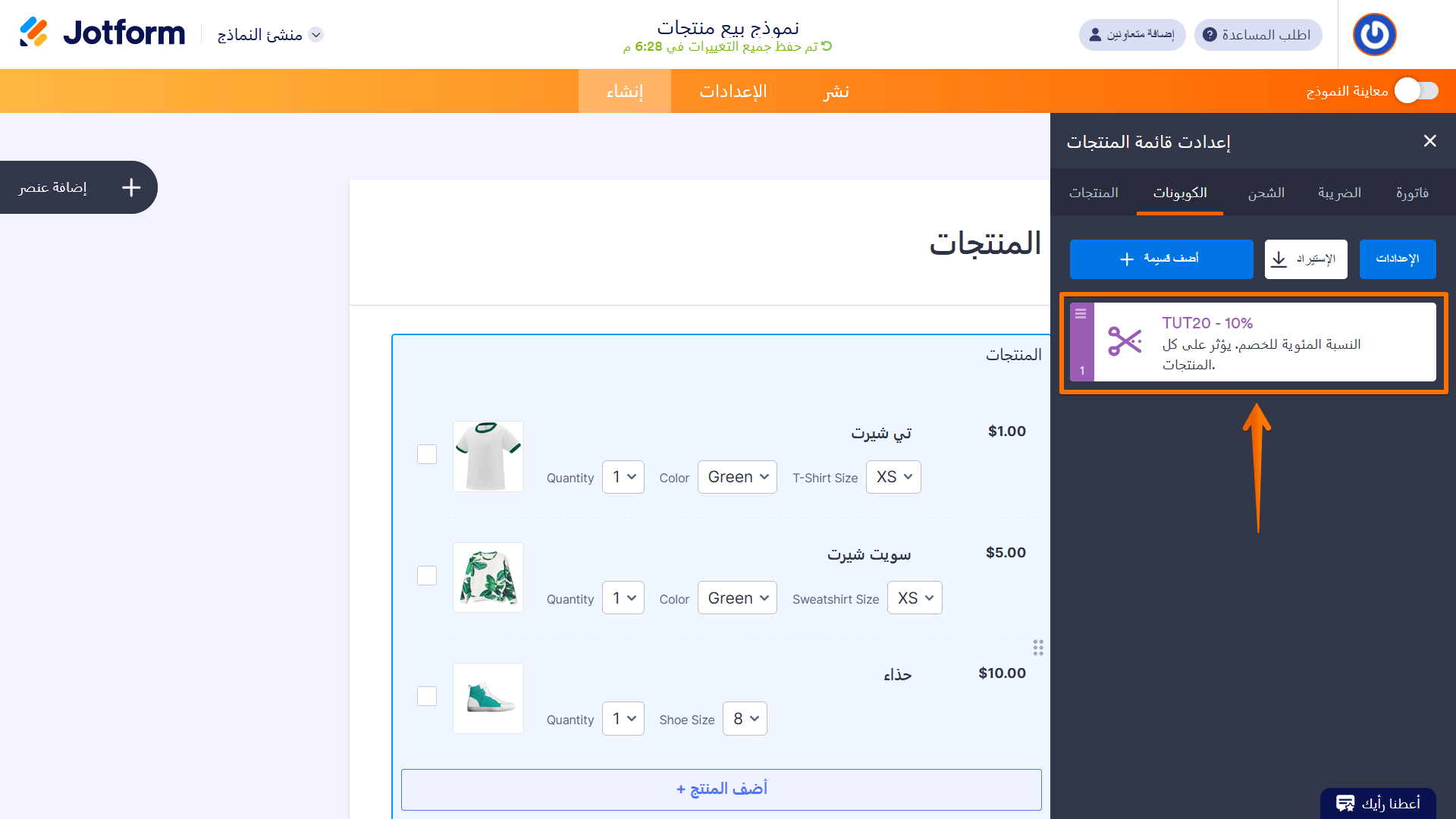
هذا كل شيء. تم الآن إعداد كود الكوبون الخاص بك وهو جاهز للاستخدام في نموذجك الخاص. انقر على إنشاء كوبون مرة أخرى إذا كنت ترغب في إعداد خصم آخر.
ملاحظات
- ستؤدي المسافات الزائدة في كود الكوبون ، سواء في البداية أو الوسط أو النهاية، إلى إبطال صلاحيته. لذا، تأكد من إزالة جميع المسافات قبل حفظ الكود أو تطبيقه.
- تتوفر ميزة كود الكوبون في حقل قائمة المنتجات وحقول معالجة الدفع التي تدعم نوع الدفع بيع المنتجات — مثل Square وPayPal وAuthorize.Net وStripe وغيرها، باستثناء iyzico، وحقل الدفع GoCardless الذي يقدم نوع الدفع بيع الاشتراك فقط.
تغيير أسماء الكوبونات ورسائل التحذير الخاصة بها
يمكنك تخصيص تسميات الكوبونات ورسائل التحذير الخاصة بها. فمن السهل القيام بذلك، وإليك الطريقة:
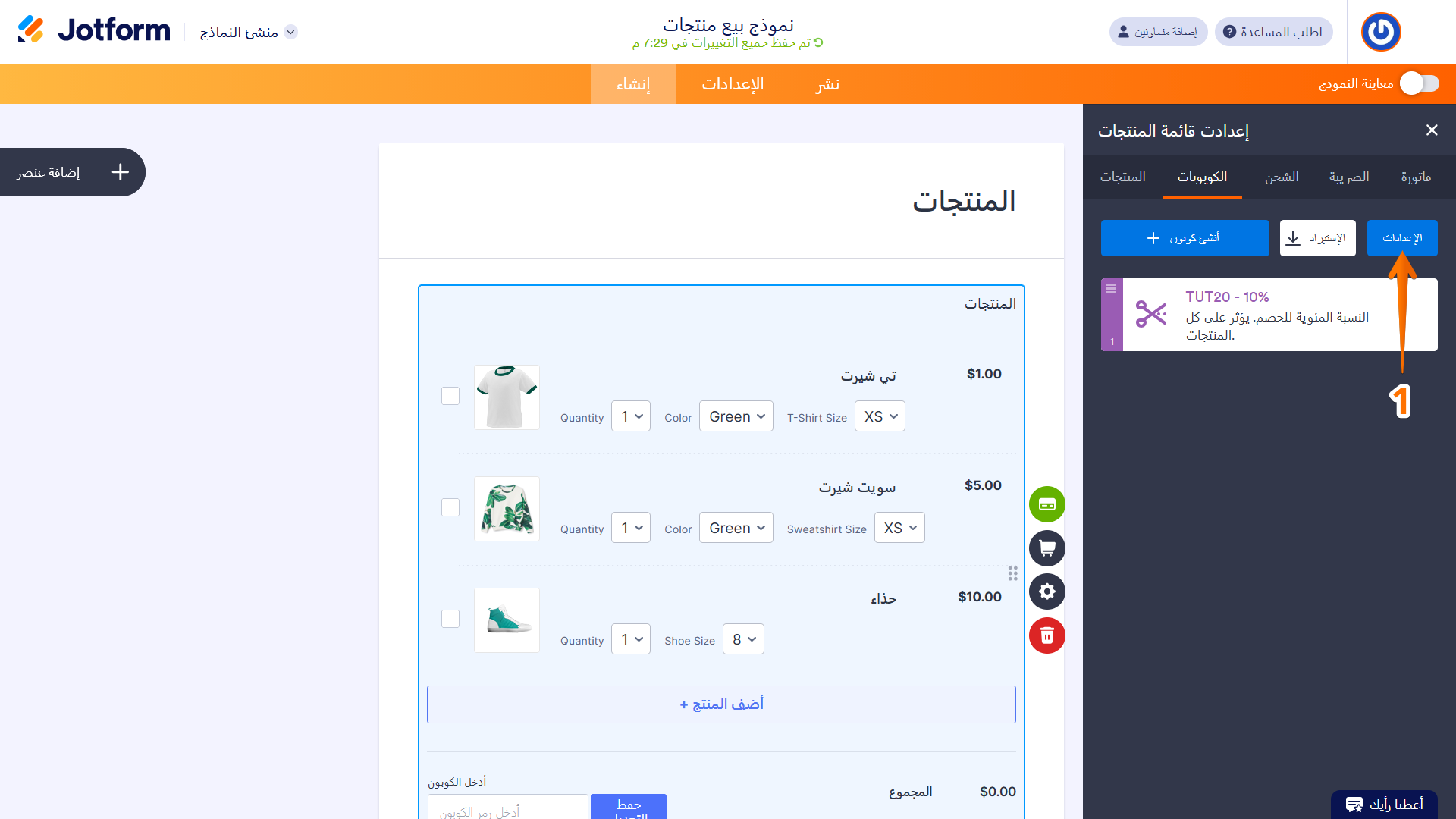
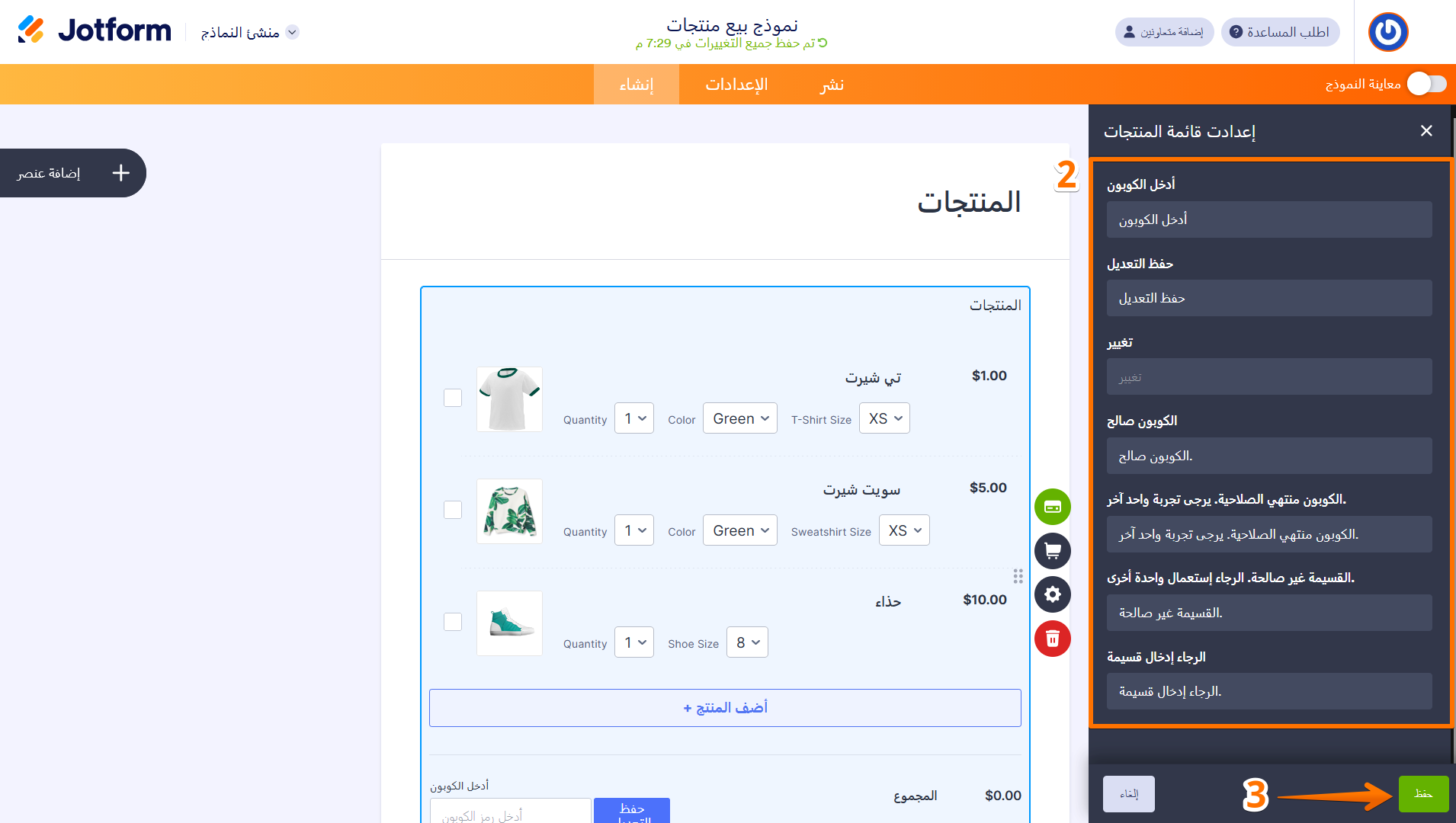
- أثناء وجودك في قسم إعدادات الدفع، انقر على الإعدادات ضمن علامة تبويب الكوبونات.
- الآن، قم بإعداد تسميات كوبونات الخصم ورسائل التحذير:
- أدخل الكوبون— يتيح لك هذا الخيار تغيير تسمية حقل كود الخصم في النموذج الخاص بك.
- تطبيق — يتيح لك هذا الخيار تغيير تسمية زر تطبيق الذي يستخدمه العملاء للتحقق من صحة كود الخصم.
- تغيير — يتيح لك هذا الخيار تغيير تسمية زر تغيير الذي يظهر بعد قيام العملاء بتطبيق كود خصم صالح.
- الكوبون صالح — يتيح لك هذا الخيار تغيير الرسالة التي تظهر عندما يقوم العملاء بتطبيق كود خصم صالح.
- الكوبون منتهي الصلاحية — يتيح لك هذا الخيار تغيير الرسالة التي تظهر عندما يحاول العملاء تطبيق رمز كوبون انتهت صلاحيته بالفعل أو وصل إلى الحد الأقصى للاستخدام.
- الكوبون غير صالح — يتيح لك هذا الخيار تغيير الرسالة التي تظهر عندما يدخل العملاء رمز كوبون غير موجود أو تم تعطيله.
- يرجى إدخال قسيمة (كوبون) — يتيح لك هذا الخيار تغيير الرسالة التي تظهر عندما ينقر العملاء على زر «تطبيق» دون إدخال رمز كوبون.
- ثم انقر على حفظ في أسفل الصفحة.
ملاحظات
- لا يوجد حد لعدد أكواد الخصم التي يمكنك إنشاؤها.
- لا يظهر زر الإعدادات إلا بعد إنشاء كوبون واحد على الأقل.
- أكواد الخصم لا تميز بين الأحرف الكبيرة والصغيرة — ويمكن للعملاء إدخالها بأي حالة أحرف.
- لن تؤدي الخصومات ذات المعدل الثابت إلى خفض المبلغ الخاضع للخصم إلى ما دون الصفر.
إدارة كوبون الخصم الخاص بك
بمجرد حفظ كوبون الخصم، ستجده مدرجًا ضمن علامة تبويب الكوبونات في قسمي إعدادات الدفع أو قائمة المنتجات. ومن هناك، يمكنك حذف أي كوبونات لم تعد بحاجة إليها، أو تفعيلها أو تعطيلها حسب الحاجة، أو تعديل الكوبونات الموجودة، أو إنشاء نسخ مكررة لإعداد كوبونات مشابهة بسرعة.
تعديل إعدادات كوبون الخصم
يمكنك تعديل كوبون الخصم إذا كنت بحاجة إلى تعديل عرض ترويجي، أو تحديث عرض حصري، أو تغيير إعدادات الطلب المجاني. وإليك كيفية القيام بذلك:
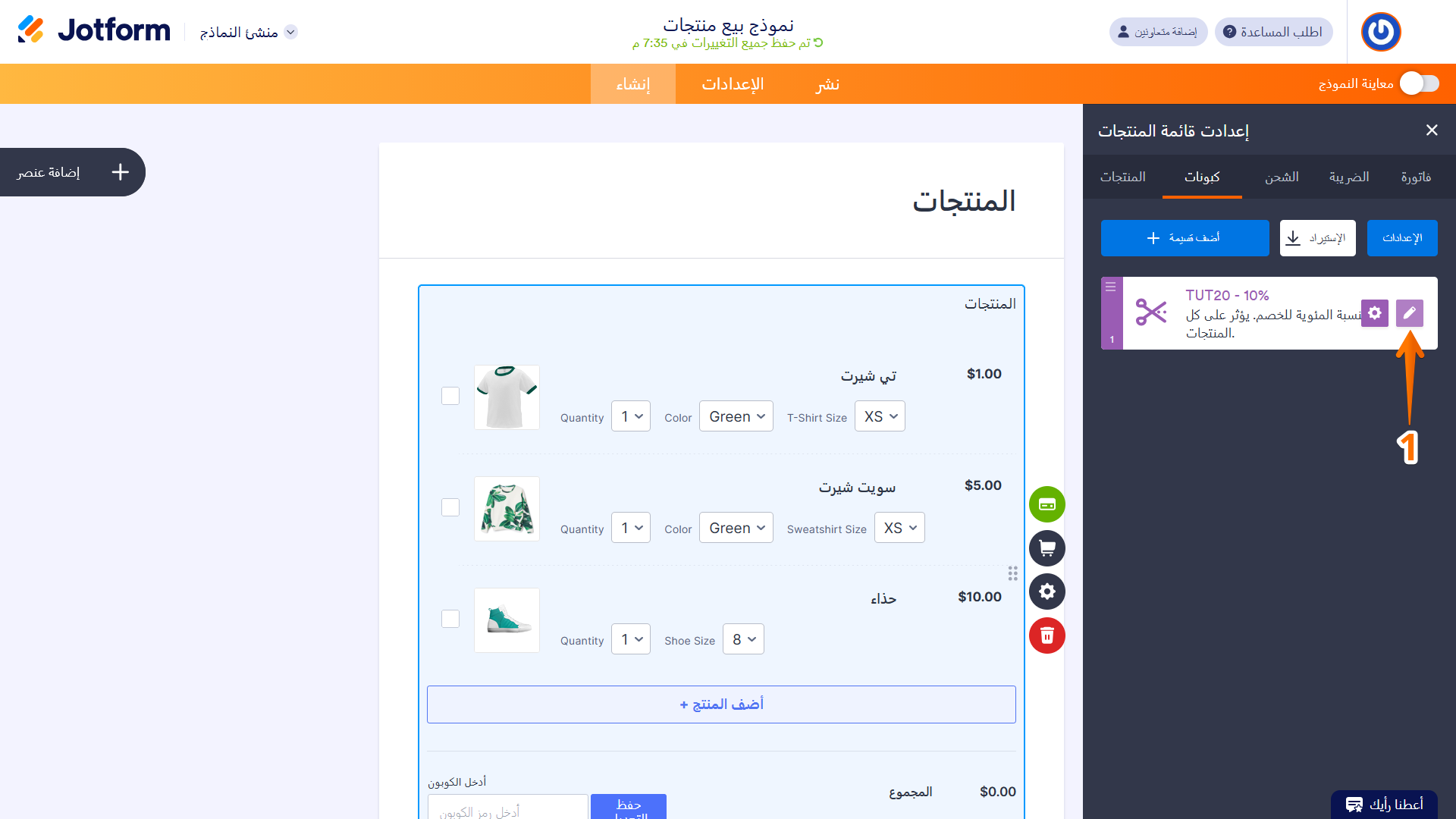
- أثناء وجودك في علامة تبويب الكوبونات ضمن قسم إعدادات الدفع أو قسم قائمة المنتجات، مرر مؤشر الماوس فوق أحد الكوبونات ثم انقر على أيقونة القلم الرصاص.
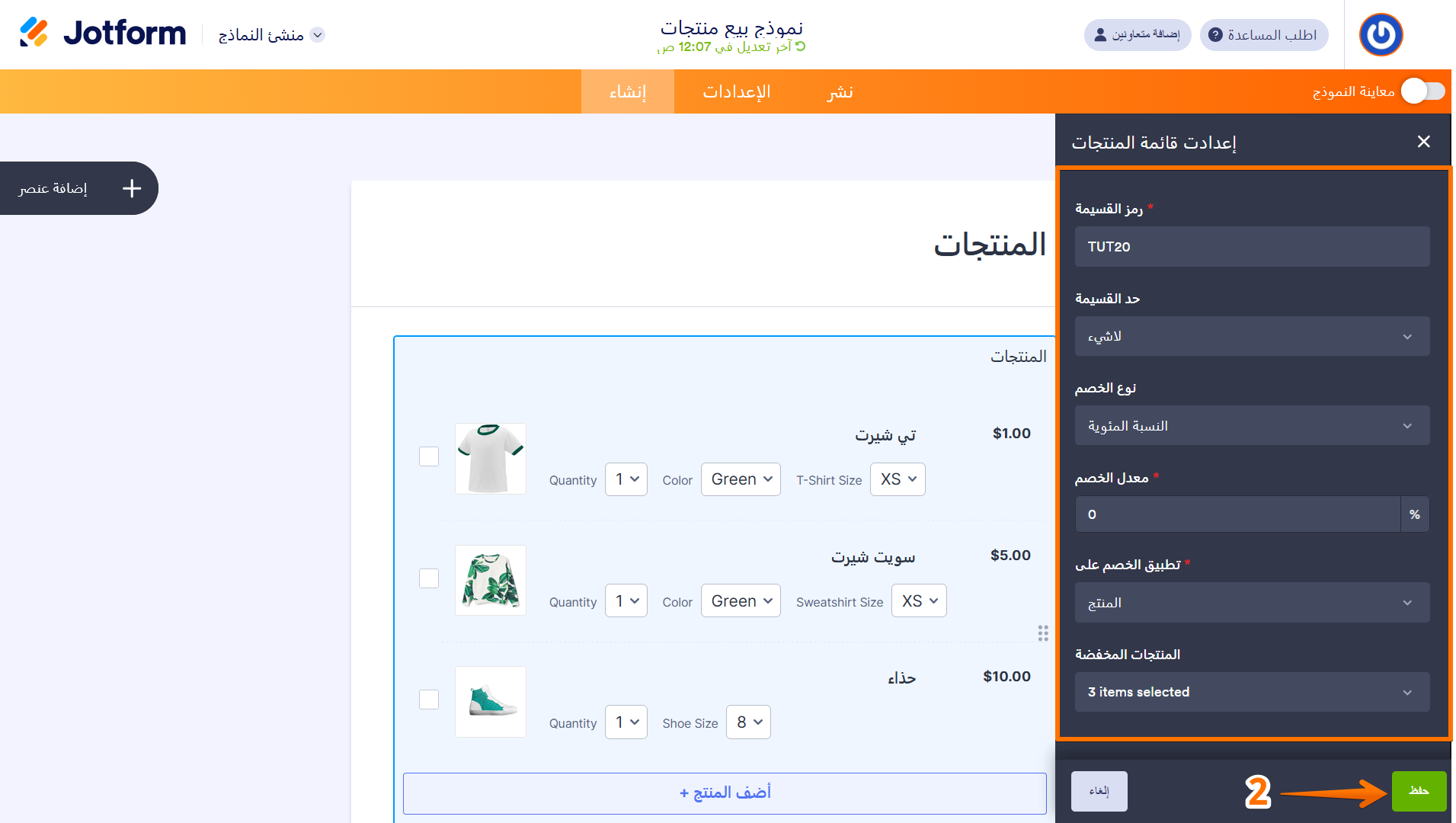
- بعد ذلك، قم بتعديل إعدادات الكوبون، وبمجرد الانتهاء من ذلك، انقر على حفظ.
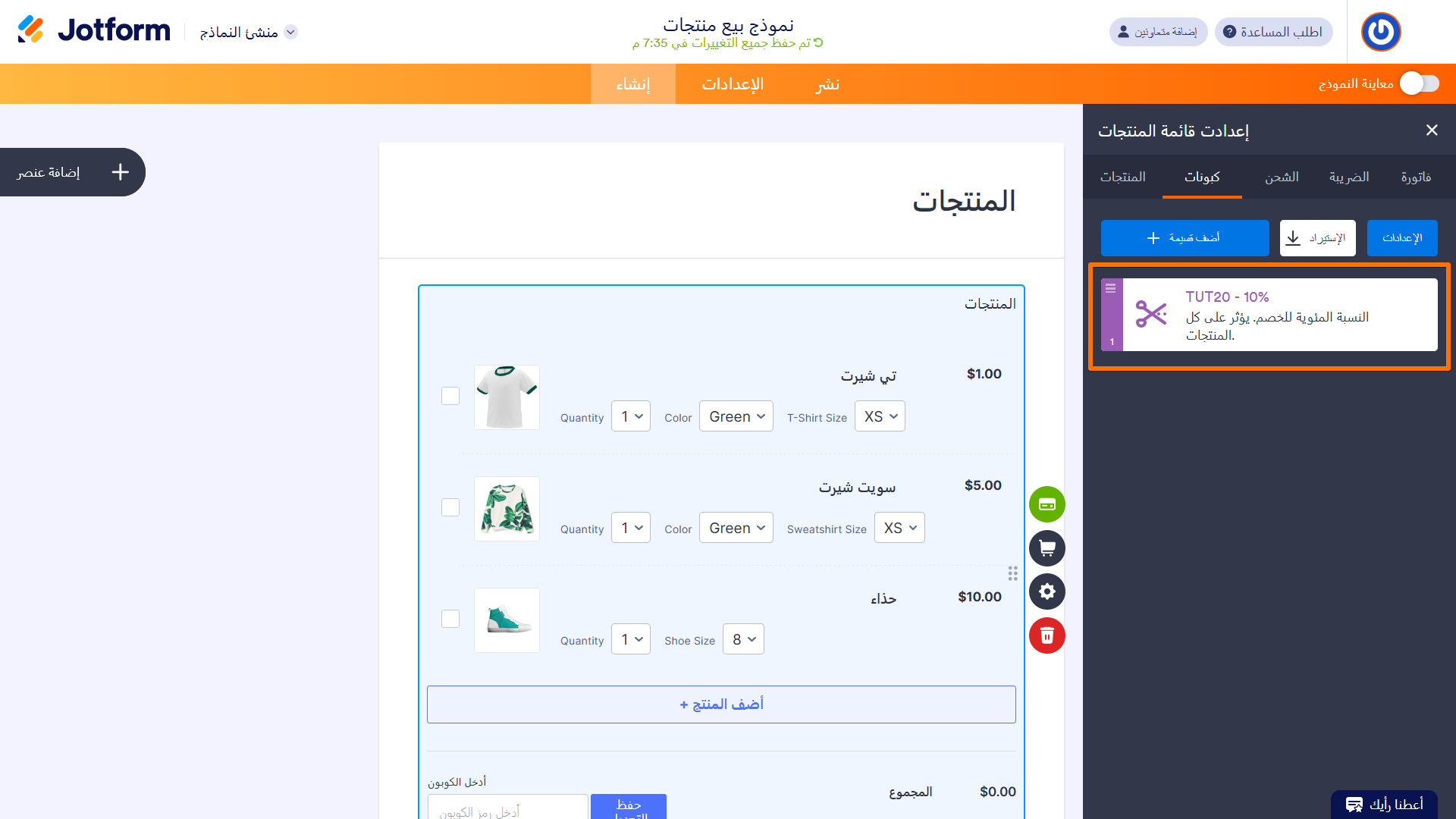
هذا كل شيء. تم الآن تطبيق التغييرات على الكوبون الخاص بك.
ملاحظة
عند حفظ التغييرات التي تُجرى على الكوبونات، يتم تطبيقها تلقائيًا على النموذج الخاص بك.
نسخ الكوبون
يتيح نسخ الكوبون إعادة استخدام نفس الإعدادات بسهولة في عرض جديد. وإليك كيفية القيام بذلك:
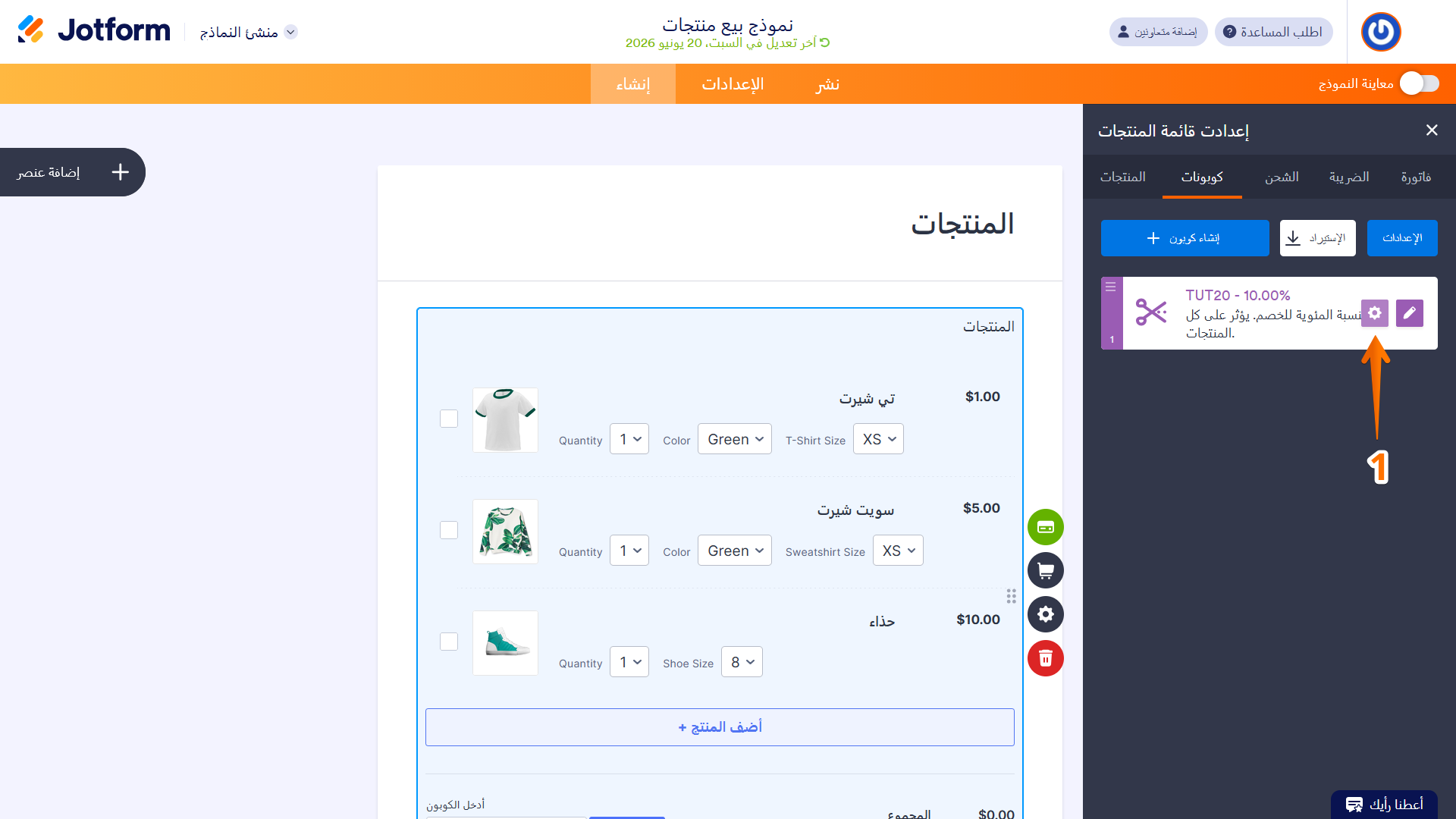
- أثناء وجودك في علامة تبويب الكوبونات في قسم إعدادات الدفع أو قسم قائمة المنتجات، مرر مؤشر الماوس فوق أحد الكوبونات ثم انقر على أيقونة الترس.
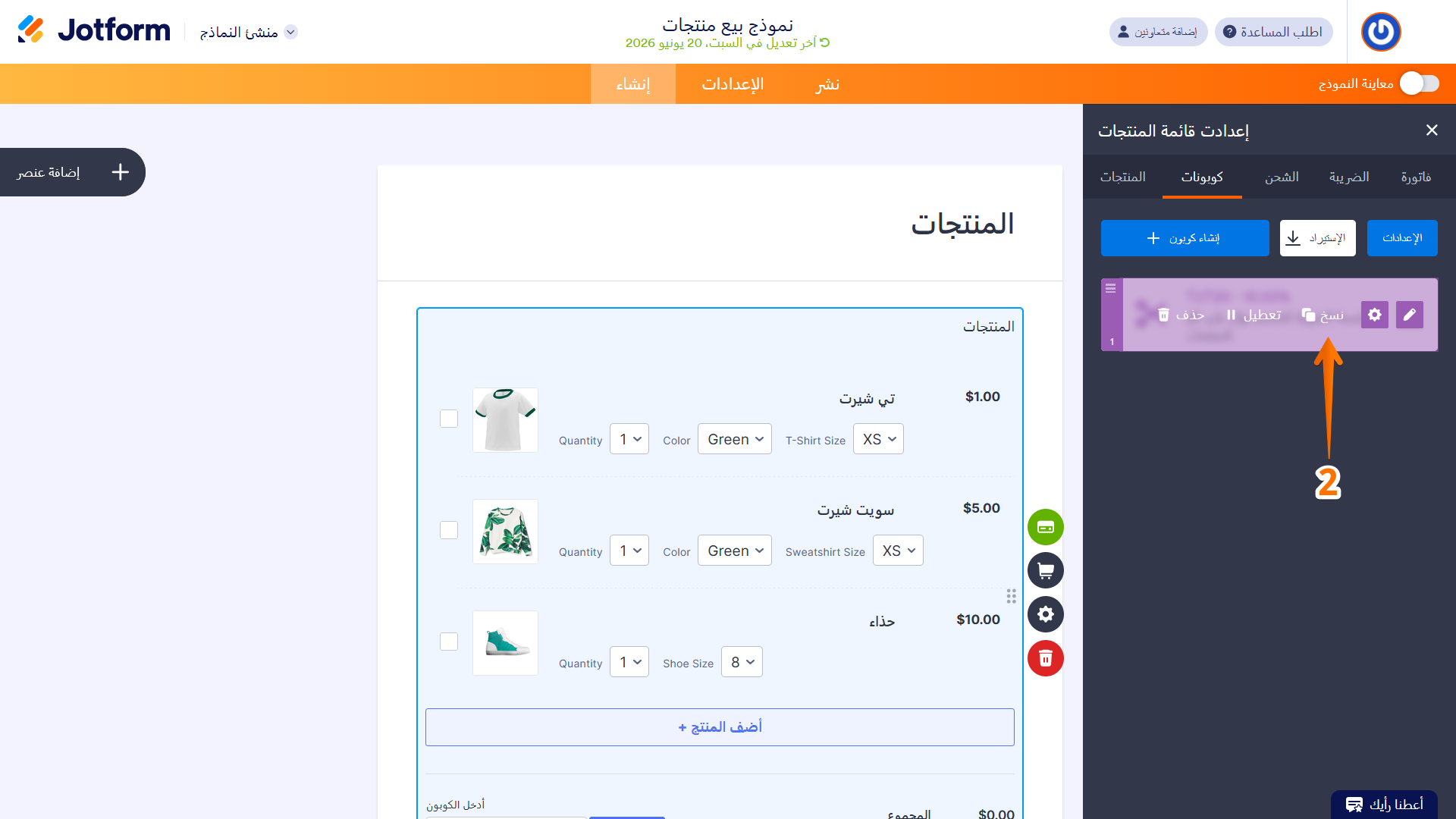
- في القائمة التي تظهر، انقر على النسخ.
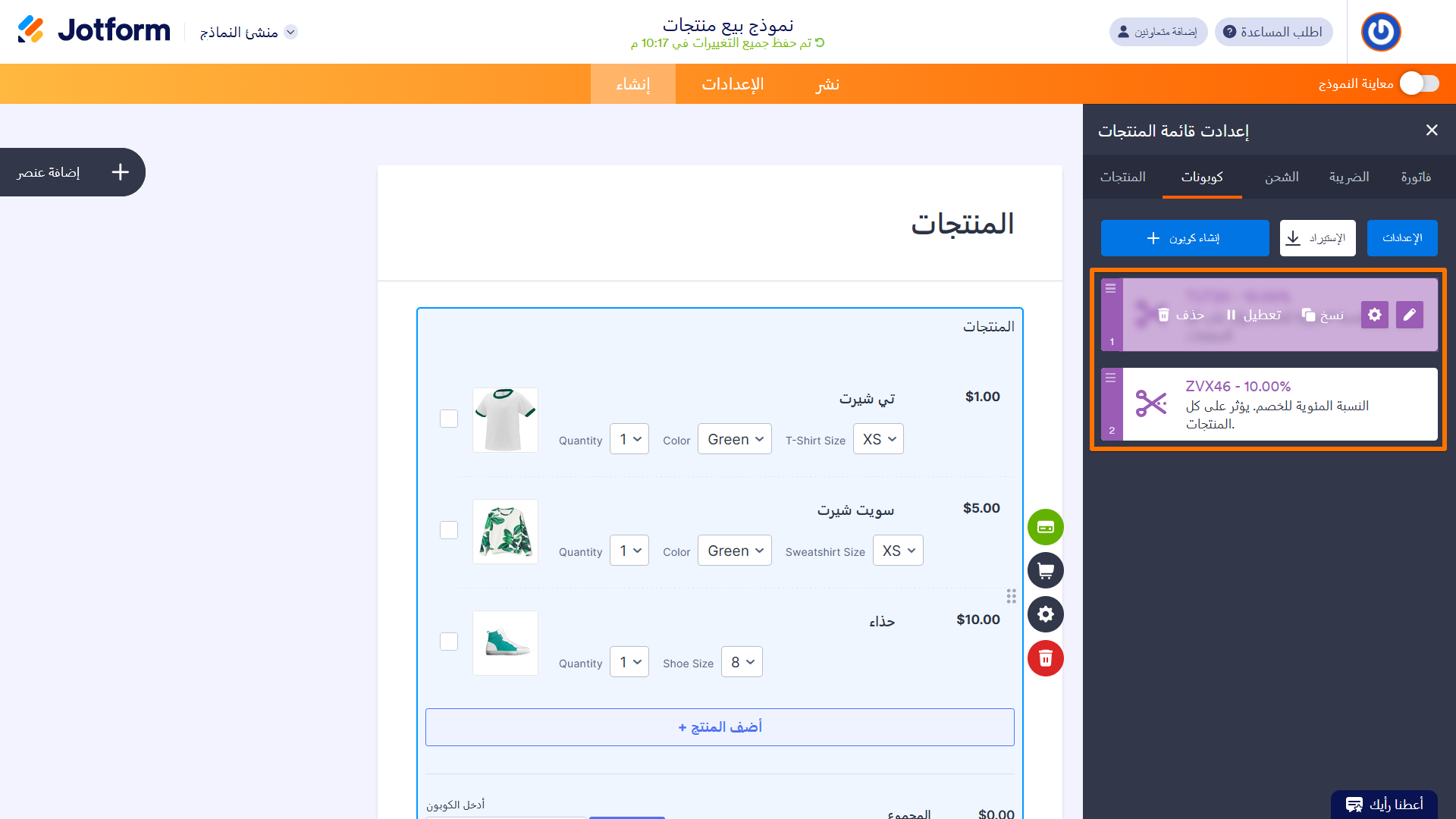
هذا كل شيء. تم إنشاء كوبون جديد برمز مختلف ولكن بنفس الإعدادات. يمكنك تعديله حسب الحاجة.
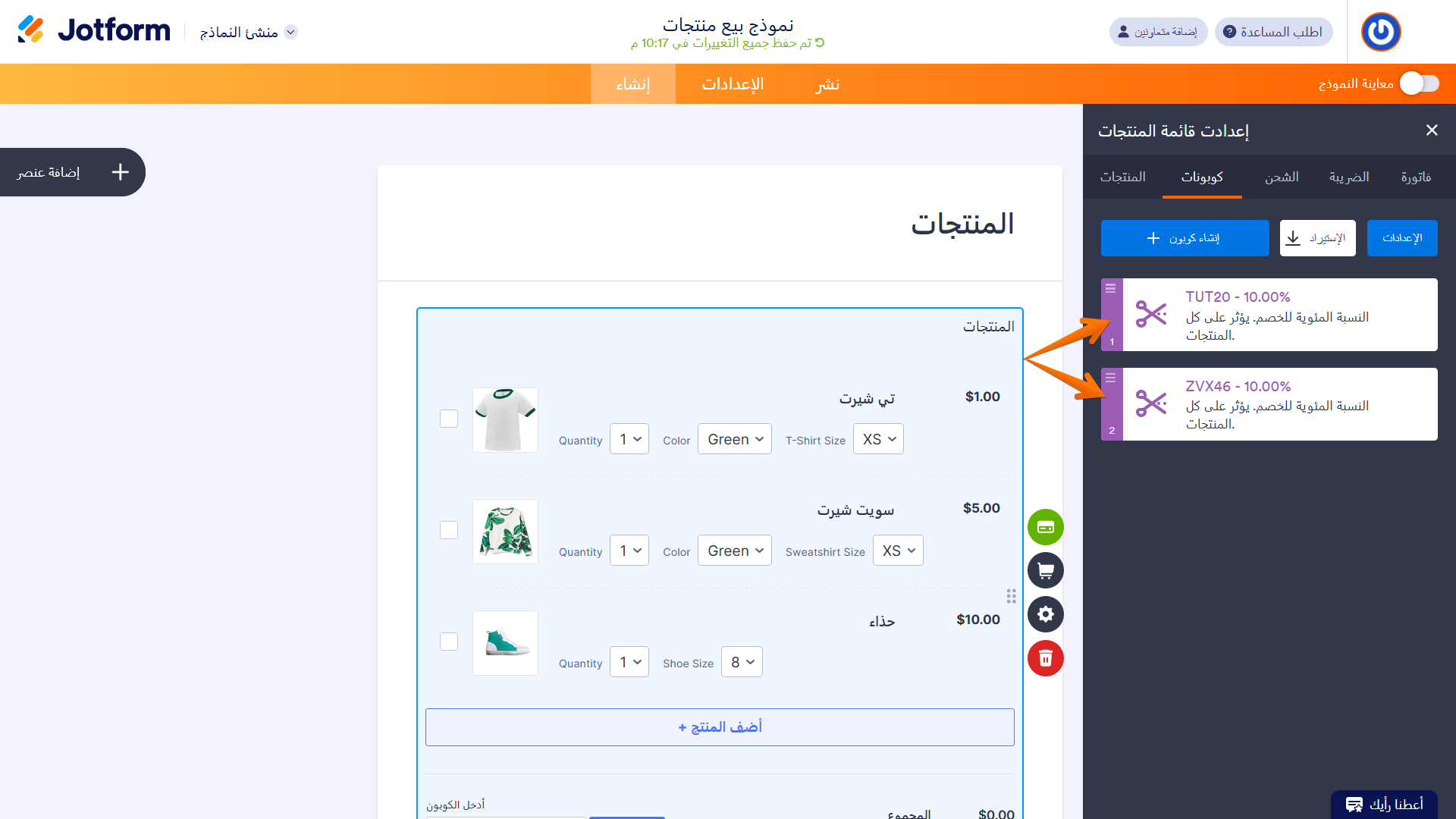
إذا كان لديك أكثر من كوبون واحد، فيمكنك إعادة ترتيب القائمة لتحديد أي الكوبونات تظهر أولاً. يساعد ذلك في تسهيل العثور على الأكواد الأكثر أهمية أو الأكثر استخدامًا. أثناء وجودك في علامة تبويب الكوبونات في قسم إعدادات الدفع أو قسم قائمة المنتجات، انقر مع الاستمرار على المنطقة الأرجوانية الموجودة على الجانب الأيسر من الكوبون لتحديده. ثم انقله إلى المكان الذي تريده.
ملاحظة
عند نسخ الكوبون، يتم نسخ الإعدادات ولكن يتم إنشاء كود جديد — حيث يجب أن يكون لكل كوبون كود فريد.
تعطيل الكوبونات وتفعيلها
إذا كنت ترغب في تعليق أحد الخصومات دون حذفه، يمكنك تعطيل الكوبون. وبعد ذلك، يمكنك إعادة تفعيله لاحقًا إذا لزم الأمر. وإليك كيفية القيام بذلك:
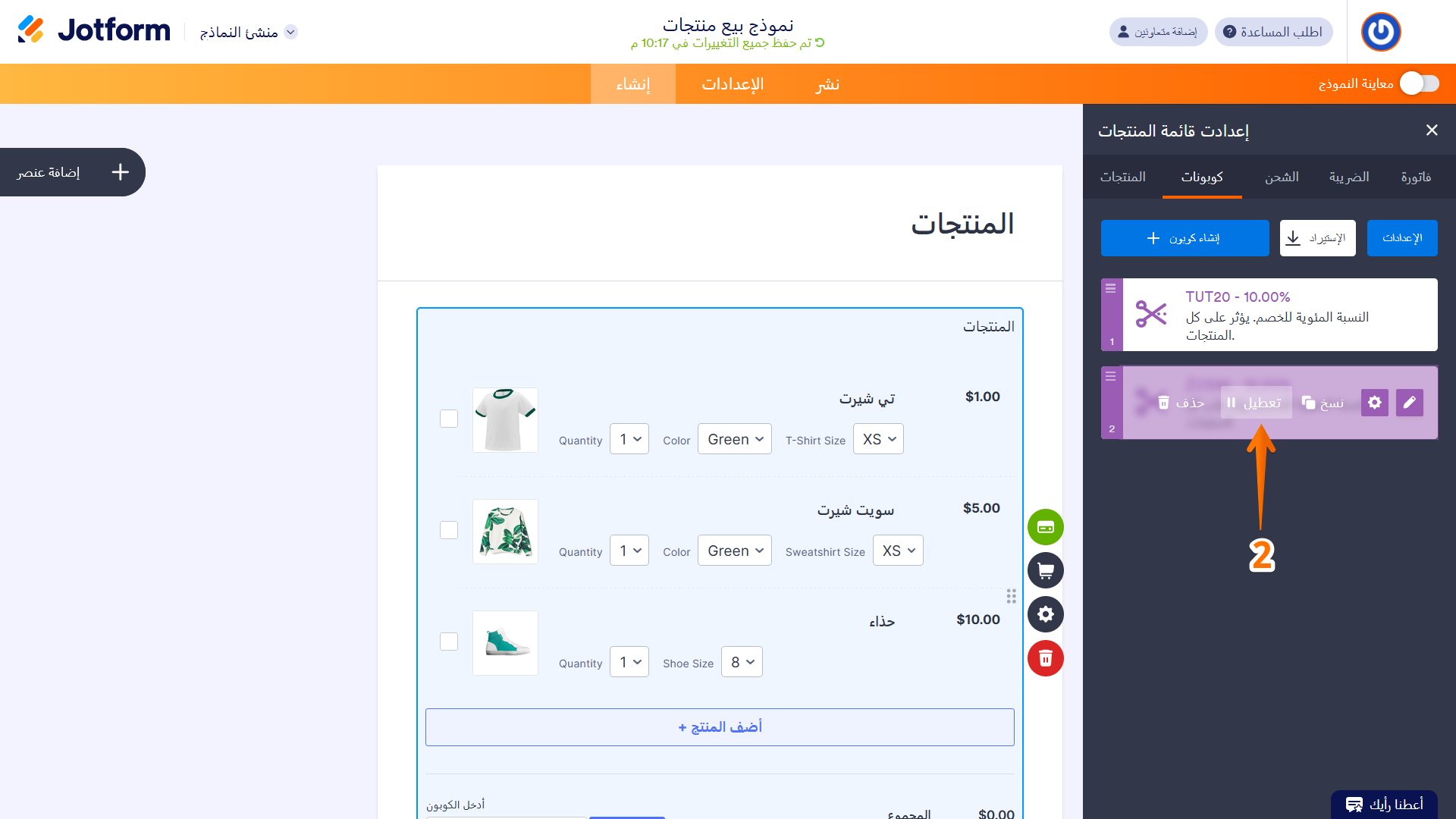
- أثناء وجودك في علامة تبويب الكوبونات ضمن قسم إعدادات الدفع أو قسم قائمة المنتجات، مرر مؤشر الماوس فوق أحد الكوبونات ثم انقر على أيقونة الترس.
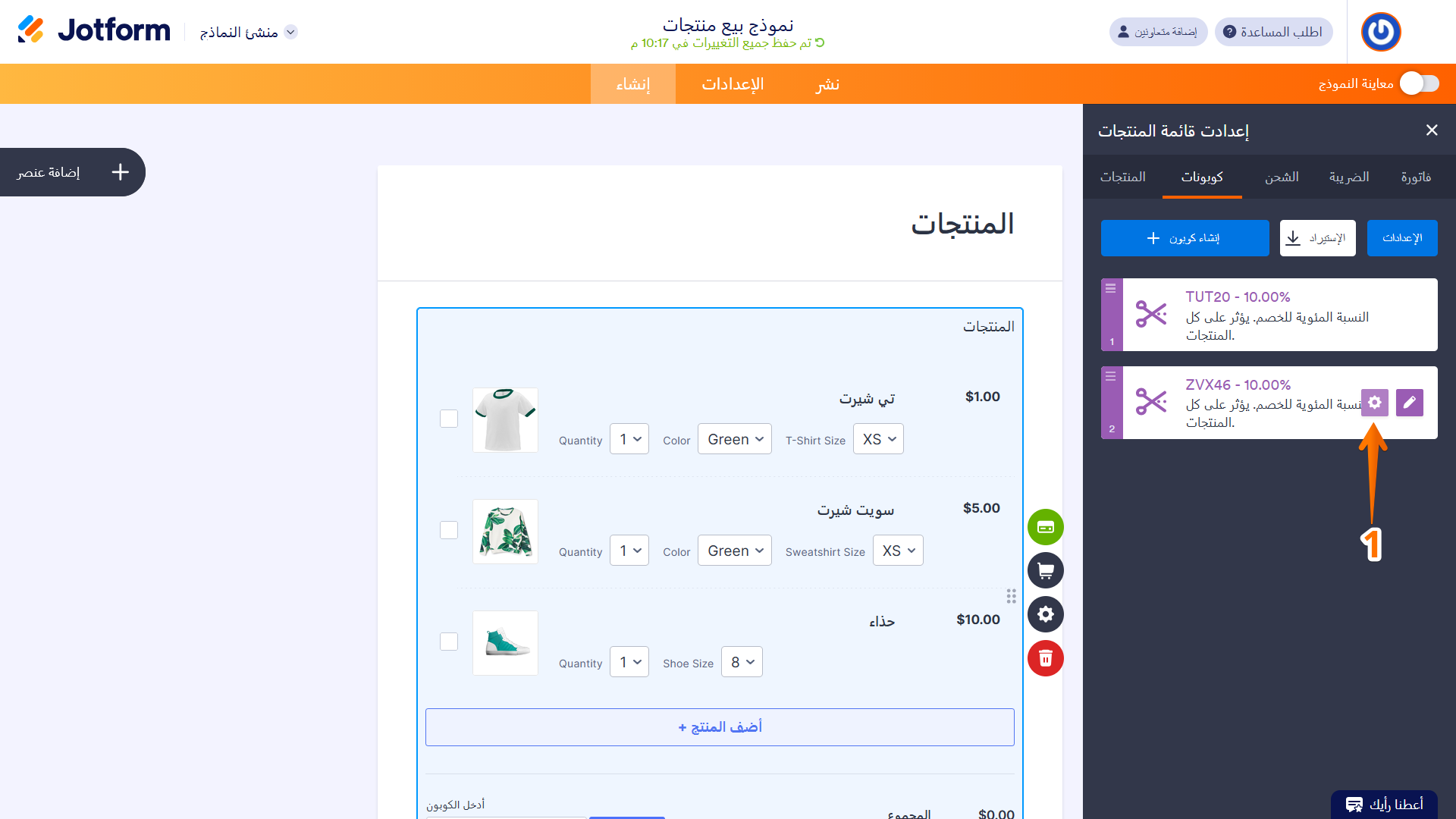
- في القائمة التي تظهر، انقر على تعطيل أو تمكين.
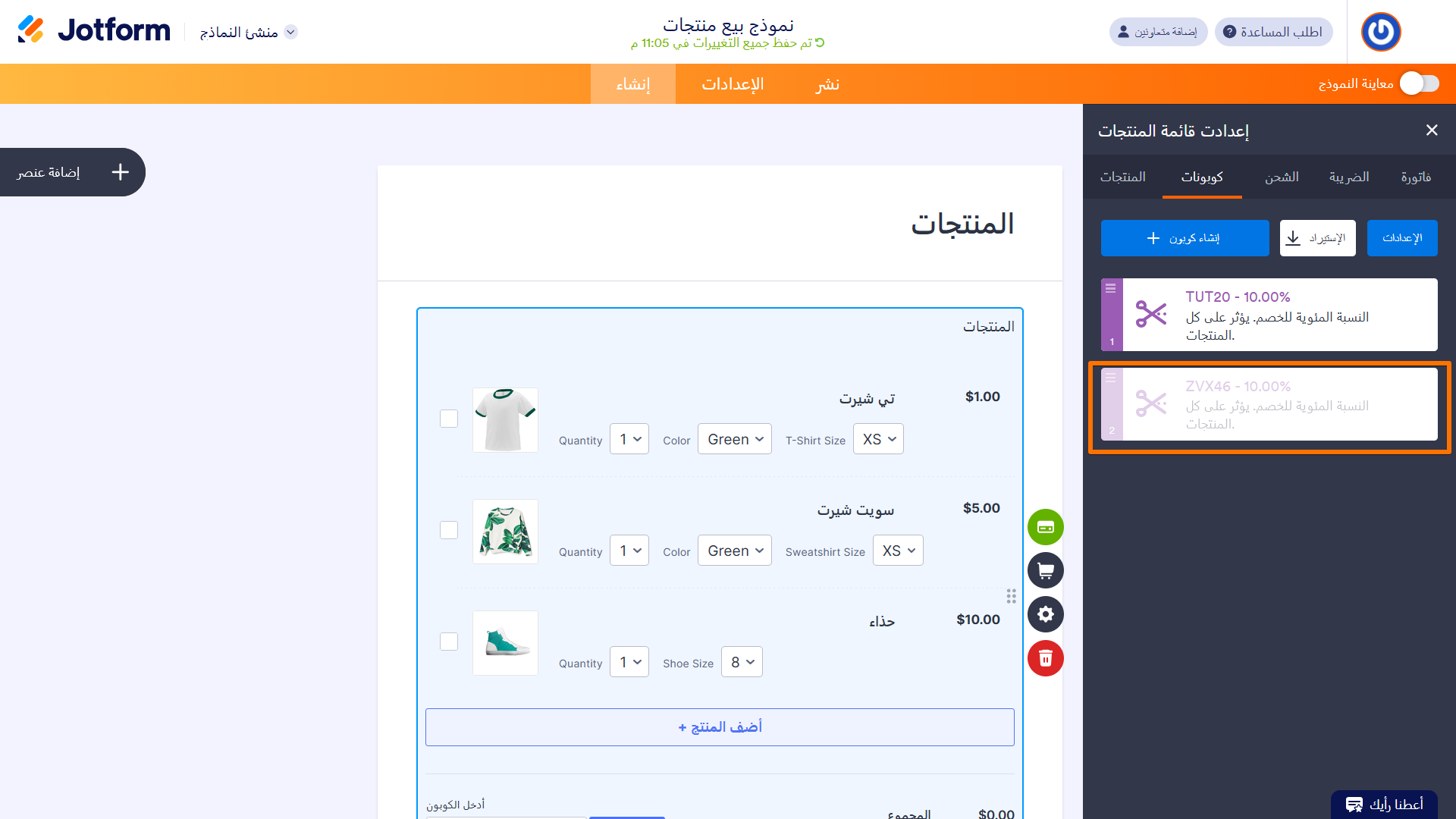
هذا كل شيء! لقد نجحت في تعطيل أو تفعيل الكوبون الخاص بك.
ملاحظة
تصبح الكوبونات غير صالحة للإستخدام في حال تعطيلها أو حذفها.
حذف الكوبونات
قد ترغب في حذف كوبون لم تعد بحاجة إليه أو تم إنشاؤه عن طريق الخطأ. وإليك كيفية القيام بذلك:
- أثناء وجودك في علامة تبويب الكوبونات في قسم إعدادات الدفع أو قسم قائمة المنتجات، مرر مؤشر الماوس فوق أحد الكوبونات ثم انقر على أيقونة الترس.
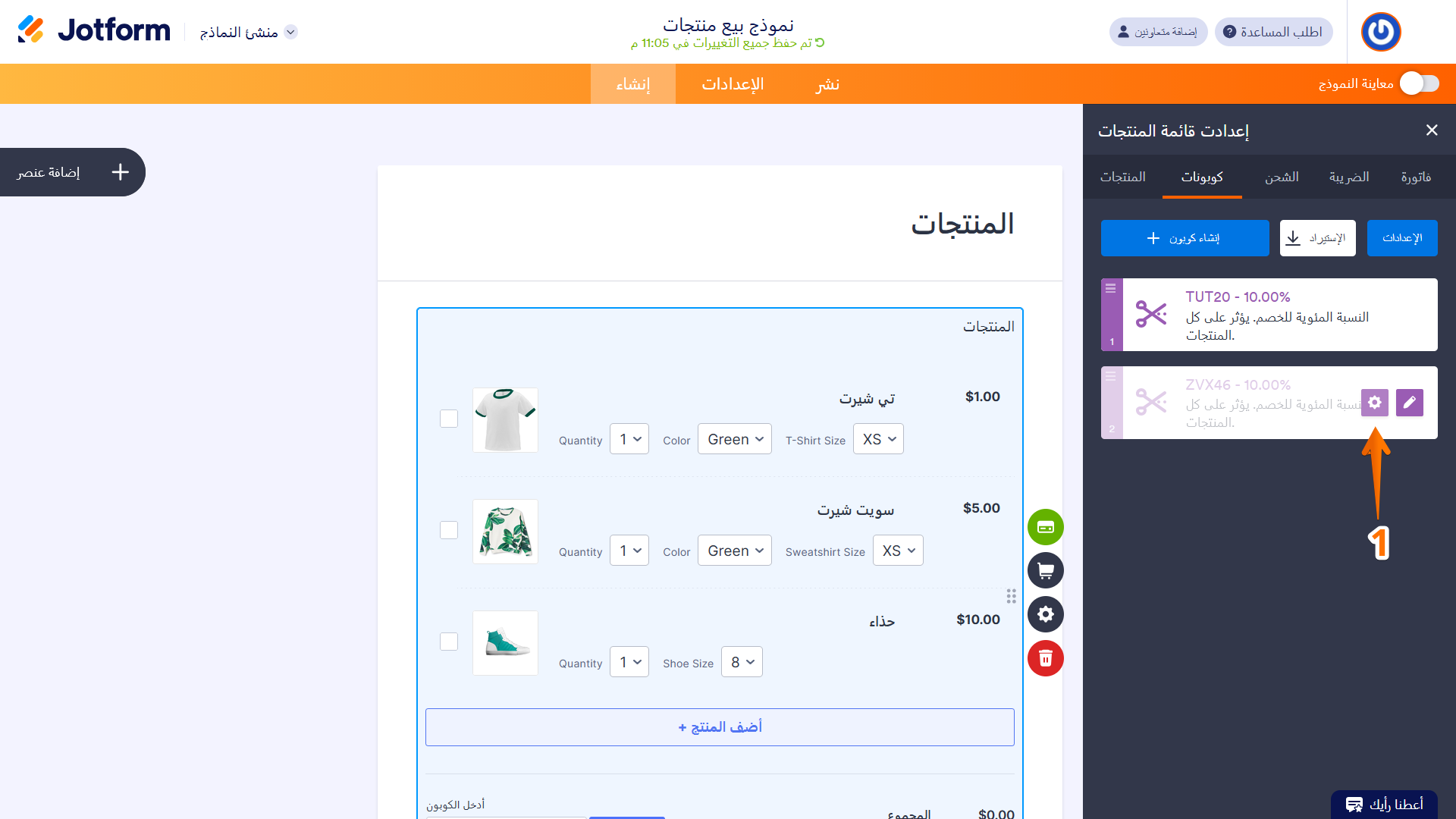
- في القائمة التي تظهر، انقر على حذف.
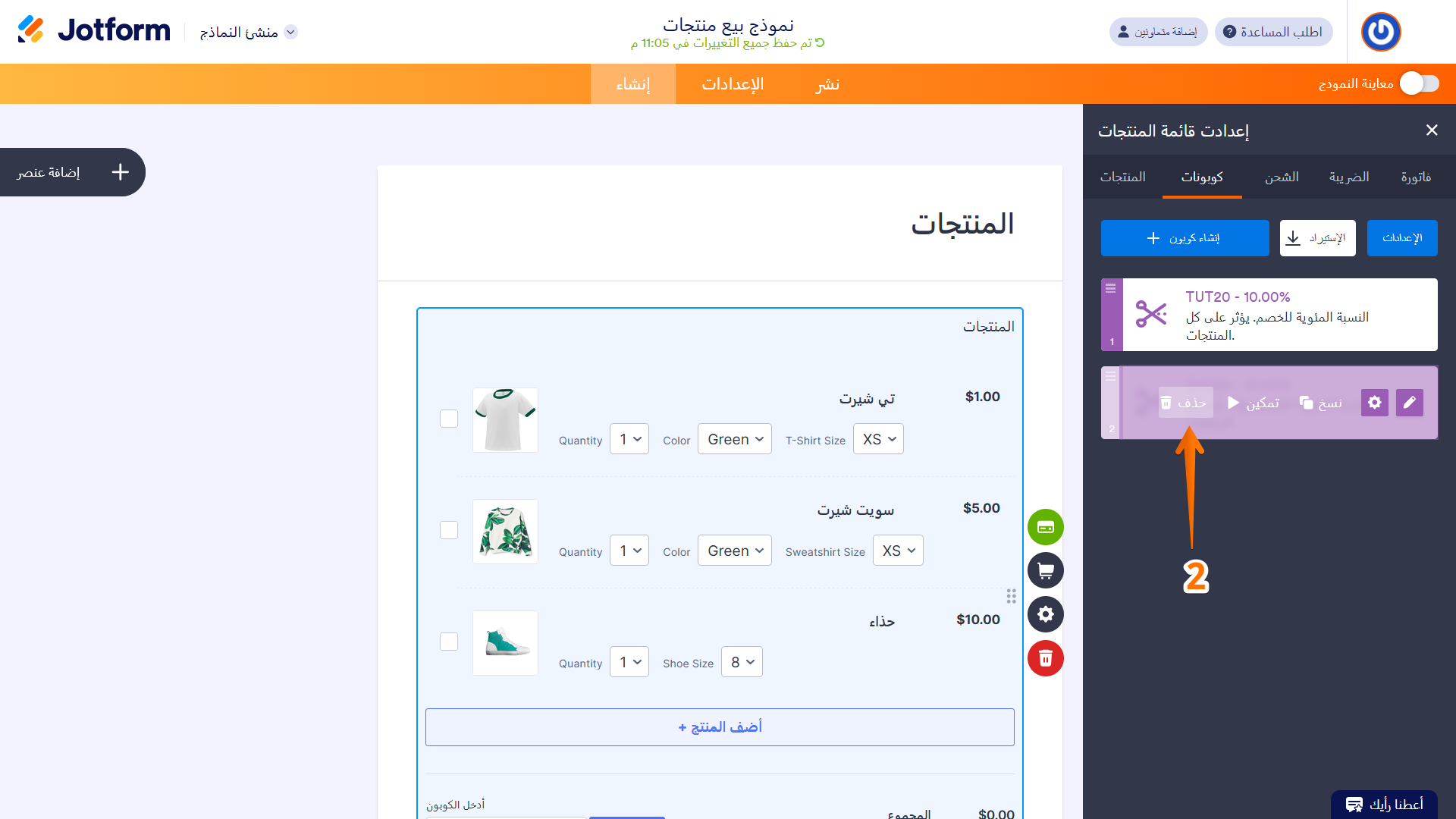
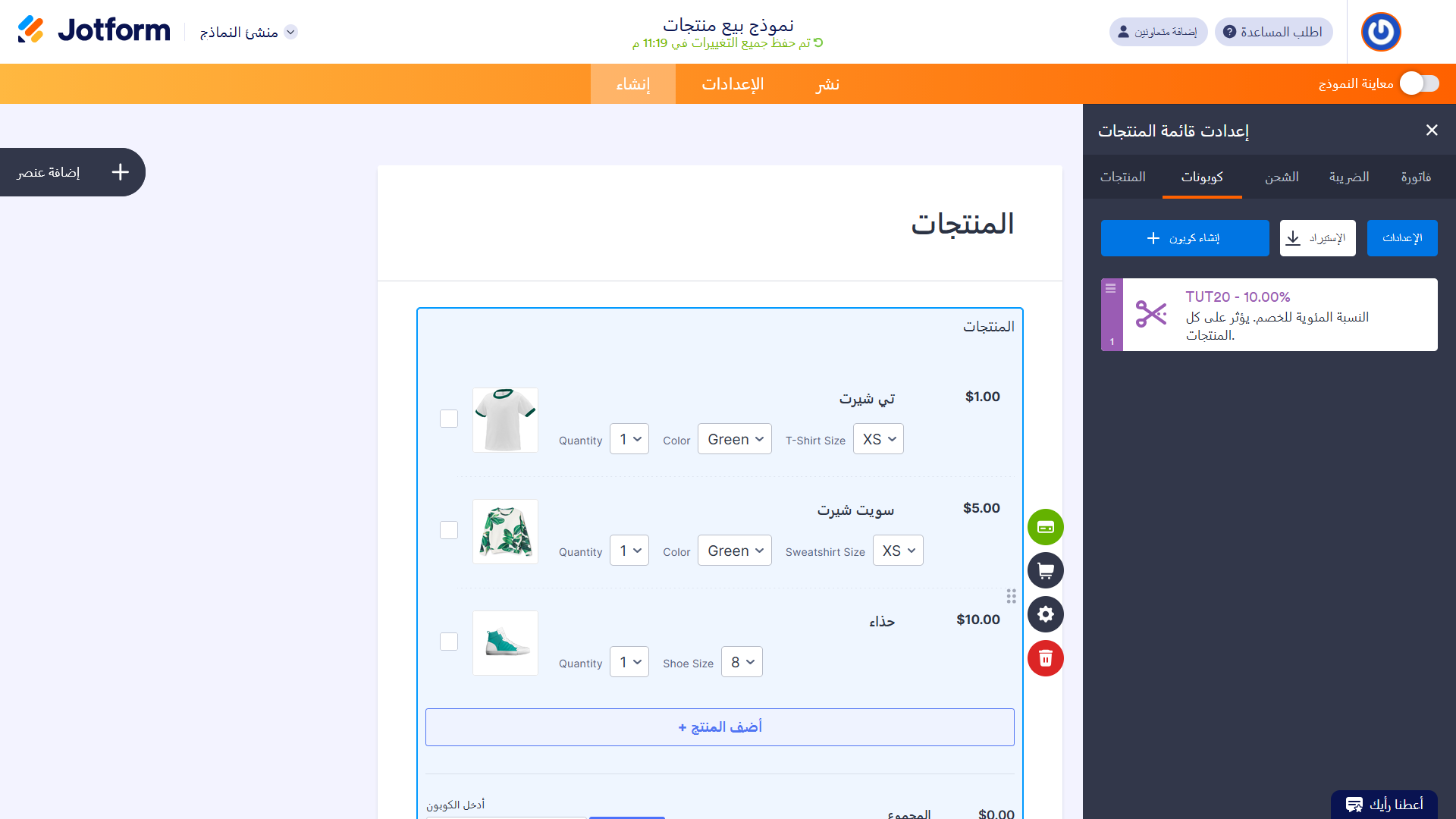
هذا كل شيء. لقد قمت الآن بحذف الكوبون الخاص بك.












كتابة تعليق: