
أهم النقاط
- لا تتيح منصة Canva وحدها إنشاء ملفات PDF تفاعلية قابلة للتعبئة، لكنها ممتازة لتصميم مستندات وملفات PDF بمظهر احترافي.
- يتطلب الأمر خطوتين للحصول على ملف PDF قابل للتعبئة في Canva: صمّم الملف أولاً داخل Canva، ثم حوّله إلى نموذج تفاعلي باستخدام التكامل المجاني مع أداة Jotform Fillable PDF.
- أضف عناصر بصرية واضحة مثل مربعات النصوص والخطوط والأشكال لتوضيح أماكن الكتابة أو التوقيع للمستخدمين.
- صدّر تصميمك النهائي بصيغة “PDF للطباعة” (PDF Print) قبل تحويله إلى ملف قابل للتعبئة.
- تتكفل أداة Jotform Fillable PDF بعد ذلك بتحويل تصميمك إلى نموذج PDF متكامل قابل للتعبئة بأقل قدر ممكن من التعديل اليدوي، وربما من دون أي تدخل منك على الإطلاق.
سواء كنت تجمع بيانات عملاء محتملين جدد، أو تستقبل طلبات الشراء، أو تستطلع آراء عملائك، يسهّل عليك Jotform تحويل أي تصميم PDF من Canva إلى ملف تفاعلي قابل للتعبئة.
بإمكانك تضمين أي نموذج جاهز لديك في Jotform داخل تصميمك على Canva، أو إنشاء نموذج جديد تماماً، لتصلك جميع الردود مباشرة إلى حسابك في Jotform. تعال لنتعرف معاً على خطوات القيام بذلك.
Pro Tip
هل وصلت إلى هنا عبر تكاملنا الرسمي مع Canva؟ تابع القراءة لتتعرف على كيفية إنشاء ملف PDF قابل للتعبئة في Canva وربطه مباشرة بنموذج على Jotform.
إنشاء تصميمك أو فتحه في Canva
- اعتمد على أحد قوالب Canva المصممة باحترافية، أو ابدأ بتصميم مستند PDF خاص بك من الصفر.
- ابحث عن نوع النموذج الذي ترغب في تصميمه.
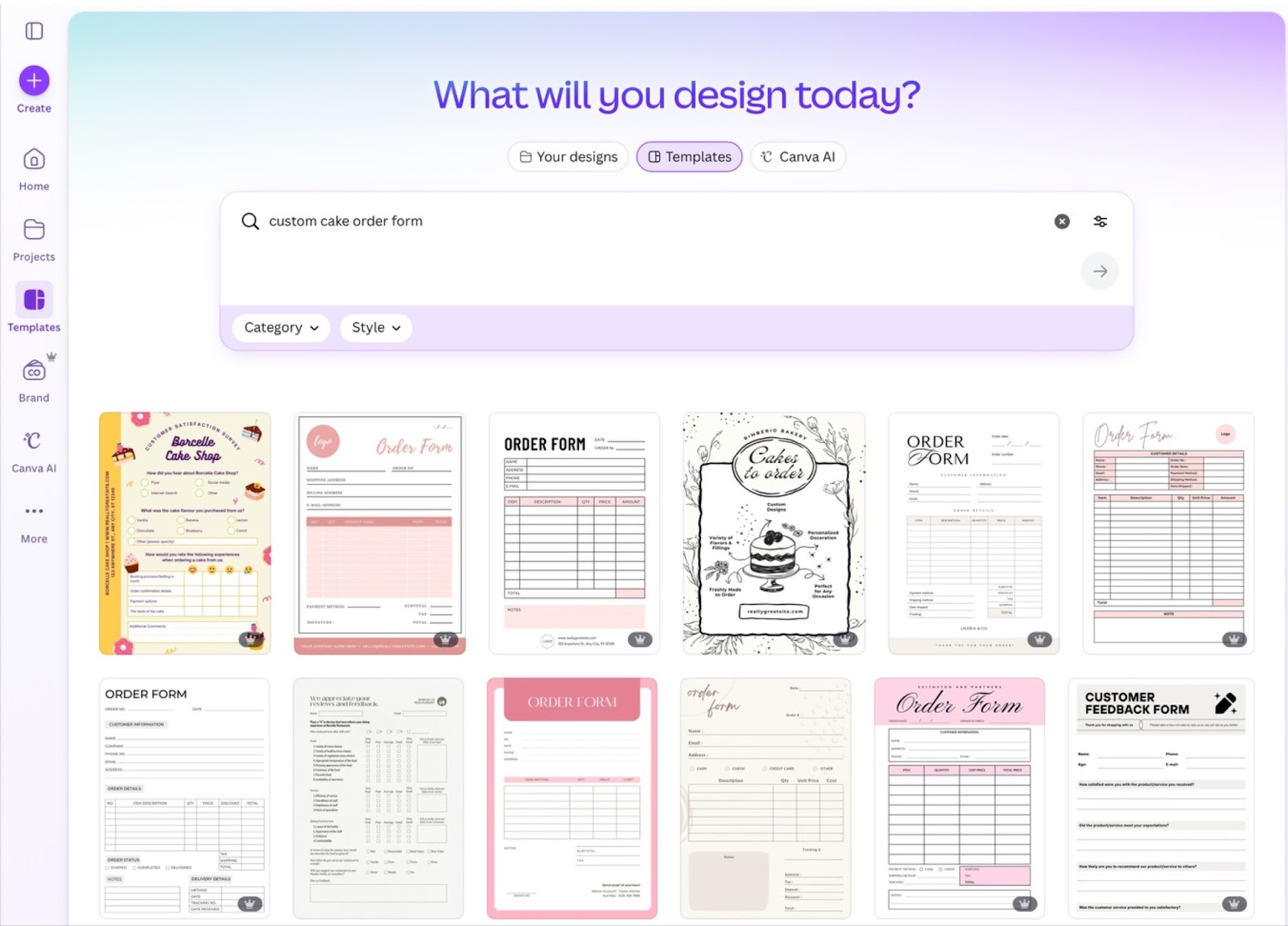
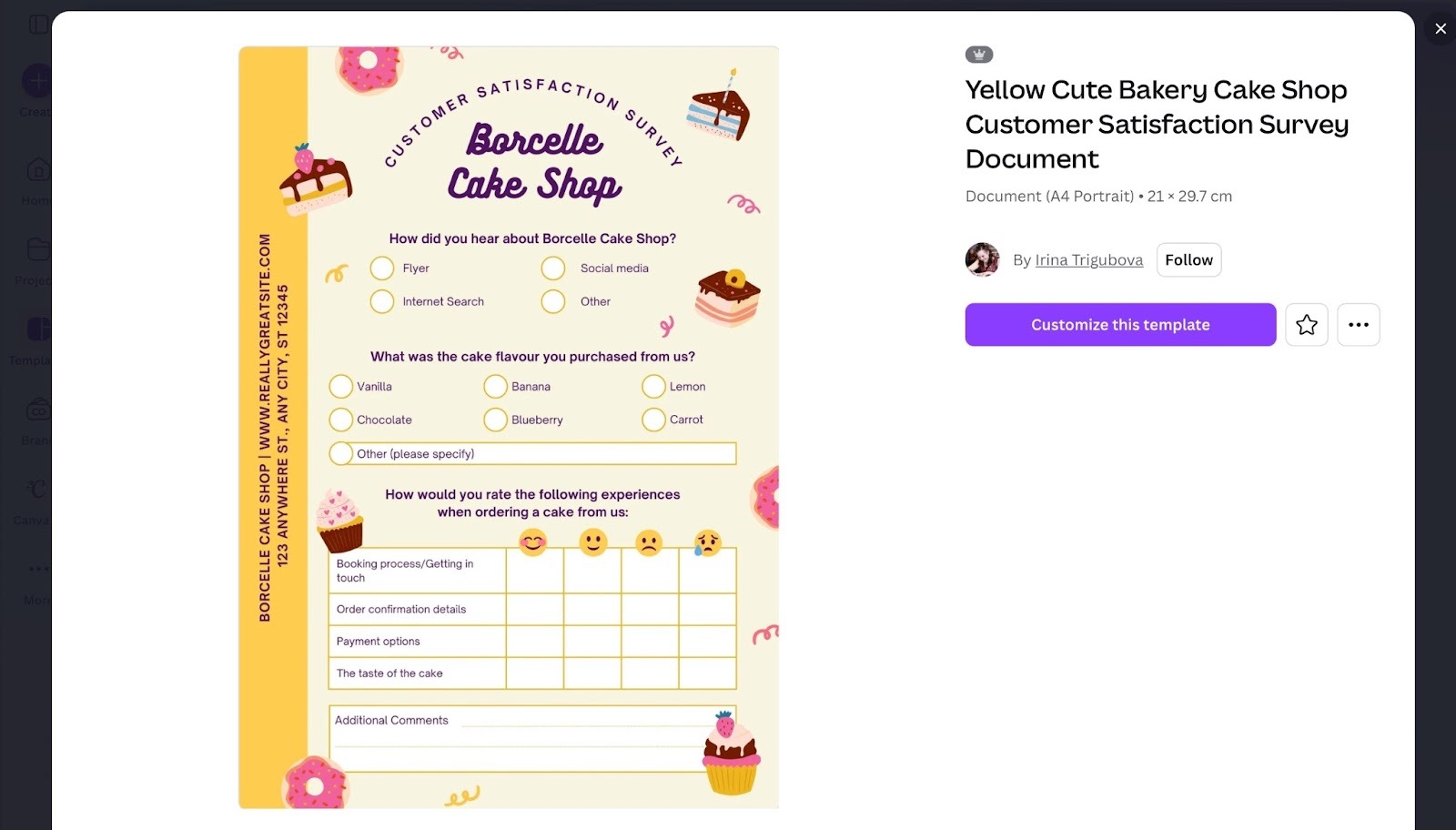
- اختر القالب الذي يناسبك، ثم انقر على تخصيص هذا القالب (Customize this template) للبدء في تعديله.
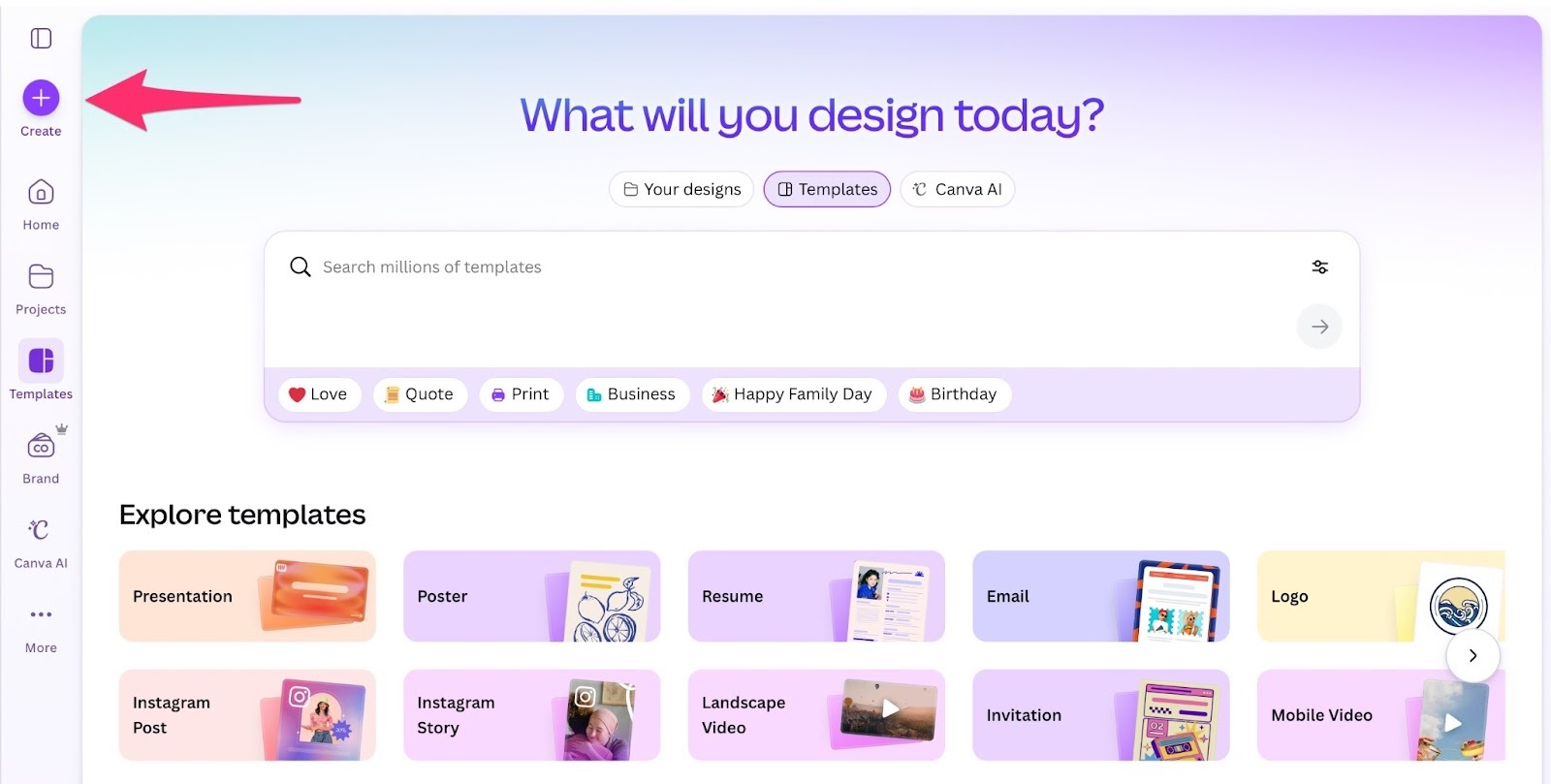
- إذا قررت التصميم من الصفر، حدد أولاً اتجاه المستند الذي تفضله سواء كان أفقياً (عريضاً) أو عمودياً (طويلاً)، ثم اضغط على أيقونة ابتكار تصميم (Create) في أعلى اليمين (أو أعلى اليسار في الواجهة الإنجليزية) للانطلاق.
إضافة عناصر بصرية لتحديد أماكن حقول النموذج
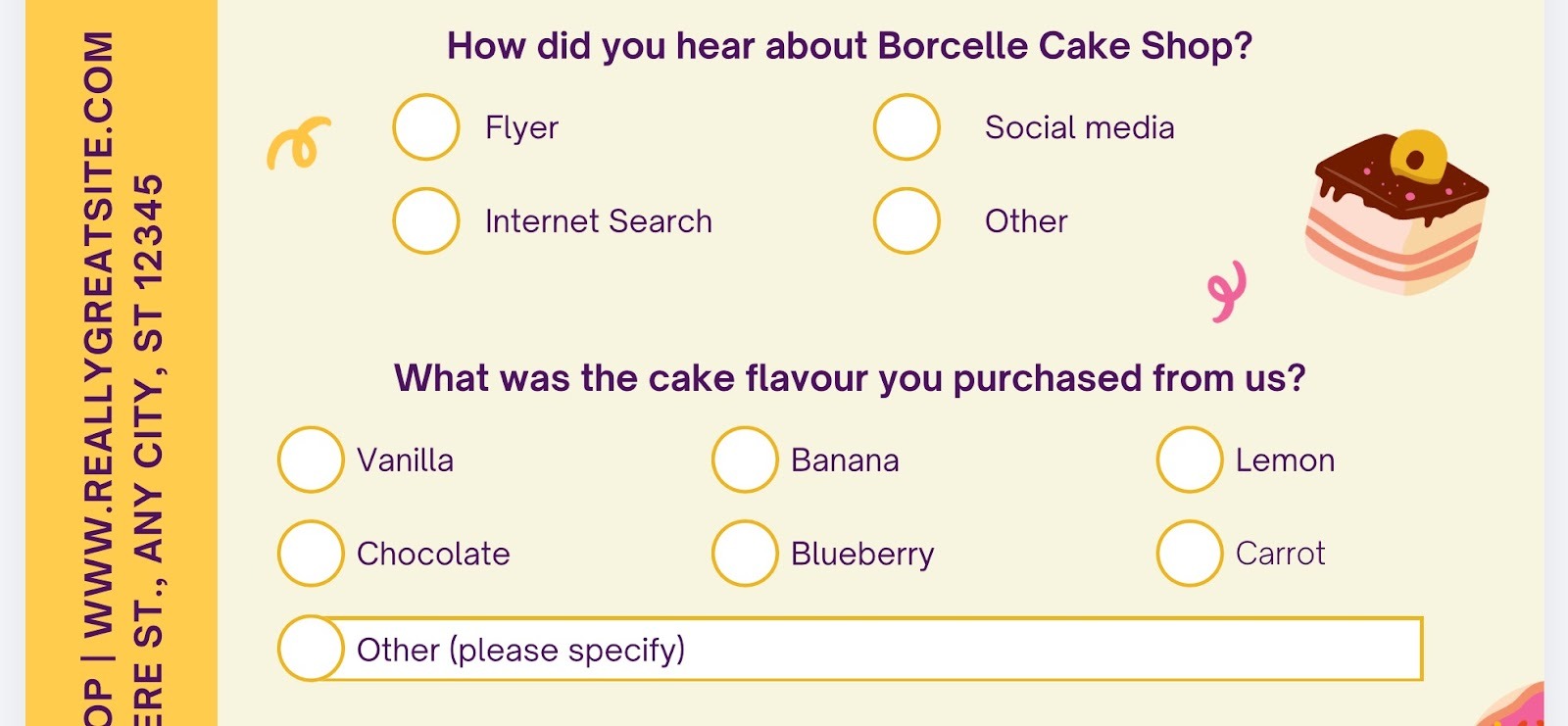
- احرص على توضيح الأماكن المخصصة لإدخال البيانات بصرياً؛ كأن تضيف مستطيلاً أو سطراً يعمل كمربع نص يرشد المستخدم إلى مكان كتابة إجابته. (تُعد هذه الأشكال مجرد محددات بصرية في الوقت الحالي، وسنحولها إلى حقول قابلة للتعبئة الفورية في خطوة لاحقة).
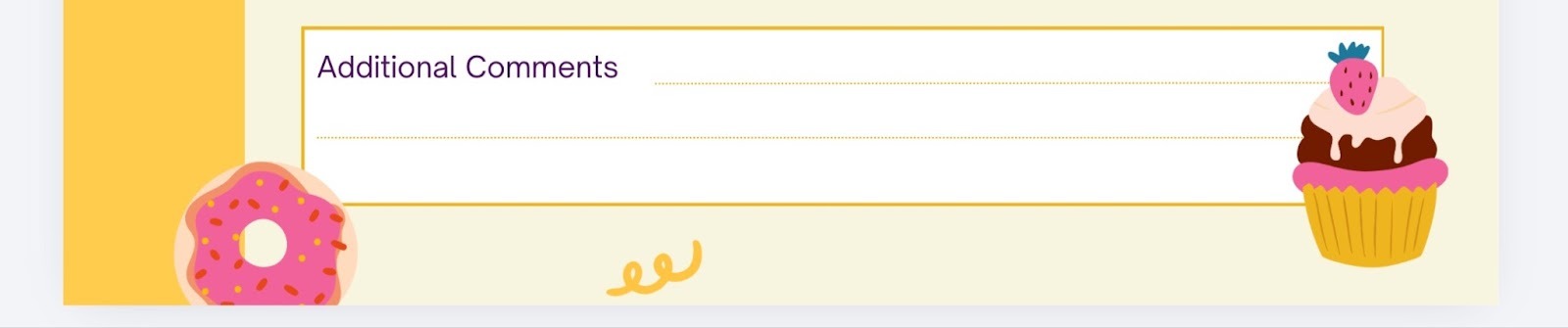
- تساعد الإشارات البصرية المستخدمين أيضاً في التعرف سريعاً على أماكن تعبئة النموذج؛ فيمكنك مثلاً إضافة تأثير ظل لمربعات النصوص، أو إحاطتها بإطار محدد، أو تلوين المربع بلون يتباين بوضوح مع لون الخلفية.
- أما بالنسبة للحقول غير النصية، مثل أسئلة الاختيار من متعدد، فاستخدم رمزاً أو شكلاً يوضح للمستخدم مكان النقر لتحديد خياره — تماماً مثل الدوائر الموضحة في هذا المستند.
Pro Tip
هل بدأت باستخدام Canva مؤخراً؟ اطّلع على هذا الدليل الذي يضم 40 نصيحة وحيلة للتصميم باحترافية على Canva.
تنزيل تصميمك بصيغة PDF
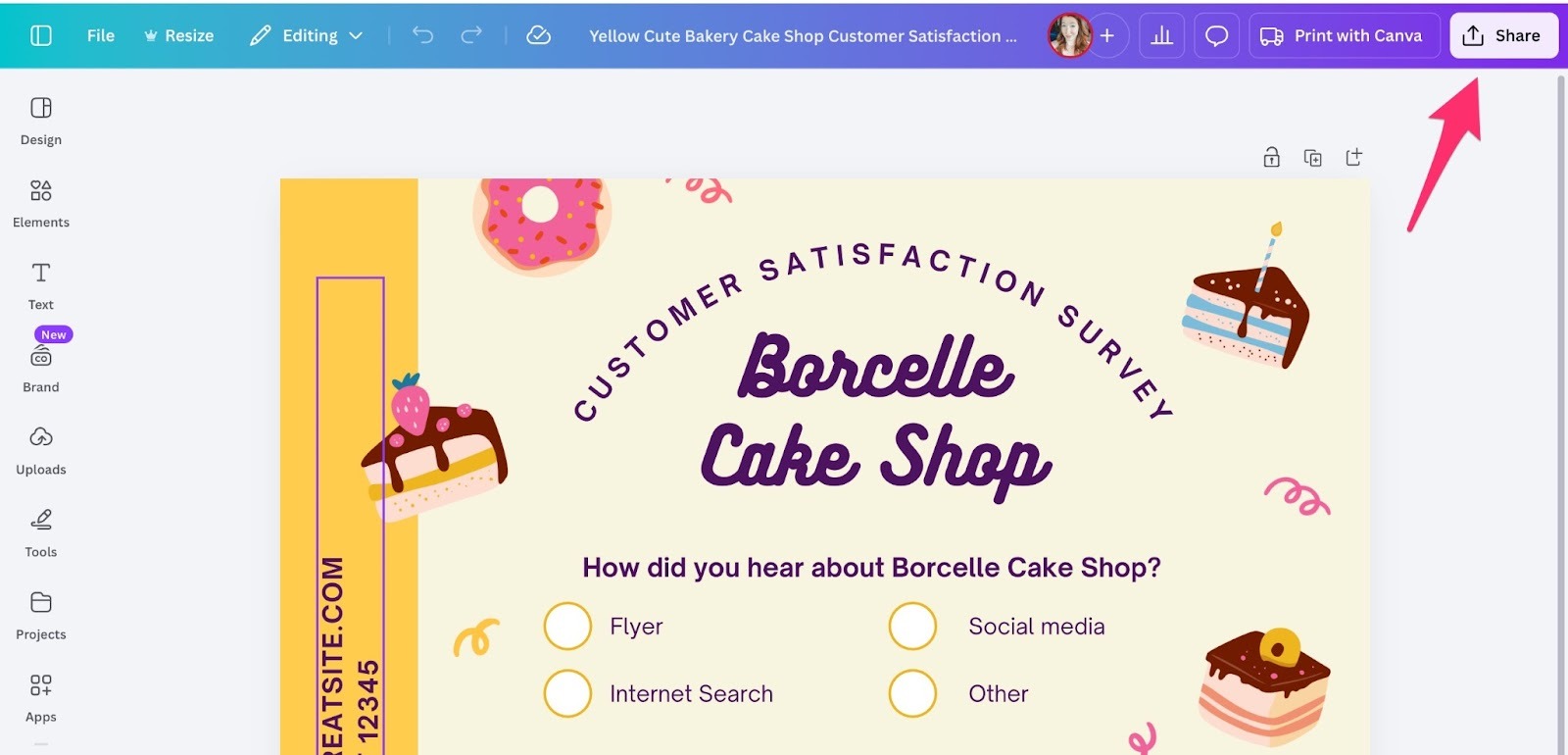
- بعد الانتهاء من تصميم ملف PDF، انقر على زر مشاركة (Share) في الزاوية العلوية من الشاشة.
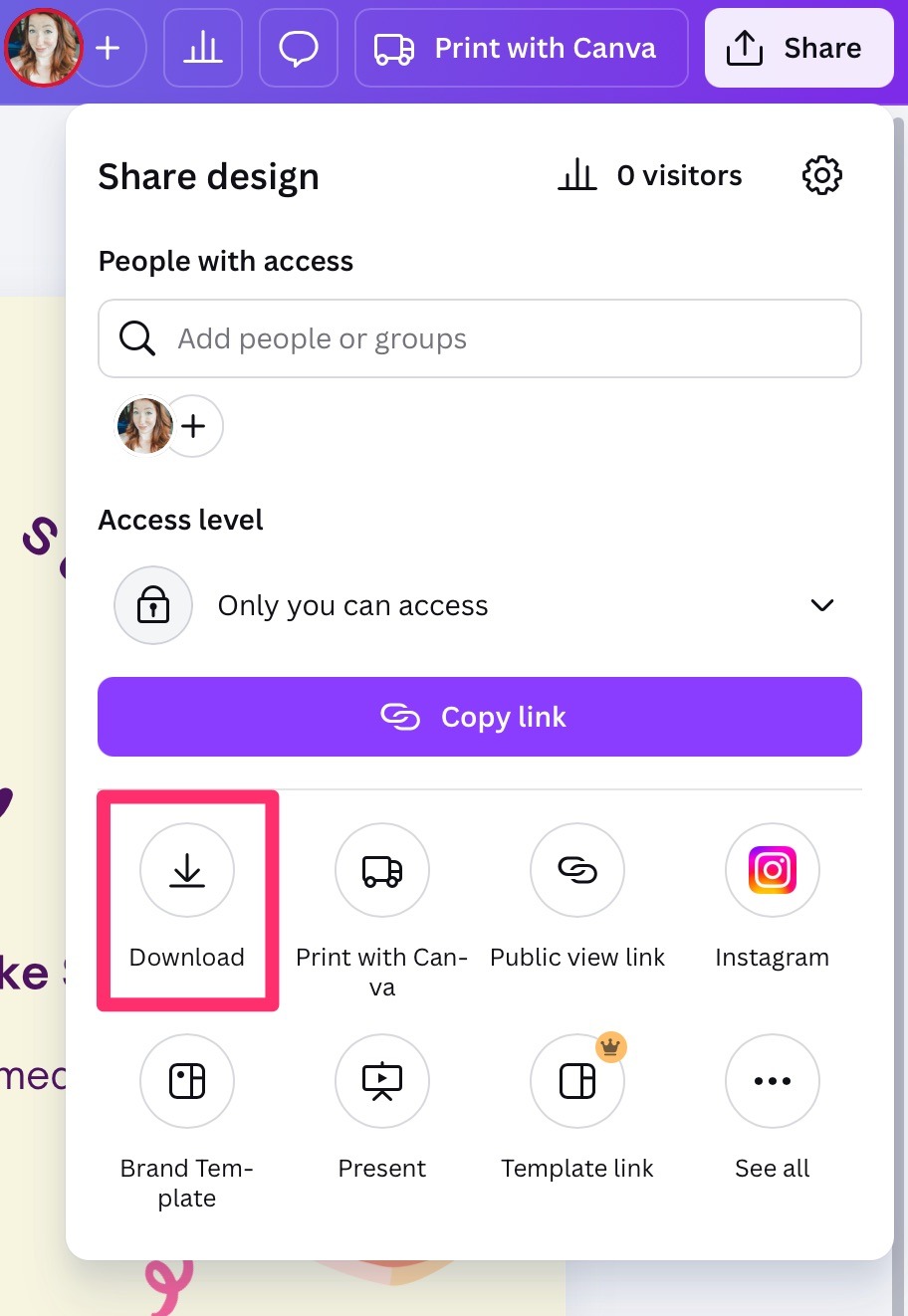
- اضغط بعد ذلك على خيار تنزيل (Download).
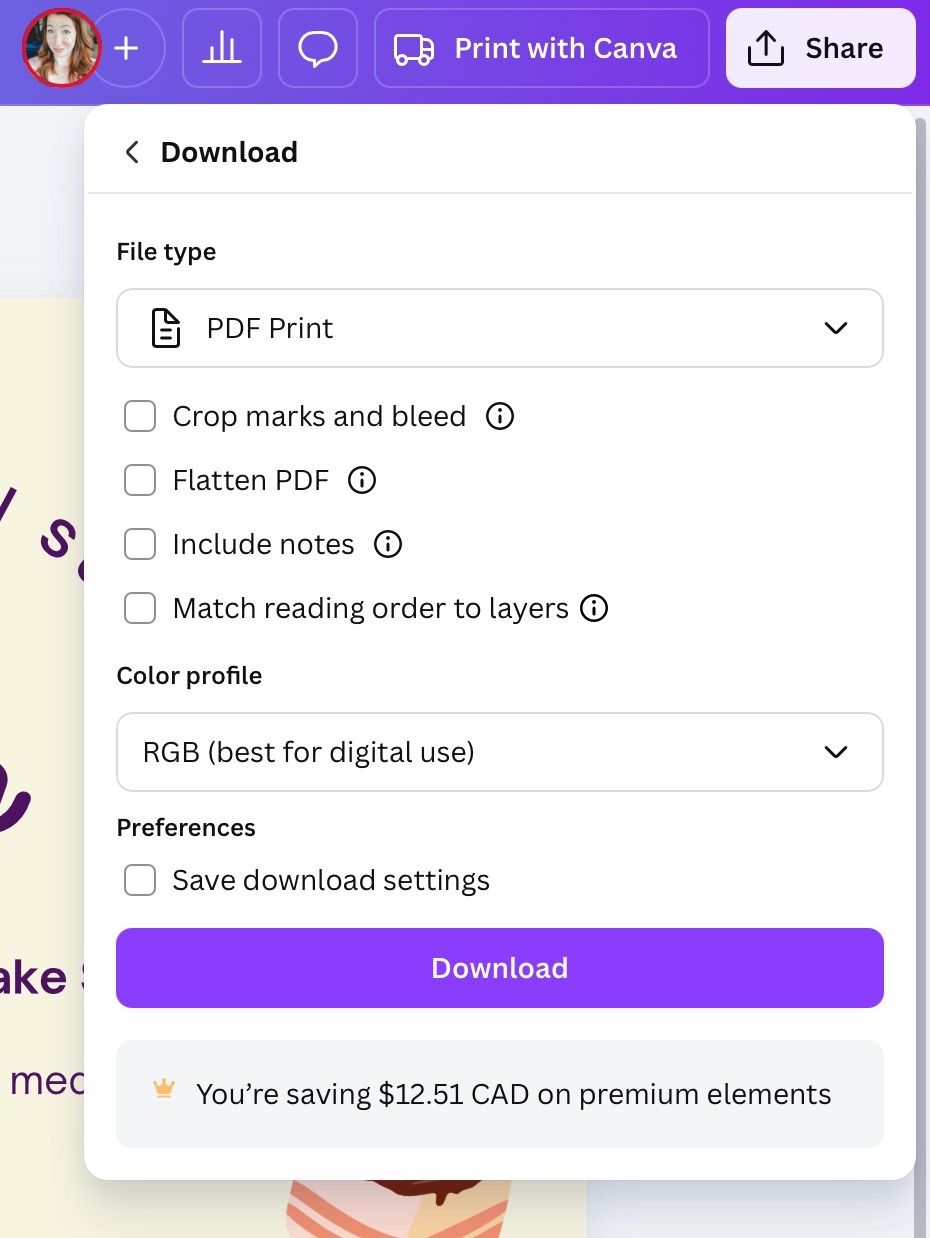
- افتح قائمة نوع الملف واختر PDF للطباعة (PDF Print)؛ فرغم أننا لن نطبعه ورقياً، يمنحك هذا الخيار أعلى جودة ممكنة للملف.
- اضغط بعدها على تنزيل (Download) لحفظ ملف الـ PDF، وسيُحفظ تلقائياً في مجلد التنزيلات الافتراضي الخاص بمتصفحك.
رفع ملف PDF إلى أداة Jotform Fillable PDF Form Creator
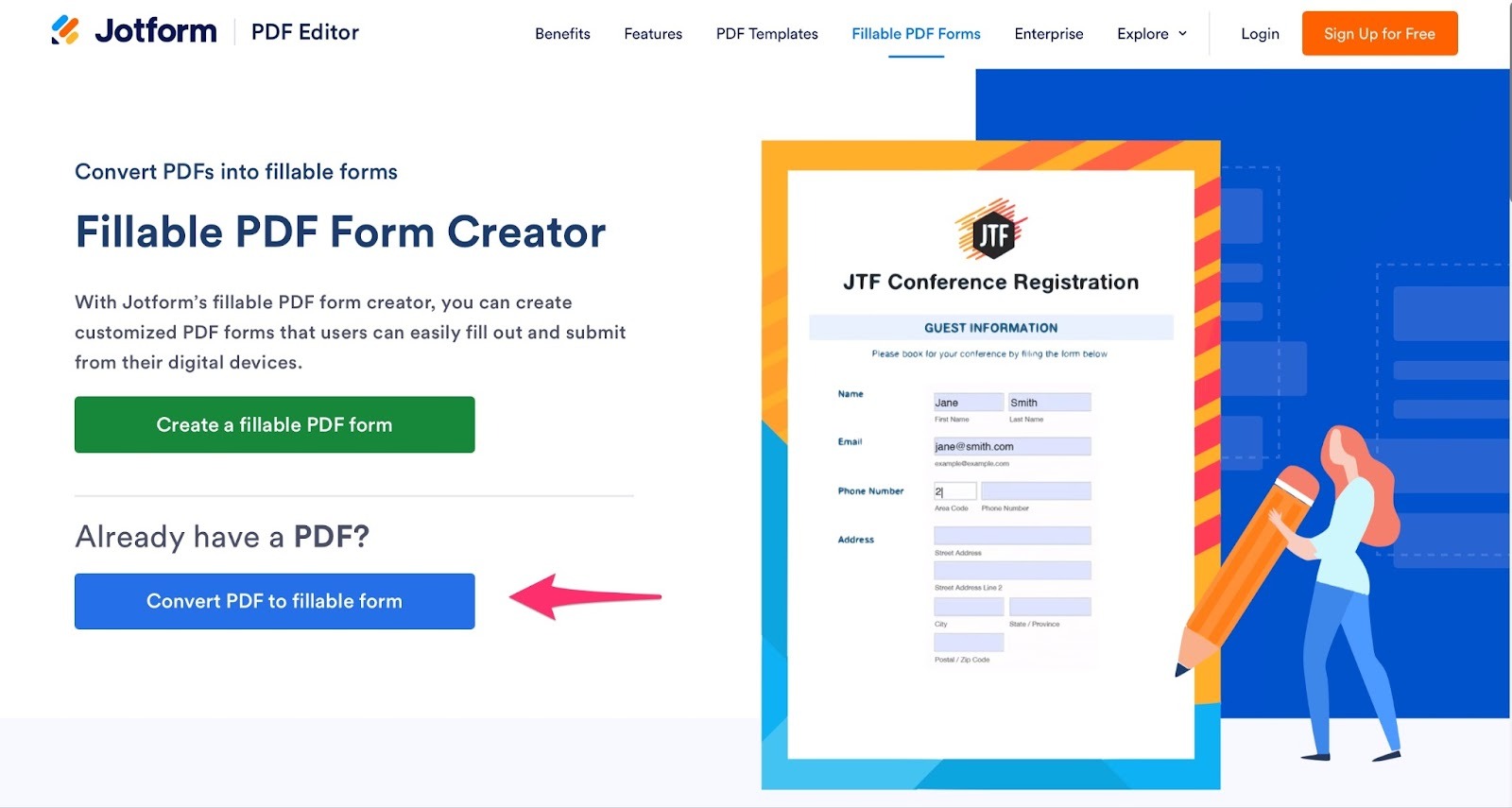
- حان الوقت الآن لتحويل ملف PDF الذي صممته على Canva إلى نموذج قابل للتعبئة؛ توجه أولاً إلى أداة Jotform Fillable PDF Form Creator.
- انقر على الزر الأزرق Convert PDF to fillable form (تحويل PDF إلى نموذج قابل للتعبئة).
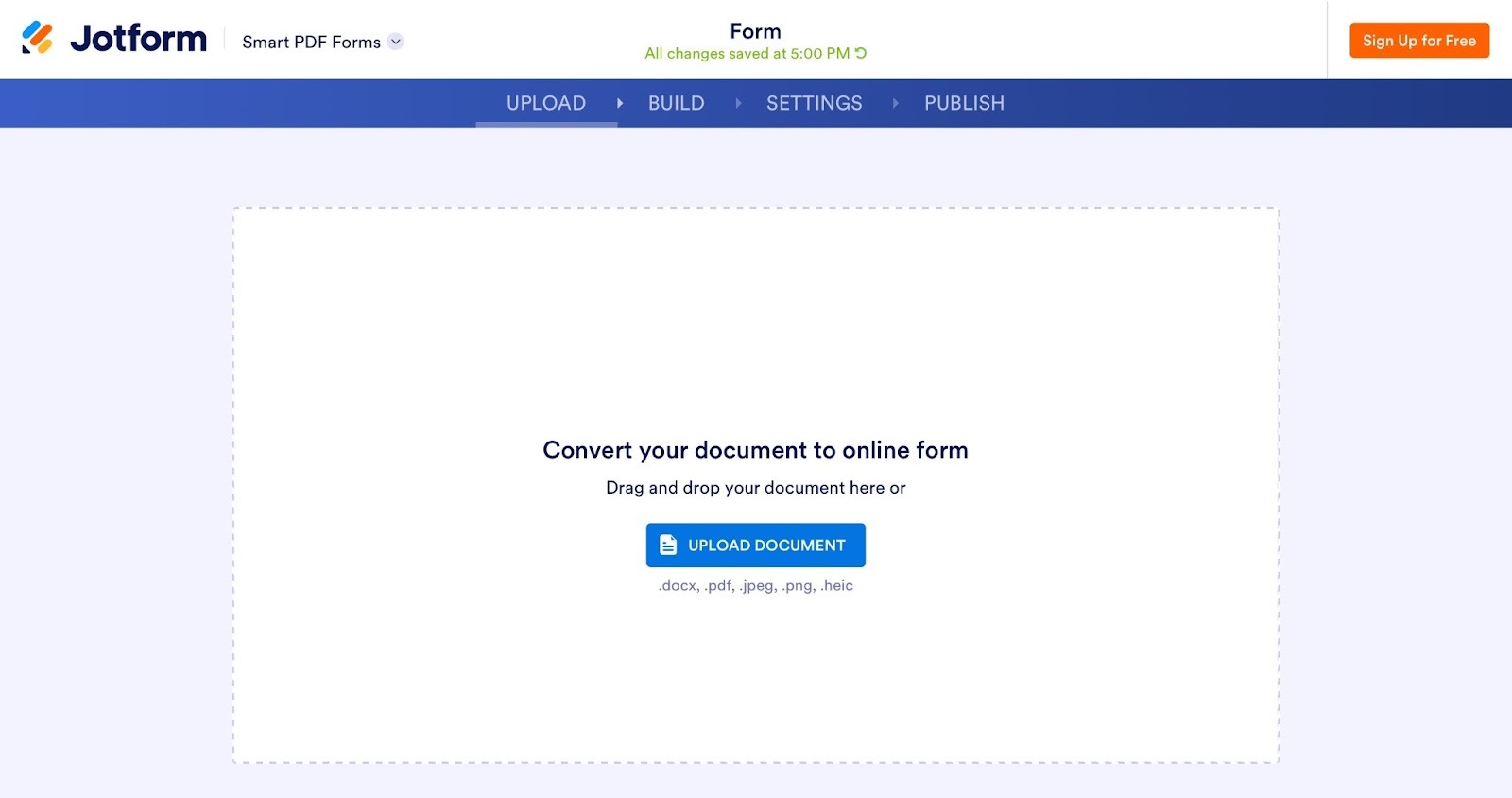
- ارفع ملف الـ PDF الذي نزلته للتو من Canva.
- سيحلل Jotform مستندك، وفي غضون ثوانٍ معدودة سيُنشئ لك تلقائياً نموذجاً جديداً متطابقاً مع ملف الـ PDF الخاص بك.
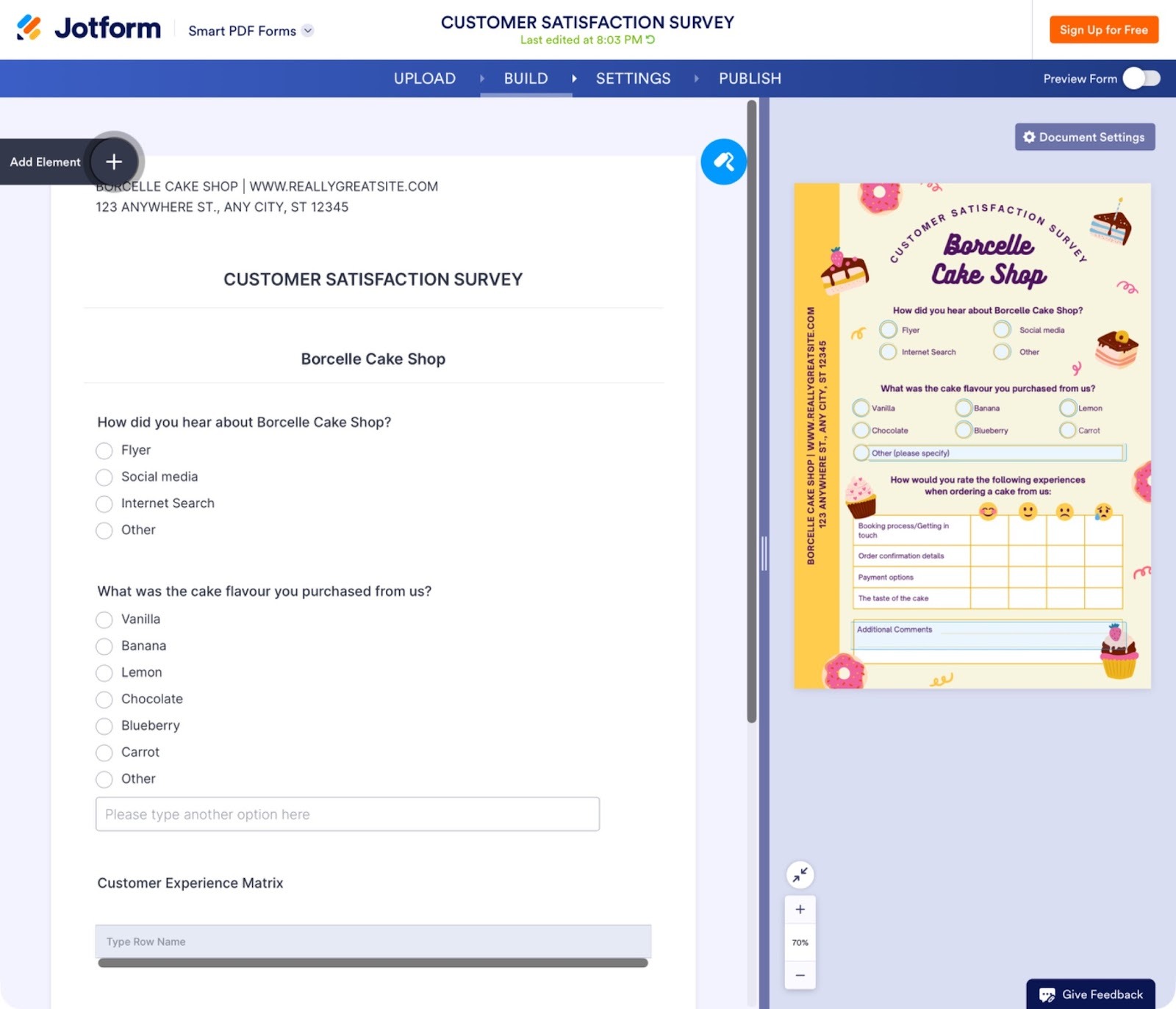
- راجع الأسئلة والحقول للتأكد من دقتها؛ وإذا أردت تعديل أي عنصر، فما عليك سوى النقر عليه ليظهر لك زر الخصائص (Properties).
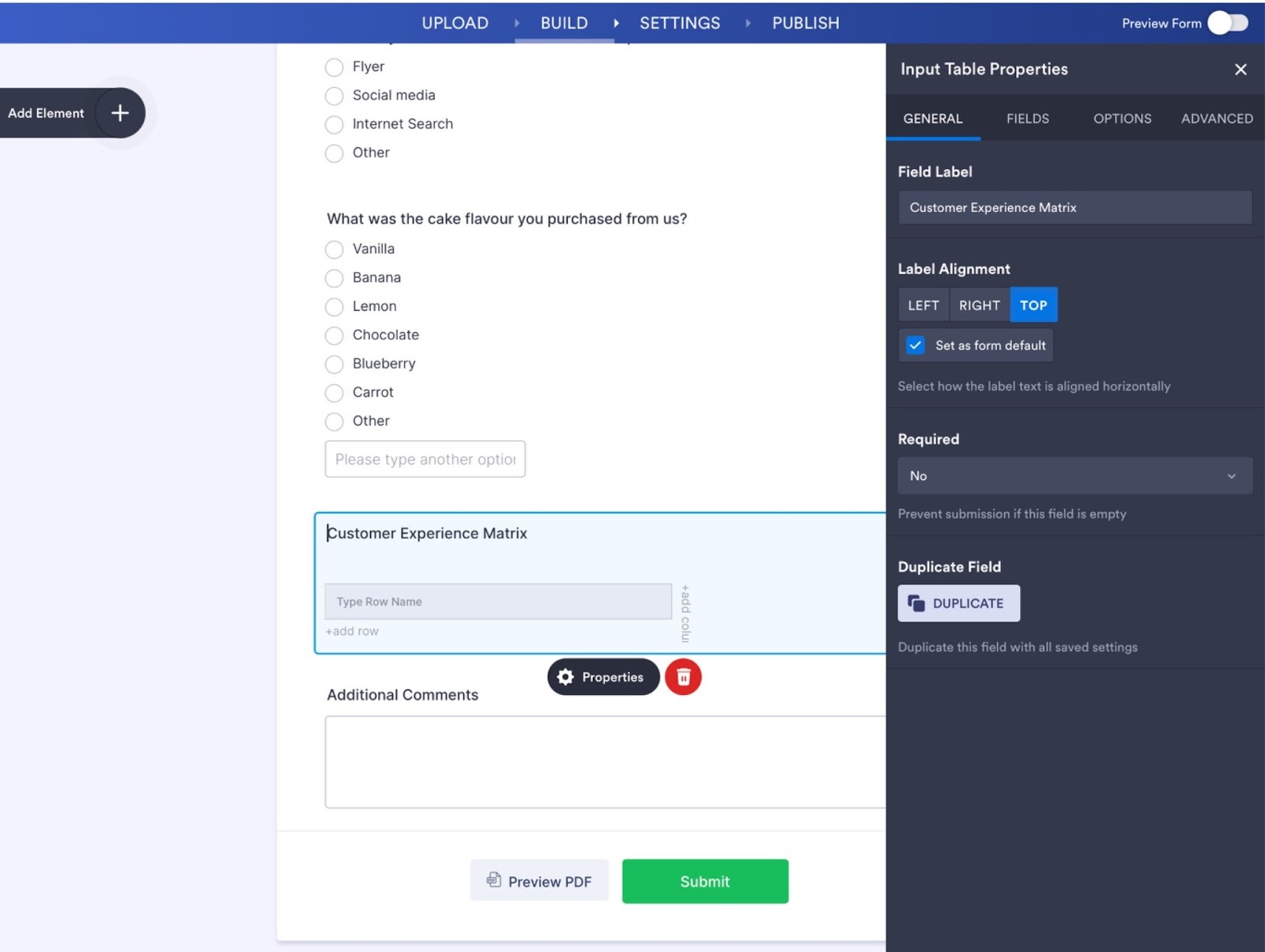
- في مثالنا هذا، لم تُستورد صفوف قسم “تجربة العميل” تلقائياً؛ فإذا واجهت موقفاً مشابهاً، يمكنك إضافة الحقول يدوياً عبر علامة تبويب الحقول (Fields)، والتي تتيح لك أيضاً تعديل آلية عمل نموذجك الإلكتروني عند الحاجة.
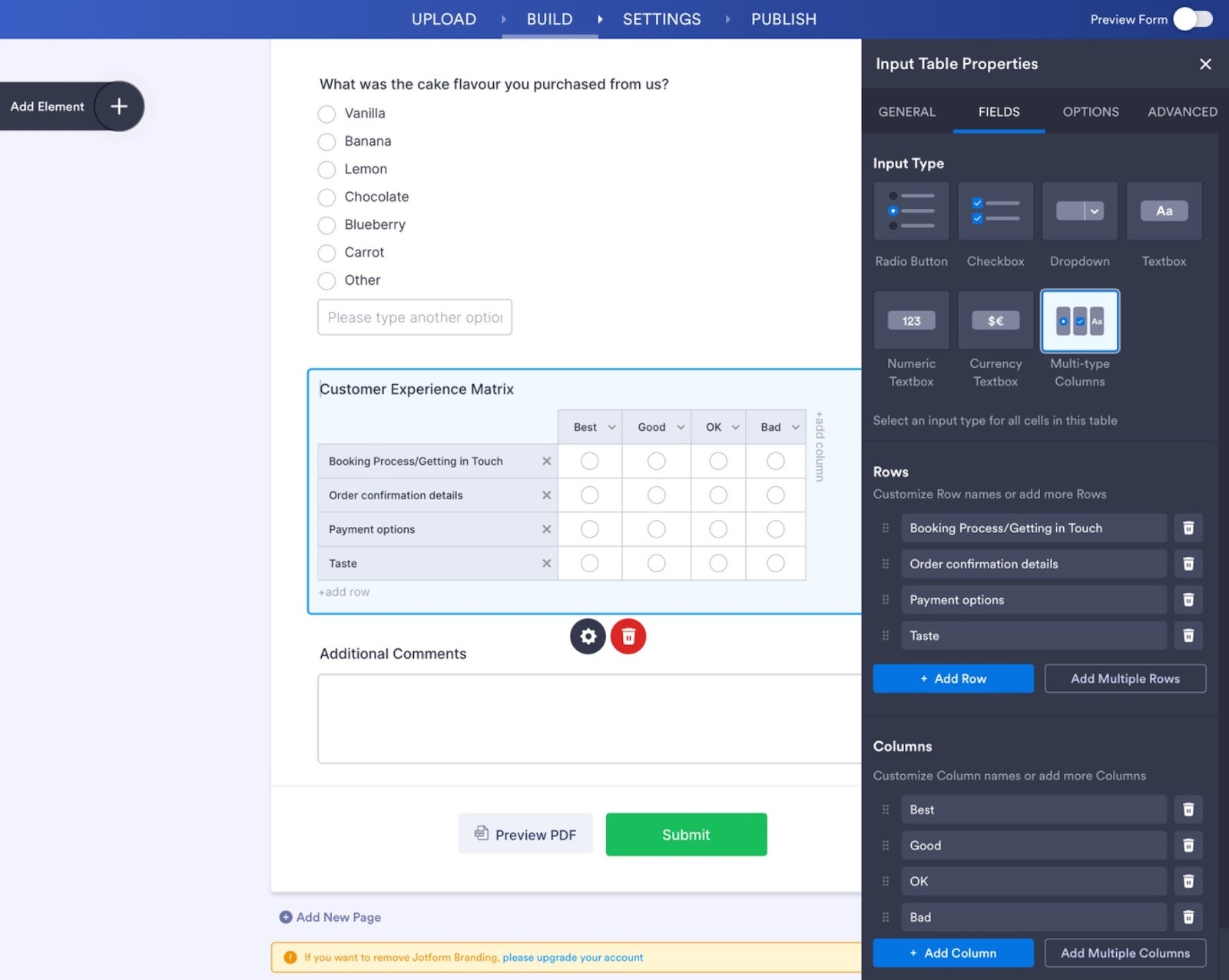
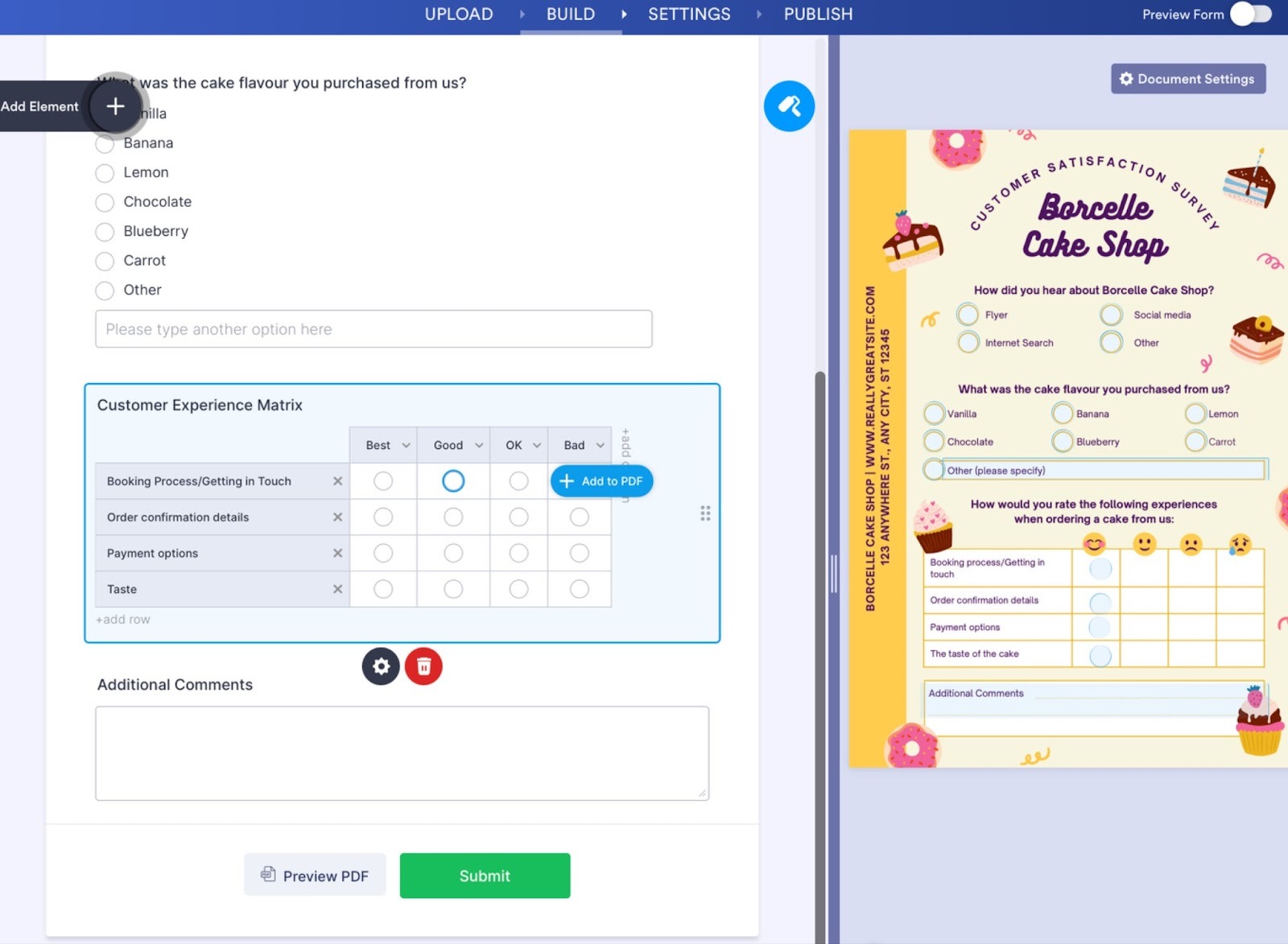
- بعد إعداد الصفوف والأعمدة لهذا القسم، ستحتاج إلى ربط الخيارات بالمربعات المقابلة لها في ملف الـ PDF؛ انقر في أي مكان لإغلاق نافذة الخصائص (Properties)، ثم حدد كل مربع في الجدول واضغط على زر إضافة إلى PDF (Add to PDF)، وبعدها انقر على المربع المطابق له في معاينة الـ PDF على الجانب الأيمن لربط العنصرين معاً.
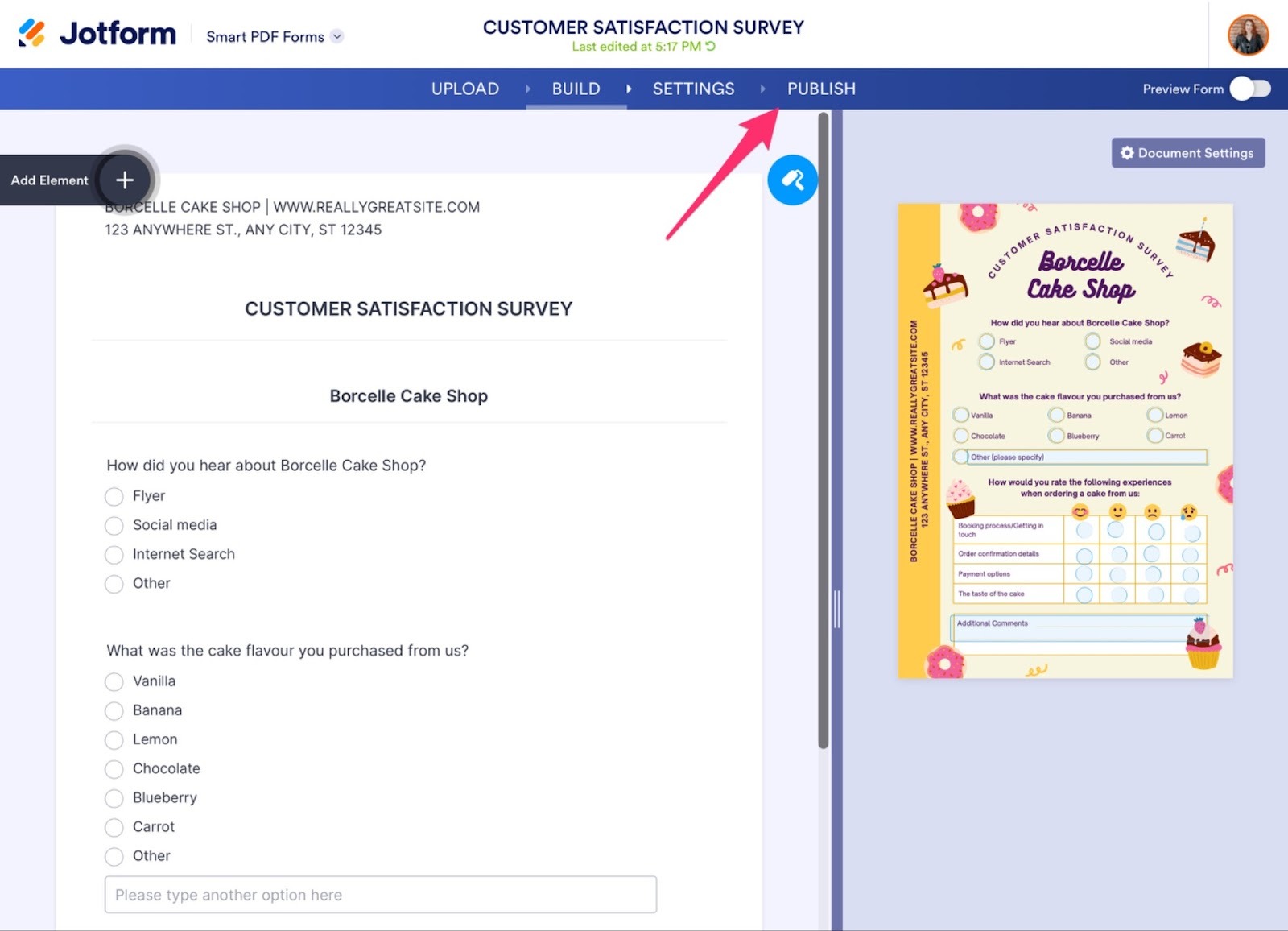
- بمجرد أن تصبح راضياً عن شكل نموذج الـ PDF القابل للتعبئة، انقر على الإعدادات (Settings) في الشريط العلوي لضبط الخيارات المناسبة لك، ثم انتقل إلى علامة تبويب نشر (Publish)؛ ومن هناك يمكنك نسخ رابط النموذج، أو إرساله عبر البريد الإلكتروني، أو تضمينه مباشرة في موقعك الإلكتروني، وغيرها الكثير من الخيارات.
وبدلاً من ذلك، يمكنك إنشاء ملف PDF مباشرة من داخل حسابك على Jotform؛ إذ تحوّل أداة نماذج pdf الذكية من Jotform ملفات الـ PDF إلى نماذج إلكترونية تتيح للمستخدمين تعبئتها رقمياً من أي جهاز، ثم تُصدر لك نسخة مكتملة من ملف الـ PDF الأصلي لتنزيلها وحفظها. وبهذا تجمع بين ميزتين رائعتين وهما سهولة التعبئة عبر الإنترنت والحفاظ على التصميم الأصلي لملف الـ PDF الخاص بك مكتملاً بالبيانات.
بإمكانك أيضاً إضافة توقيعات إلكترونية إلى نموذجك باستخدام أداة تواقيع jotform؛ ولمعرفة المزيد، ندعوك للاطلاع على دليلنا الشامل حول إضافة عناصر التوقيع الإلكتروني.
اختبار ملف PDF قبل مشاركته
- من داخل علامة تبويب نشر (Publish)، اضغط على زر فتح في علامة تبويب جديدة (Open in New Tab) لفتح النموذج وتجربة تعبئته بنفسك للتأكد من أنه يعمل كما ينبغي، وتحقّق من أن النموذج يشمل كافة عناصر ملف الـ PDF وأن الردود المرسلة تظهر بشكل صحيح في حسابك على Jotform.
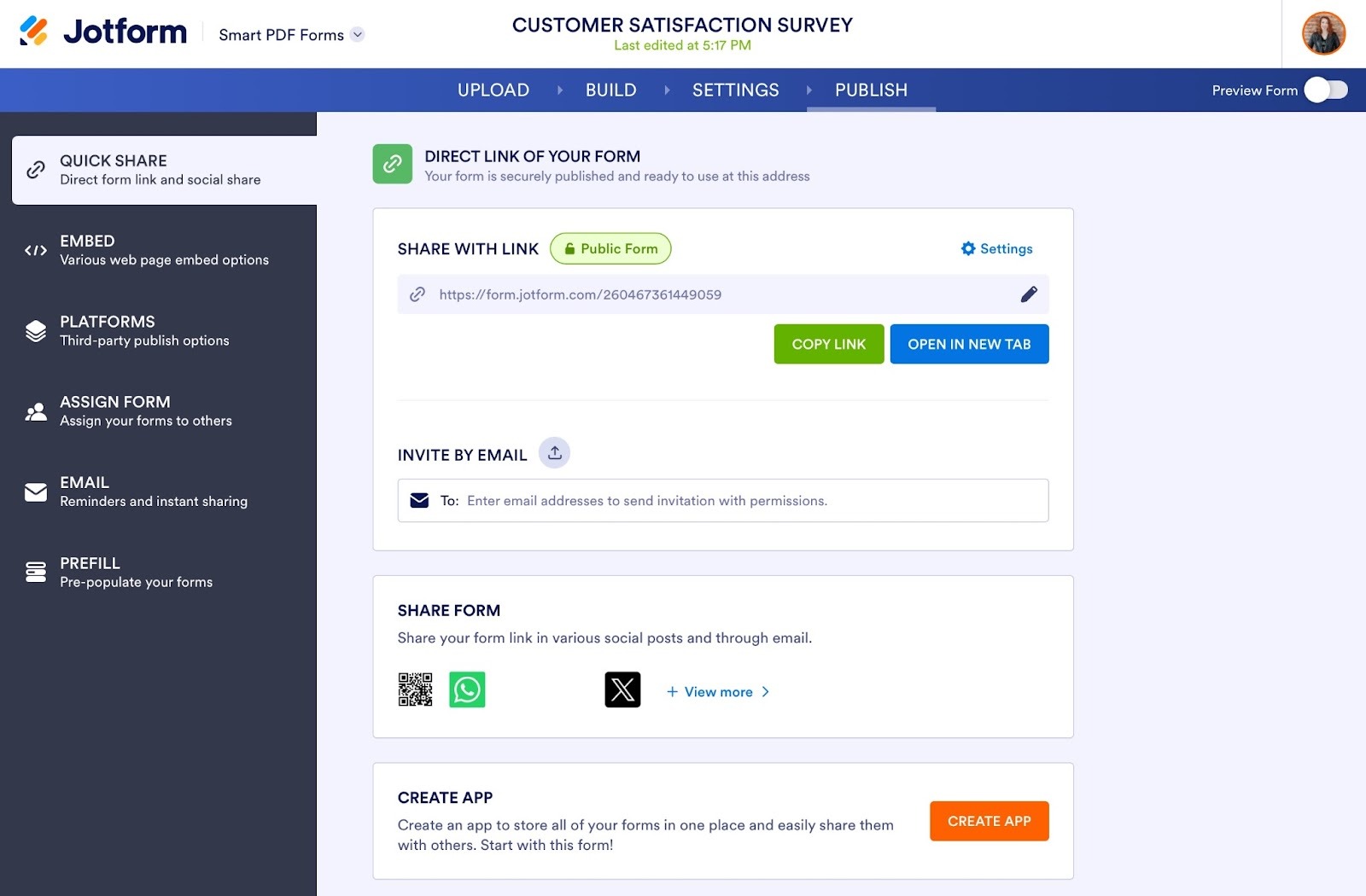
- بعد الاطمئنان إلى جاهزية ملف الـ PDF القابل للتعبئة والنموذج الإلكتروني المرتبط به، شاركه مع جمهورك عبر صفحة نشر (Publish).
أنجز المزيد بالجمع بين Jotform وCanva
تمنح Canva الجميع القدرة على ابتكار مواد رقمية احترافية بمستوى عالمي بفضل منصتها الغنية بالميزات وسهلة الاستخدام. وفي المقابل، توفر Jotform إمكانات قوية لجمع البيانات، إلى جانب وكلاء الذكاء الاصطناعي وأدوات أتمتة سير العمل، لتشكل بيئة إنتاجية متكاملة تناسب المؤسسات بمختلف أحجامها؛ وعند دمجهما معاً، ستحصل على كل ما تحتاجه لتصميم نماذج جذابة وعملية في آنٍ واحد.
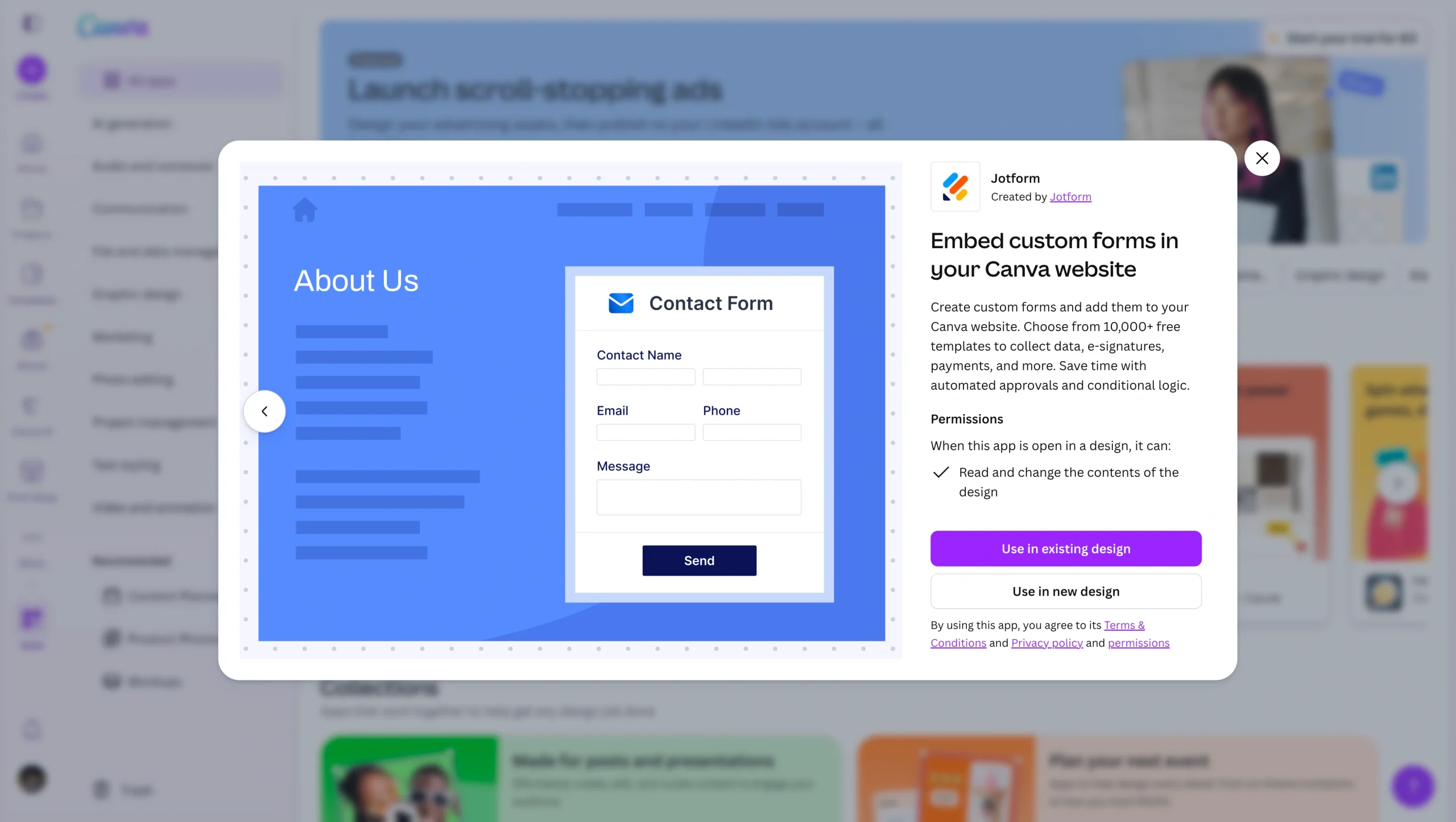
ومع إمكانية إضافة نماذج Jotform إلى تصاميمك على Canva — بما في ذلك إنشاء ملفات PDF قابلة للتعبئة — لن تضطر بعد اليوم إلى المفاضلة بين جمال التصميم أو كفاءة النموذج في تسريع وتيرة عملك. كما يمكنك تضمين نماذج Jotform في موقعك المصمم عبر Canva لجمع البيانات، والحصول على التوقيعات الإلكترونية، ومعالجة المدفوعات، وغيرها الكثير، مع دعم كامل للمنطق الشرطي وعمليات الأتمتة المتقدمة.
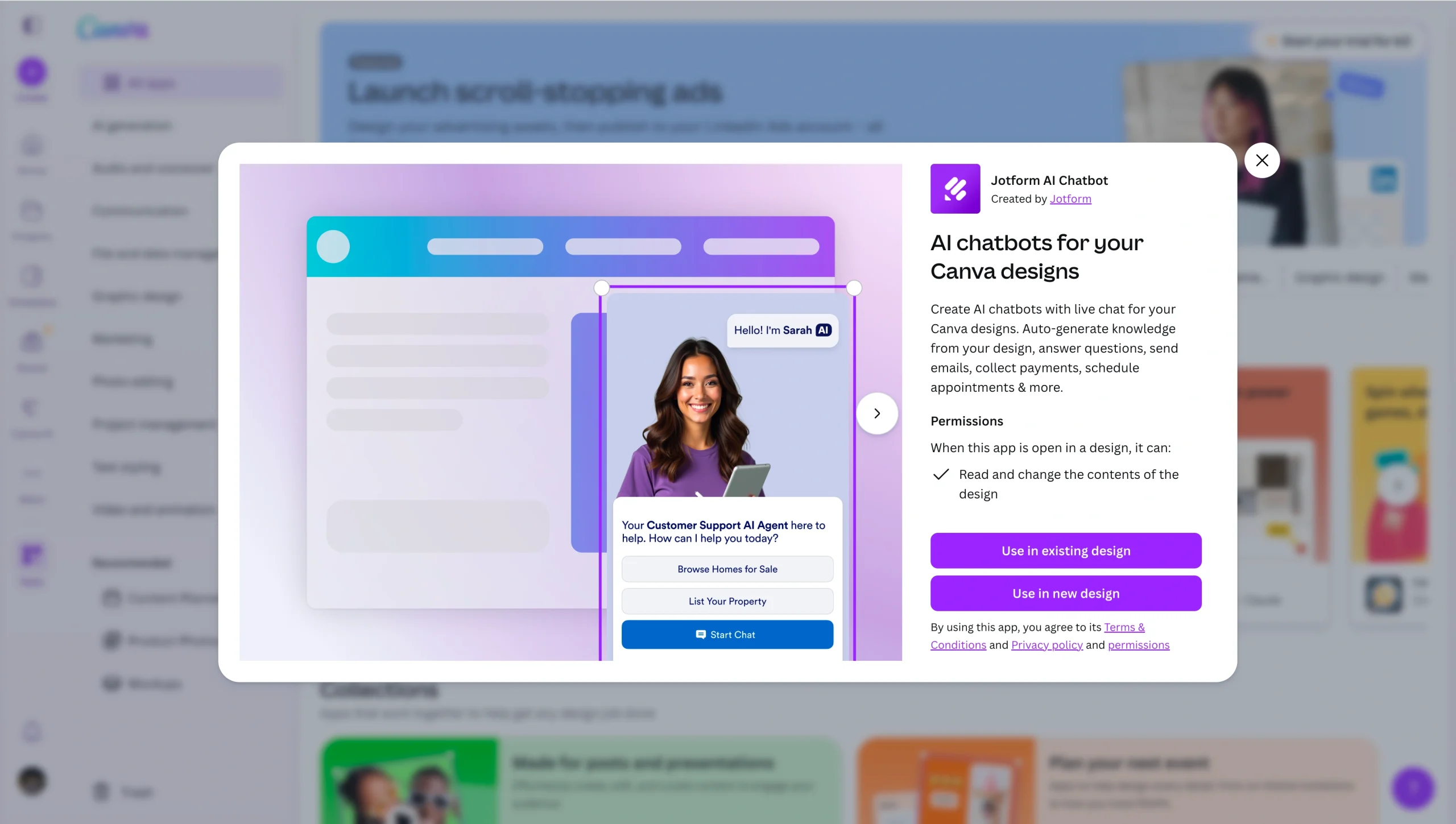
وللارتقاء بتصاميمك إلى مستوى أعلى، تتيح لك أداة Jotform AI Chatbot for Canva إضافة تجربة محادثة تفاعلية مدعومة بالذكاء الاصطناعي مباشرة داخل مشاريعك على Canva دون الحاجة لأي خبرة برمجية؛ حيث يتولى روبوت الدردشة الإجابة عن الأسئلة، وتأهيل العملاء المحتملين، وتوجيه الزوار إلى النموذج المناسب، مما يساعدك على تحويل التصاميم الثابتة إلى تجارب تفاعلية تعزز معدلات التحويل.
هل أنت مستعد للبدء في الإبداع باستخدام Jotform وCanva؟ استلهم أفكارك من أبرز طرق الجمع بين Canva وJotform، وانطلق في مشروعك الخاص اليوم.
الأسئلة الشائعة حول ملفات PDF القابلة للتعبئة في Canva
ارفع أي مستند PDF إلى أداة Jotform Fillable PDF Form Creator لتحويله فوراً ومجاناً إلى ملف PDF قابل للتعبئة ونموذج إلكتروني متكامل.
علاوة على ذلك، يمكنك الاستعانة بأداة نماذج pdf الذكية من Jotform لإنشاء نموذج إلكتروني مريح يُصدر لك أيضاً نسخة PDF جاهزة للطباعة من النماذج المعبأة مع الحفاظ على قالب مستند الـ PDF الأصلي الخاص بك.
أثناء تعديل مستندك على Canva، يمكنك إدراج مربع نص باختيار النص (Text) من القائمة الجانبية ثم النقر على إضافة مربع نص (Add a text box). ولكن تذكر أن مربع النص هذا قابل للتعديل داخل Canva فقط، وعند تنزيل الملف لن يكون قابلاً للتعبئة؛ لذا ستحتاج إلى استخدام أداة خارجية، مثل تكامل Jotform، لتحويل ملف الـ PDF المصمم في Canva إلى ملف قابل للتعبئة.
كُتب هذا المقال لأصحاب الشركات الصغيرة، والمسوقين، وفرق الموارد البشرية، والمعلمين، والمستقلين، ومتخصصي العمليات الذين يرغبون في تصميم نماذج احترافية الجاذبية عبر Canva وتحويلها إلى ملفات PDF قابلة للتعبئة دون الحاجة إلى مهارات متقدمة في التصميم أو تحرير ملفات الـ PDF.













كتابة تعليق: