Smartsheet هي منصة سحابية لإدارة العمل تتيح لك تخطيط المشاريع وإدارتها وتحليلها. وبالإضافة إلى توفيرها إمكانيات جداول البيانات المدعومة بالذكاء الاصطناعي، فإنها تتيح أيضًا إمكانية استخدام النماذج — سواء كنت تجمع الطلبات، أو تستقبل البيانات، أو تعالج التحديثات.
في هذا المقال، سنوضح لك خطوة بخطوة كيفية إنشاء نموذج في Smartsheet. إنها عملية دقيقة بعض الشيء، حيث تنتقل ردود النموذج مباشرة إلى جدول بيانات متصل، ويرتبط هيكل النموذج ارتباطًا وثيقًا بأعمدة الورقة. ولكننا سنشرح كيفية ضبطها بالشكل الصحيح تمامًا، بالإضافة إلى كيفية تعديل نموذج Smartsheet الخاص بك ومشاركته.
وإذا شعرت أن إمكانيات النماذج في Smartsheet محدودة، فسنعرفك على Jotform. وهو منشئ النماذج الرائد الذي يتميز بوظائف متقدمة ويتكامل مباشرة مع Smartsheet.

كيفية إنشاء نموذج في Smartsheet
قبل البدء في إنشاء نموذج في Smartsheet، يجب أن تدرك أنها أداة مدفوعة في المقام الأول، على الرغم من أنها تقدم فترة تجريبية مجانية يمكنك من خلالها استكشاف ميزة النماذج. لاستخدام ميزات النماذج في Smartsheet بعد انتهاء الفترة التجريبية المجانية، ستحتاج إلى الاشتراك في خطة الأعمال (Business)، أو المؤسسات (Enterprise)، أو إدارة العمل المتقدمة (Advanced Work Management).
بمجرد إعداد حسابك، اتبع هذه الخطوات من أجل إنشاء نموذج في Smartsheet:
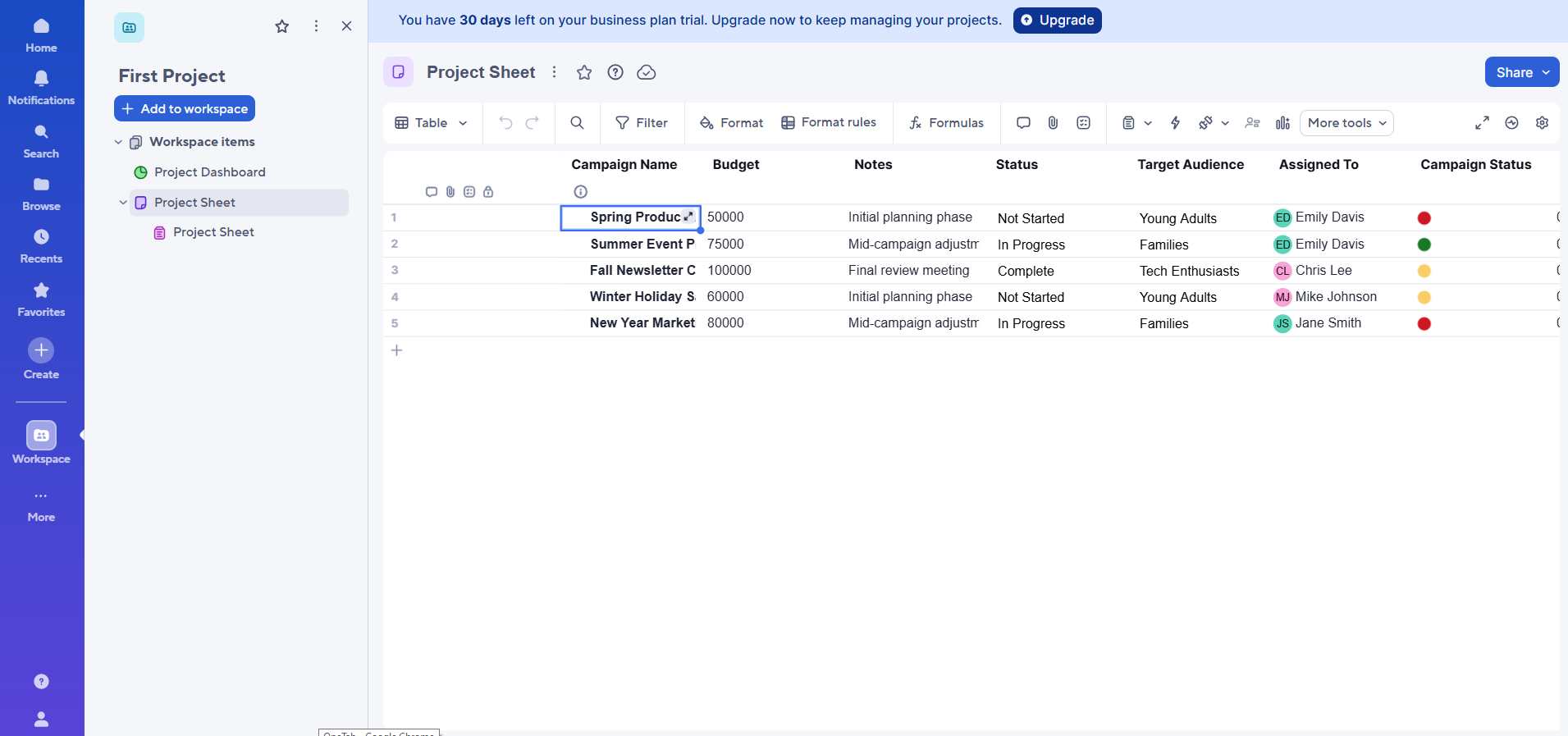
- في Smartsheet، افتح الورقة التي تريد إنشاء نموذج لها.
- انقر على أيقونة النموذج (form) في القائمة العلوية. حدد إنشاء نموذج (Create form).
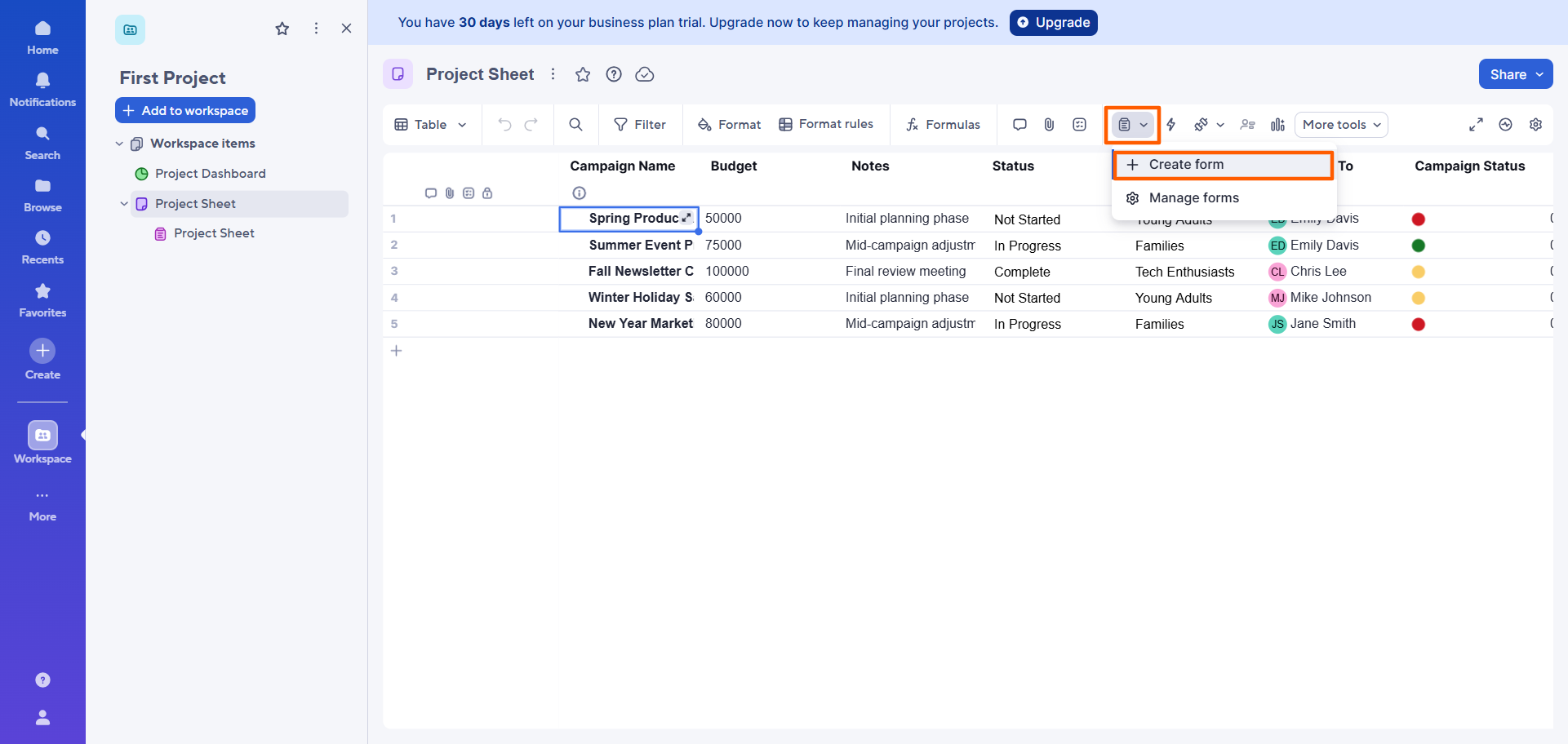
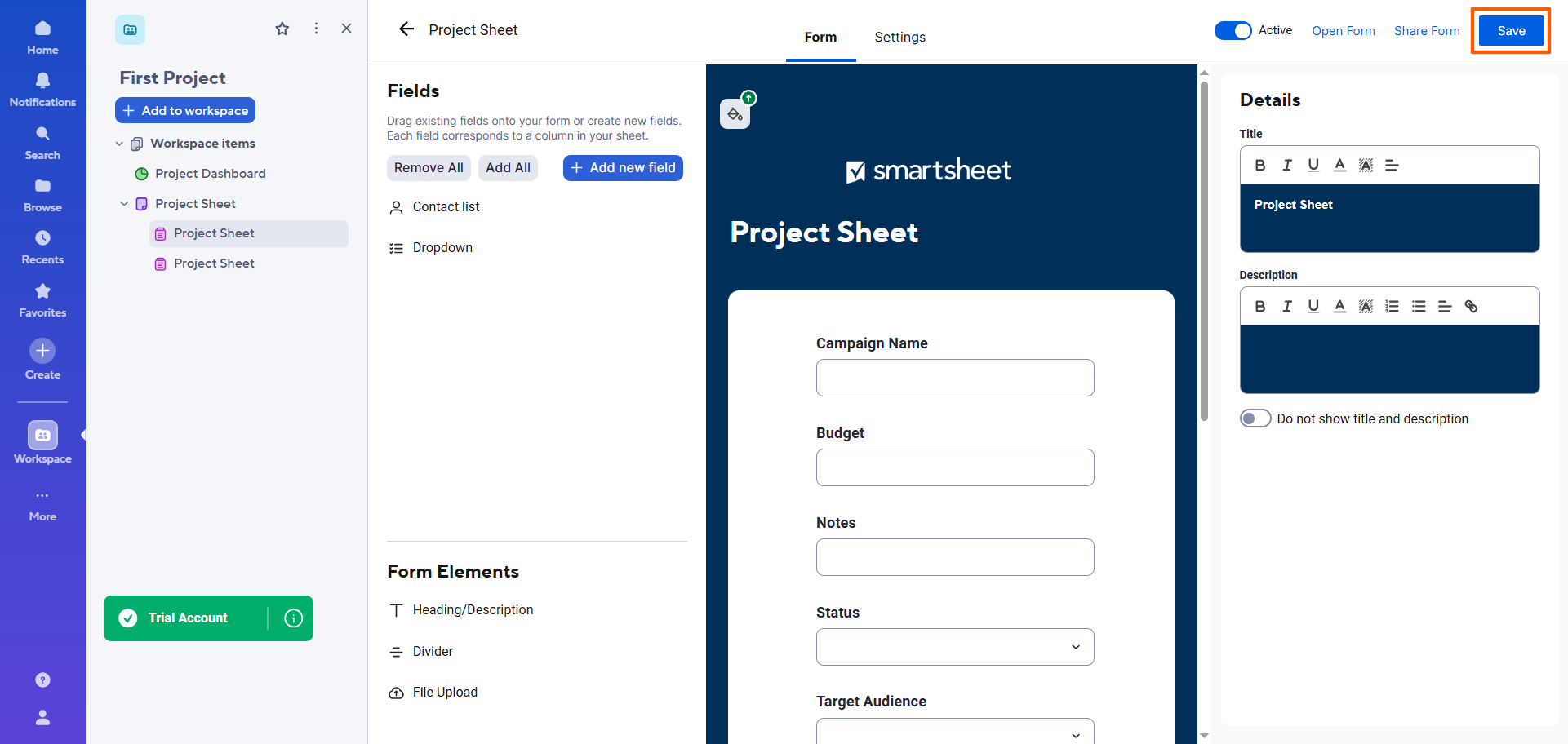
- سيفتح Smartsheet نموذجًا يتوافق مع الورقة، مع حقول يتم إنشاؤها تلقائيًا بناءً على أعمدتها.
بعض الأمور المهمة التي يجب ملاحظتها:
- سيتطابق عنوان النموذج مع عنوان الورقة. يمكنك النقر لتعديل عنوان النموذج ووصفه.
- من خلال منشئ النماذج في Smartsheet، يمكنك إضافة حقول النموذج أو إزالتها أو إعادة ترتيبها. عند إضافة حقل إلى النموذج، ستتم إضافته أيضًا تلقائيًا كعمود في الورقة.
- عند حذف حقل من النموذج، لن يتم حذف العمود المقابل له من الورقة — بل ستحتاج إلى القيام بذلك يدويًا.
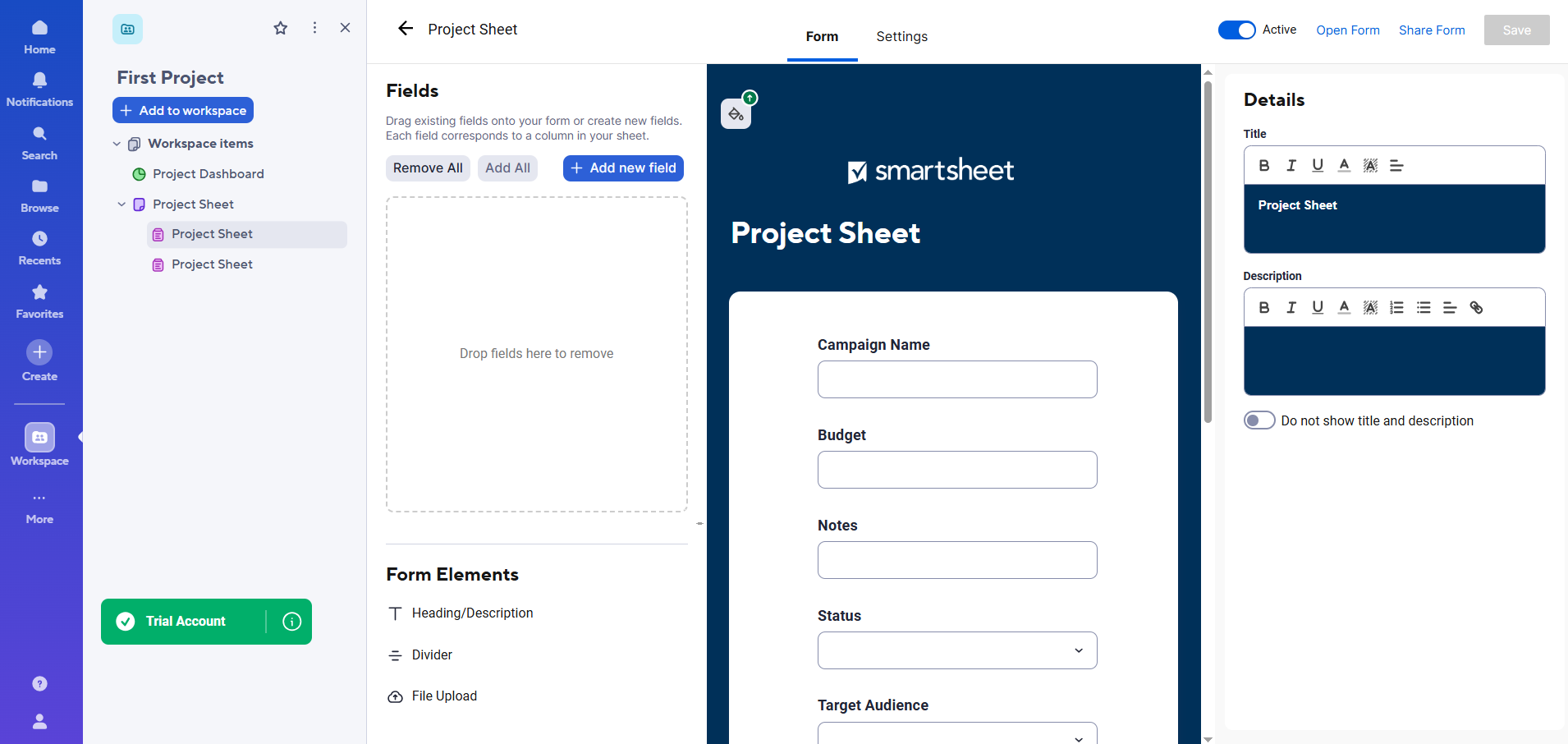
- بمجرد الانتهاء من التغييرات التي ترغب في إجرائها على النموذج، انقر على حفظ (Save) في أعلى اليمين.
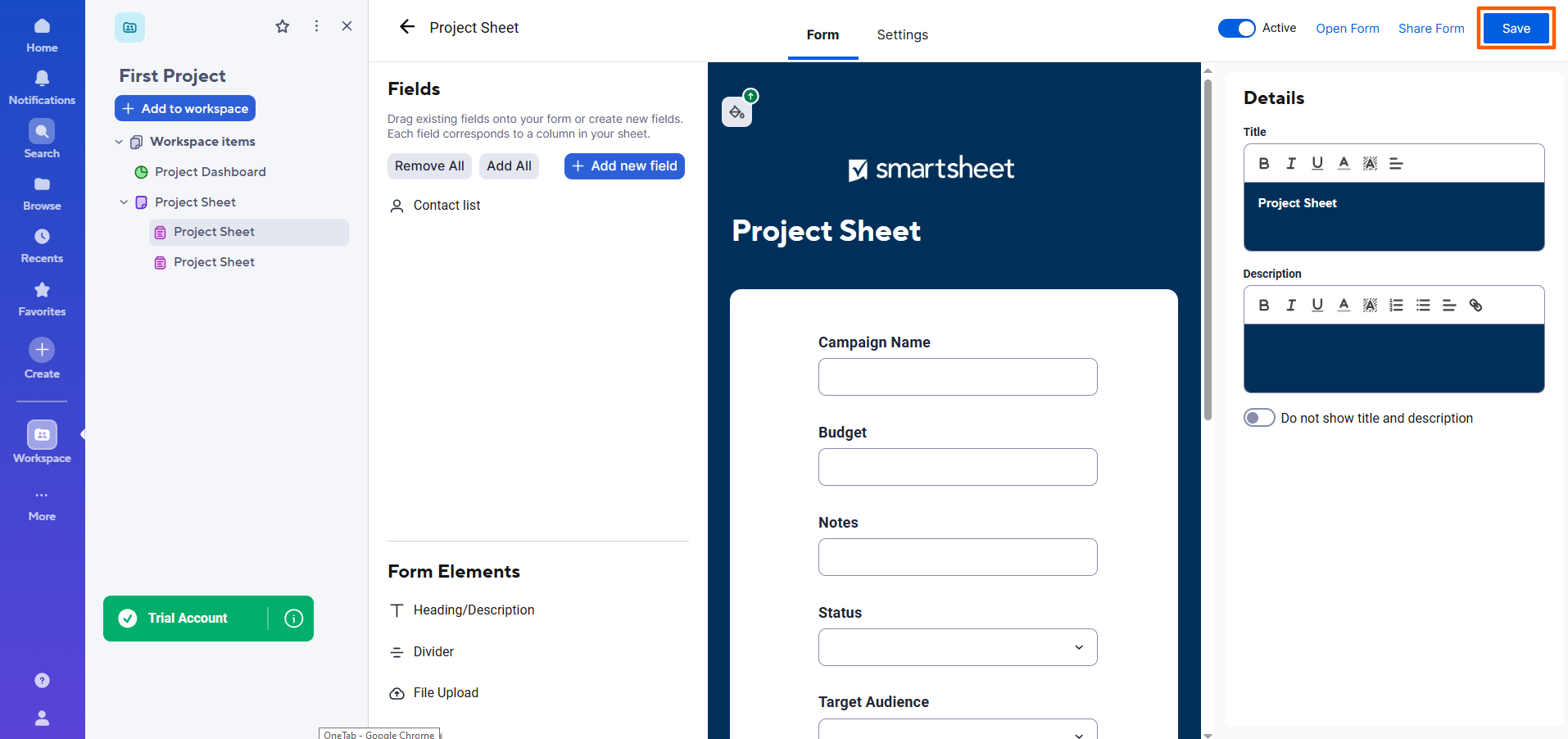
- لمعاينة النموذج، انقر على فتح النموذج (Open Form).
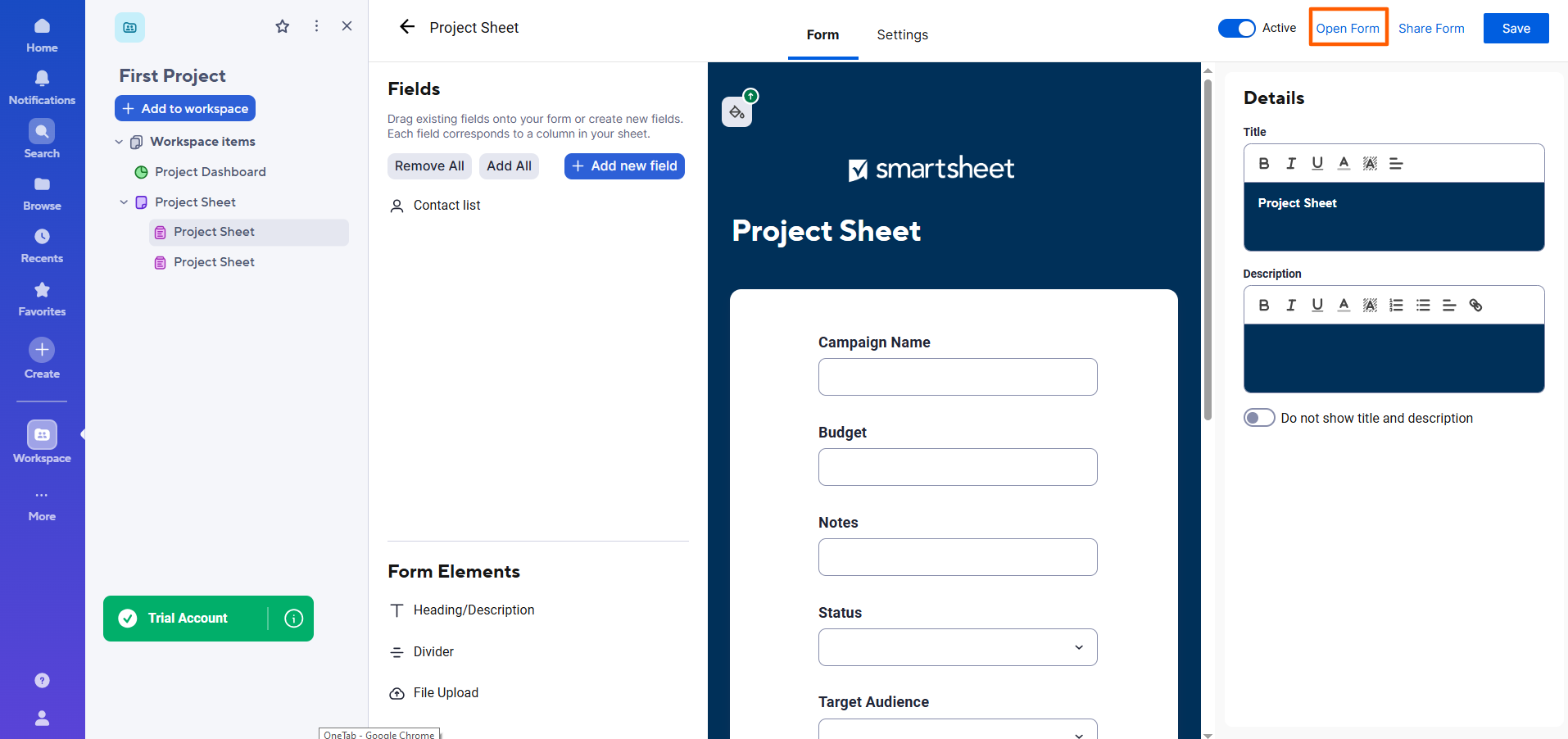
- لمشاركة النموذج مع الآخرين، انقر على مشاركة النموذج (Share Form). يمكنك بعد ذلك إدخال عناوين البريد الإلكتروني للأشخاص الذين ترغب في مشاركة النموذج معهم. لديك أيضًا خيار الحصول على رابط النموذج أو كود التضمين.
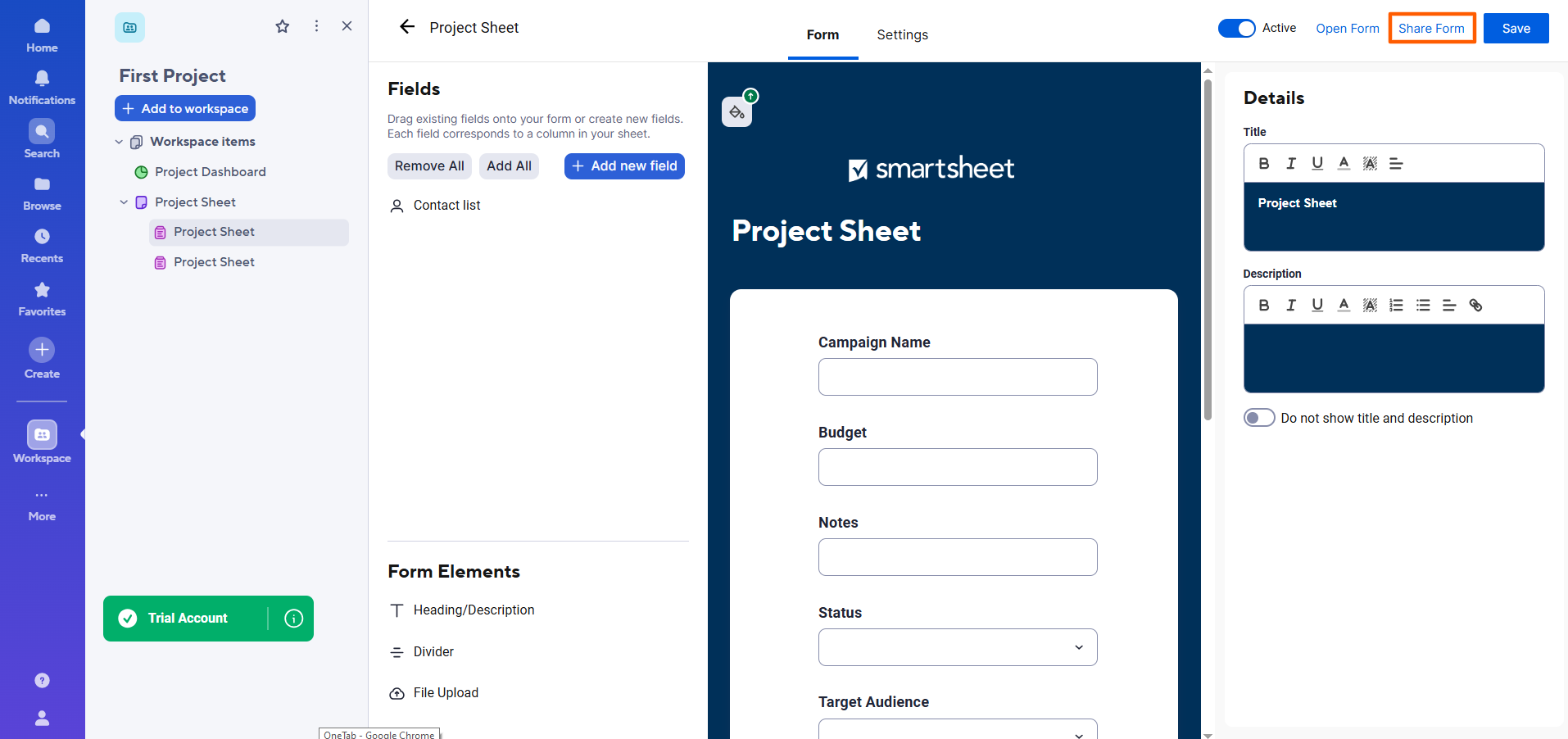
كيفية تعديل وتخصيص نموذج Smartsheet
في بعض الأحيان، تطرأ تغييرات في اللحظة الأخيرة، وقد ترغب في تعديل نموذج Smartsheet بعد مشاركته. هذا أمر ممكن تمامًا، ولكن من المهم ملاحظة أن هيكل النموذج يظل مرتبطًا بالورقة المقابلة له. هذا يعني أنه إذا قمت بإضافة حقول في النموذج، فستتم إضافتها إلى الورقة أيضًا. ومع ذلك، إذا قمت بحذف حقول في النموذج، فلن يتم حذفها من الورقة.
اتبع هذه التعليمات للعثور على نموذجك وفتحه وتعديله وتخصيصه في منشئ النماذج الخاص بـ Smartsheet:
- افتح الورقة المقابلة للنموذج الذي تريد تعديله.
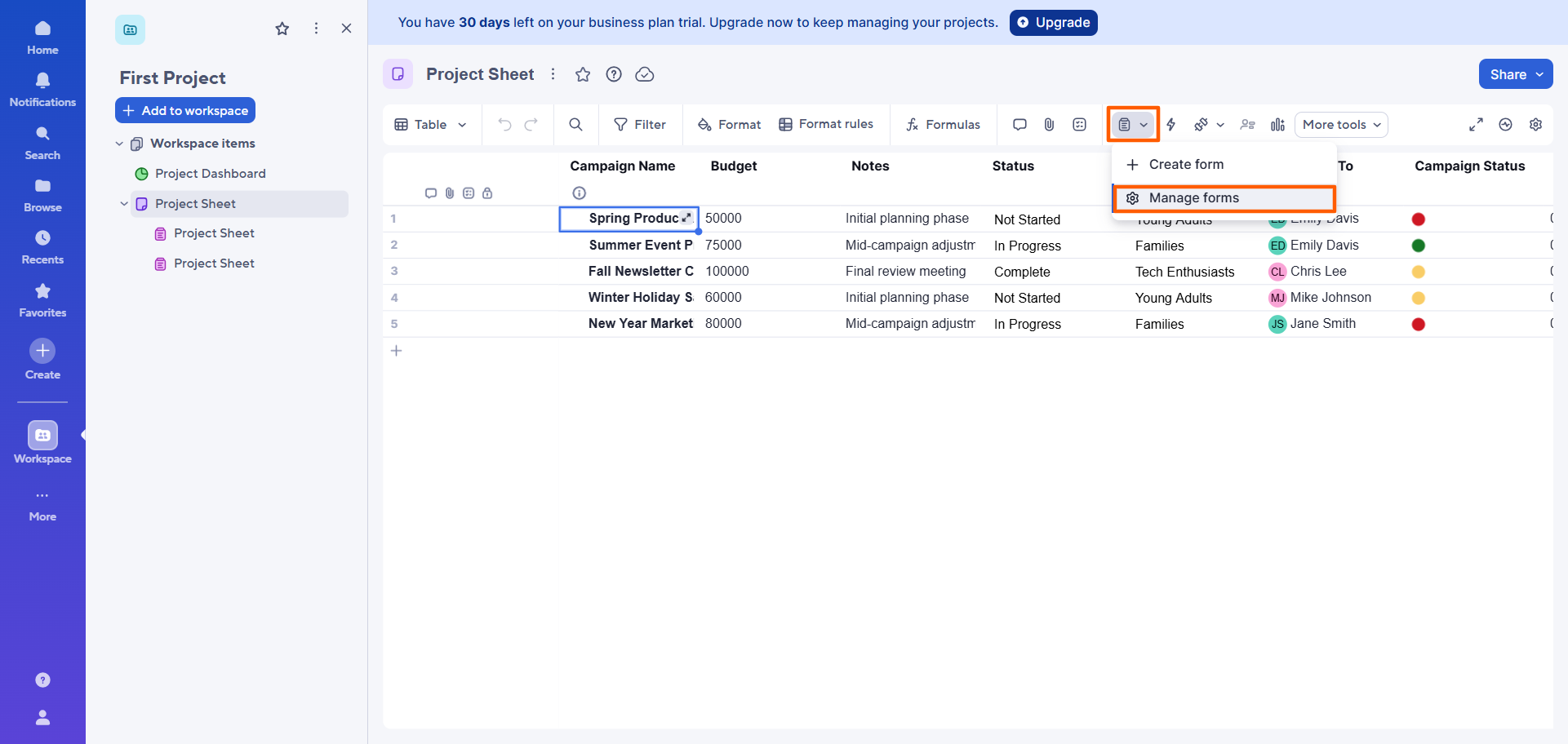
- انقر على أيقونة النموذج (form). حدد إدارة النماذج (Manage forms).
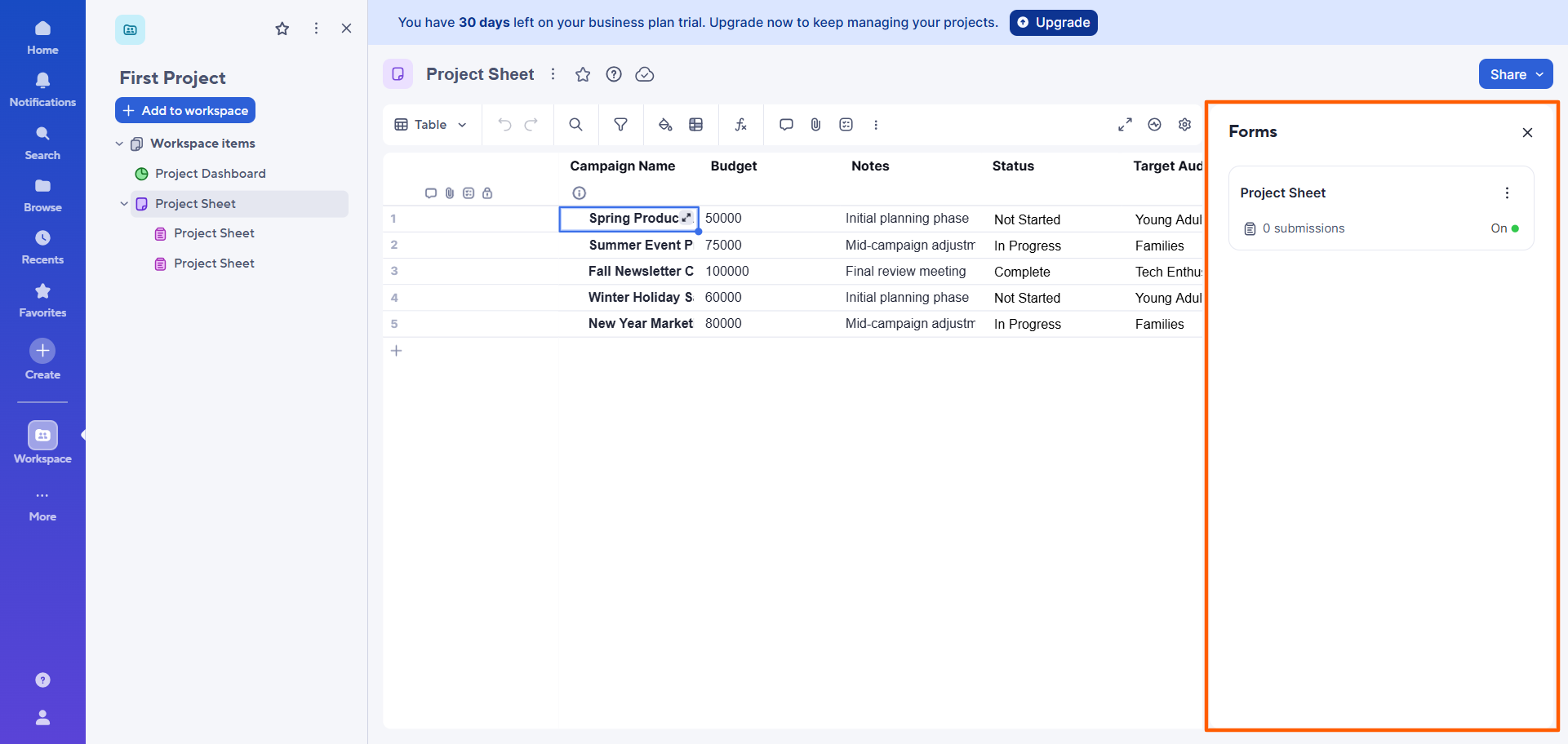
- سيفتح Smartsheet مربع حوار يحتوي على قائمة بالنماذج المتصلة. انقر على النموذج الذي تريد تعديله وتخصيصه.
- انقر على تعديل (Edit) في أعلى اليمين.
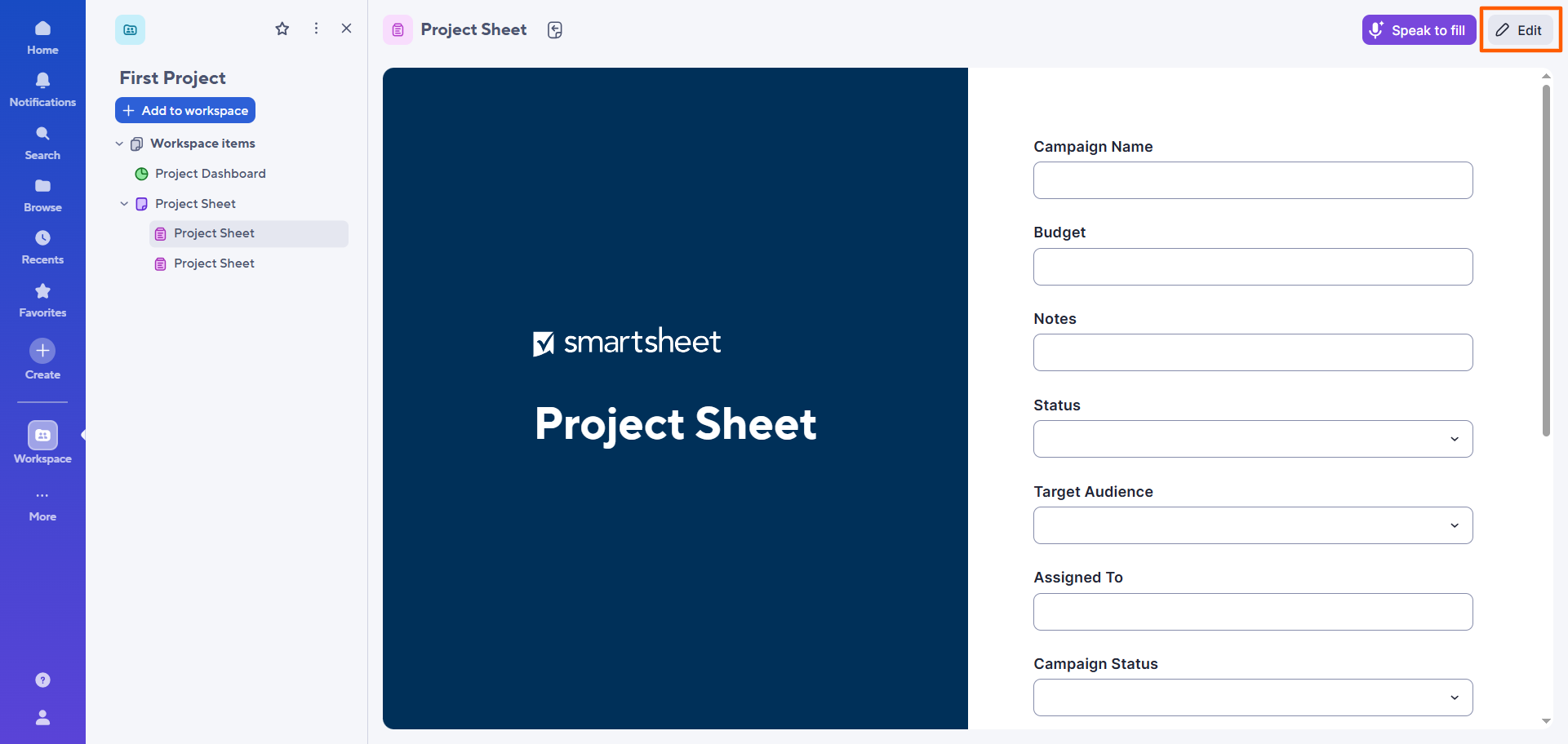
- سيفتح Smartsheet النموذج في منشئ النماذج الخاص بـ Smartsheet.
هنا، يمكنك إضافة الحقول أو إزالتها أو إعادة ترتيبها باستخدام قائمة الحقل (Field). يمكنك أيضًا ضبط ترتيب الحقول وإمكانية رؤيتها، بالإضافة إلى تحديث مظهر النموذج وتسمياته.
تذكر: إذا قمت بإضافة حقل، فسيؤدي ذلك إلى إضافة عمود مقابل في ورقتك، ولكن إزالة حقل لا يؤدي إلى إزالة العمود المقابل في الورقة. ستظل بحاجة إلى القيام بذلك يدويًا.
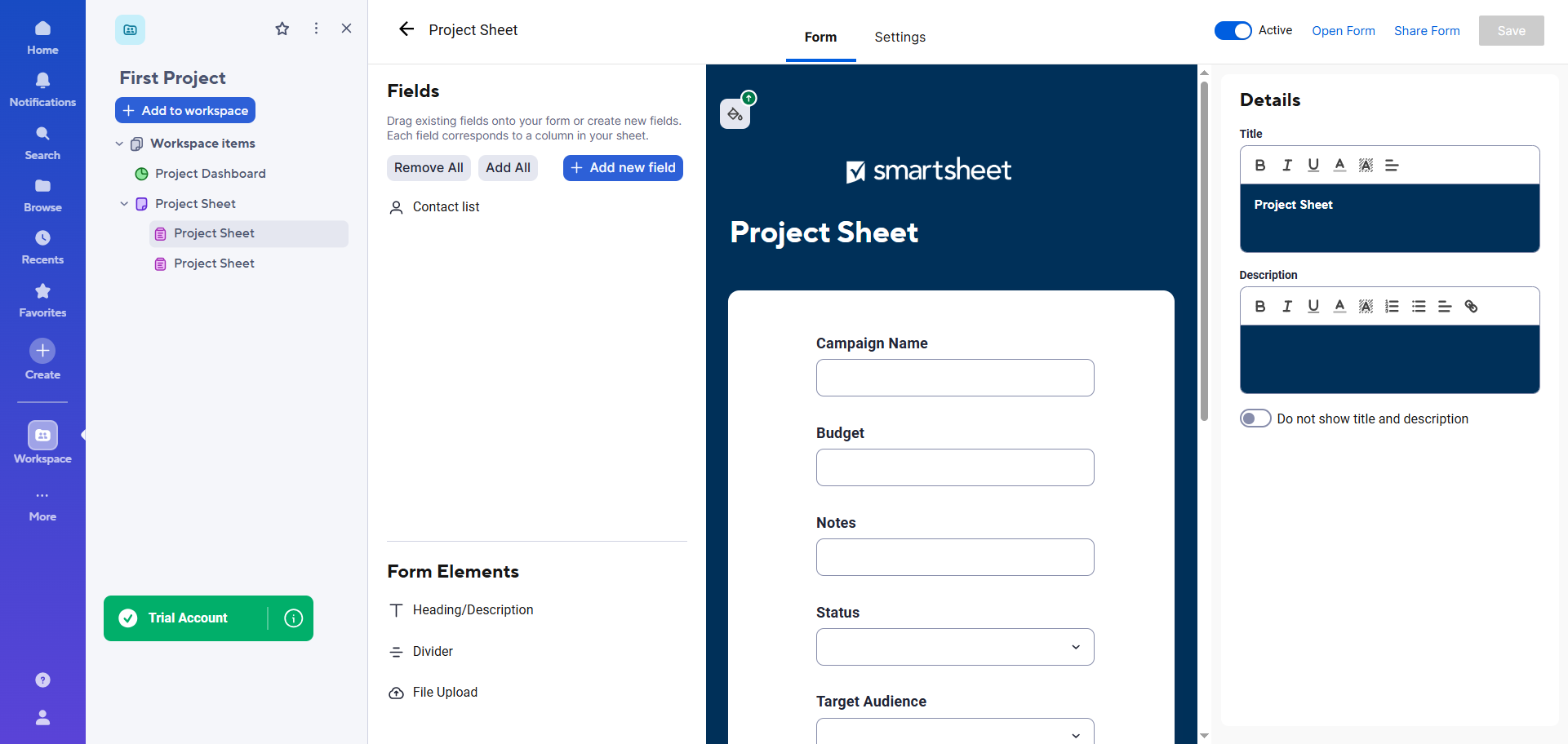
- بمجرد الانتهاء من تعديلاتك وتخصيصاتك، انقر على حفظ (Save).
Pro Tip
إذا لم تكن راضيًا عن Smartsheet كأداة لإدارة العمل، فلديك خيارات أخرى. ألقِ نظرة على أبرز منافسي Smartsheet لمعرفة ما إذا كان أحدهم يقدم الوظائف التي تحتاجها لجمع البيانات وتنظيمها وإدارتها — مثل لوحات Jotform.
3 قيود لإنشاء النماذج مباشرة في Smartsheet
في حين أنه يمكنك استخدام نماذج Smartsheet لجمع البيانات، إلا أنه قد يكون من الصعب استخدامها وقد لا توفر الوظائف التي تحتاجها. ضع أوجه القصور هذه في اعتبارك أثناء استخدام نماذج Smartsheet:
- ترتبط النماذج ارتباطًا وثيقًا بهيكل الورقة: تعتمد نماذج Smartsheet على الحقول الموجودة داخل الورقة المقابلة ولا يمكن أن توجد بدونها. قد يمثل هذا مشكلة إذا كنت لا تريد هذا الارتباط، أو إذا كنت تريد أن يحتوي النموذج على حقول مختلفة عن الورقة المتصلة.
- مرونة التصميم محدودة. إذا كنت ترغب في تخصيص مظهر نموذج Smartsheet وطابعه بالكامل ليتناسب مع عملك، فمن المؤكد أنك ستواجه عقبات. لا يوفر Smartsheet تخصيصات التصميم والعلامة التجارية المتقدمة التي توفرها أدوات منشئات النماذج المخصصة.
- لا يمكنك إنشاء تجارب نماذج متقدمة. بينما يقدم Smartsheet بعض الوظائف المتقدمة، مثل المنطق الشرطي، إلا أنه قد يفتقر إلى ميزات أخرى تحتاجها لإنشاء تجربة النموذج التي تريدها، مثل قبول المدفوعات. ففي نهاية المطاف، هو ليس أداة مخصصة لبناء النماذج.
إذا كان هدفك الرئيسي هو مجرد إدخال البيانات الأساسية إلى Smartsheet، فقد يكون منشئ النماذج الأصلي في Smartsheet كافيًا بالنسبة لك. ولكن إذا كنت تريد تجربة نماذج أكثر مرونة، فقد تفضل بناء النموذج في منشئ النماذج المتطور ثم مزامنة البيانات مع Smartsheet.
بهذه الطريقة، يمكنك الجمع بين الميزتين: نماذج جذابة ومقنعة لجمع البيانات ومنصة قوية لإدارتها. في بعض الأحيان، يكون استخدام أداتين أفضل من استخدام أداة واحدة.
تجربة نماذج أمامية أفضل: التكامل بين Jotform وSmartsheet
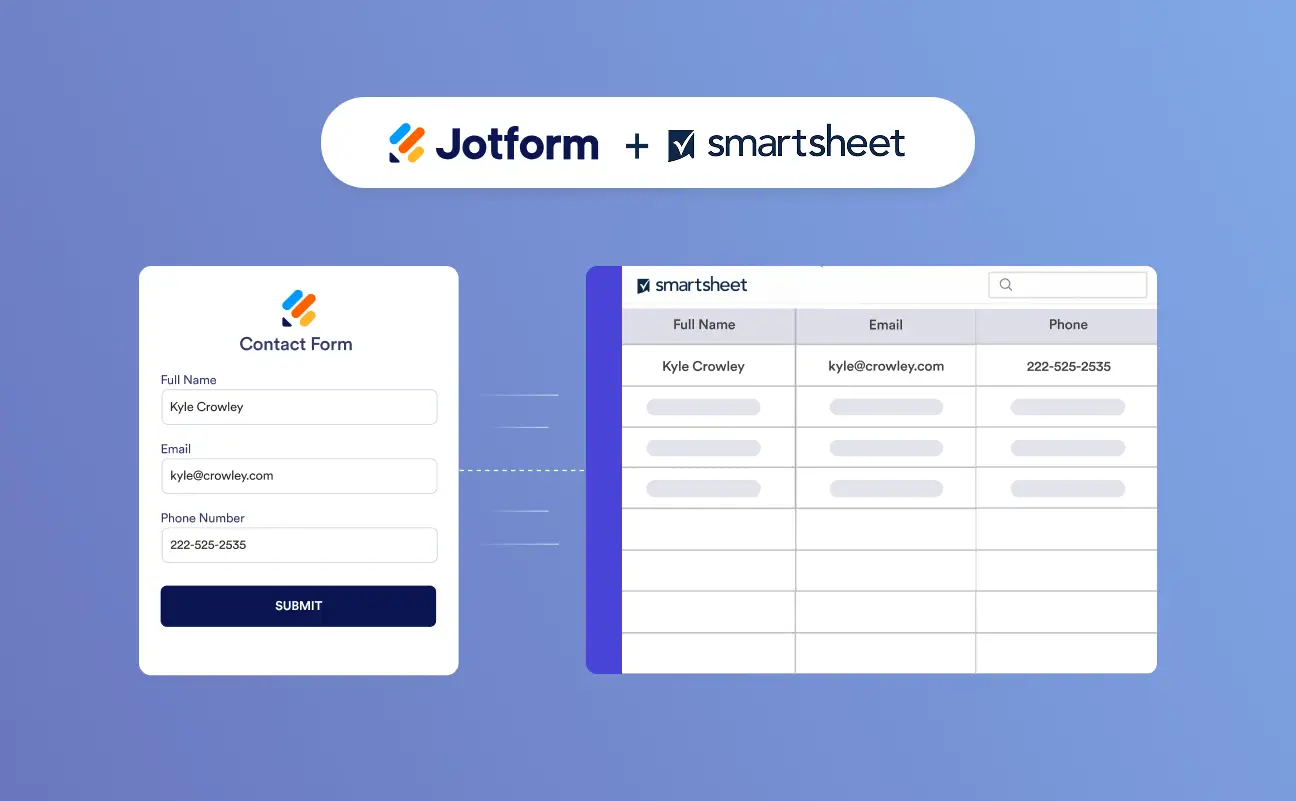
للمستخدمين الذين يرغبون في تجربة نماذج أقوى، هناك Jotform. باعتباره منشئ النماذج الرائد وبديلًا لنماذج Smartsheet، يمكّنك Jotform من بناء نماذج مخصصة بميزات متقدمة حتى تتمكن من جمع البيانات التي تحتاجها بسهولة. بالإضافة إلى ذلك، يوفر Jotform تكاملًا مباشرًا مع Smartsheet. وهذا يعني أنه يمكنك إرسال استجابات النماذج إلى هناك لإدارة بياناتك وتتبعها.
إليك مدى سهولة استخدام Jotform وSmartsheet معًا:
- ابنِ نموذجك في Jotform: استفد من أكثر من 20,000 قالب نموذج مجاني في Jotform حتى لا تضطر إلى إنشاء أي نماذج من الصفر. ما عليك سوى اختيار قالب يتطابق مع حالة الاستخدام الخاصة بك — مثل نموذج اتصال، أو استبيان تأهيل الموظفين الجدد، أو نموذج قبول — وتخصيصه باستخدام منشئ النماذج البديهي من Jotform.
- استخدم تكامل Smartsheet من Jotform: يستغرق إعداد تكامل Smartsheet الأصلي دقائق معدودة ولا يتطلب أي برمجة أو أدوات خارجية. يوفر Jotform أيضًا أكثر من 150 تكاملًا مع الأدوات الأخرى في مجموعتك التقنية، مثل HubSpot وGoogle Drive، حتى تتمكن من مشاركة بيانات النماذج عبر تطبيقاتك. (راجع مقالتنا، كيفية دمج نموذجك مع Smartsheet، للحصول على إرشادات خطوة بخطوة.)
- يظهر كل إرسال للنموذج كصف جديد في Smartsheet: يمكنك تحديد الورقة ومطابقة حقول الأعمدة مع نموذجك.
- احتفظ بـ Smartsheet كوجهة للبيانات مع استخدام Jotform لتجربة النماذج: اجمع بين الميزتين عند استخدام Jotform وSmartsheet معًا. إنه سير عمل رائع لجمع المعلومات وإدارة بيانات الإرسالات.
Pro Tip
يعمل Jotform وSmartsheet جنبًا إلى جنب، ولكن يمكنك أيضًا استخدام Jotform بمفرده. يأتي Jotform مزودًا بـ جداول Jotform، وهي مساحة عمل تعاونية قوية حيث يمكنك جمع وتنظيم وإدارة البيانات التي تم جمعها من نماذجك.
وإذا كنت ترغب في إعداد أتمتة سير العمل، فإن Jotform يقدم منشئ سير العمل (Workflow Builder). استخدمه لأتمتة المهام وتبسيط العمليات المعقدة لضمان عدم إغفال أي شيء.
حسّن سير عملك في Smartsheet باستخدام Jotform
أنت تعرف الآن كيفية إنشاء نموذج في Smartsheet، ولكن هذا لا يعني أنه خيارك الوحيد لجمع البيانات.
تفي نماذج Smartsheet بالغرض عندما تحتاج إلى نموذج أساسي لجمع بيانات بسيطة ومنظمة تتصل مباشرة بورقة عمل. ومع ذلك، عندما تريد تجربة نماذج أمامية أكثر تطورًا، فأنت بحاجة إلى Jotform. يدعم منشئ النماذج المتقدم هذا إنشاء نماذج مخصصة للغاية — ويتكامل مباشرة مع Smartsheet حيث يمكنك إرسال بيانات استجابات النماذج. مع وجود أداتين ممتازتين تعملان جنبًا إلى جنب، تحصل على النتائج التي تحتاجها على مستوى الواجهة الأمامية والخلفية.
تعرّف على كل ما يتعلق بمنشئ النماذج واستكشف ما يقدمه Jotform من خلال تجربته مجانًا اليوم.
هذه المقالة مخصصة لمستخدمي Smartsheet، وفرق العمليات، ومديري المشاريع، ومديري المحتوى، وأي شخص يرغب في إنشاء نماذج Smartsheet وتخصيصها ومشاركتها أو استكشاف سير عمل أكثر مرونة لبناء النماذج باستخدام Jotform.













كتابة تعليق: