
خطوات إنشاء واجب دراسي في Google Classroom
- انتقل إلى classroom.google.com وافتح الصف الدراسي
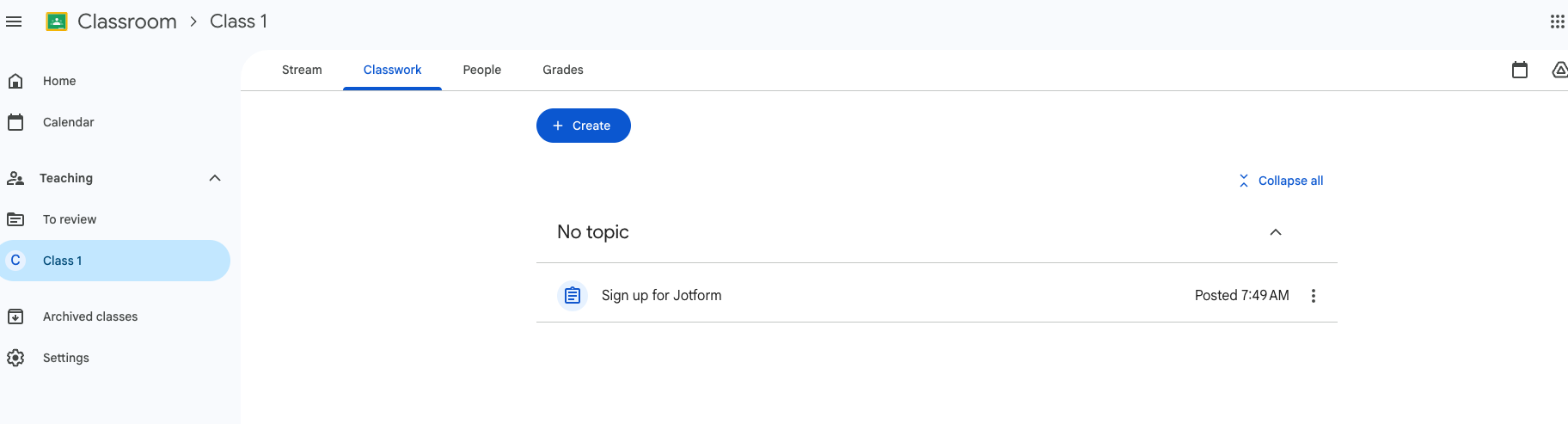
- انقر على “الواجب الدراسي” (Classwork)
- انقر على “إنشاء” (Create) ثم حدد “تكلّيف” (Assignment)
- أدخل عنوان الواجب الدراسي وأي تعليمات مرافقة
- اختر الطلاب المراد تعيين الواجب لهم
- قم بتعيين العمل
- أضف النقاط/الدرجات للواجب الدراسي وتاريخ ووقت التسليم، والموضوع، وفئة الدرجات، وفترة التقييم
- أضف المرفقات
- تحقق من إعدادات أذونات المرفقات
- انقر على “تعيين” (Assign)، أو “جدولة زمنية” (Schedule)، أو “حفظ كمسودة” (Save Draft)
يمكنك إنشاء واجب دراسي في Google Classroom بنقرات قليلة. سيستعرض هذا الدليل كيفية إنشاء الاختبارات القصيرة، ونشر المشاريع، وتعيين الواجبات المنزلية للطلاب. ستتعرف أيضًا على ميزات أخرى، بما في ذلك أدوات جدولة الواجبات الدراسية لوقت لاحق وإرسال نسخ إلى الطلاب.
اتبع هذه الخطوات العشر لإنشاء واجب دراسي في Google Classroom
1. انتقل إلى classroom.google.com وافتح الصف الدراسي.
سجّل الدخول إلى Google Classroom باستخدام حساب Gmail حالي أو أنشئ حسابًا جديدًا. إذا لم يكن لديك صف دراسي حالي، قم بإنشاء صف (يمكنك إضافة معلومات حول الصف، مثل المستوى الدراسي، إذا كان ذلك مفيدًا). بعد ذلك، انقر على الصف الذي تريد نشر الواجب الدراسي فيه.
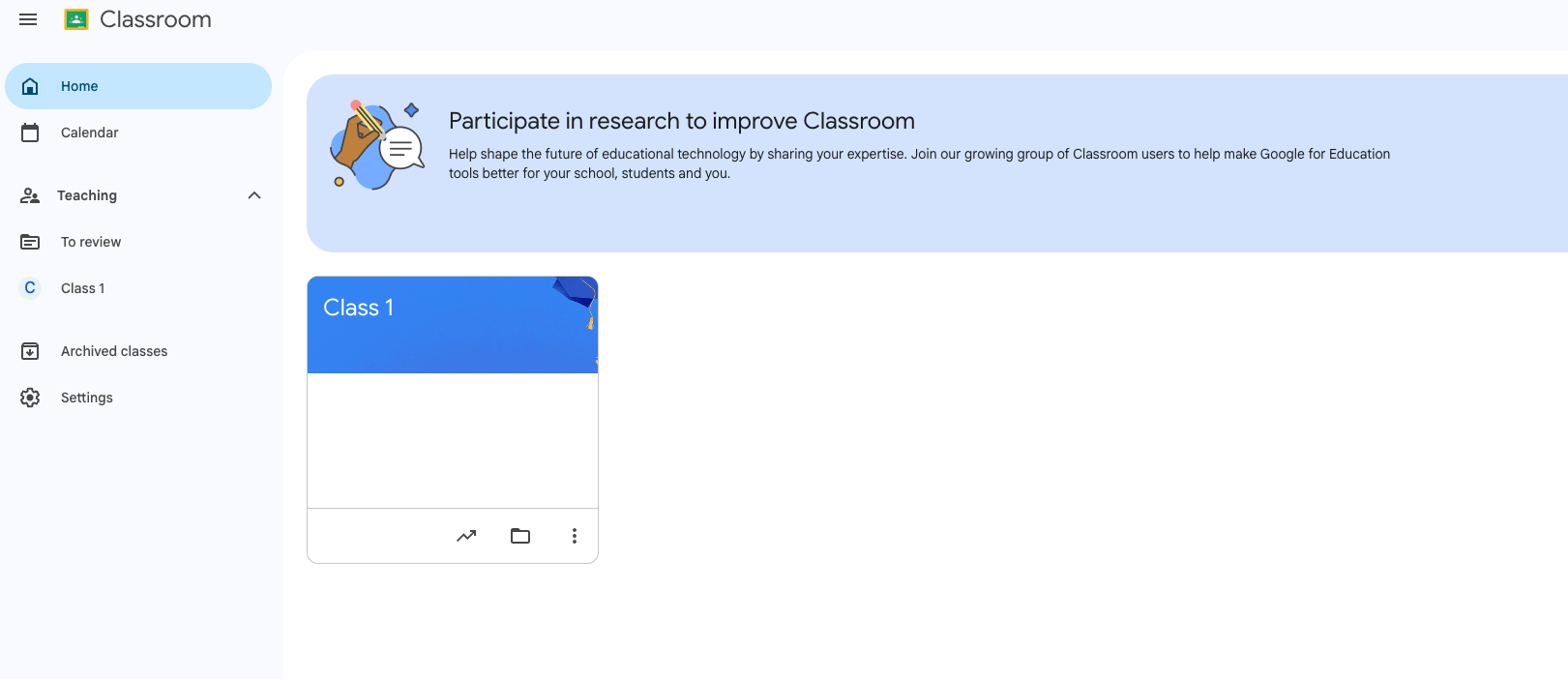
2. انقر على “الواجب الدراسي” (Classwork).
تحت تبويب “الواجب الدراسي” (Classwork)، ستتمكن من رؤية أي واجبات دراسية تم إنشاؤها سابقًا، بما في ذلك الاختبارات القصيرة ونماذج تسليم الواجبات المنزلية.
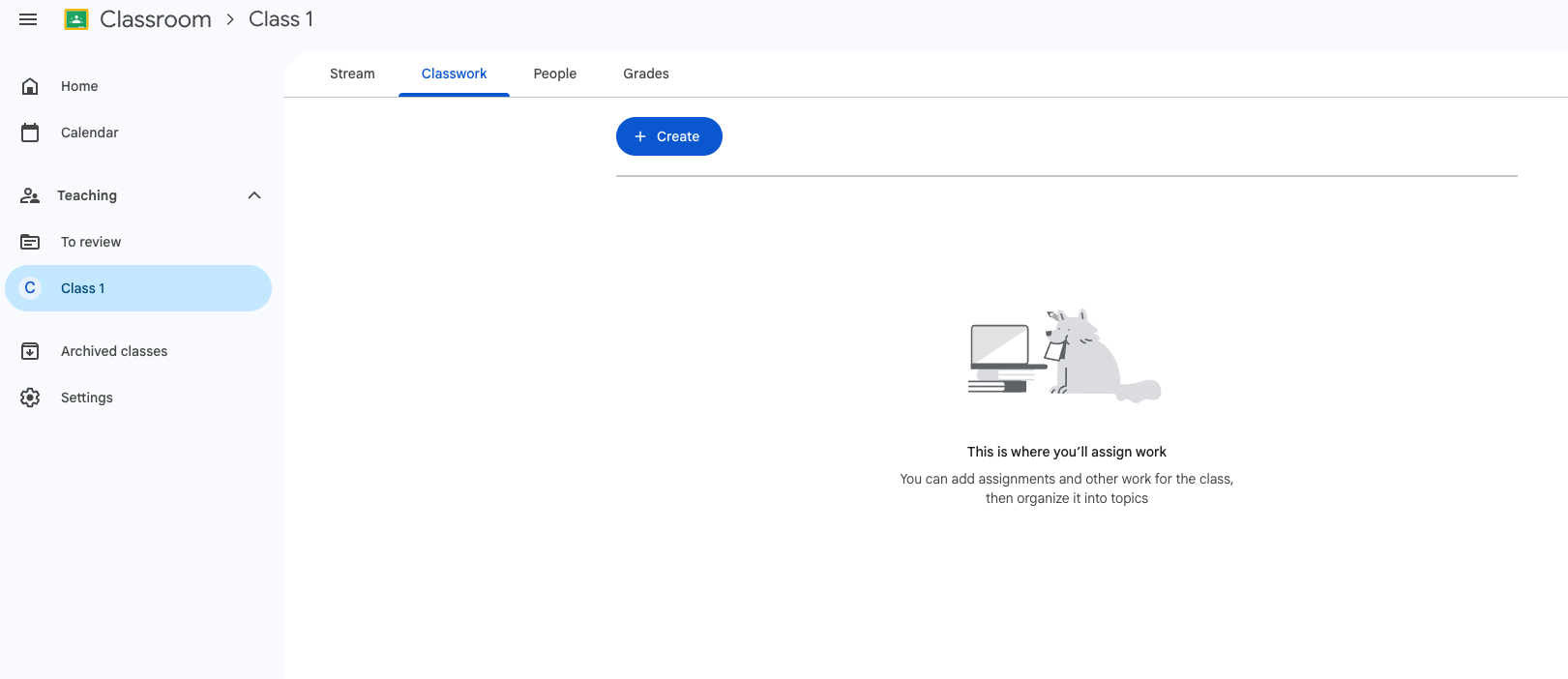
3. انقر على “إنشاء” (Create) ثم حدد “تكليف” (Assignment).
انقر على زر إنشاء (Create) الأزرق تحت تبويب الواجب الدراسي (Classwork). ستفتح قائمة منسدلة خيارات عدة، منها: “تكليف” (Assignment)، و”مهمة للاختبار” (Quiz Assignment)، و”توجيه سؤال” (Question)، و”المادة” (Material)، و”إعادة استخدام المشاركة” (Reuse Post)، و”الموضوع” (Topic). اختر تكليف (Assignment). (إذا كنت تريد معرفة كيفية إنشاء الاختبارات القصيرة والواجبات المنزلية عبر الإنترنت، فاستكشف خيار “مهمة للاختبار”.)
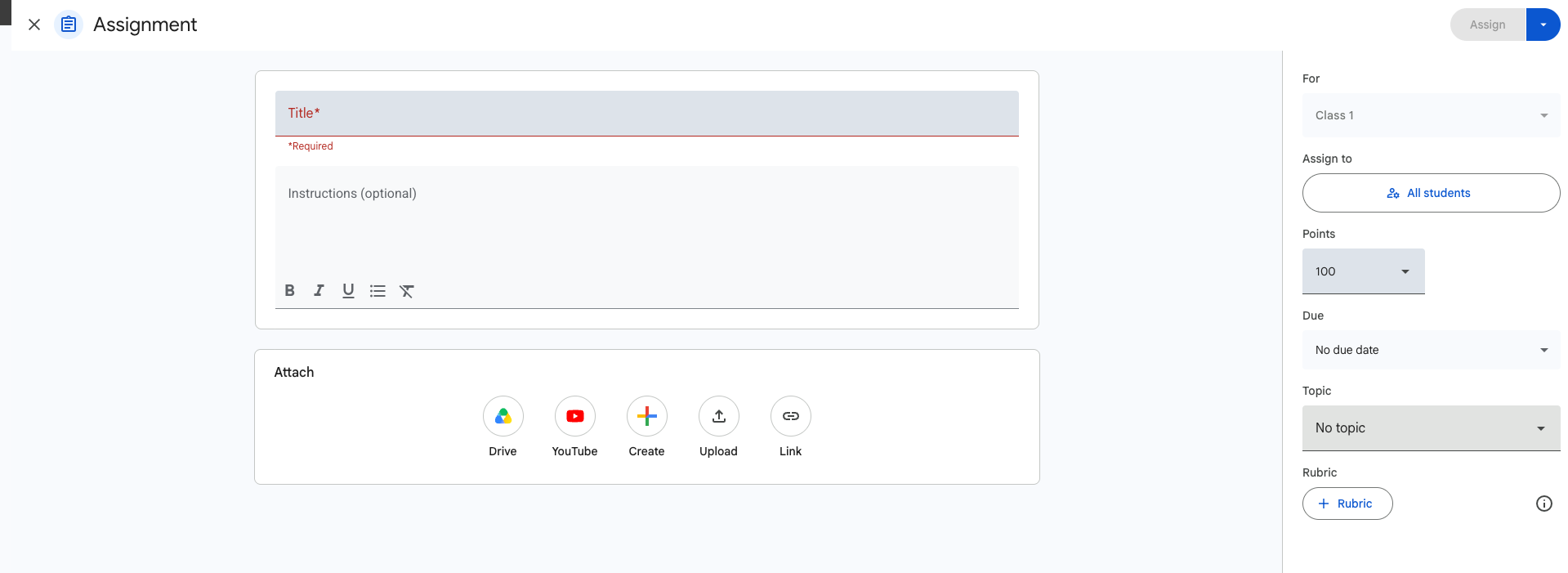
عندما تختار “إنشاء تكليف”، يفتح Google Classroom تبويبًا جديدًا يمكنك من خلاله تسمية الواجب الدراسي والبدء في إضافة التفاصيل لصفك الدراسي.
4. أدخل عنوان الواجب الدراسي وأي تعليمات مرافقة.
أضف عنوانًا واضحًا يوضح للطلاب ماهية الواجب الدراسي. إذا كان الواجب يمثل عملًا دوريًا، مثل الواجبات المنزلية الأسبوعية، فيمكنك استخدام صيغة تسمية معيارية مثل “واجب الأسبوع 1″، بحيث لا تحتاج سوى لتحديث الرقم مرة واحدة أسبوعيًا. بعد ذلك، أدخل أي تعليمات يحتاجها الطلاب لإنجاز العمل، مع إمكانية إضافة العناصر التالية:
- الهدف التعلمي
- الموارد المطلوبة
- متطلبات التسليم
- توقعات التنسيق
- معايير التقييم/الدرجات
كلما كانت تعليماتك أكثر تحديدًا، قلّ عدد الأسئلة التي ستتلقاها لاحقًا.
5. اختر الصف أو الصفوف الدراسية التي يجب أن تتلقى الواجب الدراسي.
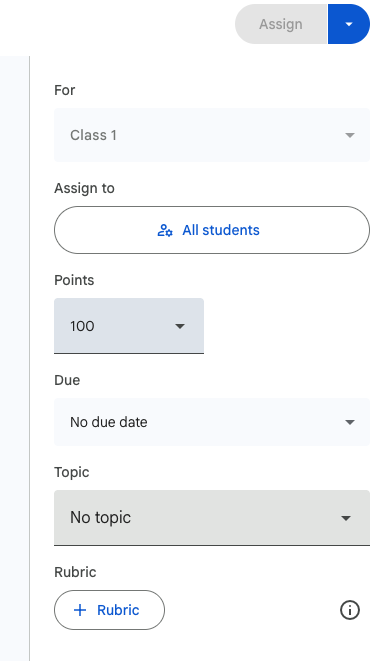
إذا كنت تدرّس المادة أو الوحدة نفسها لصفوف دراسية متعددة، يمكنك إرسال الواجب الدراسي إلى أكثر من صف في وقت واحد. انقر على القائمة المنسدلة إلى (For) على الجانب الأيسر من شاشة التكليف (Assignment)، وحدد الصفوف التي تريد إرسال الواجب إليها. (استخدم تطبيق تتبع الواجبات لمساعدتك في مراقبة من قام بتسليم عمله.)
6. قم بتعيين العمل لطلاب محددين بدلاً من الصف بأكمله إذا لزم الأمر.
يرسل Google Classroom الواجب الدراسي إلى جميع الطلاب في الصف بشكل افتراضي. لتحديد من يتلقى الواجب، انقر على كل الطلاب (All Students) تحت قسم تعيين إلى (Assign To) على الجانب الأيسر من شاشة التكليف (Assignment). ثم حدد من يجب أن يتلقى العمل. لن يرى الآخرون في الصف هذا الواجب الدراسي.
7. أضف النقاط/الدرجات للواجب الدراسي وتاريخ ووقت التسليم، والموضوع، وفئة الدرجات، وفترة التقييم.
على الجانب الأيسر من شاشة التكليف، ستجد إعدادات عدة خاصة بالتقييم. أضف العناصر التي تنطبق على واجبك الدراسي. يمكنك أيضًا إضافة قواعد تقييم (rubric) للواجبات الطويلة. (إذا كنت بحاجة إلى مساعدة في متابعة مواعيد التسليم، أنشئ نموذج تسليم الواجبات والدروس.)
8. أضف المرفقات، مثل الملفات من Google Docs، أو Sheets، أو Slides، أو Forms، أو ملفات Drive الأخرى، أو الروابط، أو فيديوهات YouTube.
إذا كان الطلاب بحاجة إلى ملفات معينة للواجب الدراسي، يمكنك إضافتها والسماح للطلاب بتسليم واجباتهم المنزلية من خلال تحميل الملفات عبر الإنترنت أيضًا.

9. تحقق من إعدادات أذونات المرفق بعناية، خاصة إذا كان الطلاب بحاجة إلى نسختهم الخاصة من المستند.
عند إرفاق مستند، سيُطلب منك اختيار أذونات المرفق. يمكنك ضبط المستند للعرض فقط، أو جعله قابلًا للتعديل، أو إرسال نسخة إلى كل طالب. إذا كنت تريد أن يعمل طلابك بشكل مستقل، فسيحتاجون إلى نسخهم الخاصة من الملف.
10. انقر على “تعيين” (Assign)، أو “جدولة زمنية” (Schedule)، أو “حفظ كمسودة” (Save Draft).
أخيرًا، انقر على زر تعيين (Assign) الأزرق في الزاوية العلوية اليمنى (ولكن راجع القسم أدناه للتأكد من جاهزيتك). ستظهر لك الخيارات التالية: “تعيين” (Assign)، و”جدولة زمنية” (Schedule)، و”حفظ كمسودة” (Save Draft)، و”التخلي عن المسودة” (Discard Draft). إذا اخترت “جدولة زمنية” في Google Classroom، حدد التاريخ والوقت اللذين تريد أن يصبح فيهما الواجب الدراسي مرئيًا لطلابك. أما إذا نقرت على “تعيين”، فسيكون الواجب الدراسي مرئيًا على الفور.
بمجرد التعيين، سيظهر العمل تحت قسم “الواجب الدراسي” (Classwork) في تبويب الصف الخاص بك.
الإعدادات التي يجب التحقق منها قبل نشر الواجب الدراسي
بمجرد إنشائك للواجب الدراسي، ينبغي لك مراجعة بعض الإعدادات والخصائص قبل الضغط على زر “تعيين”.
1. اختر من يتلقى الواجب الدراسي.
تكون معظم الواجبات الدراسية مخصصة للصف بأكمله، ولكنك قد تحتاج أحيانًا إلى تعيين عمل لطلاب محددين. على سبيل المثال، قد تقوم بتعيين نشاط تعويضي لطالب كان غائبًا، أو توفير نشاط إثرائي للطلاب المتقدمين. بدلاً من ذلك، إذا كنت تدرّس شعبًا متعددة للمادة نفسها، فيمكنك نشر واجب دراسي لصفوف متعددة في وقت واحد لوفير الوقت. يمكنك حتى إنشاء واجب دراسي لمجموعة صغيرة من الطلاب الذين ينتمون إلى الصف نفسه ويشتركون في مشروع واحد.
2. اضبط أذونات المرفقات بشكل صحيح.
يتيح خيار “يمكن للطلاب عرض الملف” (Students Can View File) للطلاب فتح الملف وقراءته دون إجراء تعديلات. أما خيار “يمكن للطلاب تعديل الملف” (Students Can Edit File) فيمنح جميع الطلاب صلاحية التعديل على المستند نفسه، وهو أمر مهم للمشاريع الجماعية. بينما يقوم خيار “إنشاء نسخة لكل طالب” (Make a Copy for Each Student) بإصدار نسخة فردية لكل طالب. على سبيل المثال، إذا قمت بتعيين ورقة عمل للطلاب، فإن خيار “عرض فقط” يمنعهم من الكتابة، وخيار “تعديل” يتيح لهم الكتابة فوق بعضهم البعض، بينما يمنح خيار “إنشاء نسخة” كل طالب نسخته الخاصة لإكمالها.
3. حدد الوقت الذي يجب أن يظهر فيه الواجب الدراسي للطلاب.
يوفر لك Google Classroom خيارات نشر متعددة. استخدم “تعيين” (Assign) عندما تريد أن يتلقى الطلاب الواجب الدراسي فورًا. واستخدم “جدولة زمنية” (Schedule) عندما تخطط مسبقًا وتريد أن يظهر العمل تلقائيًا في تاريخ لاحق. أما خيار “حفظ كمسودة” (Save Draft) فيُستخدم عندما تظل بصدد جمع الموارد أو تحسين الواجب الدراسي.
متى يعمل Google Classroom بكفاءة ومتى تبدأ قيوده بالظهور؟
يعمل Google Classroom بشكل جيد مع الصفوف الدراسية القياسية. ومع ذلك، فإنه ينطوي على بعض القيود في سير العمل:
- تم تصميمه حول الصفوف الدراسية وأعضائها الحاليين، وليس حول نماذج التسليم المستقلة أو الاستبيانات التعليمية.
- يقل مستوى مرونة Google Classroom عندما تحتاج إلى إضافة أسئلة استبيان إضافية، أو الحصول على توقيعات، أو استقبال تسليمات تتضمن ملفات كثيرة.
- قد يرغب المعلمون الذين يديرون الكثير من التحميلات في الحصول على سير عمل أكثر تنظيمًا لجمع البيانات.
إذا كنت تستمتع باستخدام Google Classroom ولكنك ترغب في فتح إمكانيات إضافية، فإن Jotform يعد إضافة رائعة. مع Jotform، يمكنك جمع التسليمات وتنظيمها بسهولة من خلال النماذج عبر الإنترنت، مما يمثل ميزة كبيرة عند جمع مئات الردود والتسليمات على مدار العام الدراسي. كما يمكن لـ Jotform العمل بتوافق تام مع مجموعة التكنولوجيا التعليمية الخاصة بك.
وفّر الوقت مع مكتبة النماذج الواسعة لدينا، والتي تتضمن النماذج التعليمية للمعلمين. ولجعل البدء أسهل، يقدم Jotform خصمًا بنسبة 50 بالمائة للمؤسسات التعليمية.
حقق المزيد إضافة Jotform إلى Google Classroom
يُعد Google Classroom أداة سهلة الاستخدام للمعلمين الذين يرغبون في نشر الواجبات الدراسية ومشاركة المحتوى مع طلابهم.
من خلال إضافة رابط Jotform، يمكنك إنشاء تجربة تسليم أكثر تنظيمًا. يتضمن Jotform حقولًا مناسبة للغرف الصفية قد لا يتعامل معها Google Forms أو المنشور العادي بالأناقة نفسها. على سبيل المثال، يتيح لك Jotform إنشاء متتبع حضور مخصص وتتبع الحضور إلكترونيًا. كما توفر المنصة نماذج حضور مجانية وقوالب جداول حضور.
وتشمل الميزات الإضافية لـ Jotform ما يلي:
- حقول تحميل الملفات للواجبات المنزلية والمشاريع
- مسجل صوت للإجابات الشفهية أو لتقييم مهارة القراءة لدى الطلاب
- أنواع حقول أسئلة وإجابات أكثر تنوعًا
إن استخدام Jotform مع Google Classroom أمر سهل، ويمكنك إعداده بسرعة. إذا كنت تعرف كيفية إرفاق الملفات بالواجبات الدراسية في Google Classroom، فأنت بالفعل قد قطعت نصف الطريق. أنشئ نموذجك في Jotform، وانقر على تبويب نشر (Publish)، ثم انسخ رابط نموذجك. بعد ذلك، أكمل الخطوات التالية:
- انتقل إلى Google Classroom.
- انقر على الواجب الدراسي (Classwork)، ثم إنشاء (Create)، ثم واجب دراسي (Assignment).
- انقر على الأيقونة الموجودة أسفل إرفاق (Attach).
- الصق رابط نموذجك.
إن دمج Jotform في إعدادات Google Classroom يمنحك الوصول إلى مجموعة من الميزات القيّمة. يمكنك عرض التسليمات داخل جداول jotform (Jotform Tables)، مما يمنحك مساحة على نمط جداول البيانات لتنظيم الردود وتصفيتها وإدارتها. كما يمكنك أيضًا ربط Jotform بـ Google Drive وإرسال ردود النماذج تلقائيًا إلى Drive.
يتضمن منظومة Jotform أدوات جديدة ومثيرة، مثل منشئ الاختبارات بالذكاء الاصطناعي، مما يتيح لك تحويل المواد الدراسية إلى أسئلة اختبار. استخدم تطبيقات jotform أو قالب تطبيق الاختبارات لمشاركة اختباراتك ومواردك الصفية الأخرى بتنسيق يتناسب مع الهواتف المحمولة.
هل أنت مستعد لتجربة Jotform؟ استفد من الخصم الخاطف بنسبة 50 بالمائة للمؤسسات التعليمية.
الأسئلة الشائعة حول كيفية إنشاء واجب دراسي في Google Classroom
نعم. قد تحتاج إلى هذه الميزة عند تعيين أعمال تعويضية، أو أعمال للمجموعات الصغيرة، أو مشاريع إثرائية.
نعم. عند إرفاق ملف Google Docs، اختر خيار إنشاء نسخة لكل طالب (Make a Copy for Each Student). سيقوم Google Classroom تلقائيًا بإنشاء مستند فردي لكل طالب.
نعم، يمكنهم ذلك كجزء من تسليم الواجب الدراسي الخاص بهم. وبناءً على الواجب، يمكنهم تسليم المستندات، وملفات PDF، والصور، وأنواع الملفات المدعومة الأخرى مباشرة عبر Google Classroom.
هذا المقال موجه للمعلمين، والدروس الخصوصية، والمنسقين المدرسيين، والمحاضرين الذين يستخدمون Google Classroom ويحتاجون إلى دليل إرشادي بسيط لنشر الواجبات الدراسية بشكل صحيح. كما أنه مخصص لأولئك الذين يفضلون أسرع طريقة للانتقال من مرحلة “أحتاج إلى تعيين عمل” إلى منشور واجب دراسي مكتمل، مع فهم الإعدادات الاختيارية مثل تواريخ الاستحقاق، والمرفقات، والدرجات، ومتى يكون سير عمل التسليم المنفصل أكثر ملاءمة وعملية.













كتابة تعليق: