
هل يمكنك استيراد الأسئلة إلى Microsoft Forms؟
نعم، ولكن مع بعض القيود. يتيح لك Microsoft Forms استيراد الأسئلة من ملفات موجودة بالفعل، مثل نماذج Microsoft Forms الأخرى ومستندات Word وملفات PDF. ومع ذلك، قد تضطر أحيانًا إلى تنسيق الأسئلة التي استوردتها بشكل يدوي.
قد تحتاج من وقت لآخر إلى استيراد أسئلة جاهزة إلى Microsoft Forms بدلاً من كتابتها من الصفر. الفكرة ببساطة هي نقل الأسئلة وإجاباتها من مستند خارجي إلى النموذج مباشرة، ويمكنك القيام بذلك بعدة طرق:
- يوفر Microsoft Forms ميزة الاستيراد السريع (Quick Import) لسحب الأسئلة من مستندات Word أو ملفات PDF، إلا أن هذه الأداة لا تخلو من بعض القيود.
- إذا كانت الأسئلة موجودة في نموذج Microsoft Forms آخر وترغب في نقلها، فيمكنك القيام بذلك عن طريق إنشاء نسخة مكررة من النموذج.
- أما إذا كنت تحاول استيراد الأسئلة من ملف Excel، فغالبًا ما ستحتاج إلى اللجوء لبعض الحيل والحلول البديلة لإتمام الأمر.
في هذا المقال، سنشرح لك بالتفصيل الطرق المختلفة لاستيراد الأسئلة إلى Microsoft Forms، وسنستعرض العقبات التي قد تواجهك مع كل طريقة. بالإضافة إلى ذلك، سنعرفك على بديل رائع يجعل إنشاء النماذج واستيراد الأسئلة أمرًا في غاية السهولة، وهو Jotform.
كيفية استيراد الأسئلة إلى Microsoft Forms
إليك ثلاث طرق يمكنك الاعتماد عليها لاستيراد الأسئلة إلى منشئ النماذج من Microsoft. (إذا كنت تستخدم البرنامج لأول مرة، يمكنك التعرف على الأساسيات من خلال هذه المقالات: كيفية استخدام Microsoft Forms، وكيفية إنشاء نموذج Microsoft، وكيفية تصدير الردود في Microsoft Forms).
الطريقة الأولى: استخدام ميزة الاستيراد السريع لنقل الأسئلة من ملفات Word أو PDF
تتيح لك ميزة الاستيراد السريع في Microsoft Forms سحب الأسئلة مباشرة من مستندات Word أو ملفات PDF. ورغم أنه خيار سريع يوفر عليك عناء الإدخال اليدوي، إلا أنك قد تواجه بعض أخطاء التنسيق التي ستحتاج إلى تعديلها بنفسك لاحقًا.
إلى جانب ذلك، تعمل هذه الميزة بكفاءة عالية مع الأسئلة البسيطة مثل الأسئلة المقالية أو الاختيار من متعدد، لكنها قد تتعثر أحيانًا مع الأنماط الأكثر تعقيدًا مثل مقياس ليكرت (Likert). وتجدر الإشارة أيضًا إلى أن حجم الملف المسموح برفعه لا يتجاوز 10 ميجابايت.
إليك خطوات استخدام ميزة الاستيراد السريع:
- انتقل إلى موقع Microsoft Forms.
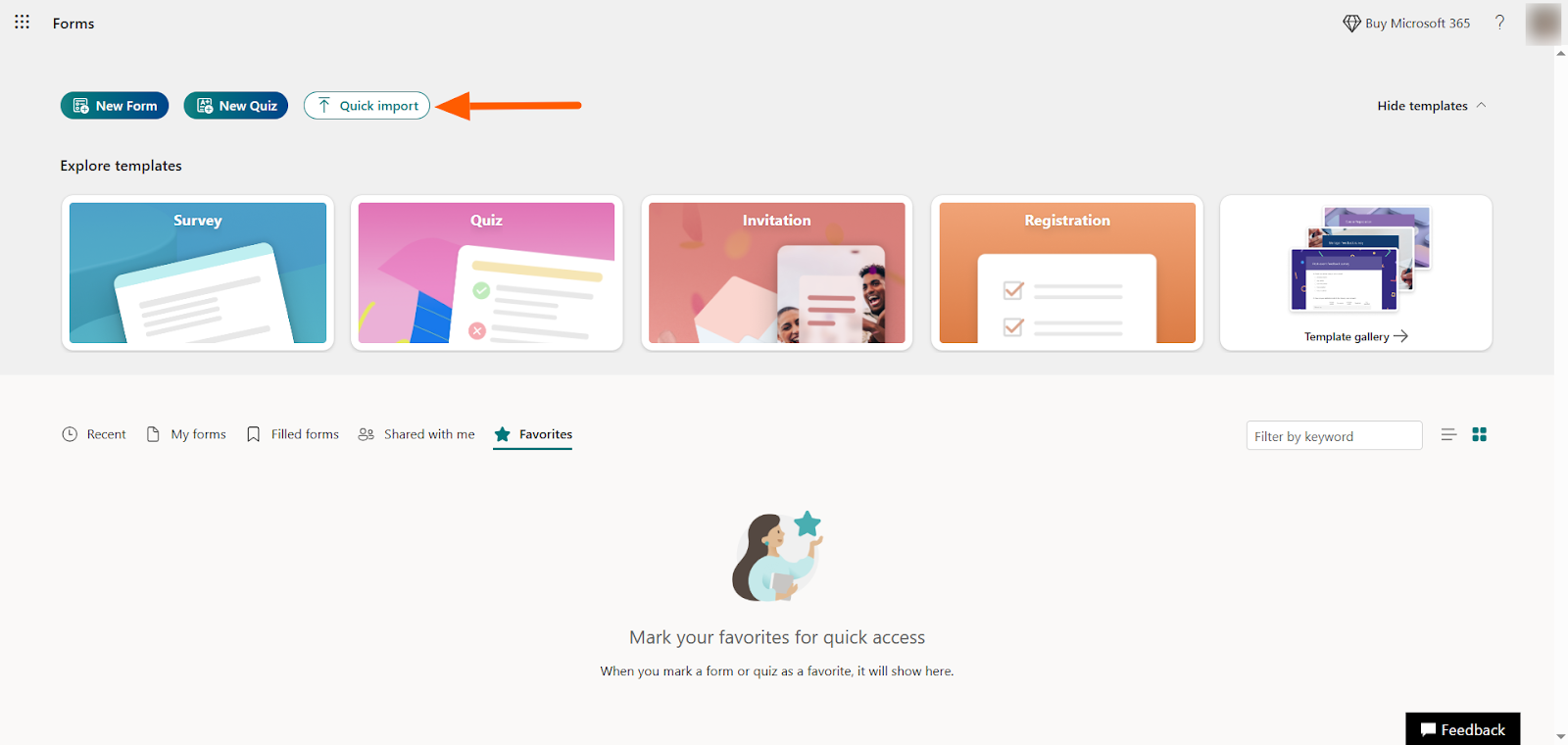
- اضغط على زر الاستيراد السريع (Quick Import) الموجود في الأعلى.
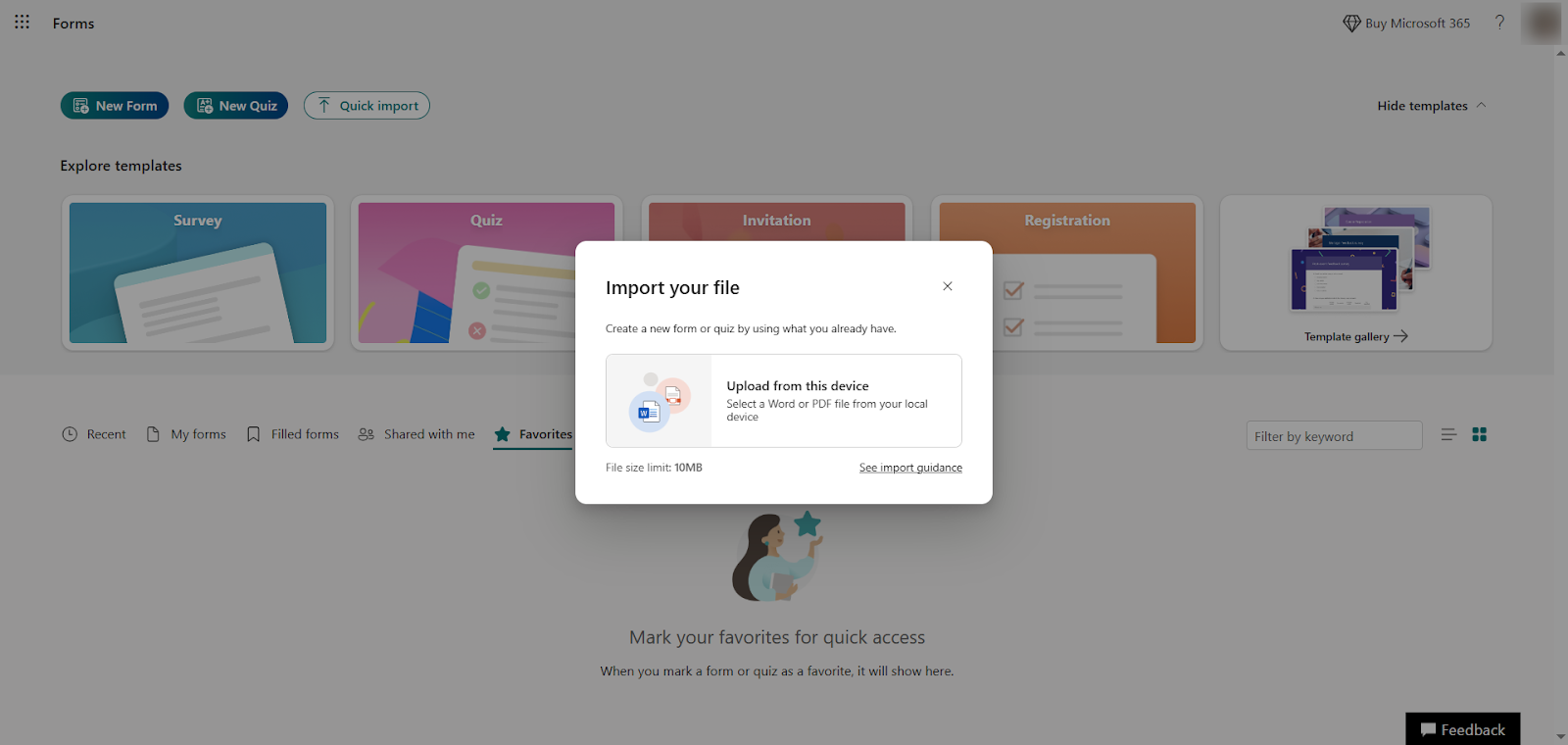
- اختر الملف الذي ترغب في استيراد الأسئلة منه.
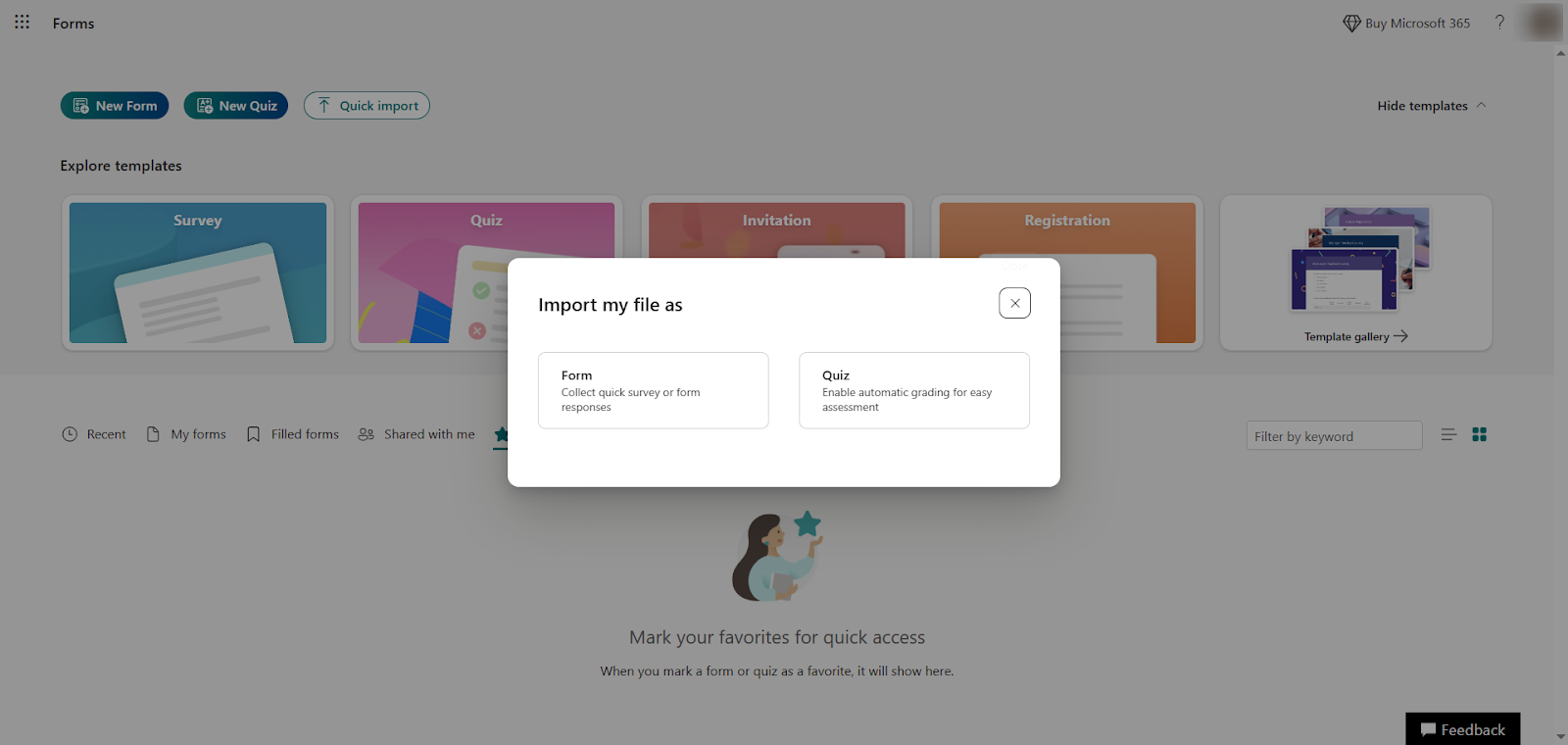
- حدد ما إذا كنت تريد تحويل هذه الأسئلة إلى نموذج عادي (Form) أو اختبار (Quiz).
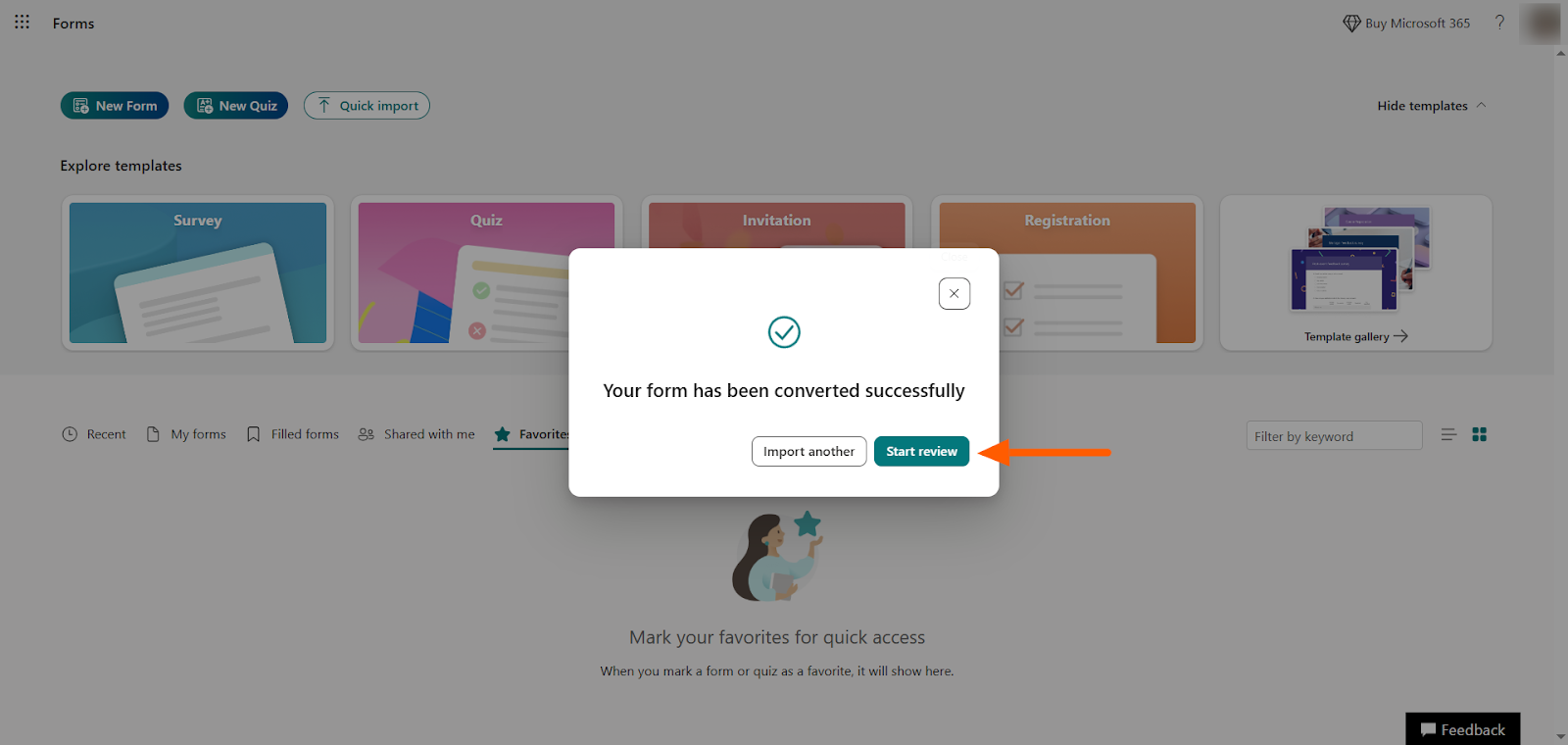
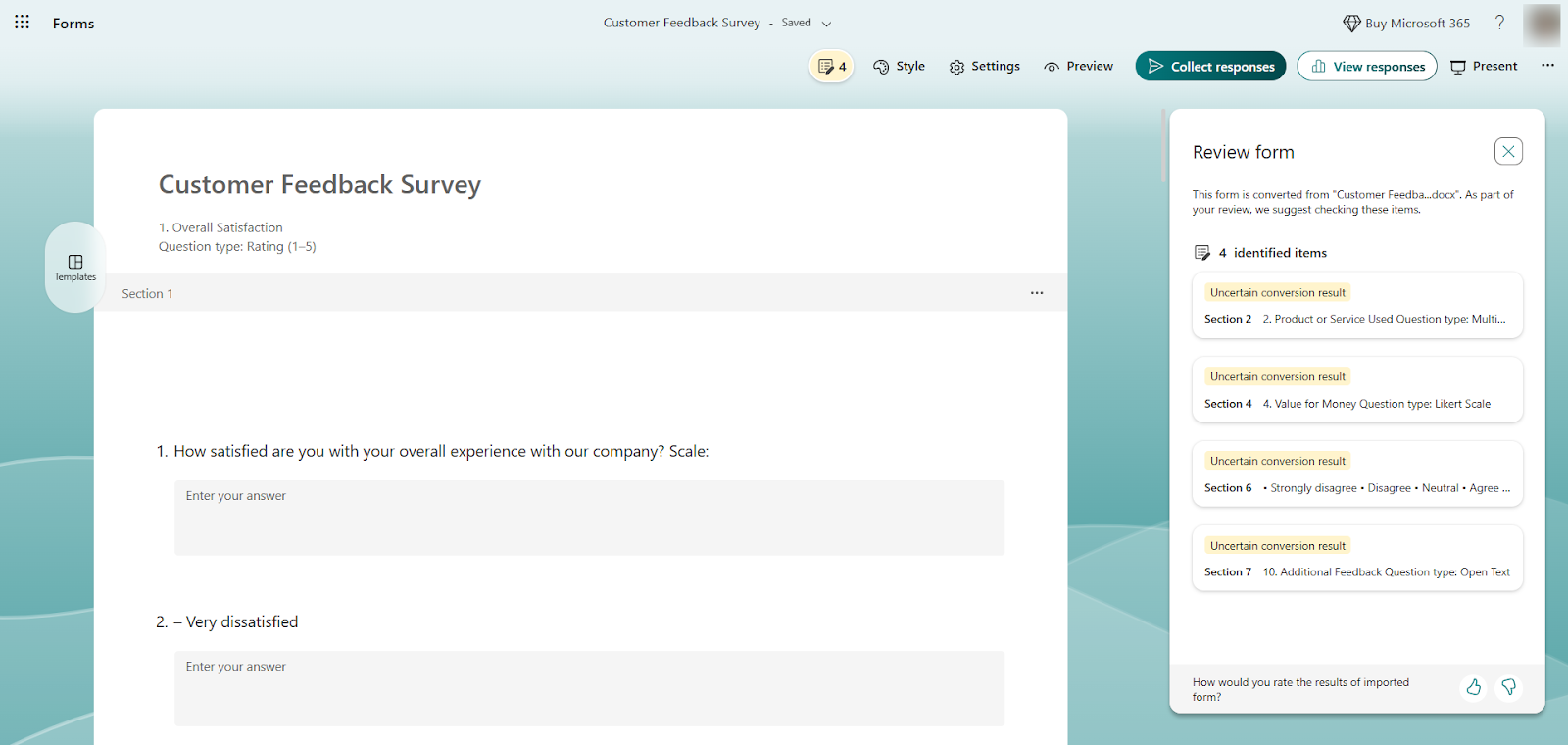
- سيبدأ البرنامج في استيراد أسئلتك، وبعد الانتهاء اضغط على بدء المراجعة (Start review) لمعاينة النموذج.
- راجع النموذج وعدّل التنسيق والمحتوى حسب الحاجة، وسينبهك البرنامج أيضًا إلى أسئلة معينة يفضل أن تلقي نظرة عليها. في هذا المثال، تلاحظ وجود بعض أخطاء التنسيق التي تتطلب تعديلاً يدويًا.
الطريقة الثانية: الاستيراد من نموذج Microsoft Forms موجود مسبقًا
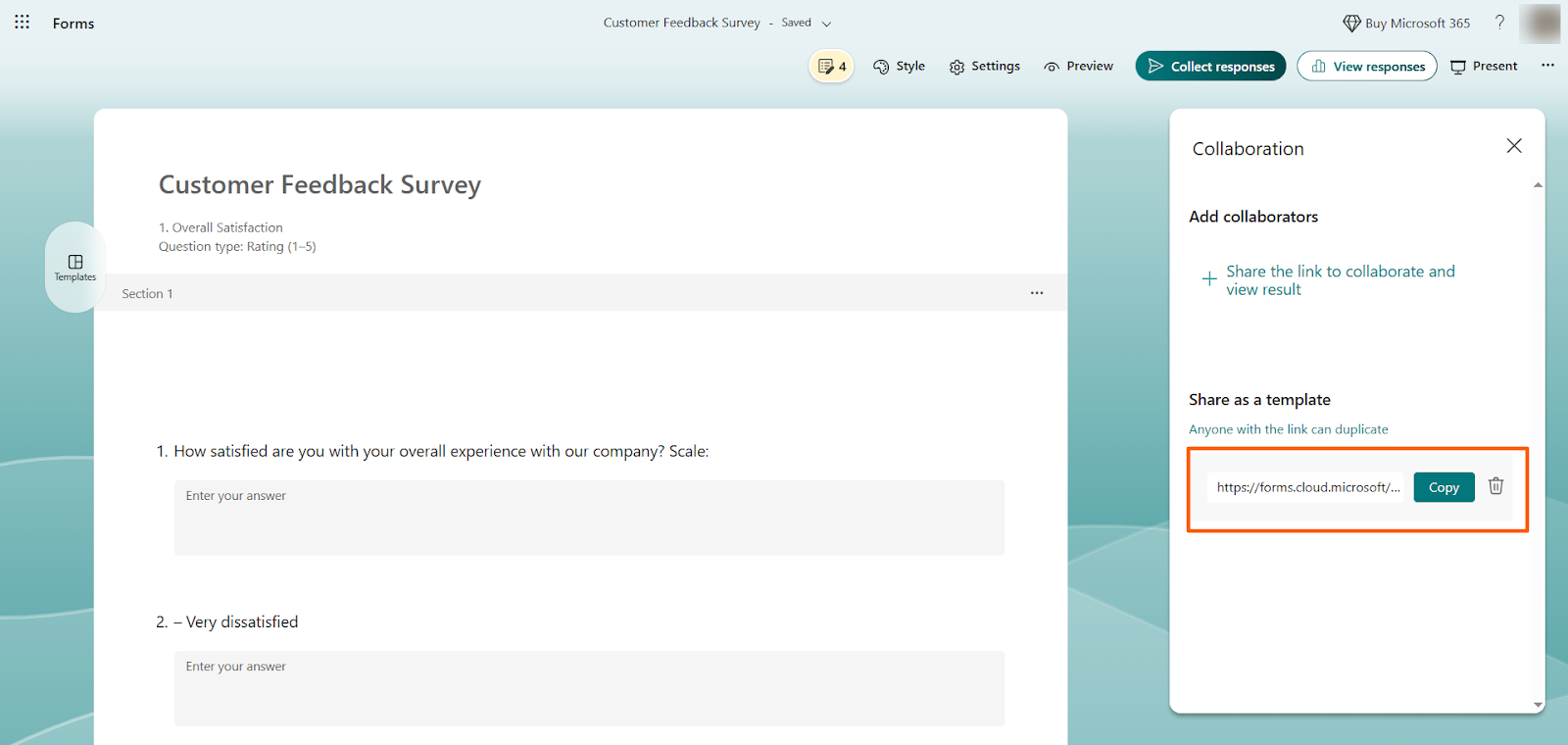
إذا كنت ترغب في إنشاء نموذج جديد يعتمد على معظم الأسئلة الموجودة في نموذج سابق على Microsoft Forms، فيمكنك ببساطة تكرار النموذج الأصلي ونسخه.
ما تفعله هنا عمليًا هو تحويل النموذج الأصلي إلى قالب جاهز. ورغم أن الفكرة مفيدة، إلا أن هناك نقطة مهمة يجب الانتباه إليها، وهي أن أي شخص يحصل على رابط هذا “القالب” سيتمكن من استخدامه لأغراضه الخاصة، مما قد يثير بعض المخاوف المتعلقة بالخصوصية والأمان في بعض الحالات.
لتطبيق هذه الطريقة، اتبع الخطوات التالية:
- افتح نموذج Microsoft Forms الذي تريد سحب الأسئلة منه.
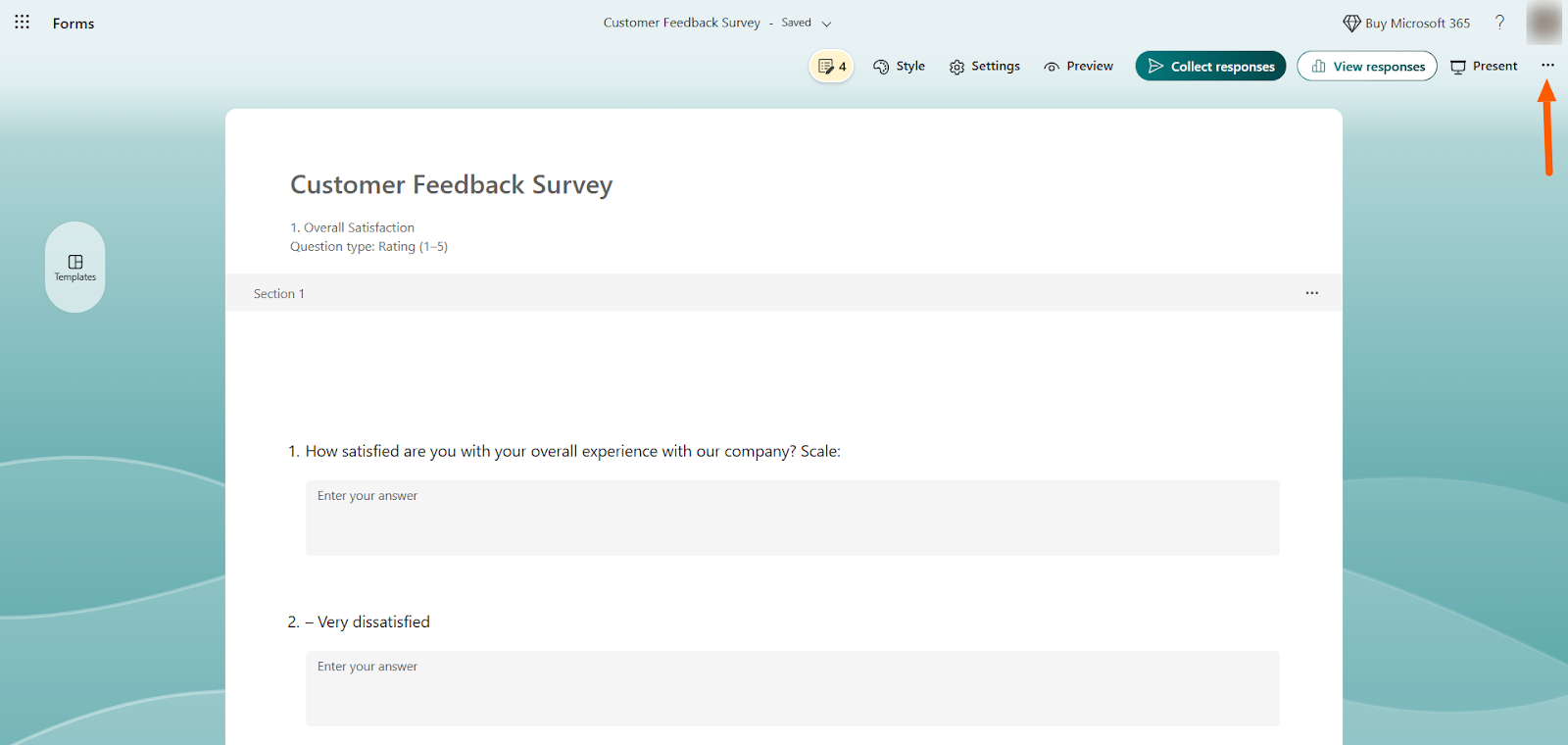
- اضغط على أيقونة مزيد من إعدادات النموذج (…) في الزاوية العلوية من الشاشة.
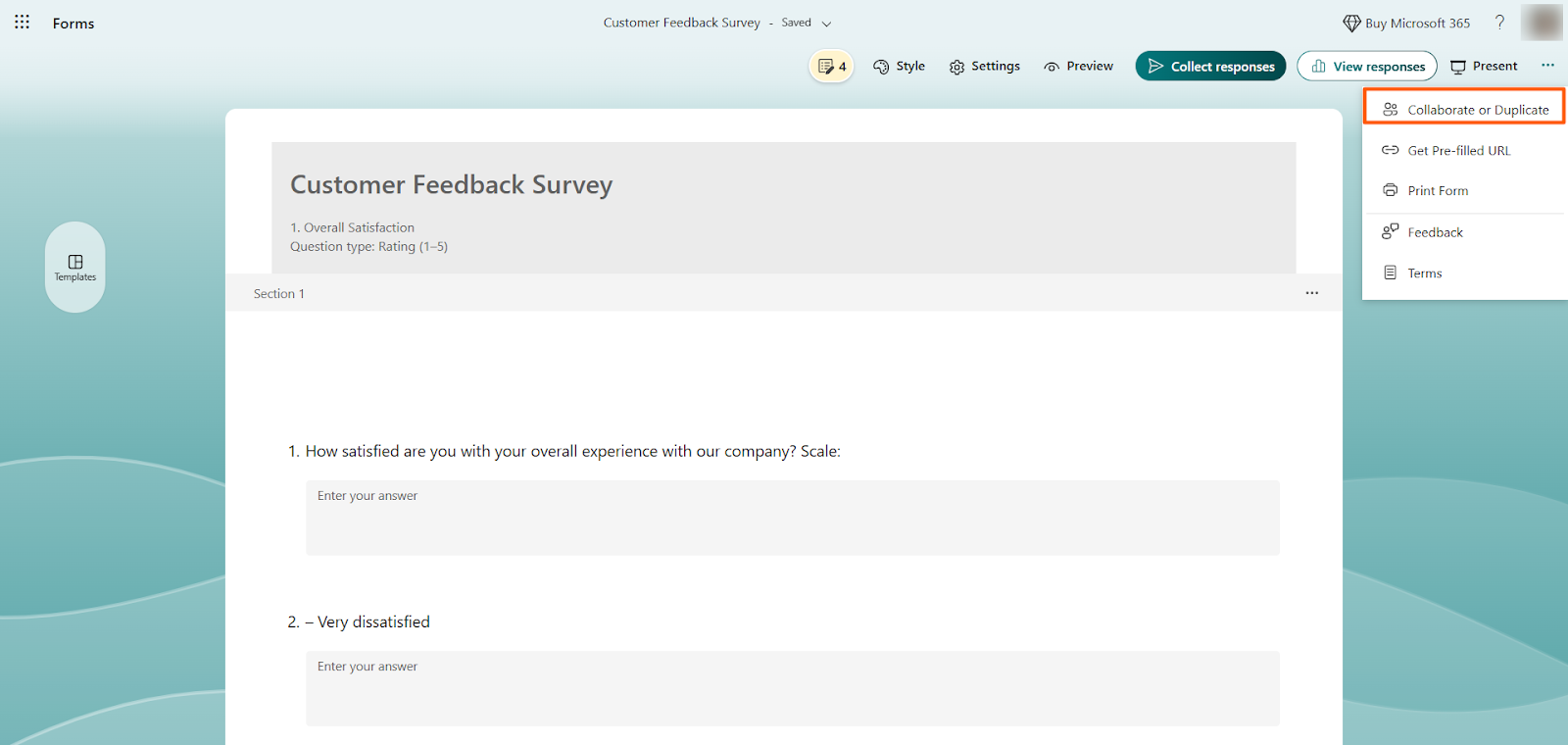
- اختر التعاون أو التكرار (Collaborate or Duplicate).
- اضغط على خيار + الحصول على رابط للتكرار (+ Get a link to duplicate).
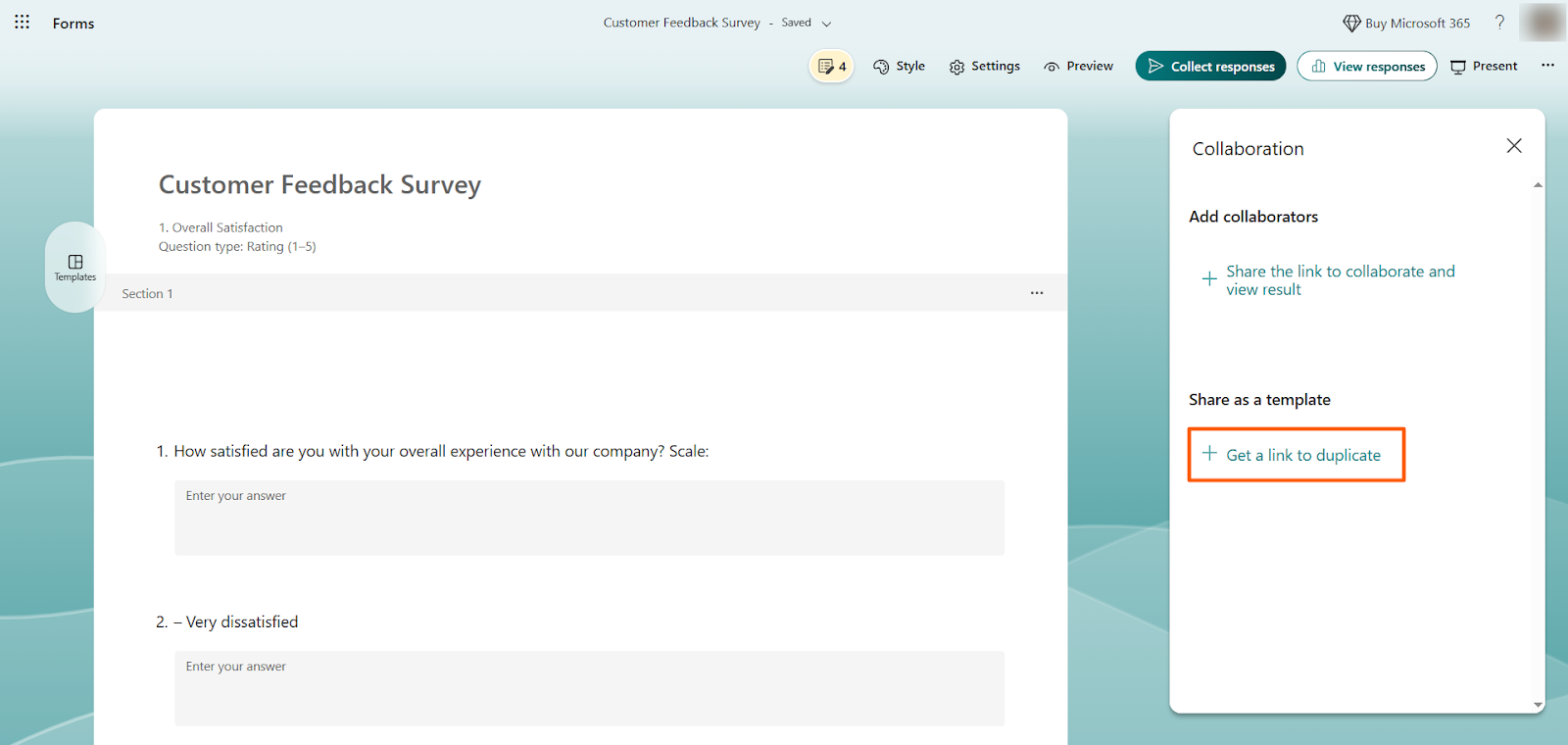
- سيظهر لك رابط خاص بالنموذج، وكل ما عليك فعله هو نسخ هذا الرابط ولصقه في المتصفح لإنشاء نسخة مكررة منه.
الطريقة الثالثة: استيراد الأسئلة من Microsoft Excel إلى Microsoft Forms
يُعد نقل الأسئلة من ملف Excel إلى Microsoft Forms أمرًا معقدًا بعض الشيء، إذ لا توجد طريقة مباشرة أو تلقائية للقيام بذلك. ومع ذلك، يمكنك تجربة بعض الحلول البديلة مثل:
- نسخ المحتوى من ملف Excel ولصقه في مستند Word، ثم استخدام ميزة الاستيراد السريع كما شرحنا في الطريقة الأولى.
- الاعتماد على أداة Microsoft Power Automate لإنشاء مسار عمل آلي يسحب الأسئلة من جدول Excel ويملأ بها النموذج.
- نسخ الأسئلة ولصقها يدويًا سؤالاً تلو الآخر من ملف Excel إلى Microsoft Forms.
تتطلب هذه الحلول الكثير من الجهد اليدوي، مما يستهلك وقتًا طويلاً ويزيد من احتمالية وقوع أخطاء أنت في غنى عنها.
ملفات يصعب استيرادها بسهولة
صحيح أن Microsoft يتيح لك سحب ملفات Word أو PDF عبر ميزة الاستيراد السريع وتكرار النماذج الموجودة، إلا أن هناك صيغًا أخرى تشبه ملفات Excel في صعوبة التعامل معها، حيث لا توجد طريقة مباشرة للقيام بما يلي:
- نقل نماذج Google مباشرة إلى Microsoft Forms
- استيراد ملفات CSV إلى Microsoft Forms
قيود استيراد الأسئلة في Microsoft Forms
يُعد Microsoft Forms أداة بسيطة كمنشئ النماذج، لكنه يفرض بعض القيود التي قد تسبب الإحباط للمستخدمين عند محاولة استيراد الأسئلة. لذا، ضع هذه العيوب في الحسبان قبل البدء بعملية الاستيراد:
- غالبًا ما تتسبب ميزة الاستيراد السريع في ظهور أخطاء في التنسيق تضطرك إلى تعديلها يدويًا.
- لا تتوفر أي ميزة تعتمد على الذكاء الاصطناعي لاستيراد الملفات بمختلف أنواعها.
- قد لا ينتقل المنطق الشرطي للأسئلة عند سحبها من نماذج أو ملفات أخرى.
- تقتصر خيارات الاستيراد التلقائي على ميزة الاستيراد السريع فقط مع غياب شبه تام للأتمتة.
طريقة أسهل لاستيراد الأسئلة تلقائيًا مع Jotform
إذا كنت تبحث عن إمكانيات أكثر تطورًا مما يقدمه Microsoft Forms، فهناك بدائل أخرى ممتازة. يبرز Jotform كأفضل منشئ النماذج وبديل قوي يسهل عليك استيراد الأسئلة لإنشاء النماذج والاختبارات بكل سلاسة.

Migrate existing forms instantly
ليست هناك حاجة لإعادة بناء النماذج الخاصة بك عبر الإنترنت من البداية. بدلاً من ذلك، قم بترحيل النماذج الحالية وبيانات الإرسال إلى حساب Jotform الخاص بك بنقرة واحدة - حتى تتمكن من جمع البيانات دون تخطي أي خطوة.
Your form can not be migrated.
Please ensure that your form URL is correct and that your form is set to “public” before attempting to migrate it again.
إليك بعض الطرق التي تتيح لك استيراد الأسئلة إلى Jotform:
- إذا كنت قد صممت نموذجًا بالفعل على Microsoft Forms، فيمكنك الاعتماد على أداة النقل من Jotform من أجل نقل نماذج Microsoft Forms إلى Jotform بضع نقرات فقط ودون أي جهد يدوي.
- هل أعجبك نموذج معين على أحد المواقع وتود تصميم شيء مشابه له؟ تتيح لك المنصة استيراد النماذج مباشرة من المواقع الإلكترونية، إذ يكفي أن تستخدم رابط الصفحة لنسخ النموذج إلى Jotform ثم تعديله بما يناسب احتياجاتك.
- يمكنك أيضًا استيراد نماذج PDF وتحويل ملفاتك بسهولة عبر ميزة نماذج pdf الذكية عبر الإنترنت ليتمكن المستخدمون من تعبئتها بمرونة، مع إمكانية إعادتها إلى صيغة PDF لاحقًا لحفظ الإجابات وتثبيتها.
- سواء كنت تستخدم Google Forms أو Typeform أو أي أداة أخرى، فإن أدوات النقل لدينا تجعل استيراد النماذج من أي منشئ النماذج آخر أمرًا في غاية البساطة.
وبمجرد الانتقال بنموذجك أو سحب أسئلتك إلى Jotform، يمكنك استخدام منشئ النماذج السلس الذي يعتمد على ميزات السحب والإفلات لتخصيص كل شيء دون مواجهة أي مشاكل مزعجة في التنسيق! وإذا أردت استخدام بعض هذه الأسئلة في نموذج آخر على المنصة، يوضح لك دليل نسخ الحقول من نموذج إلى آخر في Jotform كيفية نقلها بسهولة باستخدام تطبيق إدارة الحقول (Field Manager App).
وهناك عدة أسباب تدفع المستخدمين إلى تفضيل استيراد أسئلتهم ونقل نماذجهم إلى Jotform، ومن أبرزها:
- تقدم المنصة باقة مجانية كأفضل صانع استبيانات مجاني عبر الإنترنت، وهي مزودة بميزات متقدمة مثل المنطق الشرطي إلى جانب إمكانية العمل على النماذج حتى بدون اتصال بالإنترنت.
- على عكس منصات بناء النماذج الأخرى، يضع Jotform بين يديك آلاف القوالب الجاهزة، بما في ذلك أكثر من 15,000 قالب استبيان.
- يتولى منشئ نماذج jotform بالذكاء الاصطناعي كل المهام الصعبة نيابةً عنك عبر أدوات بناء النماذج المدعومة بالذكاء الاصطناعي، إذ يكفي أن تكتب وصفًا بسيطًا لنوع النموذج الذي تريده ليُنشئه لك فورًا.
- بعد الانتهاء من تصميم نموذجك، ستجد خيارات مرنة وسهلة للمشاركة والتضمين تتيح لك إرساله للمستخدمين عبر البريد الإلكتروني أو الرسائل النصية أو الروابط المباشرة أو منصات التواصل الاجتماعي، أو حتى تضمينه مباشرة في موقعك الإلكتروني.
- تساعدك أدوات إدارة البيانات المتقدمة مثل جداول jotform على تنظيم وإدارة وتحليل كافة البيانات التي تجمعها من نماذجك دون أي تعقيد.
- بفضل توفر مئات التكاملات، يمكنك ربط Jotform بأدوات العمل التي تعتمد عليها مثل Canva أو Slack، إلى جانب ربطه مع بوابات الدفع الإلكتروني لتحصيل المدفوعات بسهولة.
باختصار، يجمع Jotform بين سهولة استيراد الأسئلة والميزات المتقدمة التي تمنحك تجربة سلسة في بناء النماذج وإدارتها.
ما هي وجهتك القادمة لاستيراد أسئلتك؟
رغم إمكانية استيراد الأسئلة من صيغ ملفات مختلفة إلى Microsoft Forms، إلا أن النتائج لا تكون دقيقة دائمًا وداومًا ما تتطلب تعديلات يدوية. وهنا يبرز Jotform كحل أمثل يوفر خيارات استيراد أوسع ونتائج عالية الدقة.
تتيح لك منصة Jotform سحب الأسئلة من صفحات الويب، أو من أدوات بناء النماذج الأخرى، أو من ملفات متنوعة مثل PDF. وإلى جانب ذلك، يأتي منشئ النماذج القائم على السحب والإفلات مزودًا بميزات ذكية مثل المنطق الشرطي وأدوات الذكاء الاصطناعي للارتقاء بمستوى نماذجك.
استكشف Jotform اليوم واكتشف بنفسك لماذا يُعد الخيار الأول للكثير من المستخدمين!
الأسئلة الشائعة حول استيراد الأسئلة في Microsoft Forms
لا توجد طريقة مباشرة لسحب الأسئلة من ملف Excel إلى Microsoft Forms، لذا سيتعين عليك استخدام حل بديل مثل نسخ المحتوى من جدول Excel ولصقه في مستند Word ثم رفعه عبر ميزة الاستيراد السريع.
كُتب هذا المقال خصيصًا لمستخدمي Microsoft 365، والمعلمين، وفرق الموارد البشرية، وموظفي العمليات الذين يصممون الاستبيانات أو الاختبارات أو النماذج الداخلية على Microsoft Forms ويبحثون عن طريقة أسرع لإعادة استخدام الأسئلة الموجودة في مستنداتهم بدلاً من إعادة كتابتها يدويًا من الصفر.













كتابة تعليق: