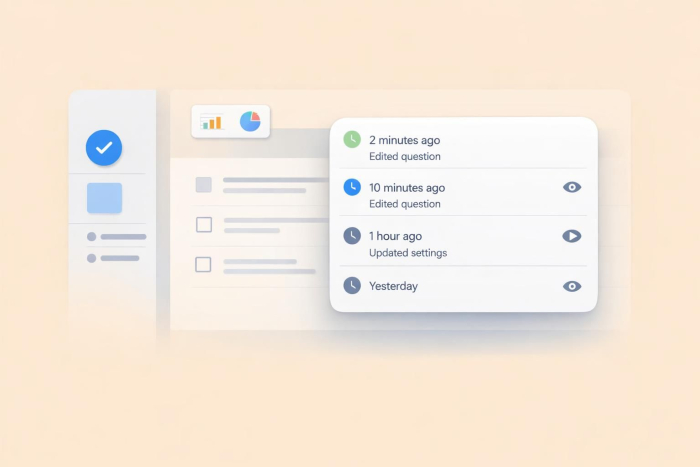
Microsoft Forms هي منصة مخصصة لإنشاء الاستبيانات واستطلاعات الرأي. يمكن لأي شخص استخدامها بهدف جمع التعليقات والآراء دون الحاجة إلى تثبيت أي برامج على أجهزته. كما يمكنك عرض الردود في الوقت الفعلي بشكل فردي أو كنسب مئوية بناءً على الخيارات المتاحة في نموذجك.
ومع ذلك، أثناء قيامك بتعديل نموذجك وتحسينه على المنصة، قد تجد نفسك بحاجة إلى مزيد من التحكم في تلك التغييرات، لا سيما إذا تم تحديث عنصر مهم أو حذفه وكنت بحاجة إلى العودة إلى إصدار سابق.
وهذا يطرح السؤال التالي: كيف يمكنك التحقق من سجل إصدارات Microsoft Forms، وهل من الممكن استعادة إصدار سابق؟
هل يمكنك التحقق من سجل إصدارات Microsoft Forms؟
ينطوي استخدام Microsoft Forms على قيد أساسي واحد؛ فهو لا يوفر ميزة مدمجة لتتبع التغييرات في النموذج. إذا قمت بإجراء تعديلات، فسيكون من المستحيل العودة واستعادة إصدار سابق دون إعادة بناء النموذج يدوياً. ويُعد هذا القيد كبيراً لعدة أسباب:
- غياب الحماية عند وقوع الأخطاء: إذا قمت بحذف أسئلة أو خيارات إجابة عن طريق الخطأ، فلا توجد طريقة للتراجع عن ذلك. يجب عليك إعادة بناء عناصر النموذج المفقودة من الصفر، وهو أمر مرهق ويستغرق الكثير من الوقت.
- صعوبة التعاون مع الفرق: عند إجراء التعديلات كفريق عمل في Microsoft Forms، لا يمكنك معرفة من قام بتغيير ماذا ومتى. وبدون هذه الرؤية الواضحة، يصبح من الصعب تحديد مسؤولية كل عضو في الفريق.
- خطر عدم اتساق البيانات: إذا قمت بتعديل الأسئلة أو الخيارات في نموذج نشط، فقد لا تتوافق نتائج Microsoft Forms السابقة مع الإصدار المحدث. ولن يكون لديك سجل واضح لما تم تغييره ومتى حدث ذلك.
والخبر السار هو أن Microsoft Forms ليست الأداة المؤسسية الوحيدة لإنشاء الاستبيانات وإدارتها. فهناك بديل موثوق، مثل Jotform، يتيح لك التغلب على قيود Microsoft Forms.

Migrate existing forms instantly
ليست هناك حاجة لإعادة بناء النماذج الخاصة بك عبر الإنترنت من البداية. بدلاً من ذلك، قم بترحيل النماذج الحالية وبيانات الإرسال إلى حساب Jotform الخاص بك بنقرة واحدة - حتى تتمكن من جمع البيانات دون تخطي أي خطوة.
Your form can not be migrated.
Please ensure that your form URL is correct and that your form is set to “public” before attempting to migrate it again.
بديل Microsoft Forms الذي يوفر سجل المراجعات: منشئ النماذج من Jotform
إذا كان سجل الإصدارات مهماً لسير عمل نماذجك، فإن Jotform يُعد بديلاً لـ Microsoft Forms يلبي احتياجاتك تماماً.
يوفر منشئ النماذج من Jotform أكثر من 20,000 من قوالب النماذج المجانية التي يمكنك تخصيصها بألوانك وتخطيطاتك وشعاراتك وخطوطك الخاصة عبر منصة تعتمد على السحب والإفلات. كما يمكنك تغيير الحقول وإضافة عناصر أخرى، مثل الحماية بكلمة مرور.
والأهم من ذلك، يتضمن منشئ النماذج عبر الإنترنت من Jotform، والذي لا يتطلب أي برمجة، ميزة سجل المراجعات حتى تتمكن من تتبع التغييرات. وتوضح لك هذه الميزة من قام بإجراء تعديلات معينة والوقت الدقيق لإجرائها. وعند الضرورة، يمكنك بسهولة استعادة إصدار سابق من النموذج، مما يمنحك تحكماً كاملاً في التعديلات. وتشمل مزايا هذه الخاصية ما يلي:
- تسهيل تصحيح الأخطاء واستعادة العمل: إذا قمت عن طريق الخطأ بإفساد تخطيط نموذجك أو انتهى بك الأمر بوجود منطق شرطي متعارض، فإن سجل المراجعات في Jotform يعيدك فوراً إلى الإصدار الأنسب لك دون الحاجة إلى إعادة بناء أي شيء من الصفر.
- تحسين التعاون: عندما تتعاون مع فريقك في العمل على نموذج، يعرض سجل المراجعات التغييرات والشخص الذي قام بها. ويحافظ وجود سجل واضح للتعديلات على تحديد المسؤوليات بين المتعاونين. كما يمكن لقادة الفرق التراجع بسهولة عن التعديلات إذا قام أحد الأعضاء بإجراء تغييرات غير مرغوب فيها.
كيفية التحقق من سجل المراجعات في Jotform
باستخدام سجل المراجعات، يمكنك مراجعة كل تغيير في نموذجك، ومقارنة الإصدارات، واستعادة الإصدار الذي يلبي احتياجاتك. اتبع الخطوات أدناه للتحقق من سجل مراجعات النموذج في Jotform.
الخطوة 1: إنشاء نماذجك على Jotform
يمكنك إنشاء نماذجك على Jotform من الصفر أو ترك الذكاء الاصطناعي يقوم بذلك نيابةً عنك عبر أمر نصي أو ملف PDF أو صورة أو مستند. بعد إنشاء نموذجك، ستحتاج إلى تسجيل الدخول إلى حسابك في Jotform لنشره ومشاركته. يمكنك التسجيل مجاناً إذا لم يكن لديك حساب بعد.
الخطوة 2: تحديد النموذج الذي تريد مراجعته
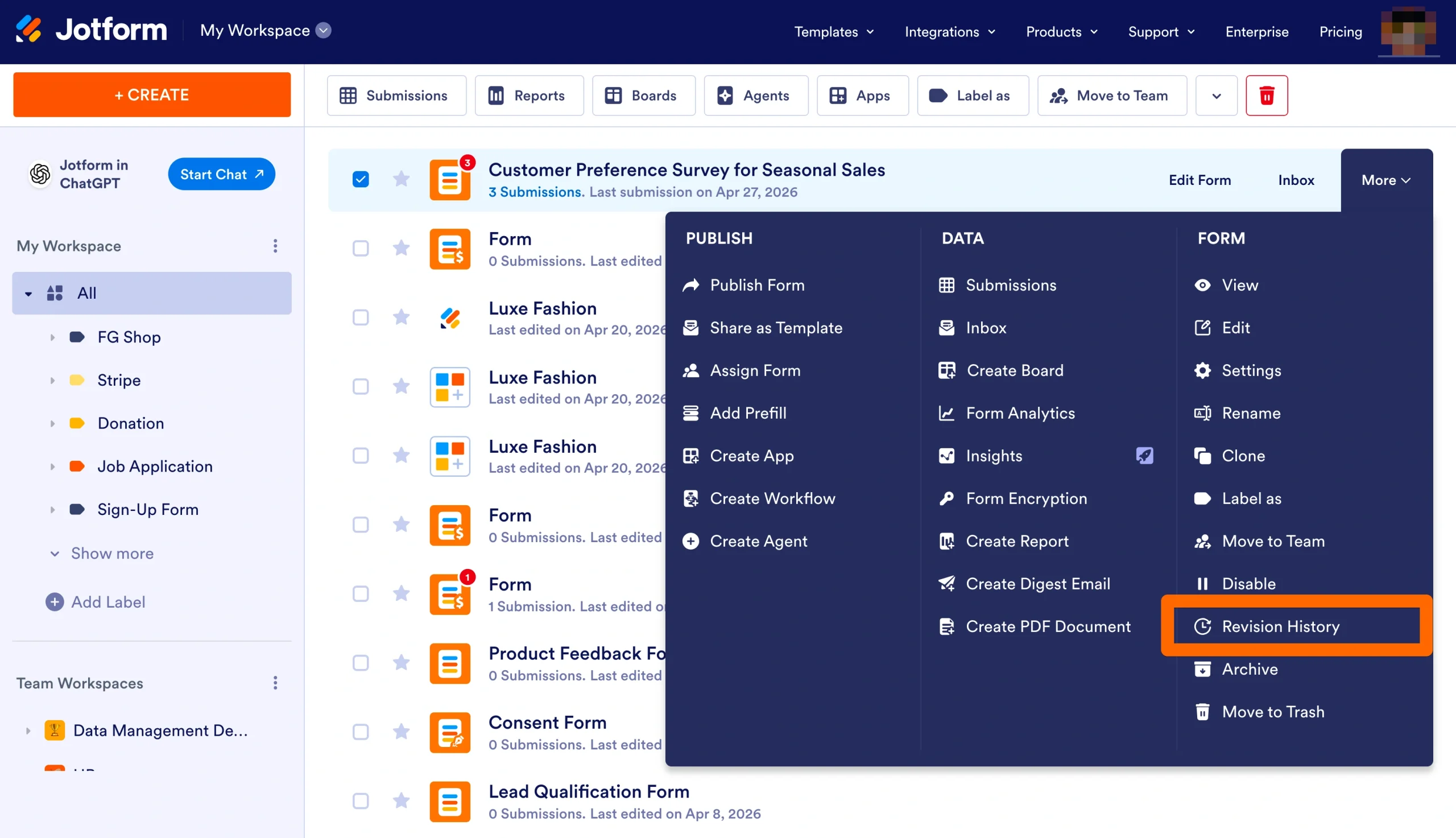
في صفحة مساحة عملي (My Workspace)، انقر على النموذج الذي تريد التحقق منه (أو مرر مؤشر الماوس فوقه) وانقر على المزيد (More) في الطرف الأيمن من النموذج. بعد ذلك، حدد سجل المراجعات (Revision History) من القائمة المنسدلة.
الخطوة 3: اختيار إصدار النموذج
على الجانب الأيمن من الصفحة، سترى قائمة بإصدارات النموذج. يعرض كل إصدار جميع التغييرات التي أُجريت على النموذج، والأشخاص الذين قاموا بها، ووقت تحديثهم للنموذج. انقر على استعادة (Revert) لاسترجاع الإصدار الذي تريده.
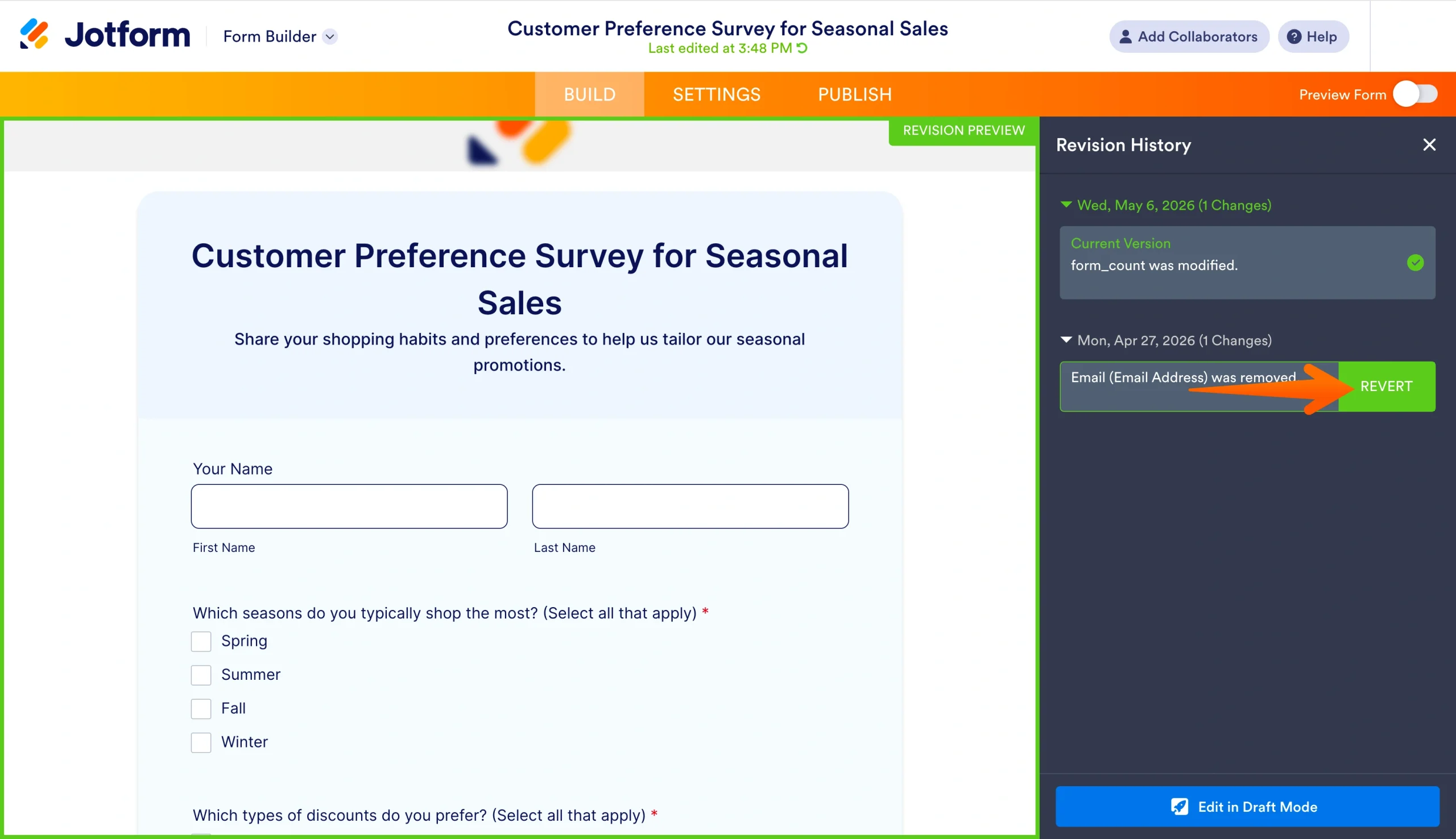
عند إنشاء نموذجك أو تعديله، يمكنك الوصول إلى سجل المراجعات دون مغادرة منشئ النماذج. ما عليك سوى النقر على أيقونة السهم الدائري في الجزء العلوي الأوسط من الشاشة، أسفل عنوان نموذجك مباشرةً.
ملاحظة: في منشئ النماذج من Jotform، يمكن لمالك النموذج فقط عرض سجل المراجعات واستعادة الإصدارات السابقة. ولا يمكن للمتعاونين، حتى من يملكون صلاحيات التعديل، مراجعة التغييرات أو استعادة النموذج.
اطّلع على تغييرات النموذج واستعد الإصدارات السابقة بسهولة
على الرغم من أن Microsoft Forms أداة شائعة لجمع البيانات، إلا أنه لا يمكنك تتبع سجل المراجعات من خلالها. فإذا كان تتبع التغييرات واستعادة الإصدارات السابقة أمراً مهماً بالنسبة لك، فإن الانتقال إلى منصة مثل Jotform يمنحك إمكانية الوصول إلى سجل الإصدارات.
وبعد الانتقال، لن تضطر إلى إعادة بناء نماذجك الحالية في Microsoft Forms. إذ يمكنك نقلها في ثلاث خطوات بسيطة: انسخ رابط Microsoft Forms الخاص بنموذج معين، والصقه في أداة النقل من Jotform، ثم انقر على نقل نماذجك إلى Jotform (Migrate your forms to Jotform).
جرّب Jotform مجاناً لاستخدام سجل المراجعات والميزات الأخرى غير المتوفرة في Microsoft Forms.
هذا المقال موجه لمستخدمي Microsoft Forms، وفرق العمل في الشركات، والمعلمين، والباحثين، ومسؤولي النماذج، وكل من يرغب في تتبع تغييرات النماذج، واستعادة الإصدارات السابقة، وإدارة التعديل التعاوني للنماذج بشكل أكثر موثوقية.













كتابة تعليق: