
هل تتعامل غالبًا مع التسجيلات، أو طلبات الخدمة، أو طلبات المنتجات، أو مسارات العمل الداخلية؟ قد تكون تبحث عن طريقة سهلة لجمع البيانات عبر الإنترنت وإرسالها إلى Microsoft Excel دون الحاجة إلى إجراء أي إدخال يدوي للبيانات. ففي نهاية المطاف، يُعد نسخ المعلومات ولصقها من نموذج ويب إلى جدول بيانات أمرًا بطيئًا وعرضة للأخطاء بسهولة.
هناك ثلاثة حلول يمكنك تجريبتها: استخدام Microsoft Forms مع Excel، أو إنشاء نموذج مباشرة باستخدام Excel، أو استخدام منشئ النماذج آخر عبر الإنترنت يتضمن تكاملًا مباشرًا مع Excel.
سنستعرض كل طريقة من هذه الطرق لاستخدام نموذج ويب لتعبئة جدول بيانات Excel، مع تعليمات مفصلة. كما سنحدد حالة الاستخدام المثالية لكل طريقة بالإضافة إلى القيود التي قد تواجهها. وبحلول النهاية، ستعرف بالضبط كيفية اختيار الإعداد المناسب لاحتياجاتك.
كيفية عمل تعبئة البيانات من نموذج الويب إلى Excel
يمكن أن تكون عملية تعبئة جدول البيانات بإرسالات النموذج بسيطة للغاية إذا استخدمت الأدوات المناسبة. وهي تعمل على النحو التالي: يقوم المستخدم بملء نموذج عبر الإنترنت وتُرسل إجاباته تلقائيًا إلى جدول بيانات متصل، مما يؤدي إلى تعبئة صفوفه وأعمدته ببيانات إرسال النموذج.
يُعد هذا النوع من مسارات العمل من النموذج إلى Excel مفيدًا في العديد من الحالات، بما في ذلك:
- تسجيلات الفعاليات
- نماذج استقبال العملاء
- نماذج طلبات الموظفين
- استبيانات الموظفين
- نماذج جذب العملاء المحتملين
- نماذج الطلبات
- استبيانات آراء العملاء
- استطلاعات مؤشر صافي الترويج (NPS®)
- دعوات الزفاف
باستخدام هذا النوع من مسارات العمل المؤتمتة، يمكنك تقليل أخطاء إدخال البيانات اليدوية، وزيادة الإنتاجية، وتحسين دقة البيانات. كما تتيح هذه العملية أيضًا إنشاء التقارير وتحليل البيانات بشكل مبسط في Excel.
3 طرق لإرسال بيانات نموذج الويب إلى Excel
فيما يلي، سنستعرض ثلاث طرق يمكنك من خلالها إرسال بيانات نموذج الويب إلى Microsoft Excel. وسيعتمد النهج المناسب لاحتياجاتك على الأدوات التي تستخدمها بالفعل وكيفية رغبتك في مشاركة النموذج.
الخيار 1: استخدام Microsoft Forms مع Excel
تُعد طريقة تحويل البيانات من Microsoft Forms إلى Excel هذه مفيدة إذا كنت مستخدمًا بالفعل لـ Microsoft 365، أو لديك معرفة بـ Microsoft Forms، أو تحتاج إلى إنشاء نماذج واستبيانات بسيطة عبر الإنترنت دون الحاجة إلى الكثير من الميزات المتقدمة. لا يُعد Microsoft Forms منشئ نماذج متقدمًا، ولكنه يفي بالغرض إذا كنت بحاجة إلى شيء بسيط ومباشر.
يتضمن Microsoft Forms ميزة مدمجة تتيح لك فتح استجابات نموذجك بسهولة في Excel. فيما يلي نظرة عامة حول كيفية تصدير استجابات النموذج في Microsoft Forms:
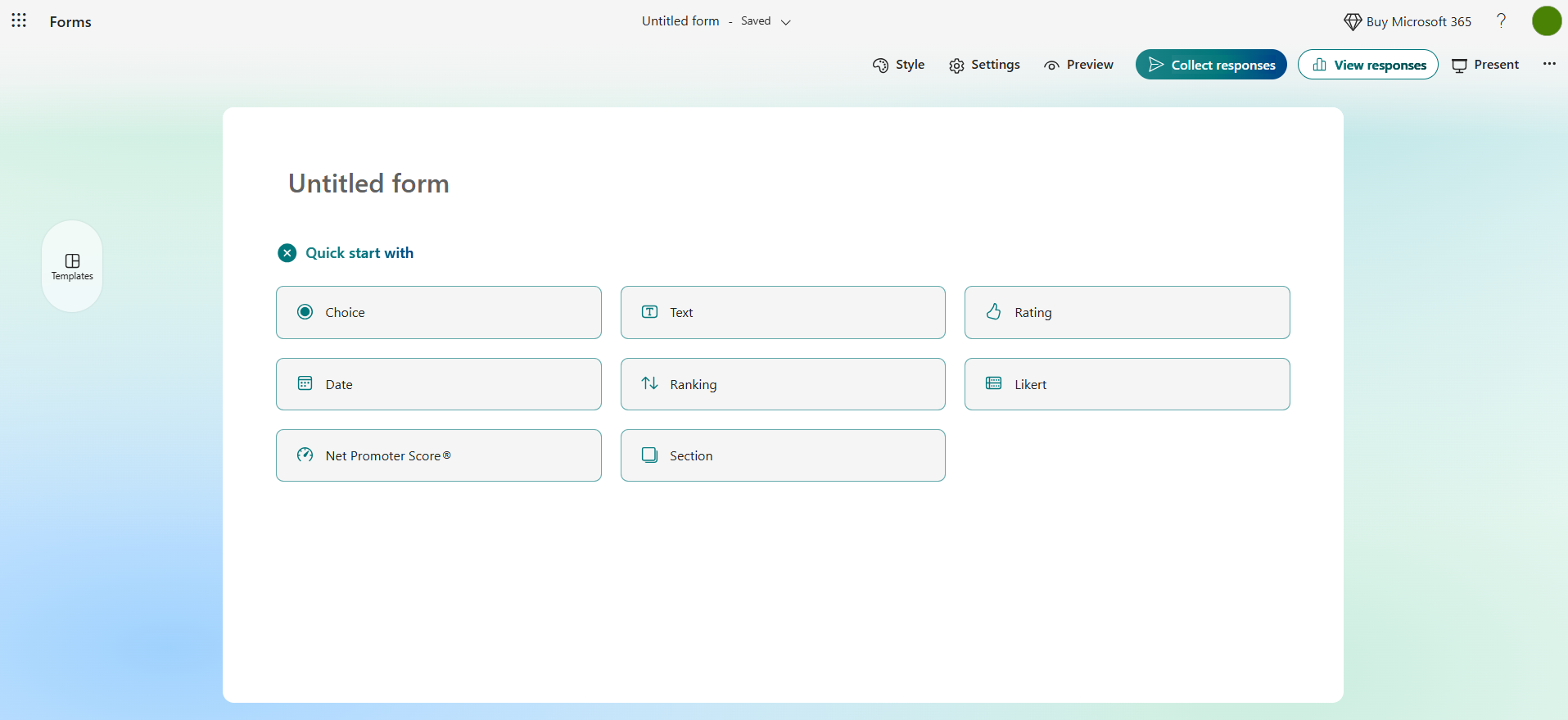
- افتح Microsoft Forms وانقر على نموذج جديد. انقر على البدء السريع باستخدام أو إضافة سؤال جديد لإضافة الحقول التي تحتاجها لجمع البيانات. استمر في إضافة أسئلة جديدة حتى تنتهي من إنشاء النموذج. (إذا كان لديك نموذج تم إنشاؤه بالفعل وتريد استخدامه، فتخط هذه الخطوة.)
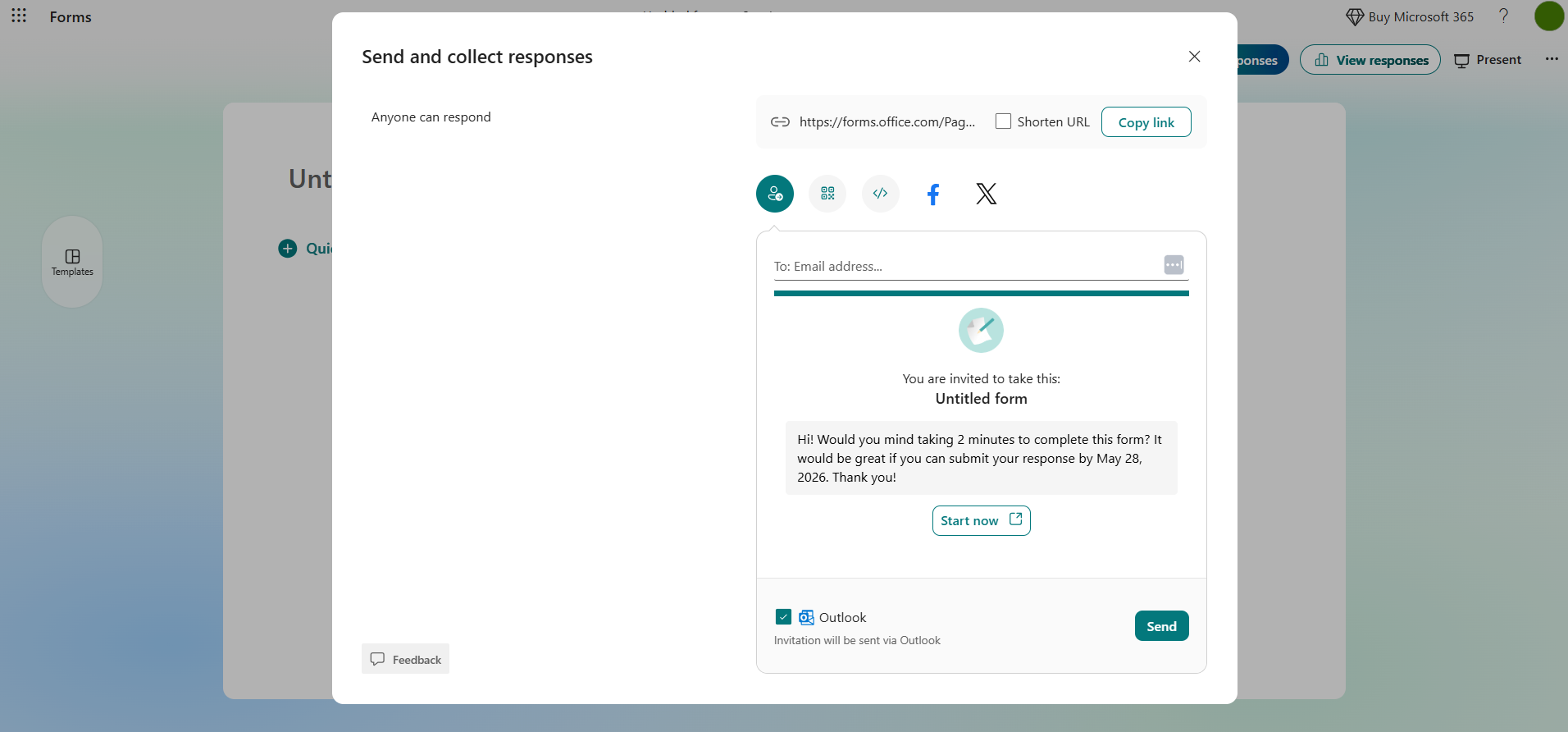
- بمجرد الانتهاء، انقر على جمع الاستجابات واكتب عناوين البريد الإلكتروني للمستخدمين الذين تريد إرسال النموذج إليهم. يمكنك أيضًا نسخ رابط النموذج وإرساله إلى المستخدمين.
- بمجرد جمع بعض البيانات من المستجيبين، انقر على عرض الاستجابات. ثم انقر على فتح النتائج في Excel. يمكنك فتح جدول البيانات في Excel للويب أو تطبيق Excel لسطح المكتب. لاحظ أن هذا الخيار لا يتفعل إلا بعد مشاركة نموذجك وقيام المستخدمين بإرسال الاستجابات.
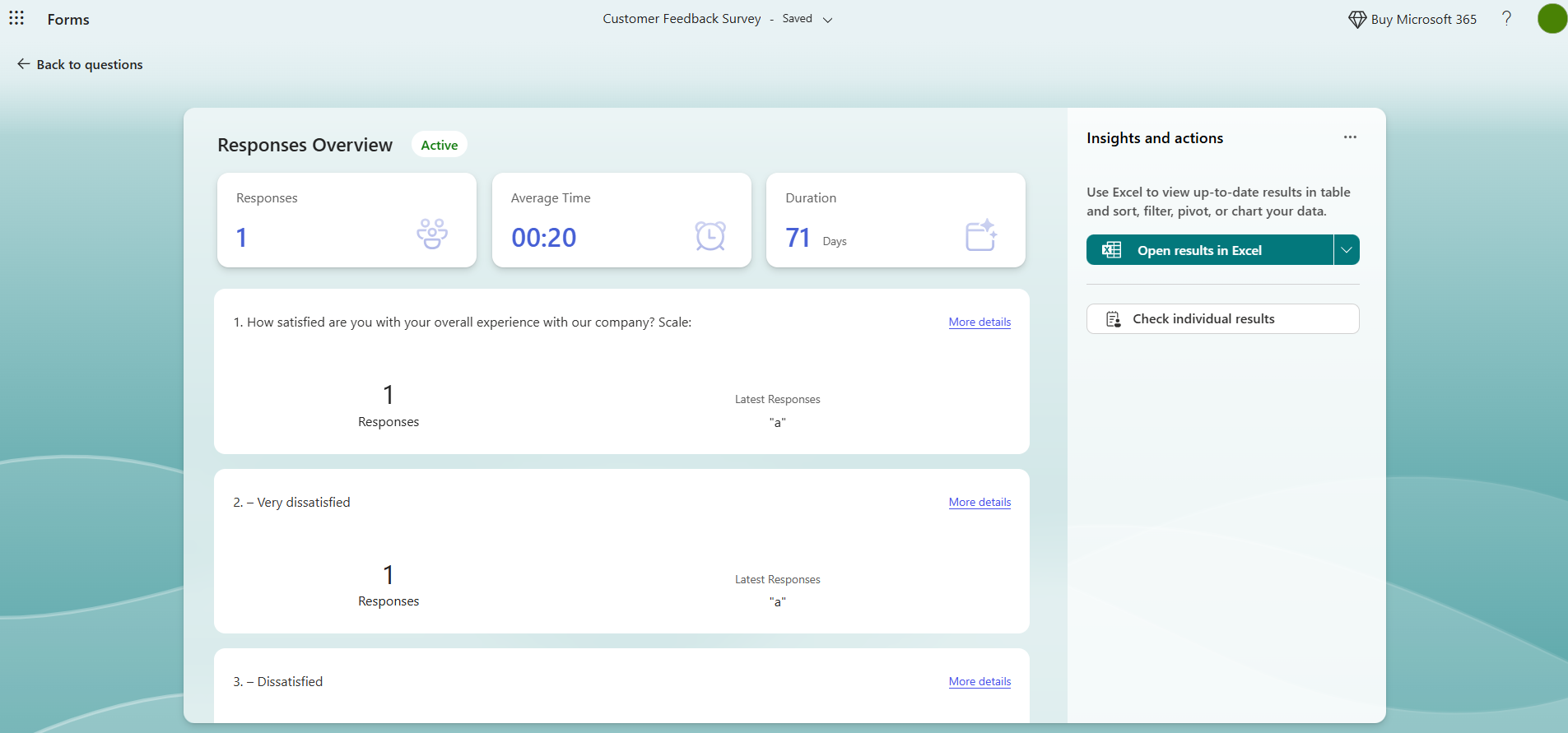
ضع في اعتبارك أن ميزة المزامنة التلقائية تعمل مع Excel للويب وتتزامن في كل مرة تفتح فيها جدول البيانات. إذا كنت تستخدم إصدار سطح المكتب من Excel، فلن تحصل على مزامنة مباشرة — وبدلاً من ذلك، ستحصل على لقطة فورية لبياناتك في تلك اللحظة الزمنية المحددة.
Pro Tip
يُعد Microsoft Forms منشئ نماذج مخصصًا — ولكنه أداة أساسية. إذا كنت تريد الانتقال بنموذجك إلى المستوى التالي من خلال وظائف متقدمة مدمجة، وتكاملات أصلية، والعشرات من الأدوات المساعدة المفيدة، فجرب Jotform. شاهد كيف تقارن كلتا الأداتين في مقالنا Jotform مقابل Microsoft Forms.
الخيار 2: إنشاء نموذج مباشرة في Excel
هل تحتاج إلى جمع البيانات من فريقك أو قسمك؟ يمكنك تجربة إنشاء نموذج في Excel.
لاحظ أن هذه الطريقة هي الأفضل لإدخال البيانات اليدوي الداخلي أو جمع البيانات من فريقك أو قسمك — وليست مخصصة للحالات التي تحتاج فيها إلى نماذج عامة موجهة للمستخدمين الخارجيين. تعد نماذج Excel أيضًا خيارًا جيدًا إذا كنت الشخص الوحيد الذي سيقوم بتقديم البيانات.
إليك كيفية إنشاء نموذج في Excel:
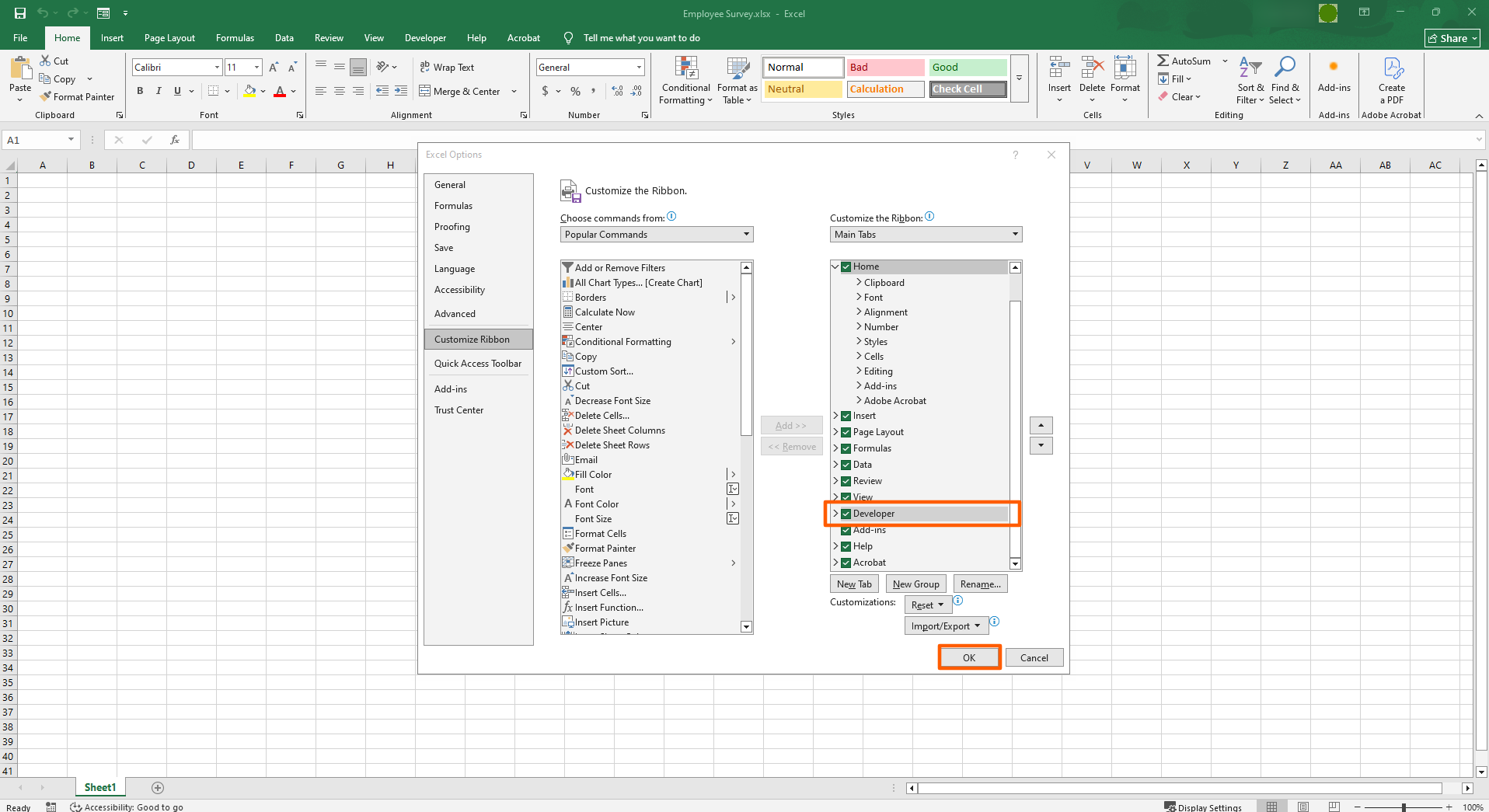
- انقر على ملف، ثم انقر على خيارات. انقر على تخصيص الشريط في اللوحة اليسرى. حدد مربع الاختيار المطور ضمن التبويبات الرئيسية. انقر على موافق.
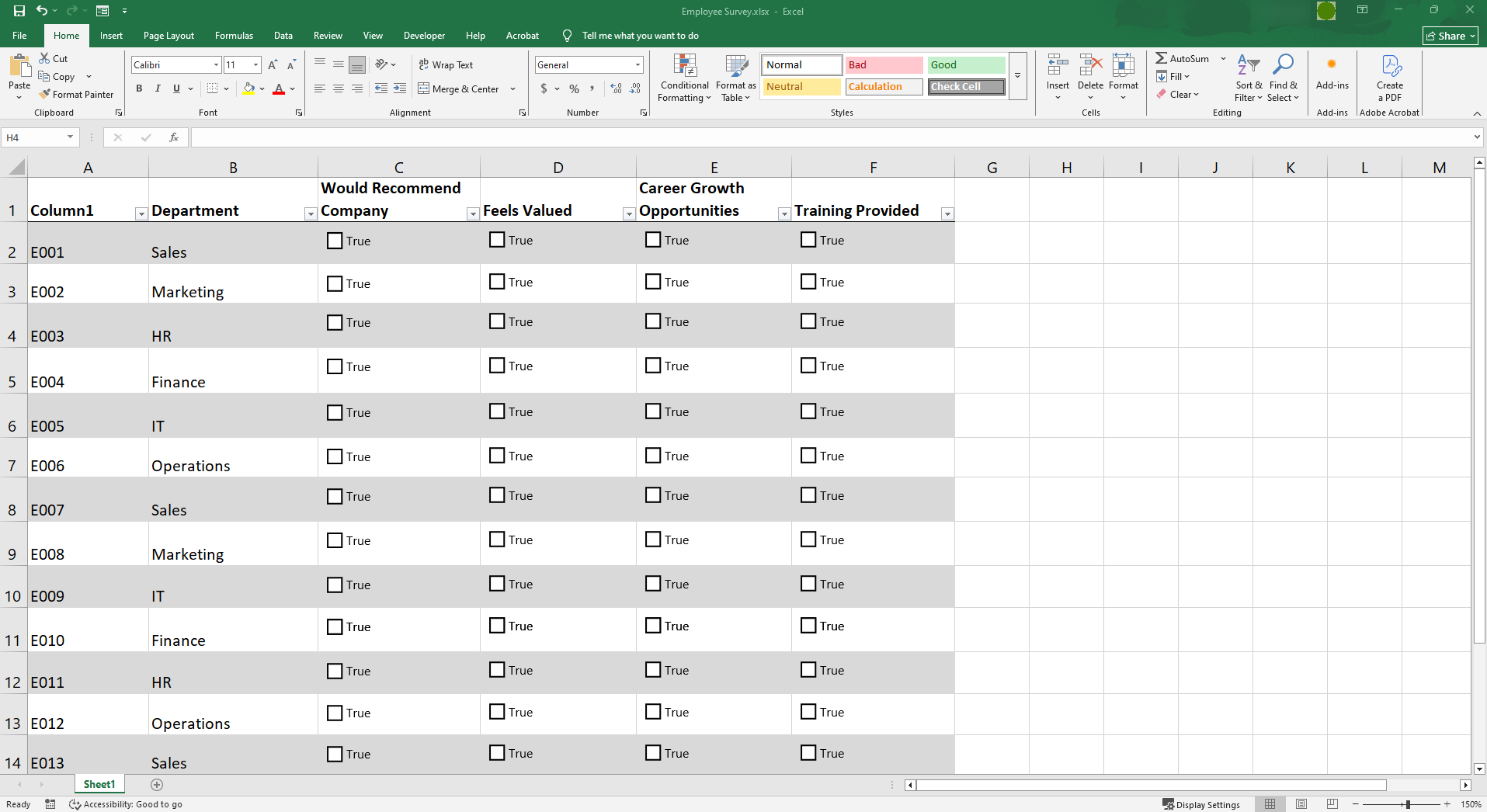
- أضف المحتوى الذي تريد أن يظهر في جدول البيانات الخاص بك. ثم انتقل إلى تبويب المطور في الشريط وانقر على القائمة المنسدلة إدراج. من هنا، يمكنك تحديد عناصر تحكم النموذج (أو حقول النموذج) التي تريد استخدامها. تشمل الخيارات مربعات النصوص، والقوائم المنسدلة، ومربعات الاختيار، والمزيد. انقر بزر الماوس الأيمن على عنصر التحكم الذي أدرجته وانقر على تحرير النص لتعديل المحتوى. في هذه الحالة، قمنا بإعادة تسمية عنصر التحكم إلى True.
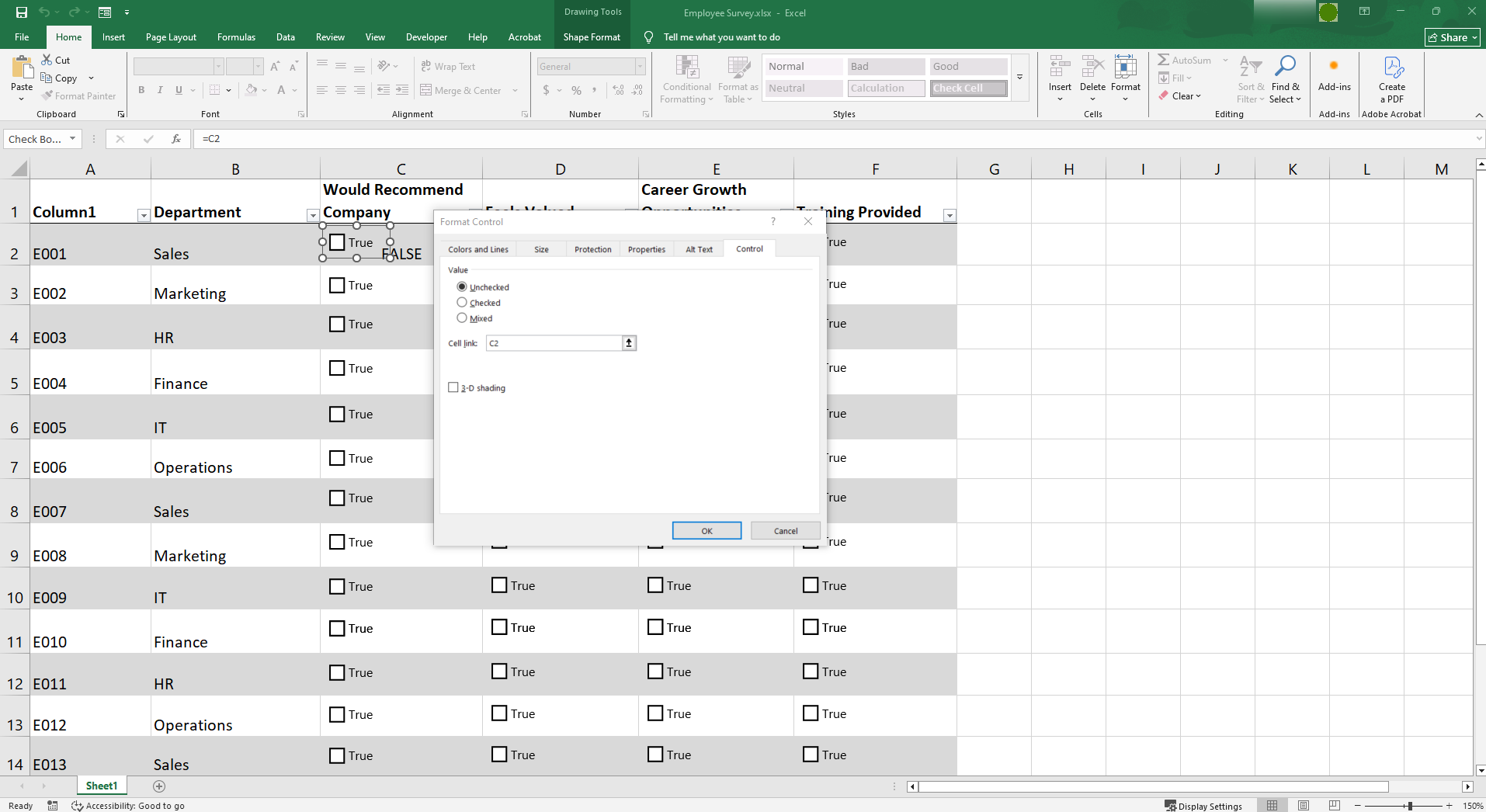
- تأكد من محاذاة حقول النموذج التي حددتها مع الأعمدة في Excel. انقر بزر الماوس الأيمن على عنصر تحكم النموذج، وانقر على تنسيق عنصر التحكم، واختر إعداداتك. انتقل إلى تبويب عنصر التحكم، وانقر على ارتباط الخلية، وحدد المكان الذي يجب أن تذهب إليه الاستجابة من الحقل. يمكنك ربط حقل واحد بخلية واحدة فقط. في هذه الحالة مع مربعات الاختيار، إذا تم تحديد المربع، تكون الاستجابة True. وإذا لم يتم تحديده، تكون False.
- لمشاركة الملف داخليًا لإدخال البيانات، يمكنك تحميل ملف Excel إلى OneDrive أو SharePoint أو أداة مماثلة. أخبرهم أنه جاهز لكي يتمكنوا من الوصول إلى الملف وتعديله.
قيود استخدام Microsoft Forms مع Excel أو استخدام Excel بمفرده
لقد رأيت كيفية ربط Microsoft Forms مع Excel وكيفية إنشاء نموذج في Excel — لذلك تعلم أن أيًا منهما ليس طريقة مثالية لاستخدام نموذج ويب لتعبئة جدول بيانات Excel. هناك عدد من القيود التي يجب مراعاتها:
- خيارات تصميم وعلامة تجارية محدودة: يُعد Microsoft Forms منشئ نماذج أساسي، لذا فهو لا يأتي مع ميزات متقدمة أو خيارات تخصيص. كما أن Excel هو أداة إدارة بيانات، وليس أداة تصميم. إذا كنت ترغب في إنشاء نموذج ويب موجه للعملاء يتوافق مع علامتك التجارية أو رؤيتك التصميمية، فستحتاج إلى البحث في مكان آخر.
- مرونة أقل لمسارات العمل المتقدمة: هل تريد جمع المدفوعات، أو إنشاء مسارات عمل للموافقة، أو استخدام منطق شرطي متقدم في نموذج الويب الموجه للعملاء؟ لا يمكن تحقيق أي من ذلك باستخدام Microsoft Forms أو Excel. للحصول على هذه الميزات المتقدمة، ستحتاج إلى الاعتماد على منشئ نماذج مخصص يتضمنها بشكل مدمج.
- تجربة مستخدم ضعيفة: إذا كنت تشارك نماذج الويب مع مستخدمين خارجيين، مثل العملاء المحتملين والعملاء، فإن تجربة المستخدم هي الأساس. أنت بحاجة إلى نماذج ويب متجاوبة مع الأجهزة المحمولة ويمكن تضمينها بسهولة في المواقع الإلكترونية. يُعد كل من Microsoft Forms وExcel محدودين عندما يتعلق الأمر بتقديم تجربة مستخدم محسنة.
إذا كنت بحاجة إلى إنشاء نموذج ويب جذاب موجه للجمهور، ويحتوي على ميزات مسار عمل متقدمة، ويقدم تجربة مستخدم جيدة، فقد حان الوقت للجوء إلى منشئ نماذج مخصص يتكامل مباشرة مع Excel: Jotform.
الخيار 3: استخدام منشئ نماذج عبر الإنترنت يتضمن تكاملًا مع Excel
إذا كنت ترغب في إنشاء نماذج ويب مخصصة للمستخدمين الخارجيين — وتريد أن يتعبأ جدول بيانات Excel المرتبط تلقائيًا بالبيانات — فإن الخيار الأفضل هو: استخدام منشئ نماذج عبر الإنترنت مخصص يتضمن تكاملًا أصليًا مع Excel.
يُعد Jotform منشئ نماذج رائدًا عبر الإنترنت وبديلاً ممتازًا لـ Microsoft Forms وأدوات النماذج في Excel. بفضل واجهة المستخدم التي لا تطلب كتابة أكواد، ومجموعة من الوظائف المتقدمة، والتكامل الأصلي مع Excel، يمكنك بسهولة إنشاء نموذج ويب مخصص لتعبئة جداولك تلقائيًا.
يتميز تكامل Jotform مع Microsoft Excel بإعداد بسيط، دون الحاجة إلى أدوات طرف ثالث أو أدوات أتمتة. بمجرد ربط نموذجك بـ Excel، تتدفق الإرسالات مباشرة إلى جدول بيانات Excel الخاص بك. يمكنك اختيار إضافة صفوف إلى مصنف جديد أو حالي أو جدول جديد أو حالي. إنه الحل المثالي للمستخدمين الذين يرغبون في الحصول على ميزات إنشاء نماذج متقدمة مقترنة بإمكانيات إدارة البيانات في Excel.
كيفية ربط نموذج الويب بـ Excel تلقائيًا باستخدام Jotform
إعداد تكامل Jotform مع Excel أمر سهل ولا يستغرق سوى بضع دقائق. اتبع هذه الخطوات:
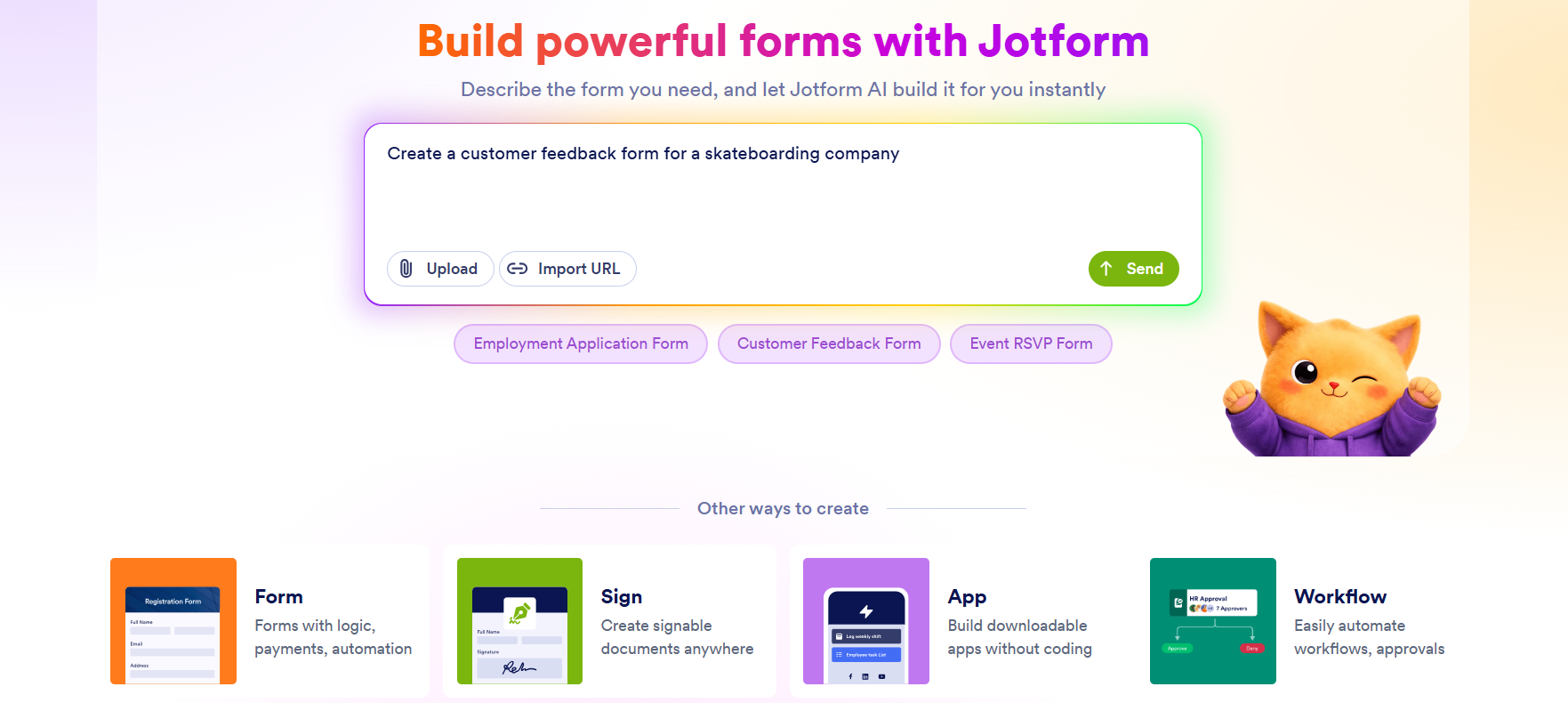
- سجل للحصول على حساب Jotform مجاني وأنشئ نموذجًا ستقوم بربطه بـ Excel. انقر على +إنشاء. يمكنك استخدام قالب، أو بدء نموذج جديد من الصفر، أو استخدام منشئ نماذج jotform بالذكاء الاصطناعي لإنشاء نموذجك.
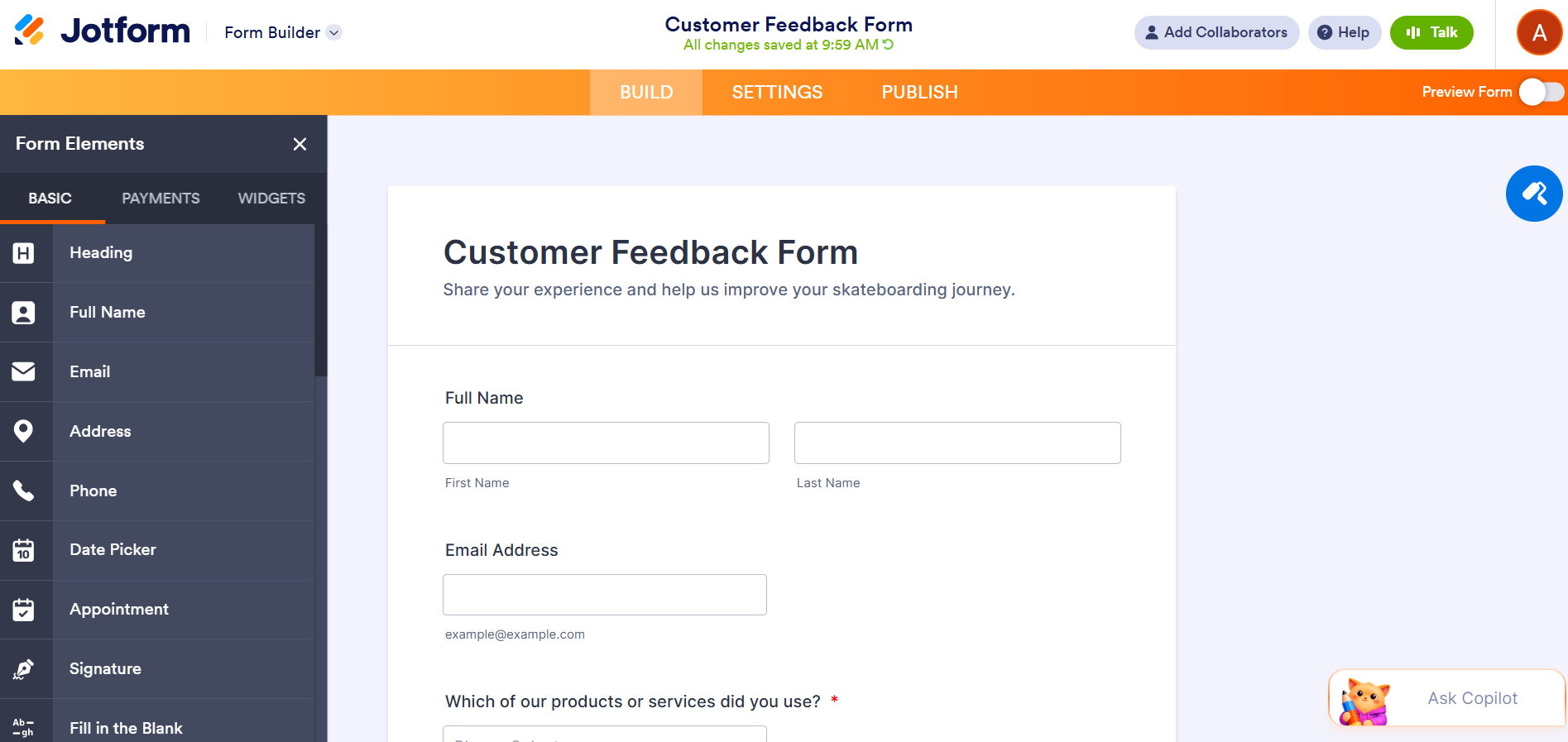
- استخدم شريط أدوات عناصر النموذج في منشئ النماذج من Jotform لتخصيص النموذج وفقًا لاحتياجاتك. ما عليك سوى النقر على عنصر النموذج الذي تريد إضافته وسحبه وإفلاته في النموذج. من هنا، يمكنك أيضًا إضافة تكاملات الدفع والأدوات المساعدة.
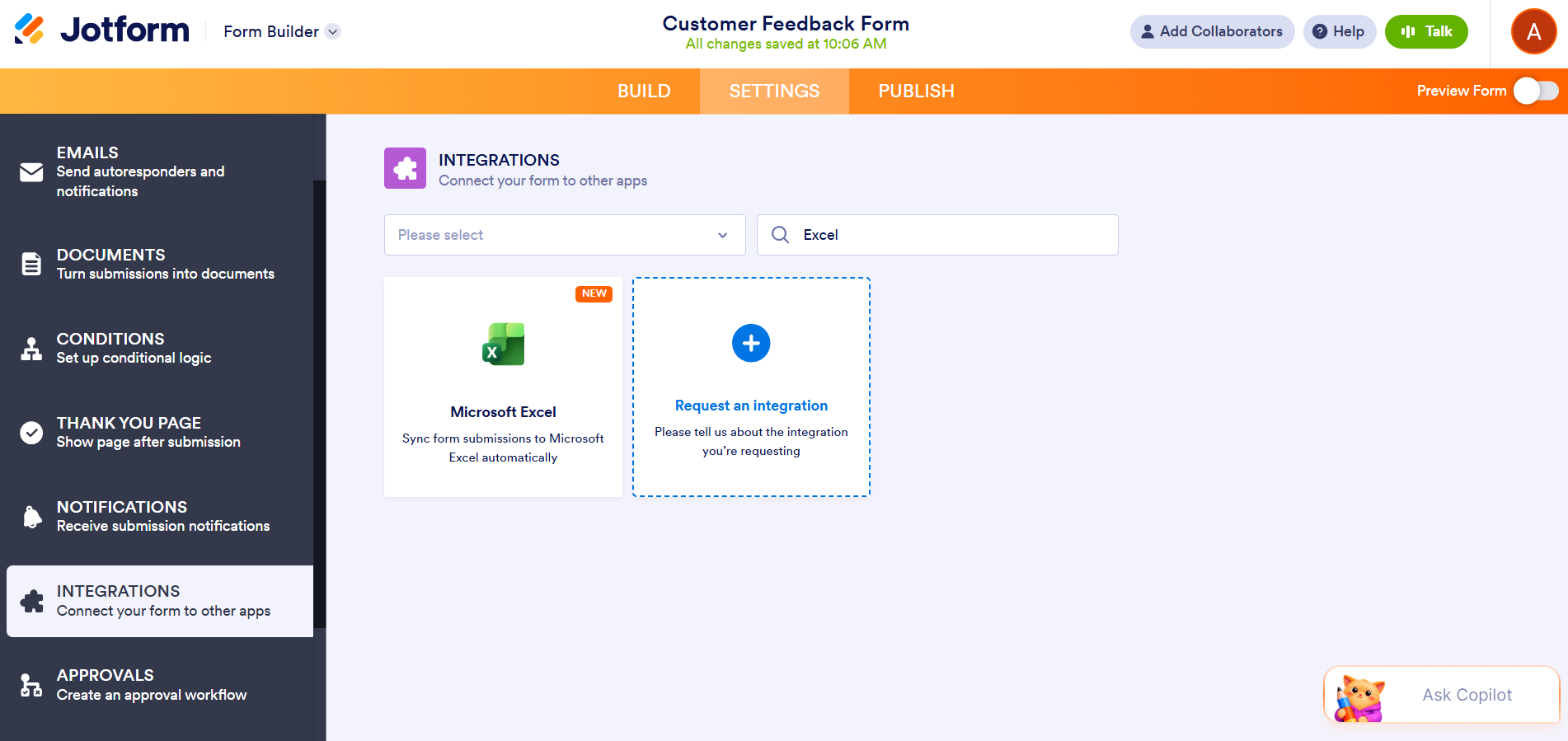
- قم بتمكين المزامنة في الوقت الفعلي لإرسالات النماذج عن طريق دمج النموذج مع Excel باستخدام الأدوات الأصلية. (انظر مقالنا التفصيلي خطوة بخطوة، كيفية دمج نموذجك مع Microsoft Excel.) يمكنك تحديد ما إذا كنت تريد إرسال بيانات الإرسالات إلى مصنف جديد أو حالي، أو إلى جدول Excel جديد أو حالي.
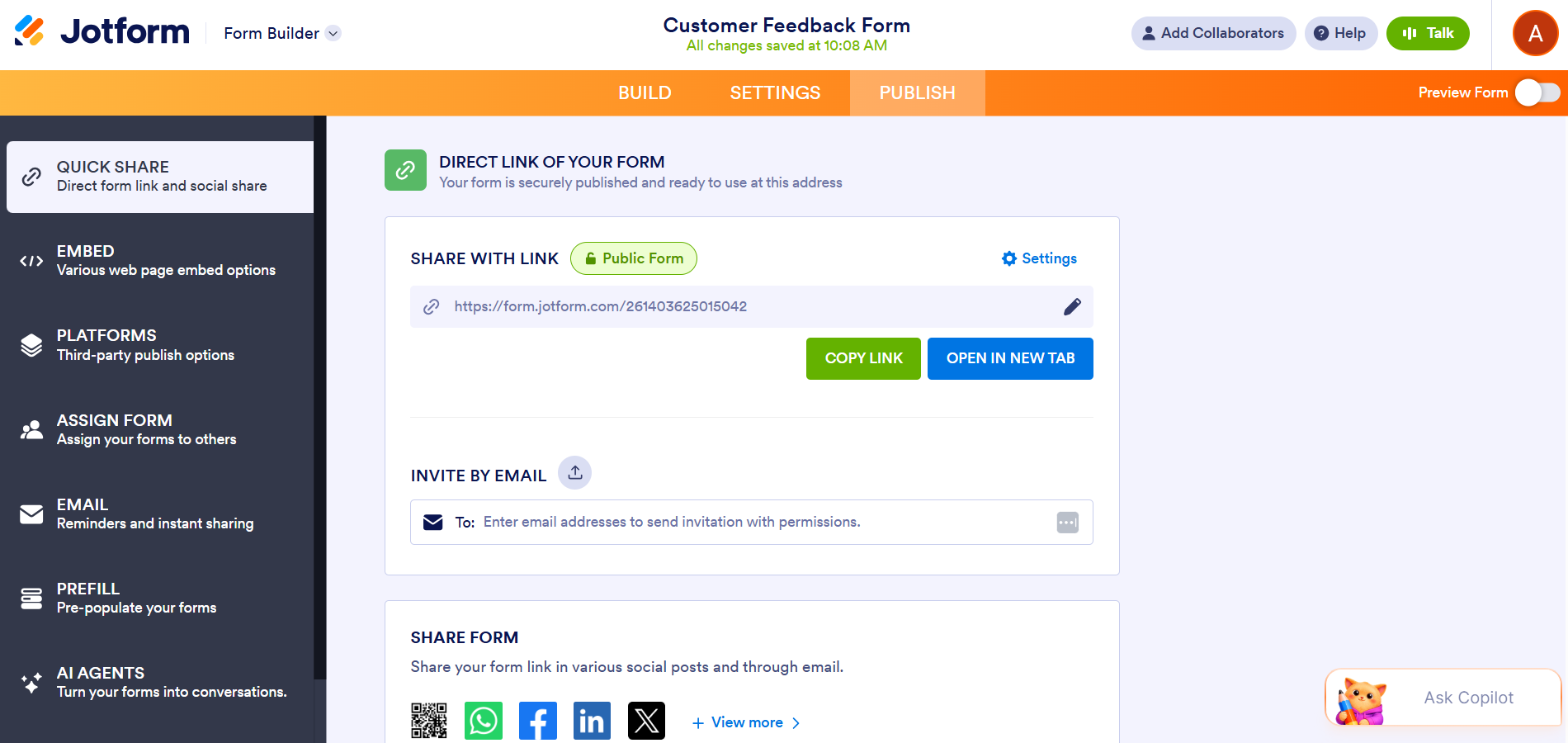
- شارِك النموذج مع مستخدميك بالنقر على نشر واختيار أحد الخيارات. يمكنك إرسال النموذج عبر البريد الإلكتروني، أو تضمينه في موقع إلكتروني، أو مشاركة النموذج عبر الرابط، أو مشاركته عبر وسائل التواصل الاجتماعي. حدد طريقة المشاركة الأكثر ملاءمة لاحتياجاتك.
- بمجرد أن يقوم المستخدمون بملء النموذج، ستنتقل إرسالات النموذج تلقائيًا إلى مصنف أو جدول Excel الذي حددته. هناك، يمكنك فرز البيانات، وتصفيتها، وتنظيمها، وإنشء تقارير مفصلة من المعلومات.


ابدأ بجمع استجابات النماذج في Excel تلقائيًا
إذا كنت تتطلع إلى أتمتة جمع استجابات Excel من إرسالات النماذج، فلديك العديد من الخيارات: استخدام Microsoft Forms، أو تجربة أدوات النماذج في Excel، أو استخدام منشئ نماذج متقدم يتضمن تكاملًا أصليًا مع Excel، مثل Jotform. سيعتمد الخيار الأنسب لك على احتياجاتك — هل تبحث عن جمع بيانات أساسي أم نموذج ويب احترافي للمستخدمين الخارجيين؟
إذا كنت قد قمت بالفعل ببناء نموذجك في Microsoft Forms، فليست هناك حاجة للبدء من الصفر. تقوم أداة النقل لدينا بكل العمل الشاق بدلاً منك — فلا داعي لإعادة بناء نماذجك، ولا يوجد خطر لفقدان أي بيانات أثناء النقل. بنقرات قليلة، سيتم نقل نموذجك من Microsoft Forms إلى Jotform، مما يتيح لك الوصول إلى ميزاتنا المتقدمة والتكاملات الأصلية.
استكشف Jotform اليوم وشاهد لماذا يُعد خيارًا ممتازًا لإنشاء نماذج الويب، ودمجها مع Excel، والارتقاء بعملية جمع البيانات إلى مستوى جديد تمامًا.
الأسئلة الشائعة حول تعبئة جدول بيانات Excel ببيانات النموذج
لإنشاء نموذج قابل للملء يقوم بتعبئة جدول بيانات Excel، يمكنك استخدام منشئ نماذج أساسي مثل Microsoft Forms أو خيار متقدم مثل Jotform، والذي يتضمن تكاملًا أصليًا مع Excel.
لجعل نموذج Microsoft يقوم بتعبئة جدول بيانات Excel، انقر على عرض الاستجابات ثم انقر على فتح النتائج في Excel.
هناك طرق مختلفة لتعبئة البيانات من Excel إلى نموذج ويب. يمكنك القيام بذلك يدويًا عن طريق النسخ واللصق، أو استخدام أدوات لأتمتة العملية، مثل امتدادات المتصفح، أو أدوات أتمتة سير العمل، أو البرامج النصية المخصصة.
هذا المقال موجه لفرق العمليات، والمسؤولين، والمسوقين، والمعلمين، وفرق الموارد البشرية، وأصحاب الأعمال الصغيرة الذين يرغبون في جمع المعلومات من خلال نموذج عبر الإنترنت وإرسالها إلى جدول بيانات Excel تلقائيًا.













كتابة تعليق: