
يمكن أن تكون جدولة الاجتماعات أمرًا مرهقًا؛ فمحاولة التوفيق بين جداول المواعيد والتفضيلات الفردية لمجرد تخصيص 30 دقيقة على التقويم هي عملية تستغرق الكثير من الوقت. يؤدي إرسال استطلاع رأي لجدولة المواعيد إلى تبسيط هذه العملية من خلال السماح للحاضرين بمشاركة الأوقات المتاحة لديهم بسرعة، وعن بُعد، وبطريقة يسهل الوصول إليها.
تعتمد العديد من المؤسسات على SurveyMonkey لجمع البيانات، سواء على الصعيد الداخلي أو الخارجي. صُمم هذا البرنامج لمساعدة فِرق العمل على إنشاء الاستبيانات وإرسالها بسهولة لتغطية كافة الاحتياجات، بدءًا من استطلاعات جدولة المواعيد وصولًا إلى جمع الآراء والتعليقات بعد الاجتماعات.
يُعد إنشاء استطلاع جدولة مواعيد على SurveyMonkey أمرًا سهلاً عندما تتوفر لديك الإرشادات الصحيحة. تابع معنا بينما نشرح هذه العملية خطوة بخطوة، ونسلط الضوء على الأسباب التي تجعل بديلاً مثل Jotform قادرًا على تحسين عملية إجراء الاستطلاعات لديك بفضل ميزاته المتقدمة.
كيفية إنشاء استطلاع جدولة مواعيد على SurveyMonkey
قبل إنشاء استطلاع جدولة مواعيد باستخدام SurveyMonkey، حدد الطريقة التي ستنشئ بها استبيانك: من الصفر، أو باستخدام الذكاء الاصطناعي، أو بالاعتماد على قالب جاهز. يمكن أن يوفر لك البدء باستخدام الذكاء الاصطناعي التوليدي أو أحد القوالب بعض الوقت في البداية، ولكن بناء النموذج من الصفر يمنحك تحكمًا كاملاً في التصميم. في هذا الدليل، سنأخذك في جولة للتعرف على كيفية بناء نموذجك من الصفر وكذلك باستخدام قالب جاهز.
إليك كيفية إنشاء استطلاع جدولة مواعيد على SurveyMonkey من الصفر:
- افتح موقع SurveyMonkey وسجل الدخول إليه.
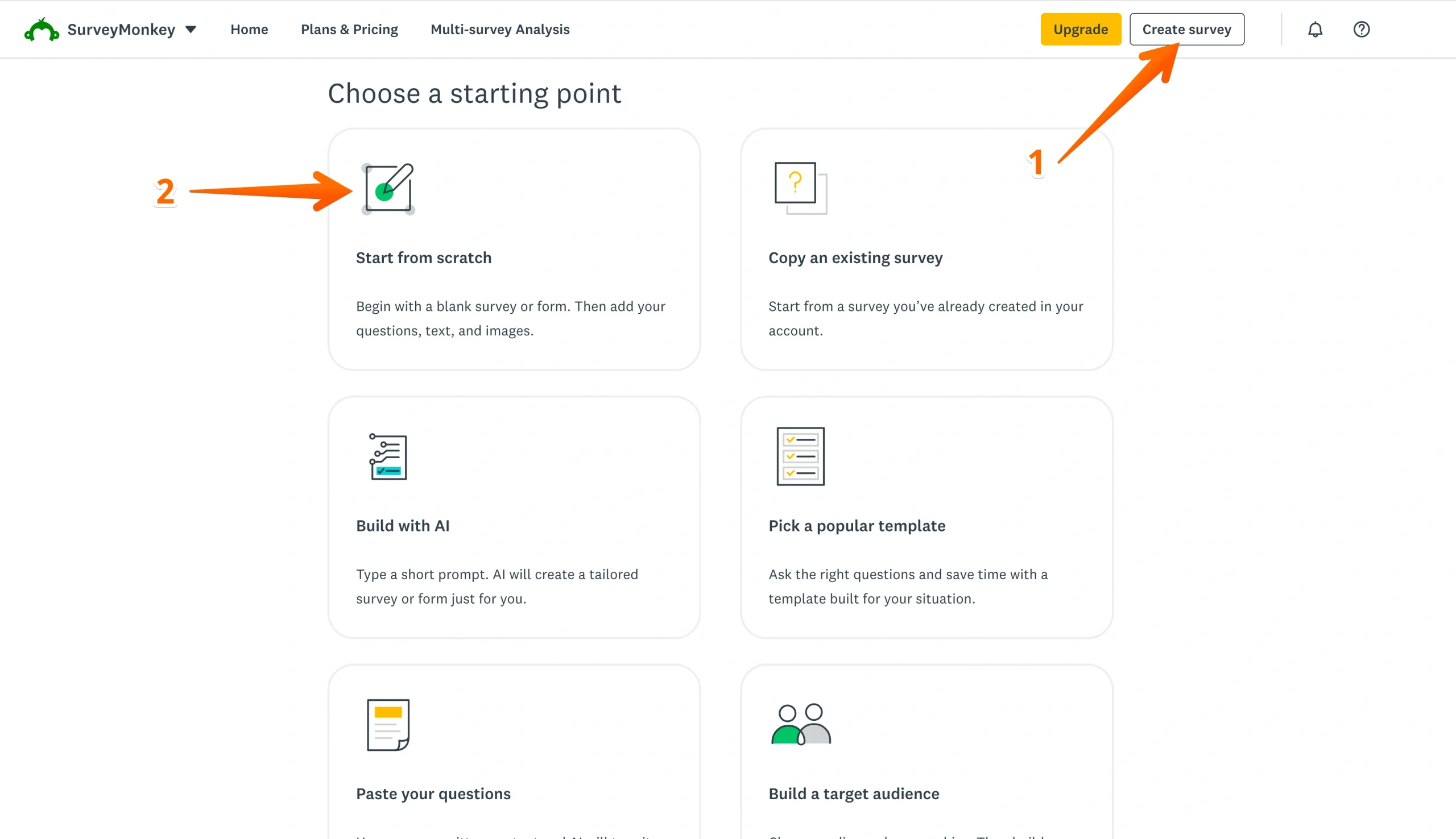
- انقر على زر Create Survey (إنشاء استبيان)، ثم اختر Start from scratch (البدء من الصفر).
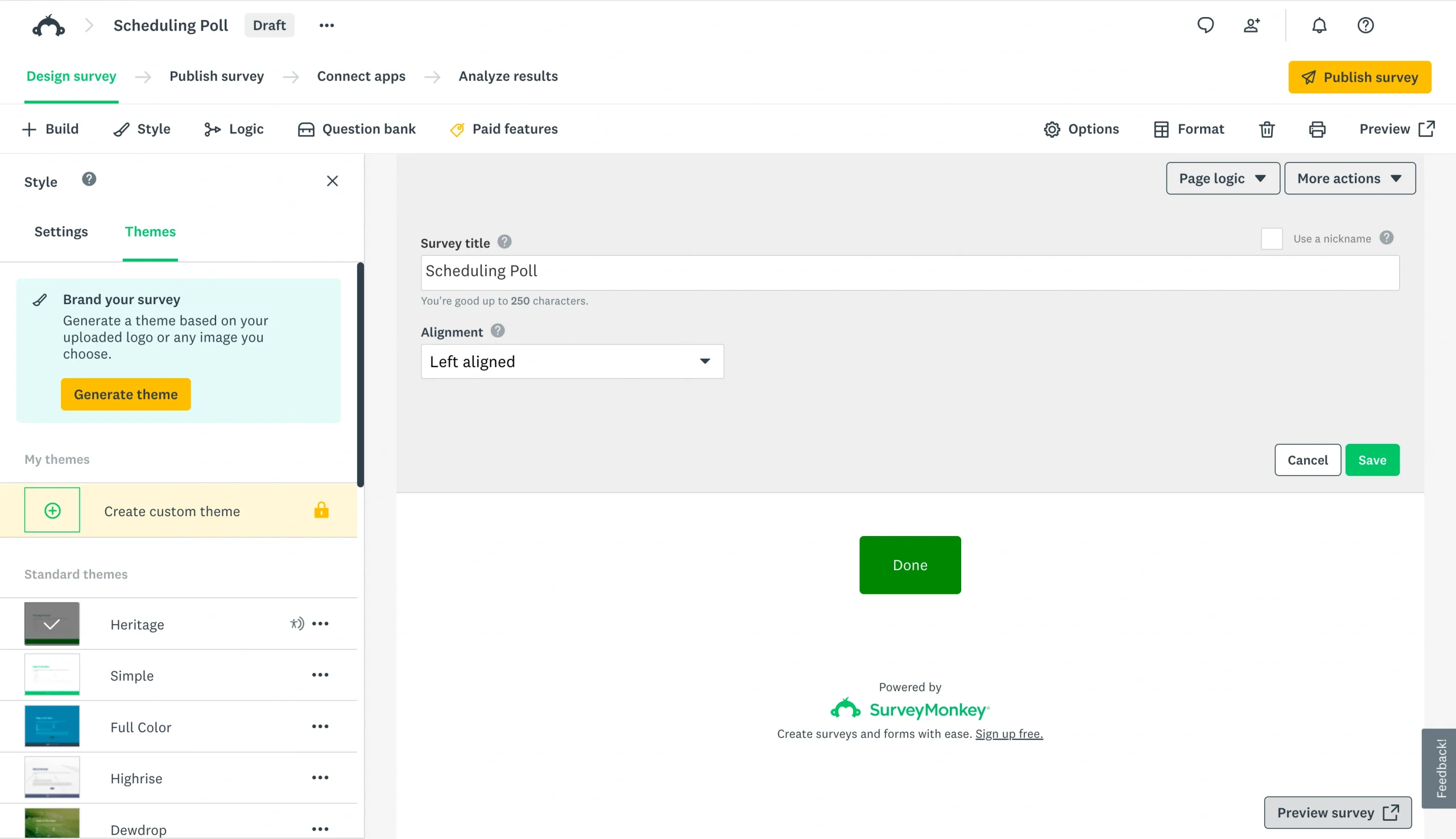
- أضف عنوانًا لاستبيانك في مربع نص العنوان.
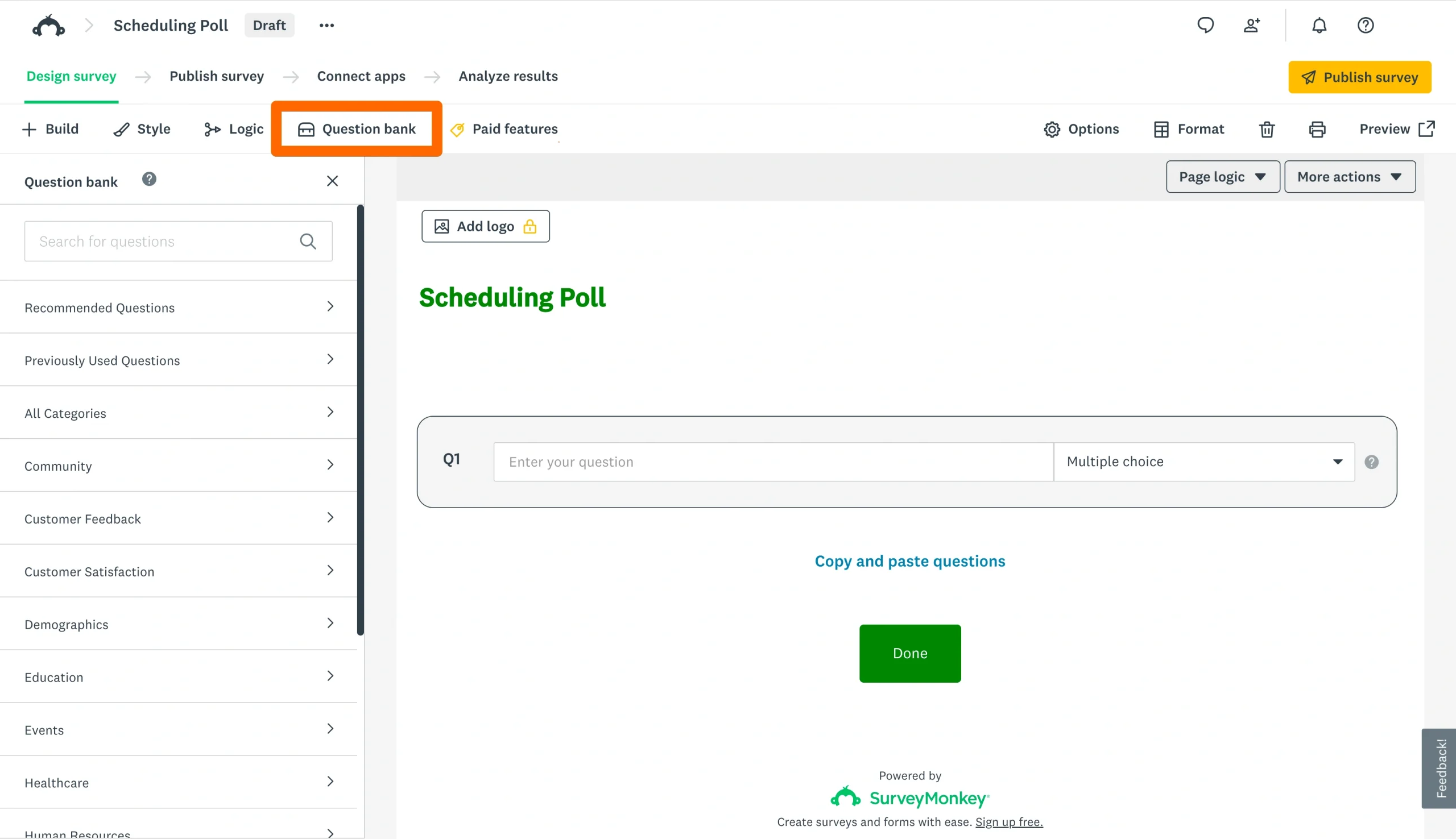
- أضف أسئلتك من خلال النقر على علامة التبويب Question Bank (بنك الأسئلة) في الأعلى والاختيار من اللوحة الموجودة على اليسار.
- انقر على Save (حفظ) بعد إضافة كل سؤال لحفظ تحديثاتك.
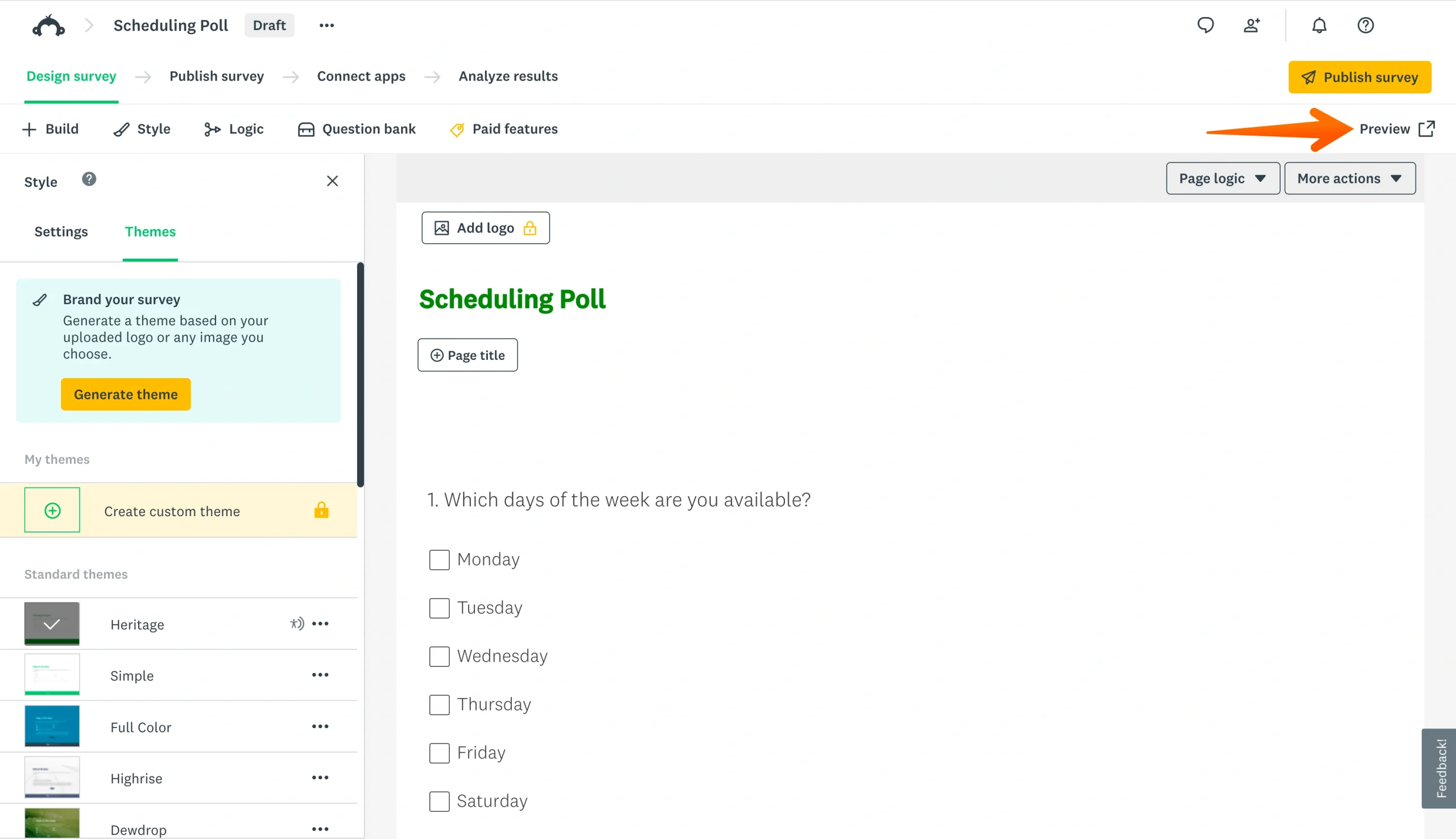
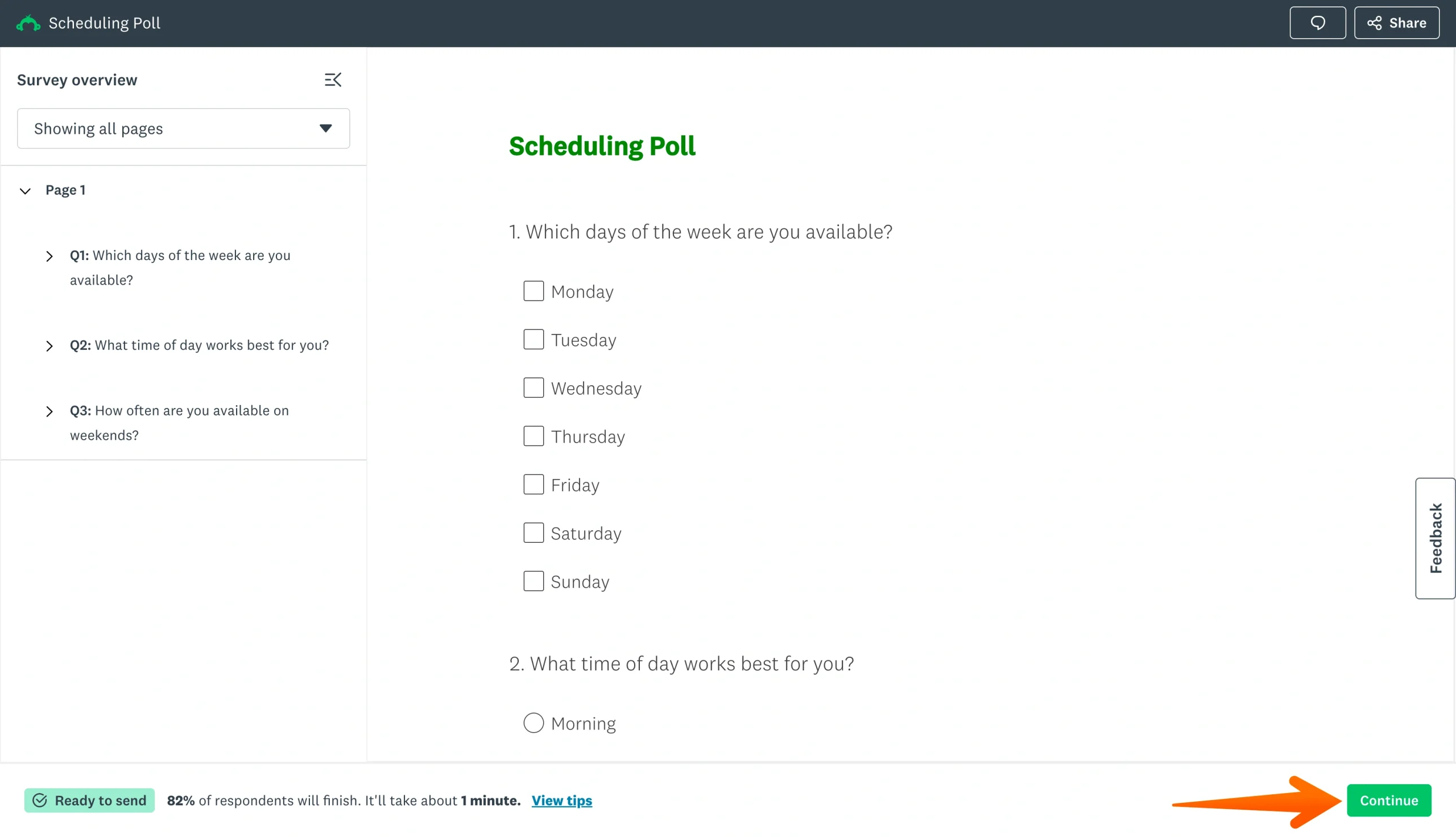
- بعد الانتهاء من إضافة أسئلتك، انقر على Preview Survey (معاينة الاستبيان) لمراجعة نموذجك.
- انقر على Continue (متابعة) في أسفل الشاشة بمجرد أن تكون راضيًا عن الاستبيان.
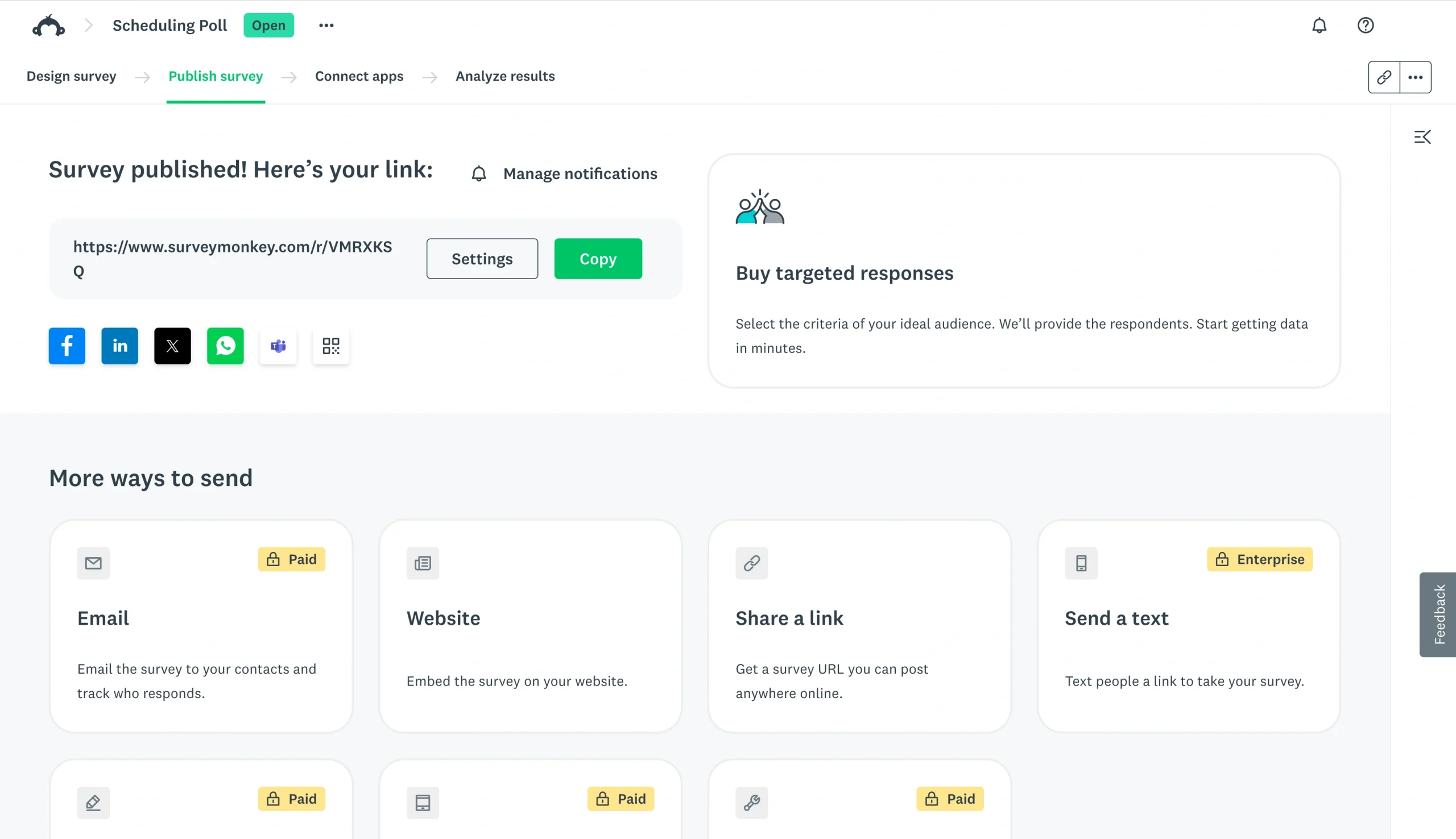
- انسخ الرابط وشاركه مع الحاضرين.
هل تفضل الانتقال مباشرةً إلى التعديل؟ إليك كيفية استخدام قالب جاهز بدلاً من ذلك:
- افتح موقع SurveyMonkey وسجل الدخول إليه.
- انقر على زر Create Survey (إنشاء استبيان).
- انقر على Start from Template (البدء من قالب).
- اختر فئة القالب، ثم عاين القوالب من خلال النقر عليها.
- بمجرد العثور على القالب المفضل لديك، انقر على Use This Template (استخدام هذا القالب).
- عدّل القالب ليناسب احتياجاتك.
- بعد أن يصبح القالب جاهزًا، انقر على Preview Survey (معاينة الاستبيان) لمراجعة نموذجك.
- انقر على Continue (متابعة) في أسفل الشاشة بمجرد الانتهاء.
- شاركه مع الحاضرين.
بعد الانتهاء من إعداد استطلاع جدولة المواعيد ومشاركته، ما عليك سوى انتظار وصول الردود لتحديد الفترة الزمنية الأنسب للمجموعة.
ولكن ماذا لو كنت تفضل بديلاً لـ SurveyMonkey، يوفر خطة مجانية قوية وميزات تخصيص سهلة الاستخدام؟ يلبي Jotform كافة احتياجاتك المتعلقة باستطلاعات جدولة المواعيد.
كيفية إنشاء استطلاع جدولة مواعيد باستخدام Jotform
يجعل Jotform من السهل إنشاء استطلاع مواعيد الاجتماعات في دقائق معدودة بفضل منشئ النماذج القائم على السحب والإفلات وأكثر من 20,000 قالب نموذج مجاني عبر الإنترنت. دعنا نلقي نظرة على كيفية استخدام كل طريقة من هذه الطرق لإنشاء الاستطلاع المثالي ببضع نقرات فقط.
إليك كيفية إنشاء استطلاع جدولة مواعيد باستخدام Jotform من الصفر:
- افتح موقع Jotform وسجل الدخول إليه.
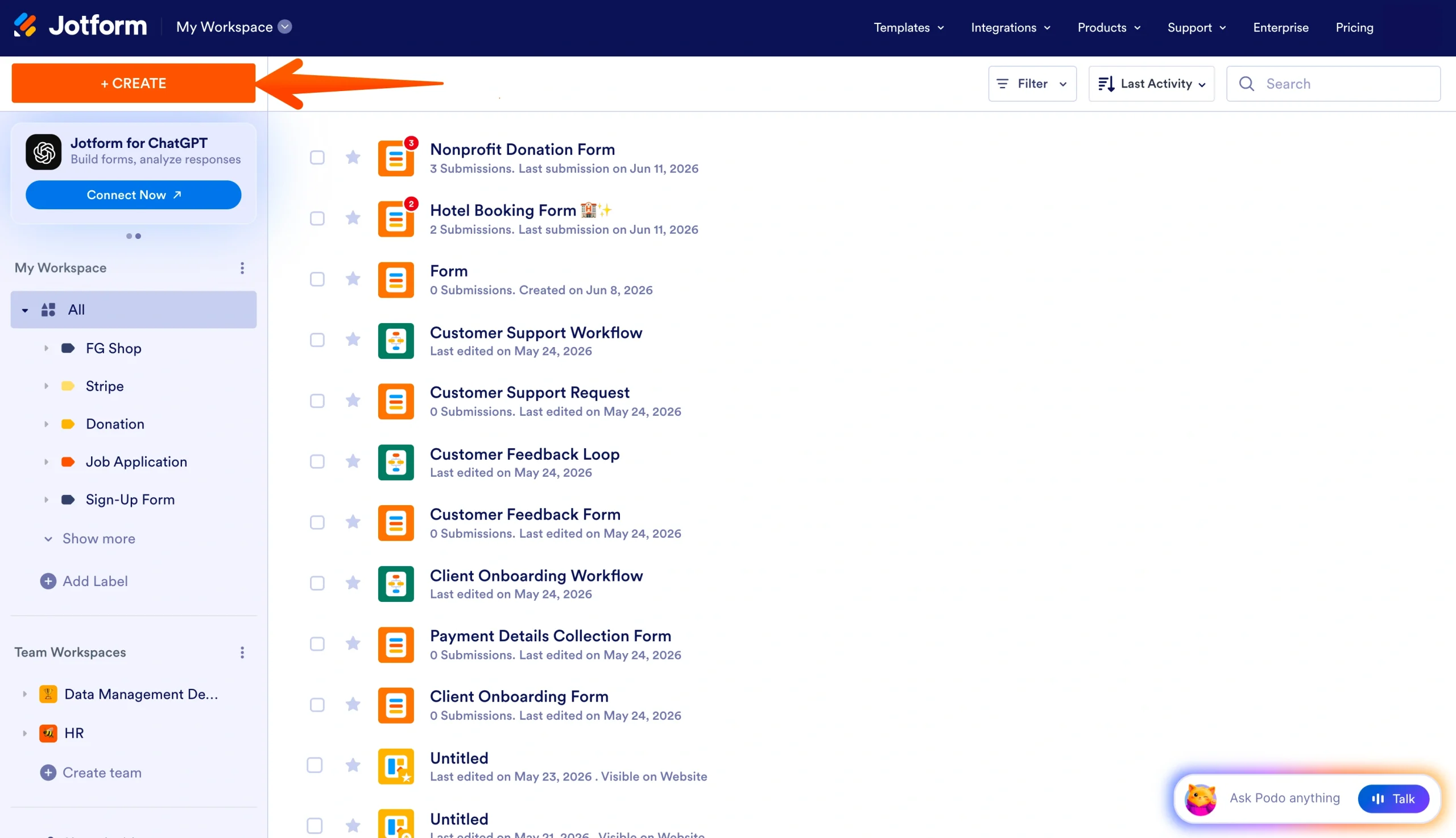
- انقر على زر Create (إنشاء) في الزاوية العلوية اليسرى من مساحة العمل الخاصة بك.
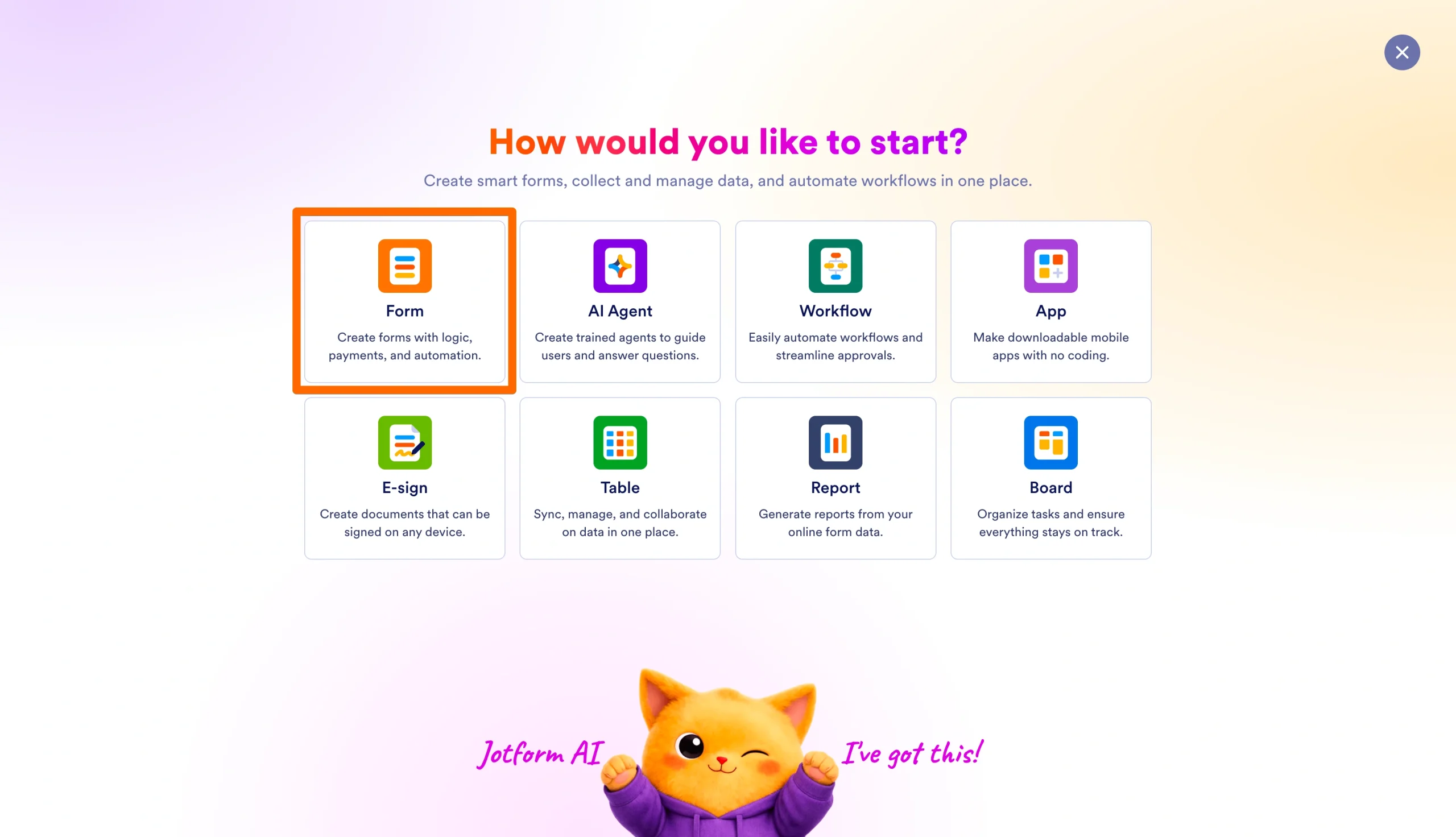
- انقر على خيار Form (نموذج).
- انقر على Start from Scratch (البدء من الصفر).
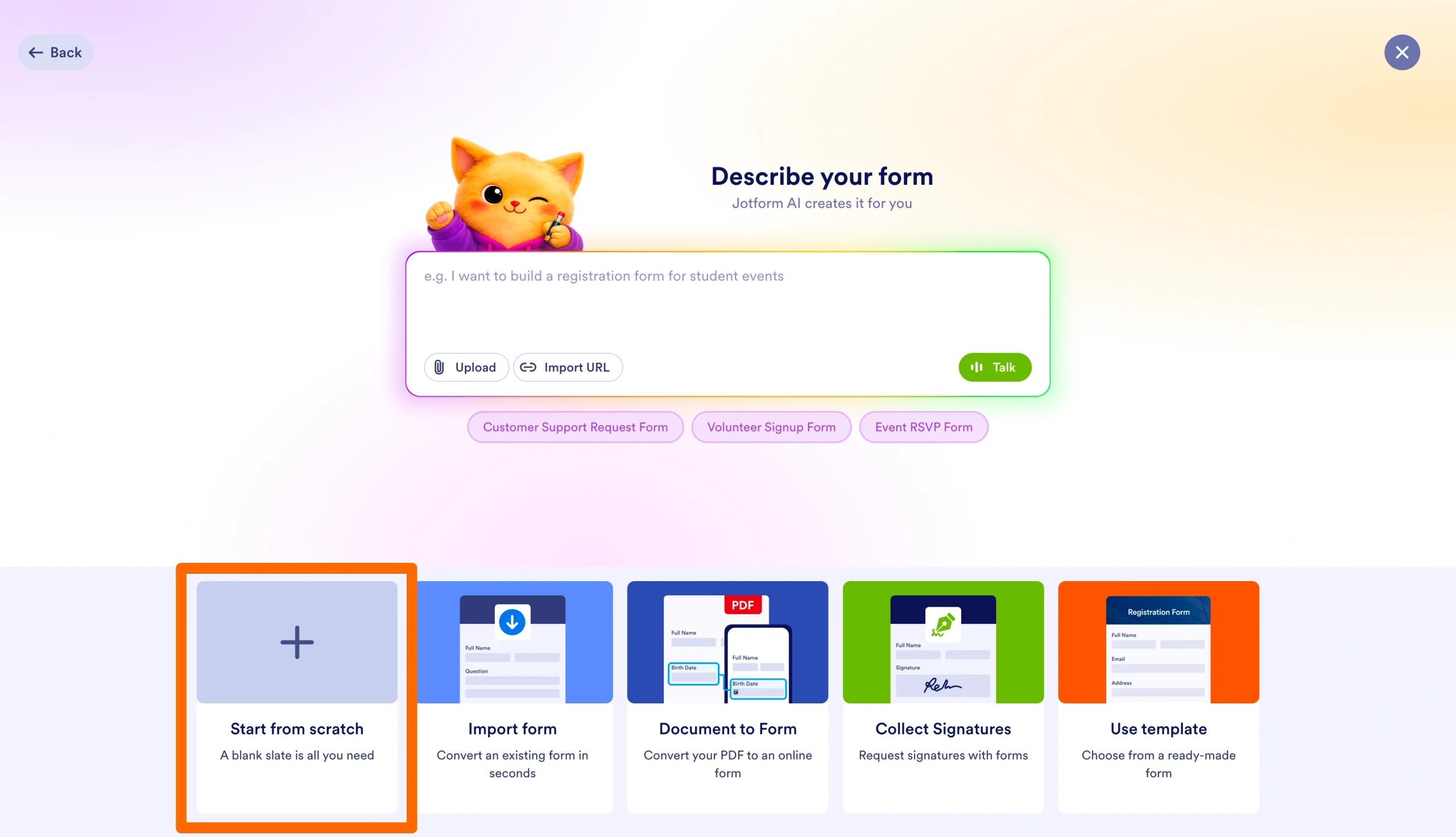
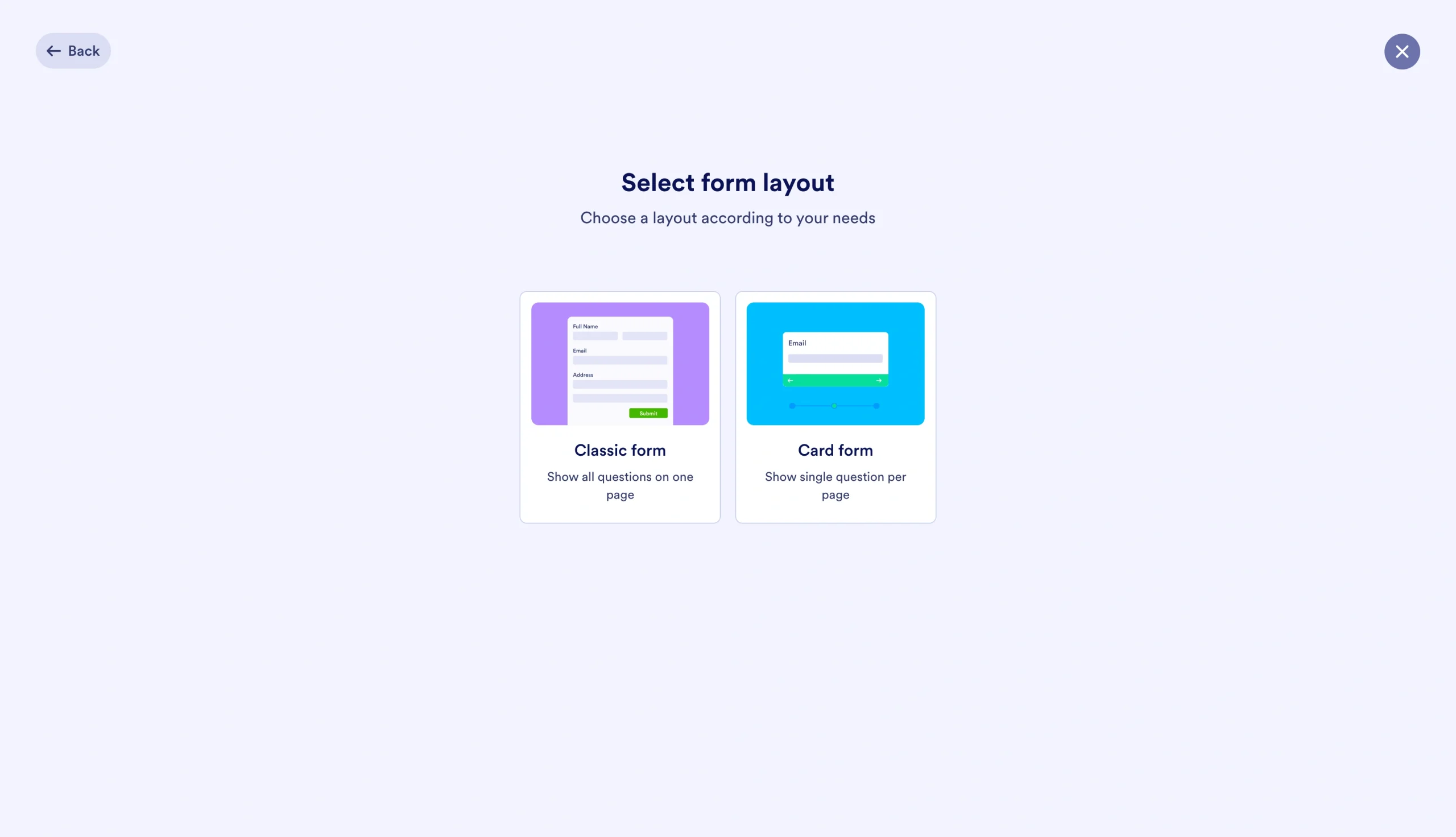
- اختر تخطيط Classic Form (نموذج كلاسيكي) أو Card (بطاقة).
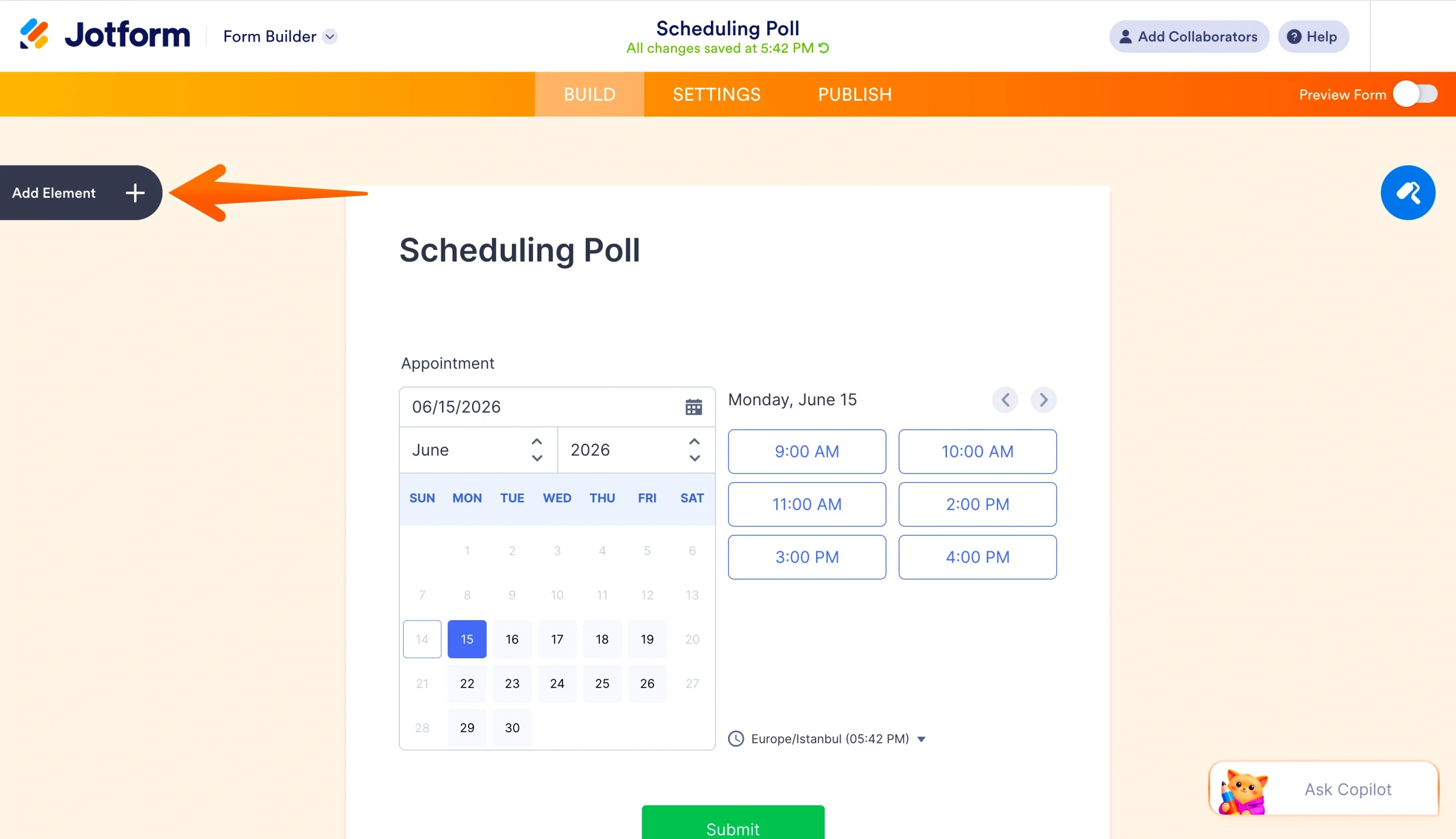
- أضف عنوانًا لاستطلاع جدولة المواعيد الخاص بك من خلال النقر على مربع العنوان.
- انقر على زر Add Element (إضافة عنصر) على اليسار لفتح قائمة Form Elements (عناصر النموذج)، ثم اسحب أسئلتك وأفلتها في مكانها المخصص.
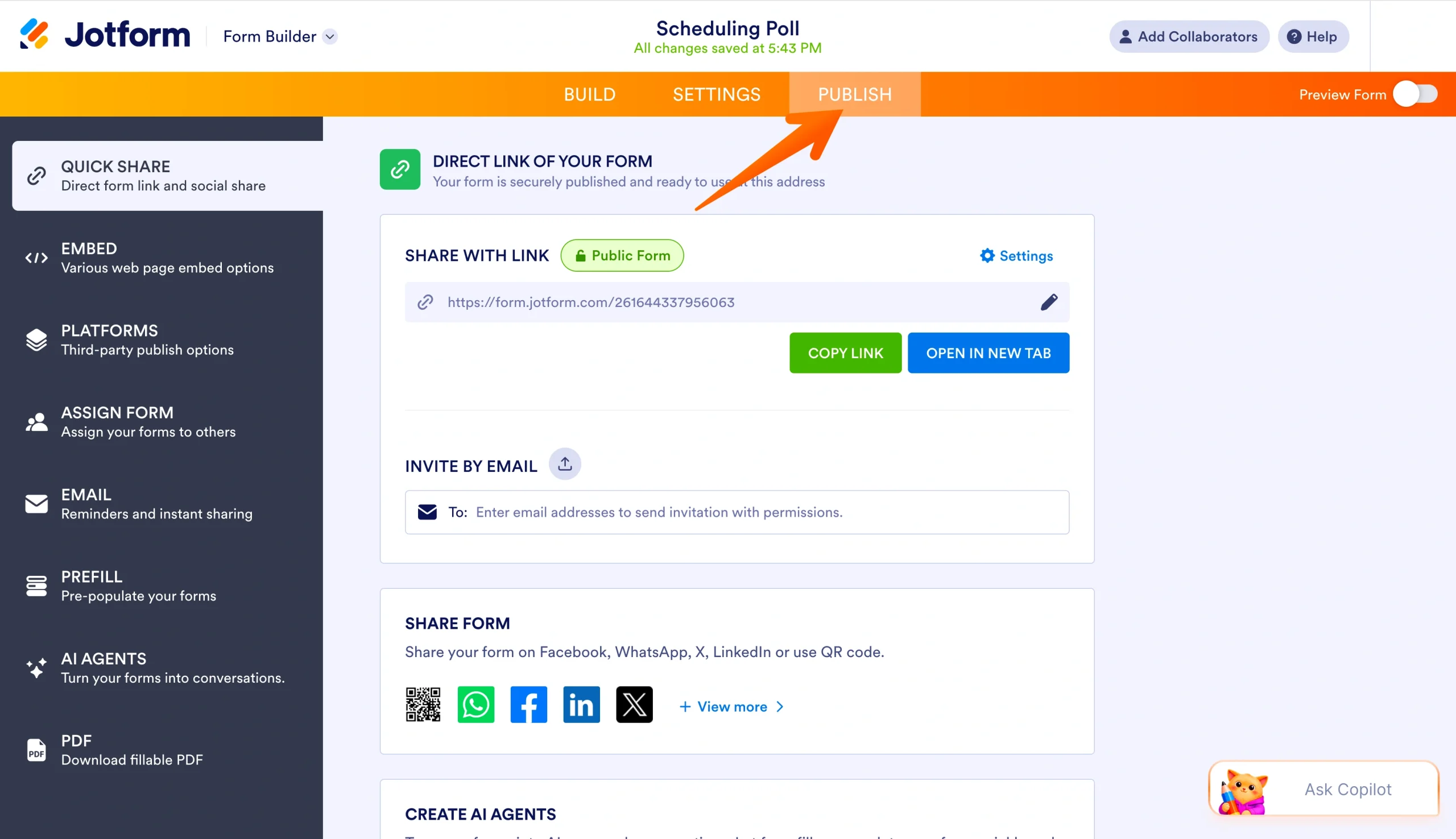
- بمجرد الانتهاء من إضافة أسئلتك، انقر على زر Publish (نشر) في القائمة العلوية واختر طريقة المشاركة المفضلة لديك.
يمكنك أيضًا تحسين تصميم استطلاعك من خلال النقر على زر Form Designer (مصمم النماذج) على الجانب الأيمن من منشئ النماذج. وإذا كنت تفضل العمل بالاعتماد على قالب نموذج استطلاع جدولة مواعيد، فاتبع هذه الخطوات السريعة بدلاً من ذلك:
- افتح موقع Jotform وسجل الدخول إليه.
- انقر على زر Create (إنشاء) في الزاوية العلوية اليسرى من مساحة العمل الخاصة بك.
- انقر على خيار Form (نموذج).
- انقر على Use Template (استخدام قالب).
- ابحث عن القالب الخاص بك واختره من خلال النقر على زر Use Template (استخدام القالب).
- حدّث أسئلتك وتصميمك حسب الحاجة.
- بمجرد الانتهاء، انقر على زر Publish (نشر) في القائمة العلوية واختر طريقة المشاركة المفضلة لديك.
إذا لفت انتباهك قالب معين، فيمكنك أيضًا البدء في استخدامه بسهولة من خلال النقر على زر Use Template (استخدام القالب) في صفحة القالب.
Pro Tip
احصل على تصميم الاستطلاع المخصص الذي تريده دون عناء إضافي باستخدام ذكاء Jotform الاصطناعي لإنشاء نماذج مصممة خصيصًا لك على الفور بناءً على أوامرك النصية.
تُعد سهولة الاستخدام مجرد واحدة من المزايا العديدة التي يقدمها Jotform لأولئك الذين يتطلعون إلى تبسيط عملية الجدولة الخاصة بهم. ويمثل منشئ النماذج القوي هذا جزءًا من مجموعة منتجات Jotform المتكاملة، والتي تتيح الوصول إلى ميزات أخرى من شأنها الارتقاء بنماذجك إلى آفاق جديدة.
إنشاء نماذج متقدمة باستخدام Jotform
يتطلب تبسيط عملية الجدولة الخاصة بك بشكل كامل أكثر من مجرد نموذج أساسي. ولهذا السبب يقدم Jotform مجموعة متكاملة من الميزات المتقدمة لجعل عملية الاستطلاع سلسة قدر الإمكان.
في البداية، يُسهّل Jotform مشاركة استطلاع جدولة المواعيد الخاص بك من خلال إتاحة إمكانية تضمين استبيان في موقعك الإلكتروني أو إرسال النماذج عبر البريد الإلكتروني. وتجعل ميزات المشاركة هذه من السهل على الحاضرين الوصول إلى نموذجك وإرسال تفضيلاتهم.
وبينما يرسل المستجيبون إجاباتهم، يمكنك أيضًا إدارة هذه المعلومات باستخدام جداول Jotform. تتيح لك هذه الأداة جمع الردود وتنظيمها وفرزها للعثور على وقت الاجتماع المثالي بشكل أسرع. ويمكنك أيضًا ربط نموذجك بأداة مسارات عمل Jotform لإنشاء مسار عمل مؤتمت للجدولة يقضي على المهام الإدارية الروتينية.
هل أنت مستعد للبدء في إنشاء استطلاع جدولة المواعيد الخاص بك؟ استخدم الخطوات السابقة للتنقل عبر عملية إنشاء النماذج في SurveyMonkey. أو عزز الفائدة العملية لنماذجك من خلال تجربة Jotform مجانًا اليوم.
هذا المقال مخصص لفرق العمل، ومديري العمليات، والمهنيين الإداريين، ومنظمي الاجتماعات، وكل من يرغب في تبسيط استطلاعات جدولة المواعيد من خلال مقارنة خطوات العمل في SurveyMonkey مع أدوات بناء النماذج القابلة للتخصيص من Jotform.













كتابة تعليق: