
لقد نجحت في بناء صفحة مزدهرة على Facebook لنشاطك التجاري المحلي، وحصدت مئات التقييمات من فئة الخمس نجوم من عملائك، وترغب الآن في إبرازها على موقعك الإلكتروني على WordPress. لكن المشكلة أنه لا توجد أداة مدمجة تتيح لك تضمين تقييمات Facebook في WordPress بشكل مباشر. إذًا، ما هي الخيارات المتاحة أمامك؟
إن أسهل طريقة لإضافة تقييمات Facebook إلى WordPress عند إنشاء موقع إلكتروني هي الاستعانة بأداة (Widget) خارجية. وتشمل البدائل الأخرى إضافة التقييمات يدويًا كشهادات للعملاء أو وضع روابط تؤدي إليها مباشرة. وفي هذا الدليل، نشرح لك بالتفصيل خطوة بخطوة كيفية إعداد كل طريقة منها.
الخيار الأول: استخدام إضافة WordPress لتضمين تقييمات Facebook
عند البحث في مكتبة إضافات WordPress، ستجد عشرات الإضافات المخصصة لعرض تقييمات Facebook؛ وهي تمتاز بسهولة تثبيتها ولا تتطلب أي خبرة برمجية.
ورغم أن أدوات وإضافات عرض تقييمات Facebook هي الطريقة الأكثر شيوعًا لإظهار هذه التقييمات على WordPress، إلا أن هناك بعض العيوب التي يجب أن تضعها في الحسبان. أولًا، تؤدي الإضافات إلى إبطاء سرعة تحميل موقعك، وهو ما قد يزعج الزوار. كما أن معظمها يتطلب رسومًا للاستخدام، لا سيما إذا كنت ترغب في تخصيص التصميم، أو إضافة ميزات الأتمتة، أو إزالة الشعار الخاص بالإضافة.
إذا كانت هذه العيوب تجعلك تتردد، فهناك خيار أفضل يتمثل في استخدام أداة خارجية لا تعتمد على الإضافات (وهو البديل الثاني الذي سنستعرضه). أما إذا كنت تفضل استخدام إضافة، فإليك كيفية إضافتها إلى صفحتك.
1. سجّل الدخول إلى موقعك على WordPress
سجّل الدخول إلى موقعك باستخدام حساب المسؤول (Administrator). ومن لوحة التحكم، انقر على الإضافات (Plugins)، ثم اكتب “Facebook reviews plug-in” في شريط البحث.
2. قيّم الخيارات المتاحة
تصفح الإضافات المتوفرة لاختيار ما يناسبك منها. ستجد أن الخيارات الجيدة تتمتع بتقييمات إيجابية قوية، وتحديثات مستمرة وحديثة، فضلًا عن عدد جيد من المستخدمين النشطين.
3. ثبّت الإضافة
بمجرد العثور على الإضافة المناسبة، انقر على تثبيت وتفعيل (Install and activate). أما إذا اخترت إضافة مدفوعة، فانقر على شراء وتفعيل (Purchase and activate)، وبمجرد إدخال بيانات الدفع ستُضاف تلقائيًا إلى موقعك.
4. اتبع إرشادات الإضافة لنقل تقييمات Facebook
اتبع التعليمات التي يوضحها مطور الإضافة لربط تقييمات Facebook بموقعك على WordPress. وتتضمن هذه الخطوة عادةً توثيق صفحتك على Facebook وضبط التخصيصات التي تناسب تصميم موقعك.
ما يميز هذه الطريقة
- طريقة مباشرة وسلسة لعرض تقييمات صفحة Facebook على موقع WordPress.
- لا تتطلب منك أي خلفية أو مهارات برمجية.
- تتوفر خيارات عديدة من الإضافات لتختار من بينها ما يناسبك.
Pro Tip
أضف نماذج الاتصال والاستبيانات ونماذج التسجيل إلى موقعك على WordPress باستخدام إضافة Jotform Online Forms. خصص نماذجك دون الحاجة لكتابة أي أكواد، وقم بتضمينها في صفحاتك أو مقالاتك، وأدر جميع الردود مباشرة من حسابك على Jotform.
الخيار الثاني: استخدام أداة تقييمات Facebook لمواقع WordPress (الطريقة المجانية الموصى بها)
صحيح أن الإضافات خيار سهل، ولكن ماذا لو كنت تخشى أن تزيد من ثقل صفحات موقعك وتبطئها؟ أو ربما لا ترغب في الالتزام باشتراك سنوي مكلف من أجل إضافة واحدة؟ هنا تقدم لك Jotform الحل الأمثل.
تضاهي أداة تقييمات Facebook من Jotform الإضافات في سهولة استخدامها، لكنها لن تؤثر على سرعة موقعك، والأهم من ذلك أنها مجانية تمامًا. تعتمد الأداة على كود برمجي قصير تضعه في صفحتك، ليجلب تقييمات Facebook لحظة بلحظة ويعرضها مباشرة على موقعك في WordPress.
إليك خطوات إعدادها بالتفصيل.
اربط صفحتك على Facebook
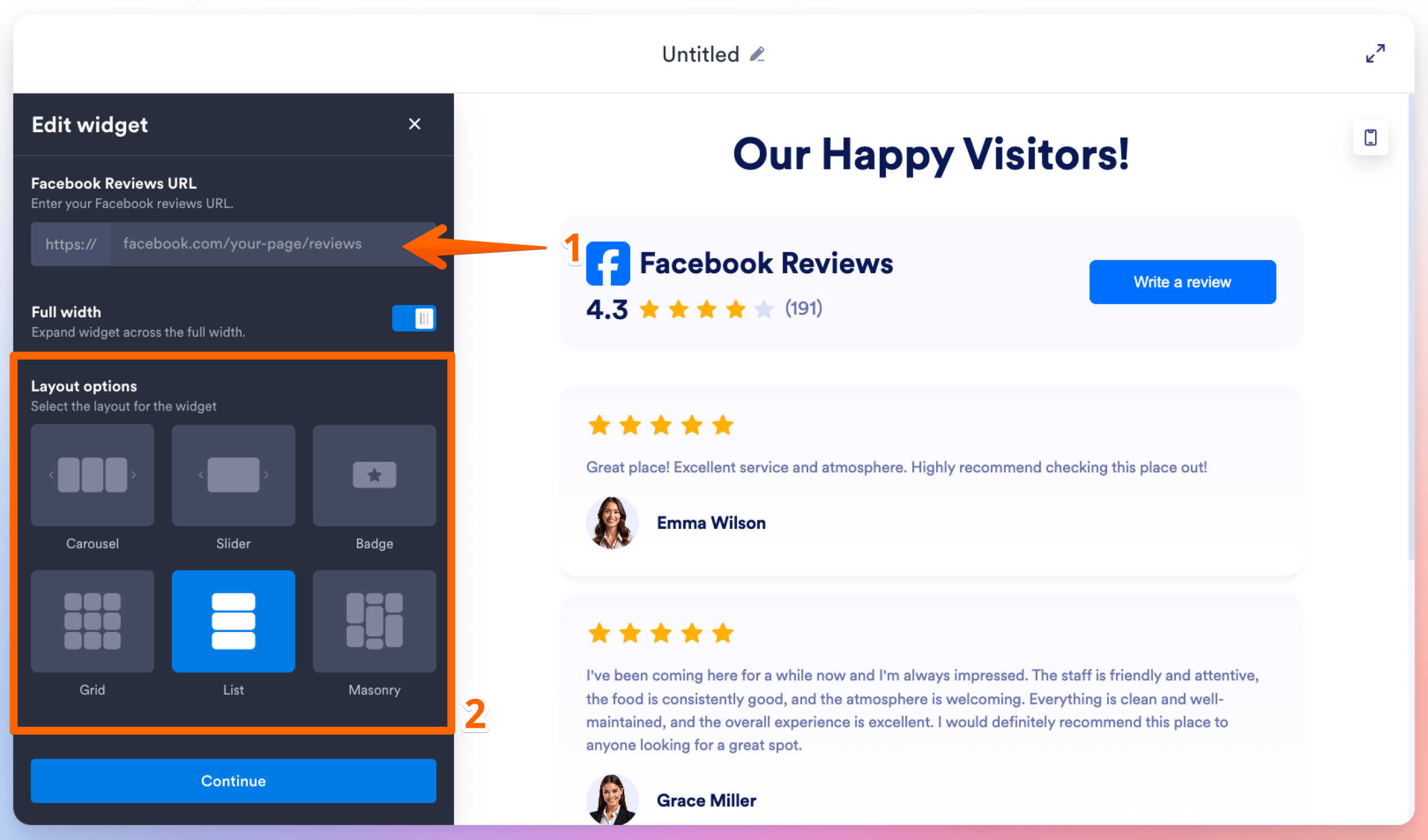
- انتقل إلى صفحة أداة تقييمات Facebook من Jotform، وستجد في الأعلى مساحة مخصصة لإنشاء أداتك؛ ابدأ بلصق رابط صفحتك على Facebook في حقل التحرير.
- حدد عرض مساحة التقييمات واختر نمط التصميم الذي يناسبك من بين الخيارات المتاحة، مثل العرض الدوار (Carousel) أو شريط التمرير (Slider) أو الشارة (Badge) أو الشبكة (Grid) أو القائمة (List) أو التصميم المتداخل (Masonry)، ثم انقر على متابعة (Continue).
خصص إعدادات العرض
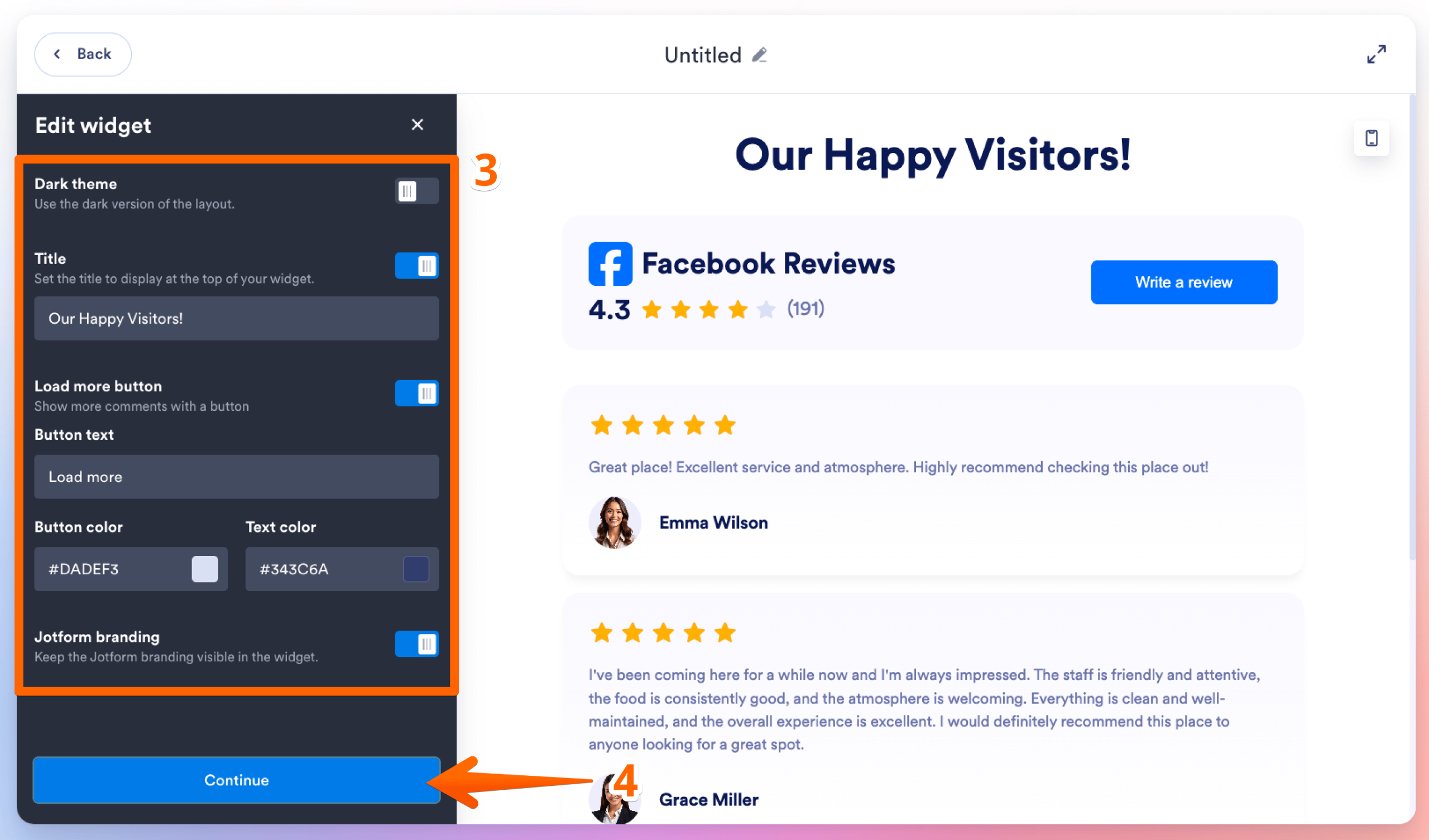
- اضبط الإعدادات التالية لتخصيص مظهر الأداة بما يلائم موقعك:
- حدد السمة اللونية (Theme) بالاختيار بين الوضع الفاتح أو الداكن.
- أضف عنوانًا مميزًا (Title) ليظهر أعلى تقييمات Facebook.
- فعّل أزرار التنقل وتقسيم الصفحات (Navigation/Pagination) لتمنح الزوار حرية التمرير بين التقييمات بسهولة.
- تحكم في شعار Jotform بإظهاره أو إخفائه من الأداة حسب رغبتك.
- انقر على متابعة (Continue) للانتقال إلى الصفحة التالية.
اضبط مظهر الأداة
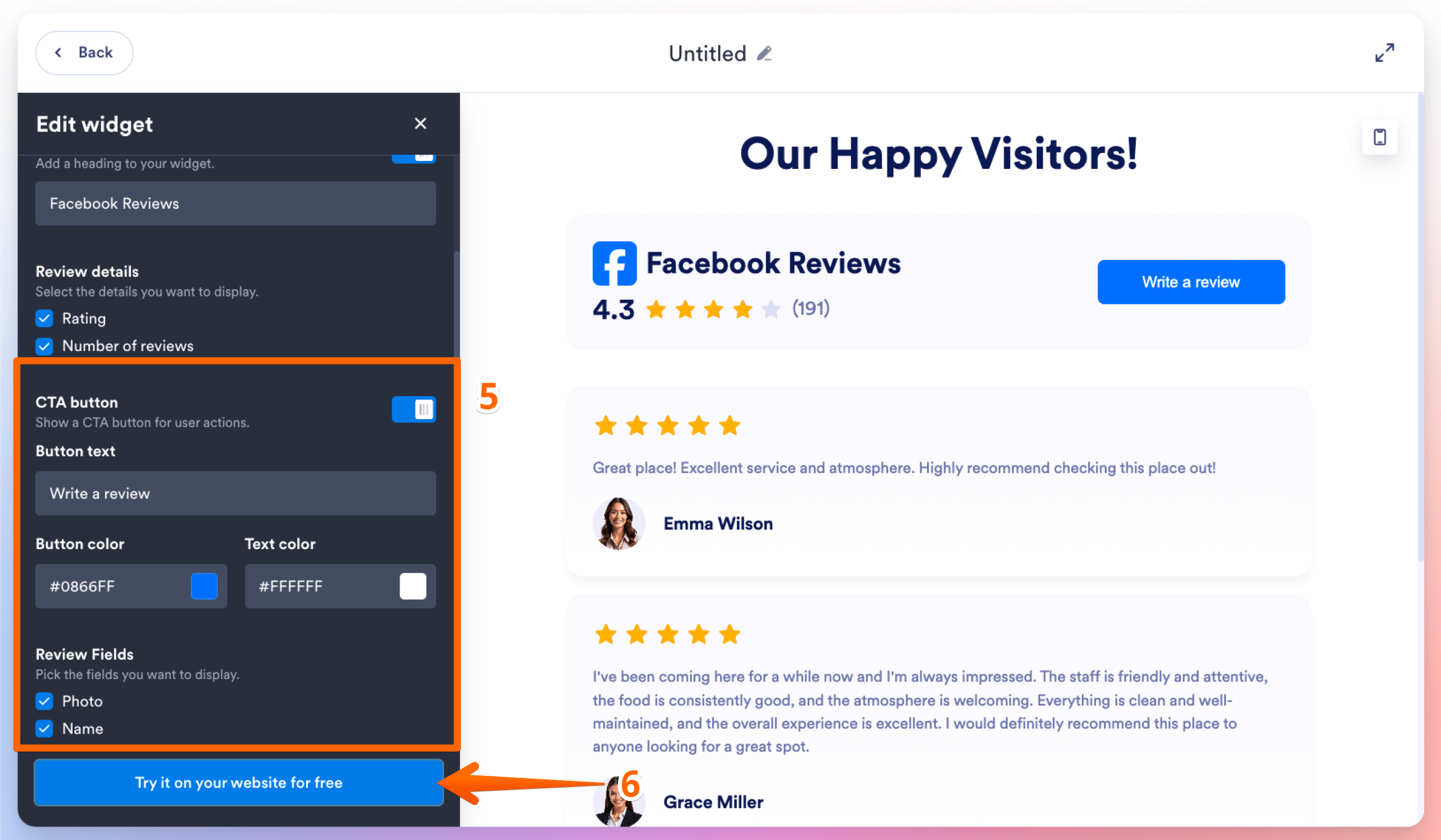
- في هذه الصفحة، يمكنك إضافة ترويسة للأداة وزر لحث المستخدم على اتخاذ إجراء (CTA). كما يمكنك تحديد تفاصيل التقييم التي ترغب في إظهارها، مثل عدد النجوم واسم صاحب التقييم أو صورته.
- عند الانتهاء، انقر على جرّبها على موقعك مجانًا (Try it on your website for free).
أنشئ حسابًا على Jotform
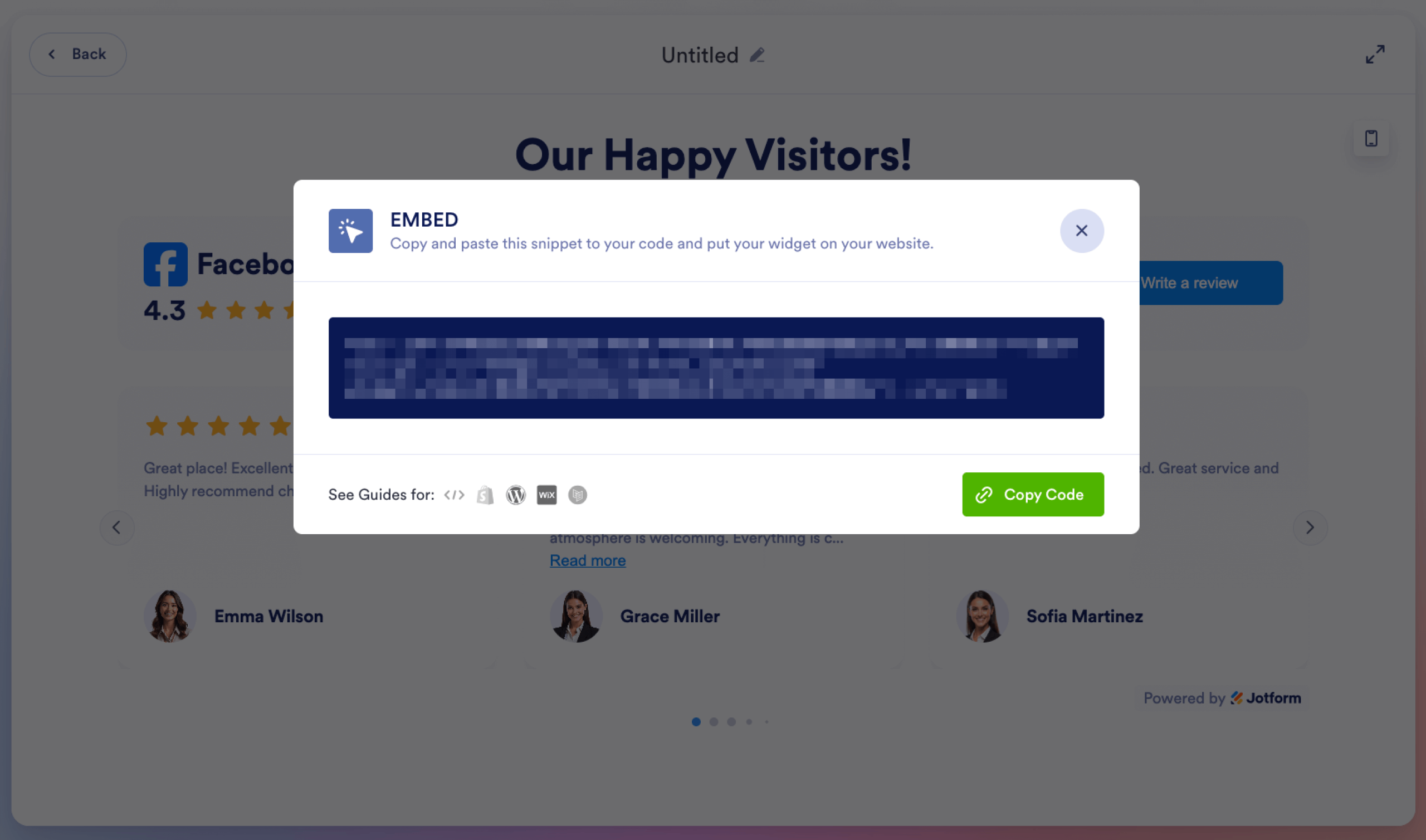
- ستحتاج إلى حساب على Jotform لإدارة أداتك؛ اتبع التعليمات التي تظهر أمامك لإعداد حسابك.
- بمجرد الانتهاء، سيظهر لك الكود المخصص لتضمين تقييمات Facebook في موقعك على WordPress. انسخ هذا الكود لاستخدامه في الخطوة التالية.
انسخ كود الأداة إلى موقعك
- سجّل الدخول إلى موقعك على WordPress، وافتح الصفحة التي تريد عرض التقييمات فيها، ثم انقر على أيقونة علامة الجمع (+).
- اكتب “Custom HTML” في حقل البحث وانقر عليه، ثم الصق الكود الذي نسخته من Jotform وانقر على حفظ (Save) لنشر التعديلات.
ما يميز هذه الطريقة
- تتمتع أداة تقييمات Facebook من Jotform بمرونة عالية، مما يتيح لك تخصيصها لتنسجم تمامًا مع تصميم موقعك.
- تنتقي الأداة أبرز التقييمات الإيجابية وتعرضها تلقائيًا.
- تُحدَّث التقييمات بشكل تلقائي ومستمر، ليبقى موقعك مواكبًا لأحدث آراء العملاء دائمًا.
الخيار الثالث: إضافة تقييمات Facebook يدويًا إلى موقعك على WordPress
إذا كنت تفضل التحكم الكامل في التقييمات التي تظهر لزوارك، فيمكنك إنشاء صفحة مخصصة لآراء العملاء؛ وتعتمد هذه الطريقة ببساطة على نسخ التقييمات التي تختارها ولصقها مباشرة في موقعك على WordPress. قد يتطلب الأمر بعض الجهد والوقت، لكنه يفي بالغرض.
تذكّر فقط أن المحتوى هنا سيكون ثابتًا، لذا ستحتاج إلى إضافة التقييمات الجديدة يدويًا كلما وردت لإبقاء صفحتك محدّثة.
1. تعرف على نوع قالب WordPress الذي تستخدمه
سجّل الدخول إلى موقعك على WordPress، ثم انقر على المظهر (Appearance). إذا وجدت خيار «المحرر» (Editor) ضمن القائمة، فهذا يعني أنك تستخدم قالب مكوّنات (Block theme)، أما إذا لم يظهر لك، فأنت تستخدم قالبًا تقليديًا (Classic theme).
2. فعّل خيار آراء العملاء
فعّل ميزة عرض آراء العملاء باتباع الخطوات المناسبة لنوع قالب موقعك.
في حال استخدام قوالب المكوّنات (Block themes):
- انتقل إلى لوحة تحكم الموقع، ثم انقر على مقالات (Posts) > تصنيفات (Categories).
- تحت قسم إضافة تصنيف جديد (Add New Category)، اكتب اسمًا للتصنيف (مثل: آراء العملاء).
- انقر على زر إضافة تصنيف جديد (Add New Category) للحفظ.
في حال استخدام القوالب التقليدية (Classic themes):
- انتقل إلى لوحة تحكم الموقع، ثم انقر على الإعدادات (Settings) > الكتابة (Writing).
- ابحث عن قسم أنواع المحتوى (Content types).
- ضع علامة في المربع بجوار خيار تفعيل آراء العملاء لهذا الموقع (Enable Testimonials for this site).
3. أضف تقييمًا من Facebook
أدخل أول تقييم من Facebook باتباع الخطوات المناسبة لنوع قالب WordPress لديك، وكرر هذه العملية مع كل تقييم ترغب في إضافته.
في حال استخدام قوالب المكوّنات (Block themes):
- انتقل إلى لوحة تحكم الموقع، ثم انقر على مقالات (Posts) > إضافة مقال جديد (Add new post).
- اكتب عنوانًا لرأي العميل، ثم الصق نص التقييم الذي نسخته من Facebook.
- افتح الشريط الجانبي الخاص بإعدادات المقال.
- انتقل إلى قسم التصنيفات (Categories)، وحدد المربع الخاص بالتصنيف الذي أنشأته مسبقًا.
- انقر على نشر (Publish).
في حال استخدام القوالب التقليدية (Classic themes):
- انتقل إلى لوحة التحكم، ثم انقر على آراء العملاء (Testimonials) > إضافة رأي جديد (Add new testimonial).
- أدخل اسم العميل في حقل العنوان، ثم الصق التقييم المأخوذ من Facebook.
- انقر على نشر (Publish).
ما يميز هذه الطريقة
- تمنحك هذه الطريقة حرية انتقاء التقييمات التي تود إظهارها على موقعك بعناية.
- تمكّنك من جمع التقييمات ودمجها من منصات متعددة في مكان واحد، مثل Google وYelp.
- لا تتطلب تثبيت أي إضافات خارجية أو التعامل مع الأكواد البرمجية، وهو أمر عملي للغاية خاصة إذا كنت في بداية رحلتك لتعلّم كيفية استخدام WordPress.
الخيار الرابع: إضافة رابط مباشر إلى تقييمات صفحتك على Facebook
إذا لم يكن لديك الوقت الكافي لتحديث موقعك بتقييمات Facebook باستمرار، فيمكنك ببساطة وضع رابط يوجه الزوار إليها مباشرة؛ فهي طريقة سريعة وسهلة، وتؤدي الغرض نفسه في كسب ثقة عملائك.
1. اختر المكان المناسب للرابط
حدد المكان الذي تود وضع رابط تقييمات Facebook فيه على موقعك؛ ومن الأماكن المناسبة لذلك عبارات الحث على اتخاذ إجراء (CTA) داخل مقالات المدونة، أو في الصفحة الرئيسية، أو ضمن صفحات المنتجات والخدمات.
2. أدرج الرابط
ظلّل النص الذي تريد ربطه بالتقييمات، ثم انقر على أيقونة الرابط (Link icon) في شريط الأدوات، والصق عنوان URL الخاص بصفحة التقييمات على Facebook، ثم انقر على أيقونة الإدراج (Submit icon).
3. احفظ تعديلاتك
انقر على حفظ (Save) في الزاوية العلوية من الشاشة لاعتماد تعديلاتك، وبذلك سيصبح النص الذي ظلّلته محتويًا على الرابط وجاهزًا للنقر.
ما يميز هذه الطريقة
- تعد إضافة الرابط حلًا عمليًا مباشرًا لا يتطلب إجراء أي تعديلات كبيرة على تصميم موقعك.
- تتيح للعملاء الاطلاع على جميع تقييماتك على Facebook بشفافية تامة، وليس فقط أبرزها.
- تجنّبك أي مشكلات تقنية قد تنتج عن عدم توافق الإضافات الخارجية مع موقعك.
عزّز إمكانات موقعك على WordPress دون الحاجة إلى إضافات جديدة
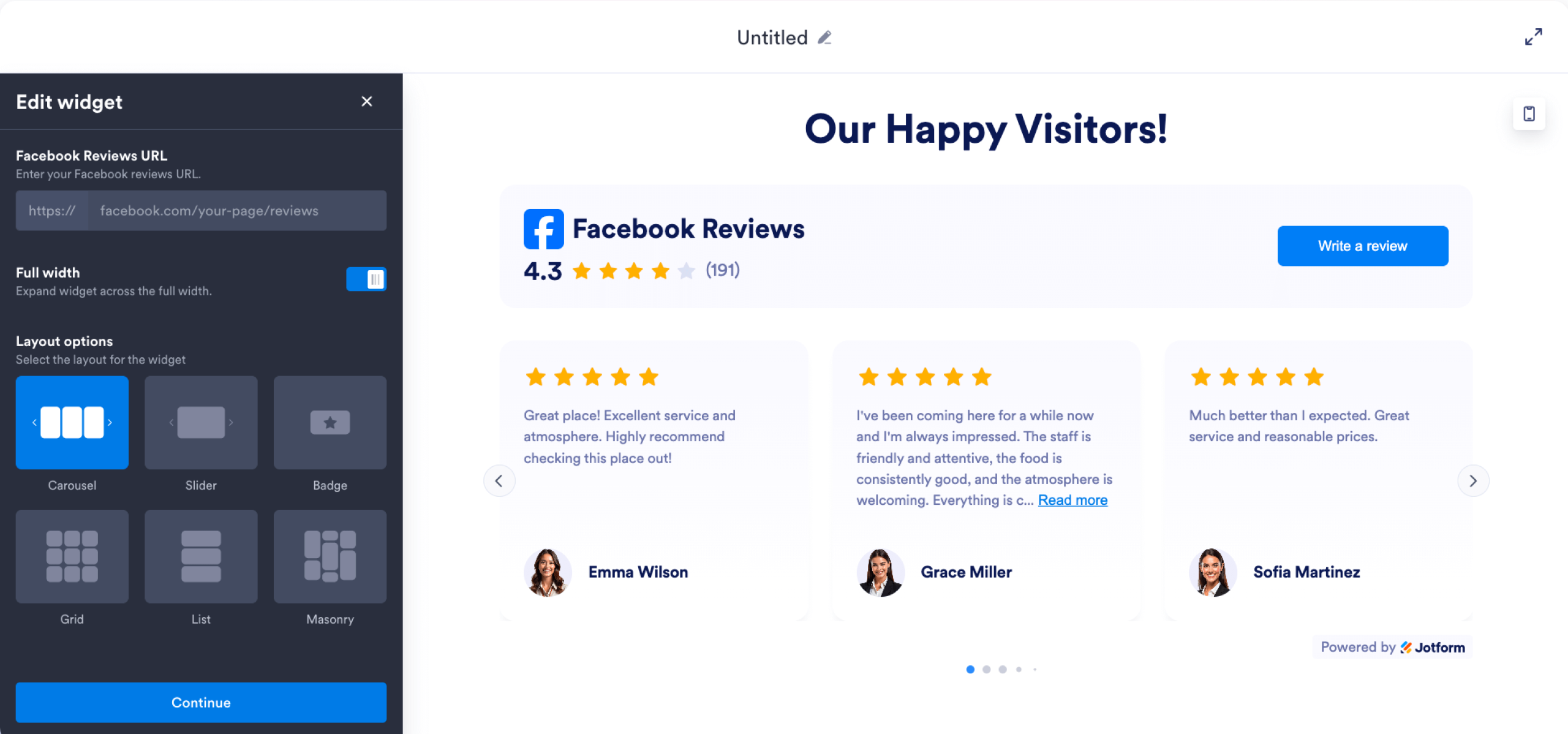
مما لا شك فيه أن أسرع طريقة لتعزيز مصداقية موقعك على WordPress عبر آراء العملاء هي استخدام أداة تقييمات Facebook من Jotform؛ فهي تندمج بسلاسة تامة مع تصميم موقعك دون أن تبطئ سرعة تحميل الصفحات أو تكلفك مبالغ طائلة. علاوة على ذلك، تتوافق أدوات المواقع الإلكترونية من Jotform بالكامل مع جميع قوالب وأدوات بناء المواقع في WordPress.
تقدم Jotform أيضًا أدوات أخرى لتطوير أداء موقعك؛ إذ توفر أداة المساعد الآلي بالذكاء الاصطناعي (AI Chatbot Widget) دعمًا متواصلًا للعملاء على مدار الساعة، مما يتيح لهم الحصول على إجابات فورية لأسئلتهم الشائعة، وحجز المواعيد، والاستفسار عن منتجاتك بكل سهولة.
ابدأ اليوم باستخدام أدوات المواقع الإلكترونية المجانية من Jotform، واكتشف كيف تسهم حلولنا في بناء الثقة مع زوار موقعك وزيادة تفاعلهم.
كُتب هذا المقال لأصحاب المشاريع الصغيرة، والمستقلين، وصنّاع المحتوى، ومقدمي الخدمات المحلية، والمطاعم، والمسوّقين الذين يستخدمون WordPress ويرغبون في تعزيز ثقة العملاء، وزيادة معدلات التحويل، وعرض تقييمات صفحاتهم على Facebook داخل مواقعهم الإلكترونية دون الحاجة إلى تثبيت إضافات أو اللجوء إلى حلول برمجية معقدة.













كتابة تعليق: