سواء كنت تحاول جمع معلومات الاتصال بالعملاء المحتملين، أو ملاحظات المستخدمين، أو تأكيدات حضور الفعاليات، أو غيرها من التفاصيل، فإن انخفاض معدل التحويل في النماذج أمر محبط لأنه يعني عدم حصولك على البيانات التي تحتاجها. إذا كنت تستخدم نماذج Google لجمع البيانات، فقد يكون السبب هو التالي: يواجه المستجيبون المحتملون شاشة تسجيل دخول إجبارية إلى Google، مما يدفعهم إلى التخلي عن ملء النموذج تمامًا.
\n\n\n\nهناك العديد من الأسباب التي قد تجعل المستجيبين للنموذج لا يرغبون في تسجيل الدخول إلى Google، مثل عدم امتلاكهم لحساب Gmail أو رغبتهم في البقاء مجهولي الهوية. في هذه المقالة، سنوضح لك كيفية جعل نماذج Google تسمح بالردود دون الحاجة إلى تسجيل الدخول. هناك طرق يمكنك من خلالها جعل نموذج Google عامًا حتى يستطيع أي شخص ملأه، حتى أولئك الذين ليس لديهم حساب Gmail — وسنساعدك في تحديد الإعدادات المخفية التي تحتاج إلى تعديلها.
\n\n\n\nبالإضافة إلى ذلك، سنعرفك على منشئ النماذج المتقدم الذي يتجنب مشكلات تسجيل الدخول تمامًا: Jotform. يتضمن أيضًا العديد من الميزات المتقدمة التي لا توفرها نماذج Google، مما يجعله خيارًا شائعًا لجمع البيانات.
\n\n\nPro Tip
إليك اختبار سريع يمكنك إجراؤه لمعرفة ما إذا كان نموذج Google الخاص بك عامًا: انسخ رابط مشاركة النموذج والعقصه في نافذة تصفح متخفٍّ أو خاصة. إذا تم تحميل نموذج Google على الفور، فهذا يعني أن إعداداتك مهيأة بشكل صحيح ولن يواجه المستجيبون شاشة تسجيل الدخول. إذا لم يكن الأمر كذلك، فواصل القراءة لمعرفة طرق جعل نموذجك عامًا.
\n\n5 إعدادات تجبر على تسجيل الدخول إلى Google وكيفية تعطيلها
\n\n\n\nلا تحتوي نماذج Google على إعداد واحد باسم جعل النموذج عامًا، لذا قد يكون الأمر مربكًا عندما تريد توفير وصول مفتوح للنموذج. هناك خمسة إعدادات محددة تتطلب تسجيل الدخول إلى Google للمستجيبين، وتوجد جميعها تحت تبويب الإعدادات. اقرأ لمعرفة كيفية تحديدها وتعطيلها. بهذه الطريقة، يمكنك جعل نموذج Google الخاص بك عامًا وزيادة معدلات التحويل للنموذج.
\n\n\nPro Tip
تعرف على كيفية تخصيص نماذجك، واستخدام أنواع مختلفة من الأسئلة، وإضافة التواقيع الإلكترونية، والمزيد في دليلنا التعليمي المفصل، كيفية استخدام نماذج Google.
\n\n1. خيار “التقييد برد واحد” مفعل
في نماذج Google (Google Forms)، يمكن تقييد المستخدمين ومنعهم من إرسال الإجابات أكثر من مرة، وهو أمر مفيد لحالات الاستخدام مثل الاختبارات أو طلبات التوظيف. وعند تفعيل هذا الإعداد، تتطلب Google تسجيل الدخول حتى تتمكن من تتبع من قام بالرد بالفعل.
إذا كنت لا تريد أن يضطر المجموعون على النموذج إلى تسجيل الدخول، قم بتعطيل إعداد التقييد برد واحد (Limit to 1 Response). يُرجى الملاحظة أنه لا توجد طريقة لتقييد عدد إجابات المستخدم الفردي دون التطلب بتسجيل الدخول، وهو ما يعد واحدًا من العديد من عيوب نماذج Google.
اتبع هذه التعليمات لتعطيل إعداد التقييد برد واحد (Limit to 1 Response):
- افتح النموذج الذي تريد جعله عامًا.
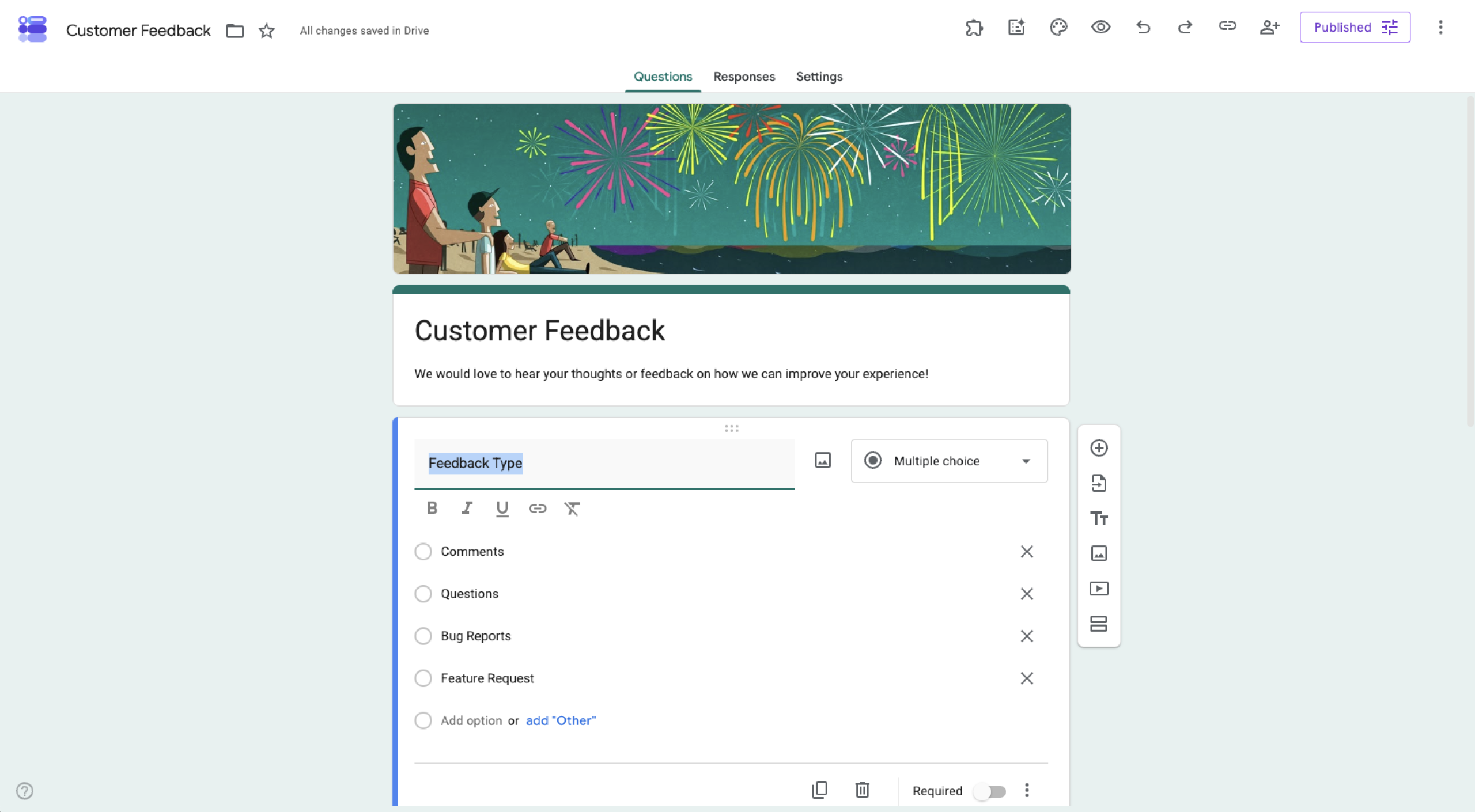
- انقر على الإعدادات (Settings). انزل إلى قسم الردود (Responses) وقم بتوسيعه.
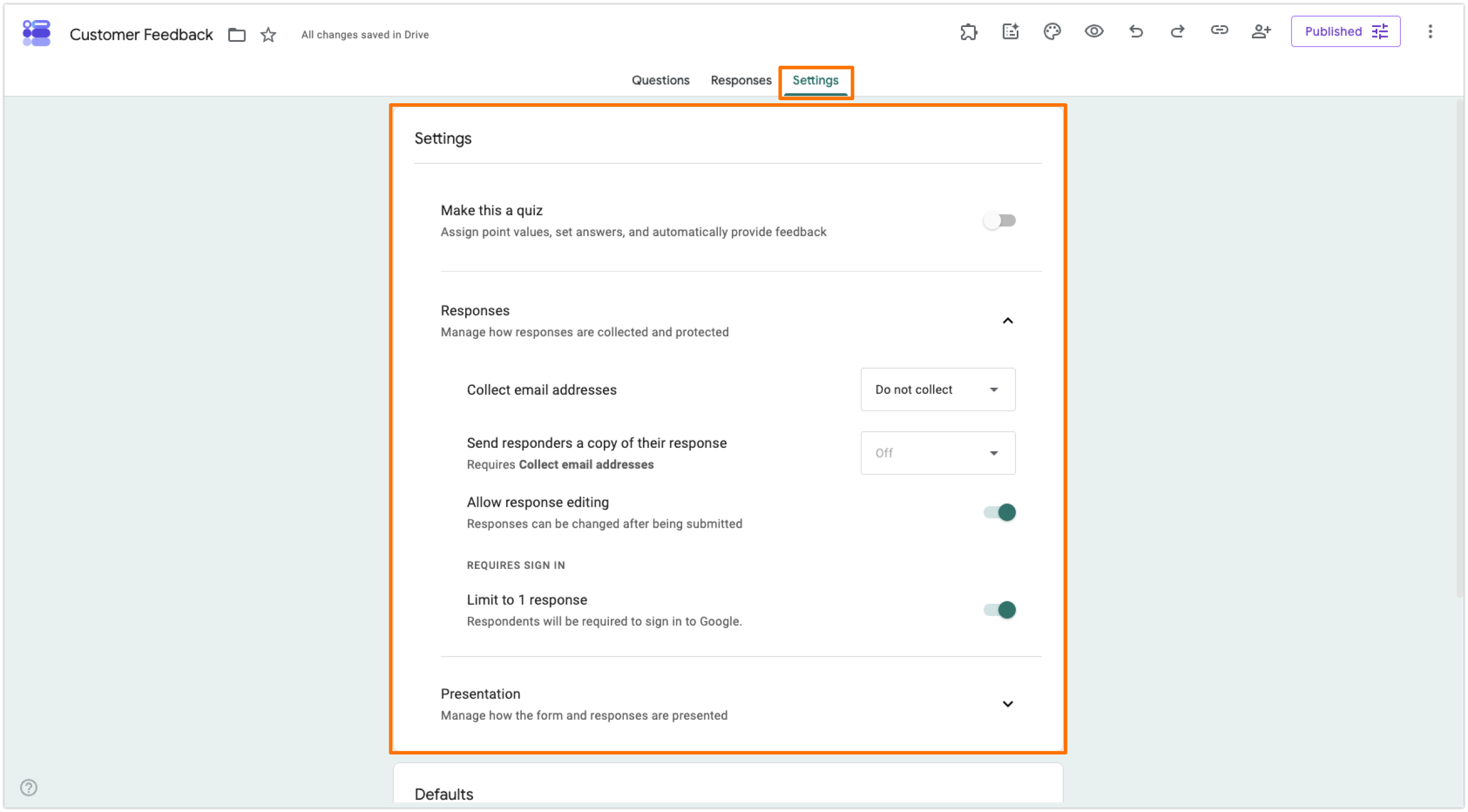
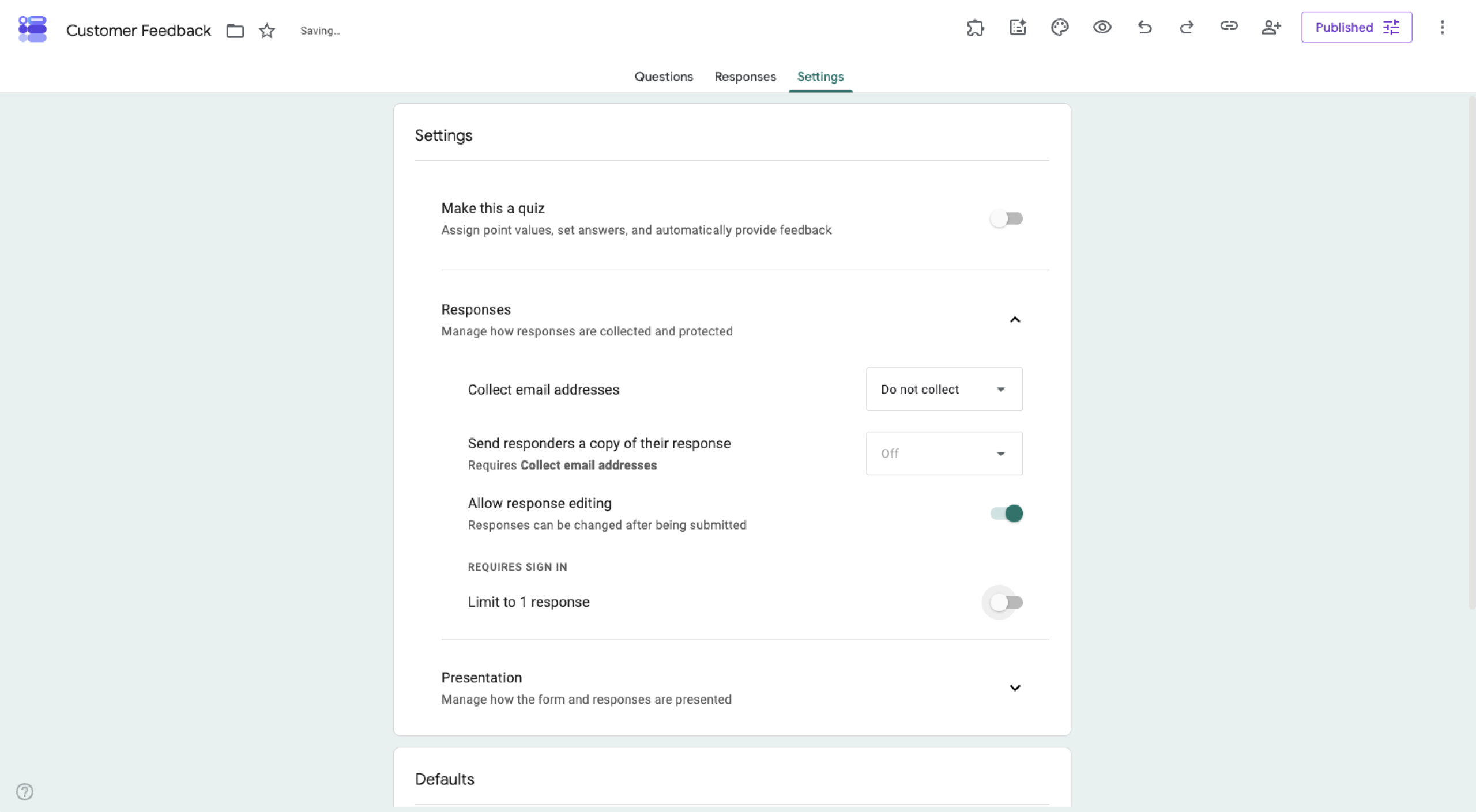
- إذا كان إعداد التقييد برد واحد (Limit to 1 Response) مفعلاً، قم بإيقاف تفعيله.
Pro Tip
بمجرد إيقاف تشغيل إعداد الانتقاء على إجابة واحدة، قد تتلقى إجابات مكررة أو رسائل عشوائية (Spam). يمكنك تجنب هذه المشكلة بالانتقال إلى Jotform. تُستخدم ميزة الإرسال الفريد في Jotform عناوين IP وملفات تعريف الارتباط لمتصفح الويب للحد من الإدخالات لشخص واحد، مما يعني حصولك على بيانات نظيفة وخالية من الرسائل العشوائية دون الإلزام بتسجيل دخول مجيبي النموذج. النتيجة: معدلات تحويل أعلى دون التضحية بالإرسالات الفريدة!
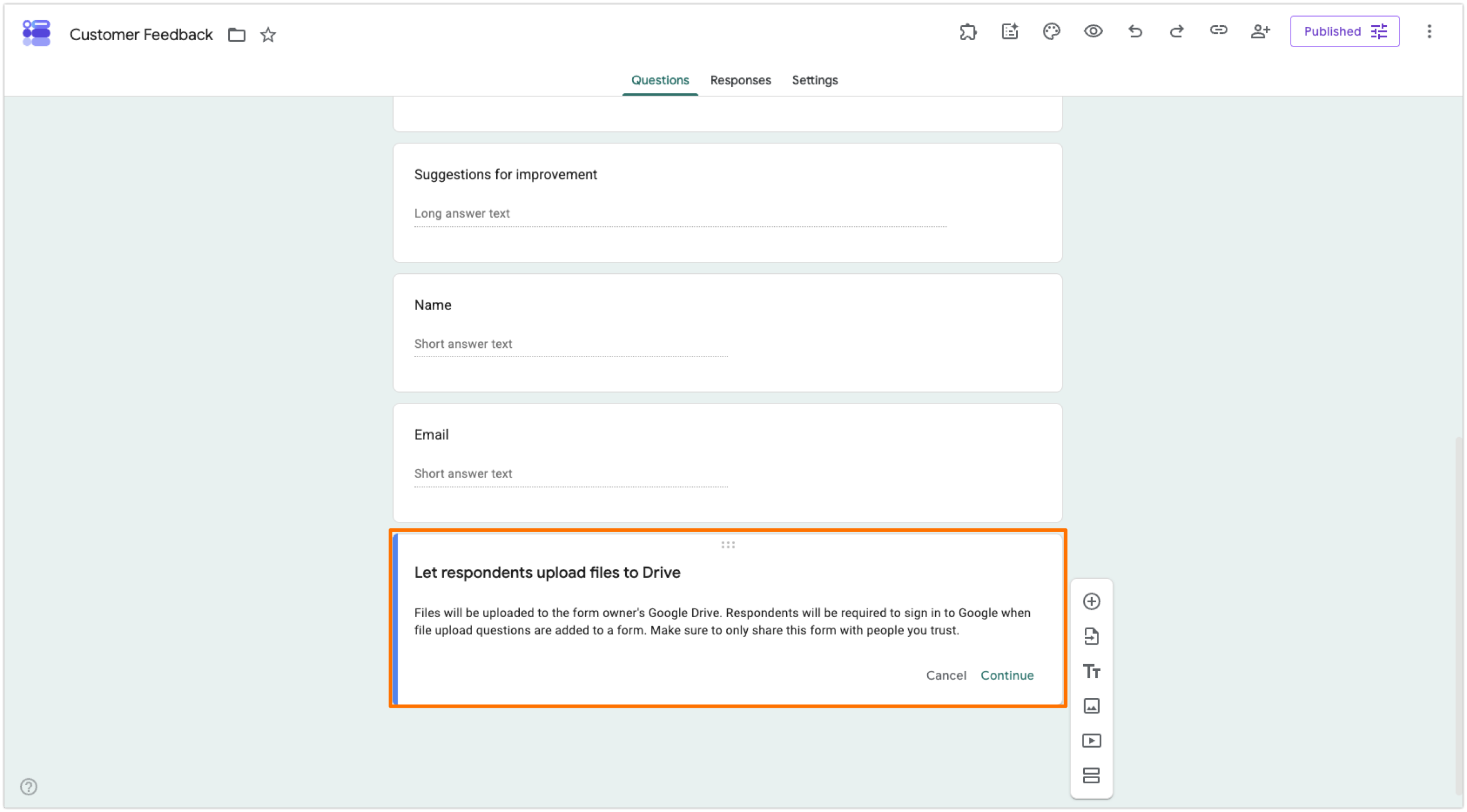
2. يتضمن النموذج سؤال “تحميل الملفات”
إذا كان نموذج نماذج Google يتضمن سؤالاً يتطلب تحميل ملف، مثل مستند أو صورة، كإجابة، فستفرض نماذج Google دائمًا على مجيب النموذج تسجيل الدخول. وذلك لأن نماذج Google تقوم بتخزين الملفات المحملة في Google Drive الخاص بك وتتطلب مصادقة المستخدم لأغراض أمنية.
ما لم يكن تحميل الملف ضرويًّا للغاية، تجنب هذه الأنواع من الأسئلة للحفاظ على الوصول المفتوح لنموذجك.
Pro Tip
في بعض الأحيان قد تحتاج إلى السماح بتحميل الملفات ولكنك لا تحتاج إلى معرفة من يقوم بإرسالها — مثل حالة الاستخدام التي يقوم فيها العملاء بإبلاغ الشركة عن مشكلات البرامج. مع تحميل الملفات، ستطلب نماذج Google دائمًا تسجيل الدخول. إذا كنت تريد السماح بإمكانية تحميل الملفات المجهولة الحقيقية، فاختر Jotform. فهو يتيح لمجيبي النموذج إدراج الملفات والمستندات في النموذج دون الحاجة إلى تسجيل الدخول.
3. قيود مؤسسة Workspace قيد التشغيل
إذا كنت تقوم بإنشاء نموذج Google Forms على حساب مدفوع للشركات أو المدارس في Google Workspace، فسيقوم Google بشكل افتراضي بتقييد الوصول إلى النموذج للمؤسسة الداخلية فقط. إذا كنت ترغب في تجنب تسجيل الدخول، فستحتاج إلى التأكد من إيقاف تشغيل هذا الإعداد. (يمكنك العثور عليه في قسم الإعدادات > الردود إذا كان ذلك متاحًا لحسابك. يُرجى ملاحظة أنه قد لا تكون لديك الأذونات الكافية لتعطيل قيود Workspace وقد تحتاج إلى مراجعة المسؤول في مؤسستك.)
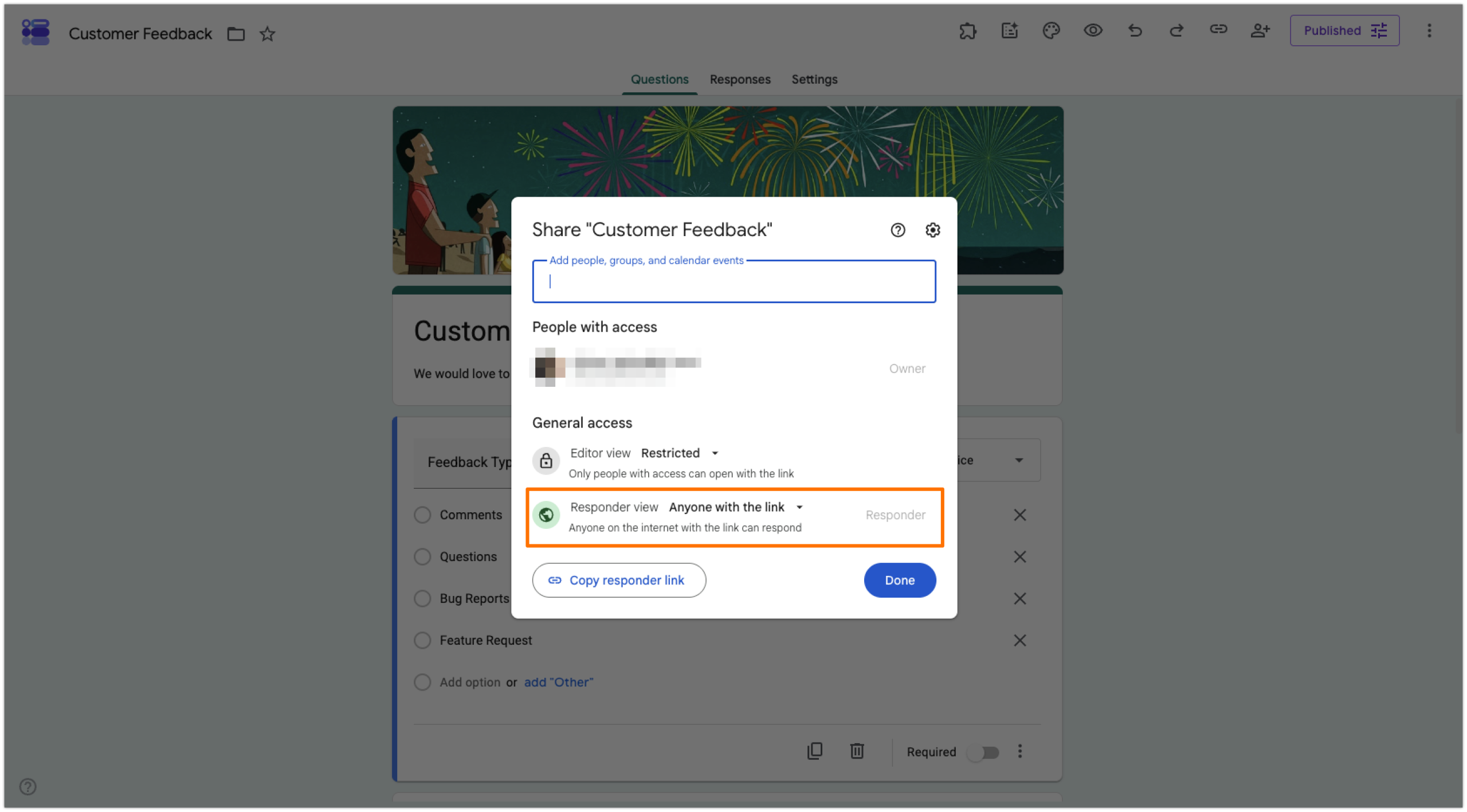
للتحقق مما إذا كان النموذج الخاص بك متاحًا لعامة الجمهور، اتبع الخطوات التالية:
- افتح النموذج الذي تريد جعله عامًا.
- انقر على أيقونة المشاركة.
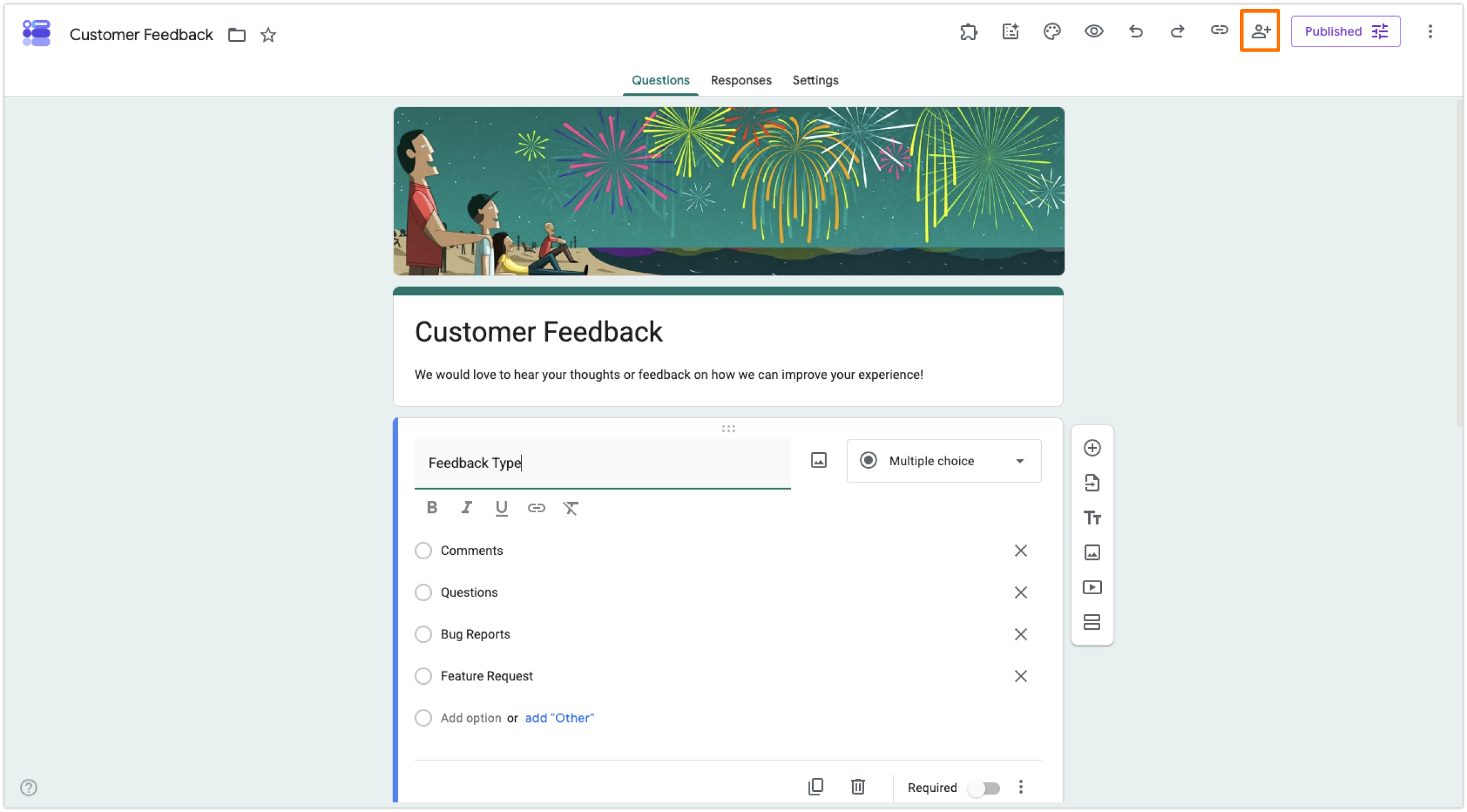
- تأكد من ضبط إعداد المستجيب على أي شخص لديه الرابط. إذا لم يكن كذلك، فتحدث مع مسؤول Workspace لإجراء التغيير.
4. ضبط إعداد “جمع عناوين البريد الإلكتروني” على تم التحقق منها
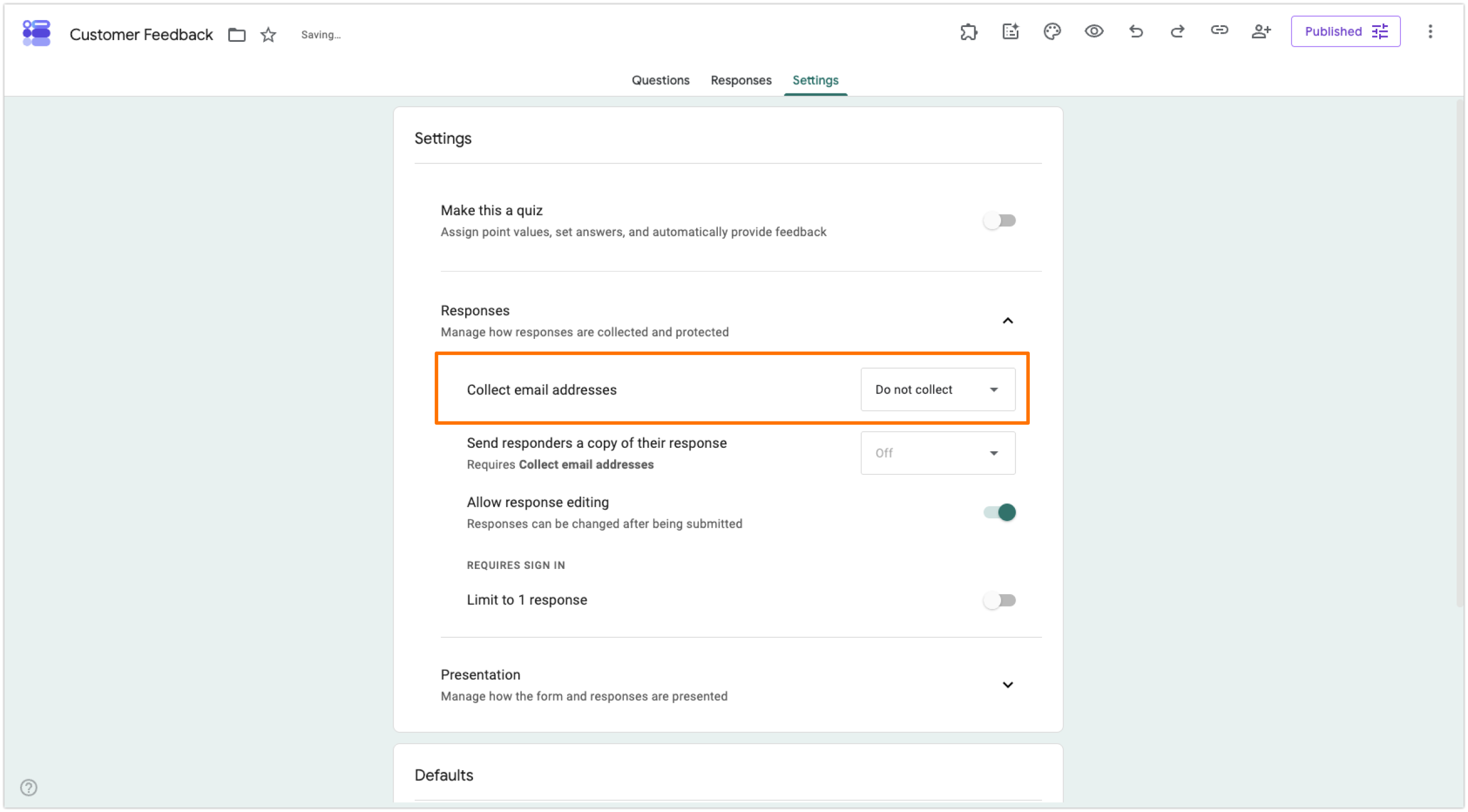
سيقوم Google Forms بجمع عناوين البريد الإلكتروني من مجيبي النموذج إذا كان إعداد جمع عناوين البريد الإلكتروني مضبوطًا على تم التحقق منها. وهذا يجبر مجيبي النموذج على تسجيل الدخول. قم بتغييره إلى عدم الجمع أو إدخال المجيب للحفاظ على مجهولية نموذج Google Forms والسماح للمجيبين بتجاوز تسجيل الدخول.
إليك كيفية تعطيل إعداد “تم التحقق منها” وإزالة متطلب تسجيل الدخول إلى Google Forms لمجيبي النموذج:
- افتح النموذج الذي تريد جعله عامًا.
- انقر على الإعدادات. مرر لأسفل إلى قسم الردود وقم بتوسيعه.
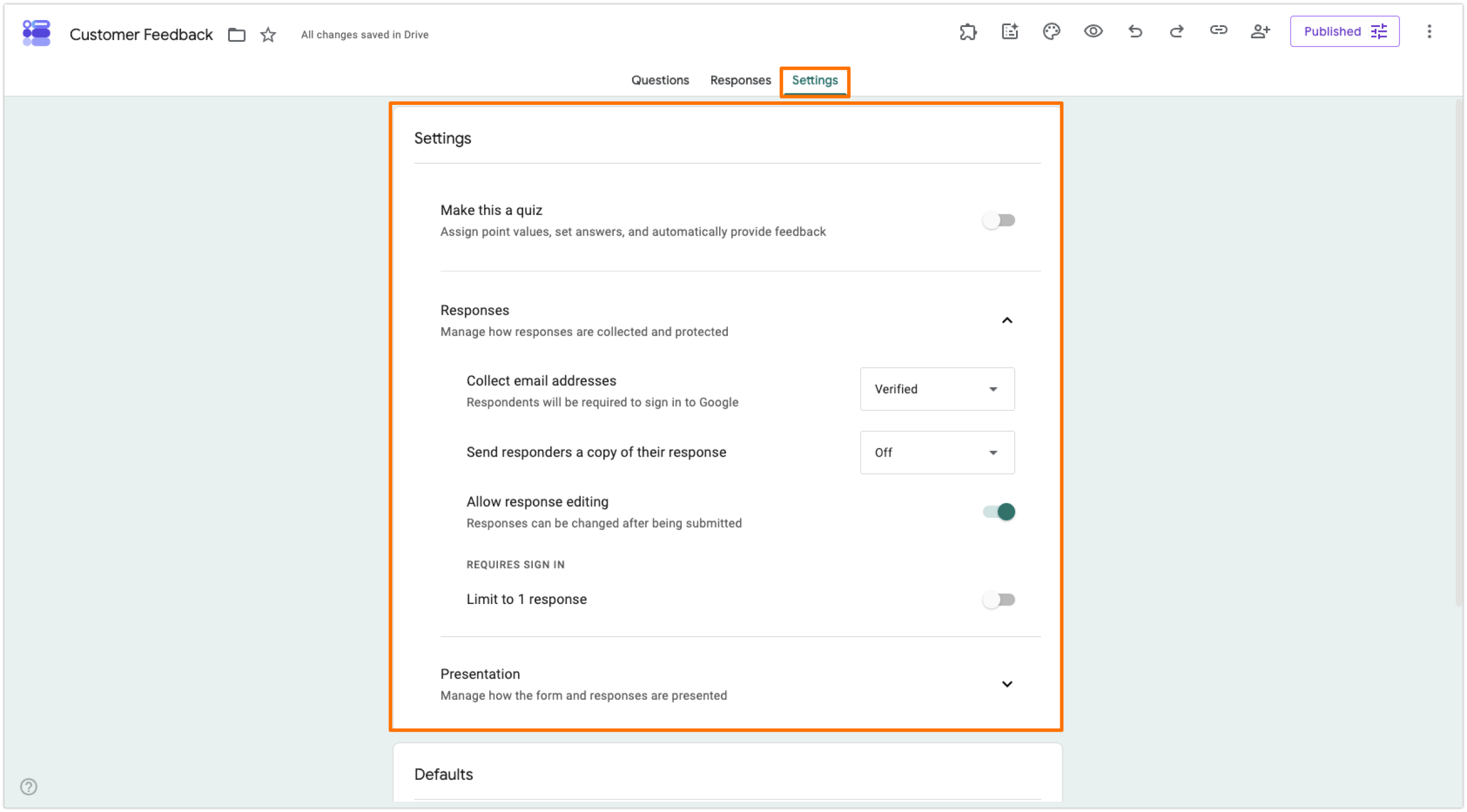
- افتح القائمة المنسدلة لـ جمع عناوين البريد الإلكتروني واضبطها على عدم الجمع أو إدخال المجيب، بناءً على احتياجاتك.
Pro Tip
يمكنك إرسال نسخة من إجاباتهم إلى المجيبين على النموذج، ولكن هذا سيتطلب دائمًا تسجيل الدخول في نماذج Google. للقيام بذلك، اضبط إعداد جمع عناوين البريد الإلكتروني على تم التحقق منها واضبط إعداد إرسال نسخة من الإجابة إلى المجيبين على دائمًا أو عند الطلب.
5. تفعيل خيار “السماح بتعديل الردود”
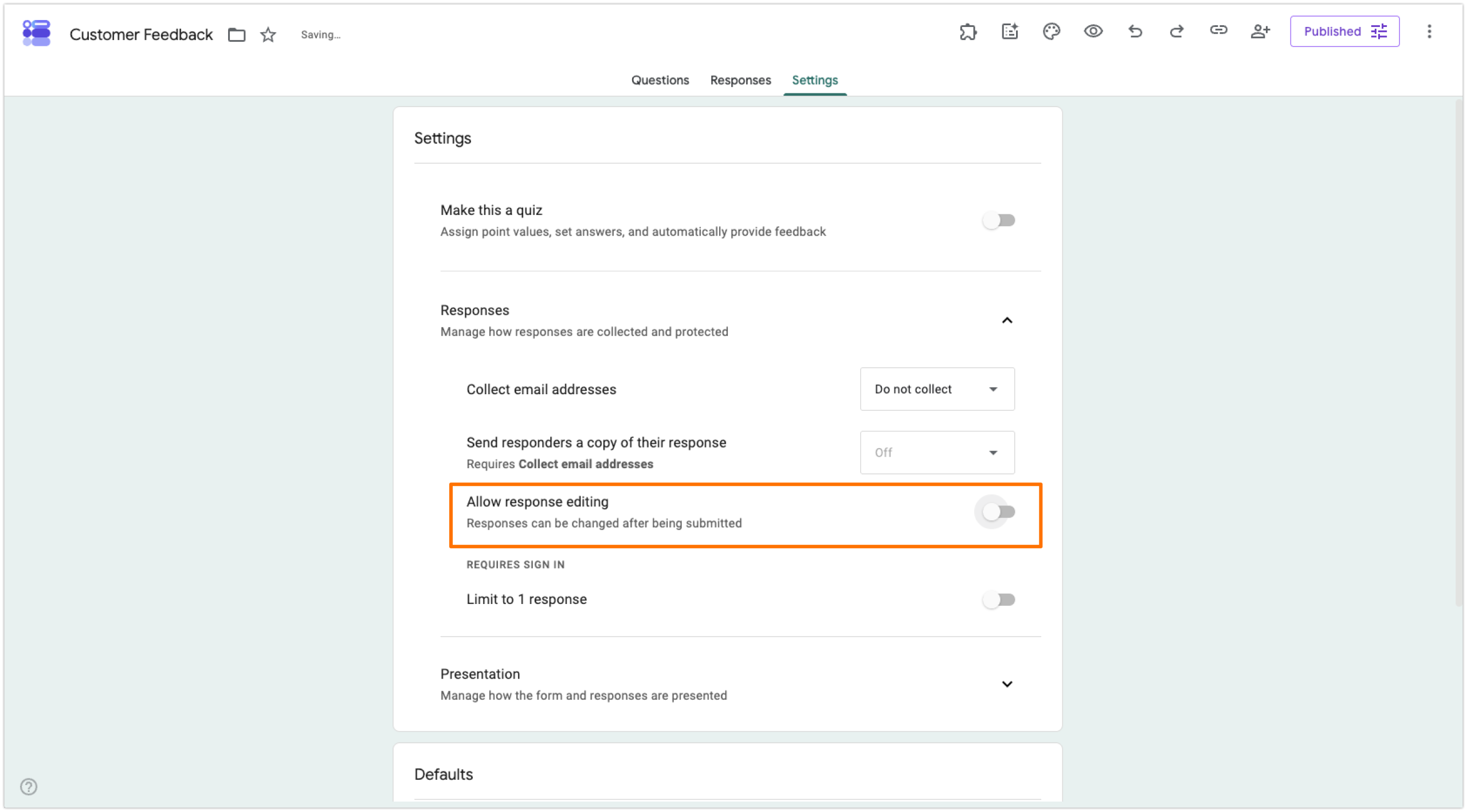
هل تريد معرفة طريقة أخرى لمشاركة نماذج Google دون الحاجة إلى تسجيل الدخول باستخدام Gmail؟ في بعض حالات الاستخدام، قد ترغب في منح المجيبين على النموذج إمكانية تعديل إجاباتهم بعد تقديم النموذج. إذا تم تفعيل إعداد تعديل الردود، فستحتاج نماذج Google إلى تطلب تسجيل الدخول لتتبع إرسالات الأشخاص.
إذا كنت لا تحتاج إلى هذه الميزة، فاتبع هذه التعليمات لإيقاف تشغيلها:
- افتح النموذج الذي تريد جعله عامًا.
- انقر على الإعدادات. مرر لأسفل إلى قسم الردود وقم بتوسيعه.
- إذا كان إعداد السماح بتعديل الردود مفعلاً، فقم بإيقاف تشغيله.
كل ما يمكنك قيامه مع Jotform ولا يمكنك قيامه باستخدام نماذج Google
تُعد نماذج Google منشئ النماذج الأساسي المناسب للاستخدام العادي. ومع ذلك، يمكن أن تكون قيوده الصارمة عقبة رئيسية أمام الشركات والمهنيين الآخذين في النمو.
يُعد Jotform بديلاً رائدًا يتفوق بكثير على ما تقدمه نماذج Google بكل ما تحمله الكلمة من معنى. إليك بعض الأسباب التي تجعل العديد من مستخدمي نماذج Google ينتقلون إلى Jotform:
- خيارات إجابة مرنة لا تتطلب تسجيل الدخول: تمنح ميزة الإرسال الفريد وإمكانية تحميل الملفات دون كشف الهوية في Jotform المستخدمين تجربة أفضل مقارنة بـ Google Forms. يمكنك استبعاد الإجابات العشوائية المكررة واستلام الملفات المحملة دون الحاجة إلى مطالبة المجيبين بتسجيل الدخول مطلقاً.
- أكثر من 20,000 قالب نموذج مجاني: يحتوي Google Forms على عدد ضئيل جداً من القوالب المجانية، بينما يقدم Jotform قوالب لأي حالة استخدام قد تخطر ببالك. ما عليك سوى اختيار قالب وتعديله ليلبي احتياجاتك بالضبط.
- عشرات خيارات الدفع: على عكس Google Forms، يتيح لك Jotform جمع المدفوعات لمرة واحدة أو المدفوعات المتكررة مباشرة من نموذجك عبر Stripe وPayPal وSquare والعشرات من تكاملات معالجة المدفوعات الأخرى.
- التواقيع الإلكترونية المدمجة: بدلاً من استخدام إضافة لـ Google Forms أو الدفع مقابل أداة من طرف ثالث، يوفر Jotform وظيفة التوقيع الإلكتروني المدمجة مع تواقيع jotform. يمكن للمستخدمين حتى توقيع النماذج من أجهزتهم المحمولة.
- سير عمل آلي متعدد الخطوات: يقدم Google Forms إشعارات نموذج أساسية؛ وفي المقابل، يوفر سير عمل Jotform موافقات متعددة الخطوات ومتابعات مخصصة بناءً بالكامل على إجابات النموذج.
- منطق متقدم وإمكانية وصول للنموذج: من خلال المنطق الشرطي العميق، وتوجيه الإجابات (answer piping)، والدعم متعدد اللغات، والنماذج دون اتصال بالإنترنت، يمكنك جعل نماذج Jotform الخاصة بك ملائمة تماماً لجمهورك المستهدف لزيادة معدلات التحويل.
- حرية تصميم كاملة: لا توفر وظائف التصميم الأساسية ونسب الهيدر الثابتة في Google Forms أي مقارنة مع Jotform! في Jotform، يمكنك تحميل أي صورة بأي حجم وتخصيص العلامة التجارية لنموذجك لتتناسب مع عملك، مما يمنح جمهورك تجربة سلسة.
- تمكين المجيبين: يتيح Jotform للمجيبين على نموذجك الوصول إلى إجاباتهم الخاصة وعرضها ومراجعتها في أي وقت، حتى بعد إرسال النماذج.
- نماذج pdf الذكية: باستخدام Jotform، يمكنك تحويل أي ملف PDF إلى نموذج ويب قابل للتعبئة والإرسال بالكامل في ثوانٍ. وهذا مفيد جدًا لأشياء مثل طلبات التوظيف.
- تجربة هاتف مثالية: يتم تحسين كل نموذج من نماذج Jotform تلقائيًا للهواتف المحمولة ويعمل بشكل مثالي على أي نوع من الأجهزة المحمولة. لا يلزم أي تكوين إضافي!
- أكثر من 150 تكاملًا للنماذج: من أدوات التحليلات وإعداد التقارير إلى منصات التجارة الإلكترونية، يمكنك دمج Jotform أصلياً مع كل أداة تقريبًا في مجموعتك التقنية لسير عمل مبسط.


توقف عن المعاناة في محاولة معرفة كيفية مشاركة نماذج Google Forms بدون التطلب لتسجيل الدخول باستخدام Gmail — وتجاوز جميع القيود الأخرى! انتقل إلى Jotform. يمكنك نقل نماذج Google Forms إلى Jotform بنقرة واحدة باستخدام أداة النقل لدينا، مما يتيح لك فورًا الوصول إلى ميزات متقدمة مثل تحميل الملفات دون الكشف عن الهوية، وجمع المدفوعات بشكل أصلي، وغير ذلك الكثير. استكشف Jotform اليوم!
هذا المقال مخصص للمعلمين، ومسؤولي الموارد البشرية، ومنظمي الفعاليات، وأصحاب الأعمال الصغيرة الذين يحاولون إزالة العقبات وزيادة معدلات إكمال النماذج من خلال السماح للمستخدمين الذين لا يملكون حساب Gmail بالرد.













كتابة تعليق: