
تُعد أداة نماذج Google خيارًا ممتازًا لجمع البيانات وحفظها مباشرة في جدول بيانات Google Sheet. ولكن عندما يتعلق الأمر باتفاقيات رسمية — مثل عقود المبيعات، أو مستندات تعيين الموظفين الجدد، أو اتفاقيات عدم الإفصاح، أو حتى نماذج الموافقة وإخلاء المسؤولية — فإن العمل الحقيقي يبدأ فعليًا بعد أن يضغط المستجيب على زر “إرسال”.
فالأداة لا تتيح بطبيعتها تحويل الردود المستلمة إلى مستندات جاهزة للتوقيع؛ بل ستضطر إلى إعداد ملف منفصل وإرساله لجمع التوقيع الإلكتروني، وهنا تحديدًا يظهر دور أدوات مثل SignRequest.
تابع معنا القراءة لتتعرف على طريقة ربط نماذج Google بمنصة SignRequest، لتنتقل بسلاسة من مرحلة جمع الردود إلى مرحلة توقيع المستندات بأقل مجهود يدوي ممكن. وسنستعرض أيضًا طريقة أخرى تختصر عليك خطوات جمع التوقيعات الإلكترونية على نماذجك باستخدام Jotform.


كيفية ربط نماذج Google بمنصة SignRequest
نظرًا لعدم وجود ربط مباشر بين نماذج Google ومنصة SignRequest، فإن الحل الأسهل هو الاستعانة بأداة Zapier. فهذه الأداة تراقب النموذج لرصد أي ردود جديدة، وبمجرد أن يملأ شخص ما النموذج، ترسل إليه مستند SignRequest تلقائيًا.
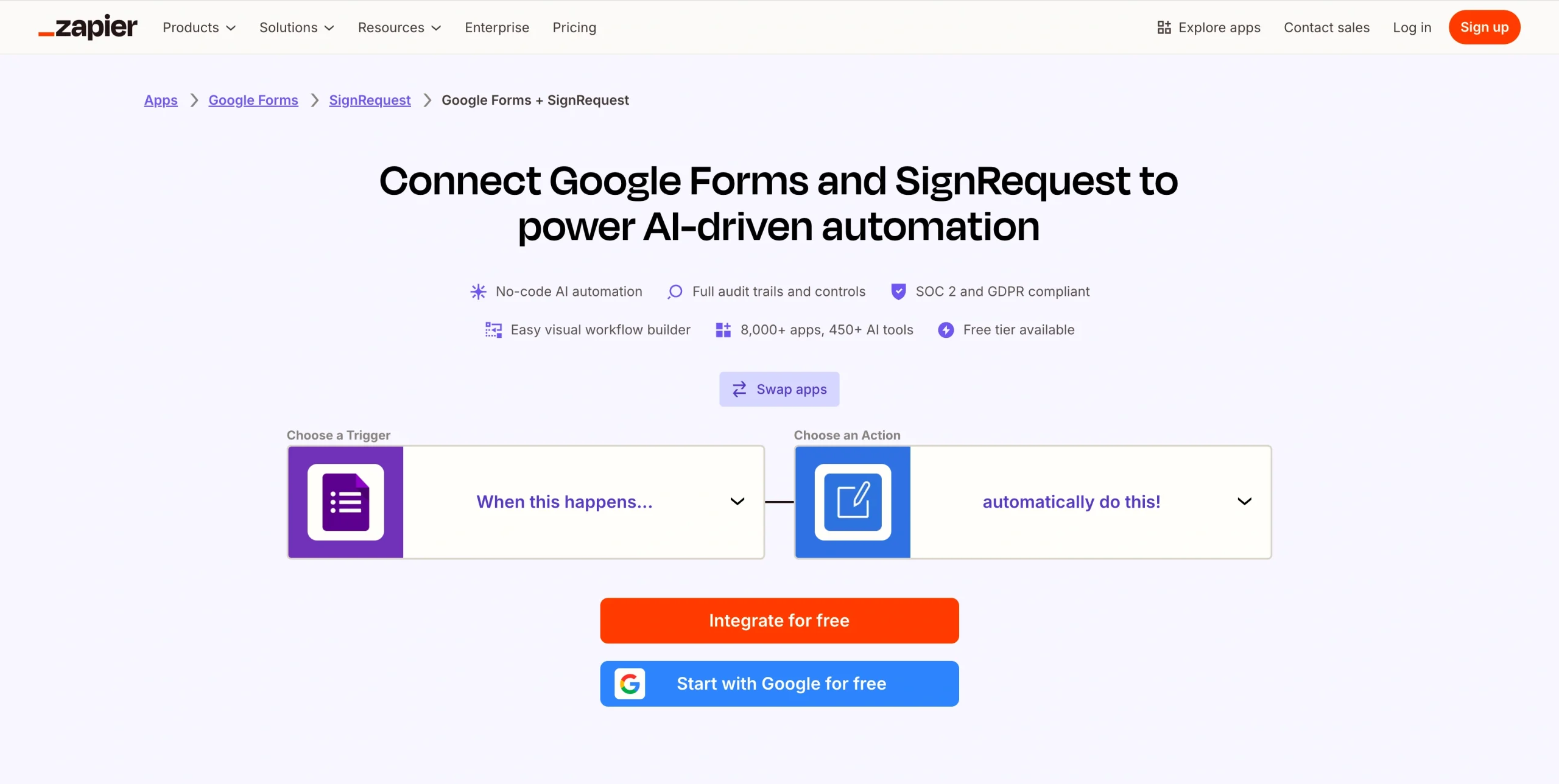
اتبع الخطوات التالية لربط الأداتين معًا:
- افتح منصة Zapier.
- اضغط على الشريط الجانبي أو مرّر مؤشر الفأرة فوق علامة “+” البرتقالية.
- اضغط على زر Create (إنشاء)، ثم اختر Zaps.
- ابحث عن نماذج Google واخترها لتكون تطبيق المُشغِّل (Trigger).
- اختر New Form Response (رد جديد على النموذج) ليكون حدث التشغيل، ثم اربط حسابك على Google وحدد النموذج الذي ترغب في استخدامه.
- اضغط على Action (الإجراء).
- ابحث عن SignRequest واخترها لتكون تطبيق الإجراء.
- حدد Send SignRequest (إرسال طلب توقيع) أو Send SignRequest From Template (إرسال طلب توقيع من قالب) ليكون حدث الإجراء.
- اربط حسابك على SignRequest.
- اكتب البريد الإلكتروني للمُوقِّع، أو اربطه مع أي حقول أخرى واردة في ردود نماذج Google، ثم اضغط على Continue (متابعة).
- اضغط على زر Test step (اختبار الخطوة) للتأكد من أن كل شيء يعمل كما ينبغي.
- اضغط على Publish (نشر) لتفعيل أتمتة Zap، وبذلك سيُرسَل طلب توقيع عبر SignRequest تلقائيًا مع كل رد جديد يُسجَّل في نماذج Google.
كيفية ربط نماذج Google بمنصة SignRequest عبر Make
توفر منصة Make قالبًا جاهزًا يربط ردود نماذج Google الجديدة مباشرةً بمنصة SignRequest، مما يتيح لك إرسال طلبات التوقيع تلقائيًا دون الحاجة إلى بناء مسار العمل من الصفر.
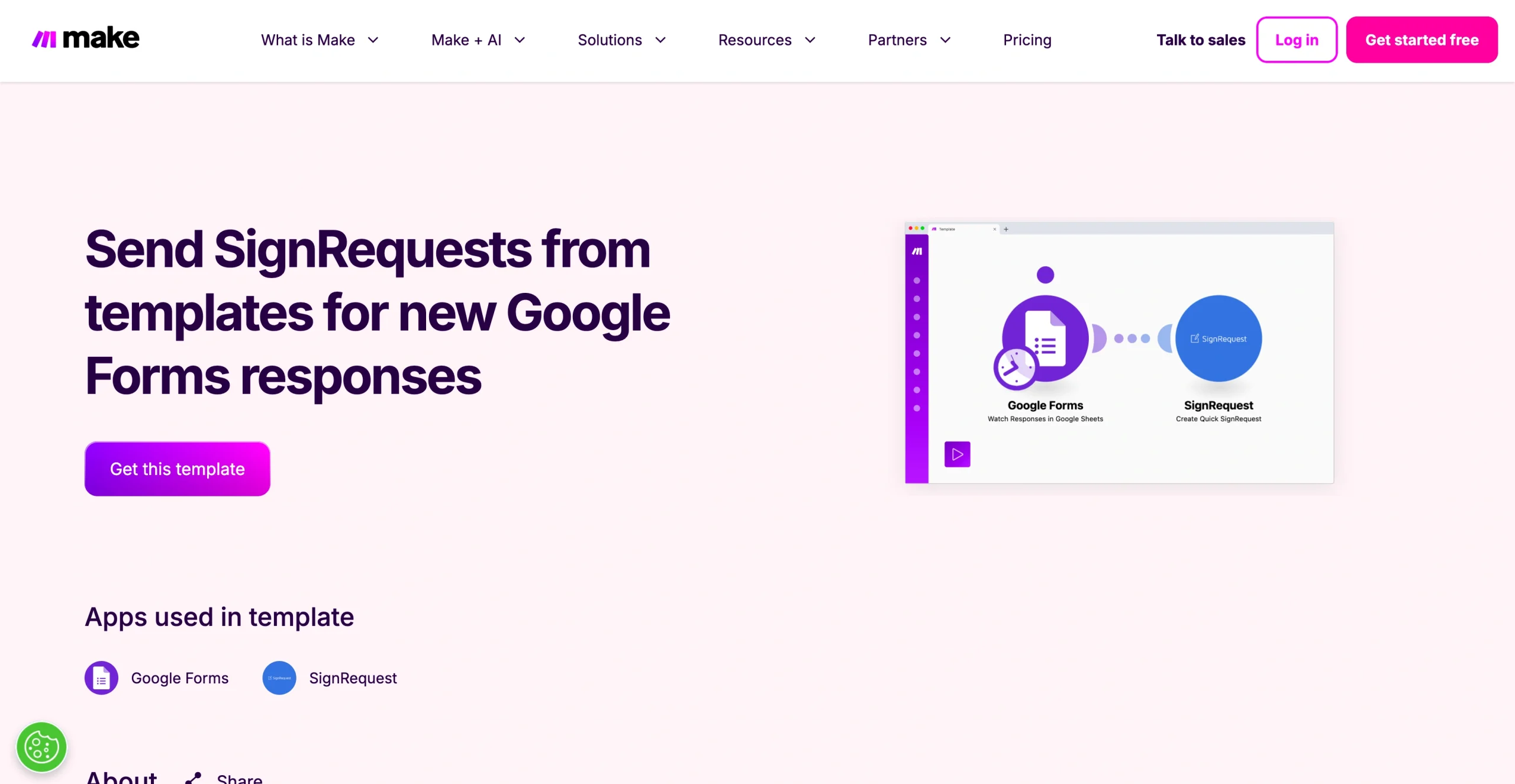
وإليك خطوات إعداده بالتفصيل:
- افتح منصة Make وسجّل الدخول إلى حسابك، أو أنشئ حسابًا جديدًا.
- انتقل إلى علامة التبويب Templates (القوالب).
- ابحث عن نماذج Google وSignRequest معًا.
- اضغط على القالب الذي يظهر لك.
- اضغط على Start guided setup (بدء الإعداد المُوجَّه) لاتباع شرح مبسط خطوة بخطوة، أو اختر Create new scenario from template (إنشاء سيناريو جديد من القالب).
- اضغط على زر Add (إضافة) لربط حسابك على Google، ثم اختر جدول البيانات الذي يضم الردود التي تريد متابعتها.
- اضغط على Add (إضافة) لربط حسابك على SignRequest.
- أدخل البريد الإلكتروني للمُوقِّع، أو اربطه مع أي حقول أخرى من ردود نماذج Google بما يقابلها في حقول SignRequest.
- اضغط على Continue (متابعة).
- اختر Run your scenario (تشغيل السيناريو) لكي تبدأ منصة Make بتشغيله تلقائيًا فور وصول ردود جديدة.
استغنِ عن الحلول البديلة مع Jotform
إذا كنت بحاجة إلى جمع التوقيعات مباشرةً من ردود النماذج دون الاعتماد على أدوات ربط إضافية، فإن Jotform توفر لك كل ما تحتاج إليه في مكان واحد.
فمن خلال أداة التوقيع الإلكتروني المدمجة، تواقيع jotform، يمكنك تحويل النماذج إلى مستندات جاهزة للتوقيع وجمع التوقيعات ضمن مسار العمل نفسه. والأجمل من ذلك أن بإمكانك الانطلاق من أكثر من 1,000 قالب جاهز — تشمل عقود الإيجار، وطلبات التوظيف، ومستندات الموافقة — مما يعفيك من عناء إعداد كل مستند من الصفر.
وبعد الانتهاء من إعدادها، تساعدك أداة Jotform Workflows على توجيه هذه النماذج والمستندات إلى الأشخاص المعنيين لاعتمادها وتوقيعها، بينما تحفظ جداول jotform جميع بيانات الردود بطريقة منظمة وآمنة. ولأن Jotform تعمل بكفاءة على مختلف الهواتف والأجهزة المحمولة، يمكنك إنشاء المستندات وإرسالها وتوقيعها من أي مكان.
كيفية جمع التوقيعات الإلكترونية باستخدام Jotform
بمجرد أن تقرر تبسيط خطوات جمع التوقيعات باستخدام Jotform، ستجد أمامك خيارين مرنين للإعداد حسب طريقة عملك المفضلة؛ فإما أن تبدأ بقالب جاهز من قوالب تواقيع jotform للمستندات الشائعة، وإما أن تضيف حقل توقيع مباشرةً داخل نموذج تستخدمه بالفعل.
الطريقة الأولى: استخدام قالب جاهز
يمكنك الاستعانة بمكتبة قوالب تواقيع jotform لإعداد مستند جاهز للتوقيع ببضع نقرات فقط. وإليك ما عليك فعله:
- سجّل الدخول إلى حسابك على Jotform.
- مرّر مؤشر الفأرة فوق Templates (القوالب) ثم اضغط على Sign Templates (قوالب التوقيع).
- تصفح قوالب التوقيع الإلكتروني المتاحة، ثم اضغط على زر Use Template (استخدام القالب) أمام القالب الذي يناسبك.
- عندما يُفتح القالب في منشئ التواقيع، اضغط على أي حقل لتعديل النصوص أو التسميات أو التنسيق.
- اضغط على Add Element (إضافة عنصر) لإدراج عناصر إضافية مثل النصوص أو العناوين أو الصور أو حقول التوقيع عند الحاجة.
- اضغط على Form Designer (مصمم النماذج) لتنسيق الألوان والأنماط والسمات والتخطيط العام.
- انتقل إلى Settings (الإعدادات) لتعديل عنوان المستند ورسالة البريد الإلكتروني وإجراء أي تعديلات أخرى تفضلها.
- بعد أن تتأكد من جميع تعديلاتك، اضغط على علامة التبويب Publish (نشر) لاستعراض الطرق المختلفة لمشاركة النموذج.
- شارك النموذج بالطريقة التي تفضلها.
الطريقة الثانية: إضافة توقيع إلكتروني إلى نماذجك
بإمكانك أيضًا إضافة حقل توقيع إلكتروني إلى أي نموذج موجود لديك على Jotform. وتفيدك هذه الطريقة كثيرًا في مسارات الموافقة، ونماذج الإقرار والموافقة، والاتفاقيات البسيطة التي لا تتطلب إعداد مستند توقيع منفصل.
وإليك الطريقة:
- افتح منصة Jotform ومرّر مؤشر الفأرة فوق النموذج الذي تريد إضافة التوقيع الإلكتروني إليه.
- اضغط على Edit Form (تعديل النموذج).
- من داخل منشئ النماذج، اضغط على زر Add Element (إضافة عنصر) الموجود على الجانب الأيسر.
- من علامة التبويب Basic (الأساسية)، اختر عنصر Signature (التوقيع) واسحبه إلى نموذجك.
- اضغط على حقل التوقيع ثم اختر Properties (الخصائص)، وغيّر التسمية إلى عبارة واضحة مثل «يرجى التوقيع أدناه».
- إذا أردت جعل التوقيع إلزاميًا، فعّل خيار Required (مطلوب) بوضعه على On (قيد التشغيل).
- انتقل إلى علامة التبويب Publish (نشر) واختر الطريقة التي تود مشاركة نموذجك بها.
بمجرد أن يبدأ المستخدمون في إرسال النموذج، ستتمكن من الاطلاع على توقيعاتهم في صندوق الوارد الخاص بالنموذج أو في جداول jotform إلى جانب بقية الردود.
كيفية ربط Jotform بمنصة SignRequest
إذا كنت تفضل تصميم نماذجك على Jotform مع الاستمرار في استخدام SignRequest لإدارة التوقيعات الإلكترونية، فبإمكانك ربط المنصتين عبر Zapier؛ إذ ستتولى Zapier إنشاء مستند على SignRequest أو إرساله تلقائيًا في كل مرة يرسل فيها شخص ما ردًا على نموذج Jotform.
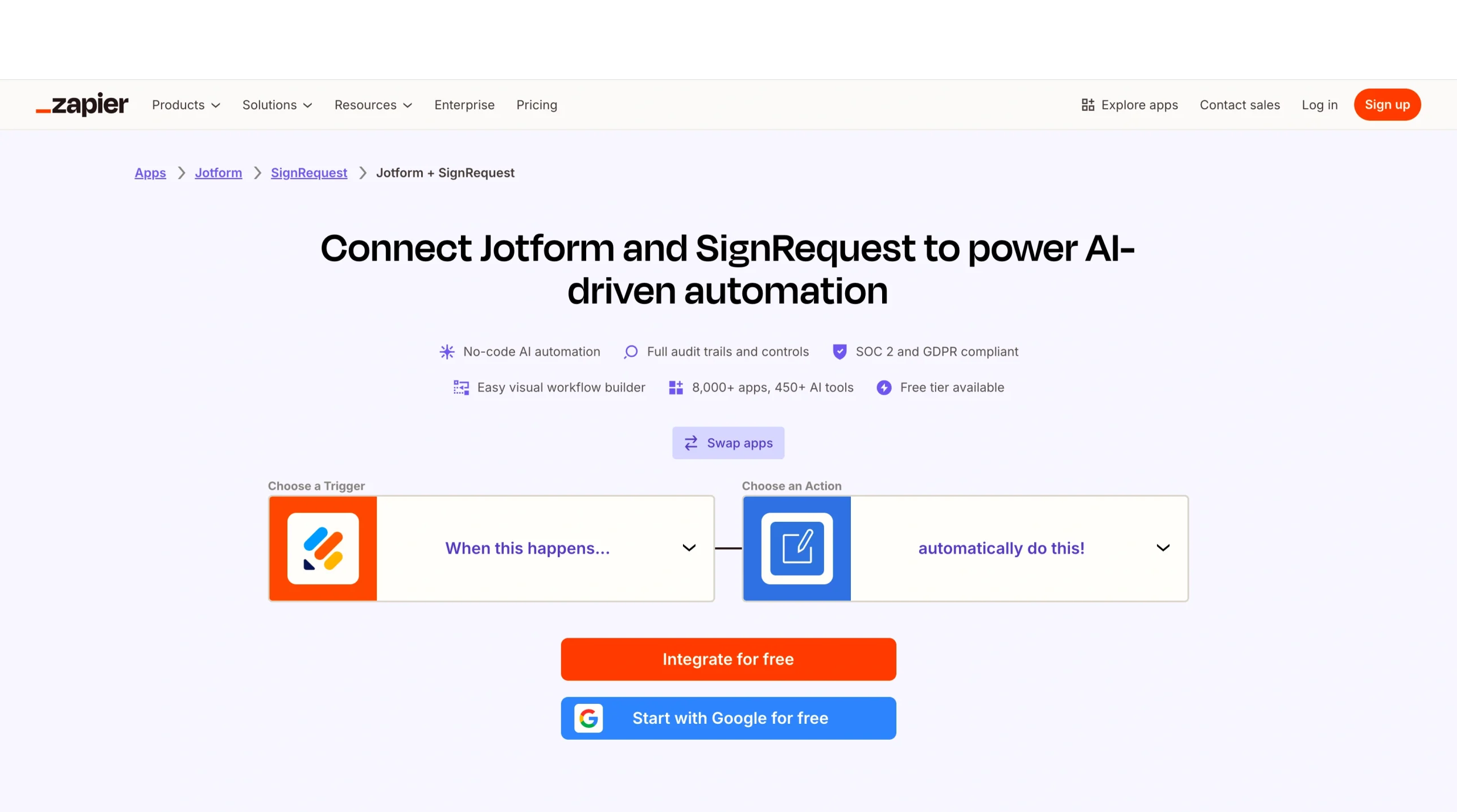
ولإعداد هذا الربط، اتبع الخطوات التالية:
- افتح منصة Zapier.
- افتح الشريط الجانبي أو مرّر مؤشر الفأرة فوق علامة «+» البرتقالية.
- اضغط على زر Create (إنشاء)، ثم اختر Zaps.
- ابحث عن Jotform واخترها لتكون تطبيق المُشغِّل (Trigger).
- اختر New Submission (رد جديد) ليكون حدث التشغيل.
- اربط حسابك على Jotform.
- حدّد النموذج الذي ترغب في استخدامه.
- اضغط على Action (الإجراء).
- ابحث عن SignRequest واخترها لتكون تطبيق الإجراء.
- اختر الإجراء المطلوب، مثل Send SignRequest (إرسال طلب توقيع) أو Send SignRequest From Template (إرسال طلب توقيع من قالب)، ثم اربط حسابك على SignRequest.
- اضغط على Continue (متابعة).
- أدخل عنوان البريد الإلكتروني للمُوقِّع، أو اربطه مع أي حقول أخرى من ردود نموذج Jotform بما يقابلها في حقول SignRequest، ثم اضغط على Continue (متابعة).
- اضغط على Test step (اختبار الخطوة) للتأكد من أن كل شيء يعمل كما ينبغي.
- انشر تدفق Zap الخاص بك، لكي يؤدي كل رد جديد على Jotform إلى إرسال طلب توقيع عبر SignRequest تلقائيًا.
بسّط خطوات التوقيع الإلكتروني مهما كانت نقطة انطلاقك
يساعدك ربط نماذج Google بمنصة SignRequest على سد فجوة مهمة في عملك؛ إذ يحوّل ردود النماذج البسيطة إلى مستندات جاهزة للتوقيع دون الحاجة إلى البدء من الصفر. ومع أدوات مثل Zapier أو Make، يمكنك أتمتة هذه الخطوات وتوفير وقتك، ولا سيما إذا كنت تعتمد بالفعل على خدمات Google في أعمالك اليومية.
ومع ذلك، يجدر بك التوقف قليلًا للتفكير في عدد الخطوات التي يتطلبها مسار عملك الحالي. فإذا كنت تتنقل باستمرار بين عدة أدوات لجمع البيانات ثم إنشاء المستندات ثم طلب التوقيعات، فإن هذه الحلقات الإضافية قد تبطئ سير العمل وتزيد من احتمالية وقوع الأخطاء.
وهنا تحديدًا يظهر الفرق الواضح عند الاعتماد على منصة متكاملة مثل Jotform. فبدلًا من محاولة الربط بين أدوات متعددة، يمكنك تصميم النماذج، وإعداد المستندات، وجمع التوقيعات الإلكترونية ضمن مسار واحد سلس ومترابط. وبالنسبة إلى فرق العمل التي تتعامل مع العقود أو طلبات الموافقة أو أوراق تعيين الموظفين الجدد، فإن هذه البساطة تعني إنجاز المهام في وقت أسرع وتوفير تجربة أفضل لجميع الأطراف.
وفي النهاية، يعتمد اختيار الطريقة الأنسب على أسلوب عمل فريقك اليوم، وعلى مدى رغبتك في تبسيط إجراءاتك مستقبلًا.
هذه المقالة موجهة لمديري المواقع الإلكترونية، ومتخصصي أتمتة سير العمل، وفرق العمليات، ولكل من يرغب في تبسيط خطوات تحويل ردود النماذج إلى مستندات موقعة بأقل مجهود يدوي ممكن.













كتابة تعليق: