
تعد الاستبيانات الإلكترونية على نماذج Google وسيلة رائعة لجمع بيانات مهمة من جمهورك المستهدف، لكن إعدادها من الصفر قد يستغرق وقتاً لا تملكه دائماً. وهنا تبرز أهمية أدوات مثل ChatGPT، إذ تتولى عنك الجزء الأصعب من المهمة وتختصر عليك الكثير من الجهد والوقت.
لكن العقبة الأساسية تكمن في غياب أي ربط مباشر بين ChatGPT ونماذج Google. لذا إن أردت الجمع بين الأداتين، فستحتاج إلى استخدام طريقة بديلة للالتفاف على هذه المشكلة.
تتيح لك منصة البرمجة النصية Google Apps Script إنشاء استبيان في نماذج Google بالاعتماد على ChatGPT، غير أنها تتطلب التعامل مع الأكواد البرمجية. ورغم أن هذا الجانب التقني قد يبدو معقداً أو مقلقاً للبعض، فإن إنشاء استبيان بهذه الطريقة يصبح خطوة بسيطة ومباشرة متى ما اتبعت التعليمات الصحيحة.
سنشرح لك في هذا المقال كيفية إنشاء استبيان في نماذج Google باستخدام ChatGPT عبر منصة Google Apps Script. (وإن كنت ترغب في التعرف على الأساسيات أولاً، ننصحك بقراءة دليلي كيفية إنشاء نموذج Google وكيفية استخدام نماذج Google). كما سنعرفك على بديل قوي وأسهل في الاستخدام، وهو منشئ النماذج Jotform الذي يضم تطبيقاً مدمجاً للربط مع ChatGPT مباشرة.


خطوة بخطوة: كيفية إنشاء استبيان في نماذج Google باستخدام ChatGPT
تعتبر أداة نماذج Google منشئ النماذج البسيط الذي يفضله الكثيرون بفضل واجهته السهلة والواضحة. إلا أن هذه البساطة نفسها قد تكون نقطة ضعف في بعض الأحيان، لأن المنصة تفتقر إلى الميزات المتقدمة التي يحتاجها العديد من المستخدمين، ومن بينها غياب التكامل المباشر مع ChatGPT.
لإنشاء استبيان في نماذج Google بالاعتماد على ChatGPT، ستحتاج إلى الاستعانة بمنصة Google Apps Script. ورغم أن هذا الحل يأخذ بعض الوقت الإضافي وقد يبدو معقداً، فإنه يفي بالغرض تماماً. وإذا لم يسبق لك التعامل مع الأكواد البرمجية من قبل، فقد تشعر ببعض الرهبة في البداية، لكن لا تقلق؛ سنأخذ بيدك خطوة بخطوة:
- افتح موقع ChatGPT.
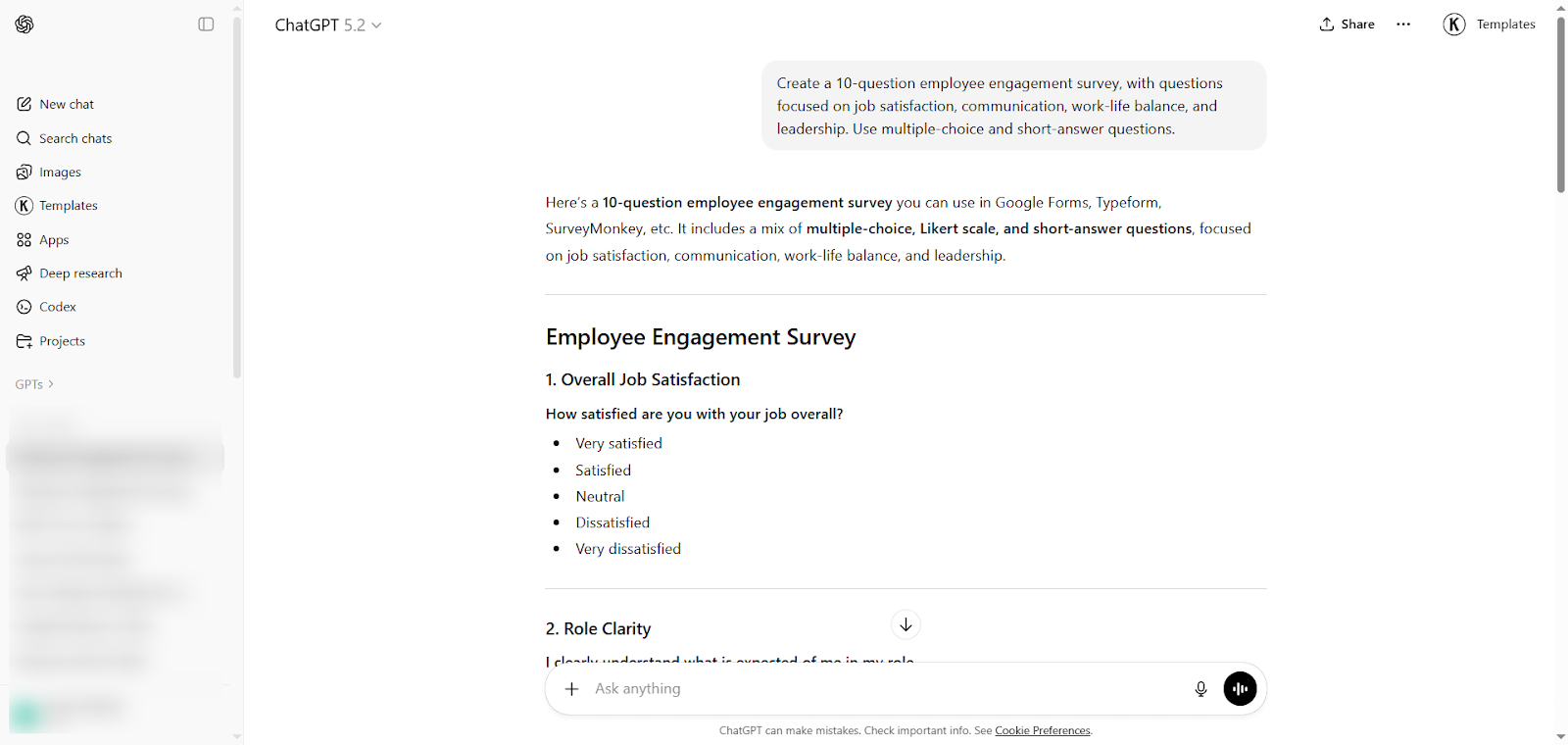
- اطلب من ChatGPT كتابة أسئلة الاستبيان، واحرص على أن يكون طلبك محدداً وواضحاً قدر الإمكان للحصول على أفضل النتائج.
على سبيل المثال، يمكنك كتابة طلب مثل: أنشئ استبياناً من 10 أسئلة لقياس تفاعل الموظفين، بحيث تركز الأسئلة على الرضا الوظيفي والتواصل والتوازن بين العمل والحياة المهنية والقيادة، مع استخدام أسئلة الاختيار من متعدد والأسئلة ذات الإجابات القصيرة.
بإمكانك أيضاً تحديد نوعية الأسئلة التي تفضل إدراجها في الاستبيان، أو حتى أن تطلب من ChatGPT إضافة شبكة متعددة الخيارات في نماذج Google. كما يمكنك إلقاء نظرة على قوالب استبيانات نماذج Google الجاهزة لترى ما إذا كنت ترغب في توجيه ChatGPT لاتباع تصميم قالب معين.
سيقوم ChatGPT بعد ذلك بتوليد محتوى الاستبيان وأسئلته لك مباشرة.
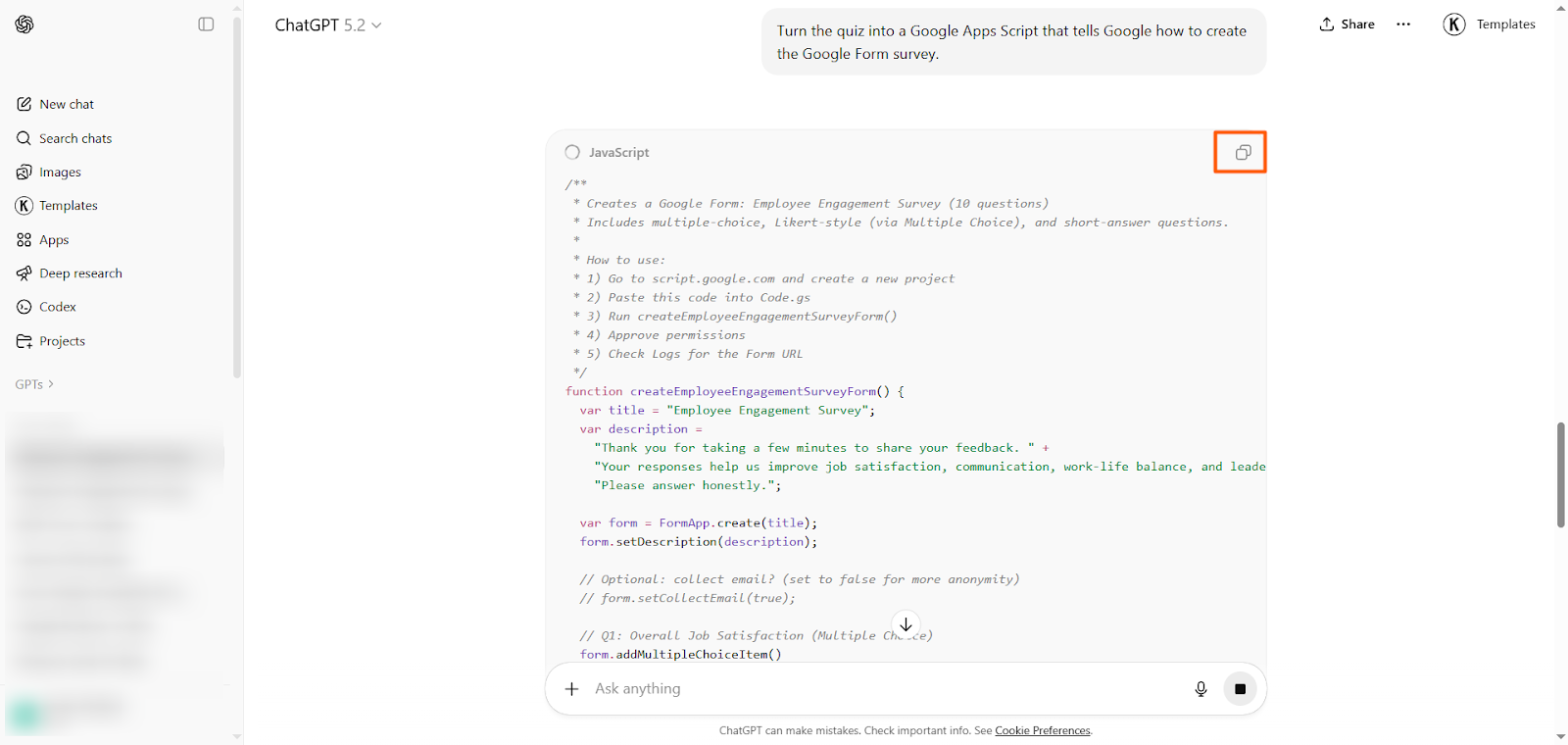
- في الخطوة التالية، اطلب من ChatGPT تحويل هذا الاستبيان إلى كود برمجي لمنصة Google Apps Script لتوجيه Google إلى كيفية إنشاء النموذج الخاص بك تلقائياً.
سيعطيك ChatGPT مقطعاً برمجياً جاهزاً؛ كل ما عليك فعله هو النقر على أيقونة النسخ.
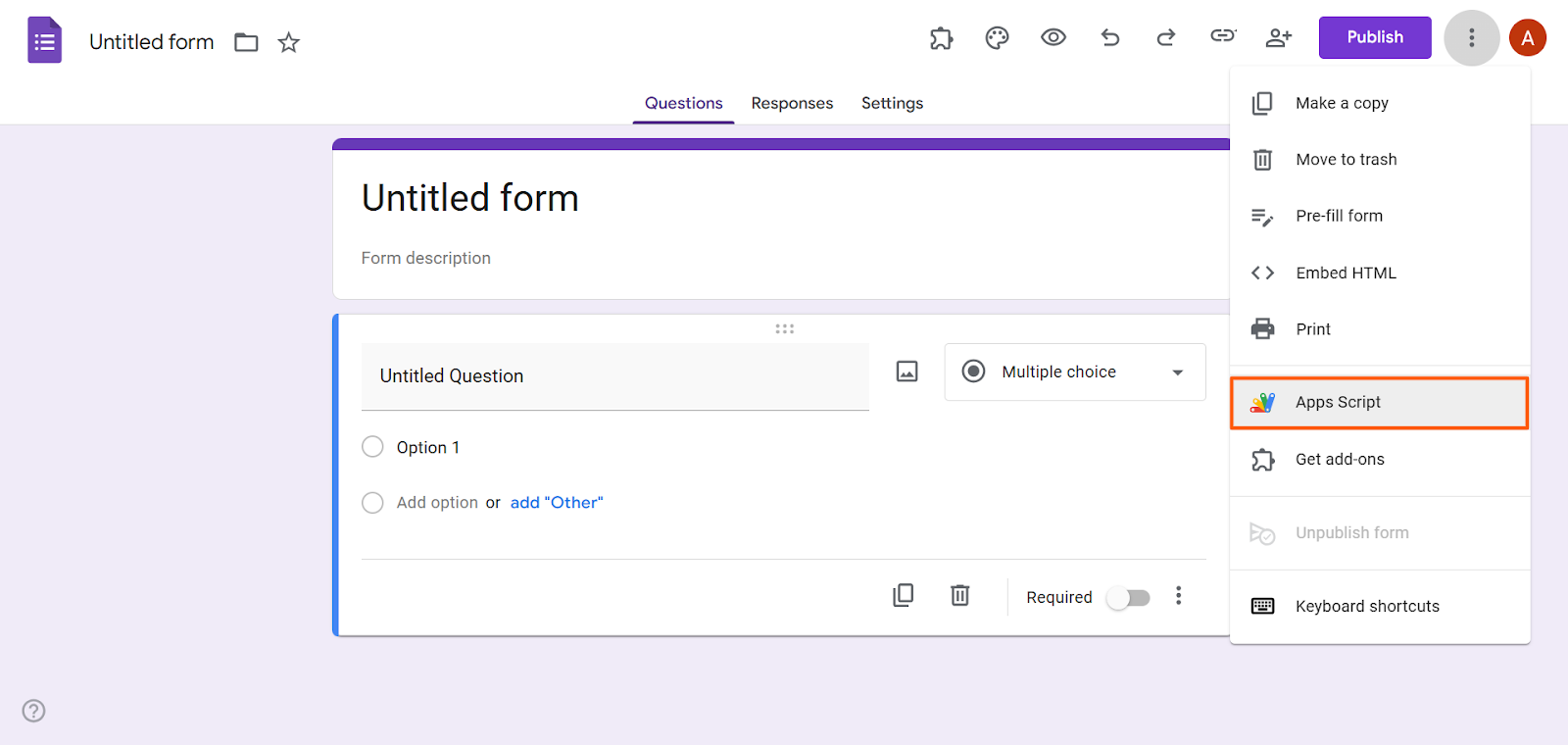
- انتقل إلى نماذج Google وافتح نموذجاً فارغاً.
- انقر على أيقونة النقاط الثلاث الرأسية، ثم اختر Apps Script من القائمة المنسدلة.
- الصق الكود الذي نسخته من ChatGPT داخل محرر النصوص البرمجية.
- اضغط على حفظ (Save)، ثم انقر على تشغيل (Run).
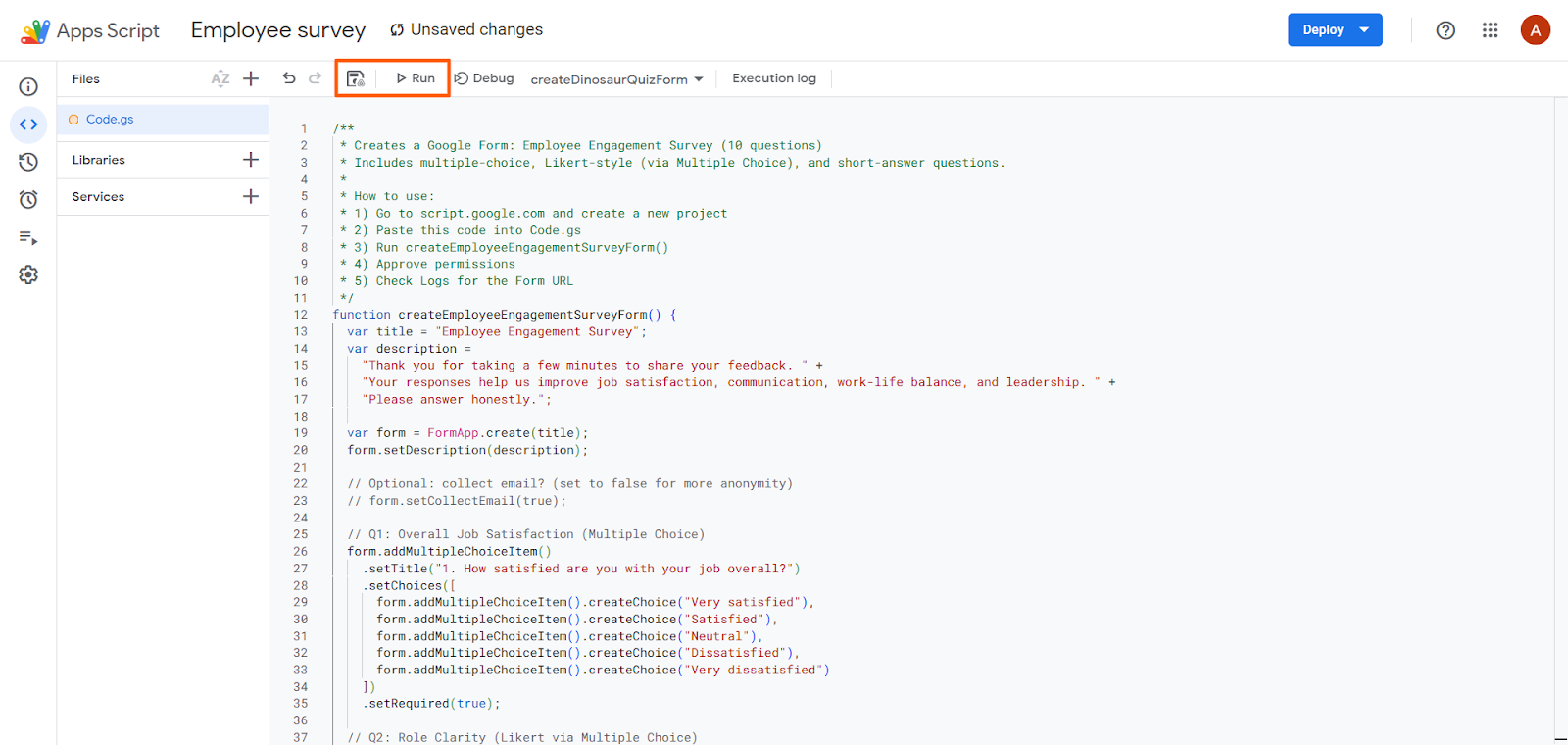
قد تطلب منك منصة Google Apps Script بعض الأذونات قبل تنفيذ الأمر، لذا امنحها الموافقات اللازمة للمتابعة. بعدها سيقوم الكود البرمجي بإنشاء الاستبيان مباشرة في نماذج Google، وستجده محفوظاً وجاهزاً في حسابك على Google Drive.
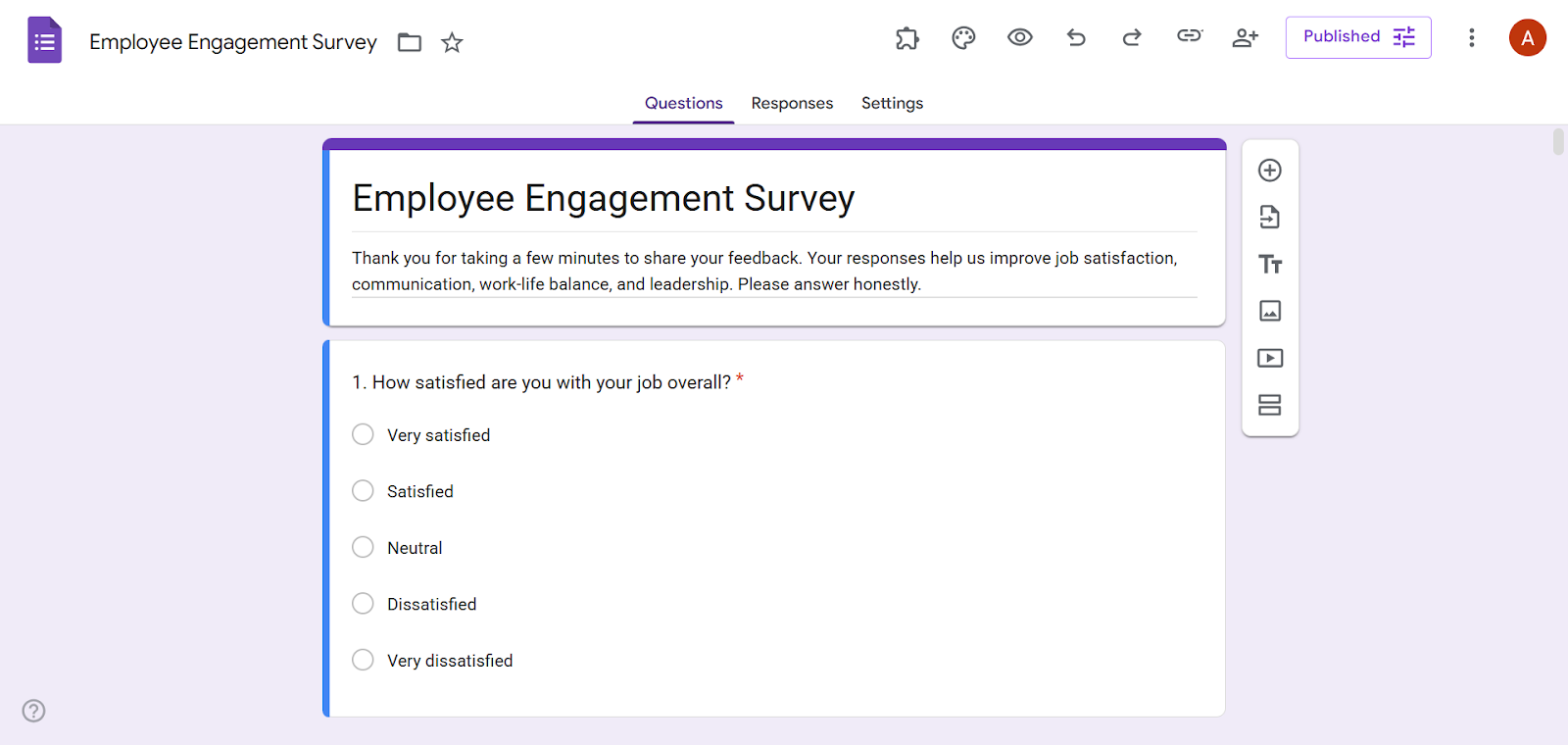
- راجع الاستبيان وأجرِ أي تعديلات لازمة، ثم انقر على نشر (Publish).
نصائح وحيل لحل المشكلات الشائعة
رغم أن استخدام Google Apps Script واضح إلى حد كبير، فإنه لا يُعد أداة مصممة للمبتدئين. فإذا لاحظت أن الكود البرمجي لا يعمل بالصورة الصحيحة، جرب هذه الحلول السريعة لتجاوز المشكلة:
- تأكد من نسخ الكود البرمجي بالكامل من ChatGPT ولصقه في محرر Google Apps Script، فحتى لو سقط حرف واحد سهواً، قد يتعطل الكود ولا يعمل كما ينبغي.
- إذا كتبت الكود الجديد فوق ملف Google Apps Script سبق استخدامه، فقد يتسبب ذلك في حدوث تعارض أو مشكلات، لذا من الأفضل دائماً فتح ملف جديد ومستقل لكل نص برمجي.
- في حال ظهرت لك رسالة خطأ محددة في Google Apps Script، انسخ هذه الرسالة والصقها في محادثة ChatGPT، واطلب منه إصلاح الخلل وتزويدك بكود برمجي جديد ومصحح.
تطبيق Jotform على ChatGPT: طريقة أفضل لإنشاء الاستبيانات بأدوات الذكاء الاصطناعي
سواء كنت تحاول إعداد استبيان أو إنشاء اختبار قصير في نماذج Google بالاعتماد على ChatGPT، فالأرجح أن النتيجة والتجربة لن تكونا بمستوى توقعاتك. لذا حان الوقت لتجربة منشئات نماذج أخرى تنجز هذه المهمة بكفاءة أعلى، وهنا يأتي دور Jotform!
يُعد Jotform واحداً من أفضل بدائل نماذج Google المتاحة، وهو منشئ النماذج الذي ستفضل العمل عليه بلا شك. فهو يتمتع بنفس سهولة وبساطة نماذج Google، لكنه يتفوق عليها بميزات متقدمة تسهل عملك كثيراً، مثل المنطق الشرطي وخيارات التخصيص العميقة وغيرها الكثير.
إضافة إلى ذلك، وعلى عكس نماذج Google، يوفر Jotform تطبيقاً مدمجاً يعمل مباشرة داخل ChatGPT، مما يتيح لك إنشاء الاستبيانات والاختبارات والنماذج واستطلاعات الرأي وغيرها دون مغادرة نافذة ChatGPT.
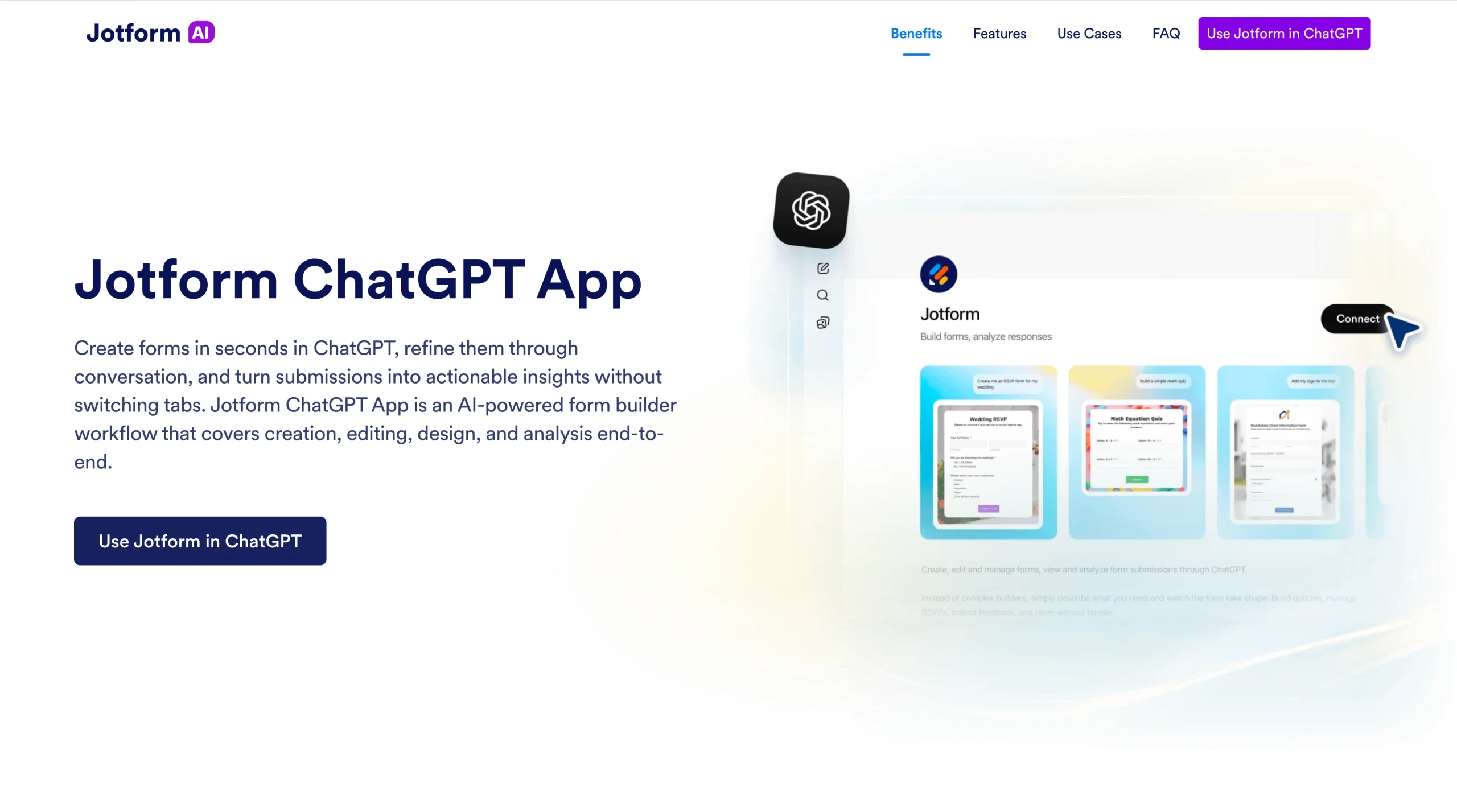
إليك لمحة عما يمكنك إنجازه باستخدام تطبيق Jotform على ChatGPT:
- يمكنك تنفيذ المهام بأوامر نصية بسيطة من خلال توجيه تطبيق Jotform على ChatGPT لإنشاء استبيان أو تعديل نموذج أو تحديث الأسئلة أو حتى تغيير هيكل النموذج بالكامل، معتمداً على أسلوب المحادثة التلقائي لإنجاز عملك دون أي تعقيد.
- يتيح لك التطبيق تصميم نماذج جذابة بصرياً تعكس هوية علامتك التجارية من خلال توجيه الأوامر النصية لتخصيص كل شيء، بدءاً من القوالب والتخطيطات ووصولاً إلى الألوان والتنسيقات.
- يساعدك تطبيق Jotform على ChatGPT في تحليل الردود واستيعابها بسهولة دون أن تغرق في تفاصيل الإجابات الكثيرة، حيث يستخرج قوائم الردود ويصفي البيانات حسب الكلمات المفتاحية ويكشف لك الاتجاهات العامة والبيانات غير المألوفة تلقائياً.
يُعد تطبيق Jotform على ChatGPT خياراً مثالياً لاستبيانات الموظفين والاختبارات التعليمية ونماذج طلب المنتجات واستطلاعات آراء العملاء وغيرها، إذ ينشئ لك ما تحتاجه في ثوانٍ معدودة ودون أي حاجة لكتابة الأكواد أو النصوص البرمجية!
خطوة بخطوة: كيفية إنشاء استبيان باستخدام تطبيق Jotform على ChatGPT
يتميز تطبيق Jotform على ChatGPT بواجهة بديهية وسهلة للغاية تناسب المبتدئين والمحترفين على حد سواء. فحتى لو لم تكن معتاداً على استخدام أدوات الذكاء الاصطناعي، ستتقن التعامل مع التطبيق سريعاً. وتذكر فقط أنك ستحتاج إلى حساب في ChatGPT وآخر في Jotform للبدء.
إليك خطوات إنشاء استبيان باستخدام تطبيق Jotform على ChatGPT:
- افتح منصة ChatGPT.
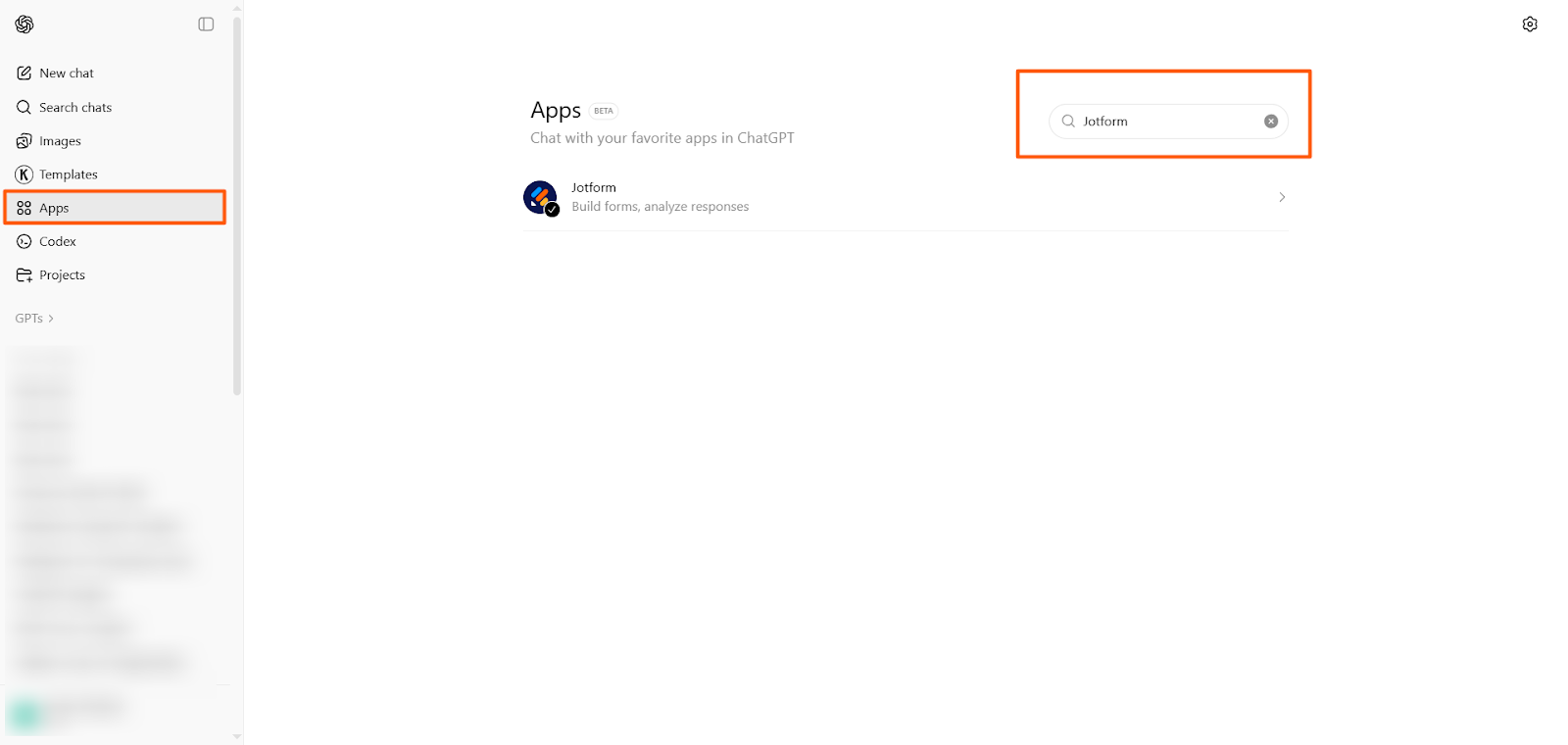
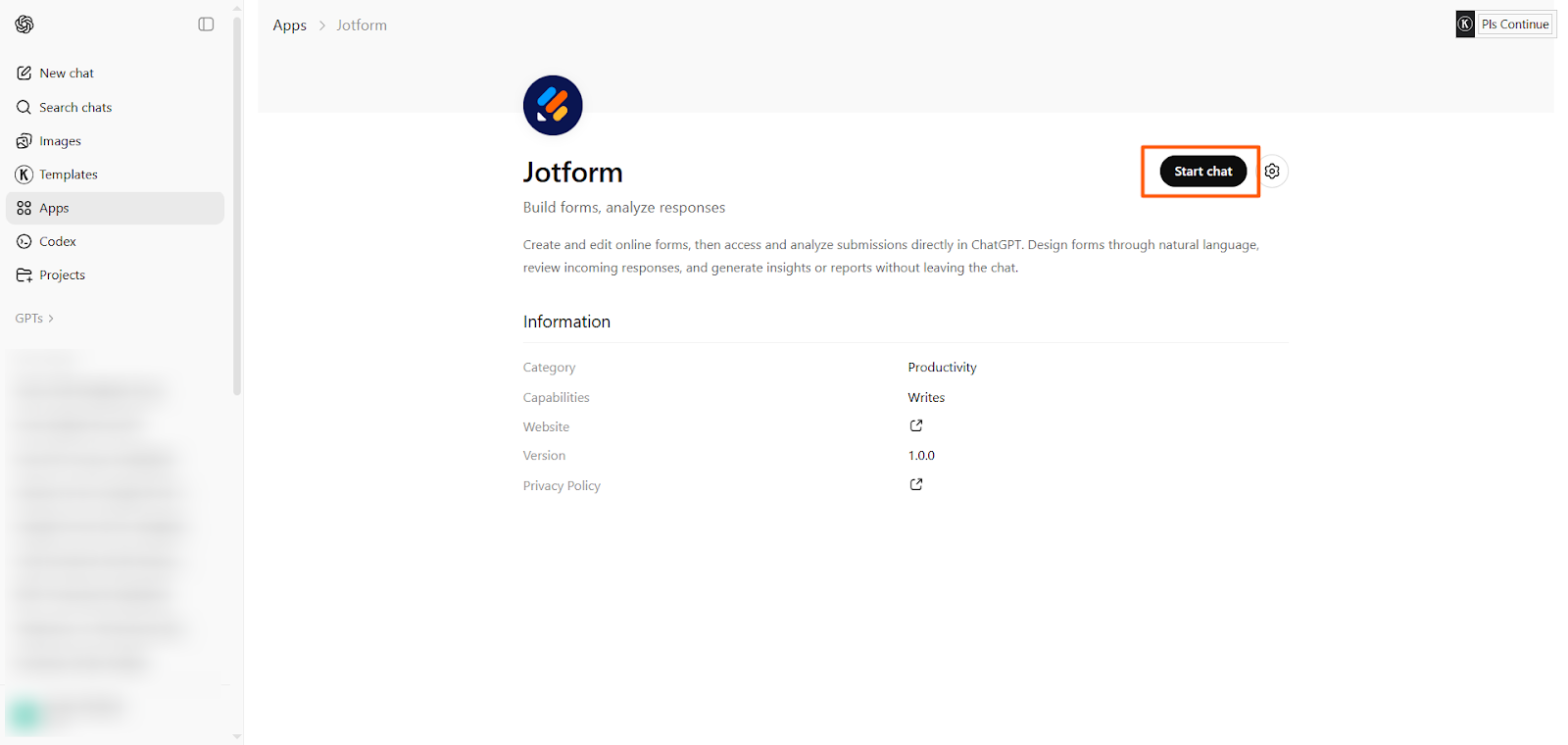
- انقر على التطبيقات (Apps)، ثم ابحث عن Jotform واضغط عليه.
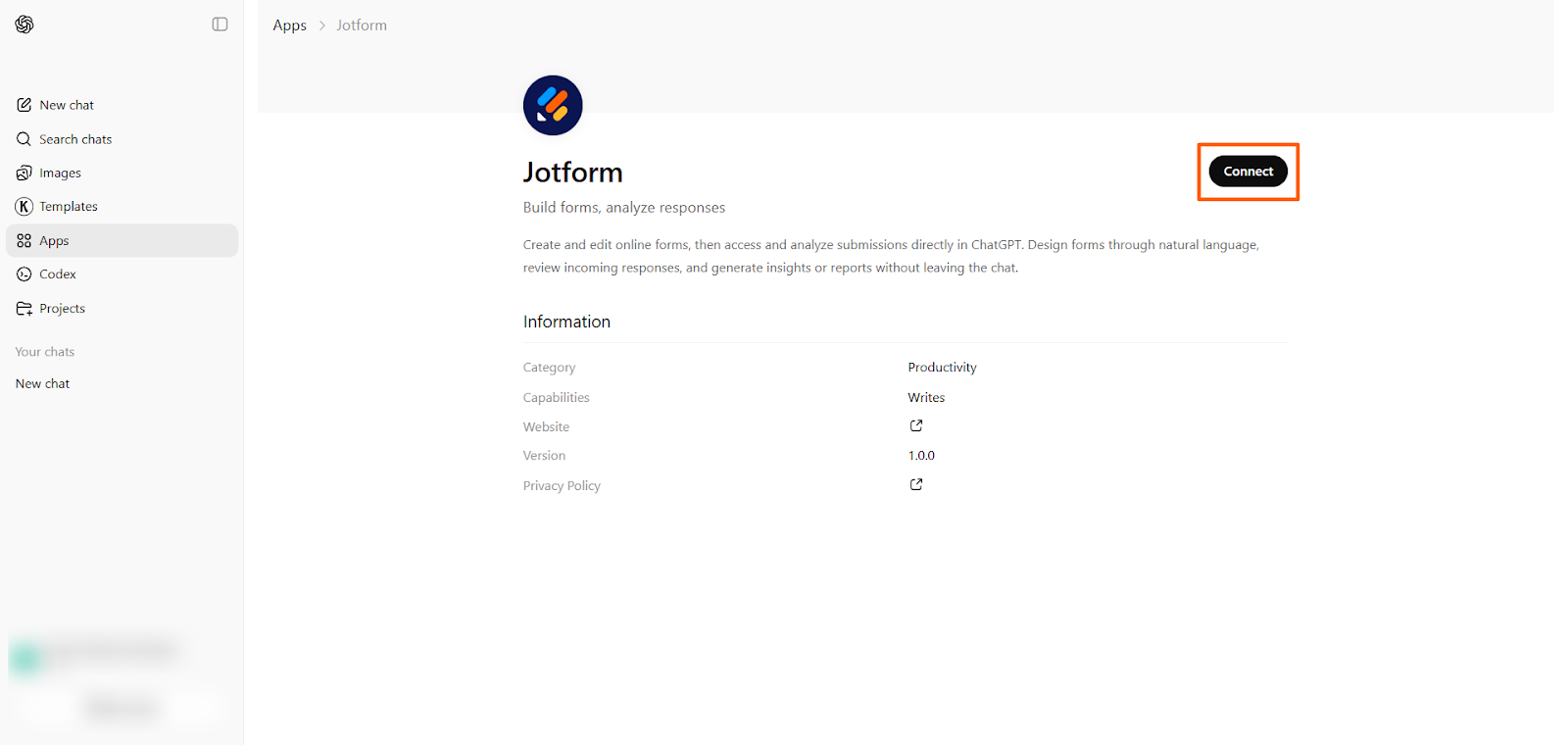
- اضغط على ربط (Connect)، واتبع التعليمات التي تظهر على الشاشة لربط التطبيق بحسابك في Jotform.
- انقر على بدء المحادثة (Start chat).
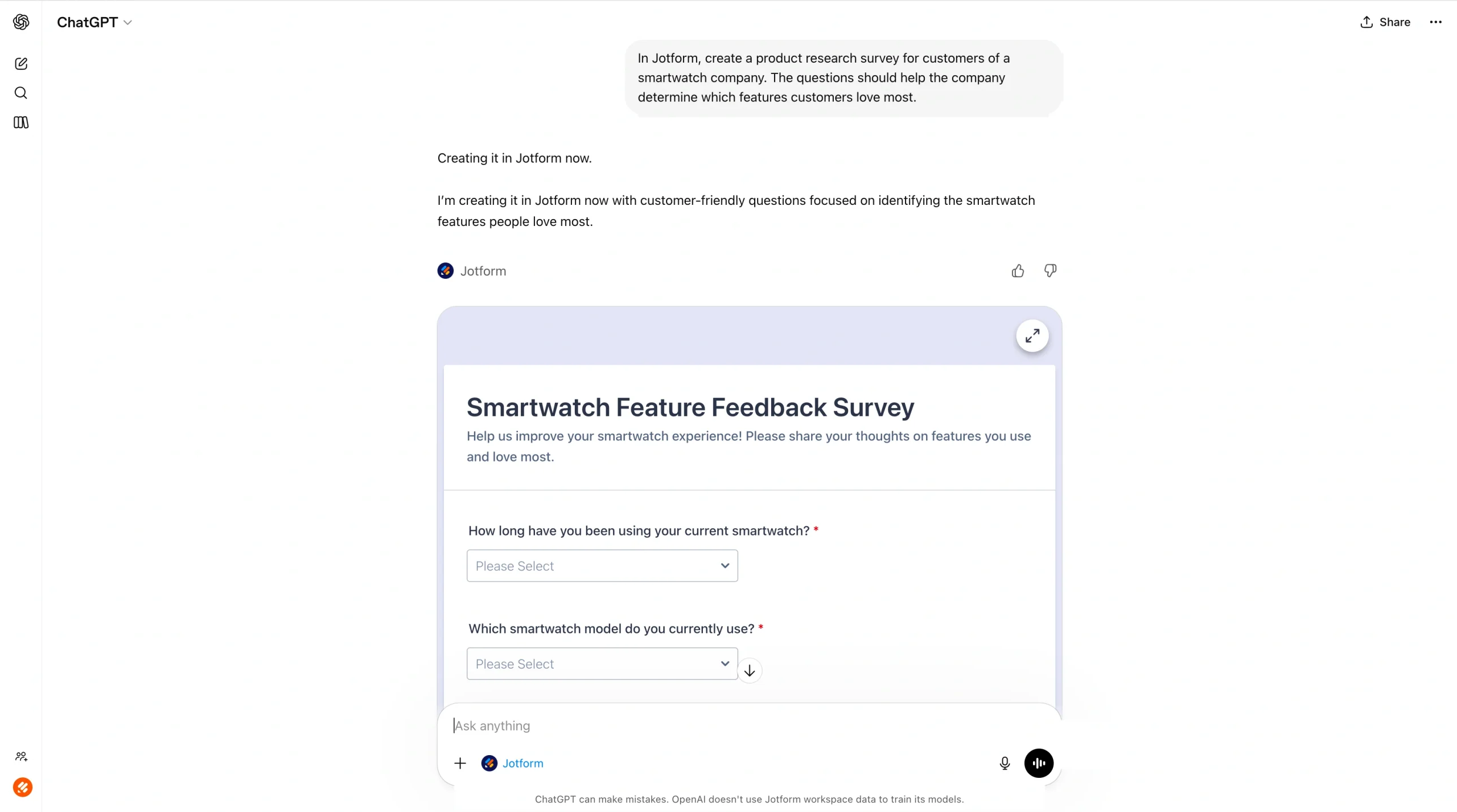
- اكتب أمراً نصياً لإنشاء الاستبيان، واحرص على أن يكون وصفك دقيقاً ومحدداً قدر الإمكان.
على سبيل المثال، يمكنك كتابة: أنشئ في Jotform استبياناً لبحث المنتجات موظفاً لعملاء شركة ساعات ذكية، بحيث تساعد الأسئلة الشركة على معرفة الميزات التي يفضلها العملاء أكثر من غيرها.
سيعرض لك ChatGPT معاينة للاستبيان الذي صممه، مع زر يتيح لك فتحه مباشرة في Jotform (Open in Jotform).
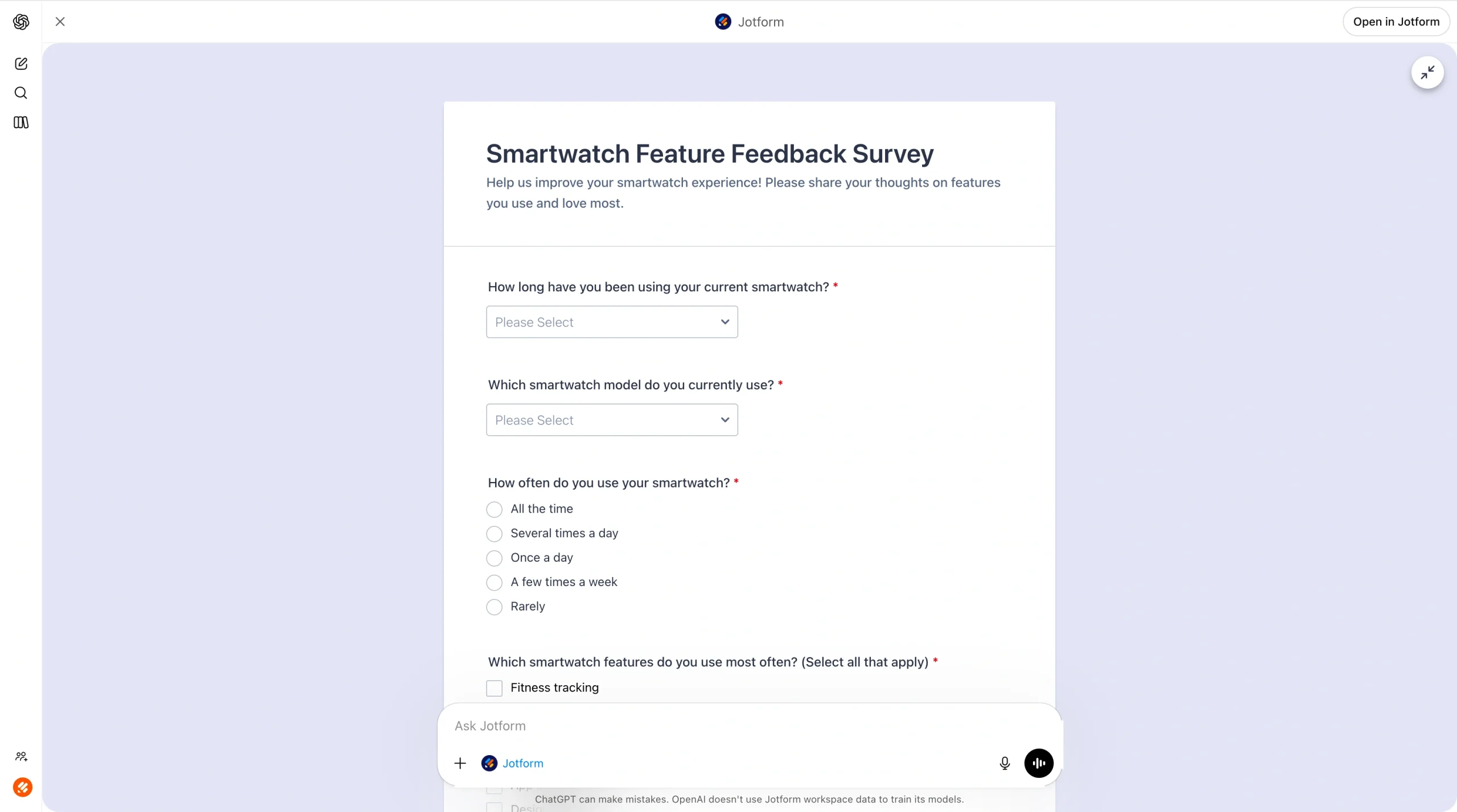
- انقر على أيقونة التوسيع في الزاوية العلوية لعرض الاستبيان بالكامل، ومن هناك يمكنك إجراء أي تعديلات عليه داخل تطبيق Jotform على ChatGPT بمجرد كتابة أوامر نصية إضافية.
كأن تطلب منه مثلاً: أضف سؤالاً حول عدد المرات التي يرتدي فيها المستخدمون الساعة الذكية.
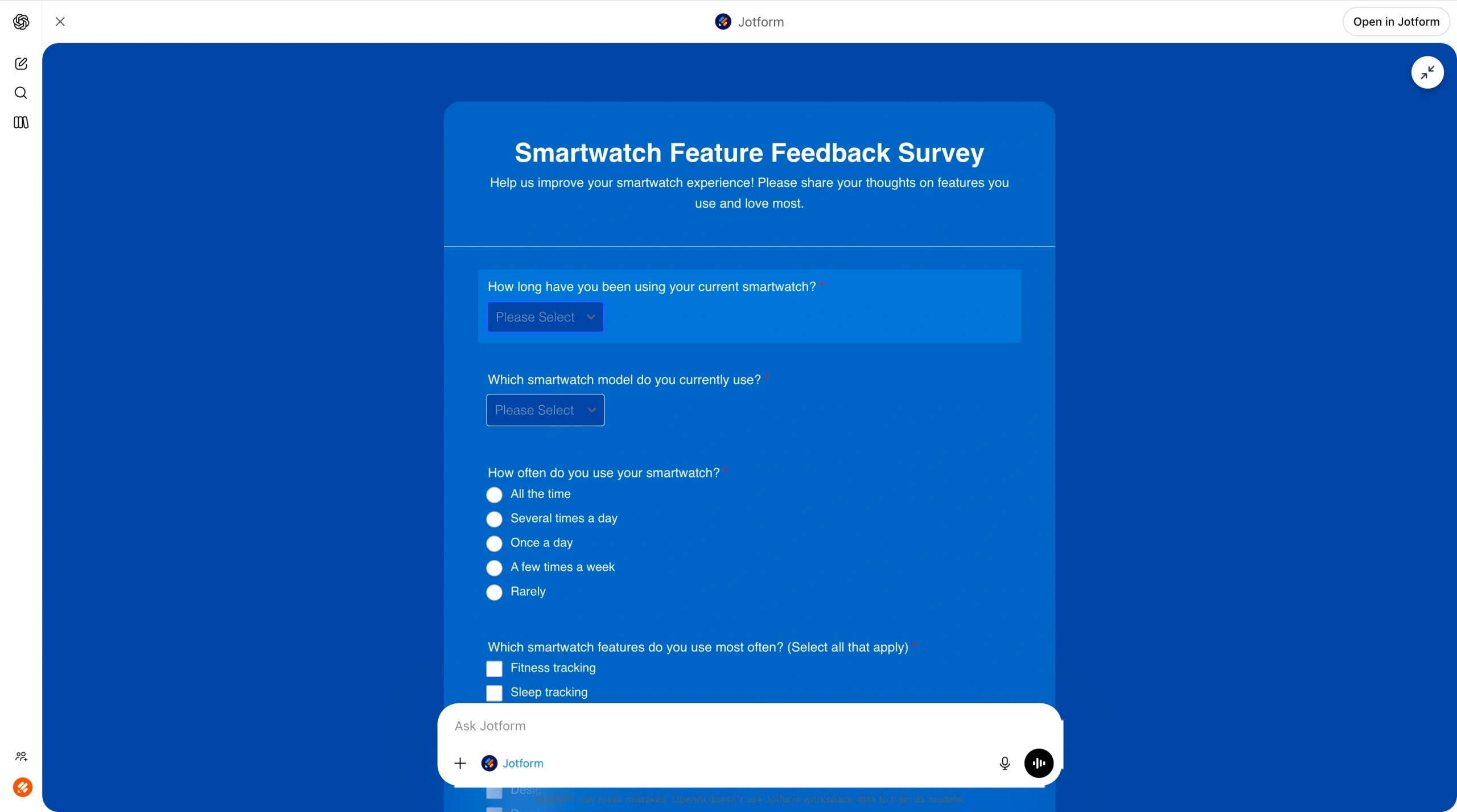
- حسّن مظهر الاستبيان حسب حاجتك عبر طلب تعديلات على التصميم ليتماشى مع هوية علامتك التجارية أو يعكس طابعاً بصرياً معيناً؛ فيمكنك مثلاً أن تطلب من تطبيق Jotform على ChatGPT: “جدد التصميم ليبدو عصرياً وبسيطاً”.
- اعتمد النسخة النهائية من الاستبيان وأرسلها إلى المشاركين المستهدفين.
- بمجرد أن تبدأ في تلقي الردود، يمكنك الاستعانة بتطبيق Jotform على ChatGPT لتحليل النتائج؛ كأن تطلب منه إبراز الاتجاهات العامة أو تحديد الإجابات التي تستدعي اهتماماً خاصاً، فضلاً عن إمكانية تصفية الردود وفقاً لقيم محددة.
أي أداة ينبغي أن تختارها لإنشاء الاستبيانات باستخدام ChatGPT؟
لا شك أن نماذج Google لها مزاياها، لكنها لا تخلو من العيوب. فمع غياب أي تكامل مباشر يربطها بمنصة ChatGPT، ستضطر للالتفاف على الأمر باستخدام حلول بديلة مثل Google Apps Script للاستفادة من الذكاء الاصطناعي في إعداد استبيانك. ورغم أن هذه الحيلة الذكية تفي بالغرض، إلا أنها تُدخلك في متاهة التعامل مع الأكواد البرمجية، وهو أمر قد يتطلب خبرة تقنية متخصصة إذا واجهتك أي مشكلة.
في المقابل، يقدم تطبيق Jotform على ChatGPT بديلاً ممتازاً يغنيك عن كل هذا العناء؛ إذ يمكّنك من إنشاء الاستبيانات والاختبارات والنماذج عبر ChatGPT بكل سهولة ودون أن تضطر للتعامل مع سطر برمجي واحد. كل ما عليك فعله هو كتابة ما تحتاجه في أمر نصي بسيط، ليصمم لك التطبيق استبياناً احترافياً وجذاباً على Jotform، مع إمكانية طلب تعديلات على التصميم وتحليل الردود الواردة عبر الأوامر النصية داخل التطبيق نفسه.
تعرف على كل ما يخص منشئ النماذج وجرّب تطبيق Jotform على ChatGPT اليوم، وسترى كيف سيغير طريقتك في إعداد الاستبيانات بالكامل.
كُتب هذا المقال للقراء المهتمين باستكشاف طرق إنشاء الاستبيانات بمساعدة الذكاء الاصطناعي، والراغبين في المقارنة بين نماذج Google وJotform للوصول إلى وسيلة بسيطة لتصميم الاستبيانات وتعديلها وتحليل نتائجها دون الحاجة إلى خبرة تقنية عميقة.













كتابة تعليق: