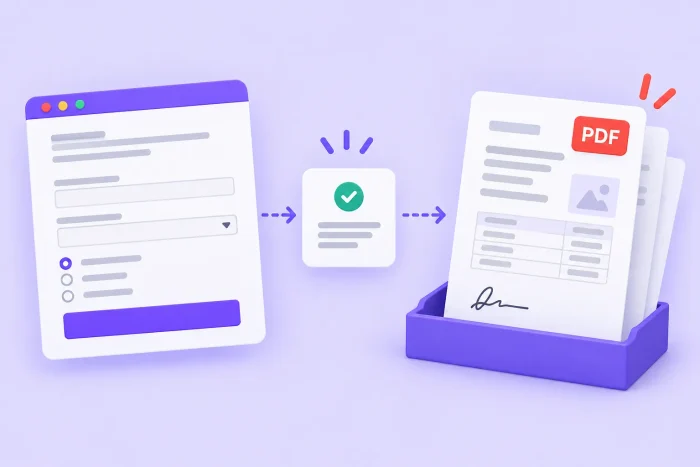
تعتبر نماذج Google (Google Forms) طريقة ملائمة لجمع المعلومات، ومن السهل تعلم كيفية استخدامها. ومع ذلك، هناك قيد رئيسي واحد: فهي لا تقوم تلقائياً بتحويل كل إرسال للنموذج إلى ملف PDF مخصص أو أي مستند آخر.
وهنا يأتي دور أداة Form Publisher. تعتبر هذه الأداة من Google Workspace من بين أفضل الإضافات لنماذج Google. فهي تربط ردود نموذجك بقالب مستند، مما يتيح لك إنشاء مستندات مخصصة تلقائياً من البيانات المرسلة.
في هذا الدليل، ستتعلم كيفية تثبيت Form Publisher، وإعداد نموذج Google والقالب الخاص بك، وربط القالب بأداة Form Publisher، وتكوين إعدادات المخرجات، واختبار سير العمل النهائي.
1. تثبيت Form Publisher في نماذج Google
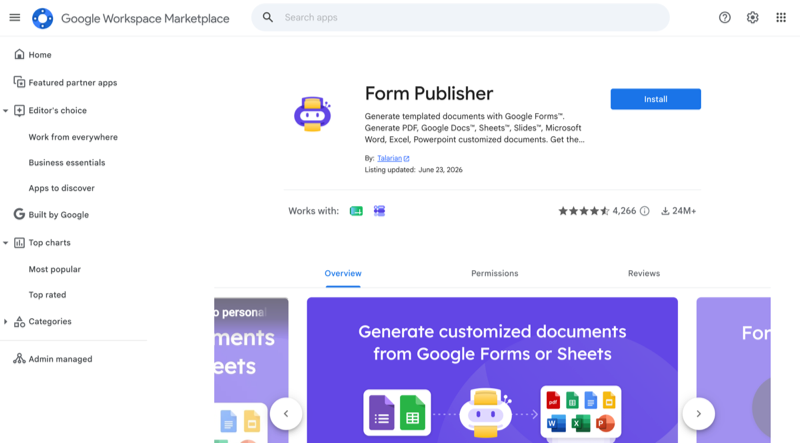
- افتح صفحة Form Publisher في Google Workspace Marketplace. انقر على تثبيت (Install).
- في نافذة تفويض Google، انقر على متابعة (Continue). حدد حساب Google الذي تريد استخدامه.
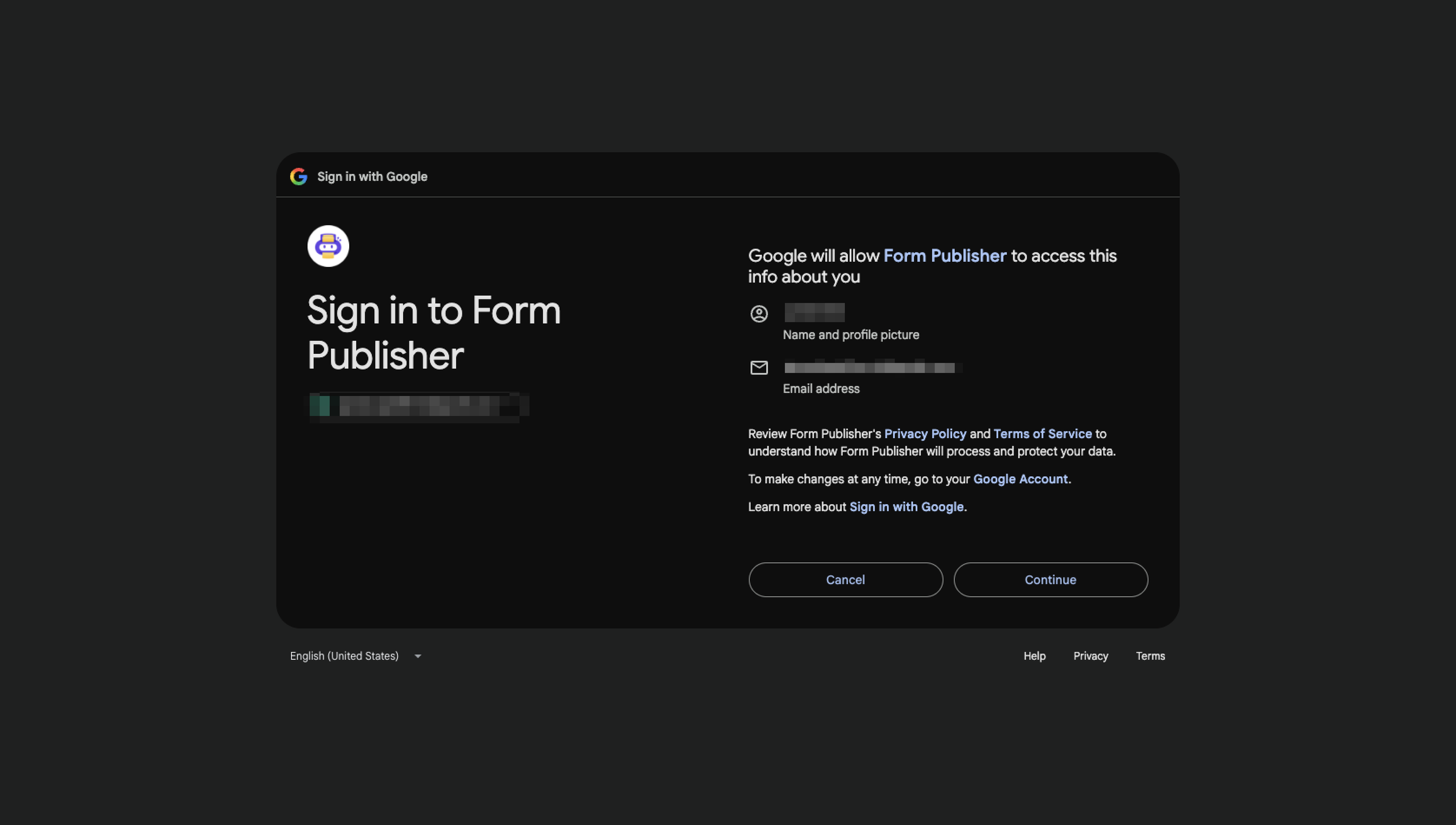
- راجع الأذونات المطلوبة وانقر على السماح (Allow). انتظر تأكيد التثبيت، ثم انقر على تم (Done).
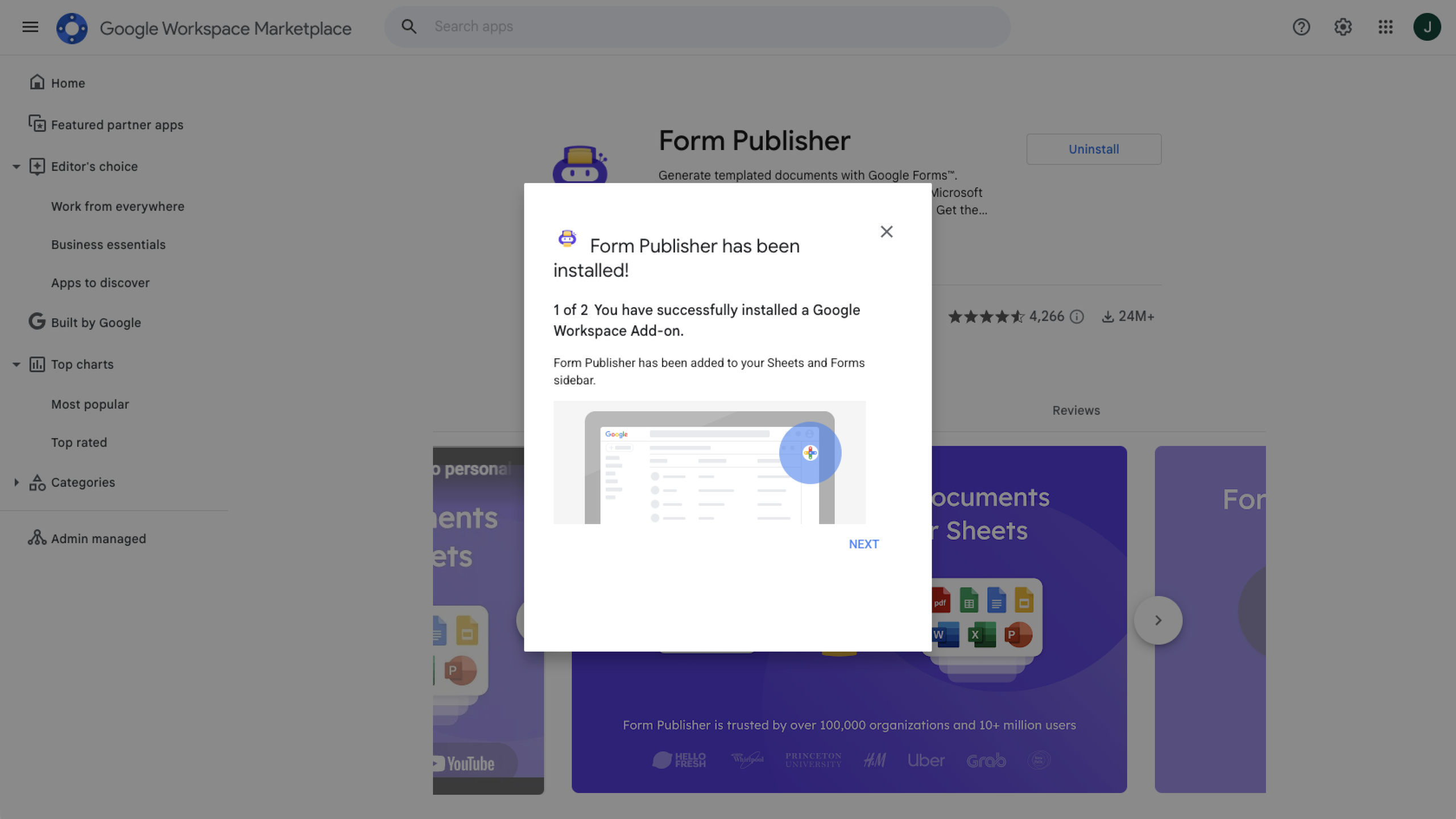
- افتح نماذج Google وقم بإنشاء أو فتح النموذج الذي تريد استخدامه مع Form Publisher.
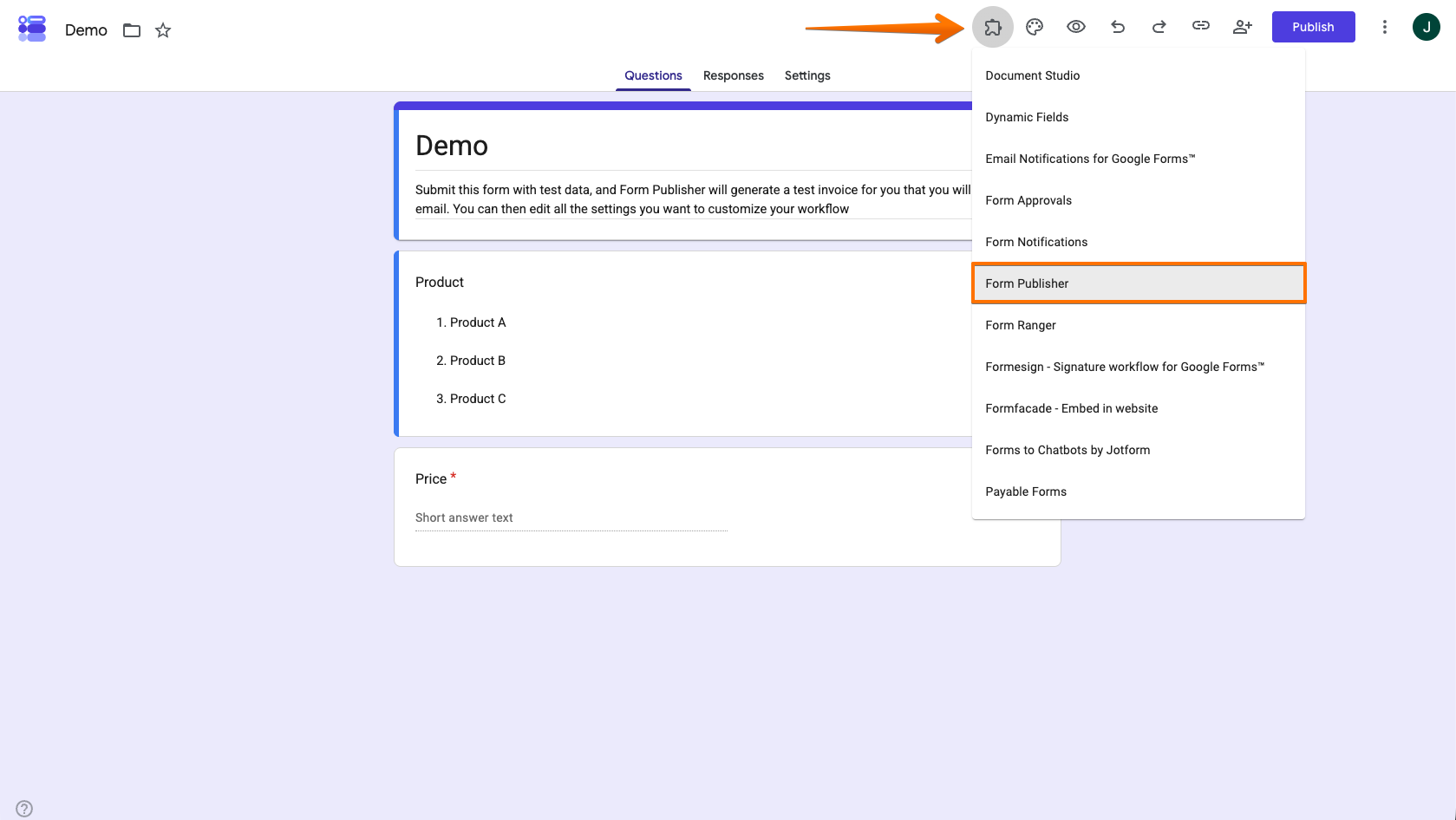
- انقر على أيقونة الإضافات (Add-ons) في الزاوية العلوية اليمنى من النموذج وحدد Form Publisher.
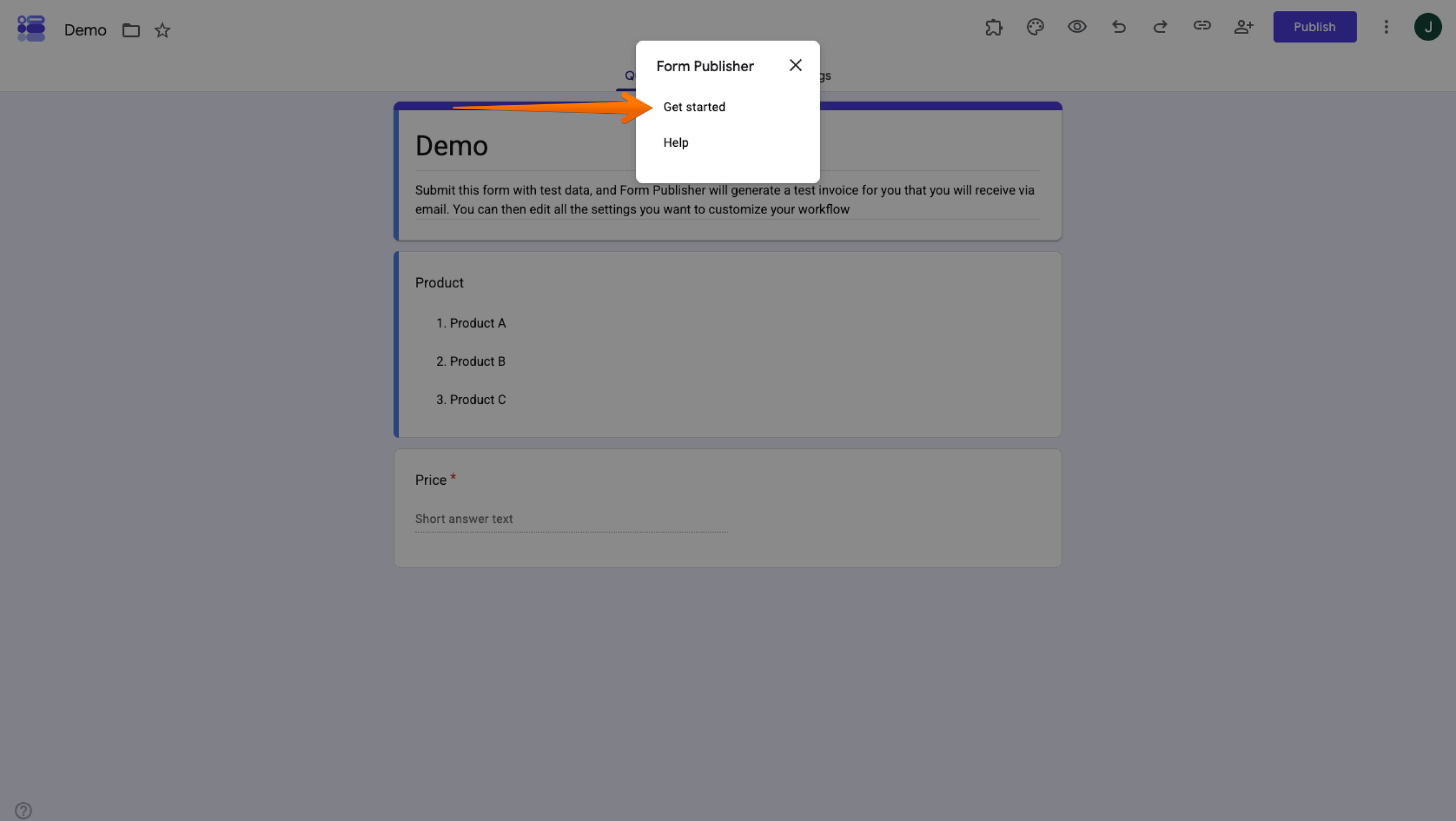
- انقر على البدء (Get Started) لفتح لوحة إعداد Form Publisher.
تم الآن تثبيت Form Publisher وهو جاهز للإعداد.
2. تجهيز نموذج Google الذي تريد نشره
قبل ربط Form Publisher بنموذجك، تأكد من أن النموذج يحتوي على جميع المعلومات التي تريد نقلها إلى المستند الذي تم إنشاؤه.
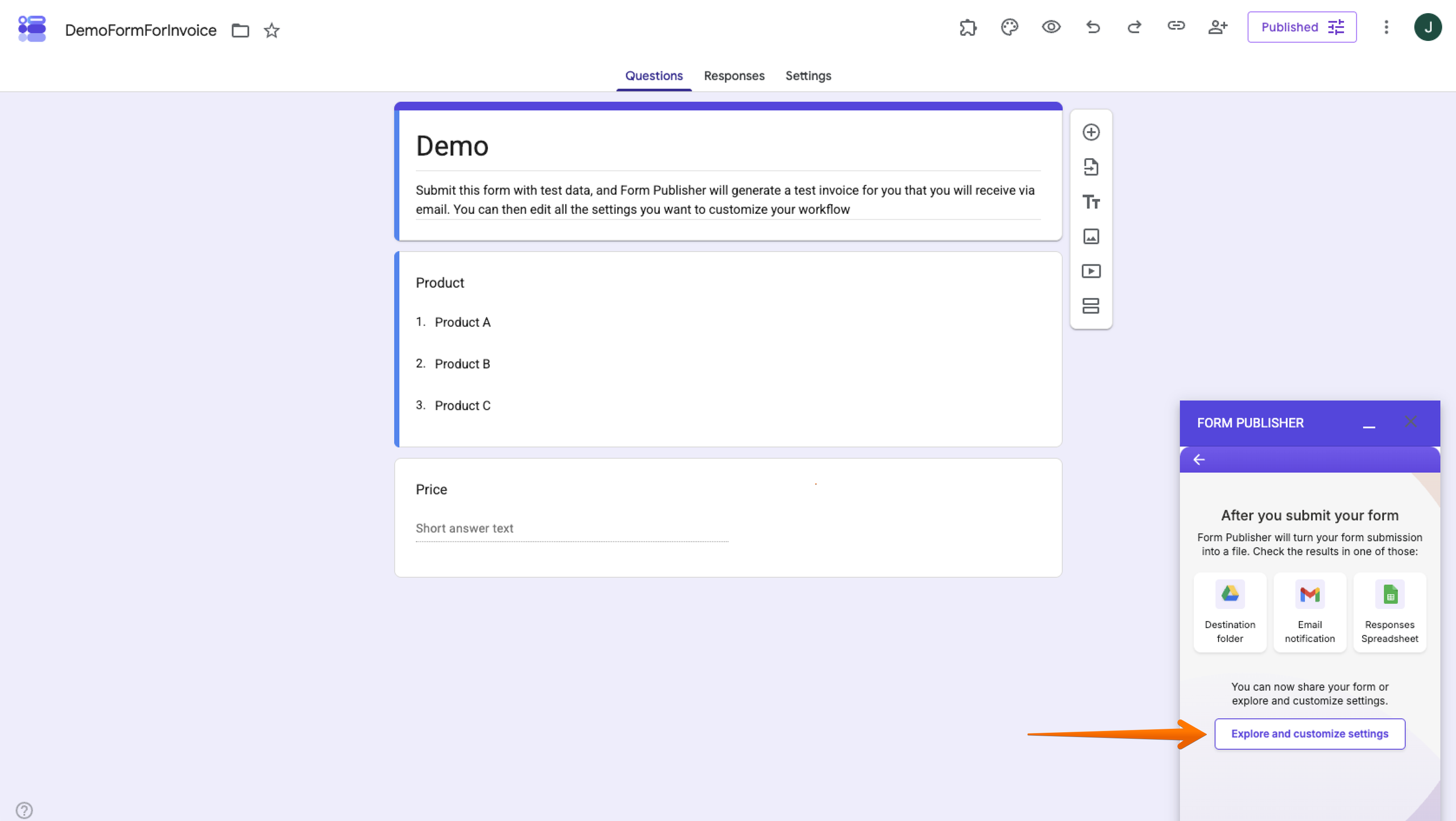
1. افتح النموذج الذي تريد استخدامه مع Form Publisher، أو قم بإنشاء نموذج Google فارغ جديد. أضف سؤالاً لكل جزء من المعلومات التي تريد ظهورها في ملف PDF النهائي. امنح كل سؤال عنواناً واضحاً ونهائياً. هذا مهم بشكل خاص لأن Form Publisher يستخدم عناوين الأسئلة الدقيقة كعلامات في القالب. في المثال، يطلب النموذج اختيار المنتج والسعر.
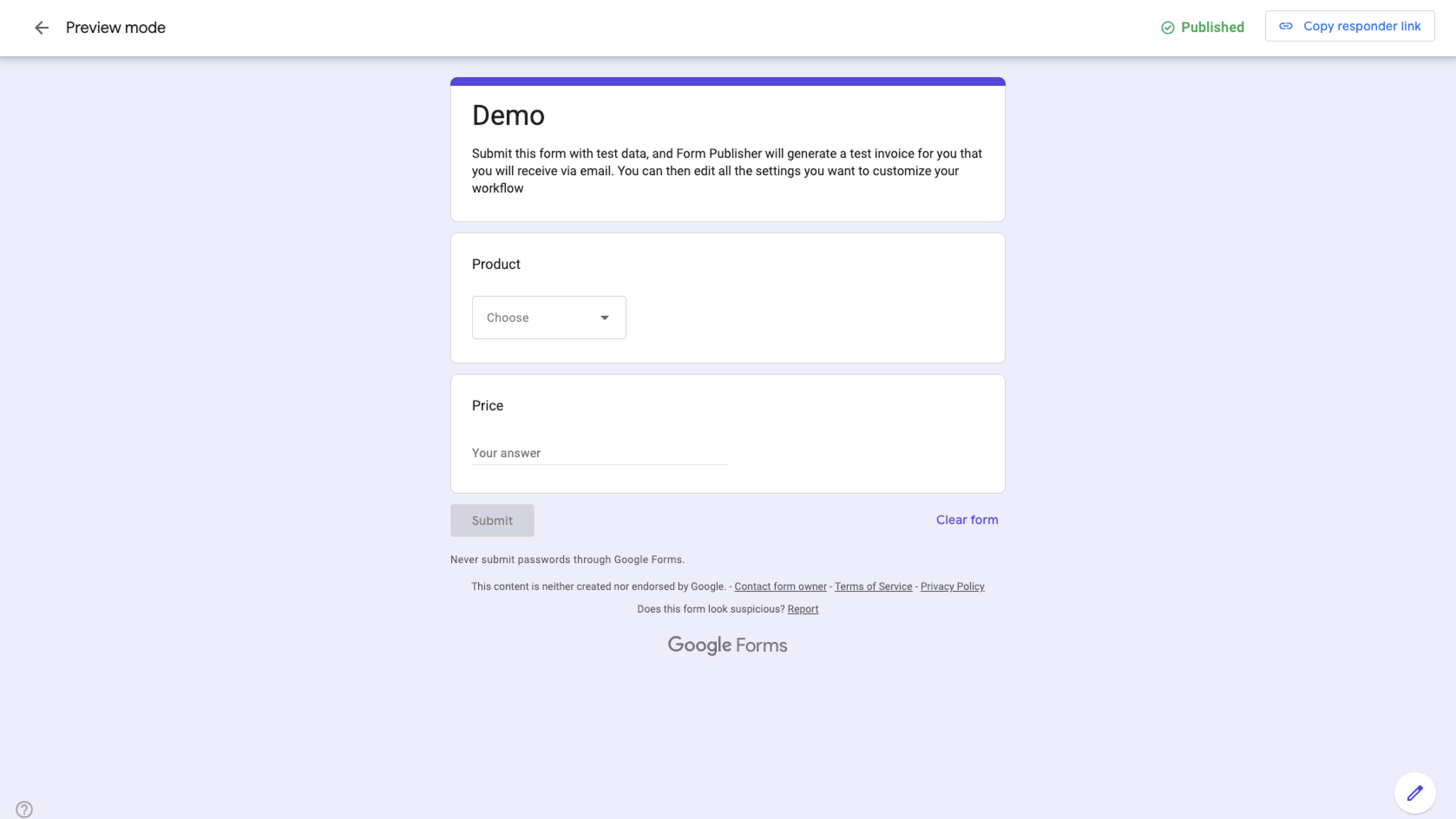
2. تحقق من نموذجك بدقة قبل المتابعة. بمجرد البدء في إنشاء القالب الخاص بك، تجنب تغيير عناوين الأسئلة حتى لا تضطر إلى تحديث العلامات المقابلة.
Pro Tip
هل تبدأ من الصفر؟ يمكن لإضافة منشئ النماذج بالذكاء الاصطناعي لنماذج Google من Jotform تسريع الأمور. يمكنك وصف النموذج الذي تريده في مطالبة وسيقوم الذكاء الاصطناعي بإنشاء الأسئلة، أو يمكنك استيراد المحتوى من مستندات Google أو جداول البيانات أو العروض التقديمية أو ملفات Drive أو نماذج Google الأخرى.
3. إنشاء قالب مستند وإضافة علامات Form Publisher
يحدد القالب الخاص بك كيف سيبدو المستند النهائي. يمكنك إنشاؤه في مستندات Google (Google Docs) أو جداول بيانات Google (Google Sheets) أو عروض Google التقديمية (Google Slides)، اعتماداً على نوع المستند الذي تريد إنشاؤه.
- قم بإنشاء قالب جديد عن طريق فتح مستندات Google (انظر المثال) والبدء في مستند جديد. أضف العناوين أو التسميات أو الجداول أو أي تنسيق آخر تريد ظهوره في ملف PDF النهائي. في هذا المثال، يكفي إنشاء مستند بسيط يحتوي على عنوان وحقول لردود النموذج.
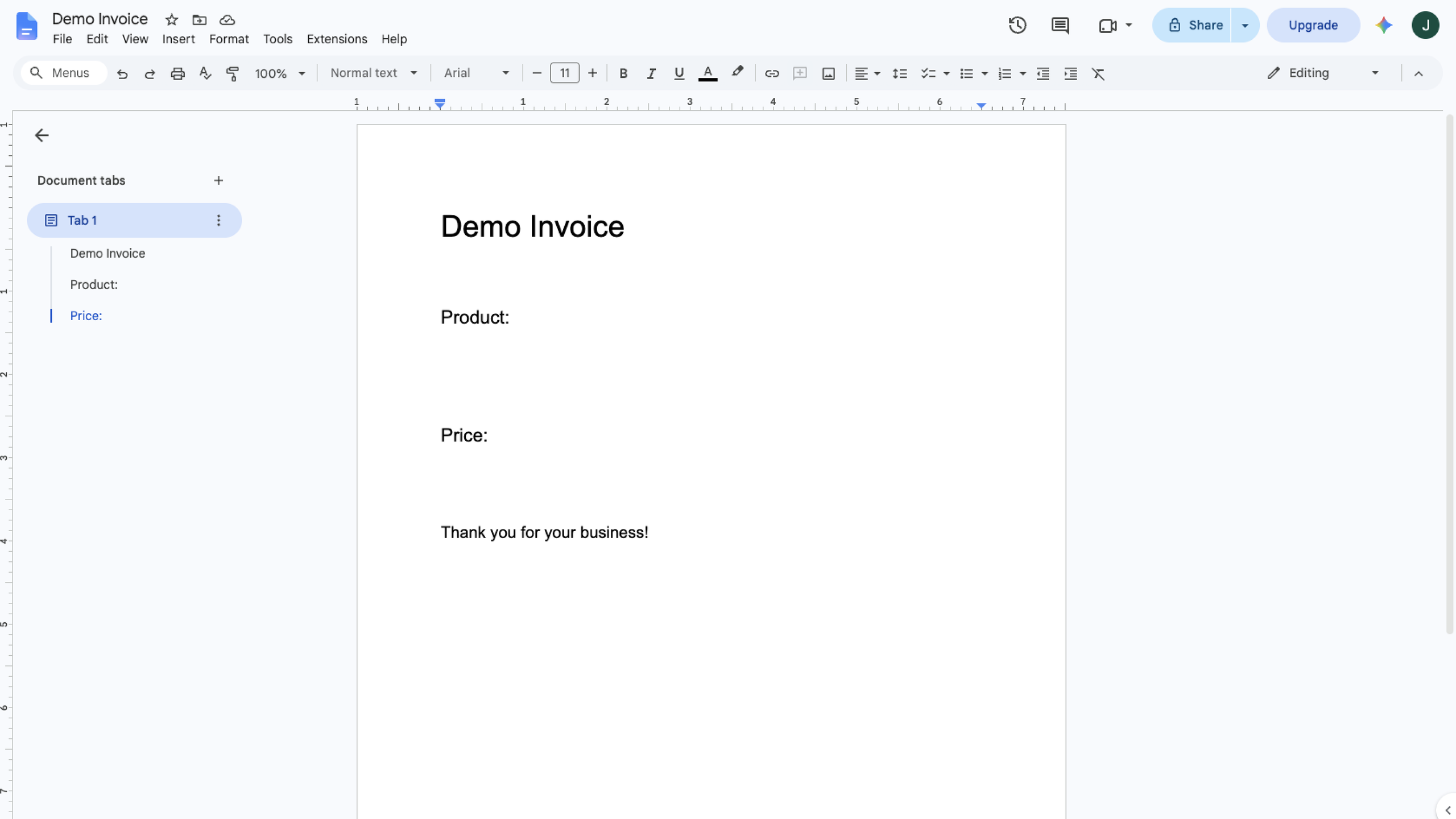
- أضف علامة لكل رد من ردود النموذج. ضع المؤشر في المكان الذي تريد أن يظهر فيه الرد وأدخل عنوان السؤال المقابل داخل أقواس زاوية مزدوجة. على سبيل المثال، إذا كان نموذجك يطلب اسم العميل (Customer name)، فأدخل “<<Customer name>>” في القالب. سيقوم Form Publisher باستبدال العلامة بإجابة المستجيب عند إنشاء المستند.
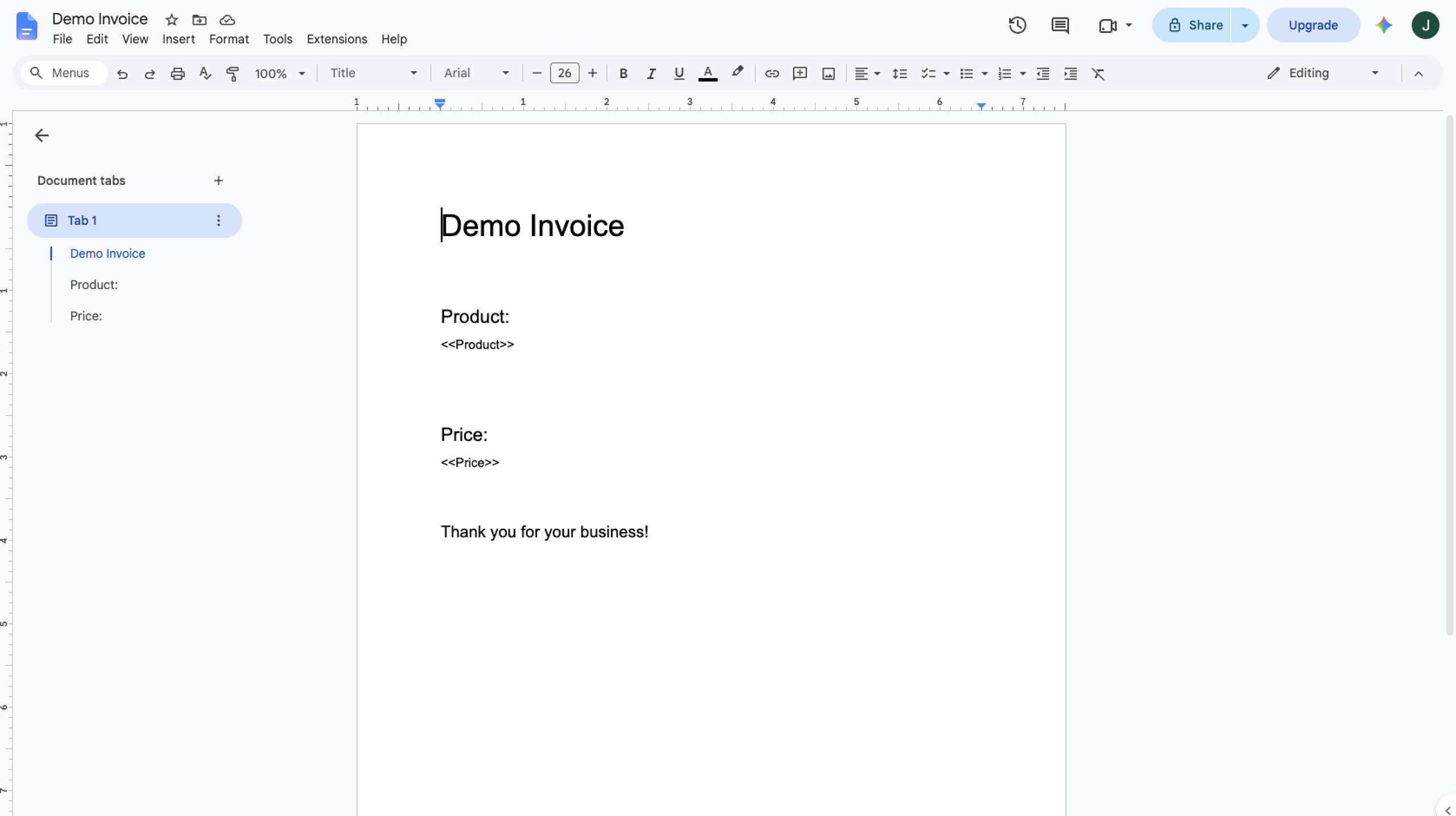
ملاحظة: تأكد من أن كل علامة تتطابق تماماً مع عنوان سؤالها في نماذج Google، بما في ذلك حالة الأحرف وعلامات الترقيم والمسافات. على سبيل المثال، قد لا تعمل “<<Customer Name>>” إذا كان سؤال النموذج هو Customer name (بحرف n صغير).
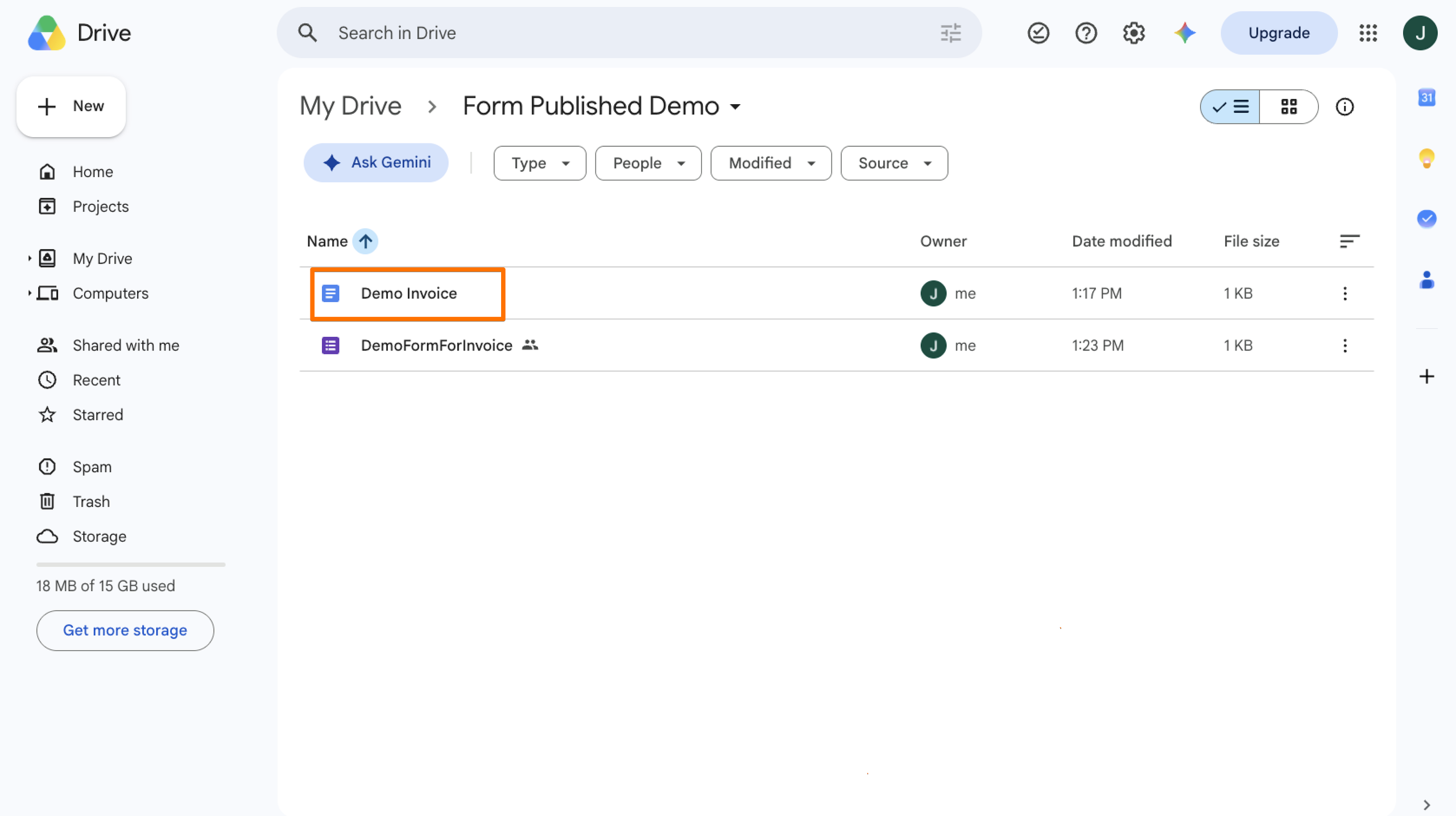
3. امنح مستند القالب اسماً وصفياً وتأكد من حفظه في Google Drive. ستحدد هذا المستند كقالب Form Publisher الخاص بك في القسم التالي.
Pro Tip
لست مضطراً لإضافة علامة لكل سؤال. قم بتضمين العلامات فقط للردود التي تريد ظهورها في المستند الذي تم إنشاؤه.
4. ربط قالبك بـ Form Publisher
بمجرد إنشاء قالب المستند الخاص بك، استخدم إعدادات القالب والعلامات (Template and Markers) في Form Publisher لربطه بنموذج Google الخاص بك.
- في نموذج Google الخاص بك، انقر على أيقونة الإضافات (Add-ons)، وحدد Form Publisher، وانقر على تشغيل Form Publisher (Launch Form Publisher).
- عندما تفتح لوحة Form Publisher في المنطقة السفلية اليمنى من الشاشة، انقر على استكشاف وتخصيص الإعدادات (Explore and Customize Settings).
- حدد القالب والعلامات (Template and Markers) من قائمة الإعدادات. يعرض هذا القسم القالب المرتبط بنموذجك ويتيح لك مراجعته أو تغييره.
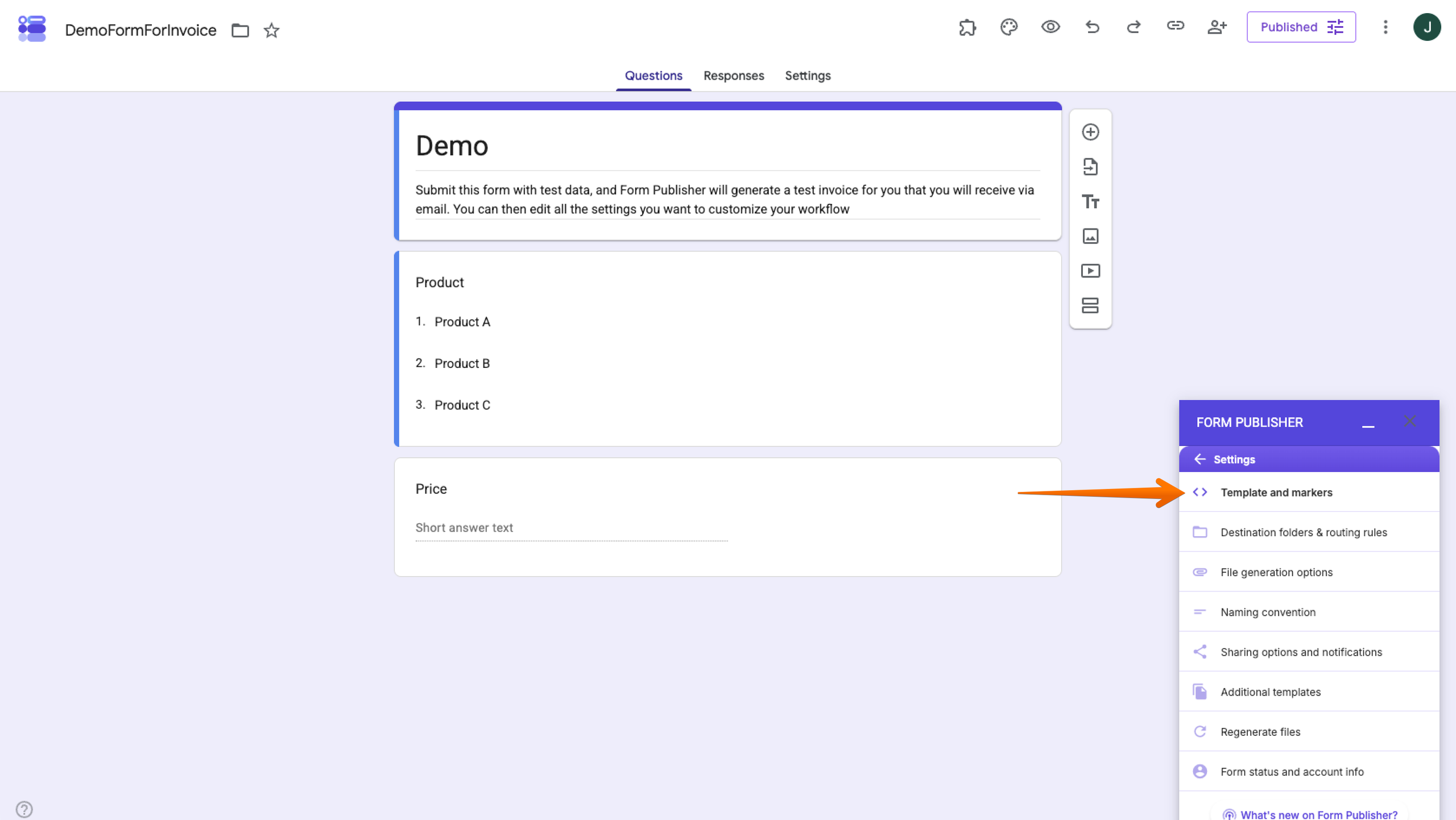
- انقر على تغيير القالب (Change Template) واستخدم منتقي Google Drive لتحديد المستند الذي أنشأته. انقر على تحديد (Select) للتأكيد.
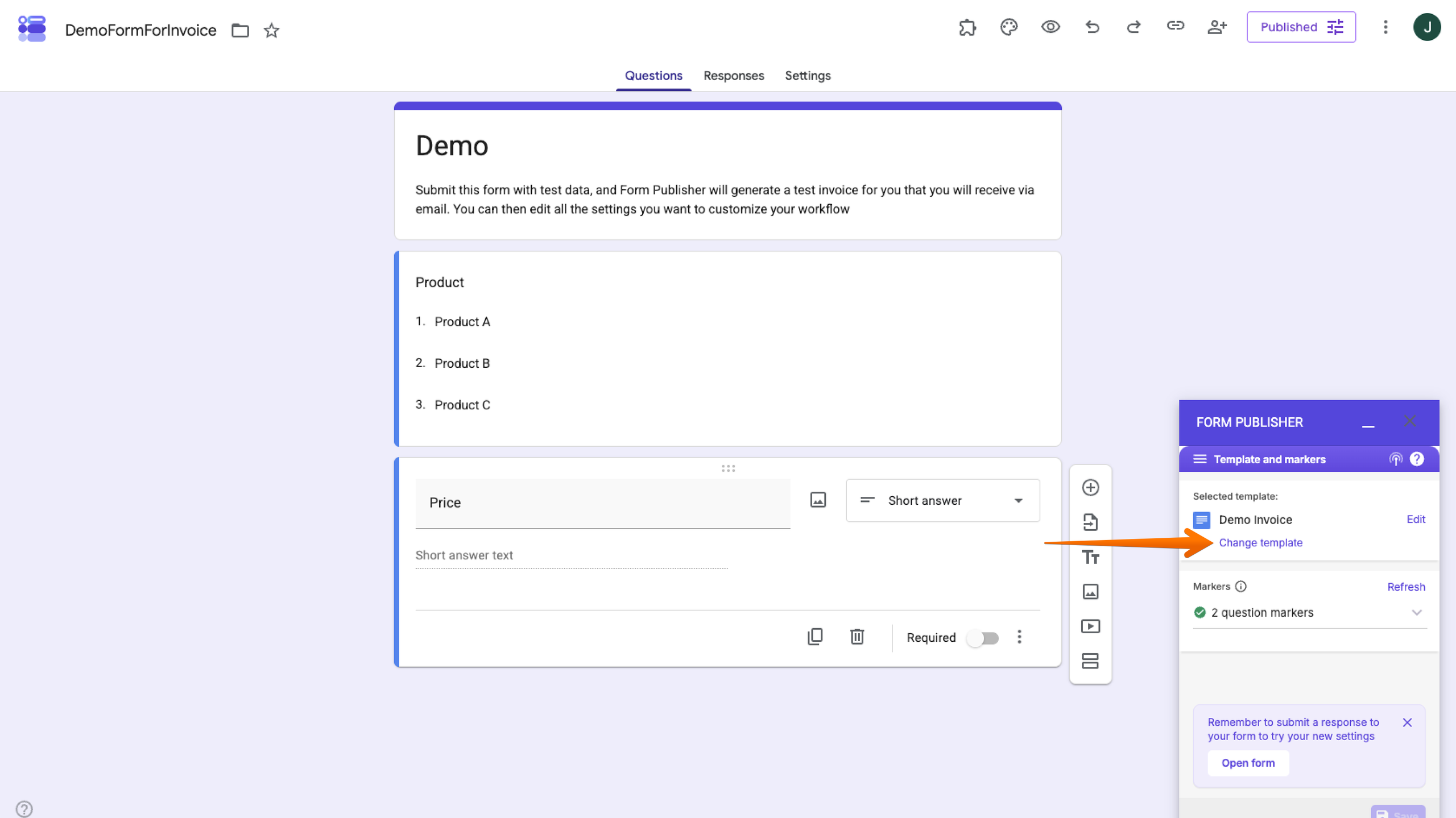
- راجع العلامات التي يجدها Form Publisher في قالبك وتأكد من توافقها مع أسئلة نموذج Google الخاص بك. إذا كان كل شيء متطابقاً، فأنت جاهز للخطوة التالية.
5. تكوين تنسيق المخرجات والمستلمين وإعدادات التخزين
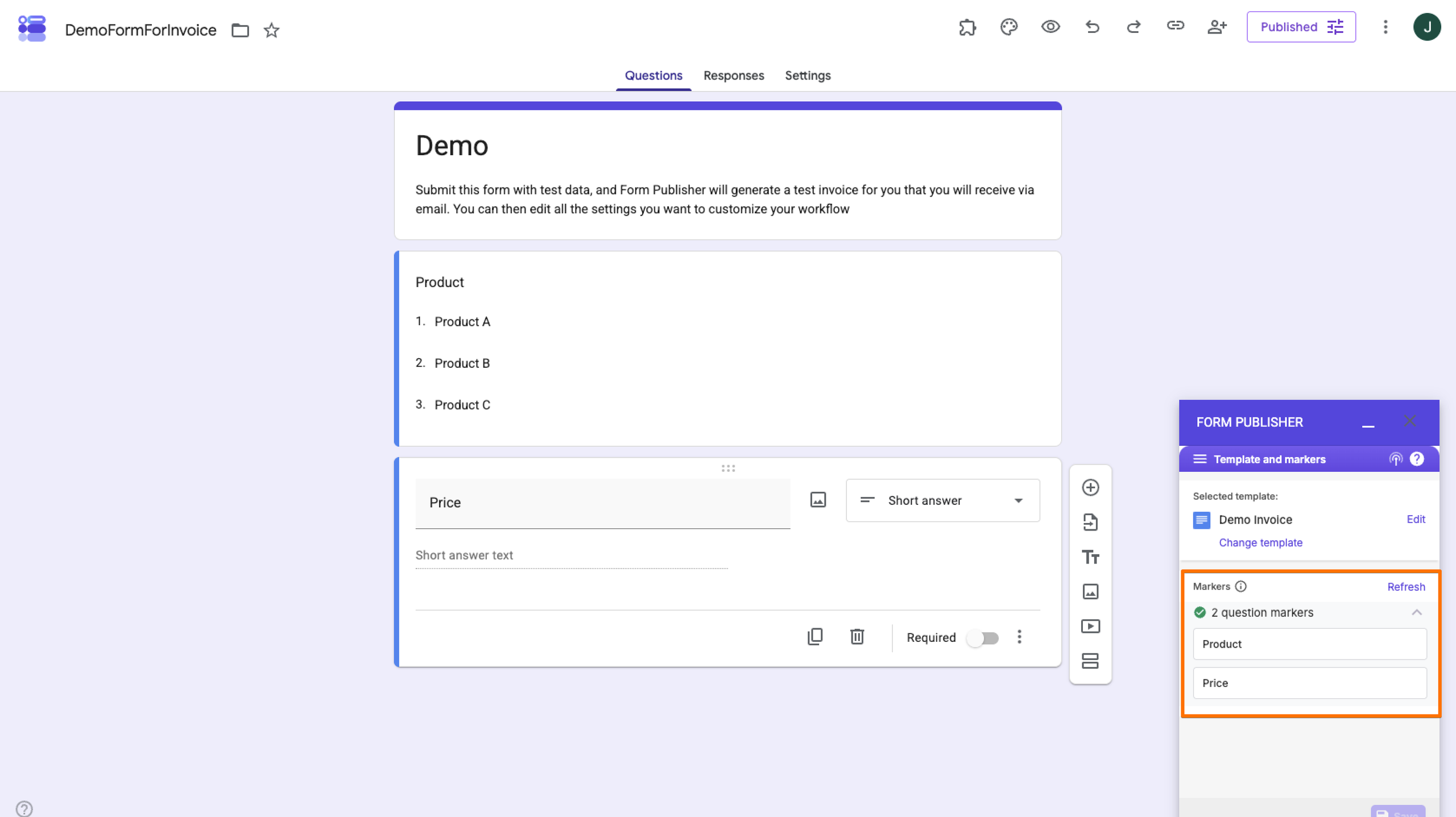
الآن يمكنك تكوين ما يفعله Form Publisher بالمستندات التي ينشئها.
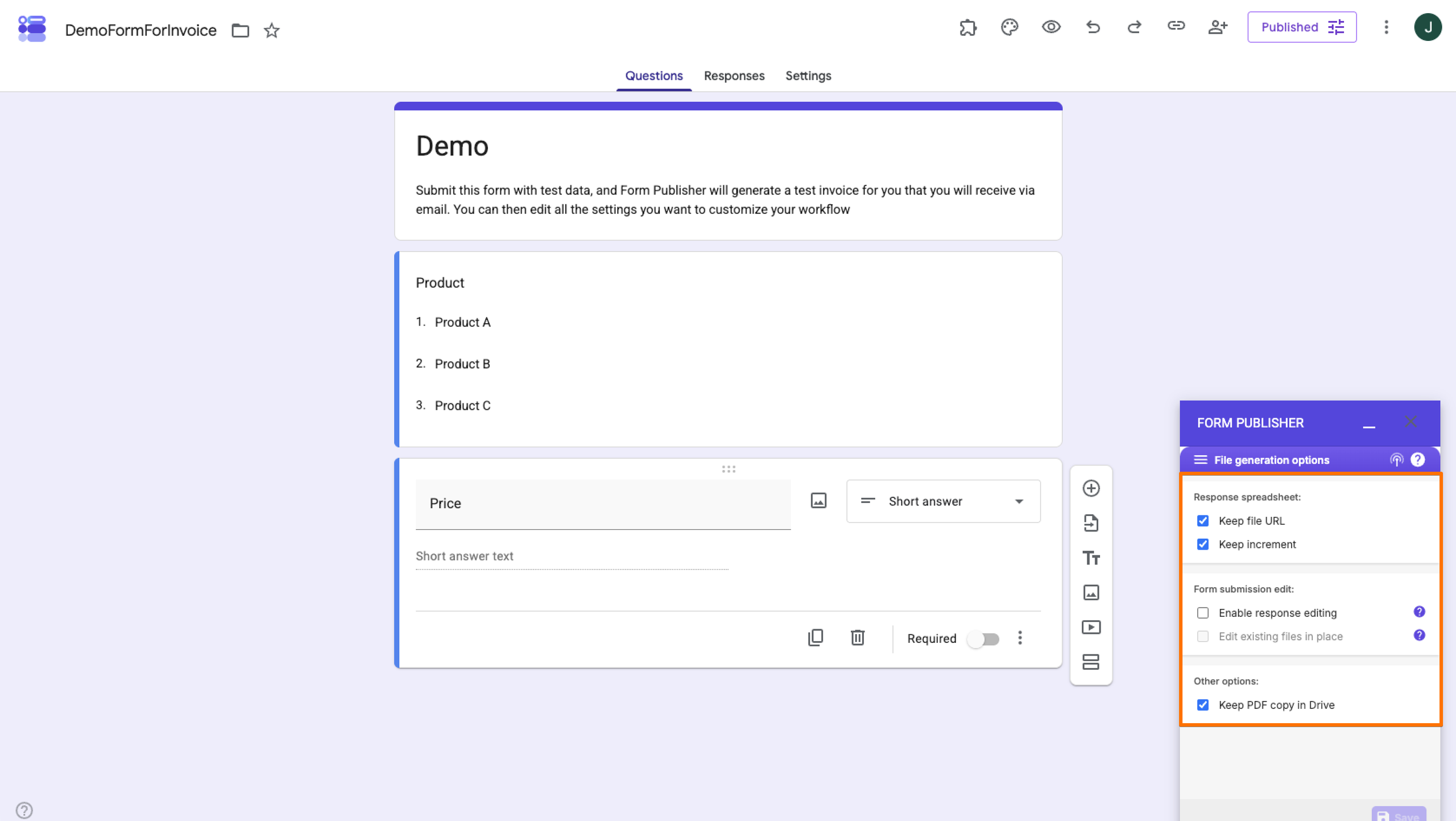
- من قائمة الإعدادات، حدد خيارات إنشاء الملفات (File Generation Options).
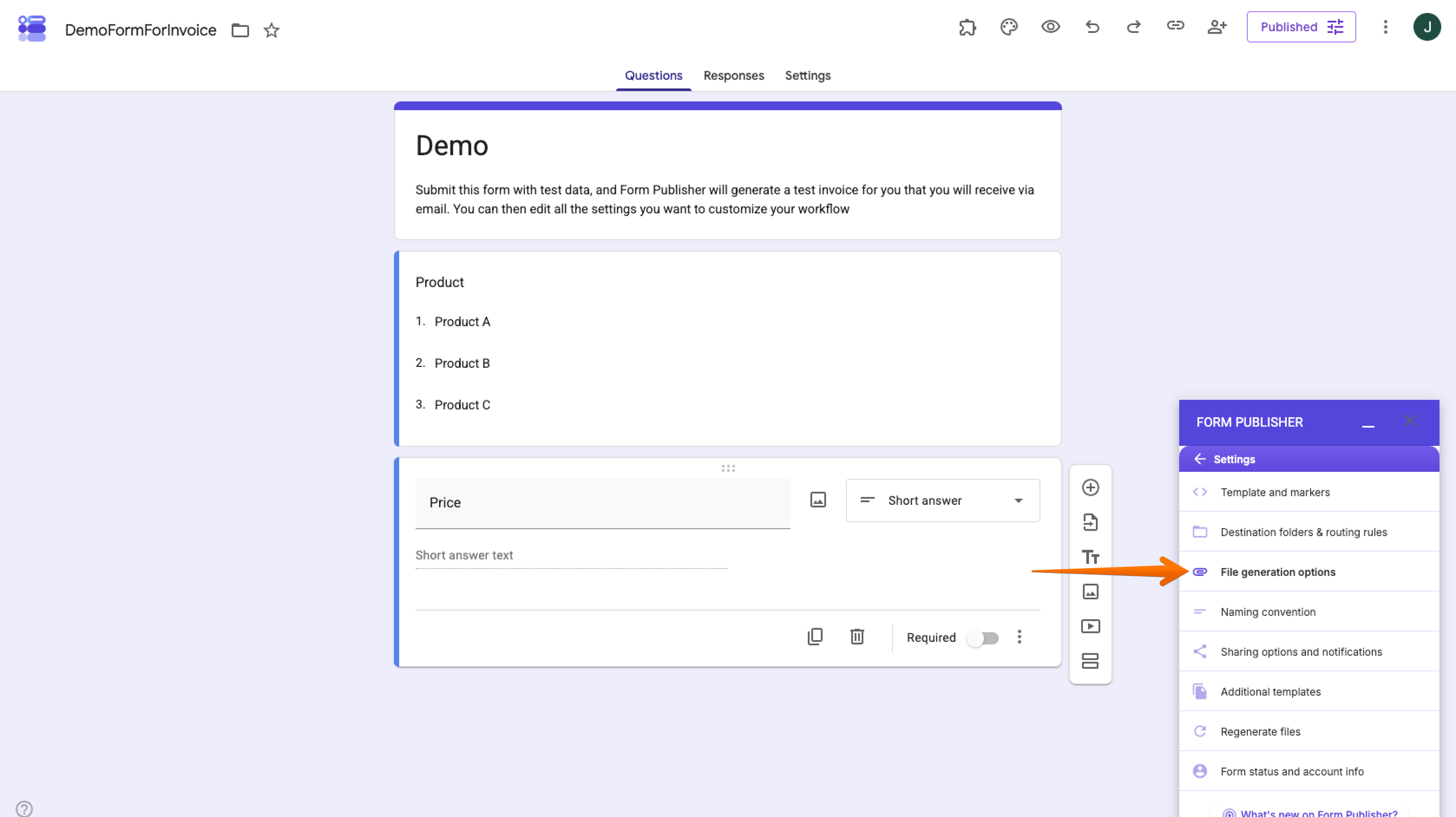
- بالنسبة لهذا البرنامج التعليمي، اترك خيار الاحتفاظ بنسخة PDF في Drive (Keep PDF Copy in Drive) مُمكّناً حتى تتمكن من العثور بسهولة على ملف PDF الذي تم إنشاؤه للاختبار.
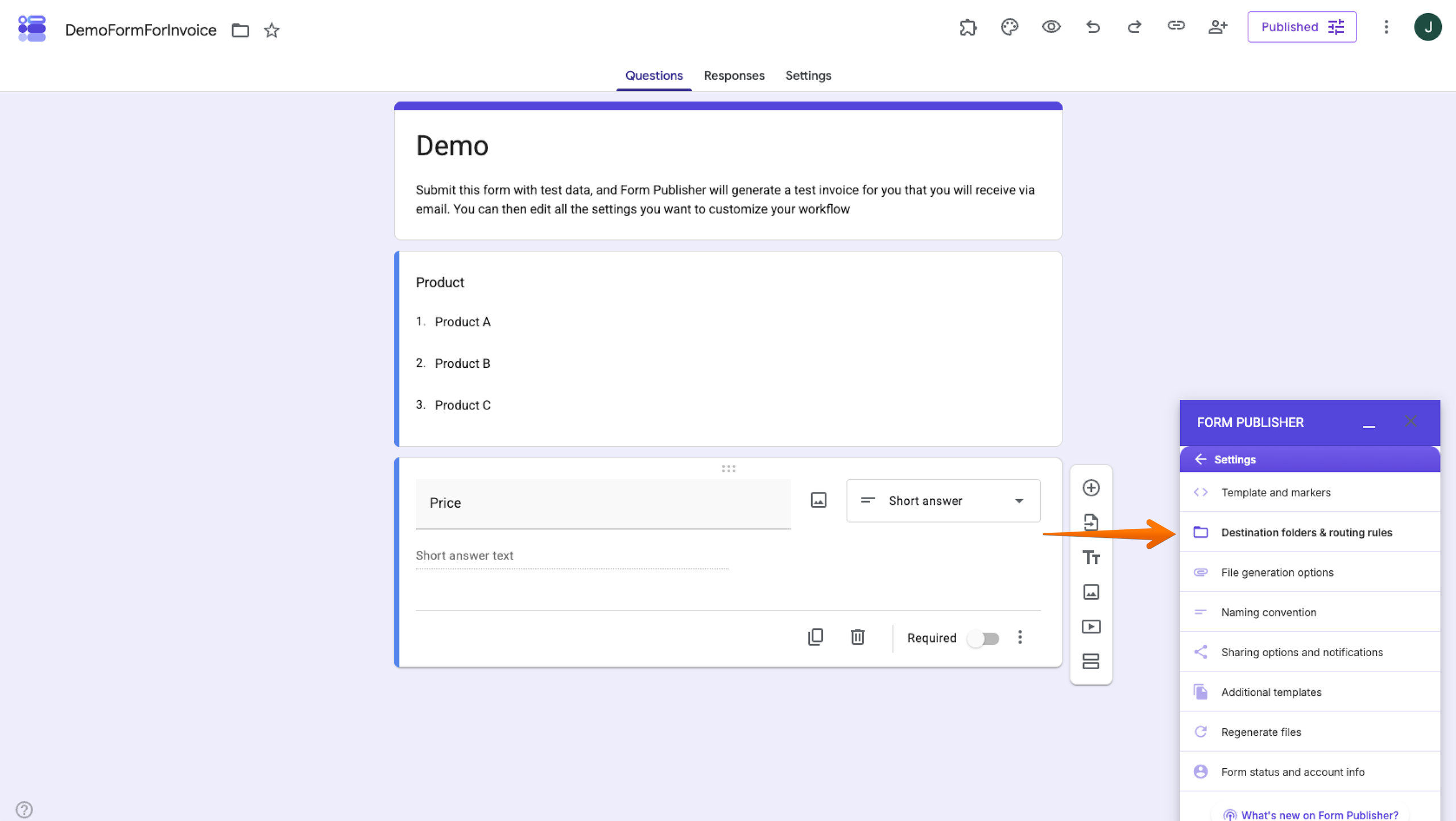
- ارجع إلى قائمة الإعدادات وحدد مجلدات الوجهة وقواعد التوجيه (Destination Folders & Routing Rules).
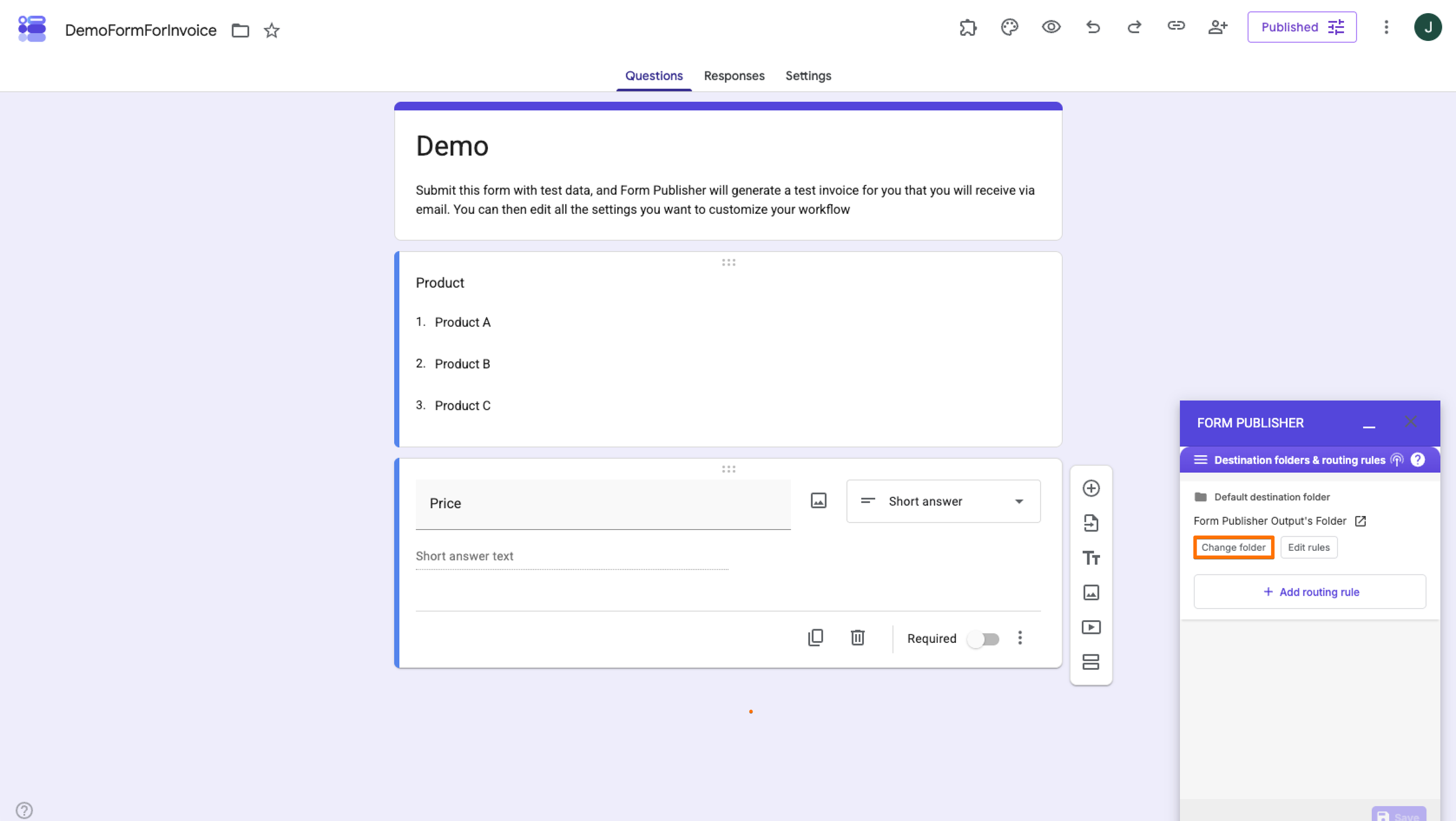
- ضمن المجلد الوجهة الافتراضي (Default Destination Folder)، اختر تغيير المجلد (Change Folder)، واختر مجلد Google Drive الذي تريد استخدامه، ثم انقر على تحديد (Select). يُنشئ Form Publisher مجلد مخرجات افتراضياً عند تكوين نموذج لأول مرة، لذلك يمكنك أيضاً ترك هذا الإعداد دون تغيير في هذا المثال. يمكنك أيضاً حفظ نموذج Google كملف PDF.
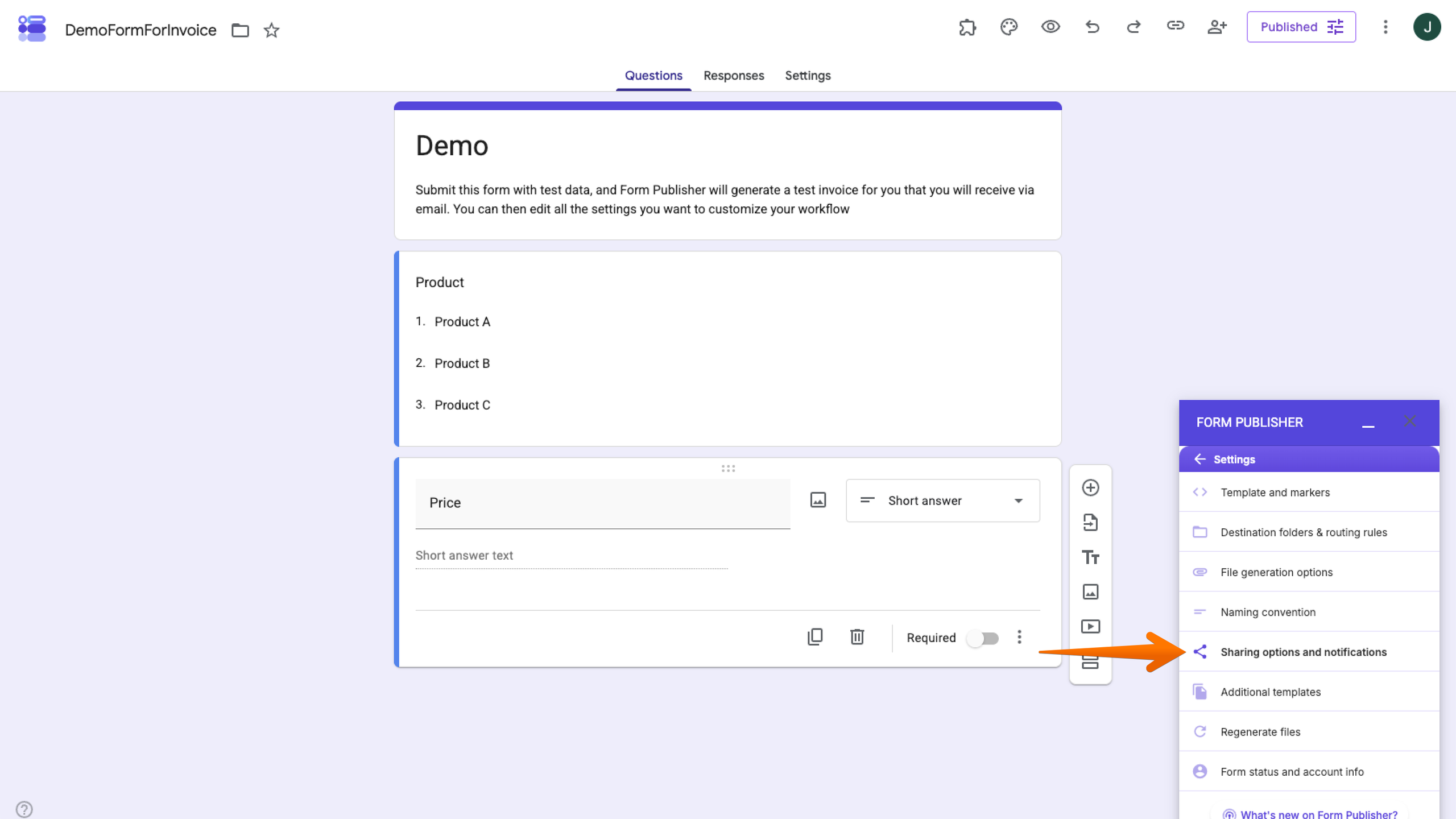
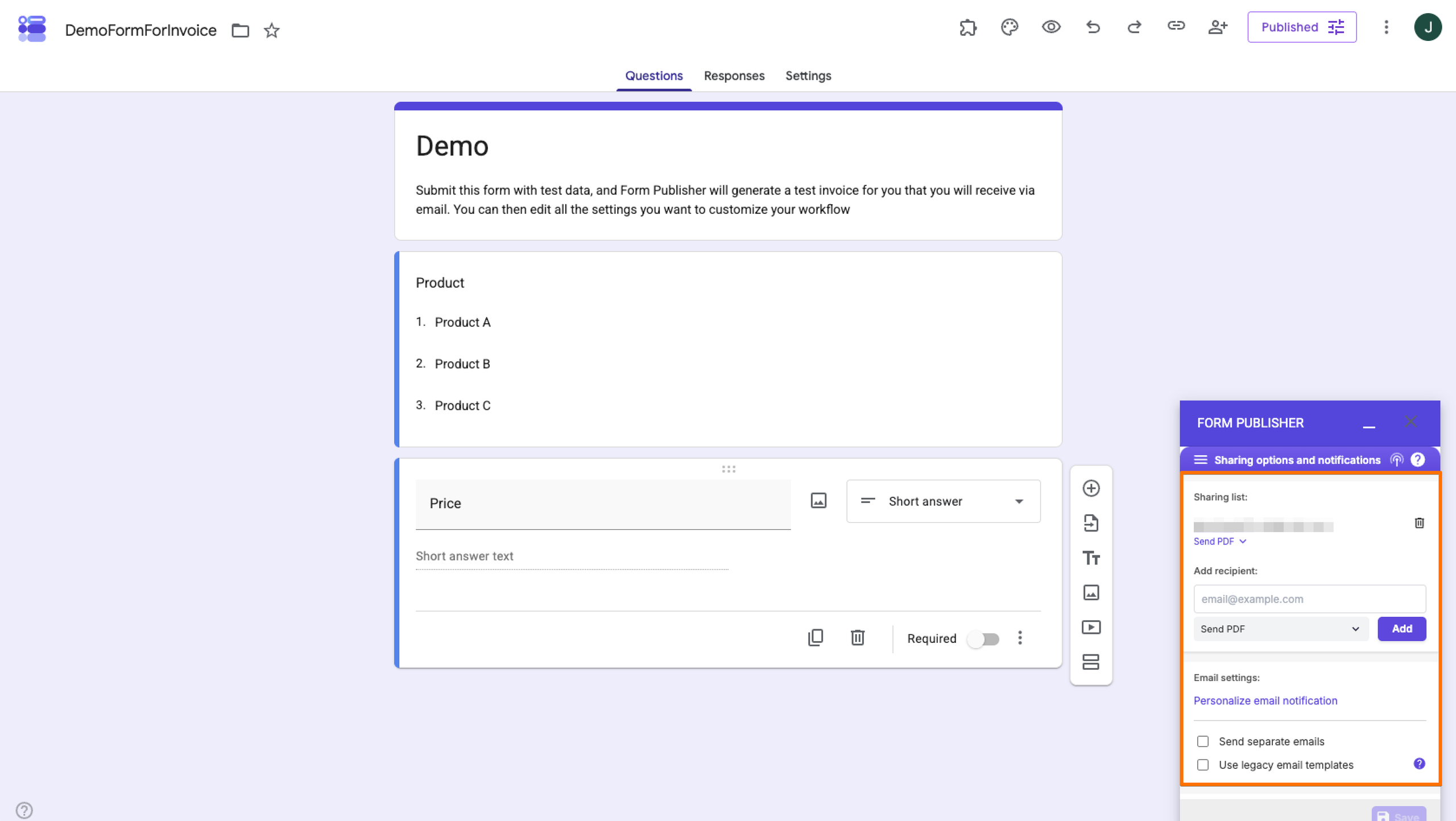
- ارجع إلى قائمة الإعدادات وحدد خيارات المشاركة والإشعارات (Sharing Options and Notifications).
- يُدرج Form Publisher مالك النموذج كمستلم ويمكنه إرسال ملف PDF الذي تم إنشاؤه كمرفق بريد إلكتروني. يمكنك إضافة مستلمين واختيار ما إذا كانوا سيتلقون ملف PDF أو رابطاً للمستند الذي تم إنشاؤه.
ما الذي يمكن لـ Form Publisher أتمتته أيضاً؟
يمكن لـ Form Publisher إنشاء مستندات مخصصة من عمليات الإرسال، وتوزيعها على مستلمين محددين، وتنظيم الملفات التي تم إنشاؤها في Google Drive، وإرسال الإشعارات، ودعم مسارات عمل الموافقة. يمكن أن تكون هذه الميزات مفيدة للطلبات، والفواتير، وطلبات الشراء، والاتفاقيات، والعمليات الأخرى عندما يحتاج إرسال النموذج إلى تشغيل مستند وإجراء متابعة.
6. إرسال رد تجريبي والتحقق من المستند الذي تم إنشاؤه
قبل مشاركة نموذجك، أرسل رداً تجريبياً للتأكد من أن مسار العمل بأكمله يعمل كما هو متوقع.
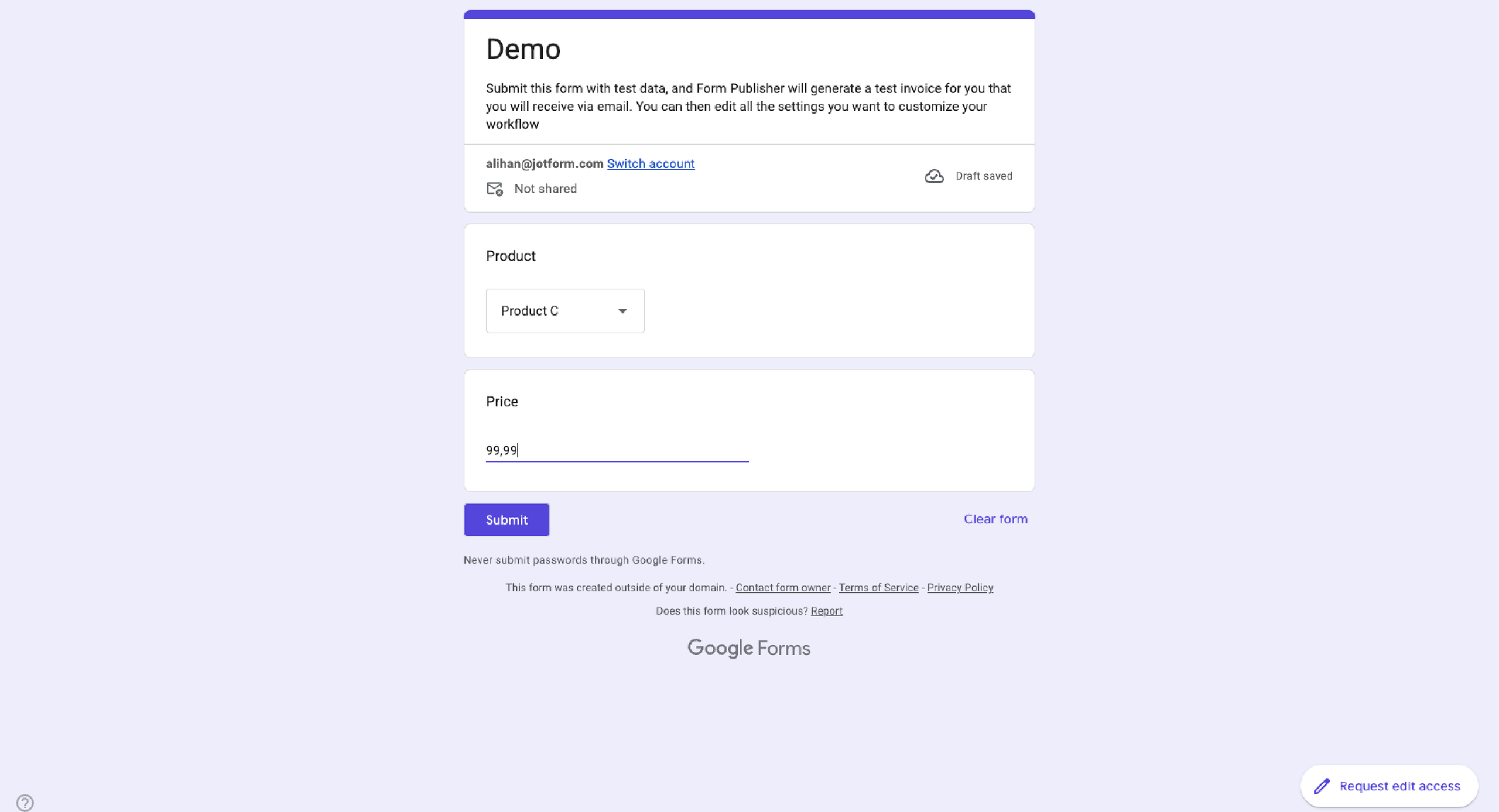
- افتح نموذج Google الخاص بك في نافذة جديدة. أكمل النموذج بمعلومات نموذجية وانقر على إرسال (Submit). (ملاحظة: لا يعمل الإرسال في وضع المعاينة، لذا تأكد من فتح النموذج من Drive الخاص بك في نافذة جديدة.)
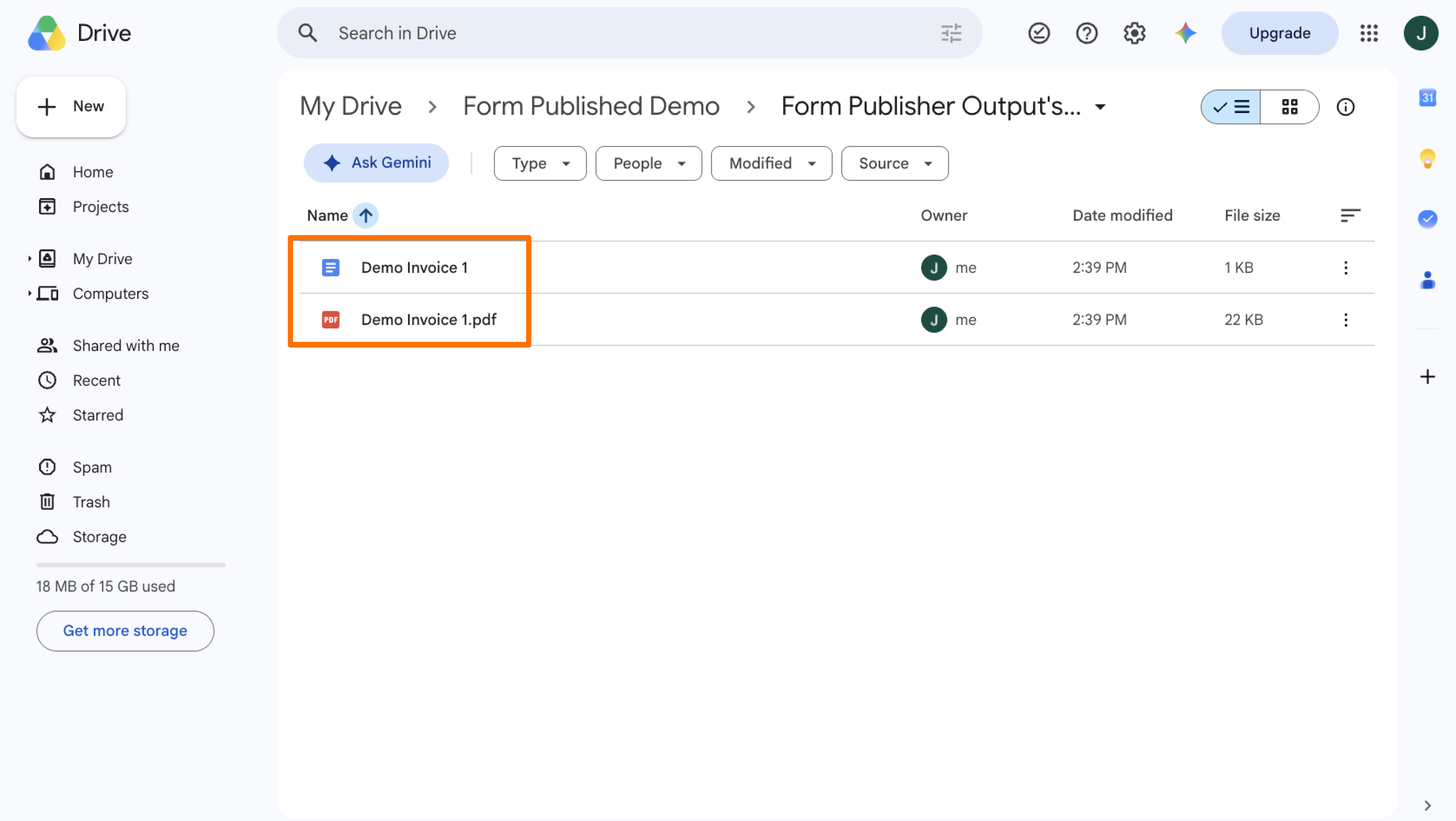
- افتح مجلد Google Drive الذي حددته كوجهة. يجب أن يكون Form Publisher قد أنشأ ملف PDF بناءً على قالبك والرد التجريبي.
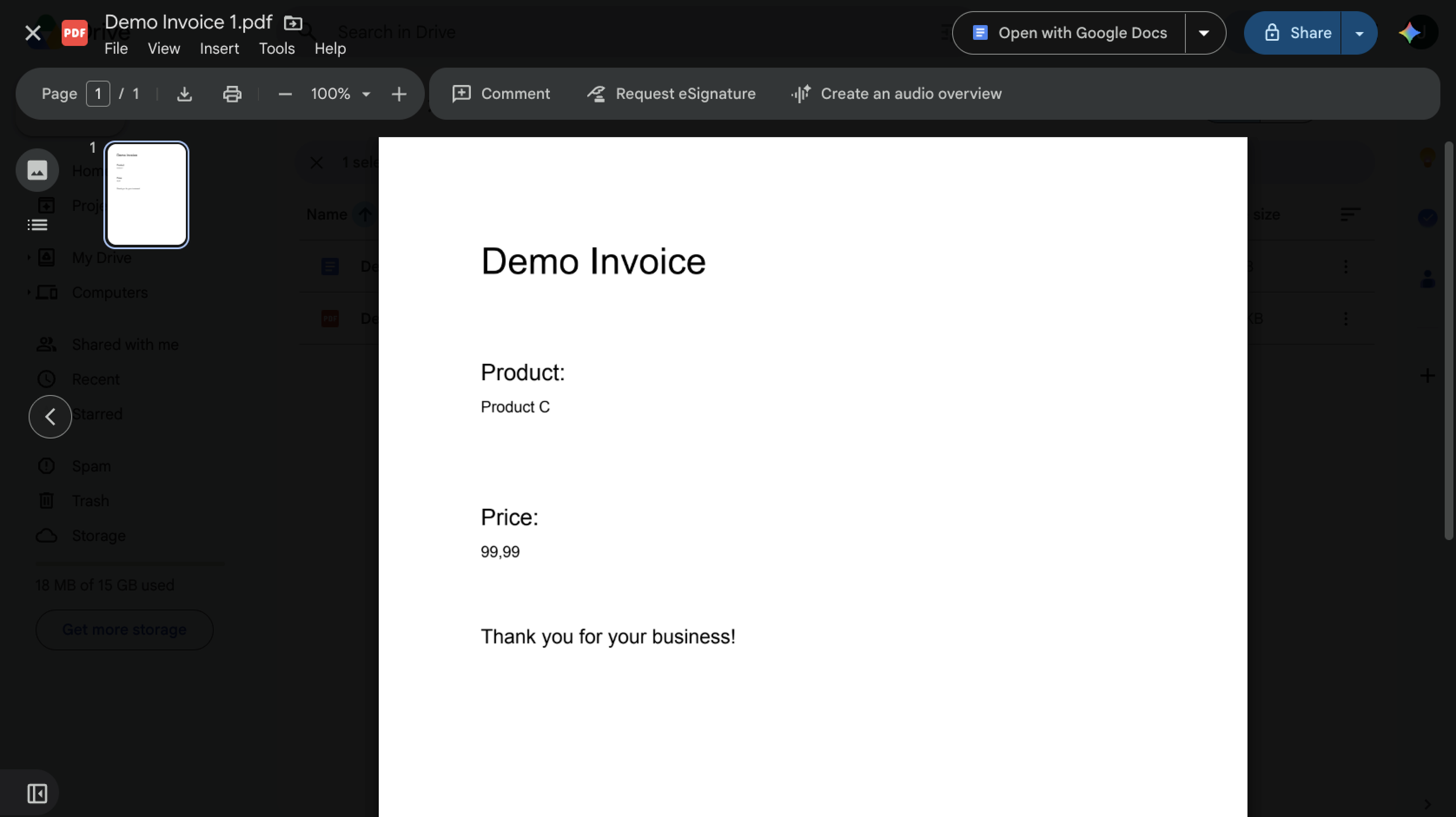
- افتح ملف PDF وتأكد من ظهور المعلومات المرسلة في الأماكن الصحيحة وأن التنسيق يبدو صحيحاً. إذا كان أي شيء مفقوداً أو غير صحيح، فارجع إلى القالب والعلامات (Template and Markers) أو إعدادات Form Publisher ذات الصلة وقم بإجراء التغييرات اللازمة قبل نشر النموذج.
نصائح وقيود Form Publisher
يمكن أن يكون Form Publisher طريقة مفيدة لتحويل ردود نماذج Google إلى مستندات مصقولة ومخصصة، ولكنه يضيف بعض الخطوات الإضافية إلى العملية. لجعل العملية بسيطة وناجحة قدر الإمكان بالنسبة لك، انتبه إلى النصائح وقيود الخطة التالية.
- الانتهاء من عناوين الأسئلة قبل التعيين: يجب أن تتطابق علامات Form Publisher مع عناوين أسئلة نماذج Google المقابلة تماماً، بما في ذلك الأحرف الكبيرة والمسافات. إذا قمت بتغيير عنوان سؤال بعد إعداد قالبك، فقد لا يتم تعيين العلامة بشكل صحيح. قم بإنهاء صياغة سؤالك قبل بناء القالب لتجنب الاضطرار إلى تحديث علاماتك.
- اختبار كل مخرج قبل النشر: أرسل رداً تجريبياً واحداً على الأقل وافتح المستند أو ملف PDF الذي تم إنشاؤه قبل إرسال نموذجك إلى المستجيبين. تحقق من أنه تم استبدال كل علامة، وأن التنسيق يبدو صحيحاً، وأن أي صور أو ملفات تم تحميلها تظهر كما هو متوقع. يمكن أن يكشف الاختبار السريع مشاكل التعيين والتنسيق قبل أن تؤثر على عمليات الإرسال الحقيقية.
- مراقبة حد الخطة المجانية: تسمح الخطة المجانية لـ Form Publisher بإنشاء 20 مستنداً شهرياً. إذا كنت تتوقع أن ينتج أكثر من 20 إرسالاً مستندات، فستحتاج إلى مراعاة هذا الحد عند اختيار خطة. يقدم Form Publisher خططاً مدفوعة مع إنشاء مستندات غير محدود.
- مراجعة الأذونات المطلوبة: يتطلب Form Publisher أذونات حساب Google للوصول إلى ملفات النماذج و Drive ذات الصلة وإدارتها، وإرسال إشعارات البريد الإلكتروني نيابة عنك، وإنشاء المستندات عندما لا تكون موجوداً. راجع هذه الأذونات قبل تفويض الإضافة، خاصة إذا كانت نماذجك تجمع معلومات حساسة.
- وضع أحجام مرفقات البريد الإلكتروني في الاعتبار: بسبب حدود البريد الإلكتروني في Google، لا يمكن لـ Form Publisher إرسال إشعارات البريد الإلكتروني مع مرفقات أكبر من 25 ميغابايت.
- فهم سلوك الموافقة: يمكن لـ Form Publisher إضافة مسار عمل للموافقة. إذا تم تعيين العديد من المعتمدين، فإن أول شخص يوافق على المستند أو يرفضه يكمل عملية الموافقة؛ فهو ليس مسار عمل تسلسلياً يتطلب موافقة الجميع.
يمكن أن يساعد قضاء بعض الوقت في التخطيط لنموذجك واختبار المخرجات وفهم قيود الخطة في ضمان سير مسار العمل كما هو متوقع.
ما الذي لا يزال يتطلبه Form Publisher
يجب على المستخدمين الاحتفاظ بنموذج Google، وقالب مستند منفصل، وعلامات مطابقة تماماً، وإعدادات الإضافة، ومجلدات Google Drive، وقواعد الإشعارات. تظل الميزة تعتمد على إضافة خارجية بدلاً من أن تكون جزءاً من نماذج Google.
لماذا يجب عليك إنشاء ملفات PDF بشكل أصلي باستخدام Jotform بدلاً من ذلك
يعد Form Publisher خياراً قادراً للمؤسسات التي ترغب في البقاء داخل Google Workspace. ومع ذلك، فإنه يضيف منتجاً وطبقة تكوين أخرى إلى مسار عملك. أنت بحاجة إلى نموذج Google، وقالب مستند منفصل، وعلامات مطابقة، وإعدادات Form Publisher لربط كل شيء.
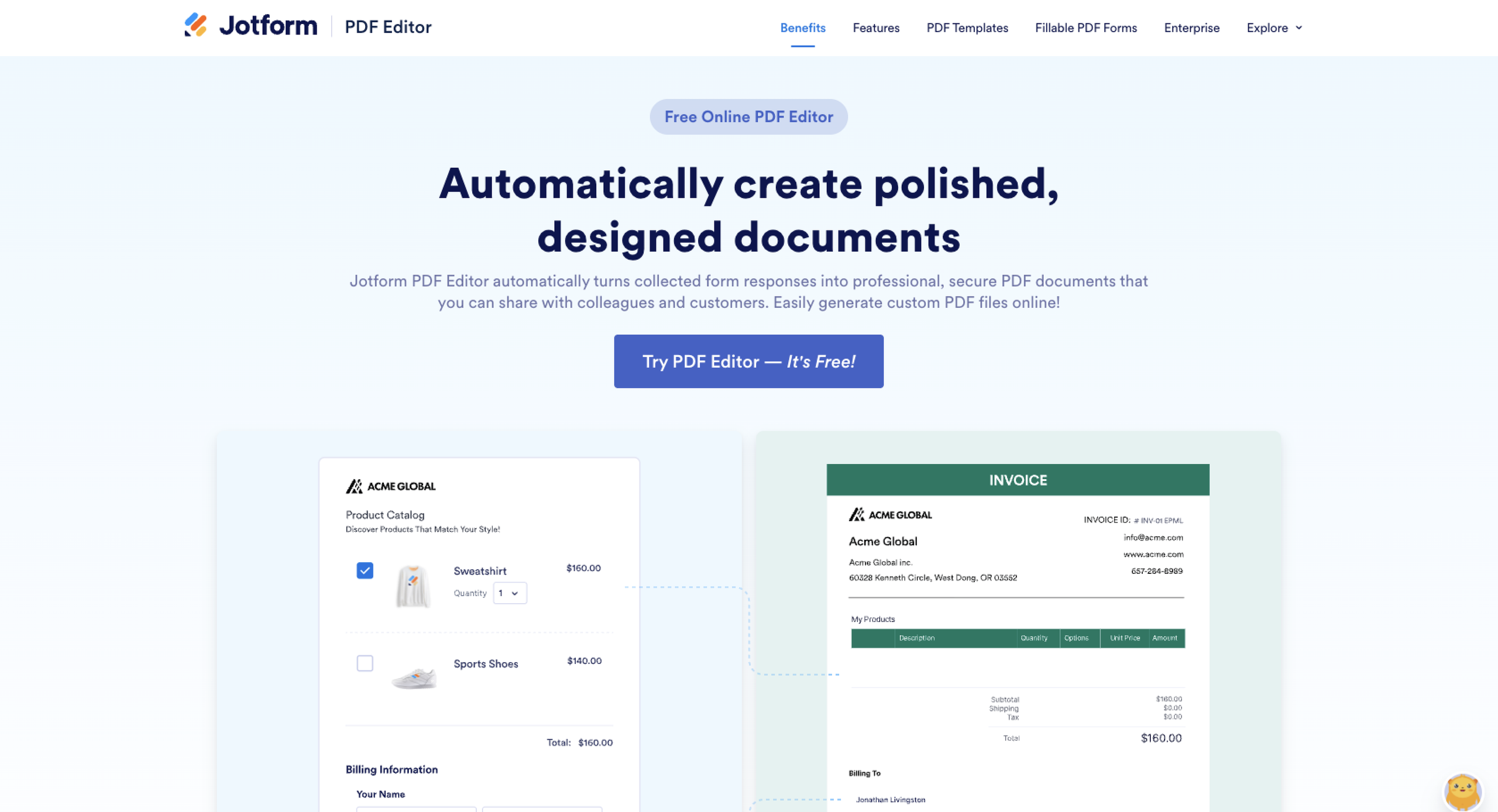
يتبع Jotform نهجاً مختلفاً. يمكن لـ محرر pdf الأصلي من Jotform تحويل ردود النماذج تلقائياً إلى مستندات PDF مخصصة داخل المنصة نفسها التي تنشئ وتدير نماذجك فيها. يساعدك Jotform AI على بناء نماذج قوية بسرعة، أو يمكنك الاختيار من بين أكثر من 20,000 قالب نموذج مجاني. يمكنك بعد ذلك تخصيص تخطيط ملف PDF ومحتواه، واختيار قالب، واستخدام البيانات المرسلة لإنشاء مستندات مصقولة دون الحاجة إلى الاحتفاظ بقالب مستندات Google (Google Docs) منفصل.
تشمل ميزات Jotform الرئيسية ما يلي:
- إنشاء ملفات PDF بشكل أصلي: إنشاء ملف PDF تلقائياً من بيانات النموذج المرسلة.
- تسليم ملفات PDF المشروط: إنشاء مستندات PDF بناءً على شروط النموذج وتسليم المستند المناسب من خلال مسارات عمل البريد الإلكتروني.
- مسارات العمل المتكاملة: استخدم مسارات عمل Jotform لأتمتة الإجراءات بناءً على ردود النموذج، بما في ذلك الفروع الشرطية، والموافقات، وإنشاء ملفات PDF.
- توجيه الموافقة المرن: لمسارات العمل الأكثر استهدافاً، قم بتوجيه عمليات الإرسال من خلال خطوات الموافقة الفردية أو الجماعية وتحديد ما يحدث بناءً على النتيجة.
- التوقيعات الإلكترونية الأصلية: استخدم تواقيع jotform لجمع التوقيعات كجزء من عمليات المستندات ومسارات العمل.
- نظام واحد متصل: يمكن للنماذج، ومستندات PDF، ومسارات العمل، والموافقات، والتوقيعات أن تعمل معاً داخل منصة Jotform بدلاً من طلب إضافة منفصلة لإنشاء المستندات.
يمكن لأدوات PDF من Jotform أيضاً إرفاق ملفات PDF التي تم إنشاؤها بإشعارات البريد الإلكتروني، أو إرسالها من خلال عمليات التكامل، أو توفيرها في صفحة “شكرًا لك” الخاصة بالنموذج. تجعل أدوات Jotform العمل مع النماذج أبسط وأسرع. يمكن لـ نماذج pdf الذكية من Jotform تحويل نموذج PDF الخاص بك إلى نموذج ويب بتنسيق HTML؛ يمكن للحلول البديلة تحويل ملف PDF إلى نموذج Google، لكنها ليست مباشرة. (تعرف على كيفية إنشاء أو تعديل تقرير إرسال PDF من خلال دليلنا.) تضيف مسارات عمل Jotform توجيهاً للموافقة وإجراءات شرطية، بينما تدعم تواقيع jotform التوقيعات الإلكترونية والتوقيع المرتب عندما يحتاج عدة أشخاص إلى المصادقة على مستند.
الخلاصة
يمكن أن يكون Form Publisher طريقة عملية لإنشاء ملفات PDF مخصصة من نماذج Google، خاصة للمؤسسات التي تعتمد بالفعل بشكل كبير على Google Workspace. ومع ذلك، تتطلب العملية الاحتفاظ بقالب منفصل، وعلامات مطابقة، وإعدادات الإضافة، ومسارات العمل ذات الصلة.
إذا كنت تريد طريقة أبسط لإنشاء ملفات PDF من عمليات إرسال النماذج، فإن Jotform يجمع بين إنشاء النماذج، وإنشاء ملفات PDF، ومسارات العمل، والموافقات، والتوقيعات الإلكترونية معاً في منصة واحدة. بدلاً من ربط أجزاء متعددة، يمكنك إدارة النموذج والمستندات التي ينتجها في نفس النظام. يمكنك أيضاً ترحيل نماذج Google إلى Jotform في ثوانٍ.


هل أنت مستعد لتبسيط مسار عمل النماذج إلى PDF الخاص بك؟ رحّل نماذج Google الخاصة بك إلى Jotform اليوم.
هذا المقال مخصص للمعلمين، وفرق الموارد البشرية والعمليات، ومديري المؤسسات غير الربحية، وأصحاب الشركات الصغيرة الذين يجمعون بالفعل المعلومات باستخدام نماذج Google ويرغبون في تحويل كل إرسال إلى ملف PDF مخصص، أو شهادة، أو فاتورة، أو طلب، أو سجل موافقة، أو أي مستند آخر.













كتابة تعليق: