
تتميز نماذج Google بأنها مجانية ومألوفة للجميع وسهلة الاستخدام، لكنها لا تدعم تلقي المدفوعات بمفردها.
ومع ذلك، الخبر السار هو أنه لا يزال بإمكانك تحصيل المدفوعات عبر نماذجك بكل سهولة. فسواء كنت تدير مشروعًا صغيرًا أو تنظم الفعاليات أو تشرف على نادٍ، يمكنك الاستعانة بأداة مثل Payable Forms لتتولى هي جانب الدفع، بينما تجمع نماذج Google الردود كالمعتاد.
سنشرح لك في هذا الدليل كيفية استخدام Payable Forms خطوة بخطوة. وبمجرد الانتهاء من إعداد الأداة، ستتمكن من قبول المدفوعات عبر PayPal وStripe وSquare وغيرها من طرق الدفع مباشرةً من خلال نماذج Google الحالية لديك.
Pro Tip
تفرض أداة Payable Forms نسبة مئوية من إجمالي قيمة كل معاملة. أما إذا كنت تبحث عن أداة تتيح لك إنشاء نماذج دفع بدون أي رسوم معاملات إضافية، فإن Jotform هو الخيار الأنسب لك.
فبينما تقتطع المنصات الأخرى جزءًا من أرباحك مع كل عملية بيع، نؤمن في Jotform بأن عوائد تعبك يجب أن تبقى لك بالكامل. لذا لن تدفع سوى الرسوم الأساسية المعتادة لبوابة الدفع التي تستخدمها، دون أي نسب خفية أو رسوم إضافية من التطبيق أو مفاجآت غير متوقعة.
1. تثبيت إضافة Payable Forms من متجر Google Workspace Marketplace
تتمثل الخطوة الأولى لربط Payable Forms بنماذج Google في تثبيت الإضافة من متجر Google Workspace Marketplace. وتُعد Payable Forms واحدة من أفضل الإضافات لنماذج Google، حيث تتيح لك قبول المدفوعات عبر نماذج Google بطريقة بسيطة وآمنة.
- افتح نموذج Google الذي تريد إضافة خيار الدفع إليه.
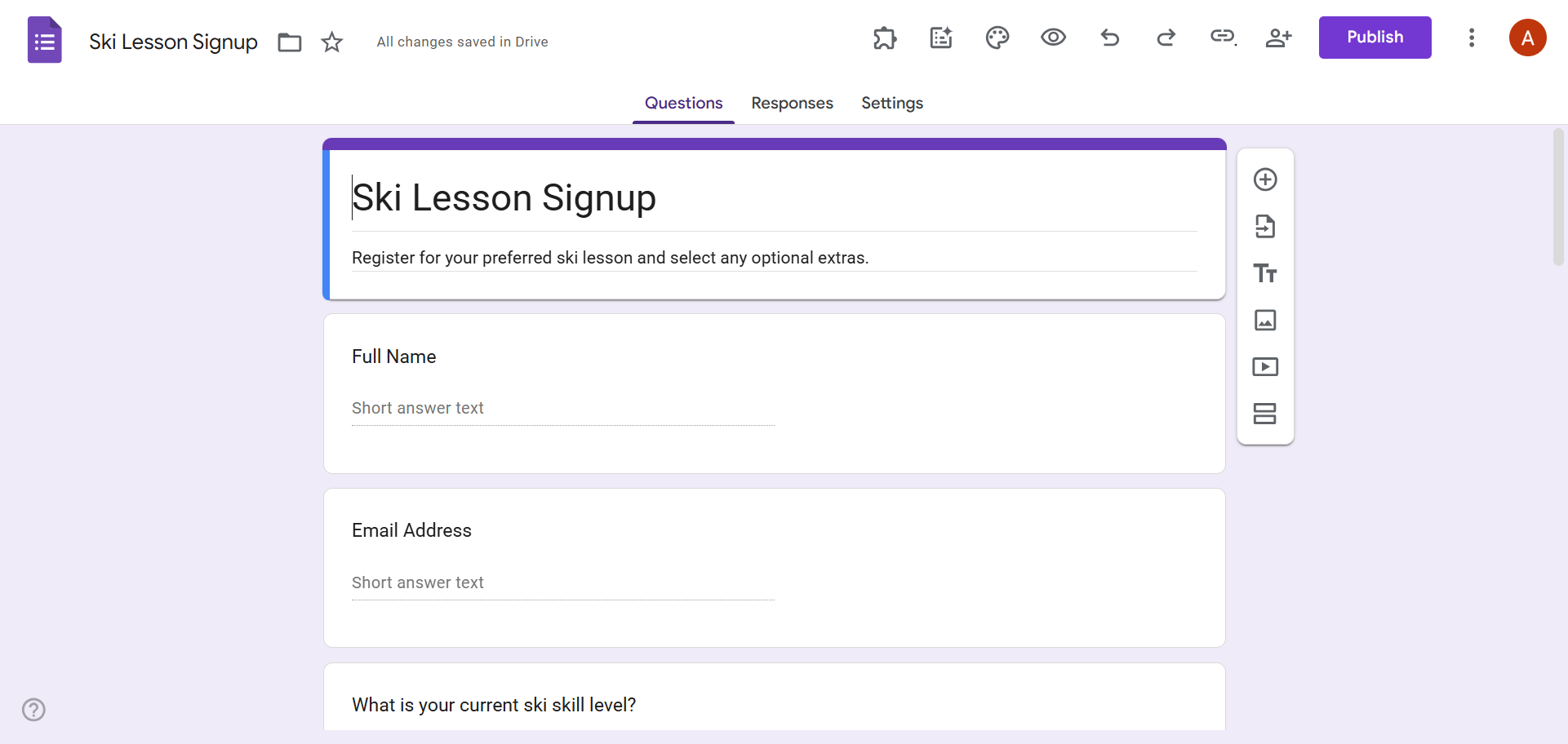
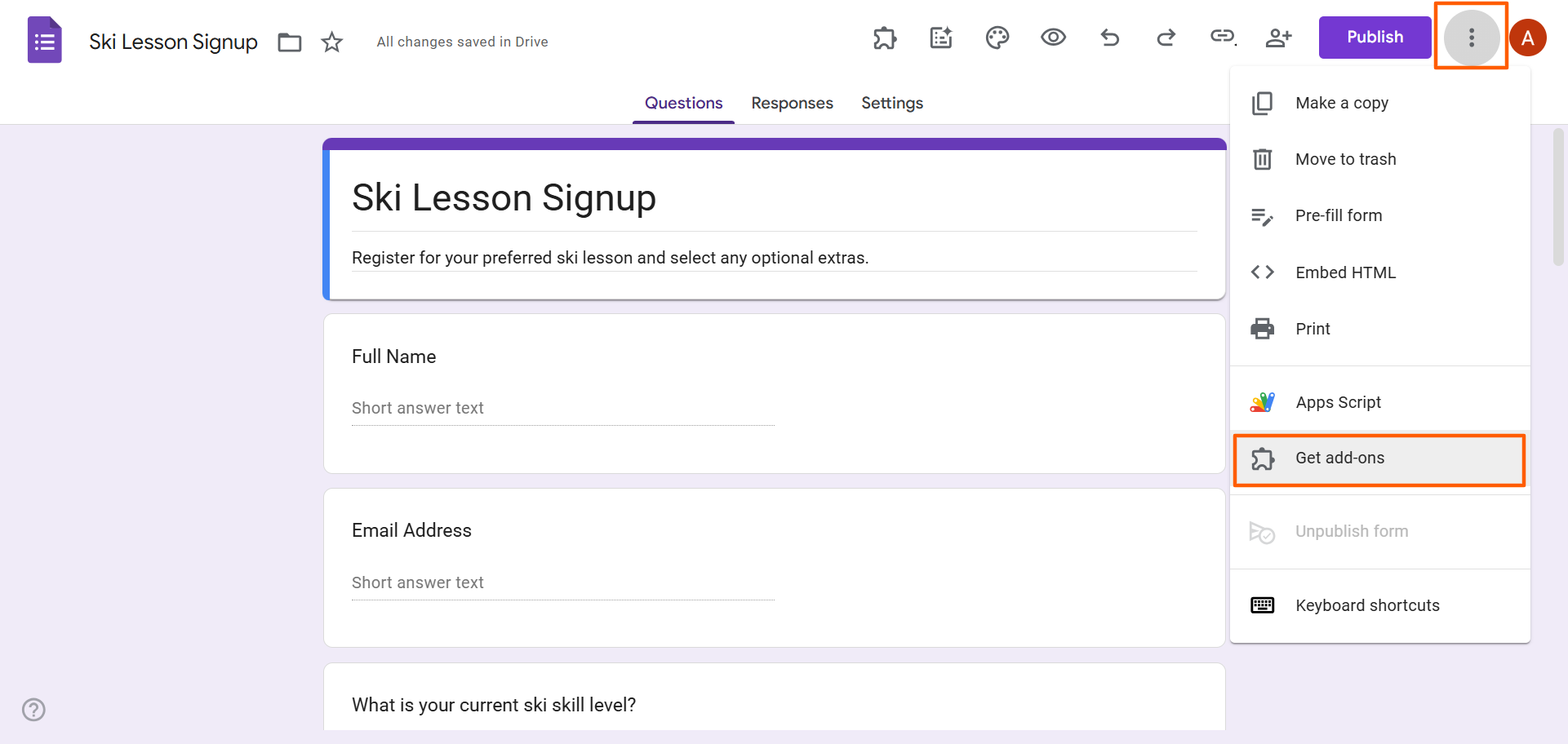
- انقر على أيقونة المزيد (النقاط الثلاث) في الزاوية العلوية، ثم اختر الحصول على إضافات (Get add-ons).
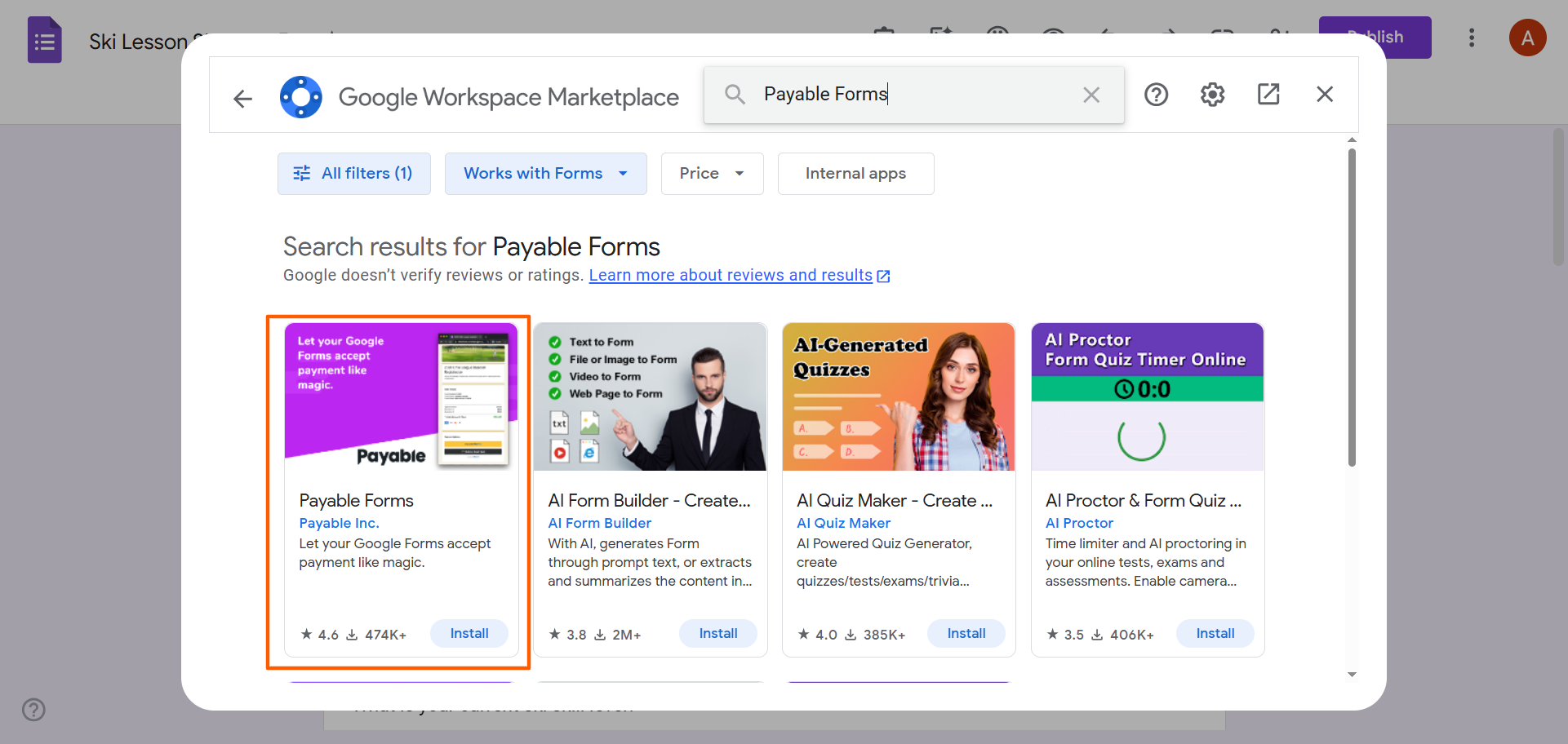
- ابحث عن إضافة Payable Forms وحددها من النتائج.
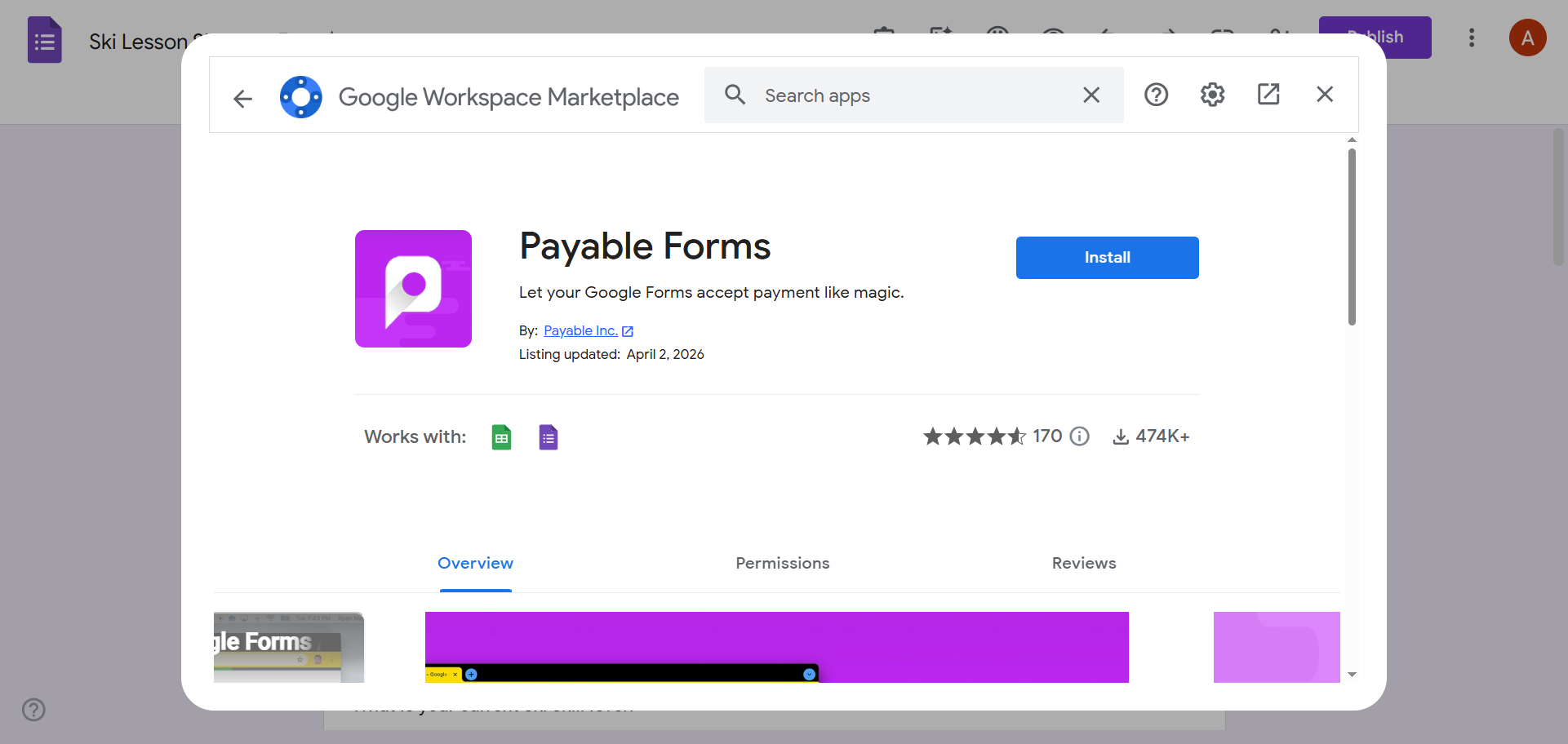
- انقر على تثبيت (Install)، ثم اتبع التعليمات التي تظهر على الشاشة لإكمال التثبيت ومنح الأذونات اللازمة.
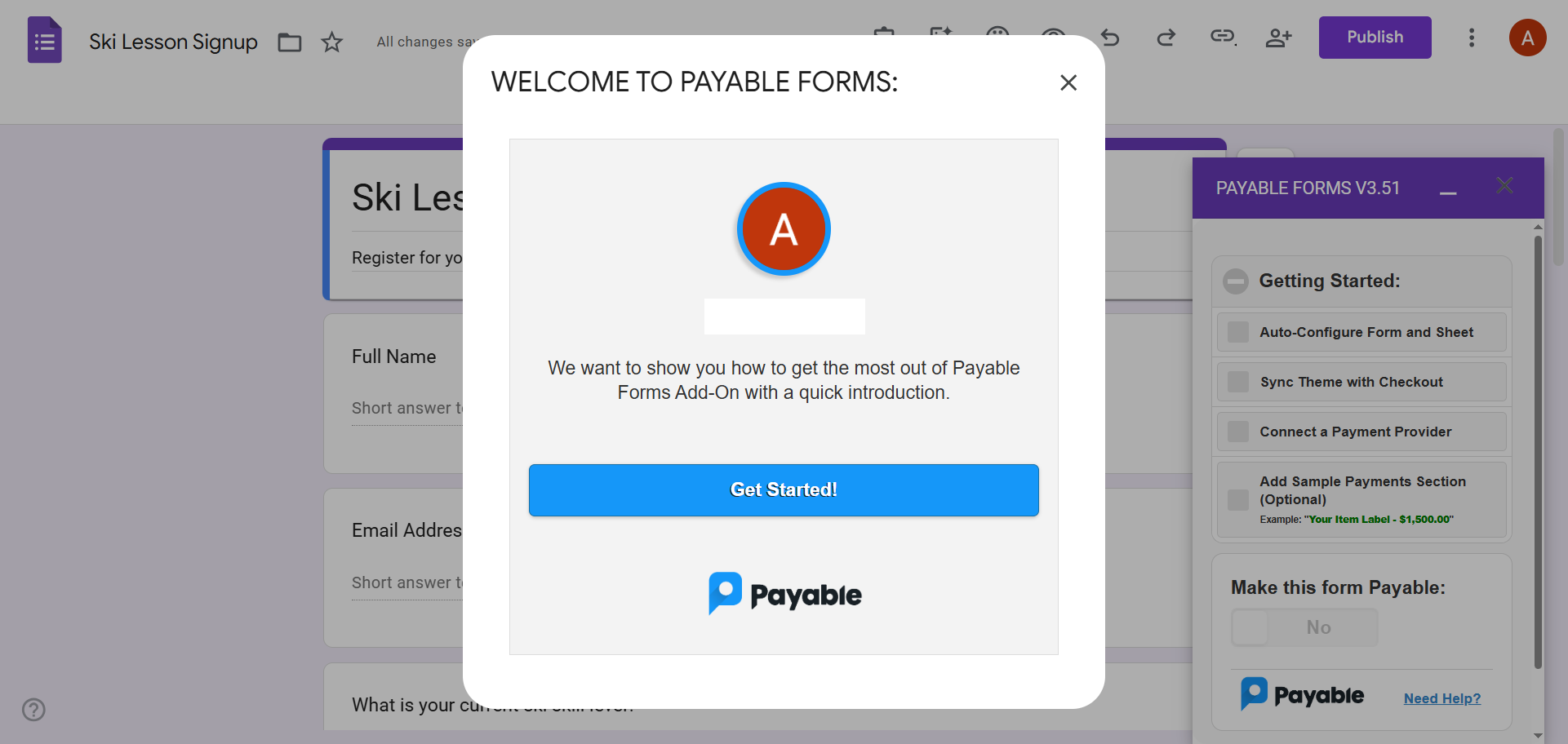
- ستظهر لك نافذة منبثقة من Payable Forms؛ انقر فيها على البدء (Get Started). ستلاحظ أيضًا أن الإضافة ستفتح في الجزء السفلي من نموذج Google. وإذا احتجت إلى فتحها بنفسك في أي وقت، فما عليك سوى النقر على أيقونة الإضافات (على شكل قطعة أحجية) في شريط القائمة العلوي واختيار Payable Forms.
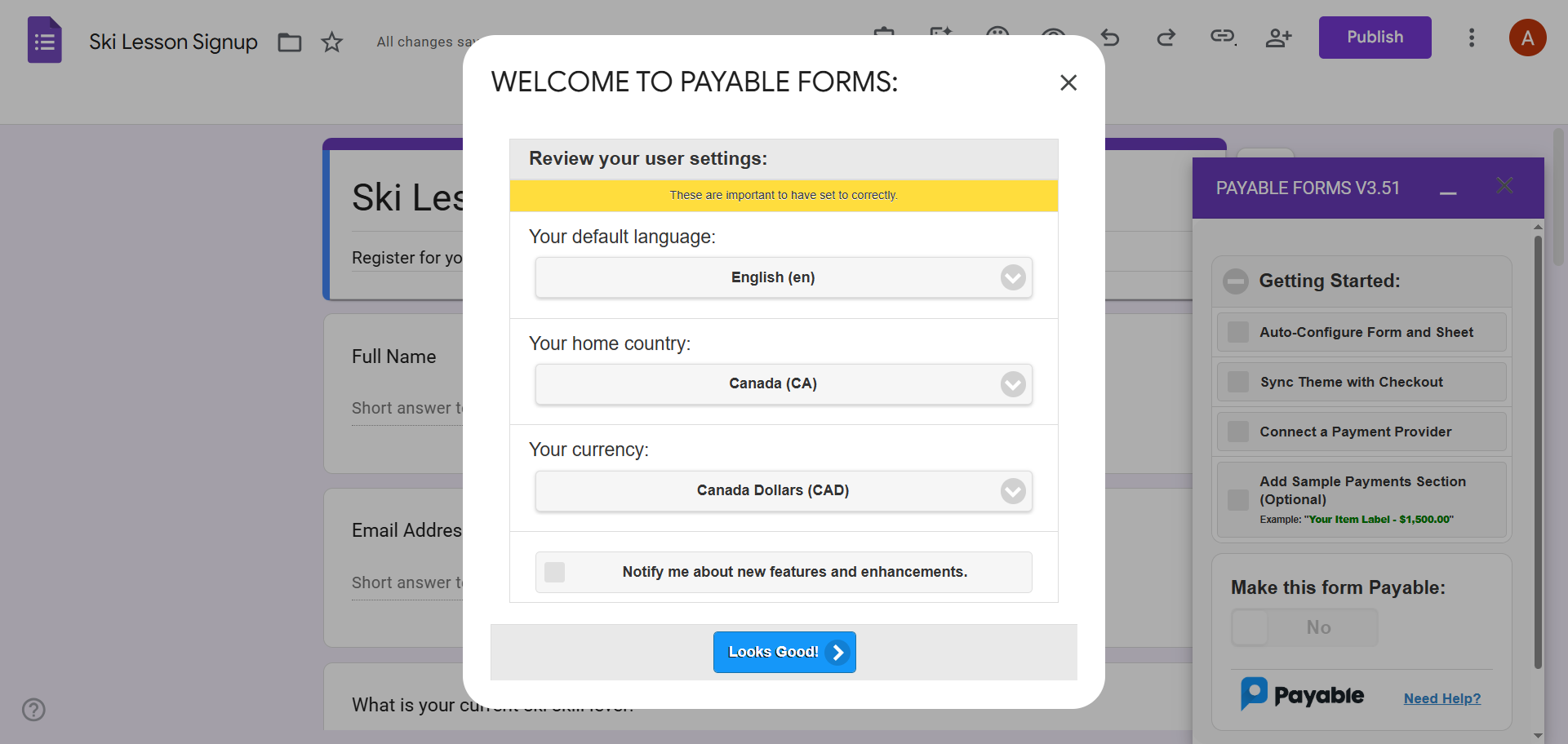
- اختر لغتك الافتراضية ودولتك وعملتك، ثم انقر على يبدو جيدًا! (Looks Good!).
بهذا تكون قد ثبّتَ إضافة Payable Forms بنجاح في نماذج Google، وتبقى عليك الآن ضبط الإعدادات لتتمكن من استخدامها.
Pro Tip
إذا كنت لا ترغب في تصميم نماذجك من الصفر، فيمكنك الاستعانة بإضافة أخرى من متجر Google Workspace Marketplace لتنجز هذه المهمة نيابةً عنك. فمن خلال إضافة منشئ النماذج بالذكاء الاصطناعي السهلة من Jotform، يكفي أن تكتب وصفًا بسيطًا لما تريده لتنشئ لك الإضافة نموذجًا مخصصًا مباشرةً داخل نماذج Google، كما تتيح لك استيراد الأسئلة من ملفات أخرى أو تصديرها إليها.
2. ربط بوابة الدفع
حان الوقت الآن لربط إضافة Payable Forms ببوابة الدفع التي تفضلها، سواء كانت PayPal أو Stripe أو Square أو Rapyd أو Razorpay.
وإليك خطوات إكمال إعداد بوابات الدفع في Payable Forms:
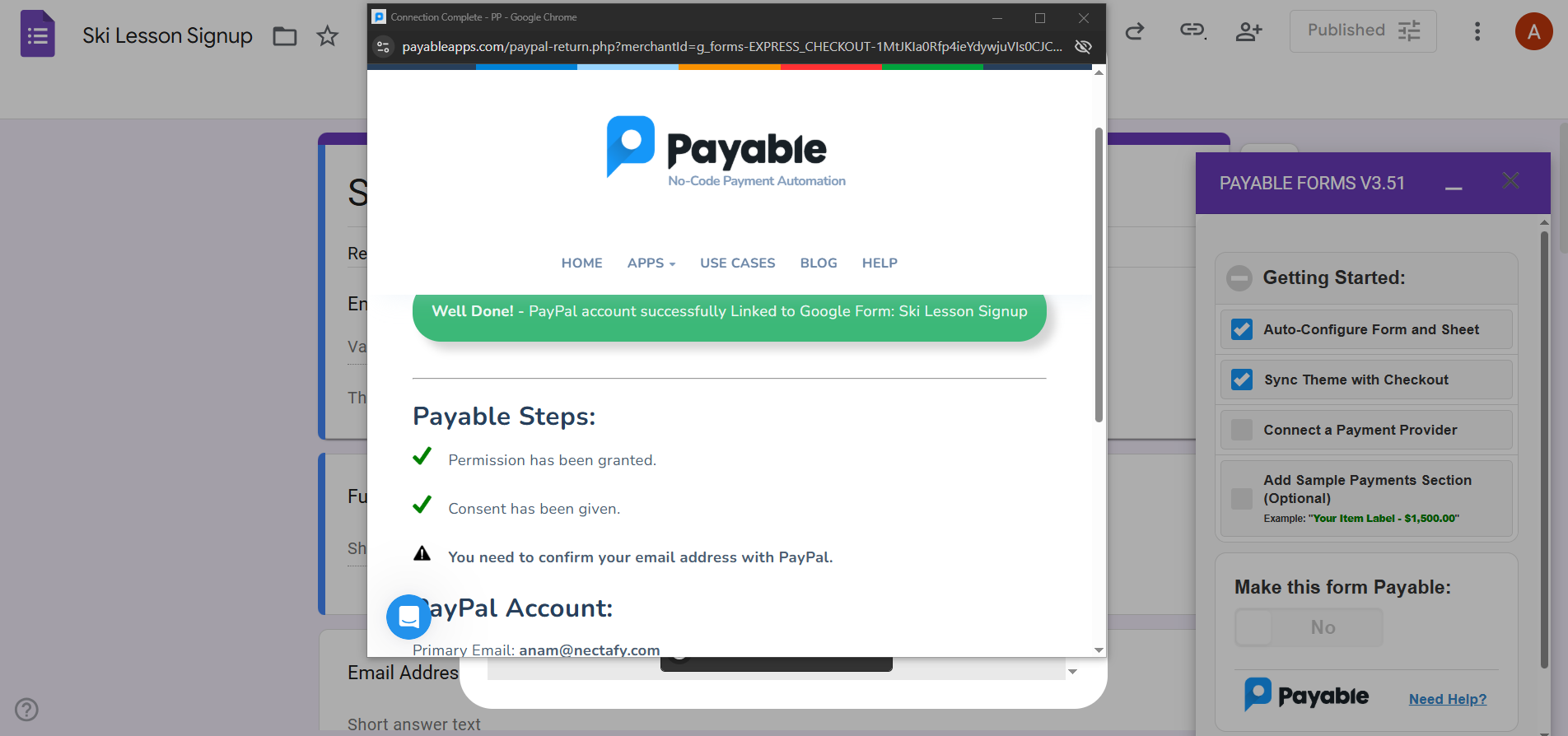
- ضمن قسم البدء (Getting Started)، ضع علامة في مربعي الاختيار الإعداد التلقائي للنموذج وجدول البيانات (Auto-Configure Form and Sheet) ومزامنة المظهر مع صفحة إتمام الشراء (Sync Theme with Checkout).
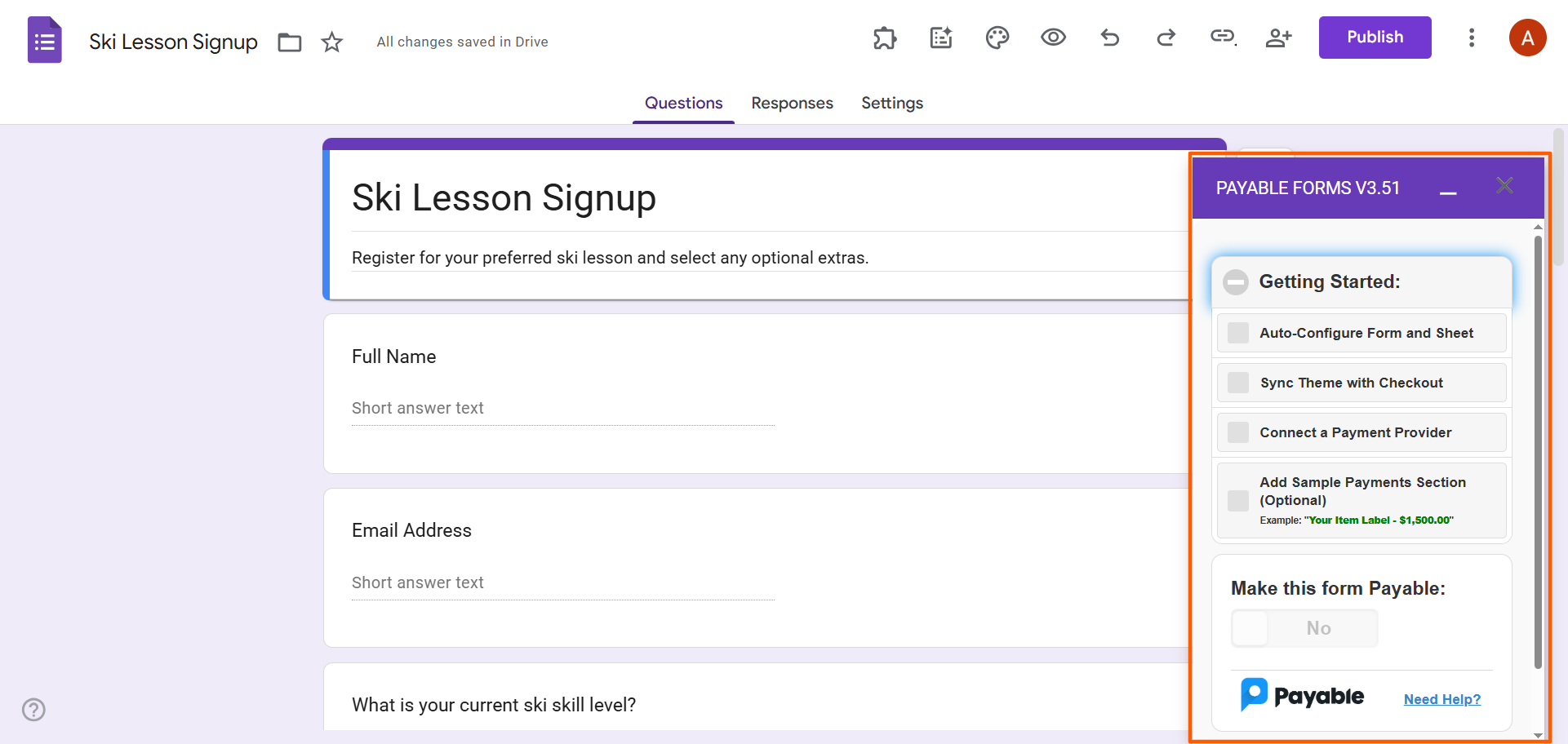
- ضع علامة في مربع الاختيار ربط مزود خدمة الدفع (Connect a Payment Provider)، وستظهر لك نافذة منبثقة يمكنك من خلالها اختيار بوابة الدفع المناسبة لك.
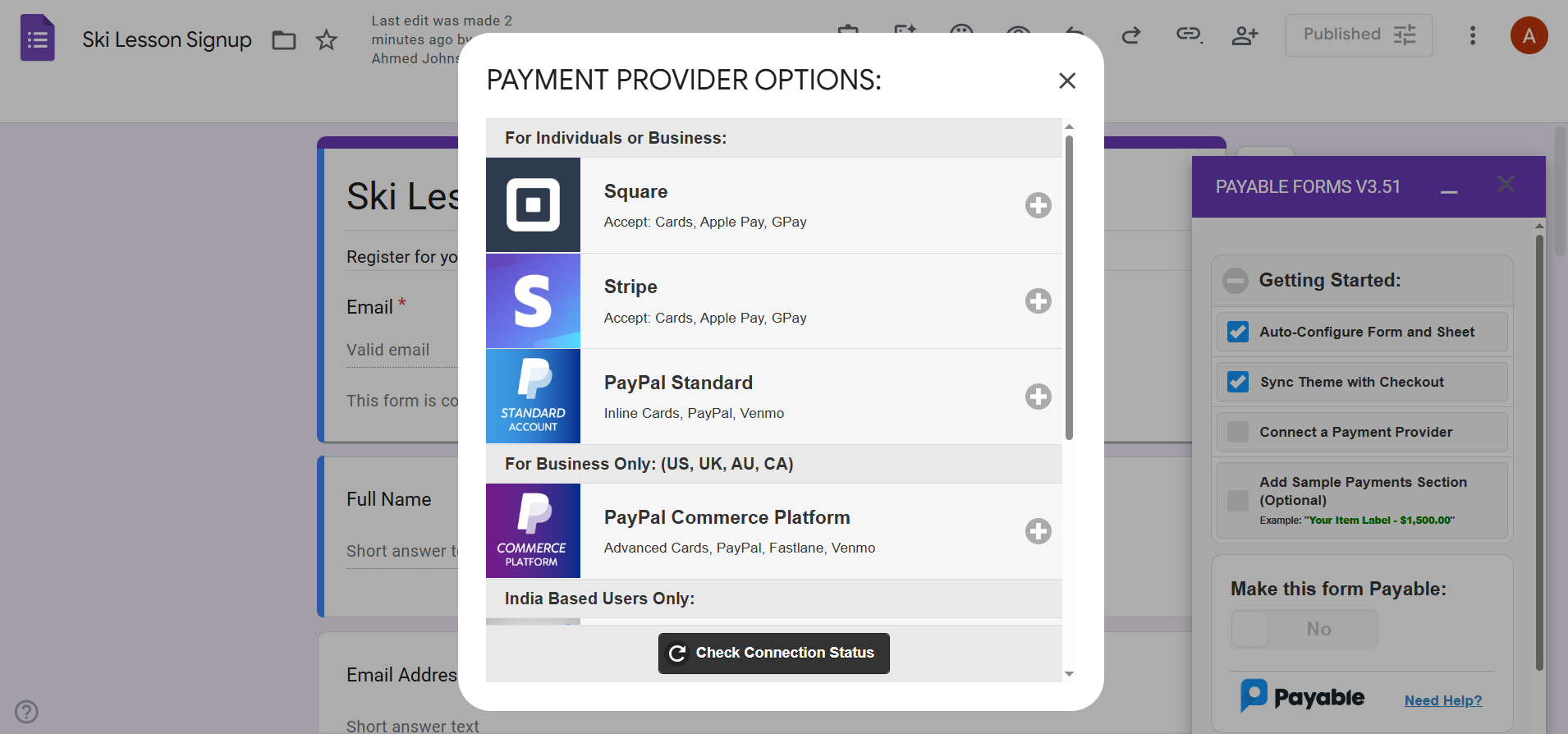
- اختر مزود خدمة الدفع، ثم انقر على ربط (Connect)، واتبع التعليمات التي تظهر أمامك لمنح الأذونات اللازمة وإتمام الربط. وإذا لم يكن لديك حساب لدى أي من مزودي الدفع الموجودين في القائمة، فيمكنك إنشاء حساب جديد في هذه الخطوة.
ستتصل إضافة Payable Forms بعد ذلك بمزود خدمة الدفع الذي اخترته. وللتأكد من نجاح عملية الربط، انقر على التحقق من حالة الاتصال (Check Connection Status).
3. تفعيل ميزة الدفع في نموذج Google
بعد الانتهاء من ربط نموذج Google ببوابة الدفع عبر إضافة Payable Forms، ستحتاج الآن إلى تفعيل خيار الدفع لهذا النموذج تحديدًا.
اتبع الخطوات التالية للقيام بذلك:
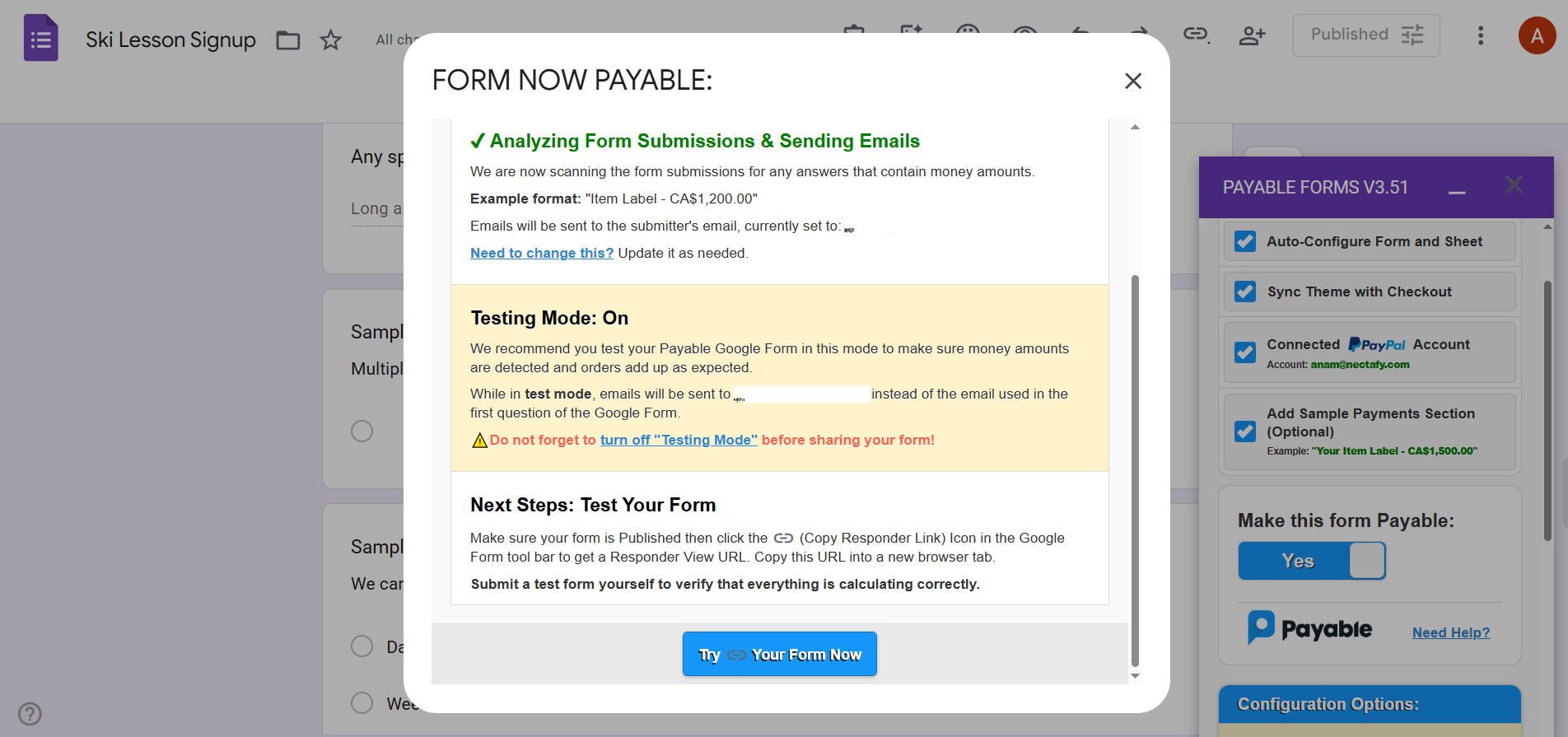
- مرر لأسفل وصولًا إلى خيار جعل هذا النموذج قابلًا للدفع (Make This Form Payable).
- غيّر زر التبديل من لا (No) إلى نعم (Yes)، وستظهر لك نافذة منبثقة من Payable Forms تؤكد أن النموذج أصبح جاهزًا لتلقي المدفوعات.
4. ضبط إعدادات إتمام الشراء
بعد تفعيل ميزة الدفع في النموذج، ستحتاج إلى تخصيص إعدادات صفحة إتمام الشراء داخل إضافة Payable Forms.
اتبع هذه الخطوات لاستكمال إعدادات الدفع في نماذج Google:
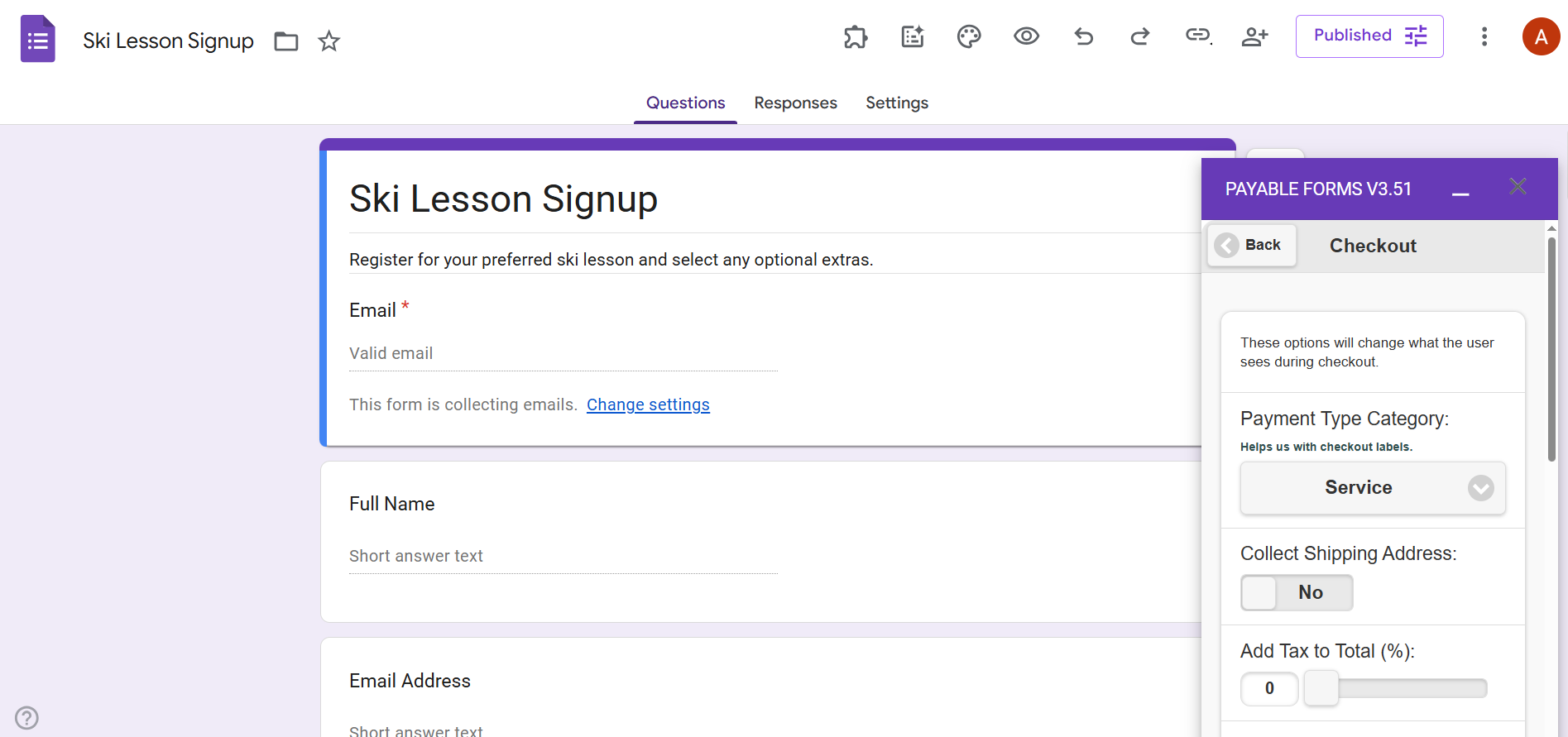
- مرر لأسفل وانقر على إعدادات إتمام الشراء (Checkout settings).
- اضبط الإعدادات التي تناسبك لكلٍ مما يلي:
- فئة نوع الدفع (Payment Type Category)
- تحصيل عنوان الشحن (Collect Shipping Address)
- إضافة الضريبة إلى الإجمالي (Add Tax to Total)
- إضافة رسوم المعالجة إلى الإجمالي (Add Handling Fee to Total)
- تسمية رسوم المعالجة (Handling Fee Label)
- نص مخصص في صفحة إتمام الشراء (Custom Text on Checkout)
- رسالة ما بعد الدفع (Post Payment Message)
5. مشاركة النموذج وتتبع المدفوعات
بعد الانتهاء من تحديد جميع الإعدادات المطلوبة في إضافة Payable Forms، يصبح النموذج جاهزًا لمشاركته مع جمهورك.
وإليك طريقة القيام بذلك:
- انقر على نشر (Publish).
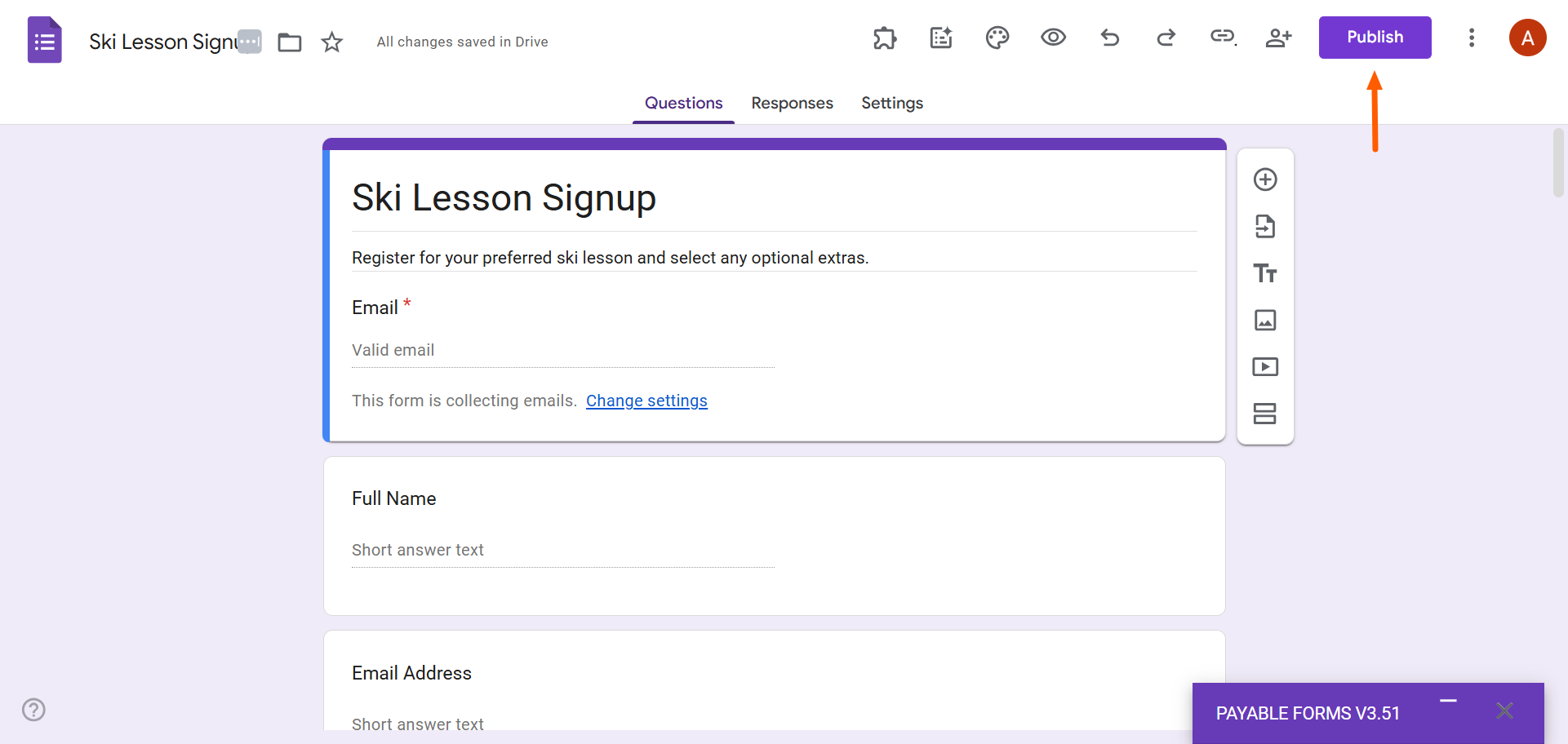
- شارك النموذج مع جمهورك بإرسال الرابط إليهم عبر البريد الإلكتروني أو منصات التواصل الاجتماعي، كما يمكنك تضمين نموذج Google مباشرةً في موقعك الإلكتروني.
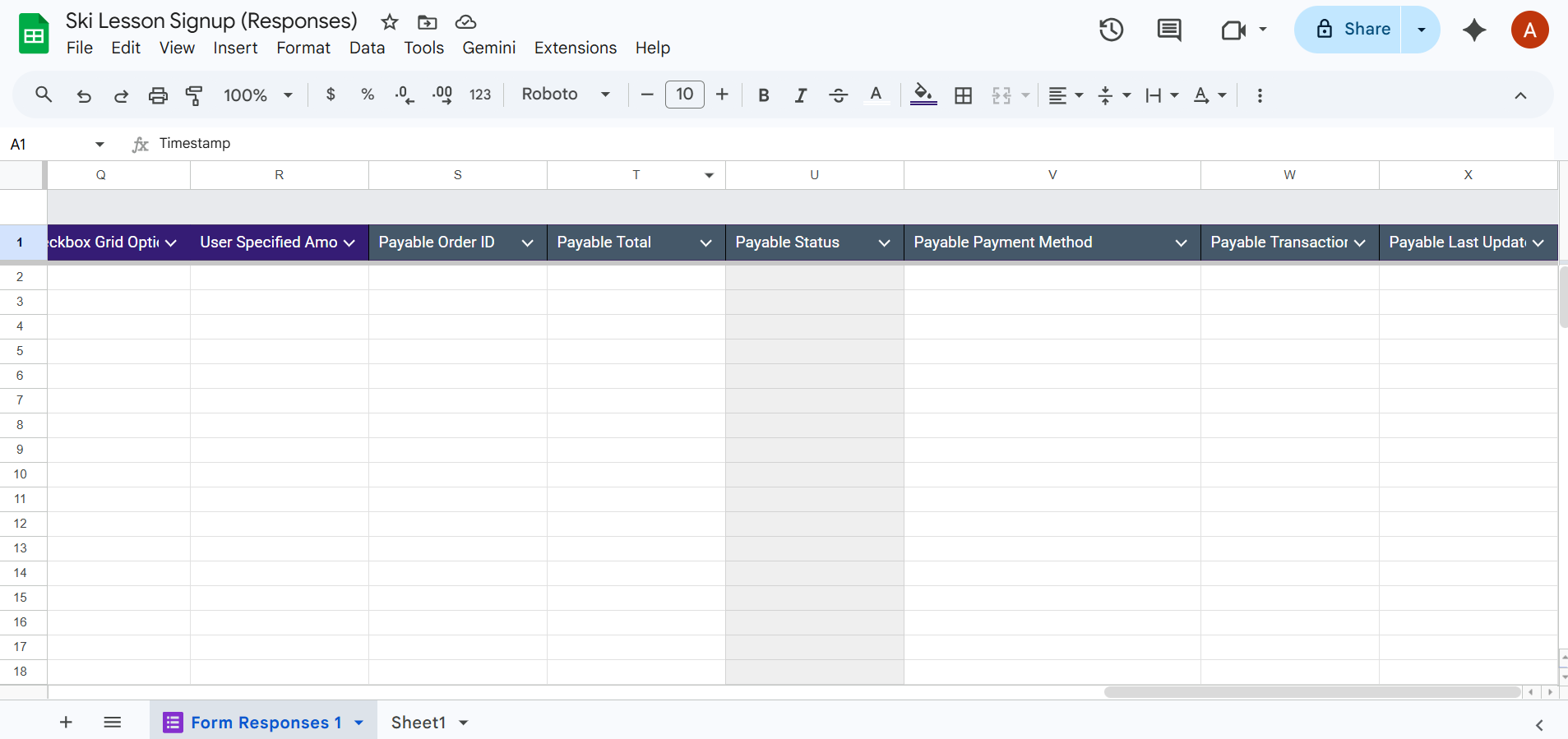
ستتتبع إضافة Payable Forms المدفوعات تلقائيًا فور وصولها وتُسجلها في جدول بيانات Google المرتبط بالنموذج، والذي يمكنك الوصول إليه من حسابك في Google Drive أو من خلال علامة تبويب الردود (Responses) داخل نموذج Google.
نصائح وقيود استخدام إضافة Payable Forms
بعد أن تعرّفت على خطوات قبول المدفوعات في نماذج Google باستخدام إضافة Payable Forms، من المهم الانتباه لبعض الممارسات الأساسية لضمان سير كل شيء بسلاسة:
- احرص على مراجعة الأسعار وتحديدها بدقة حتى لا تخسر جزءًا من إيراداتك بسبب خطأ مطبعي في نموذج الطلب، وتأكد من كتابة الأسعار الصحيحة بصيغة موحدة في جميع الحقول لتجنب أي التباس.
- تتيح لك إضافة Payable Forms إمكانية تجربة النموذج في كل مرحلة من مراحل إعداده، لذا ننصحك دائمًا باختبار النموذج وإصلاح أي مشكلة قد تظهر قبل نشره للعملاء.
- من الضروري أيضًا الالتزام بلوائح حماية البيانات والخصوصية الصارمة التي تنظم جمع البيانات الشخصية وتخزينها ومشاركتها مثل اللائحة العامة لحماية البيانات (GDPR)، والحصول دائمًا على موافقة صريحة من العملاء قبل جمع معلوماتهم.
- خصص رسالة تأكيد واضحة للعملاء عبر إضافة Payable Forms لتؤكد لهم إتمام عملية الشراء بنجاح، مع توضيح الخطوات التالية وإدراج بيانات التواصل الخاصة بك فيها.
- حافظ على ثقة عملائك عند طلب الدفع من خلال توحيد الهوية البصرية لعلامتك التجارية في مظهر نموذج Google، فهذا يمنحهم تجربة شراء متكاملة ومطمئنة.
وحتى تتجنب أي عقبات غير متوقعة، يجدر بك الانتباه إلى القيود التالية في إضافة Payable Forms:
- تقتصر الإضافة على خيارات محدودة لتخصيص صفحة إتمام الشراء من حيث التخطيط والتصميم، مما يعني أن الصفحة قد لا تعكس هوية علامتك التجارية بالكامل، وهو ما قد يثير تردد بعض العملاء عند الدفع.
- تعتمد الإضافة على آلية تسعير بسيطة للغاية تكتفي بجمع المبالغ الإجمالية، ولن تسعفك إذا كنت بحاجة إلى إعدادات أكثر تقدمًا مثل المعادلات الحسابية أو التسعير المتدرج أو أسعار الباقات أو قسائم الخصم.
- ترتبط الإضافة ارتباطًا كاملًا بهيكل الأسئلة والأجوبة في نماذج Google، ما يجعلك مضطرًا في الغالب إلى عرض الأسعار على هيئة أسئلة اختيار من متعدد.
- رغم أن إضافة Payable Forms ترسل بيانات الدفع تلقائيًا إلى جدول بيانات Google المرفق، فإنها تفتقر إلى أدوات التقارير والتحليلات التي تساعدك على دراسة مبيعاتك وتقييمها.
- صُممت هذه الإضافة لتحصيل المدفوعات لمرة واحدة فقط مقابل المنتجات أو الخدمات، ولذلك فهي لا تدعم تحصيل رسوم الاشتراكات الدورية.
- يتطلب تثبيت إضافة Payable Forms وضبطها وقتًا طويلًا في الإعداد، بل وقد تواجه أحيانًا مشكلات أثناء التثبيت تضطرك إلى البحث عن حلول لإصلاحها.
- تُعد هذه الإضافة خيارًا مكلفًا على المدى الطويل؛ فإلى جانب الرسوم التي تقتطعها بوابة الدفع أصلًا، تفرض الإضافة نسبة إضافية على كل عملية بيع، ومع زيادة حجم مبيعاتك ستتراكم هذه الرسوم الصغيرة لتلتهم جزءًا كبيرًا من أرباحك.
هل تبحث عن حل أقوى لتحصيل المدفوعات؟ جرّب Jotform
إذا شعرت بأن قيود إضافة Payable Forms تقف في طريقك، فلست وحدك بالتأكيد. يبحث الكثير من مستخدمي نماذج Google عن منشئ النماذج الأكثر تطورًا، والذي يوفر لهم الأدوات المتقدمة التي يحتاجونها لتحصيل المدفوعات بكل سلاسة وسهولة.

وهنا يأتي دور Jotform؛ فهذا البديل الرائد لنماذج Google يضع بين يديك ميزات مدمجة تتفوق بمراحل على ما تقدمه أدوات إنشاء النماذج الأخرى:
- احتفظ بكامل أرباحك دون أي رسوم إضافية على المعاملات، لأن Jotform لا يفرض أي عمولة إضافية عند استقبال المدفوعات أو التبرعات عبر الإنترنت من خلال نماذجك، ولن تدفع سوى الرسوم المعتادة لبوابة الدفع التي تختارها.
- يوفر Jotform الربط المباشر مع أكثر من 40 بوابة دفع شهيرة من بين معالجات الدفع مثل Square وPayPal وStripe وغيرها، مما يغنيك تمامًا عن الحاجة إلى إضافات خارجية معقدة ومكلفة لإنشاء نماذج الدفع.
- سواء اخترت بناء نموذجك من الصفر أو الاستعانة بواحد من أكثر من 20,000 قالب نموذج مجاني، ستجد حقولًا مدمجة ومخصصة للمنتجات وطلبات الشراء لتصميم النموذج الأنسب لعملك، إلى جانب أكثر من 1,700 قالب لنماذج الدفع الجاهزة للاستخدام.
- اجعل تجربة تعبئة النموذج أكثر سلاسة لعملائك عبر المنطق الشرطي المتقدم والنماذج متعددة الخطوات، بحيث لا يظهر للمستخدم سوى الأسئلة المرتبطة بإجاباته السابقة، مما يرفع من معدلات إكمال النماذج بشكل ملحوظ.
- اربط نماذجك مباشرةً بالأدوات التي تعتمد عليها يوميًا بفضل أكثر من 150 عملية ربط وتكامل مدمجة، حيث تتيح لك عمليات التكامل المدمجة الاتصال بمنصات مثل HubSpot وMailchimp وجداول بيانات Google وغيرها الكثير دون الحاجة إلى أدوات خارجية لأتمتة سير العمل.
- إذا كنت لا ترغب في بناء نماذجك يدويًا، سيتكفل منشئ نماذج jotform بالذكاء الاصطناعي المجاني بالمهمة كاملةً نيابةً عنك، فبمجرد كتابة وصف بسيط لما تريده سينشئ لك الذكاء الاصطناعي نموذجًا مخصصًا بالكامل وفقًا لطلبك.
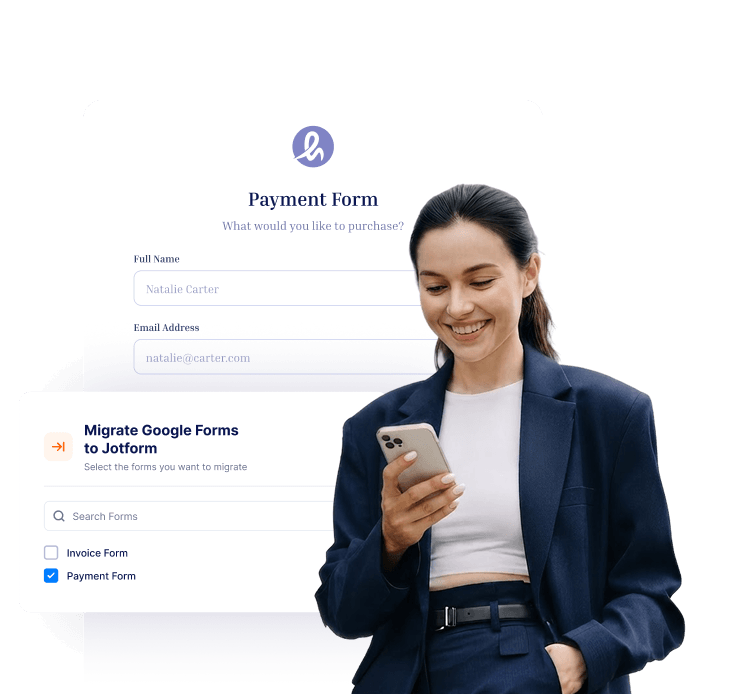
وإذا أعجبتك هذه الميزات لكنك متردد في الانتقال لأن نماذجك جاهزة بالفعل على نماذج Google، فإليك الخبر السار: يمكنك نقل نماذج Google الخاصة بك إلى Jotform في غضون دقائق؛ فبنقرة واحدة ننتقل بهيكل النموذج وتصميمه بالكامل إلى Jotform دون أن تضطر إلى إعادة بنائه من جديد.
اكتشف بنفسك اليوم مدى سهولة الانتقال إلى Jotform والاستفادة من ميزات الربط المجاني مع بوابات الدفع.
مصادر أخرى
كُتب هذا المقال لأصحاب المشاريع الصغيرة ومنظمي الفعاليات ومديري الأندية والمعلمين الذين يستخدمون نماذج Google بالفعل ويرغبون في إضافة ميزة تحصيل المدفوعات دون الانتقال إلى أداة جديدة.













كتابة تعليق: