
طرق تحليل البيانات من نماذج Google
- استخدام تبويب الملخص في نماذج Google
- التصدير إلى جداول بيانات Google للتحليل المتعمق
- تأطير البيانات بصريًا باستخدام Looker Studio للعرض
نشر نموذجك وجمع الردود عليه ليس سوى الخطوة الأولى في العملية. تكمن القيمة الحقيقية للمحتوى المضمّن في نماذج Google من قِبل المستخدمين في تحليل البيانات لاكتشاف الاتجاهات، والإجابة عن الأسئلة، واتخاذ قرارات مستنيرة. سواء كنت معلمًا يراجع نتائج اختبار أم مسوقًا يقيس انطباعات حملة معينة، فإن الأداة التي تختارها تُحدث فارقًا في مدى سرعة ووضوح تحويل الردود إلى إجراءات قابلة للتنفيذ.
تقدم نماذج Google طرقًا متعددة لتحليل الردود، ولكن الطريقة الأفضل تعتمد على ما تحاول تحقيقه. يمكنك البدء بتبويب “الملخص” المدمج للحصول على نظرة عامة سريعة، أو ربط نموذجك بجداول بيانات Google للحصول على تحليل أكثر تفصيلًا، أو إنشاء لوحات معلومات تفاعلية في Looker Studio لمشاركة الرؤى مع الآخرين.
في هذا الدليل، سنستعرض كل نهج، بدءًا من الأساسيات وحتى المستويات المتقدمة، حتى تتمكن من اختيار الأداة المناسبة لاحتياجاتك. إذا لم تقم بإنشاء نموذجك بعد، فاطلع على دليلنا حول كيفية استخدام نماذج Google قبل البدء في تحليل الردود.
1. استخدام تبويب الملخص في نماذج Google
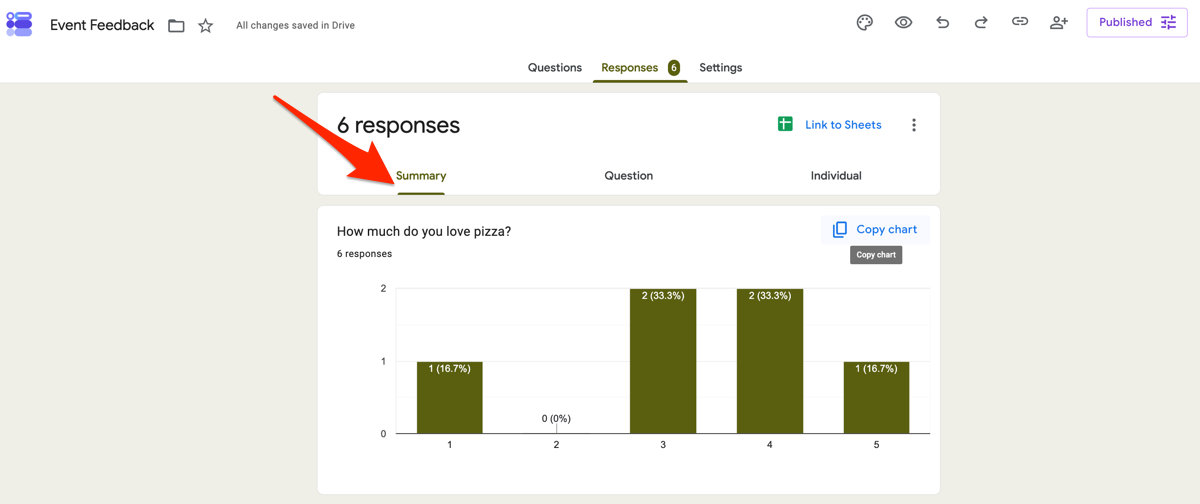
إذا كنت قد جمعت الردود بالفعل، فإن تبويب “الملخص” هو أسهل مكان للبدء في تحليلها. إذا لم تكن متأكدًا من كيفية العثور على إجاباتك أو إدارتها، فإن دليلنا حول كيفية رؤية الردود على نماذج Google يستعرض تبويب “الردود” وخيارات العرض المتاحة فيه.
للوصول إلى تبويب “الملخص”، افتح نموذج Google الخاص بك وحدد الردود في أعلى الصفحة. ثم انقر فوق الملخص لعرض نظرة عامة على جميع الردود. بناءً على أنواع الأسئلة لديك، سترى تمثيلات بصرية مثل المخططات الشريطية، والمخططات الدائرية، وإجمالي الردود. بالنسبة للأسئلة المفتوحة، تعرض نماذج Google النص الكامل لكل رد بشكل فردي.
يعمل تبويب “الملخص” بشكل جيد للمهام البسيطة، مثل التحقق من المشاركة في الاستطلاع، أو مراجعة درجات رضا العملاء، أو تحديد الإجابة الأكثر شيوعًا لسؤال متعدد الخيارات. ونظرًا لأن المخططات تتحدث تلقائيًا مع وصول ردود جديدة، فهي تعتبر أيضًا طريقة مريحة لمراقبة النتائج في الوقت الفعلي.
الجانب السلبي هو أن تبويب “الملخص” يقدم تحليلًا أساسيًا فقط. لا يمكنك بسهولة مقارنة الردود عبر أسئلة متعددة، أو تطبيق تصفية متقدمة، أو اكتشاف علاقات أعمق في بياناتك. من أجل ذلك، ستلاحظ حاجتك إلى نقل ردودك إلى جداول بيانات Google.
Pro Tip
للحصول على نظرة عامة أوسع حول إمكانيات التقارير في المنصة، تحقق من دليلنا حول تحليلات نماذج Google.
2. التصدير إلى جداول بيانات Google للتحليل المتعمق
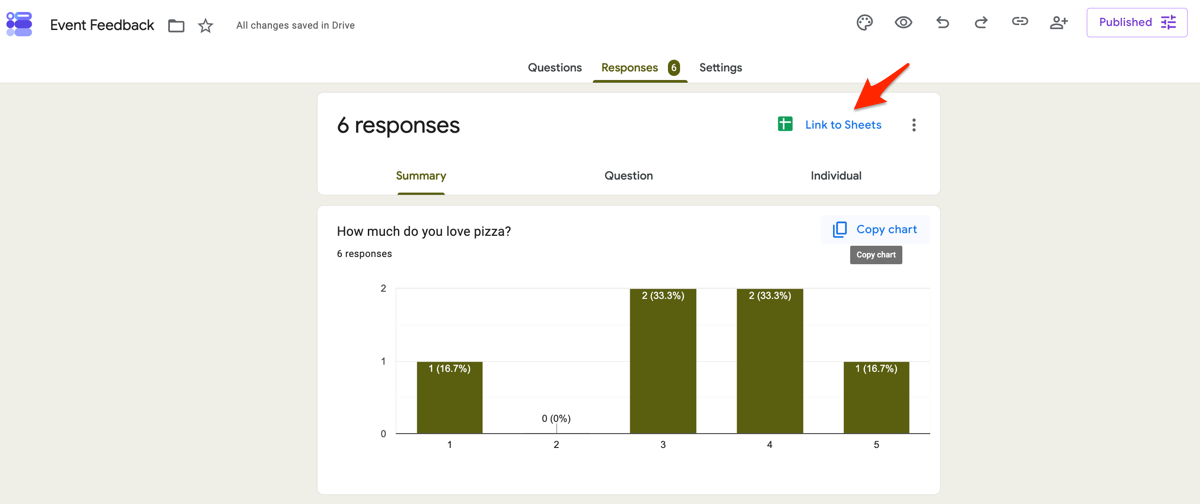
يعد تبويب الملخص في نماذج Google مفيدًا للحصول على نظرة عامة سريعة، لكن جداول البيانات تتيح تحليلات أكثر قوة بكثير. من خلال ربط نموذجك بجداول بيانات Google، يمكنك تنظيف بياناتك، ومقارنة الردود عبر الأسئلة المختلفة، وتحديد الاتجاهات، وبناء تقارير مخصصة.
Pro Tip
إذا كنت تبحث عن مساحة عمل بأسلوب جداول البيانات تم تصميمها خصيصًا لإجابات النماذج، فإن جداول Jotform تقدم طريقة أخرى لتنظيم بيانات الردود وتحليلها.
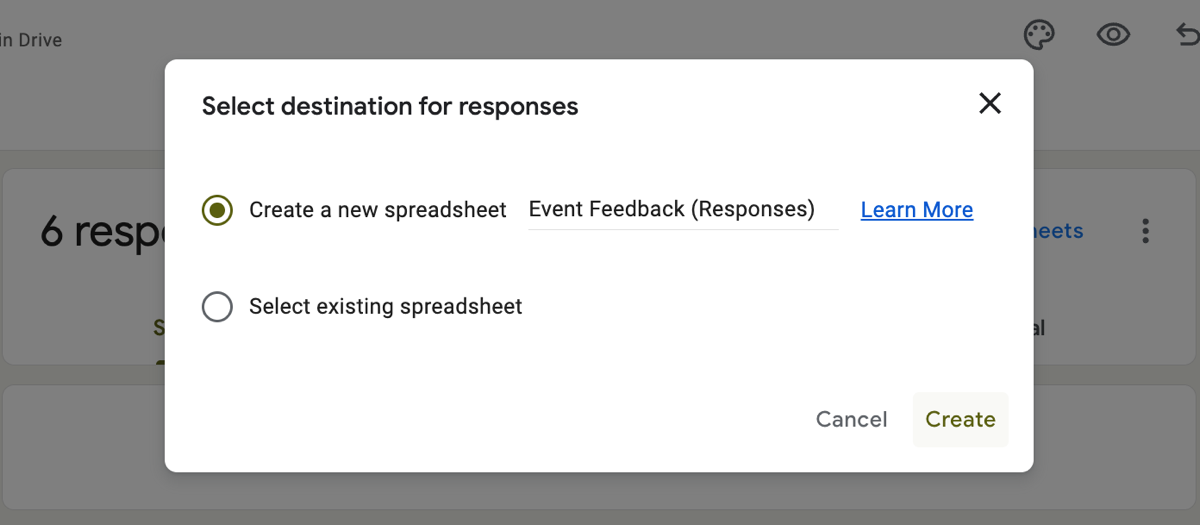
لإنشاء جدول بيانات أو ربطه، افتح نموذجك وحدد تبويب الردود. انقر على أيقونة جداول بيانات Google الخضراء، ثم اختر ما إذا كنت تريد إنشاء جدول بيانات جديد أم تحديد جدول حالي. ستتم عملية إرسال الردود الجديدة تلقائيًا من نماذج Google إلى الجدول المرتبط، مما يمنحك مجموعة بيانات حية لتحليلها. يوضح دليلنا حول كيفية إنشاء جدول من ردود نماذج Google خطوات هذا الإعداد بالتفصيل.
تنظيف البيانات وتصفيتها
قبل أن تبدأ في تحليل الردود، خصص بضع دقائق لتنظيف بياناتك. يساعد إزالة المدخلات غير المكتملة أو غير ذات الصلة في ضمان استناد استنتاجاتك إلى معلومات دقيقة.
ابدأ بتثبيت الصف الرأسي (صف العناوين) حتى تظل تسميات الأعمدة مرئية أثناء التمرير:
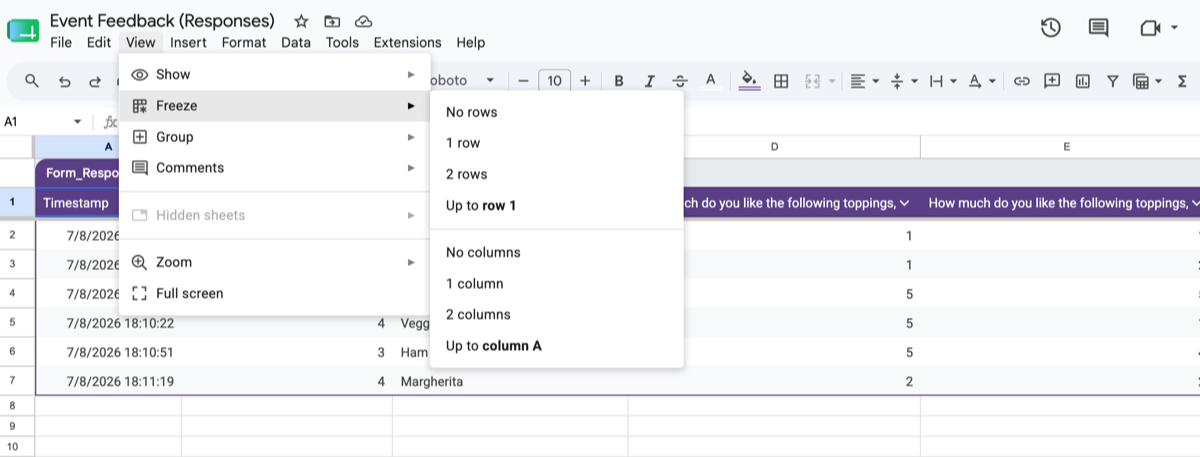
- افتح جدول بيانات Google المرتبط. حدد عرض > تثبيت > صف واحد.
- تأكد من بقاء عناوين الأعمدة في مكانها أثناء التمرير.
بعد ذلك، أضف فلاتر تصفية حتى تتمكن من فرز بياناتك وتضييق نطاقها دون تغيير الترتيب الأصلي:
- حدد صف العناوين. اختر البيانات > إنشاء فلتر.
- استخدم أسهم الفلتر لعرض الردود التي تريد مراجعتها فقط.
على سبيل المثال، قد تقوم بتصفية الردود الفارغة واستبعادها، أو استبعاد عمليات الإرسال غير المكتملة، أو مراجعة الردود الواردة ضمن نطاق زمني محدد. إذا قمت بتحديد إجابات عشوائية أو مزعجة (Spam) واضحة، يمكنك حذف تلك الصفوف قبل متابعة تحليلك.
بينما تساعد الفلاتر في تنظيف الردود بعد جمعها، يمكن للتصميم الجيد للنموذج أن يقلل من عملية التنظيف هذه في المقام الأول. الميزات مثل المنطق الشرطي تعرض الأسئلة ذات الصلة فقط، مما يساعد المجيبين على إكمال النماذج بدقة أكبر ويقلل من البيانات غير الضرورية أو غير المكتملة.
التنسيق الشرطي
يقوم التنسيق الشرطي بتمييز القيمة تلقائيًا إذا كانت تطابق القواعد التي تحددها، مما يسهل التعرف على الأنماط بلمحة سريعة.
بالنسبة للبيانات الرقمية، يمكنك تطبيق مقياس ألوان لإظهار القيم العالية والمنخفضة:
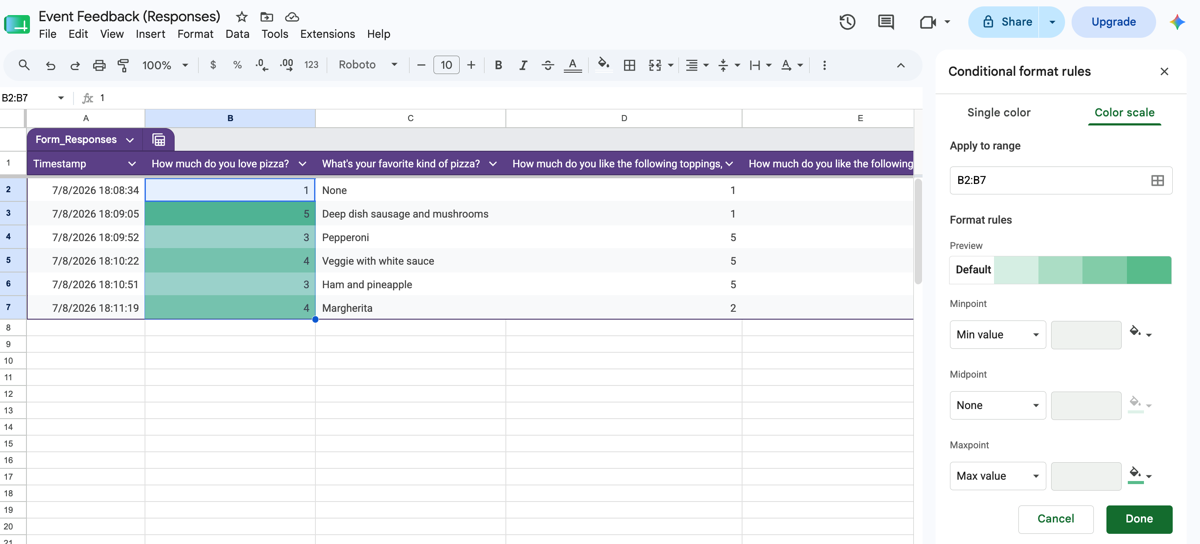
- حدد الخلايا التي تريد تحليلها.
- انقر على التنسيق > التنسيق الشرطي.
- اختر مقياس الألوان. اختر مقياس ألوان معدًا مسبقًا أو قم بتخصيص الألوان بما يتناسب مع احتياجاتك.
يمكنك أيضًا إنشاء قواعد تميز نصوصًا معينة. على سبيل المثال، إذا كنت تراجع آراء العملاء، فقد تقوم بتمييز الردود التي تحتوي على كلمات مثل “ممتاز” أو “استرداد” أو “دعم”. هذا يجعل رصد الموضوعات المتكررة أسرع بكثير دون الحاجة لقراءة كل رد على حدة.
الجدولة التقاطعية باستخدام الجداول المحورية (Pivot Tables)
تساعدك الجداول المحورية (Pivot Tables) على اكتشاف العلاقات بين أسئلة متعددة من خلال تلخيص مجموعات البيانات الكبيرة في تنسيق سهل القراءة. غالبًا ما تظهر الرؤى الأكثر أهمية هنا. على سبيل المثال، قد يبدو معدل الرضا ثابتًا بصفة عامة، ولكنه يظهر انقسامًا واضحًا بمجرد إجراء جدولة تقاطعية بحسب المنطقة أو الفئة العمرية، مما يوضح لك بدقة أين يجب التركيز للمتابعة.
على سبيل المثال، يمكنك مقارنة درجات رضا العملاء حسب الموقع، أو تحليل التسجيلات في الفعاليات حسب القسم، أو رؤية كيفية إجابة الفئات العمرية المختلفة على نفس سؤال الاستطلاع.
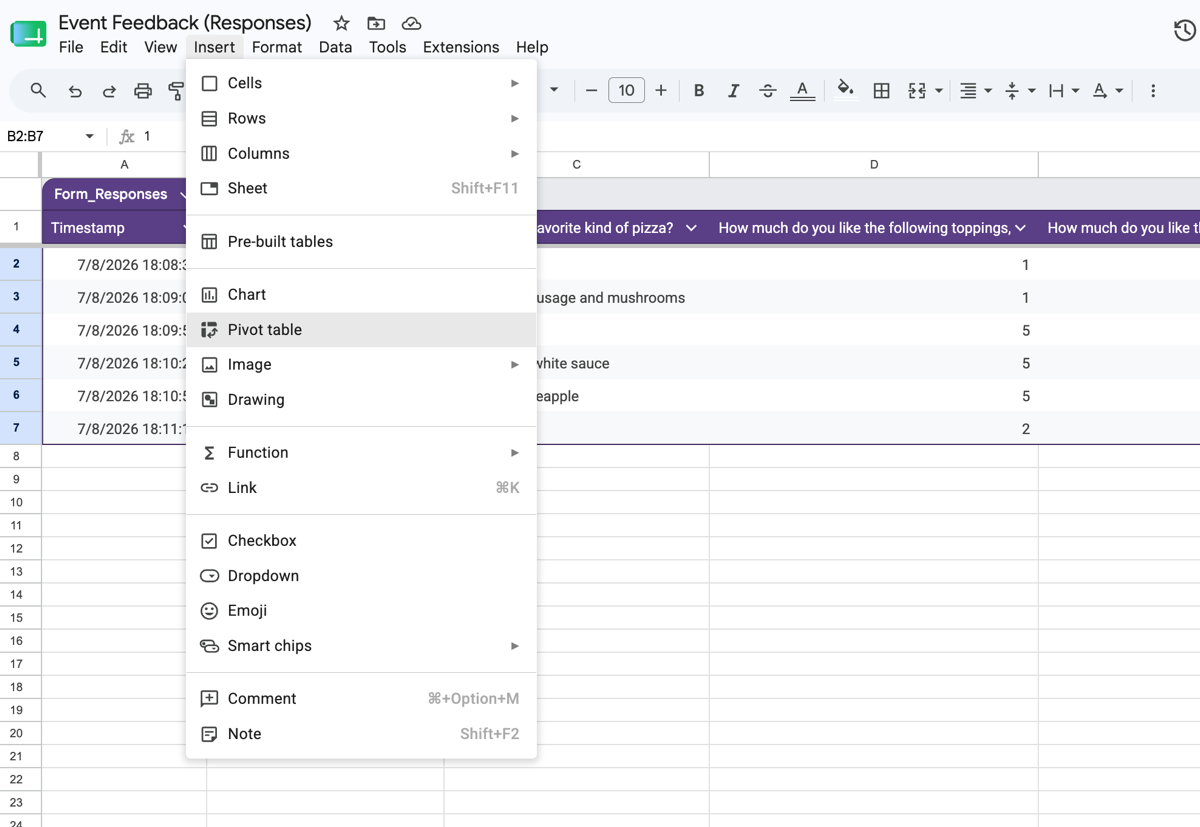
لإنشاء جدول محوري:
- حدد مجموعة البيانات الخاصة بك.
- انقر على إدراج > الجدول المحوري.
- اختر ما إذا كنت تريد وضع الجدول المحوري في ورقة جديدة أم في ورقة حالية.
- أضف الحقول إلى أقسام الصفوف، والأعمدة، والقيم لتلخيص بياناتك.
لا يوجد جدول محوري واحد “صحيح” — بل يجب أن يعتمد هيكل جدولك على الأسئلة التي تحاول الإجابة عنها. إذا كنت تريد شرحًا أكثر تفصيلًا، فاطلع على دليلنا حول كيفية إنشاء جدول محوري في نماذج Google.
تحليل بياناتك باستخدام الذكاء الاصطناعي
غالباً ما تحتوي الردود على الأسئلة المفتوحة على أكثر الآراء قيمة، ولكنها أيضًا أكثرها استهلاكًا للوقت عند مراجعتها يدويًا.
إذا كانت خطة Google Workspace الخاصة بك تتضمن ميزات Gemini، فيمكن لنماذج Google تلخيص الردود المفتوحة وتحديد الموضوعات المشتركة تلقائيًا. هذه طريقة سريعة لفهم التعليقات النوعية دون الحاجة إلى قراءة كل رد بمفرده.
للحصول على تحليل أكثر تقدمًا، يمكنك أيضًا تصدير ردودك كملف CSV وتحميلها إلى إحدى أدوات الذكاء الاصطناعي. يمكن لمساعدي الذكاء الاصطناعي الحديثين تجميع التعليقات المتشابهة في مواضيع رئيسية، وتحديد الأسئلة أو المخاوف الشائعة، وتلخيص الانطباعات العامة، واقتراح النقاط الأساسية المستفادة. وتعد هذه الطريقة مفيدة بشكل خاص عندما تقوم بتحليل المئات أو الآلاف من الردود النصية المفتوحة.
على سبيل المثال، نفترض أنك جمعت مئات الردود على سؤال مفتوح مثل “ما رأيك في الفعالية؟”. يمكن لأداة الذكاء الاصطناعي تجميع الشكاوى أو الإشادات المتشابهة معًا، والإشارة إلى المشكلات المتكررة، بل وحتى صياغة فقرة ملخصة يمكنك إدراجها مباشرة في تقرير أصحاب المصلحة. هذا يحول المهمة التي قد تستغرق ساعات من القراءة اليدوية إلى بضع دقائق من المراجعة.
3. تمثيل البيانات بصرية باستخدام Looker Studio للعرَض
جدول البيانات المليء بالجداول المحورية ليس دائمًا أفضل طريقة لمشاركة نتائجك. إذا كنت بحاجة إلى تقديم النتائج إلى فريق عمل أو عميل أو إلى الإدارة، فإن Looker Studio هو حل Google المعتمد.
إن Looker Studio عبارة عن أداة أصلية مجانية تحول بيانات جدول البيانات إلى لوحات معلومات تفاعلية تحتوي على مخططات بيانية ورسوم بيانية وفلاتر تتحدث تلقائيًا. بدلاً من إرسال جدول بيانات ثابت، يمكنك مشاركة تقرير حي يعكس الردود الجديدة للنموذج فور ورودها.
للبدء، قم بربط جدول بيانات Google المرتبط بنموذجك كمصدر بيانات في Looker Studio، ثم اختر الأعمدة التي تريد تمثيلها بصريًا كمخططات بيانية أو جداول أو بطاقات نتائج. ولأن لوحة المعلومات تسحب البيانات مباشرة من جدول البيانات، فلا داعي لتحديث البيانات أو إعادة تصديرها يدويًا في كل مرة تريد فيها عرضًا محدثًا.
ومع ذلك، يأتي Looker Studio مع منحنى تعلم صاعد. يتطلب كل مخطط منك تعيين الأبعاد والمقاييس يدويًا، وتكوين اتصالات مصدر البيانات، واستكشاف مشكلات التنسيق وإصلاحها بطرق قد لا تكون واضحة تمامًا للمستخدمين لأول مرة. بالنسبة للاستطلاع المجرى لمرة واحدة، قد ينتهي الأمر بوقت الإعداد هذا إلى التفوق على فائدة لوحة المعلومات التفاعلية — خاصة عندما يكون كل ما أردته حقًا هو تقرير جاهز للعرض وقابل للمشاركة.
أتمتة تحليلك باستخدام منشئ تقارير Jotform
انظر مجددًا إلى سير العمل الذي قمنا بتخطيطه للتو: نشر نموذج، وربطه بـ جداول البيانات، وتنظيف البيانات وتصفيتها، وإنشاء جداول محورية، ثم إعادة بناء كل ذلك مجددًا في Looker Studio للحصول على شيء صالح للتقديم والعرض. هذه ثلاث أدوات مختلفة من Google تم ربطها ببعضها البعض، ولكل منها منحنى التعلم الخاص بها، لمجرد تحويل الردود إلى تقرير يمكنك مشاركته بالفعل.
يختصر منشئ تقارير Jotform سير العمل هذا بالكامل في خطوة واحدة. بدلاً من تصدير بياناتك وإعادة بنائها في مكان آخر، يأخذ Jotform إرسالات النموذج الأولية ويحولها على الفور إلى شرائح عرض أو لوحات معلومات مصممة وجاهزة للتقديم — دون الحاجة إلى المرور عبر جداول البيانات.
ونظرًا لعدم وجود عملية تصدير، فلا داعي للنقر على “الربط بـ جداول البيانات”، أو المعاناة مع إعداد الجداول المحورية، أو تعلم إعدادات مصدر البيانات في Looker Studio. تتدفق بيانات النموذج مباشرة إلى مخططات مرئية في لحظة وصول الرد.
تتميز التقارير أيضًا بكونها حية وقابلة للمشاركة. بمجرد بناء لوحة المعلومات الخاصة بك، يمكنك مشاركتها برابط بسيط، وتتحدث في الوقت الفعلي مع وصول إرسالات جديدة. يضمن ذلك أن أصحاب المصلحة يرون دائمًا البيانات الحالية، وليس لقطة ثابتة من الأسبوع الماضي.
وعلى عكس المخططات الأساسية في تبويب الملخص، تدعم تقارير Jotform تفاعلية حقيقية. يمكنك تطبيق فلاتر ديناميكية بشكل مباشر، مما يتيح لك أو لأي شخص تشارك التقرير معه تقسيم البيانات حسب التاريخ، أو الفئة، أو قيمة الرد دون المساس بالنموذج الأساسي. على سبيل المثال، إذا كنت تريد معرفة كيفية توزيع درجات الرضا حسب الموقع، يمكنك القيام بذلك في ثوانٍ، مباشرة داخل التقرير — ودون الحاجة لتعديل صيغة أو إعادة بناء مخطط بياني.


والأفضل من ذلك كله، إذا كنت تستخدم نماذج Google بالفعل، فليس عليك البدء من الصفر. يمكنك نقل نماذج Google الخاصة بك إلى Jotform بنقرة واحدة، ثم ترك منشئ التقارير يحول ردودك فورًا إلى رؤى قابلة للتنفيذ. جربه مجانًا اليوم.
هذه المقالة موجهة للباحثين، والمسوقين، والمعلمين، ومديري العمليات الذين انتهوا من جمع بياناتهم ويفضلون العثور على رؤى قيمة بدلاً من الاكتفاء بالمخططات البيانية الافتراضية في Google.













كتابة تعليق: