
دليل تفاعلي خطوة بخطوة
ما هي صور عنوان نماذج Google أو البنرات؟
صورة رأس نماذج Google، والتي تُسمى أيضاً باللافتة، هي الصورة التي تظهر في أعلى النموذج. إنها أول شيء يراه المستجيب عند فتح النموذج، لذا فهي مهمة جداً. إذا كانت صورة رأس نماذج Google أو اللافتة لا تتطابق مع محتوى النموذج أو لا تتماشى مع علامتك التجارية، فقد ينتج عن ذلك تجربة مشتتة أو غير متناسقة بالنسبة لجمهورك.
نصيحة احترافية
اعتبر صورة رأس نماذج Google جزءاً من محتوى النموذج. اختر صورة ترتبط مباشرة بموضوع النموذج الخاص بك.
ما هو الحجم المثالي لصورة رأس نماذج Google؟
*وفقاً لـ منتدى دعم Google، الأبعاد الموصى بها لصورة رأس نماذج Google هي 1600 × 400 بكسل بنسبة عرض إلى ارتفاع 4:1.
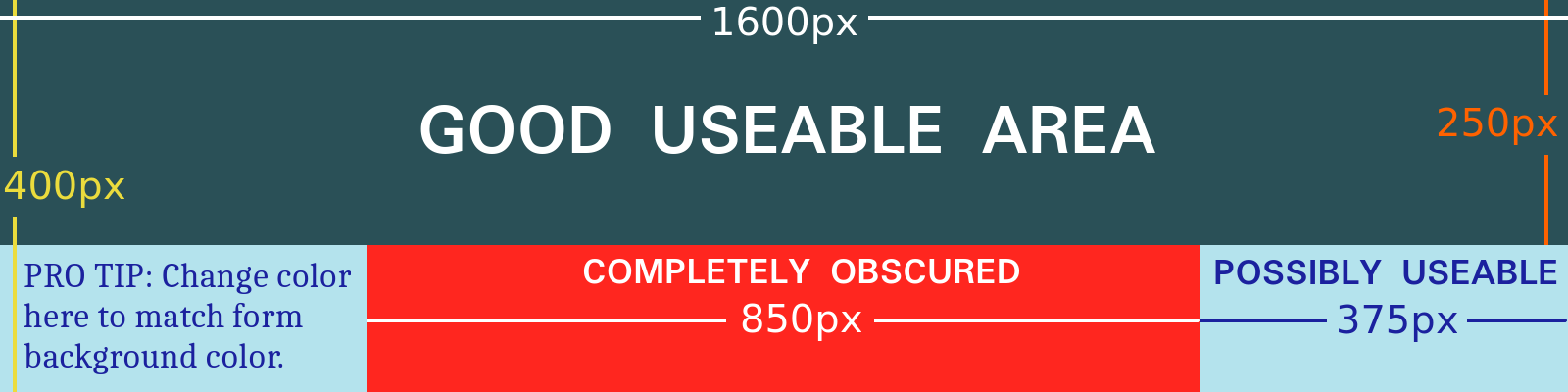
نظرياً، يمكنك استخدام أي صورة تريدها كرأس للنموذج. ومع ذلك، الصور ذات الأبعاد الأخرى قد تؤدي إلى مشاكل في الدقة، مما يجعل الصور تبدو مقصوصة أو ضبابية أو غير مثالية بطريقة أخرى. للحصول على أفضل نتيجة، يجب عليك استخدام صورة بالأبعاد الموصى بها. إذا كانت الصورة التي تحبها أكبر من هذا، قد تفكر في قص الصورة لتناسب المطلوب.
كيفية رفع صورة رأس إلى نماذج Google
إضافة صورة رأس إلى نموذج Google جديد وفارغ أمر بسيط. إليك كيفية القيام بذلك:
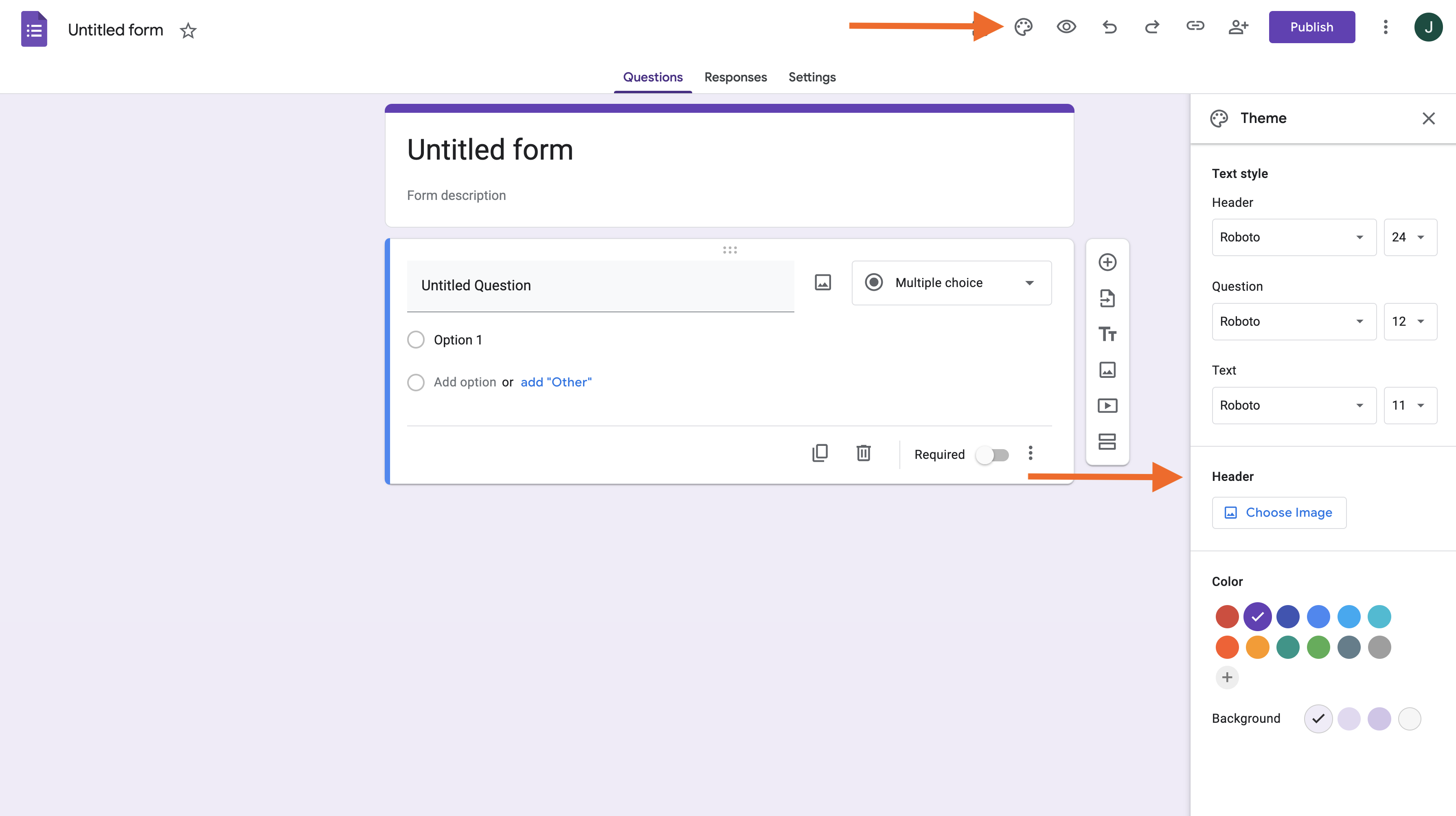
- افتح النموذج الذي تريد إضافة صورة العنوان إليه وانقر على أيقونة لوحة الألوان في الزاوية العلوية اليمنى لفتح قائمة السمة. ستفتح القائمة على الجانب الأيمن من الشاشة.
- تحت قسم الرأس، انقر على اختيار صورة. (إذا كنت تستخدم قالباً يحتوي بالفعل على صورة رأس، انقر على تم رفع الصورة لاختيار ملف جديد. سنغطي هذا الخيار بتفصيل أكثر لاحقًا.)
- ستعرض نماذج Google قائمة منبثقة مع ثلاثة خيارات لإضافة صورة رأس: المظاهر، الرفع، والصور. انقر على علامة تبويب الرفع لاستخدام صورة من جهاز الكمبيوتر الخاص بك.
- انقر على تصفح لاختيار صورة.
- استخدم أداة تغيير الحجم المتوفرة لرؤية مقدار صورتك الذي سيكون مرئياً في الرأس. اسحب مربع التحديد فوق صورتك لتحديد المنطقة التي تريد عرضها.
- انقر على تم لرفع الصورة إلى النموذج الخاص بك.
نصيحة احترافية
ستقوم Google تلقائياً بتعديل ألوان النموذج الخاص بك بناءً على صورة الرأس الجديدة التي قمت برفعها. إذا لم تعجبك الألوان، يمكنك تخصيصها باستخدام قائمة السمة.
كيفية تخصيص صورة الرأس في نماذج Google
يمكنك أيضاً تغيير أو تخصيص صورة رأس نماذج Google الموجودة، مثل صورة الرأس المدرجة في قالب نماذج Google، باتباع عملية مشابهة لإضافة صورة رأس جديدة.
دعنا نستخدم قالب نموذج تأكيد الحضور في نماذج Google كمثال.
- من الصفحة الرئيسية لنماذج Google، افتح نموذج تأكيد الحضور من القوالب في الصف العلوي بالنقر عليه مرتين.
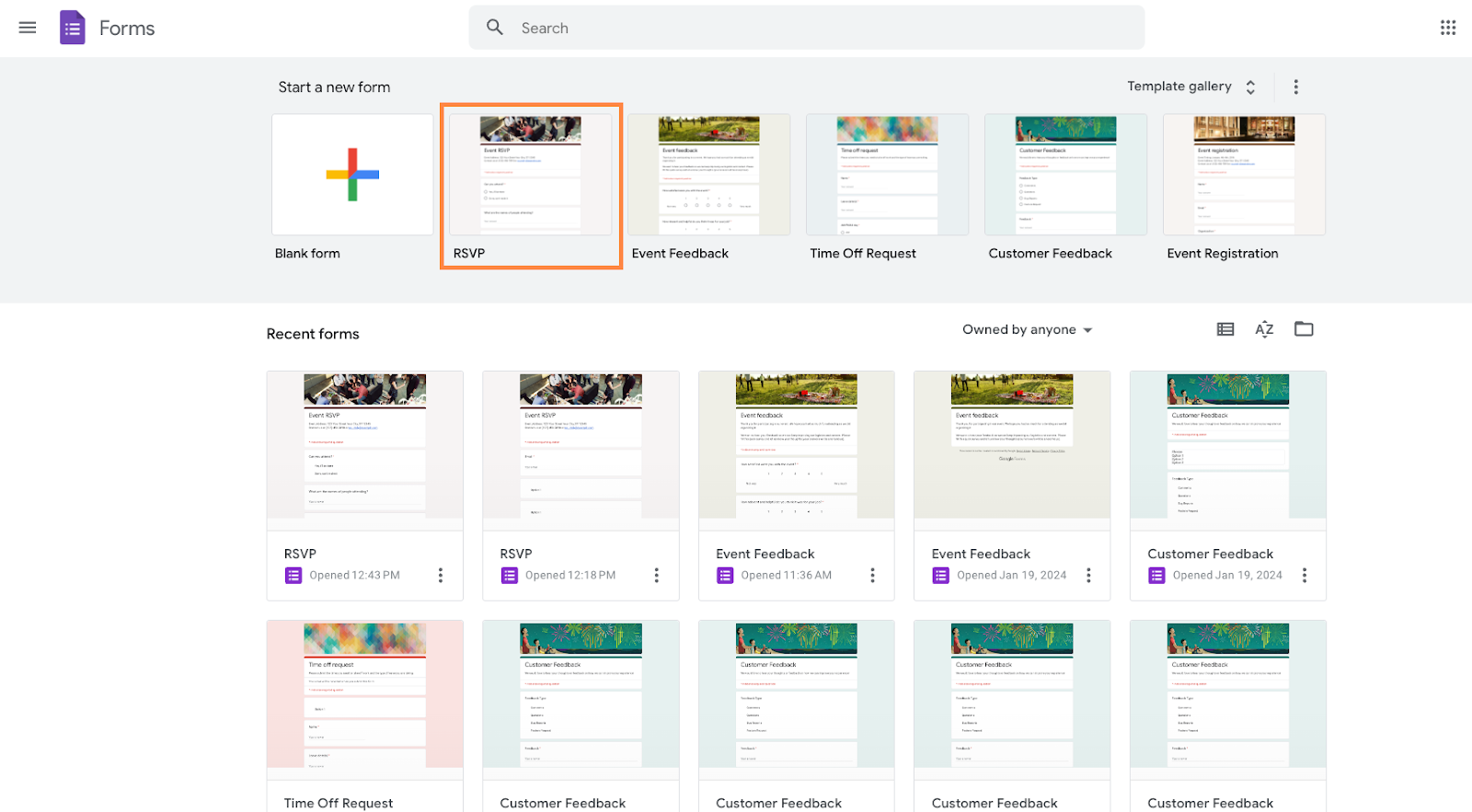
- في القالب، اختر أيقونة لوحة الألوان في أعلى الشاشة، ثم مرر لأسفل إلى قسم الرأس وانقر على تم رفع الصورة.
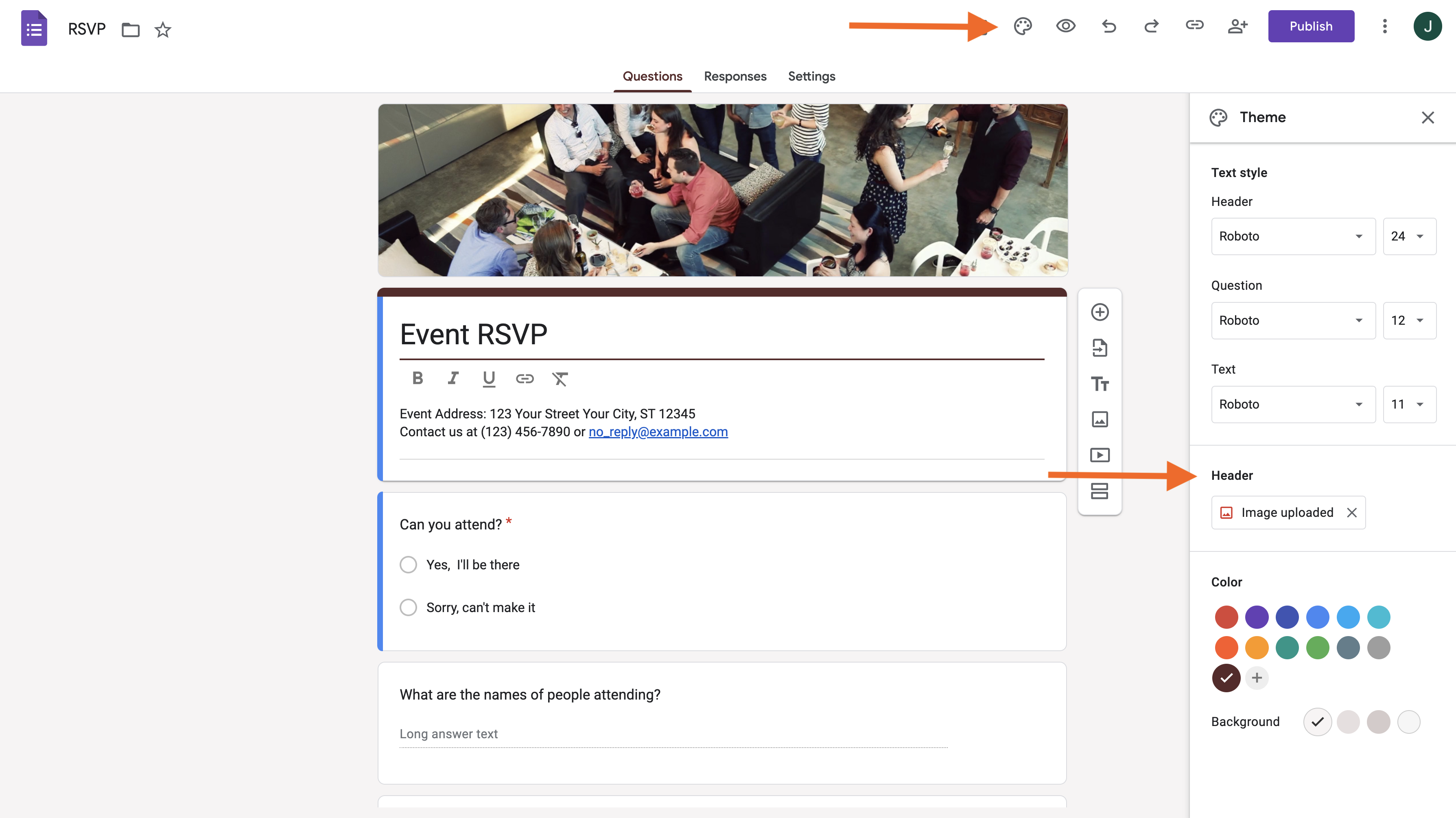
- اختر من بين السمات، الرفع، أو الصور لتخصيص صورة الرأس الخاصة بك.
- السمات. يمكنك الاختيار من المجموعة الكبيرة من الصور المخزنة المدرجة في علامة تبويب المظاهر. الصور مرتبة حسب الفئة؛ وبعضها يحتوي حتى على رسوم متحركة دقيقة، مما يمكن أن يضيف اهتماماً. لكن تجنب الصور المليئة بالعناصر، لأنها قد تكون مشتتة للانتباه.
- الرفع. اختر هذا الخيار لرفع صورة مختلفة من جهاز الكمبيوتر الخاص بك. اتبع نفس الخطوات أعلاه.
- الصور. تعمل هذه العلامة تماماً مثل علامة تبويب الرفع باستثناء أنه يمكنك اختيار الصور من صور Google الخاصة بك.

كيفية تغيير حجم صورة لرأس نماذج Google
إذا قررت استخدام صورتك الخاصة، ستحصل على خيار تعديل الصورة لتتطابق مع المتطلبات في نماذج Google.
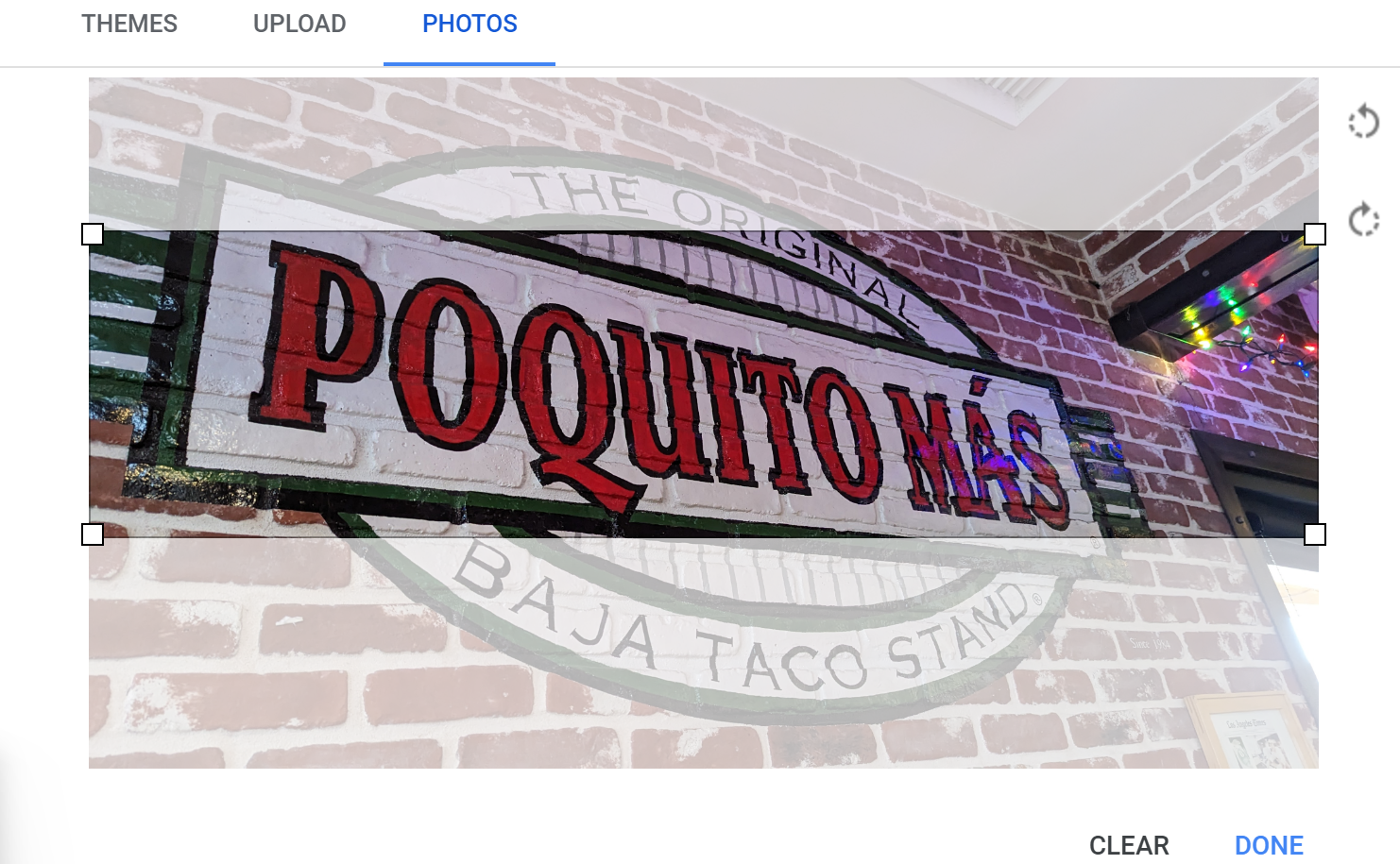
تشمل الخيارات لتحرير صورتك تحديد منطقة للقص وتدوير الصورة. إذا كنت تريد القيام بأي شيء أكثر من ذلك، ستحتاج إلى استخدام محرر صور.
نماذج Google لا تقدم الكثير من خيارات التخصيص. لا يمكنك تغيير حجم وتخطيط عناصر النموذج أو المكونات الأخرى – بما في ذلك الرؤوس. لذا، بينما يمكنك تغيير حجم حدود القص لصورتك، ستبقى دائماً مقيداً بنفس نسبة العرض إلى الارتفاع 4:1.
يمكنك إما قص صورة موجودة إلى تلك النسبة أو إنشاء صورة من الصفر تناسب النسبة. مرة أخرى، الصورة التي يبلغ عرضها 1600 بكسل وارتفاعها 400 بكسل هي المثالية.
كيف تؤثر صورة رأس النموذج على علامتك التجارية
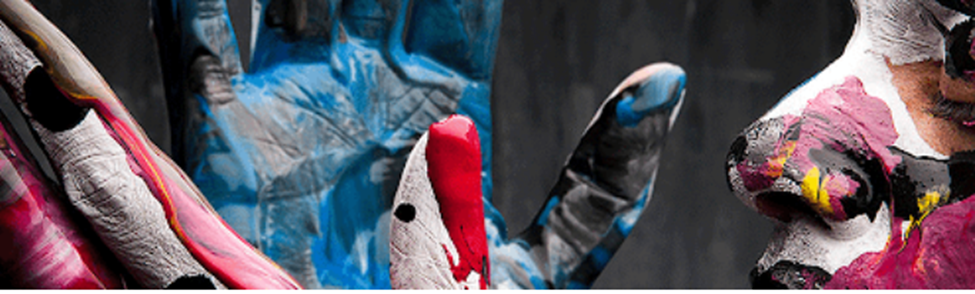
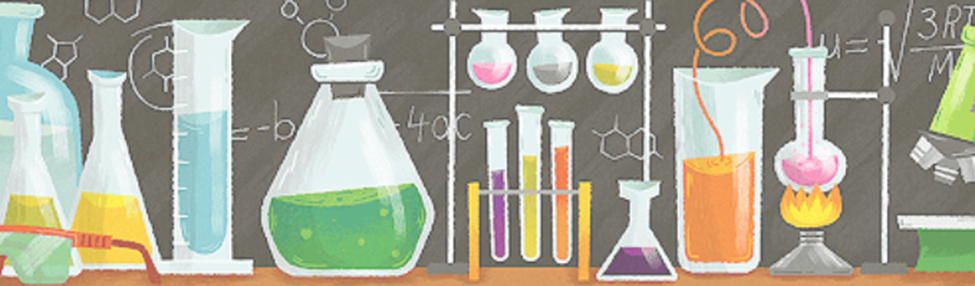
علامتك التجارية أكثر من مجموعة من الألوان والصور. إنها تقدم قصة عن عملك للعملاء. الألوان والصور وعناصر العلامة التجارية البصرية الأخرى التي تستخدمها تذكر الناس بتلك القصة. على سبيل المثال، هذه الصورة من معرض قوالب Google تستخدم ألواناً جريئة ومشرقة وصوراً مذهلة. ستعمل بشكل جيد للعلامة التجارية التي تتماشى مع هذا النوع من التصميم.
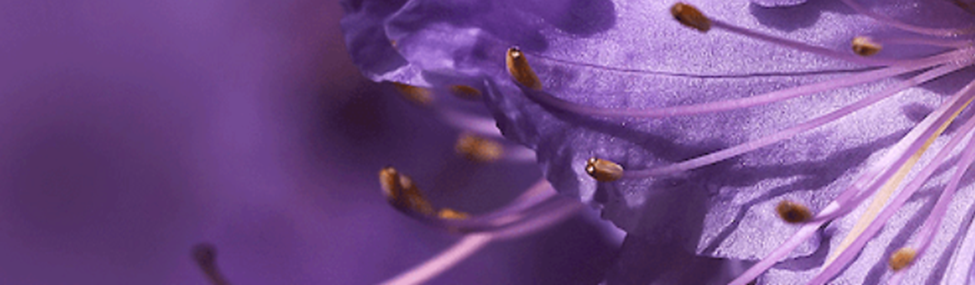
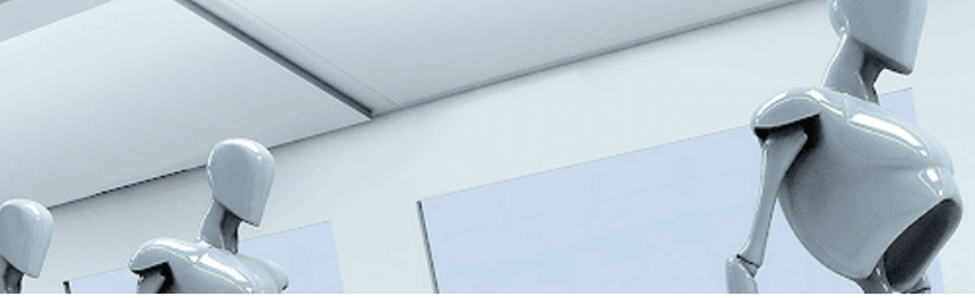
صورة الرأس في النموذج الإلكتروني هي أول شيء يراه المستخدم. صورة رأس نموذج قوية وجذابة بصرياً يمكن أن تخلق انطباعاً أولاً إيجابياً يساعد في تذكير الناس بهوية علامتك التجارية. من ناحية أخرى، صورة رأس سيئة التصميم يمكن أن تنتقص من تجربة المستخدم وتضر بسمعة علامتك التجارية. بينما هذه الصورة أدناه جزء من معرض قوالب Google، إلا أنها ليست مثيرة للاهتمام أو لافتة للنظر بشكل خاص، وقد ينقصها جاذبية علامتك التجارية الإجمالية بسبب مظهرها الباهت.
إليك بعض الطرق التي يمكن أن تؤثر بها صورة رأس النموذج على علامتك التجارية:
- الجاذبية البصرية: صورة رأس مصممة بشكل جيد يمكن أن تجعل النموذج أكثر جاذبية بصرياً، مما يساعد في جذب المستخدمين وتشجيعهم على إكمال النموذج.
- هوية العلامة التجارية: صورة الرأس فرصة لعرض أسلوب وشخصية علامتك التجارية. من خلال اختيار صورة تعكس قيم وجمال علامتك التجارية، يمكنك تعزيز اتصال أقوى مع المستخدمين وتعزيز هوية علامتك التجارية.
- الاحترافية: صورة رأس غير جيدة التصميم يمكن أن تجعل نموذجك يبدو غير احترافي، مما قد يضر مصداقية علامتك التجارية.
بشكل عام، من المهم اختيار صورة رأس جذابة بصرياً ومتماشية مع العلامة التجارية واحترافية من أجل خلق تجربة مستخدم إيجابية وتمثيل علامتك التجارية بشكل فعال. إليك بعض صور رؤوس نماذج Google الجذابة من معرض قوالب Google:
كيفية الحصول على المزيد من خيارات صور رأس النموذج مع Jotform
تم تصميم نماذج Google في الأصل كإضافة لجداول بيانات Google، لذا لم تكن مخصصة أبداً لتكون أداة نماذج مستقلة ومليئة بالميزات. يمكنها فعل الكثير، ولكن عندما تبدأ في أخذ الميزات والتصميم على محمل الجد، ستريد التبديل إلى أداة أكثر تقدماً – مثل Jotform.
أحد أكثر الأشياء جاذبية حول نماذج Google هو أنها مجانية. لحسن الحظ، يقدم Jotform أيضاً خطة مجانية تمنحك الوصول إلى جميع ميزات Jotform. ستحتاج فقط الإنتقال إلى مستوى أعلى ومدفوع إذا وجدت نفسك تستخدمها بكثرة وتحتاج المزيد من النماذج أو إستجابات النماذج.
إضافة صور الرأس في Jotform أمر بسيط. بغض النظر عن حجم صورة الرأس، فهذا ما ستراه في نموذجك. يمكنك أيضاً اختيار كيف تريد تحديد حجمها. ويمكنك حتى محاذاتها إلى اليسار أو اليمين أو الوسط. مصمم النماذج المتقدم في Jotform سيتيح لك حتى تغيير كود CSS للنموذج الخاص بك.
Jotform هو أيضاً واحد من أكثر أدوات النماذج الغنية بالميزات في السوق. يقدم آلاف من عناصر النماذج والقوالب والتكاملات. كما يقدم أدوات أعمال متقدمة لـإدارة البيانات وسير الموافقة وحتى إنشاء التطبيقات.
دعنا نلقي نظرة أقرب على كيفية استخدامه.

هل تبحث عن أفضل بديل لنماذج Google؟
حلول Jotform الكاملة لإنشاء النماذج، متوافق مع الأجهزة المحمولة ويحتوي على أكبر عدد من التكاملات للأعمال. يمكنك استخدامه لجمع المدفوعات، وأتمتة سير العمل، وجمع العملاء المحتملين، والمزيد.
كيفية تخصيص رأس النماذج في Jotform
للبدء في Jotform، سجل للحصول على حساب مجاني. تماماً مثل نماذج Google، يمكنك البدء بسهولة بقالب تأكيد الحضور في Jotform.
الفرق الأكبر بين القوالب التي تحصل عليها مع Jotform وتلك الموجودة في نماذج Google هو كم عددها. نماذج Google تحتوي على أقل من 20 قالب نموذج، بينما يقدم Jotform أكثر من 20,000.
قم بتجربة قالب تأكيد الحضور الخاص بنا الآن 👇
لجعل البداية أسهل، دعنا نستخدم قالب تأكيد حضور بسيط من Jotform.
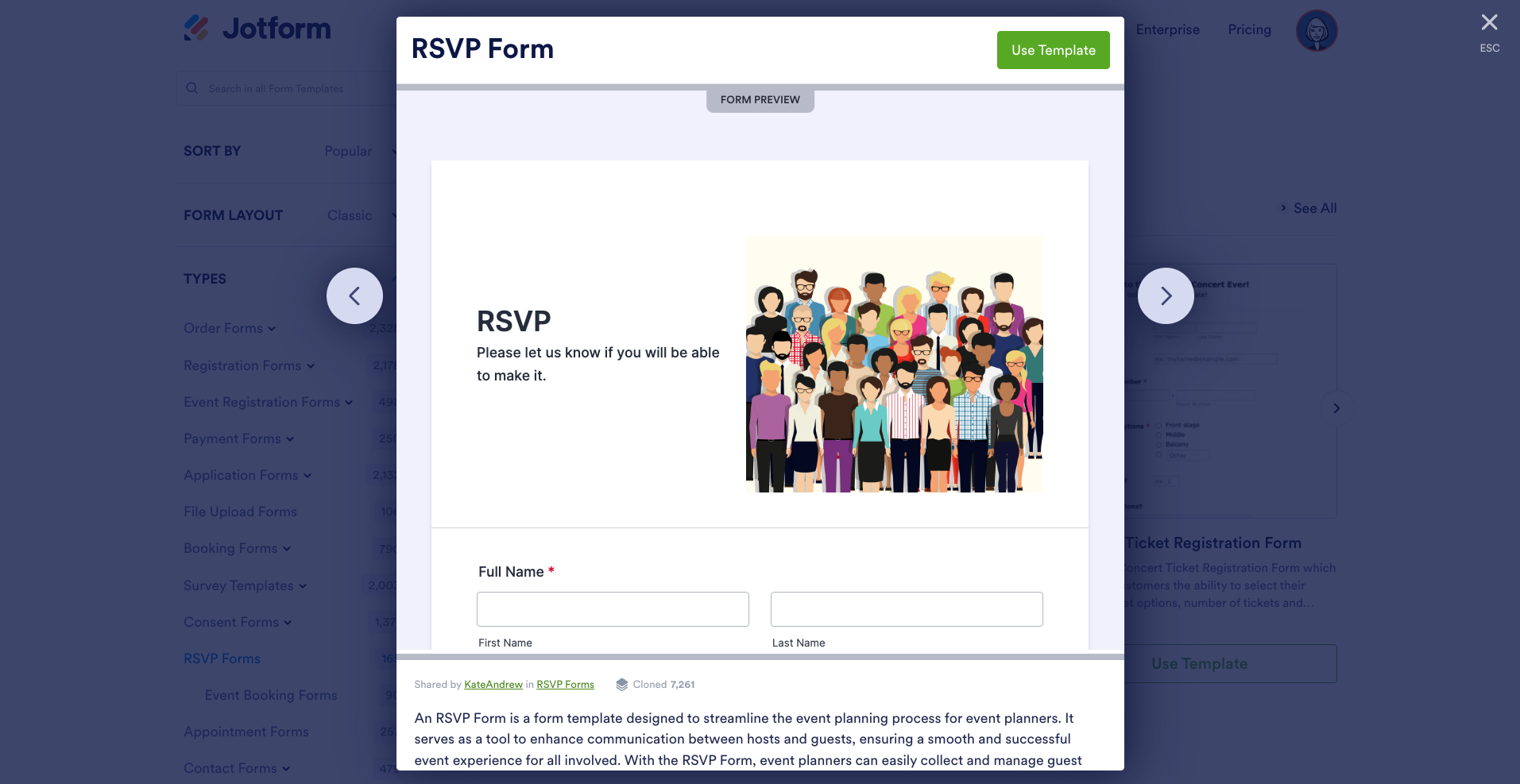
إذا كان معاينة القالب تبدو جيدة، انقر على استخدم القالب. سيأخذك ذلك إلى منشئ النماذج.
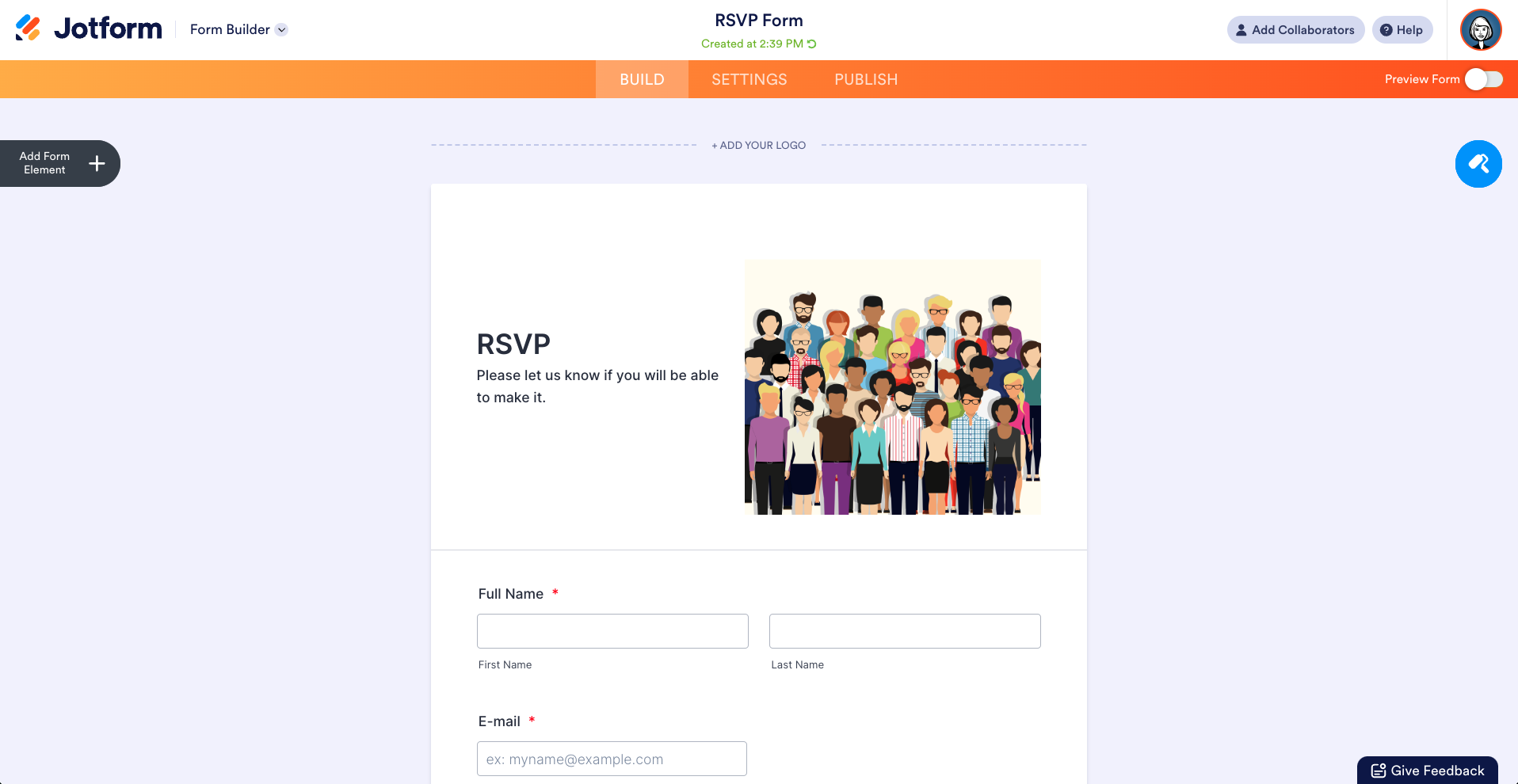
لإضافة صورة رأس، انقر على + أضف شعارك في أعلى النموذج الخاص بك. ستشاهد حينها قائمة خصائص الشعار.
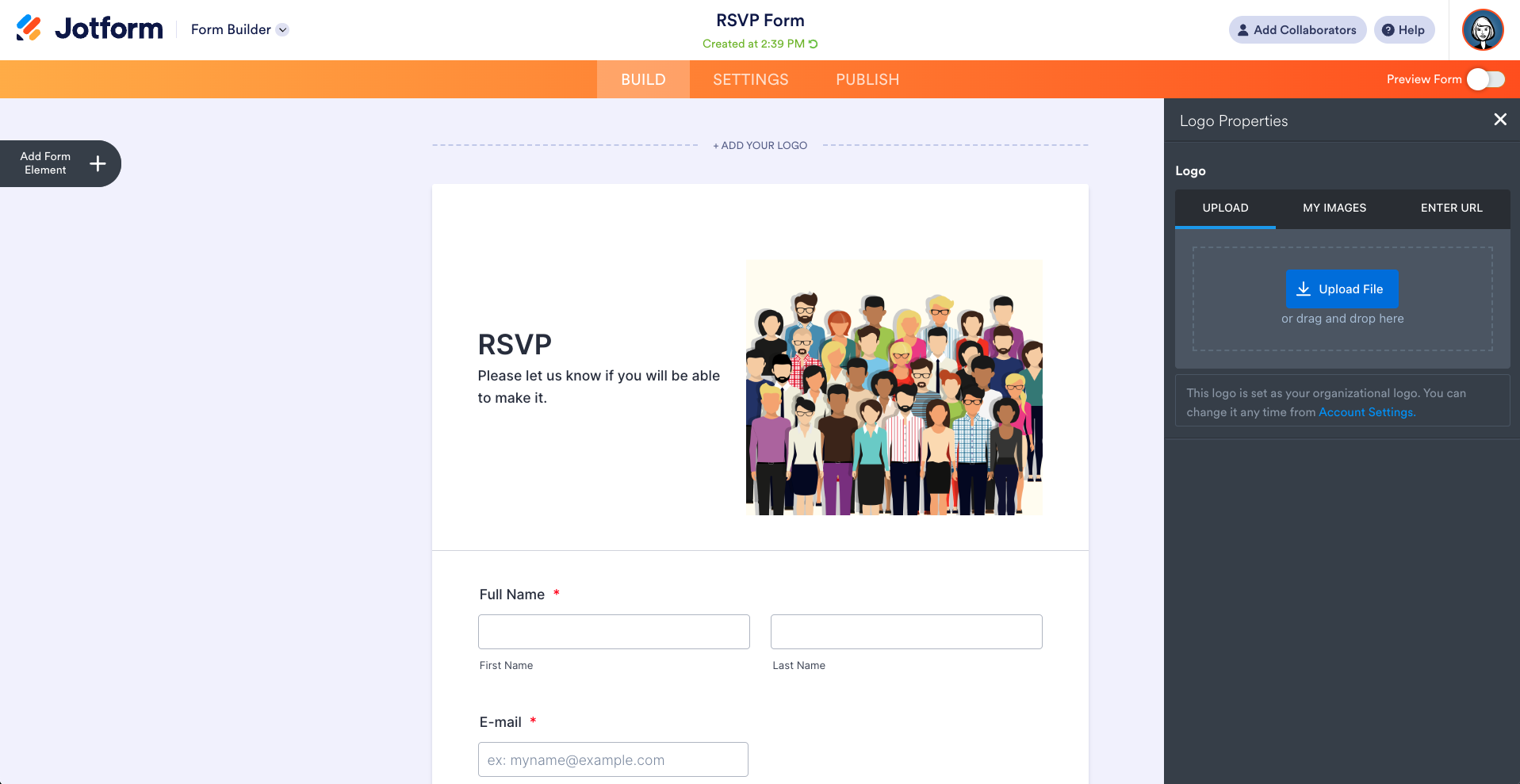
تمنحك قائمة خصائص الشعار ثلاثة خيارات مشابهة لخيارات الصور في نماذج Google. يمكنك
- رفع صورة من جهاز الكمبيوتر الخاص بك
- اختيار صورة قمت برفعها مسبقاً إلى Jotform
- إضافة صورة من أي مكان على الويب باضافة الرابط الخاص بها
يمكنك استخدام شريط تمرير حجم الشعار لتغيير حجم الصورة، ويمكنك محاذاتها إلى اليسار أو اليمين أو الوسط. إذا كنت تريد تحرير صورتك أكثر، يمكنك فعل ذلك بشكل أفضل باستخدام أداة تحرير صور خارجية.
مع ذلك، يمكنك فعل المزيد مع Jotform إذا لم تمانع في بذل بعض الجهد. دعنا نبدأ بفتح مصمم النماذج بالنقر على أيقونة اسطوانة الطلاء الزرقاء على اليمين. ثم اختر علامة تبويب الأنماط.
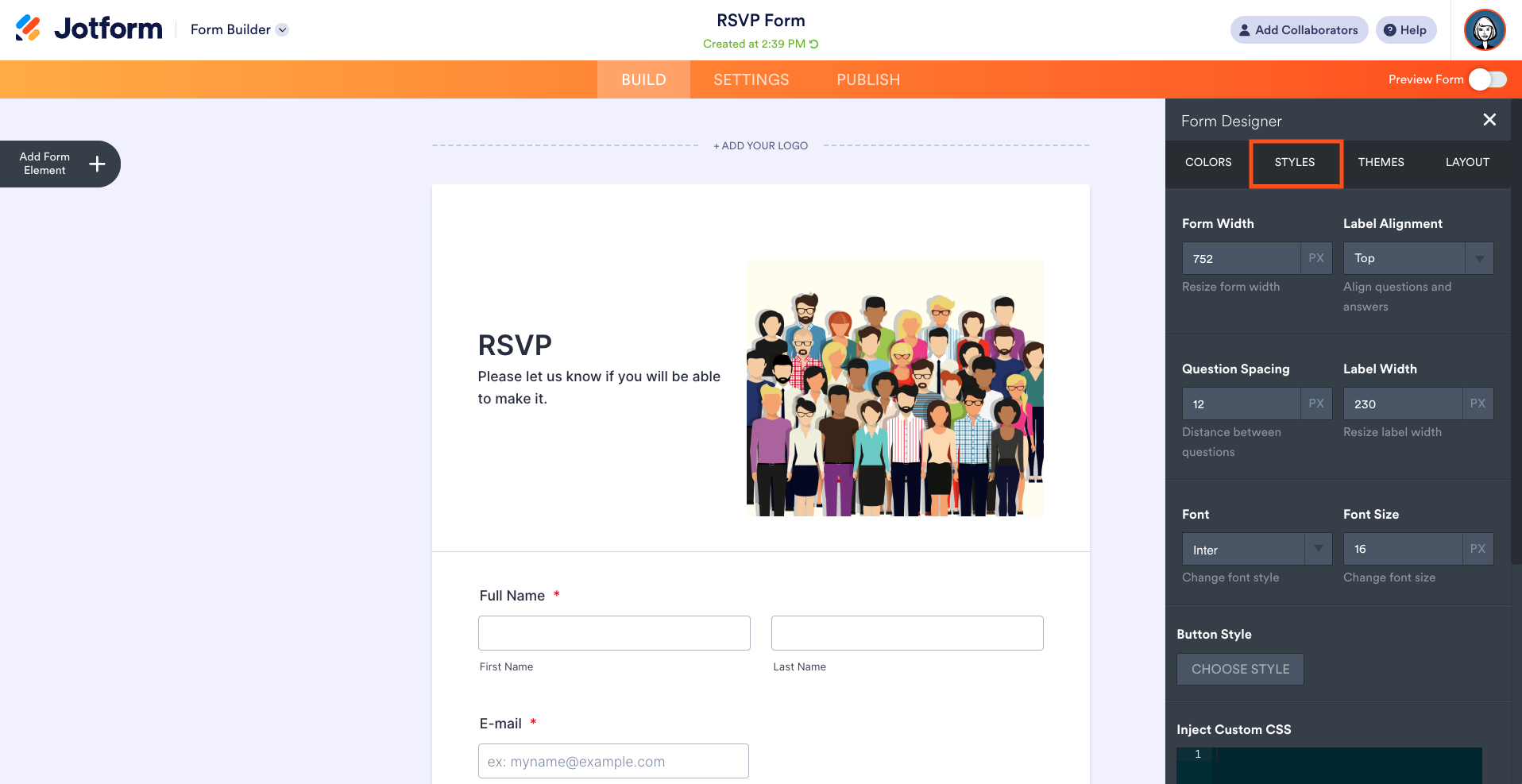
يوفر لك هذا التبويب أعمق الخيارات المتاحة لتخصيص نموذجك دون الحاجة إلى التعمق كثيرًا في التفاصيل. وإذا قمت بالتمرير إلى الأسفل، ستجد خيارين إضافيين لتعزيز قدرات نموذجك بشكل كبير.
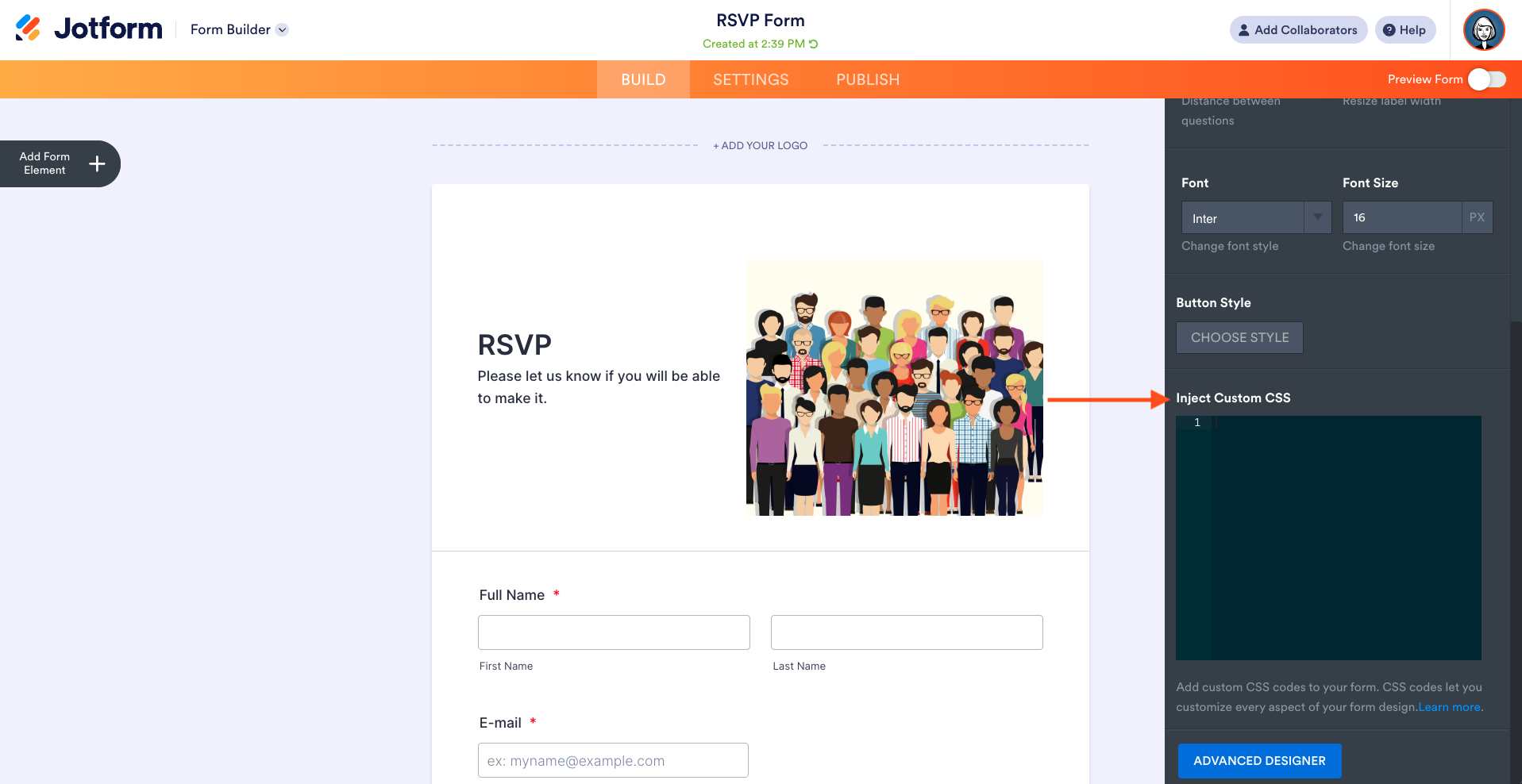
كما يمكنك أن ترى، يمكنك إدخال كود CSS مخصص في نموذجك، مما سيُسعد أصدقائك من مصممي الويب. انقر على رابط تعلم المزيد لرؤية العناصر التي يمكنك تعديلها هنا. يمكنك التعمق أكثر في خيارات تصميم CSS مع المصمم المتقدم.
في الأسفل، يوجد زر كبير سيأخذك إلى أداة المصمم المتقدم. إذا نقرت على ذلك، ستدخل عالمًا واسعًا من خيارات التخصيص.
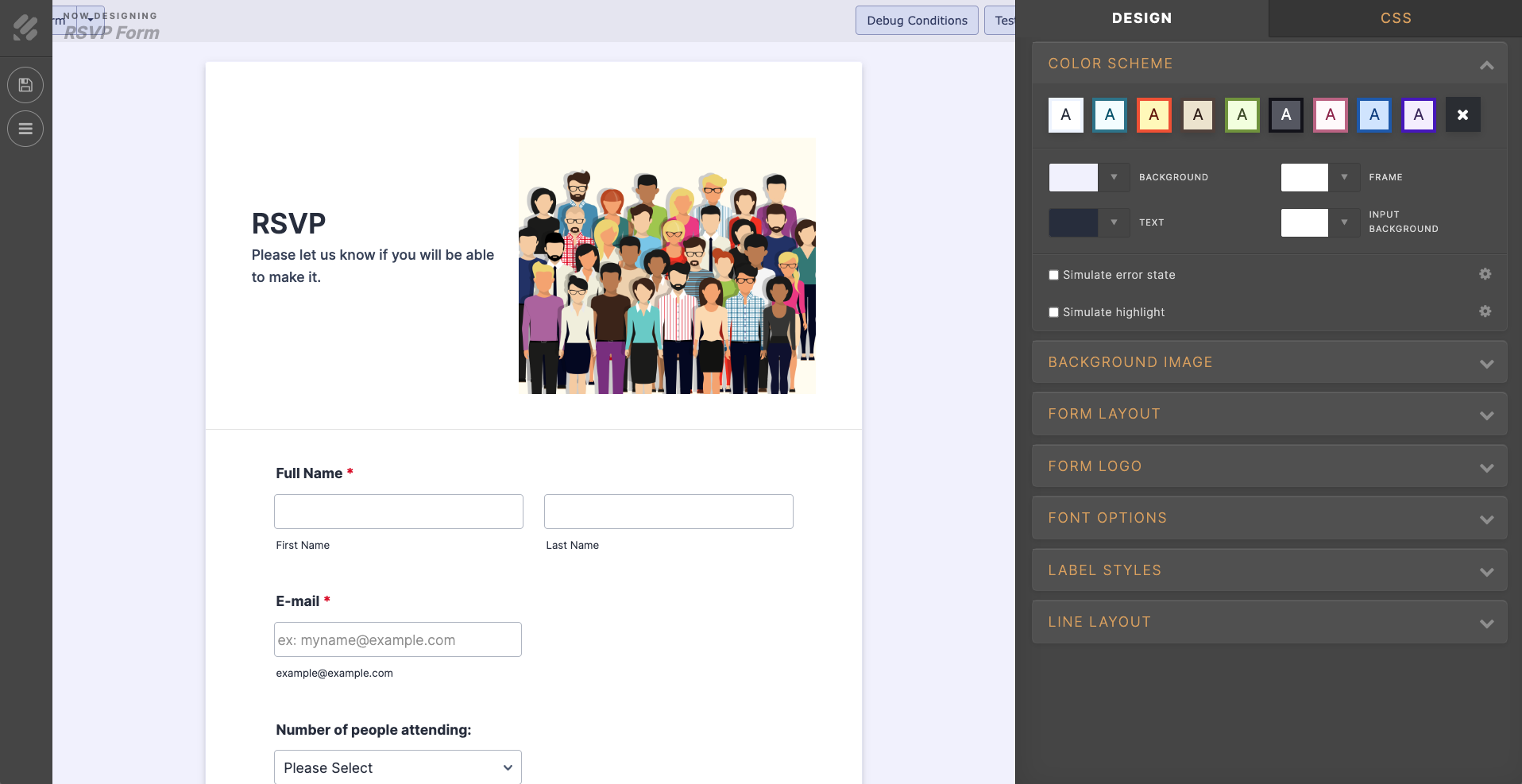
من المصمم المتقدم، النقر على قسم غلاف النموذج يمنحك مجموعة مشابهة من الخيارات لتحرير صورة الرأس كما تحصل عليه مع المصمم القياسي، ولكن لديك تحكم أدق بكثير في تلك الخيارات هنا.
وإذا نقرت على علامة تبويب CSS، ستشاهد محرراً أكثر تقدماً من حقل CSS البسيط الذي حصلت عليه في المصمم القياسي.
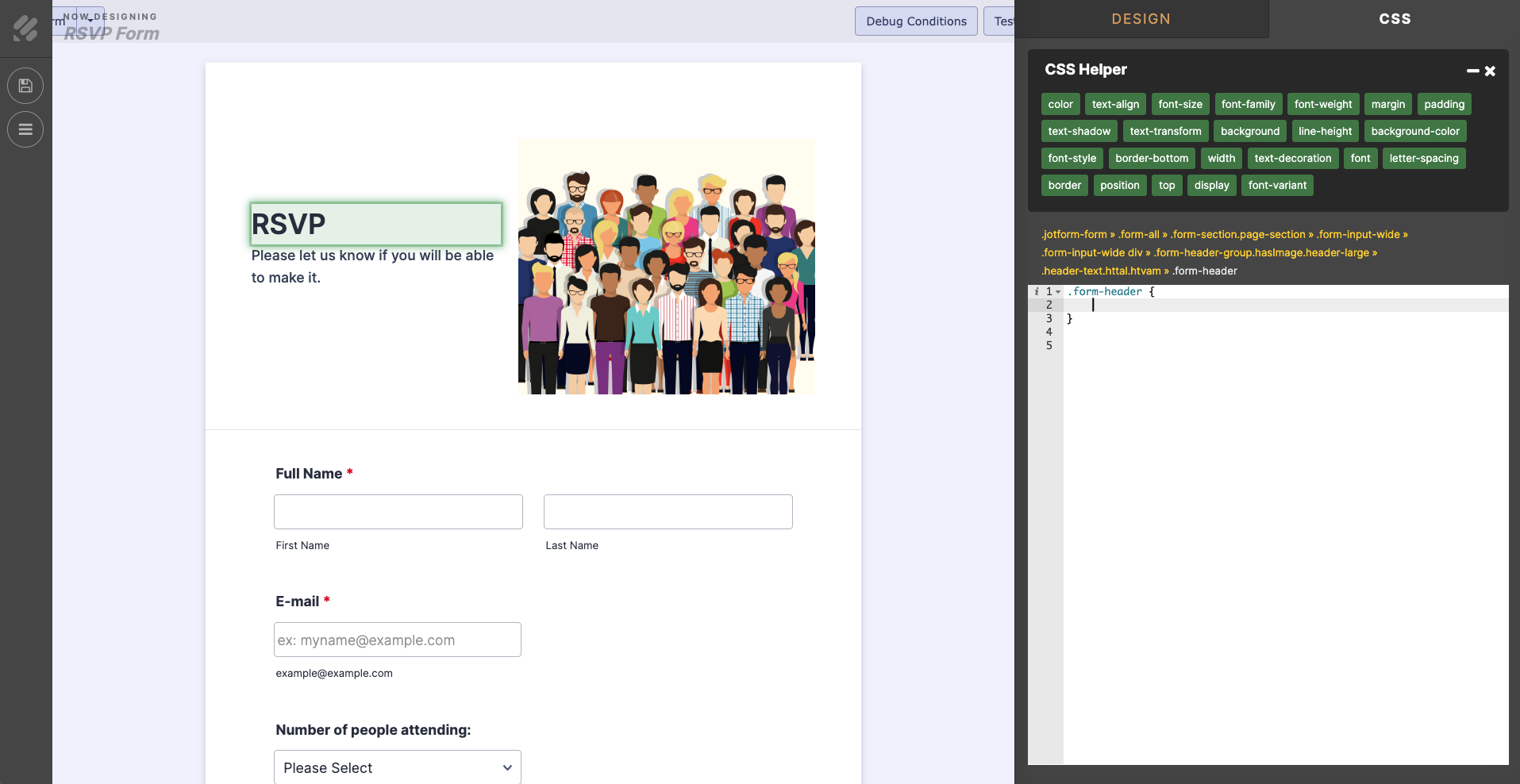
ليس فقط لديك وصول سهل للعناصر المناسبة في نموذجك، ولكن لديك أيضاً أزرار لإضافة بعض من أكثر خيارات CSS الشائعة بسرعة إلى عنصر HTML الخاص بك.
كيفية تخصيص أكثر من رؤوس النموذج
بالنظر فقط إلى صورة الرأس، فقد بدأنا بالكاد في استكشاف خيارات التخصيص التي يوفرها Jotform.
إذا لم تكن لديك خبرة تقنية، فإن خيارات Jotform الأساسية وحدها ستأخذك أبعد بكثير من محرري النماذج الآخرين في السوق. أما إذا كنت مصممًا محترفًا — أو تعمل مع شخص محترف — فستقدّر المرونة الهائلة التي يوفرها لك Jotform.
سجل في Jotform اليوم لتجربته بنفسك.







كتابة تعليق: