إن آخر ما تريده عند إرسال مستند مهم هو أن يخوض الموقّعون في حقول الأسعار أو الشروط التي لا تنطبق عليهم. وهنا تكمن روعة استخدام الحقول الديناميكية في عقدك: فهي لا تظهر إلا إذا كانت منطبقة، مما يجعل عملية التوقيع أسرع وأكثر وضوحًا وأقل عرضة للأخطاء.
يدعم Docusign الحقول الديناميكية ولكنه يتعامل معها بشكل مختلف بناءً على ما إذا كنت تنشئ مستندًا جديدًا أم تعدّل ملف PDF حالي. في كلا الحالتين، يجب عليك معرفة قواعد المنطق الشرطي في Docusign. في هذه المقالة، سنقدم نظرة عامة على العمليتين لإنشاء اتفاقية تتضمن حقول Docusign الديناميكية (Docusign dynamic fields). كما سنوضح لك كيفية إدراج هذه الحقول في ملف PDF.
إذا كنت تأمل في الحصول على سير عمل أبسط — وتجربة ملفات PDF أفضل للموقّعين — فيمكنك التفكير في استخدام تواقيع Jotform بدلاً من ذلك. يمكنك قراءة المزيد حول عملية المنطق الشرطي البسيطة في Jotform في نهاية هذه المقالة.
1. استخدام العناصر النائبة في Microsoft Word
إذا كنت تكتب عقدًا جديدًا، فإن إحدى طرق تطبيق المنطق الشرطي هي كتابة رموز خاصة وعلامات حقول مباشرة في مستند Microsoft Word الخاص بك. وتعمل هذه كـ “عناصر نائمة” (placeholders) للمعلومات المتغيرة.
يقرأ Docusign هذه الصيغة البرمجية الخاصة ويستخدمها لإنشاء اتفاقيات مخصصة يمكنها القيام بأي عدد من المهام، بما في ذلك ملء الحقول تلقائيًا من المعلومات التي تم إدخالها بالفعل. لا يرى الموقّع هذه الرموز أبدًا — فهي تعمل فقط خلف الكواليس.
الحيلة تكمن في معرفة الصيغة الصحيحة للاستخدام. تختلف العلامات حسب منتج Docusign وإعداده، مثل Agreement Preparation، أو Docusign Gen، أو CLM.
من المهم الإشارة إلى أن استخدام هذه الطريقة لا ينشئ اتفاقيات تتغير استجابةً لإجراءات الموقّع أثناء التوقيع. بل تتيح لك فقط بناء النسخة الصلة من المستند، والتي يمكنك إرسالها بعد ذلك للتوقيع.
على سبيل المثال، إذا كانت الاتفاقية الجديدة مع طرف في كاليفورنيا، فيمكنك استخدام العناصر النائبة في Microsoft لجعل Docusign ينشئ مستندًا يتضمن شروطًا أو إفصاحات أو بندًا محددًا يتعلق بهذه الولاية فقط. كيف يكون إضافة هذا النوع من المنطق إلى Docusign مفيدًا؟ حسنًا، بدلاً من إضطرارك لإنشاء مستندات متعددة، يمكنك إنشاء مستند واحد وتعديله باستمرار بناءً على المتطلبات الحالية.
في حالة وجود بند خاص بكاليفورنيا، يقدم Docusign هذا المثال للصيغة البرمجية التي قد تستخدمها:
{{ if StateOfResidence = ‘California’ }}
Clause for Californians.
{{ end if }}
في هذه الحالة، إذا قمت أنت (المرسل) بإدخال California في حقل “State of Residence”، فإن الاتفاقية المنشأة ستتضمن البند الخاص بسكان كاليفورنيا.
كما قد تتخيل، فإن استخدام العناصر النائبة في Microsoft ليس أسهل طريقة للتعامل مع الحقول الديناميكية. يتيح لك الخيار التالي تخطي الكتابة اليدوية والاستفادة من حل مؤتمت بدلاً من ذلك.
2. استخدام مساعد القوالب Docusign Template Assistant
يُعد Docusign Template Assistant for Word إضافة لـ Microsoft Word يمكنك استخدامها لإنشاء قوالب مستندات ديناميكية. وهو متاح للشراء في سوق Microsoft Marketplace.
بمجرد تثبيته (يتطلب تطبيق Microsoft Word للمكتب، وليس النسخة المستندة إلى المتصفح فقط)، يمكنك إعداد المستند في Word وتحميله إلى Docusign. مجددًا، لن تؤدي هذه الطريقة إلى إنشاء مستند يتغير ديناميكيًا أثناء توقيع الموقّع — بل تتيح لك فقط إعداد مستند بالمعلومات الصلة وإنشائه وفقًا لذلك.
إليك نظرة عامة على شكل العملية باستخدام Docusign Template Assistant:
- أنشئ المستند الأصلي في Word. قم بتضمين كافة الاختلافات المحتملة في المستند، مع جعل كل قسم من النسخ البديلة فقرة مستقلة برأس فريد.
- افتَح مساعد القوالب Docusign Template Assistant.
- أنشئ حقول المرسل. سُتستخدم هذه الحقول لجمع المعلومات الصلة في كل مرة يتم فيها إنشاء اتفاقية جديدة من هذا القالب. قم بتضمين حقول لأي اختلافات تتوقع استخدامها، مثل تكرار الفوترة، أو المبلغ الشهري/السنوي، أو ولاية الإقامة، وما إلى ذلك.
- أضِف قواعد المنطق الشرطي. استخدم أداة المحتوى الشرطي/القواعد الخاصة بمساعد القوالب لإضافة القواعد التي تريد تطبيقها، مثل إظهار المحتوى أو إخفائه بناءً على شروط معينة. يتعامل المساعد مع كافة الصيغ البرمجية نيابة عنك، لذا لا داعي لكتابة أي أكواد من جانبك.
- أضِف أي جداول ديناميكية إذا لزم الأمر. إذا كانت لديك حالات تتطلب فيها النسخ البديلة عددًا مختلفًا من الخيارات — على سبيل المثال، أقسام الفوترة الشهرية مقابل الفصلية التي تحتوي كل منها على جداول دفع خاصة بها — فستحتاج إلى إنشاء جداول ديناميكية تتكيف تلقائيًا مع البيانات في كل حالة.
- عايِن نسختين على الأقل. استخدم ميزة المعاينة في مساعد القوالب للتحقق من بضع نسخ، والتأكد من ظهور المعلومات الصحيحة وعدم وجود عناوين فارغة، أو كتل توقيع في غير مكانها، أو أي مشكلات أخرى.
- ارفع القالب إلى Docusign. بمجرد رفعه، يمكنك ببساطة حفظه كقالب للاستخدام في المستقبل. كلما بدأت اتفاقية جديدة من هذا القالب، سيطلب منك Docusign تلقائيًا ملء حقول المرسل حتى يتمكن من إنشاء اتفاقية تتضمن المعلومات الصحيحة.
Pro Tip
قد يؤدي استخدام حقول Docusign الديناميكية إلى تغيير طول المستند، وفي بعض الأحيان قد تتغير أماكن الحقول الرئيسية. لضمان توافق حقول معينة دائمًا مع علامات النص الصحيحة الخاصة بها — مثل كتل التوقيع والتواريخ، وهي عناصر أساسية في العقد — استخدم ميزة الموضعة التلقائية (Autoplace). فهي تقوم بربط الحقول تلقائيًا بالنص المطابق لها أينما ظهرت في المستندات المنشأة حديثًا.
كيفية إضافة حقول شرطية إلى ملف PDF تم رفعه في Docusign
في هذه المرحلة، قد تتساءل عن كيفية إضافة منطق إلى Docusign إذا كنت تعمل مع ملف PDF تم رفعه بالفعل. نعم، من الممكن إدراج حقول تفاعلية فوق ملف PDF بحيث تتغير الحقول أثناء التوقيع. ومع ذلك، لاحظ أن النص الأساسي لملف PDF لا يمكن تغييره في الوقت الفعلي — بل يمكن فقط للحقول القابلة للملء أن تتغير.
على سبيل المثال، إليك كيفية إظهار حقل عنوان التسليم إذا أشار الموقّع إلى أنه يريد تسليم المنتج الذي يشتريه:
- في مستندك، أضِف تسميات للمعلومات المطلوبة من الموقّع. في هذه الحالة، ستضيف:
طريقة التلبية: _________
عنوان التسليم: ____________
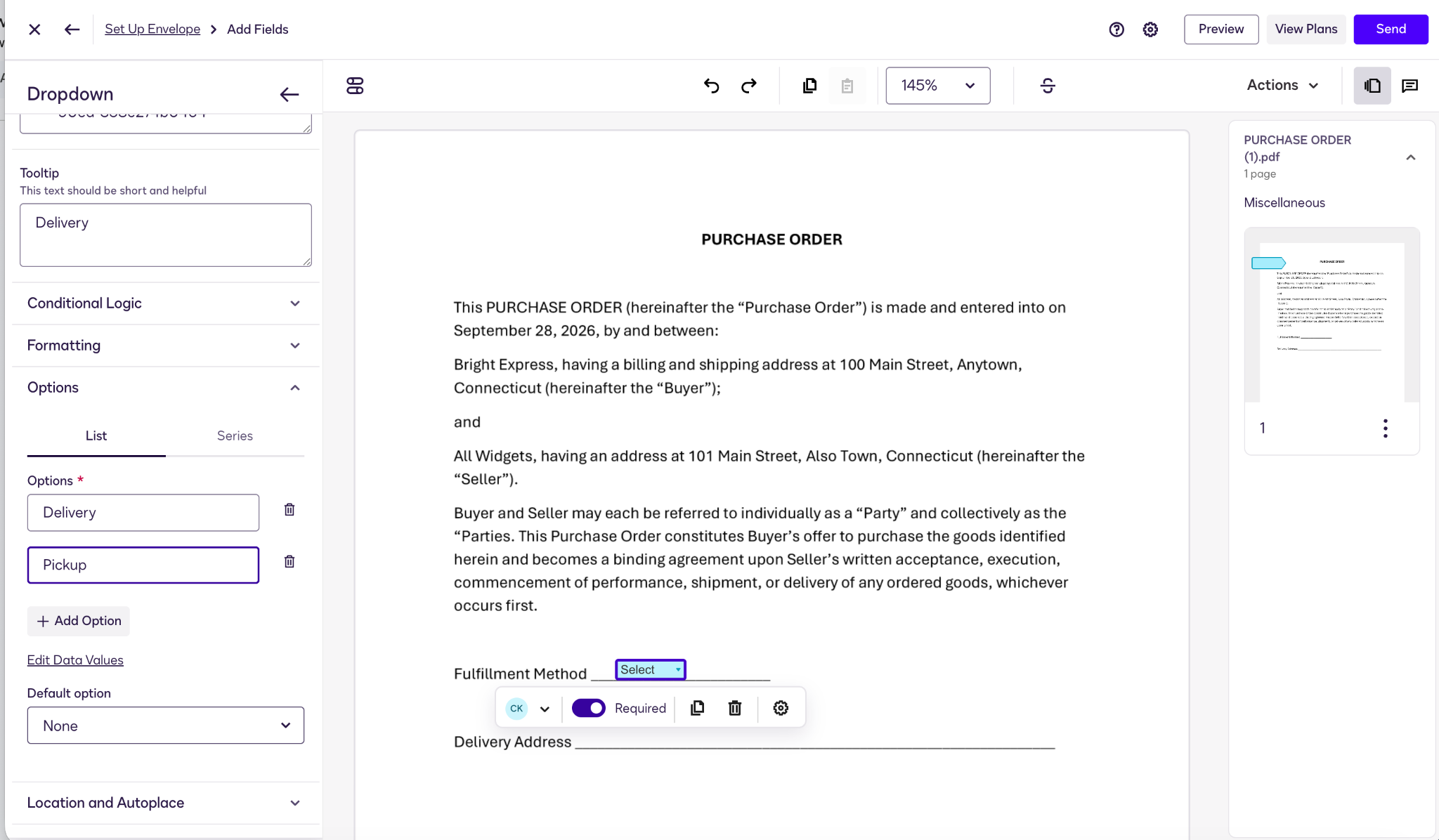
- في Docusign، ابدأ مظروفًا جديدًا. ارفع ملف PDF، وأضِف المستلمين، واستمر إلى شاشة “إضافة حقول” (Add Fields). بالنسبة للسؤال الشرطي أعلاه، اسحب حقل قائمة منسدلة إلى المساحة المجاورة لـ “طريقة التلبية” وخصصه للموقّع المناسب. أضِف الخيارين “التسليم” (Delivery) و”الاستلام” (Pickup).
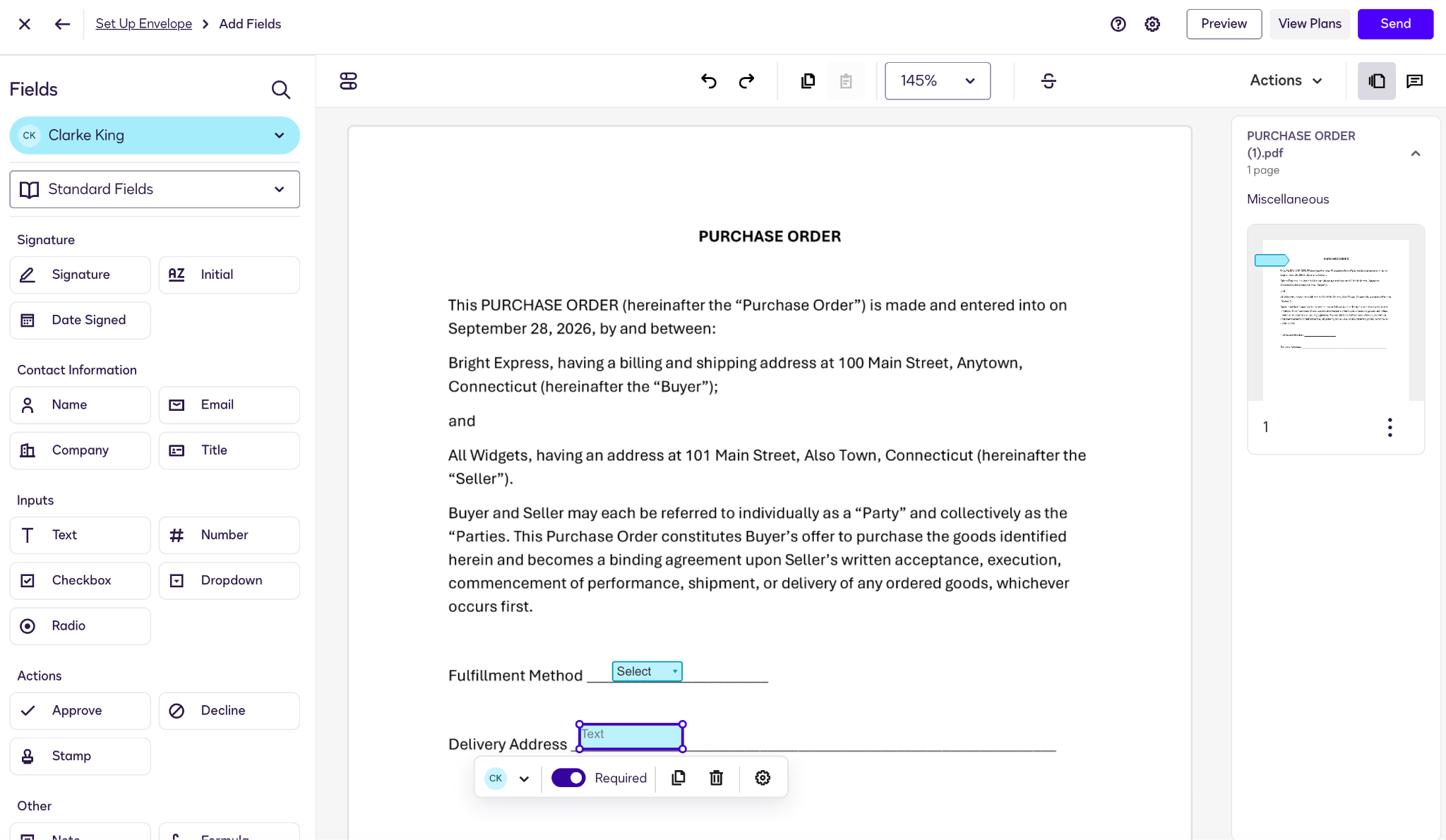
- اسحب حقل نصي إلى المساحة الفارغة المجاورة لـ “عنوان التسليم” وخصصه لنفس الموقّع المذكور أعلاه.
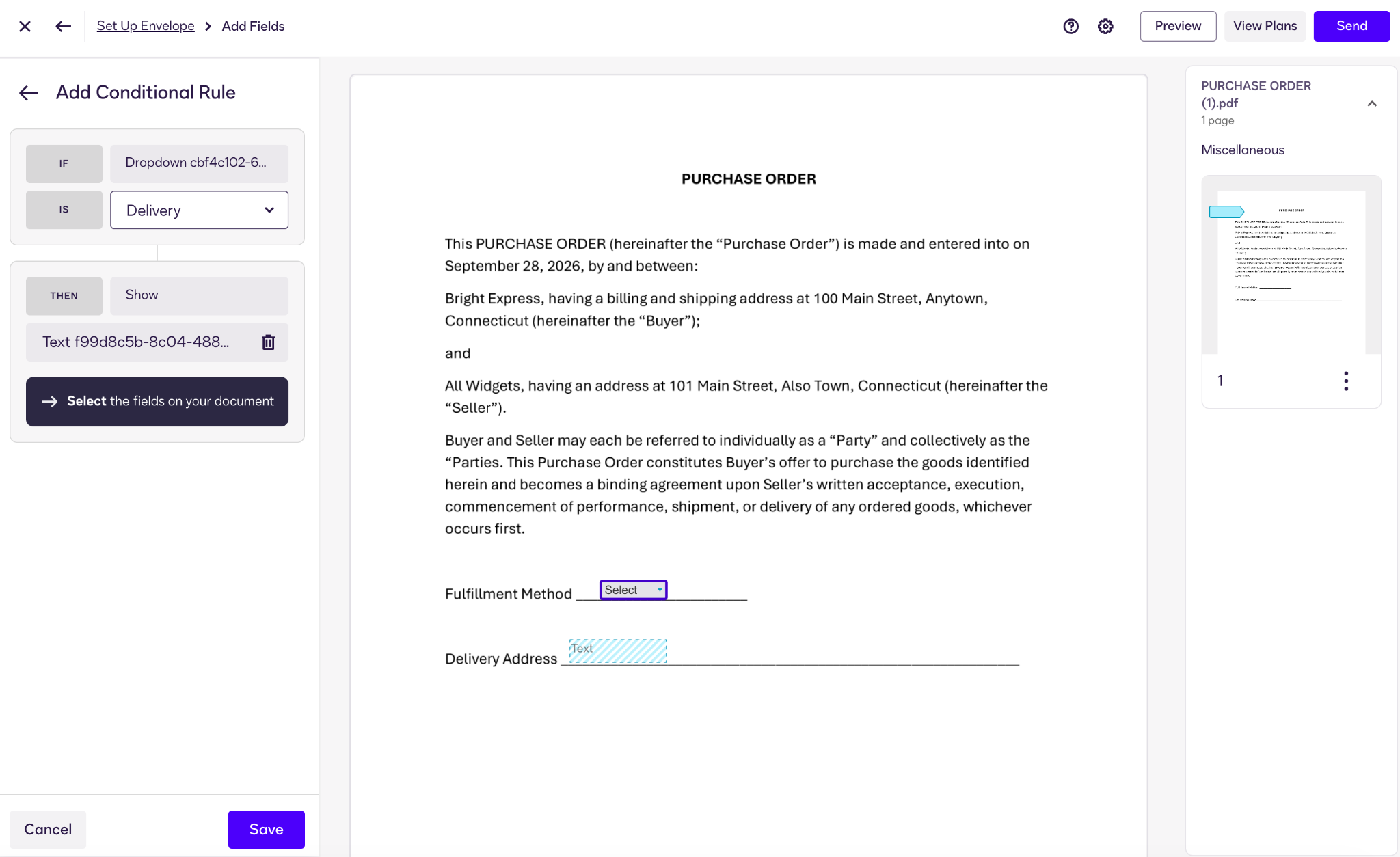
- أنشئ القاعدة الشرطية. انقر في حقل مشغل التسليم/الاستلام، وفي لوحة خصائص الحقل (field properties)، افتَح المنطق الشرطي (Conditional Logic). حدد إنشاء قاعدة (Create Rule) وقم بتكوينها بحيث إنه إذا كانت طريقة التلبية هي “Delivery”، فسيعرض حقل العنوان التفاعلي.
- عايِن المستند للتأكد من أنه يتبع القواعد الشرطية بشكل صحيح.
تذكر أنه نظرًا لأنه لا يمكن تغيير نص PDF الأساسي، سيظل الموقّع يرى نص “عنوان التسليم” ولكن لن يكون هناك حقل لملئه إذا اختار “Pickup” في القائمة المنسدلة.
Pro Tip
إذا كان من المحتمل أن يلزم توقيع إضافي على ملف PDF (مثل موافقة المدير)، فستحتاج إلى إعداد توجيه شرطي في Docusign بدلاً من استخدام الحقول الديناميكية. تتغير هذه الميزة والتوجيه تلقائيًا استجابةً للبيانات المجمعة في المستند الأصلي.
توقف عن التعديل الترقيعي لملفات PDF — قم بأتمتة عقودك باستخدام تواقيع Jotform
تطبيق المنطق الشرطي بعد فوات الأوان — عندما تكون بالفعل في مرحلة PDF — ليس أمرًا مثاليًا، لا سيما في سياق العقود. يرجع جزء كبير من جاذبية ملفات PDF إلى أنها تحتفظ دائمًا بتنسيقها الأصلي، ولا يمكن تعديلها بسهولة. إدراج حقول تفاعلية فوق ملف PDF على وشك التوقيع يدعو إلى التغييرات وقد يثير تساؤلات في اللحظة الأخيرة حول الاتفاقية.
كما يمكنك أن تستنتج من مجموعات التعليمات أعلاه، فإن Docusign لا يجعل إنشاء الاتفاقيات من البيانات الديناميكية أمرًا سهلاً. والبديل الأفضل هو استخدام تواقيع Jotform. بدلاً من ترقيع ملفات PDF المنشأة بالفعل ببيانات واردة، يقدم Jotform سير عمل سلسًا يتيح لك جمع بيانات الموقّع التي تحتاجها قبل الإنشاء وتحويلها إلى ملف PDF نظيف تمامًا وجاهز للتوقيع.
إليك السبب في أن نهج تواقيع Jotform — النماذج في الواجهة الأمامية والتواقيع في الخلفية — يوفر تجربة أفضل:
- يتم التعامل مع التقاط البيانات وإنشاء العقود بشكل منفصل: يمكنك جمع أي معلومات متغيرة للاتفاقية في نموذج ذكي من Jotform يستخدم المنطق الشرطي لإجراء الحسابات أو التحقق من صحة الإجابات حسب الحاجة. بعد ذلك، تقوم تواقيع Jotform بتعيين تلك النتائج تلقائيًا في اتفاقيتك الحالية، مما ينشئ ملف PDF مصقولاً وجاهزًا للتوقيع. لا يوجد ترقيع لملفات PDF، وسير العمل بسيط وأوتوماتيكي.
- يوفر للموقّعين تجربة جوال خالية من العيوب: بدلاً من مطالبة الموقّعين بالتكبير والتصغير والتمرير داخل ملف PDF للعثور على الحقول التفاعلية على أجهزتهم المحمولة، يتيح لهم Jotform استخدام واجهة ويب ديناميكية ومباشرة (تواقيع Jotform للهواتف). يمكنهم إضافة معلوماتهم بسرعة وسهولة ثم استلام ملف PDF مكتمل يغطي جميع الجوانب.
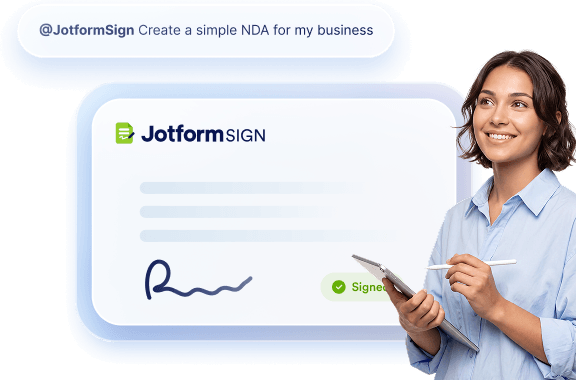
عندما يتعلق الأمر بالعقود، يمتلك Jotform المزيد ليقدمه. تحتوي أداة إنشاء العقود عبر الإنترنت هذه على المئات من قوالب العقود المجانية التي تغطي تقريبًا كل حالات الاستخدام، بالإضافة إلى منشئ العقود بالذكاء الاصطناعي لمساعدتك في إنشاء عقود احترافية في دقائق. يمكنك أيضًا الاستفادة من برنامج إدارة العقود من Jotform لتسريع عملية التوقيع وإبقائها على المسار الصحيح. تساعدك إشعارات البريد الإلكتروني التلقائية، وتذكيرات مواعيد الاستحقاق، ومساحات العمل المشتركة، وتدفقات الموافقة على البقاء على اطلاع بالاتفاقيات في كل مرحلة.



هل أثار ذلك فضولك؟ واصل القراءة لترى مدى سهولة العملية مع Jotform.
كيفية أتمتة العقود الديناميكية باستخدام تواقيع Jotform
في هذا المثال، سننشئ عقد تسليم.
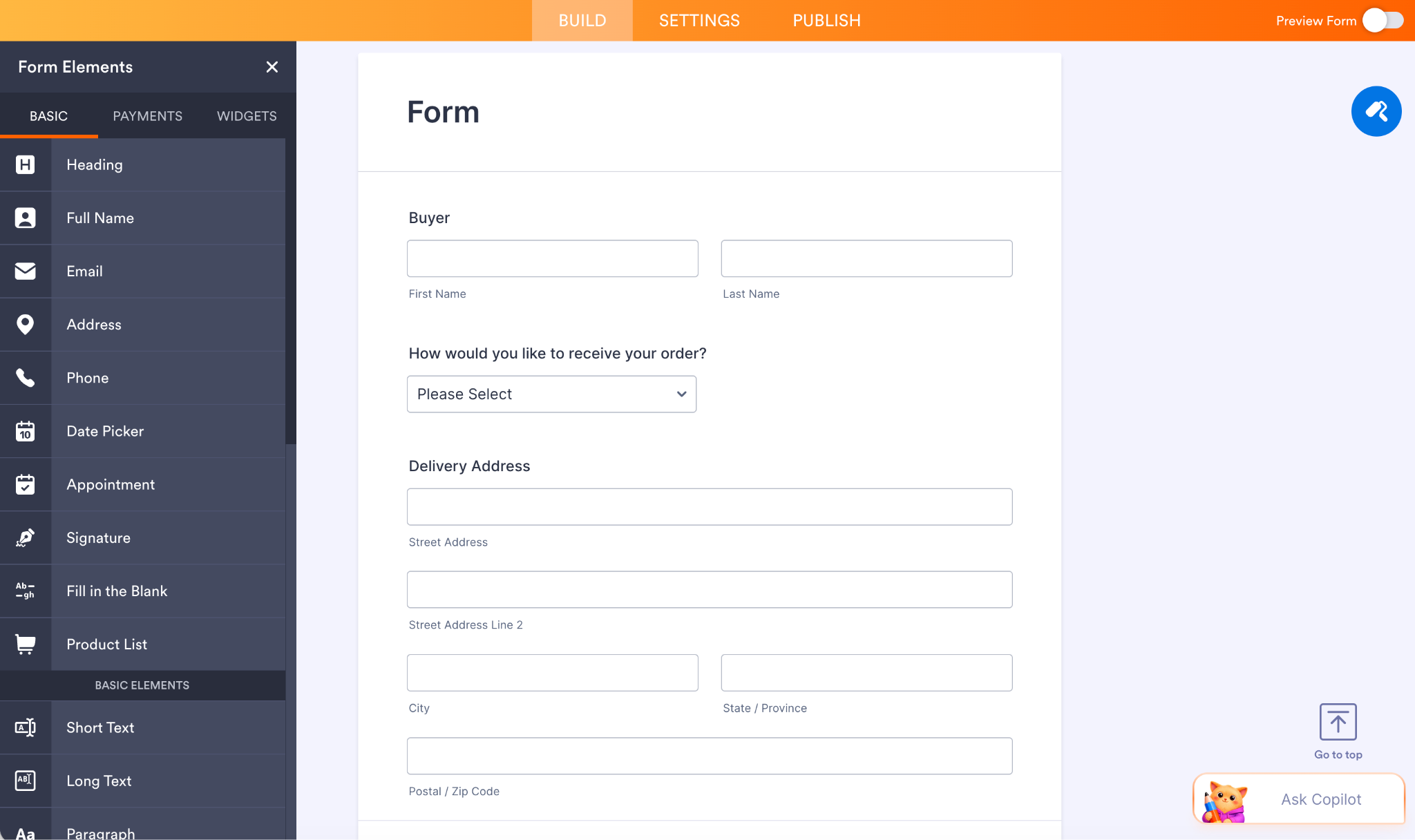
- أنشئ نموذجًا عاديًا عبر الإنترنت في منشئ النماذج من Jotform يحتوي على جميع الأسئلة الخاصة بالعناصر المتغيرة في اتفاقيتك.
- تعتمد الخطوة التالية على احتياجاتك المحددة:
- إذا كنت تريد أن تعكس الاتفاقية إجمالي المبلغ بالدولار بناءً على كمية الشراء، فانتقل إلى علامة التبويب عناصر الصندوق (Widgets) في القائمة اليسرى وأضِف أداة حساب النموذج (Form Calculation Widget).
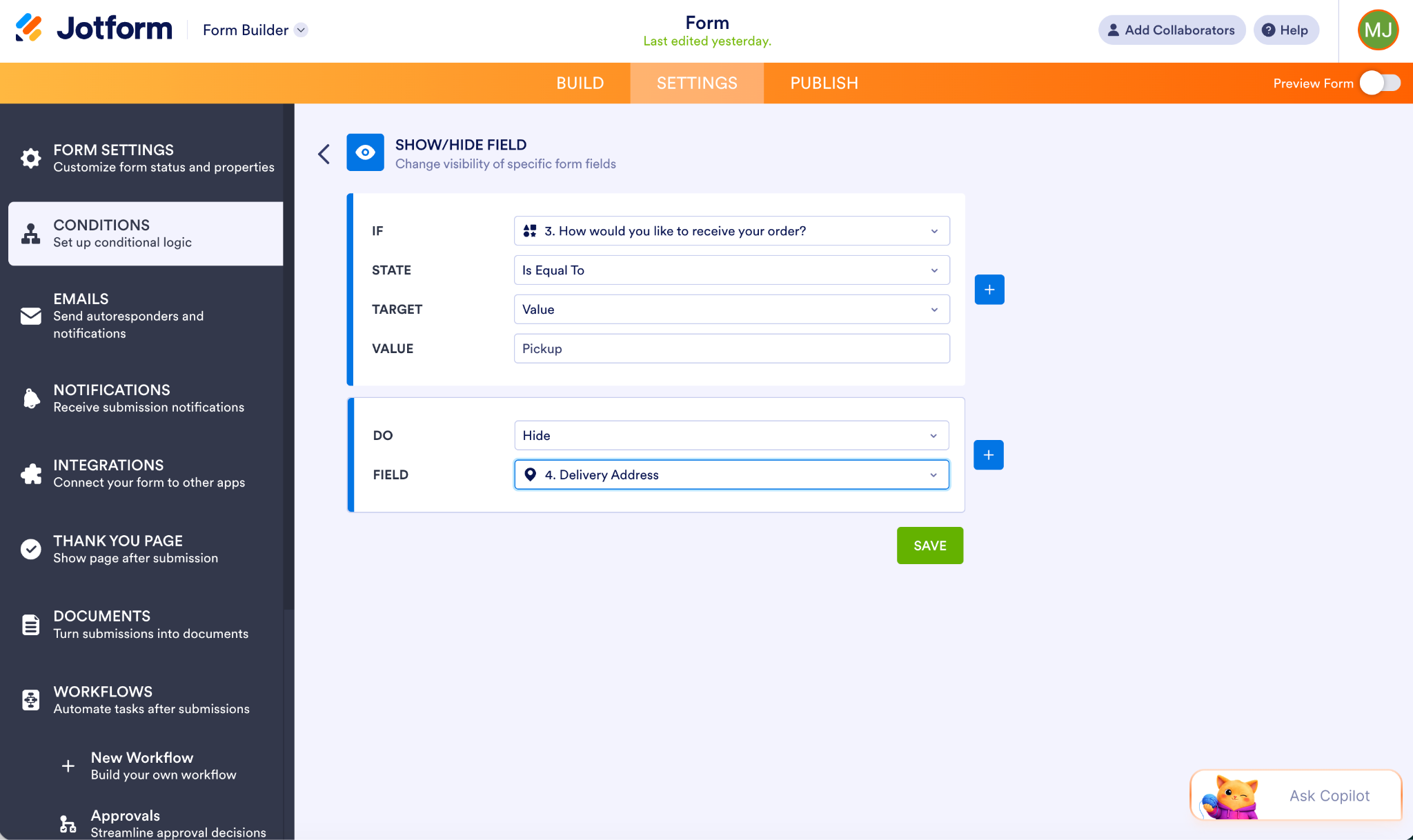
- إذا كنت تريد أن تُخفي الاتفاقية أو تُظهر حقولاً معينة اعتمادًا على إجابات المستخدم (كما في هذه الحالة)، فانتقل إلى علامة التبويب الإعدادات في الأعلى وانقر على الشروط على اليسار. اختر إظهار/إخفاء حقل لإخفاء حقل عنوان التسليم ما لم يتم تحديد التسليم كطريقة للتلبية. قم بتكوين القواعد حسب الحاجة.
هناك أيضًا أنواع منطق شرطي أخرى يمكنك استخدامها في نموذجك.
- انقر على معاينة النموذج في أعلى اليسار للتأكد من أن القواعد تعمل بشكل صحيح.
- قم بتمكين تواقيع Jotform للنموذج في إعدادات النموذج. اضبط أتمتة تواقيع Jotform بحيث يتلقى الشخص الذي ترسل إليه المستند للتوقيع (على سبيل المثال، باستخدام حقل البريد الإلكتروني أو تعيينه مباشرة).
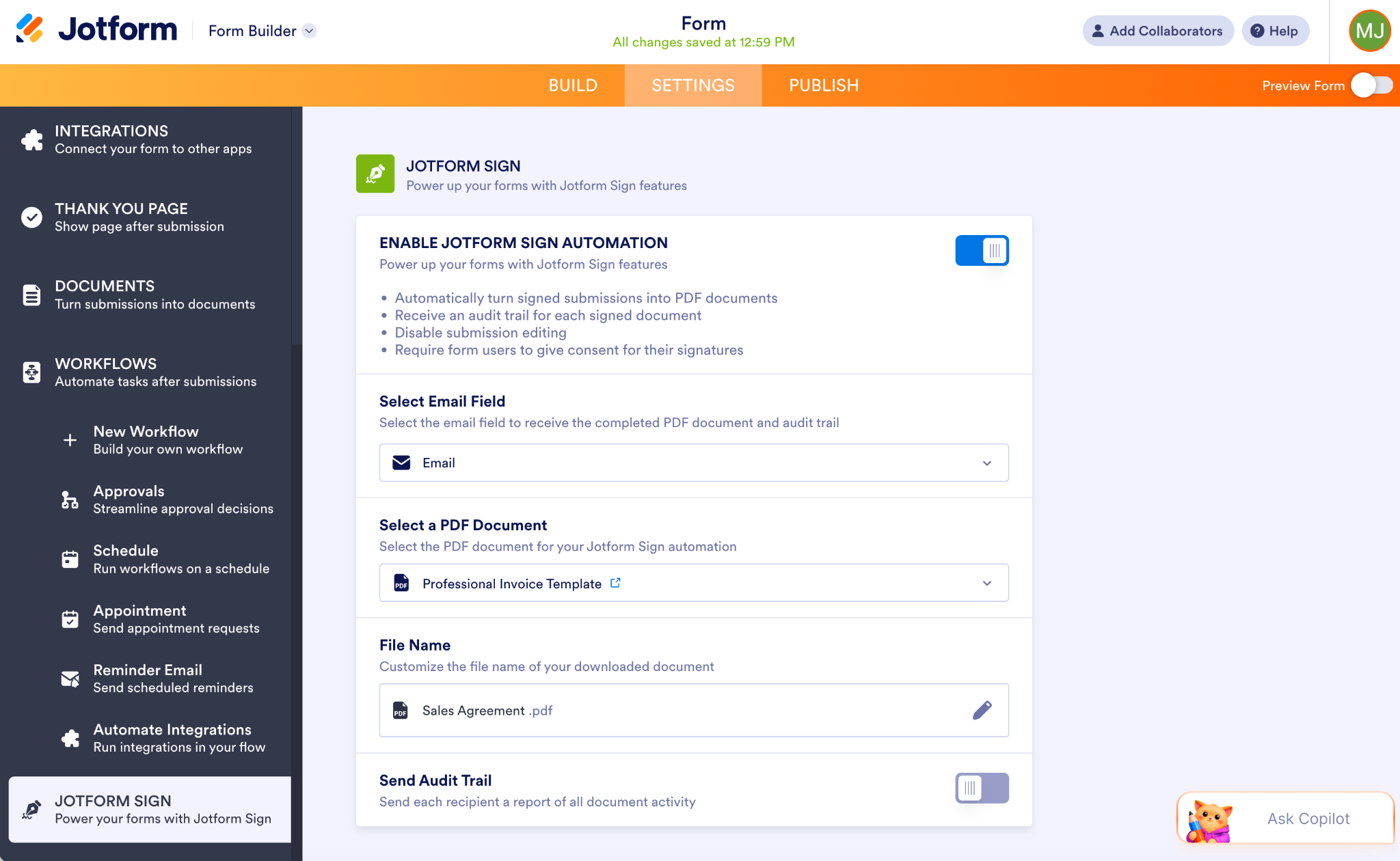
- أرسل رابط النموذج أو طلب التوقيع إلى ذلك الشخص المحدد. عندما يجيب على الأسئلة، سيتكيف النموذج حسب التعليمات ثم ينتقل إلى خطوة التوقيع.
تتميز تواقيع Jotform بكونها واحدة من أسهل بدائل Docusign المتاحة، وتحصل باستمرار على تقييمات عالية على G2 من آلاف المستخدمين. يمكنك مقارنة ميزات تواقيع Jotform مقابل Docusign هنا.
البدء مجاني، لذا لا يوجد شيء يقف بينك وبين اتفاقيتك الأولى. تحقق من المكتبة الضخمة لـ قوالب تواقيع Jotform وقم بتجربة تواقيع Jotform اليوم.
الأسئلة الشائعة حول الحقول الديناميكية في Docusign
نعم، يمكنك حساب القيم بناءً على المدخلات من حقول الأرقام أو البيانات الأخرى في Docusign. حيث يحتوي على أداة مدمجة تُسمى حقول الصيغ (Formula Fields) تتولى إجراء الحسابات تلقائيًا.
قد يكون هناك العديد من الأسباب وراء عدم عمل الحقول الشرطية لديك. قد يكون السبب أن القاعدة مرتبطة بحقل المشغل الخاطئ، أو أن الحقول ذات الصلة مخصصة لشخصين مختلفين، أو أن المنطق الذي تستخدمه متعارض. من الممكن أيضًا أن يتطلب الإجراء المطلوب ميزة مختلفة، مثل التوجيه الشرطي.
هذا المقال موجه لمديري العمليات ومتخصصي الموارد البشرية الذين يحاولون إنشاء عقود معقدة (حيث تنطبق بنود أو حقول معينة فقط على أشخاص محددين) والذين يشعرون بالإحباط من قيود ملفات PDF الصلبة.
كما هو الحال دائماً، يرجى استشارة مختص قانوني أو محامي قبل الاعتماد على أي معلومات واردة في هذه الصفحة. المحتوى أعلاه مخصص لأغراض توضيحية ومعلوماتية فقط، ولا تقدم Jotform أي استشارات قانونية أو مالية أو غيرها.













كتابة تعليق: