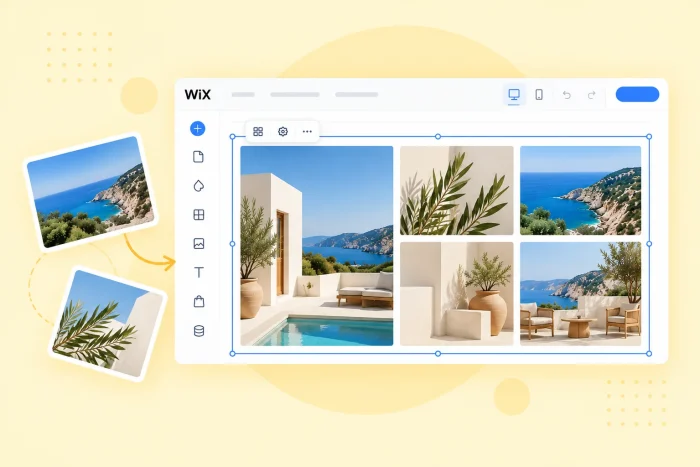
يمكن للكلمات أن تغير آراء الناس في دقائق، لكن الصور قادرة على فعل ذلك في ثوانٍ. لهذا السبب تحظى المرئيات بأهمية كبيرة في موقعك الإلكتروني، سواء كنت مصوراً تبيع خدماتك، أو وكيل عقارات يصطحب المشترين في جولة داخل عقار معروض، أو متجراً إلكترونياً يعرض كل زاوية من زوايا المنتج. في أي من هذه الحالات، سيعمل معرض الصور النظيف والمتجاوب على جذب أنظار الزوار وبناء الثقة فيما تقدمه.
يمتلك Wix أدوات مدمجة لهذا الغرض، وأبرزها Wix Pro Gallery. يتميز التخطيط بكونه متجاوباً على الهواتف المحمولة، ويمكنك ربطه بمجموعة نظام إدارة المحتوى (CMS) لعرض العناصر بشكل ديناميكي. ومع ذلك، هناك بعض العقبات للمستخدمين المتقدمين. يقول Wix إن شريط ترقيم الصفحات غير متاح في Pro Gallery بمفرده (ويعد زر تحميل المزيد هو البديل المدمج)، كما أن مسار نظام إدارة المحتوى (CMS) يعني بناء مجموعات وقواعد بيانات قبل أن تتمكن من عرض صورة واحدة.
إذا كنت ترغب في مزيد من التحكم في التخطيط، مثل الشبكات المتداخلة (masonry grids)، أو فلاتر الفئات، أو الصفوف البانورامية، فلديك عموماً مساران: إما تطبيق معرض صور من متجر التطبيقات (App Market)، أو أداة معرض صور مضمنة.

الخيار 1: تثبيت معرض صور Wix مخصص من متجر التطبيقات
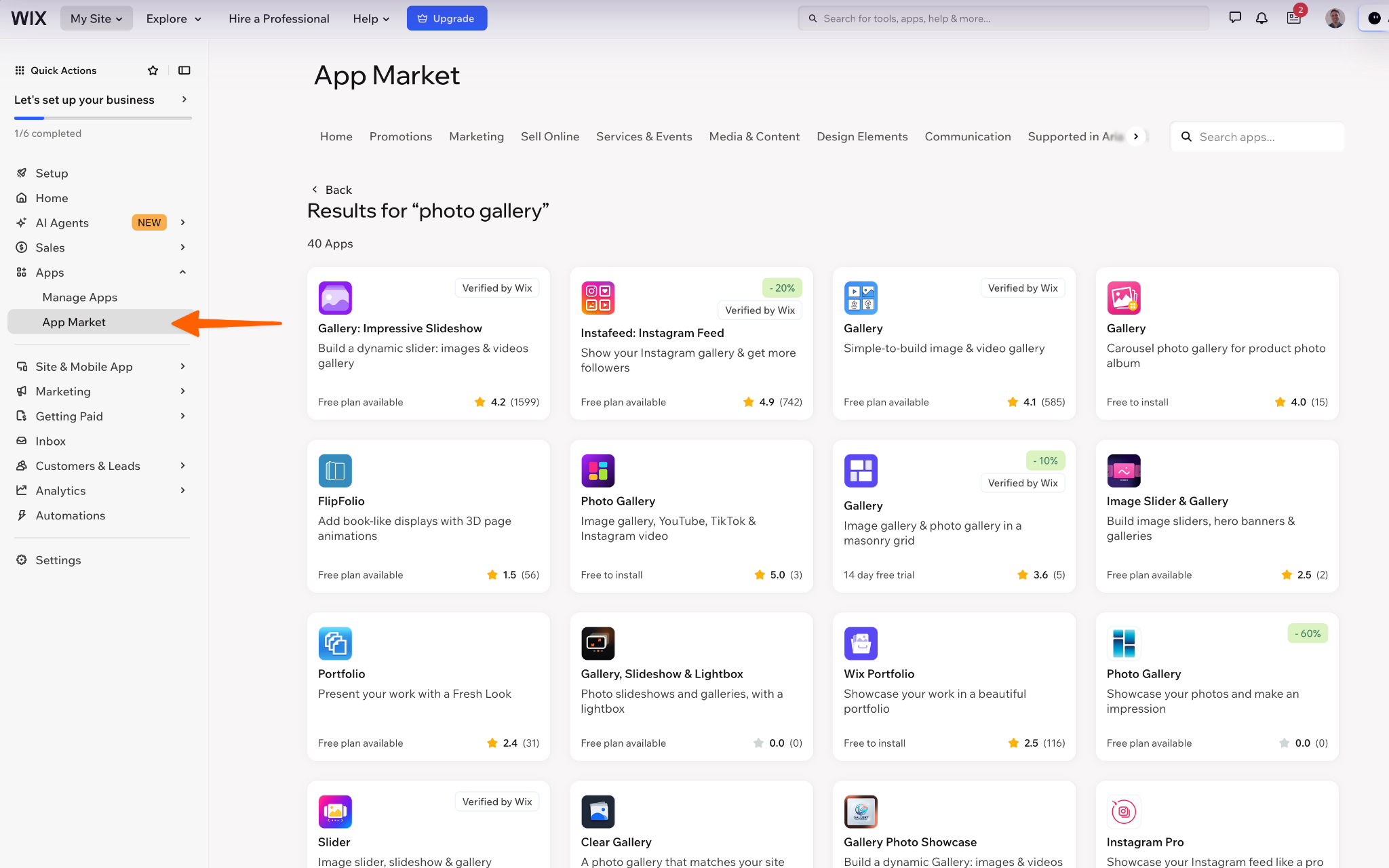
الخطوة الأولى المعتادة هي التوجه إلى متجر التطبيقات (App Market). قم بتثبيت تطبيق مثل POWR’s Gallery وأدر صورك في لوحة التحكم الخاصة به. يقدم Elfsight معرض صور مشابهاً يمكنك تضمينه من موقعه. ستحصل على أنماط جاهزة ودون الحاجة إلى برمجة، ولكن لكل أداة هيكل خطط أسعار خاص بها، لذا اقرأ التفاصيل الدقيقة قبل رفع معرض أعمالك بالكامل.
كيفية الإعداد
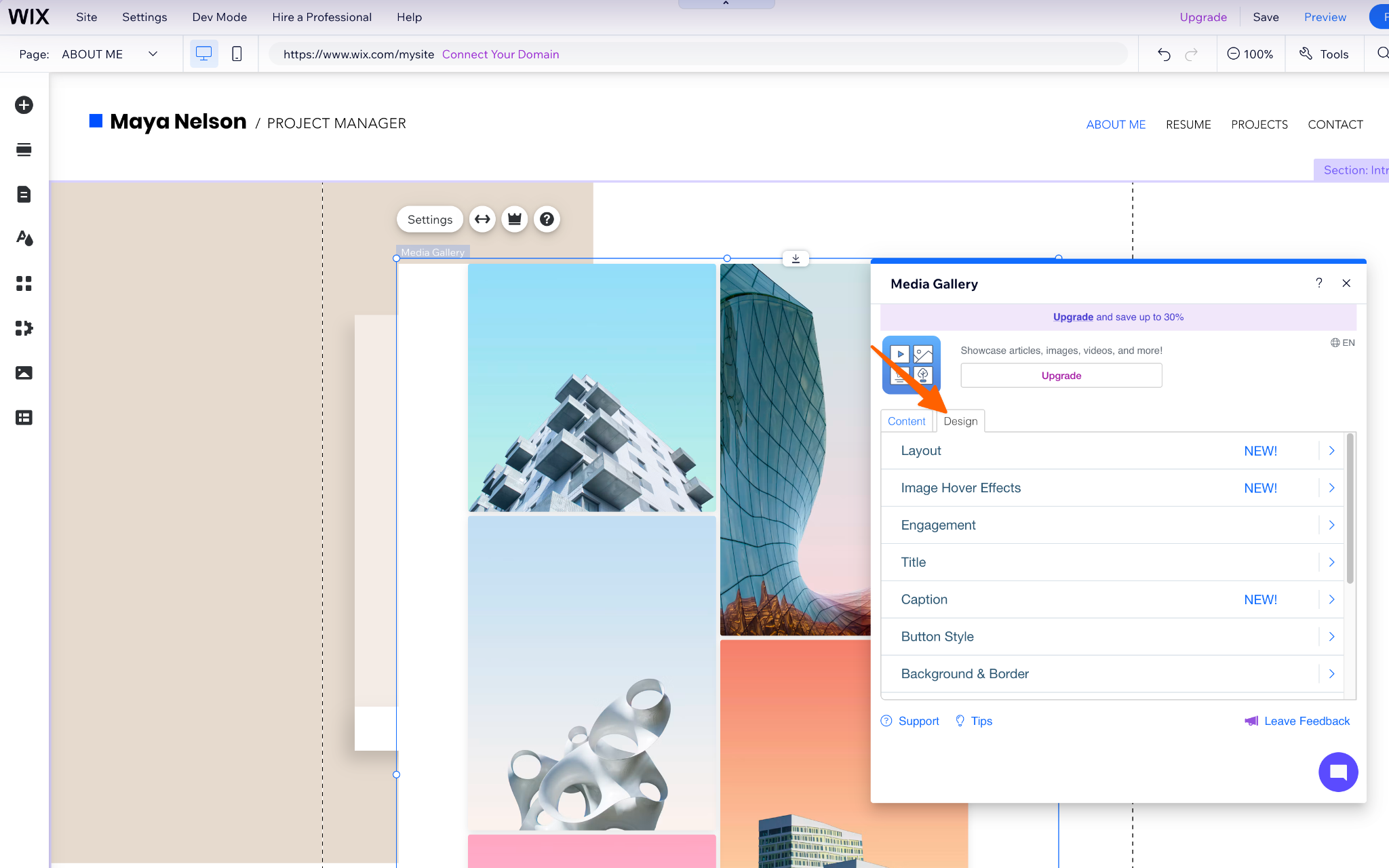
- ابحث عن التطبيق. افتح متجر التطبيقات (App Market) من محرر Wix الخاص بك وابحث عن “photo gallery” (معرض صور).
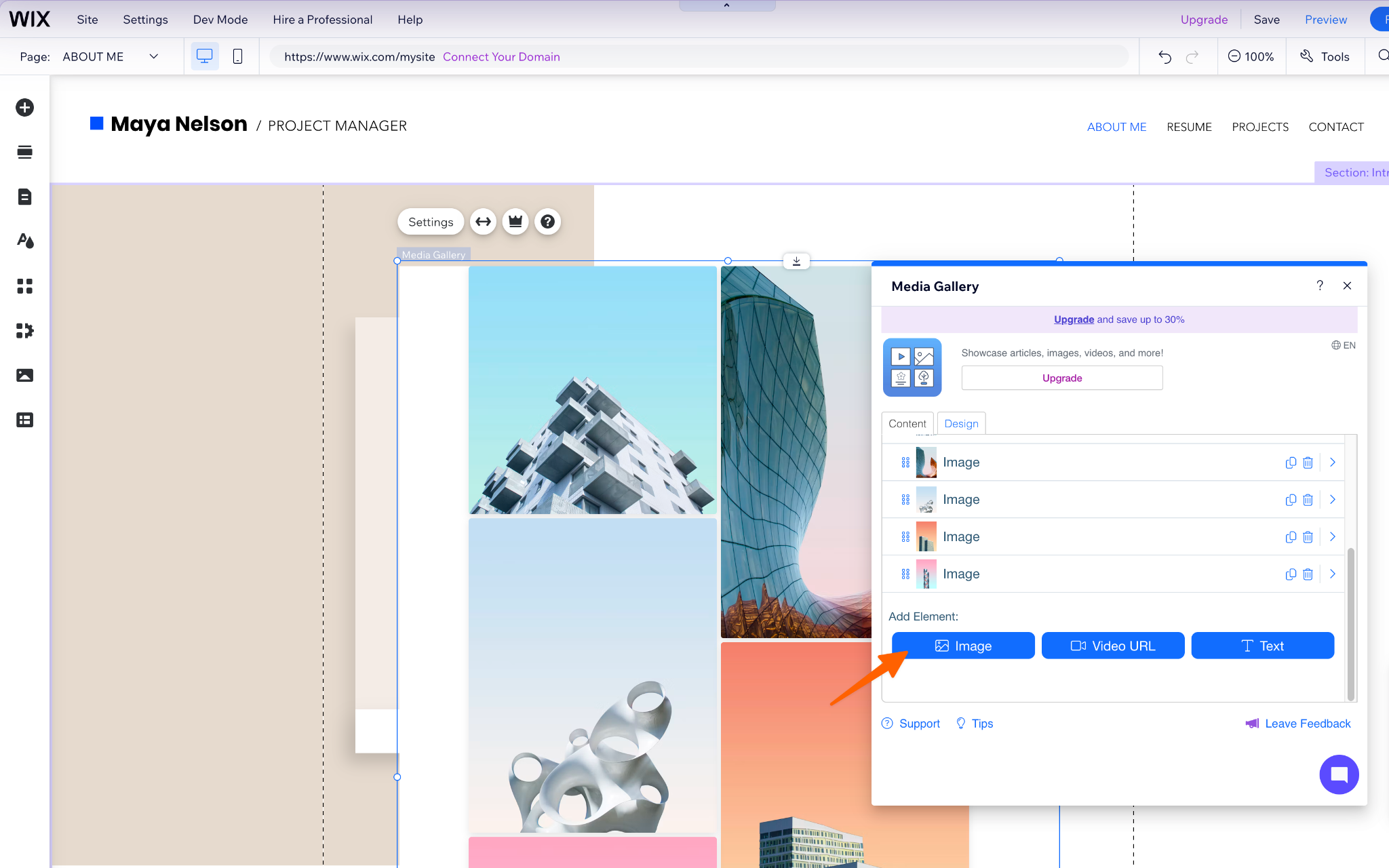
- أضفه إلى صفحتك. قم بتثبيت التطبيق، ثم افتح لوحة الإعدادات الخاصة به لرفع صورك.
- اختر نمطاً وقم بالنشر. اختر تخطيطاً، واضبط المسافات والتسميات التوضيحية، ثم انشر موقعك.
ما يجب الانتباه إليه:
- العلامة التجارية في الخطط المجانية. يوفر POWR خطة مجانية، ولكن إزالة العلامة التجارية الخاصة بـ POWR تتطلب الاشتراك في خطة Starter المدفوعة.
- حدود المشاهدات. تغطي خطة معرض الصور المجانية من Elfsight أداة واحدة و200 مشاهدة شهرياً، وتحمل العلامة التجارية لـ Elfsight، كما تقوم بإلغاء تنشيط التطبيق مؤقتاً عند تجاوز الحد المسموح به. يمكن لمعرض الأعمال الذي يشهد حركة زيارات عالية أن يستنفد 200 مشاهدة بسرعة.
- حجم الصفحة. تؤثر الصور الكبيرة على مقياس “أكبر عنصر مرئي في المحتوى” (LCP)، وتصنف Google 2.5 ثانية أو أقل على أنه معدل جيد. أياً كانت الأداة التي تختارها، قم بضغط الصور قبل رفعها.
الخيار 2: إضافة أداة معرض صور مجانية وقابلة للتخصيص (موصى به)
تتخذ أداة معرض الصور من Jotform مساراً مختلفاً. حيث تقوم ببناء المعرض في محرر مرئي، ونسخ كود التضمين، ولصقه في صفحة Wix الخاصة بك باستخدام عنصر تضمين HTML القياسي (Embed HTML). يمكنك إدارة الصور في منشئ الأداة بدلاً من مدير وسائط Wix (Wix Media Manager)، ويمكنك البدء دون الحاجة إلى اشتراك في تطبيق.
يبدأ بناء المعرض بصورك، ومن هناك تعتمد العملية في الغالب على التأشير والنقر. لا تحتاج إلى أي كود برمجي، ويمكنك تغيير التخطيط أو النمط قدر ما تشاء قبل نشر أي شيء على موقعك. إليك آلية العمل:
كيفية الإعداد
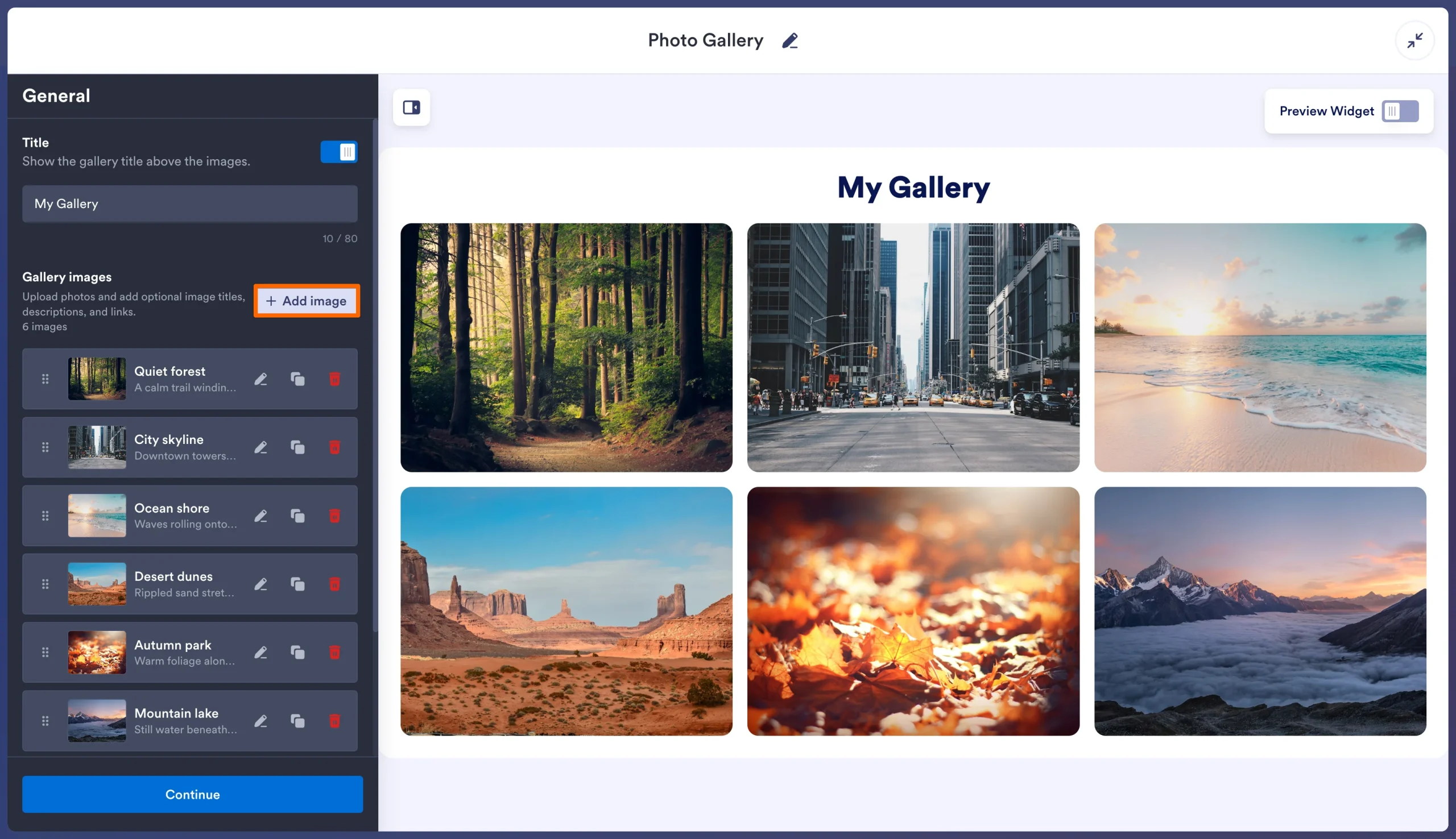
- أضف صورك. ارفع الصور، أو استوردها من Google Photos، أو الصق روابط عناوين URL للصور. ثم املأ العناوين والفئات والنص البديل (alt text).
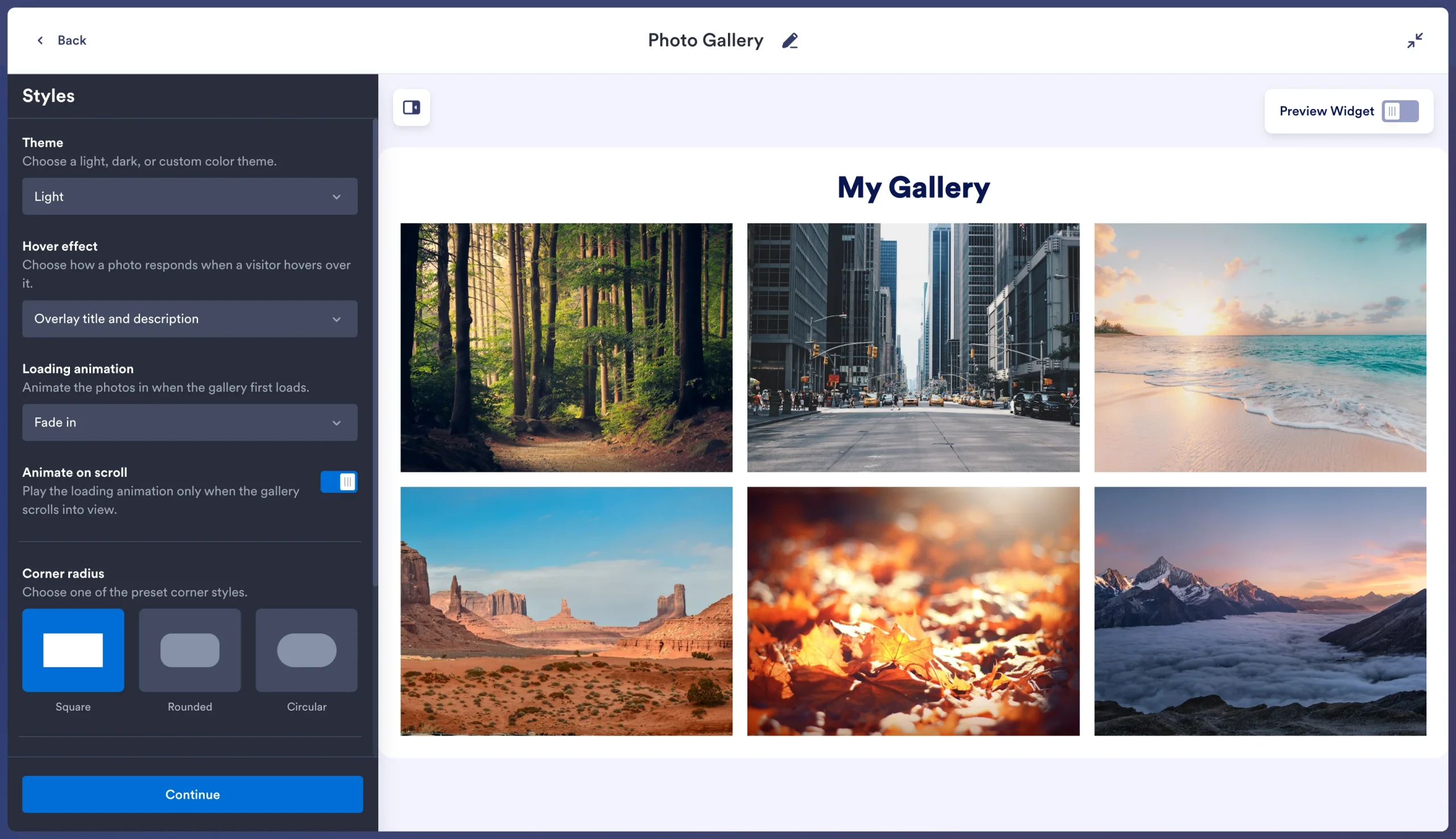
- اختر تخطيطاً ونسقه. اختر تخطيطاً. ثم اضبط الأعمدة والمسافات وسلوك النوافذ المنبثقة والألوان. قم بتفعيل الفلاتر إذا كنت قد أضفت فئات.
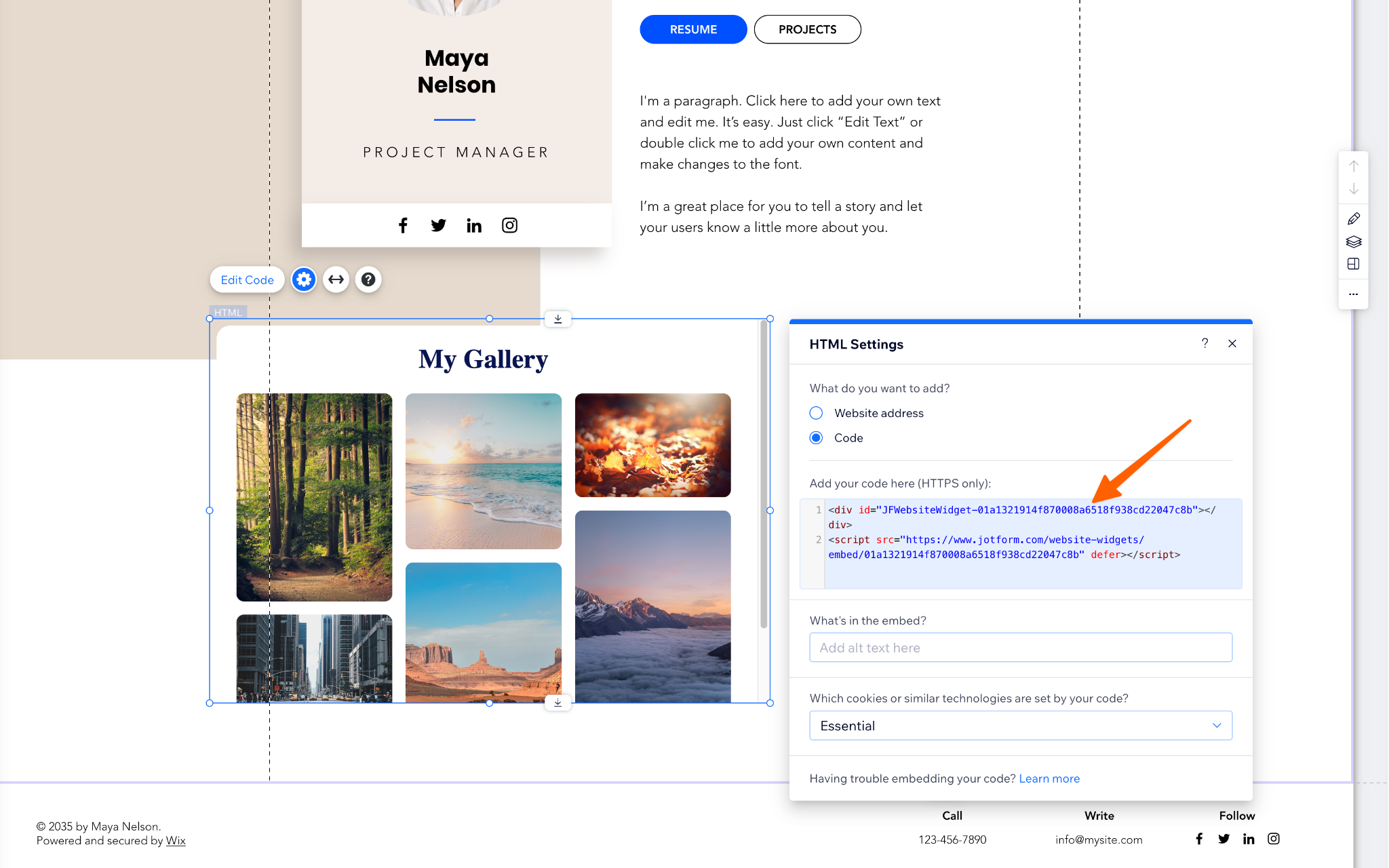
- قم بتضمينه في Wix. انسخ كود التضمين. في محرر Wix، افتح إضافة عناصر (Add Elements)، واختر تضمين كود (Embed Code)، ثم تضمين HTML (Embed HTML)، وانقر على إدخال الكود (Enter Code)، والصق الكود البرمجي هناك. قم بتوسيع العنصر إلى العرض الذي تريده، ثم انشر.
Pro Tip
يشير Wix إلى أن الكود المضمن بأبعاد ثابتة لن يتجاوب مع حجم الشاشة. تحقق من عرض الهاتف المحمول في المحرر قبل النشر.
مجالات الاستخدام المناسبة
| حالة الاستخدام | التخطيط المقترح | كيفية الإعداد |
|---|---|---|
|
المصورون |
شبكة متداخلة عمودية (Vertical Masonry) |
أضف فئة لكل صورة (حفلات زفاف، صور شخصية، فعاليات) وقم بتفعيل الفلاتر حتى يتمكن الزوار من التصفح حسب نوع جلسة التصوير. |
|
وكلاء العقارات |
بانورامي أو شريط تمرير (Slider) |
أنشئ معرضاً واحداً لكل صفحة عقار معروض. استخدم العناوين لأسماء الغرف واربط الصور بجولة افتراضية أو صفحة استفسار. |
|
علامات التجارة الإلكترونية |
شبكة (Grid) أو صور مصغرة (Thumbnails) |
اعرض زوايا المنتج باستخدام عرض منبثق، أو اضبط إجراء النقر لإعادة توجيه كل صورة إلى صفحة المنتج الخاصة بها. |
يمكن للمصورين إقران المعرض بـ نماذج وعقود التصوير الفوتوغرافي من Jotform لإدارة الحجوزات والاتفاقيات الموقعة.
هناك قيد واحد يجب وضعه في الاعتبار: يستوعب كل معرض ما يصل إلى 16 صورة. وهذا يناسب معرض أعمال منتقى بعناية، أو عقاراً معروضاً واحداً، أو صفحة منتج. بالنسبة للأرشيفات الكبيرة، استخدم أداة منفصلة لكل صفحة فئة، أو استخدم Pro Gallery المتصل بنظام إدارة المحتوى (CMS).
عزز موقع Wix الخاص بك بأدوات ذكية لا تتطلب خادماً
بالنسبة لمعظم مواقع Wix، تُعد أداة المعرض المضمنة هي الخيار الأفضل، حيث تمنحك تخطيطات الشبكة المتداخلة، وفلاتر الفئات، والتصفح عبر النوافذ المنبثقة دون الحاجة إلى إعداد نظام إدارة المحتوى (CMS) أو اشتراك آخر في تطبيق. بالإضافة إلى ذلك، يمكنك إدارة كل شيء في مكان واحد.
استخدم Pro Gallery فقط إذا كنت تعرض أرشيفاً كبيراً يحتاج إلى نظام إدارة المحتوى (CMS). أما إذا كنت تريد فقط أن تبدو أفضل أعمالك بشكل رائع وجذاب، فابدأ باستخدام أداة معرض الصور من Jotform.
تعمل طريقة التضمين نفسها مع كل أداة في دليل أدوات المواقع الإلكترونية المجانية من Jotform. وتنسجم هذه الأدوات الأربع بشكل رائع مع معرض الصور:
- موجز Instagram (Instagram Feed): يحافظ على حداثة الصفحة وتجددها بين تحديثات معرض الأعمال. (دليل الإعداد)
- مراجعات Google (Google Reviews): تضع إشادات العملاء بجانب العمل الذي تصفه. (دليل الإعداد)
- معرض YouTube (YouTube Gallery): يضيف الجولات التوضيحية التي لا يمكن للصور إظهارها.
- العودة إلى الأعلى (Back to Top): يسهّل التنقل في صفحات المعرض الطويلة. (دليل الإعداد)
أنفق ميزانيتك على العمل نفسه، وليس على رسوم عرضه. وعندما تكون مستعداً لتحويل الزوار إلى عملاء، يضيف تكامل Jotform مع Wix نماذج الاتصال والحجز والدفع. وإذا كنت لا تزال في مرحلة بناء موقعك، فابدأ بـ دليل منشئ المواقع Wix الخاص بنا.
هذا المقال مخصص لأصحاب مواقع Wix والمصورين ووكلاء العقارات وعلامات التجارة الإلكترونية الذين يرغبون في عرض شبكة صور جذابة وسريعة التحميل أو تخطيط شبكة متداخلة دون الاصطدام بقيود المنصة الأصلية أو دفع رسوم متكررة في متجر التطبيقات (App Market).













كتابة تعليق: