-
Hallo,
ich kann mein Passwort leider nicht zurückstellen. Ich habe vom Support schon eine Mail erhalten, dass meine Mail in der the bounce list war und das es jetzt funktinonieren sollte.
Leider klappt es immer noch nicht. Ich brauch dringend den Zugang. Bitte helfen Sie mir.
Mit freundlichen Grüßen
-
 Podo: Support-Mitarbeiter
ich helfe Ihnen gern dabei, den Zugang wiederzubekommen.
Damit ich das genauer prüfen kann, teilen Sie mir bitte zuerst Ihre Jotform-Konto-E-Mail-Adresse oder Ihren Benutzernamen mit?
Sobald ich die Info habe, kann ich den nächsten Schritt mit Ihnen durchgehen (Bounce-Liste prüfen und Passwort-Zurücksetzung sicherstellen).
-
Podo: Support-Mitarbeiter
Hallo Marcel,
Vielen Dank, dass Sie sich an den Jotform Support gewandt haben. Ich bin ein KI-Assistent und helfe Ihnen gerne weiter.
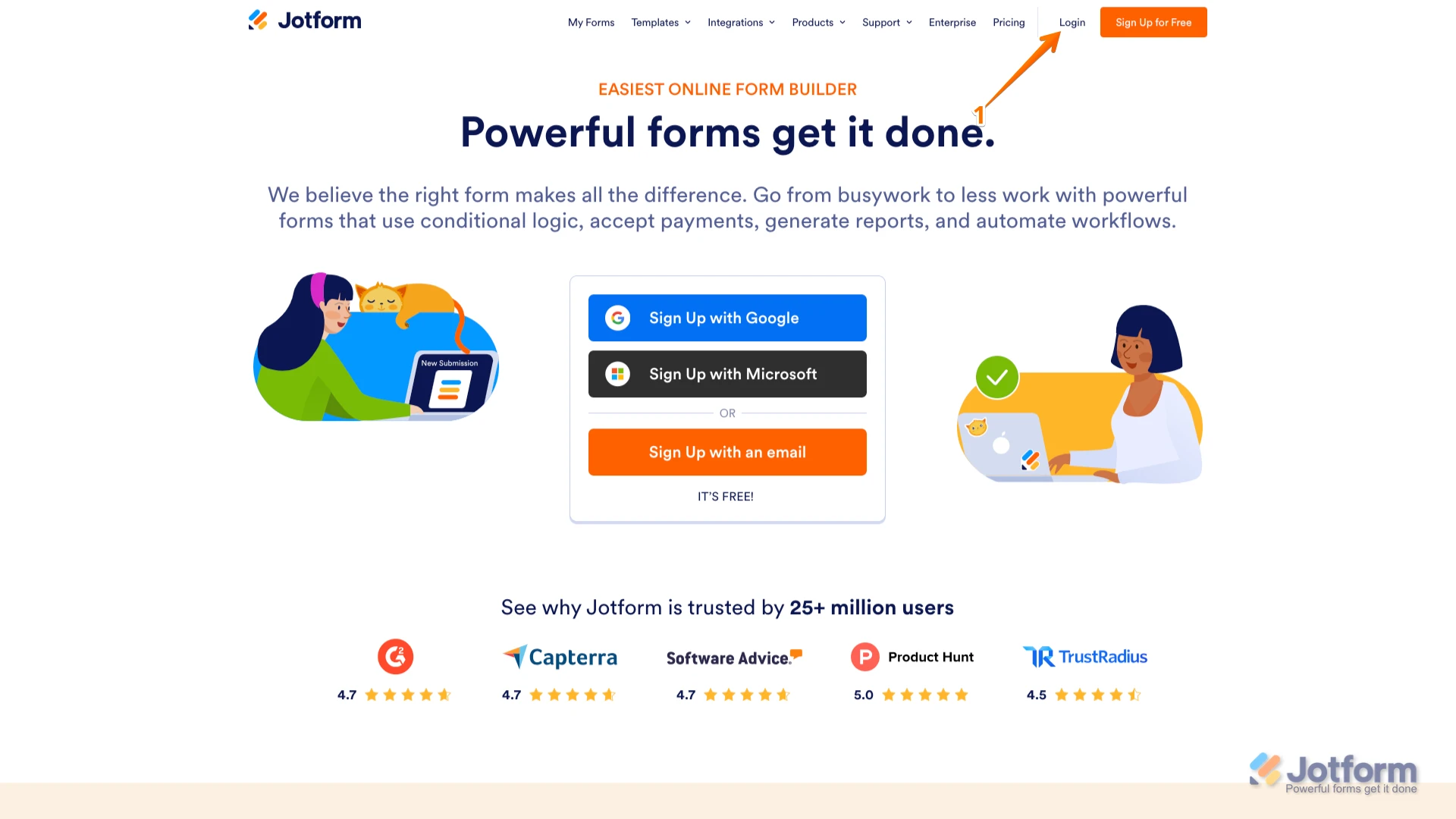
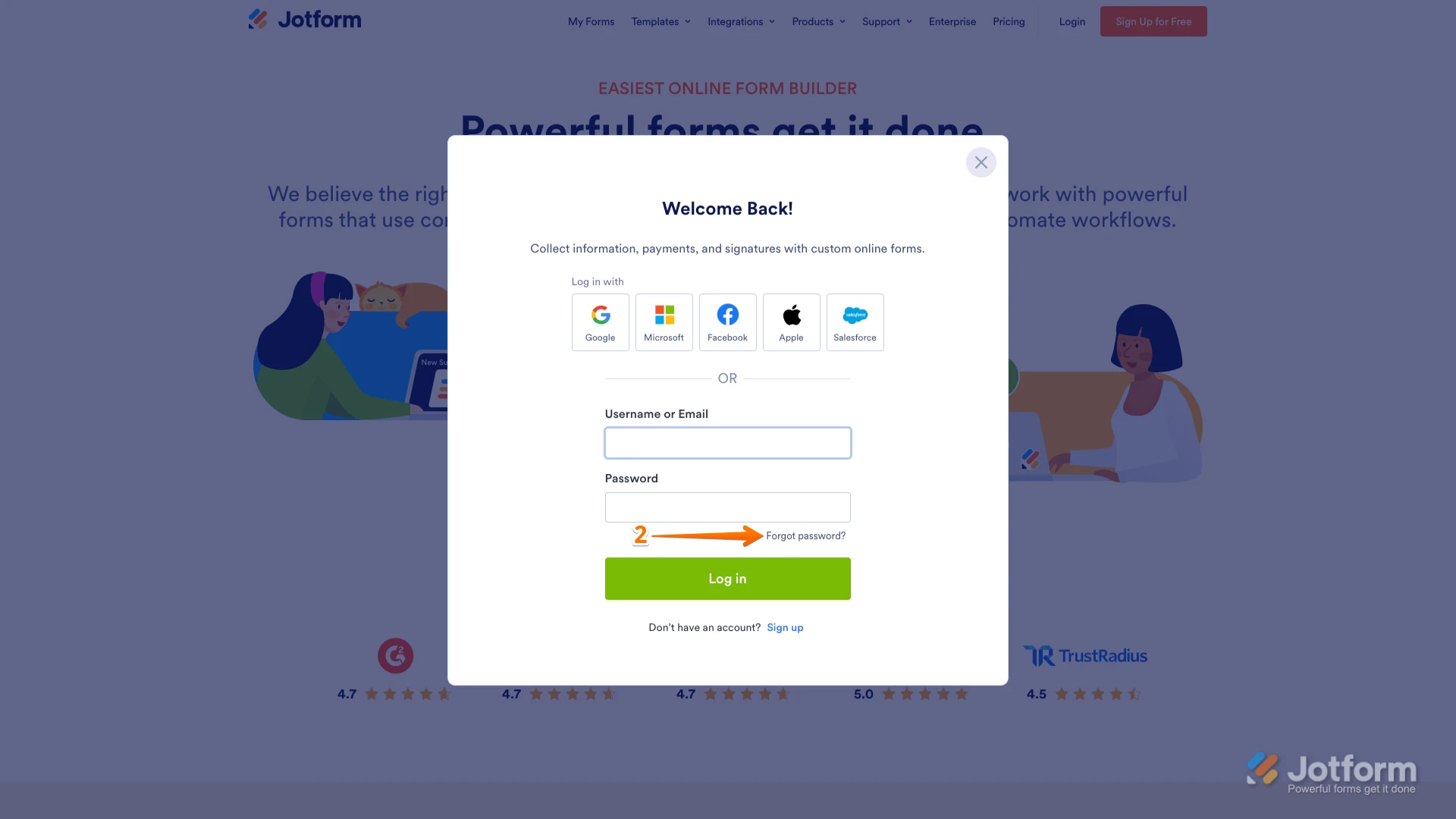
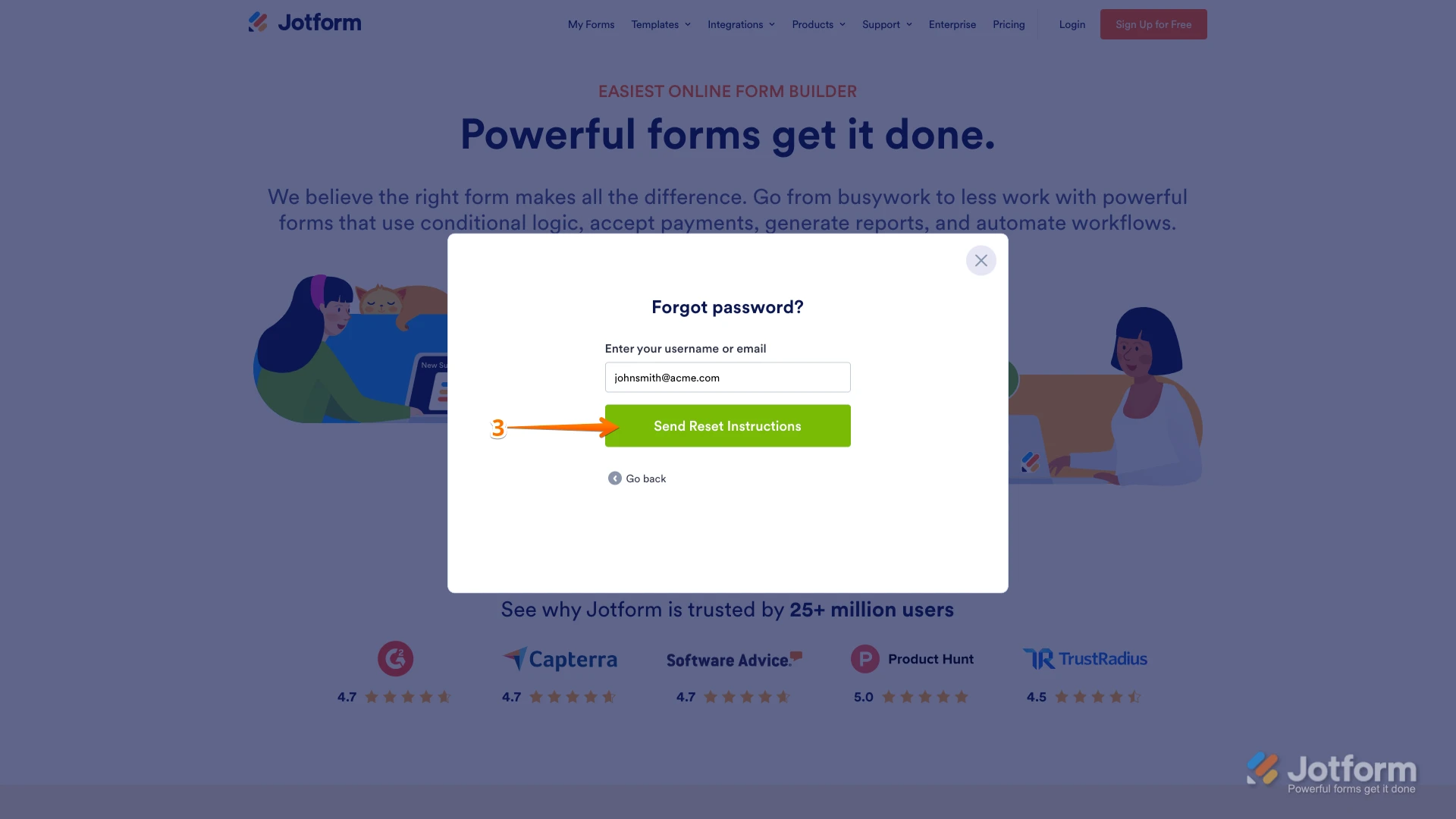
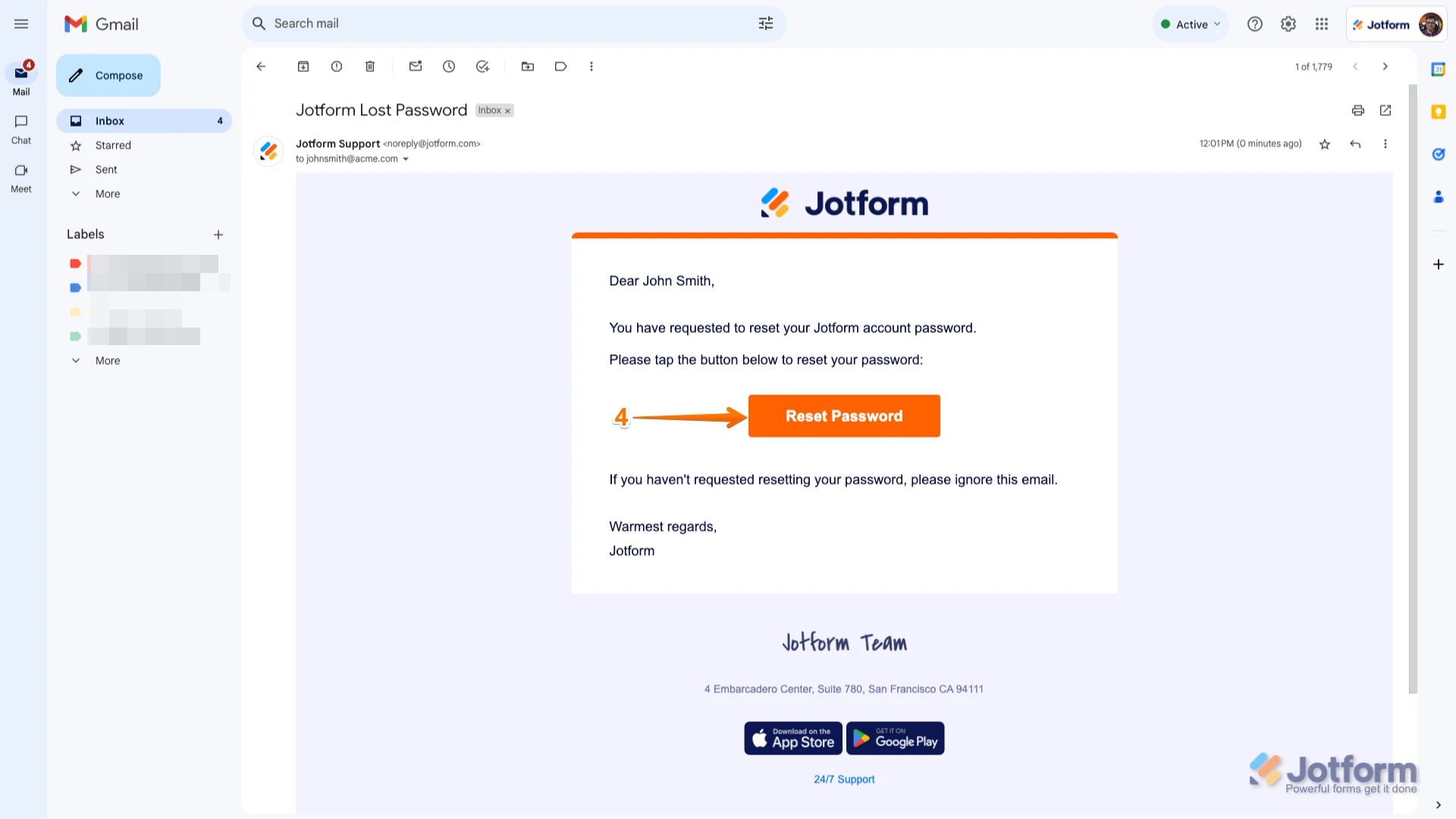
Sie können Ihr Passwort direkt über die Login-Seite zurücksetzen. Lassen Sie mich Ihnen die Schritte zeigen:
1. Gehen Sie auf die Jotform Hauptseite und klicken Sie oben rechts auf Login.

2. Im Anmeldefenster klicken Sie auf Forgot Password?.
3. Geben Sie Ihre E-Mail-Adresse marcel.oehrens@drk-schwarzenbek.de ein und klicken Sie auf Send Reset Instructions.
4. Sie erhalten eine E-Mail mit Anweisungen zum Zurücksetzen Ihres Passworts. Öffnen Sie die E-Mail und klicken Sie auf den Reset Password-Button.
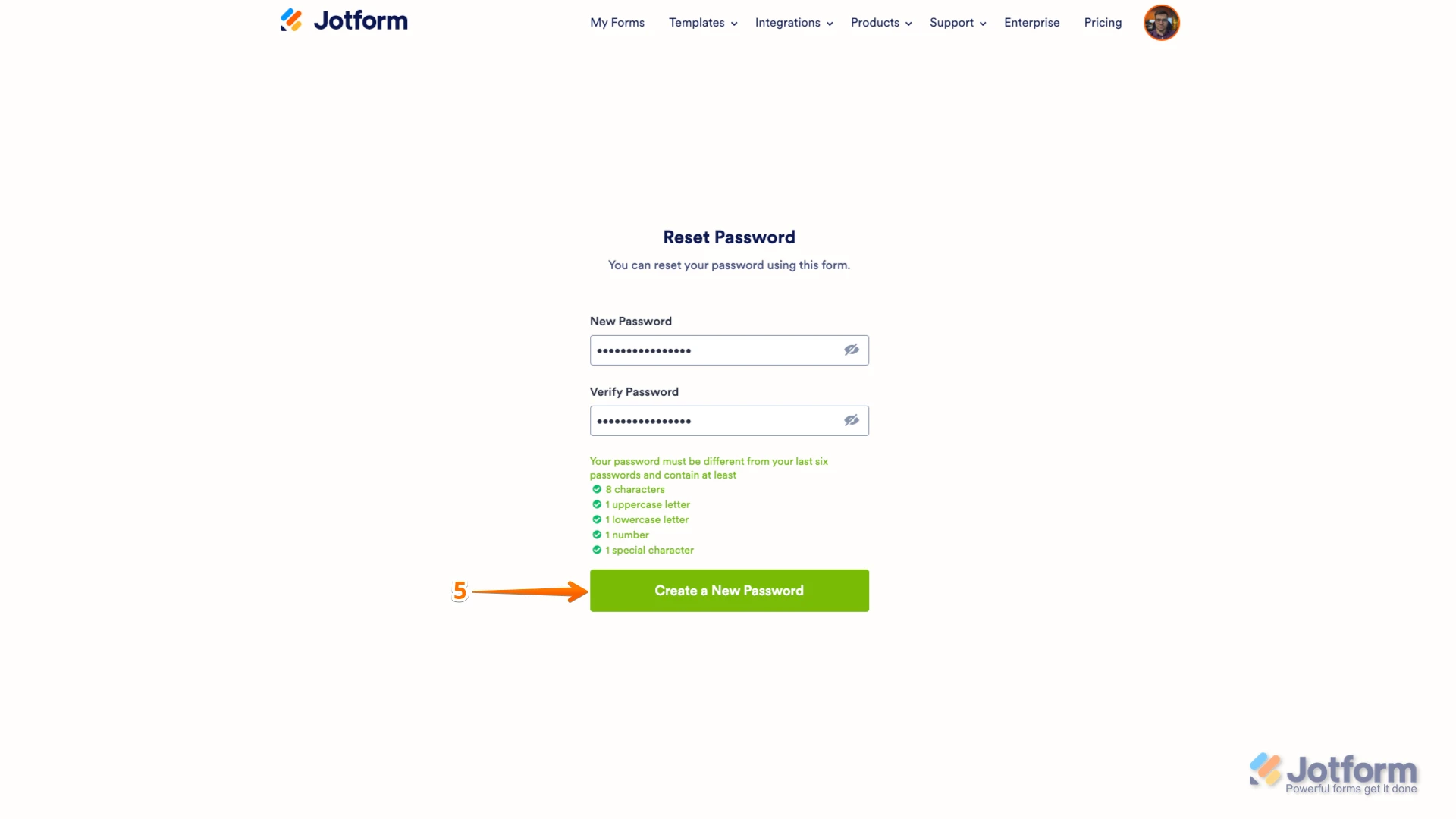
5. Geben Sie Ihr neues Passwort ein, bestätigen Sie es durch erneute Eingabe und klicken Sie anschließend auf Create a New Password.
Damit ist Ihr neues Passwort gesetzt und Sie können sich wieder in Ihr Jotform Konto einloggen.
Wichtig: Wenn die E-Mail weiterhin nicht ankommt, prüfen Sie bitte noch einmal Ihren Spam-/Junk-Ordner und ggf. auch Filter oder Sicherheits-Gateways Ihrer Organisation. Falls Sie dort nichts finden, antworten Sie bitte hier kurz, ob Sie gar keine E-Mail sehen oder ob der Link in der E-Mail nicht funktioniert (z. B. Fehlermeldung oder abgelaufen), damit wir gezielter nachfassen können.
Reach out again if you need any other help.
-
ich bekomme leider Keine Mail
-
Podo: Support-Mitarbeiter
I’ve made a few changes to help resolve the problem. The email address marcel.oehrens@drk-schwarzenbek.de was on the bounce list due to being rejected by the recipient's mail server for suspected spam. I have removed it from the bounce list, so future emails should be able to be delivered.
To help prevent this issue from recurring, please ensure that your email content does not trigger spam filters, and consider asking the recipient to whitelist Jotform's sender email or domain. Here are a few tips to help prevent future email delivery issues:
- You can view your Email Logs to see what's happening with your form emails
- Whitelist Jotform IP Addresses and Domains
- If the issue persists, Setting Up a Custom SMTP to use your own email provider as the sender may help
-
habe ich bereits
-
Podo: Support-Mitarbeiter
Hallo Marcel,
Vielen Dank, dass Sie sich an den Jotform Support gewandt haben. Ich bin ein KI-Assistent und helfe Ihnen gerne weiter.
Wenn Sie trotz Entfernen aus der Bounce-Liste weiterhin keine E-Mails bekommen, liegt das meist an Filter‑ oder Servereinstellungen auf Ihrer Seite. Lassen Sie mich ein paar gezielte Schritte vorschlagen:
1. Prüfen, ob Ihre Adresse noch auf der Bounce-Liste steht
- Gehen Sie auf Ihre Account Settings.
- Scrollen Sie zum Bereich Bounce List und klicken Sie auf Check.
- Falls Ihre Adresse dort noch erscheint, klicken Sie auf Remove From Bounce List.
2. Jotform-Adressen und Domains freigeben (Whitelist)
Bitten Sie Ihre IT bzw. den Administrator Ihrer Domain drk-schwarzenbek.de, die folgenden Absender und Domains zuzulassen, damit nichts mehr blockiert wird:
- Absender-E-Mails: noreply@jotform.com, noreply@formresponse.com, returns@jotform.com, noreply@jotmail.com
- Domains: jotform.com, jotform.net, jotform.us, formresponse.com, jotmails.com, jotservers.com, amazonses.com, email.amazonses.com, *.smtp-out.amazonses.com
- IP-Bereiche: 152.160.0.0/16, 23.251.253.0/26, 209.127.149.0/24, 209.127.136.0/24, 212.47.85.0/24
3. Spam-/Junk-Ordner und Filter prüfen
- Kontrollieren Sie in Ihrem Postfach alle Ordner wie Spam, Junk, Quarantäne oder ähnliche Sicherheitsordner.
- Falls Sie dort Jotform-Mails finden, markieren Sie diese als „kein Spam“ und fügen Sie die Absender zu Ihren Kontakten hinzu.
- Prüfen Sie ggf. auch serverseitige Regeln/Filter (z. B. beim Mail-Gateway Ihrer Organisation).
4. E-Mail-Protokoll prüfen
- Öffnen Sie die Seite Account History.
- Stellen Sie oben rechts den Datumsfilter auf den Zeitraum, in dem Sie die Passwort-Mail angefordert haben.
- Setzen Sie den Aktionsfilter auf „Emails“, um zu sehen, ob und wie die E-Mails an Ihre Adresse gesendet wurden.
5. Falls weiterhin keine Zustellung möglich ist
Wenn nach diesen Schritten gar keine E-Mails ankommen, liegt die Ursache sehr wahrscheinlich am Mailserver oder an Sicherheitsrichtlinien Ihrer Organisation. In diesem Fall wäre der nächste sinnvolle Schritt, dass Ihre IT-Abteilung mit den oben genannten Whitelist-Informationen prüft, ob Jotform-Mails blockiert oder verworfen werden.
Wenn Sie möchten, können Sie hier kurz bestätigen, ob Ihre Adresse aktuell noch auf der Bounce-Liste steht und ob im E-Mail-Protokoll ein Versandversuch an Sie sichtbar ist. Nachdem wir diese Infos haben, werden wir eine bessere Vorstellung davon haben, was genau passiert und wie wir weiterhelfen können.
Melden Sie sich wieder, wenn Sie weitere Hilfe benötigen.
-
kannst du die E-Mail: marcel.oehrens@drk-scharzenbek.de von der Bounce-Liste nehmen
-
Podo: Support-Mitarbeiter
Hallo Marcel,
Vielen Dank, dass Sie sich an den Jotform Support gewandt haben. Ich bin ein KI-Assistent und helfe Ihnen gerne weiter.
Hi Marcel,
The reason you're not getting emails is that your email address, marcel.oehrens@drk-scharzenbek.de, was added to the bounce list. For more details on why it was bounced, check the reason below:
Reason Code from the Bounce list Tool, not a screenshot
I removed it from the bounce list, so you should now receive email notifications again. To prevent this from happening again, we recommend setting up your SMTP as your sender email. This way, notifications will be sent from your SMTP server instead of Jotform’s. Let me walk you through setting it up:
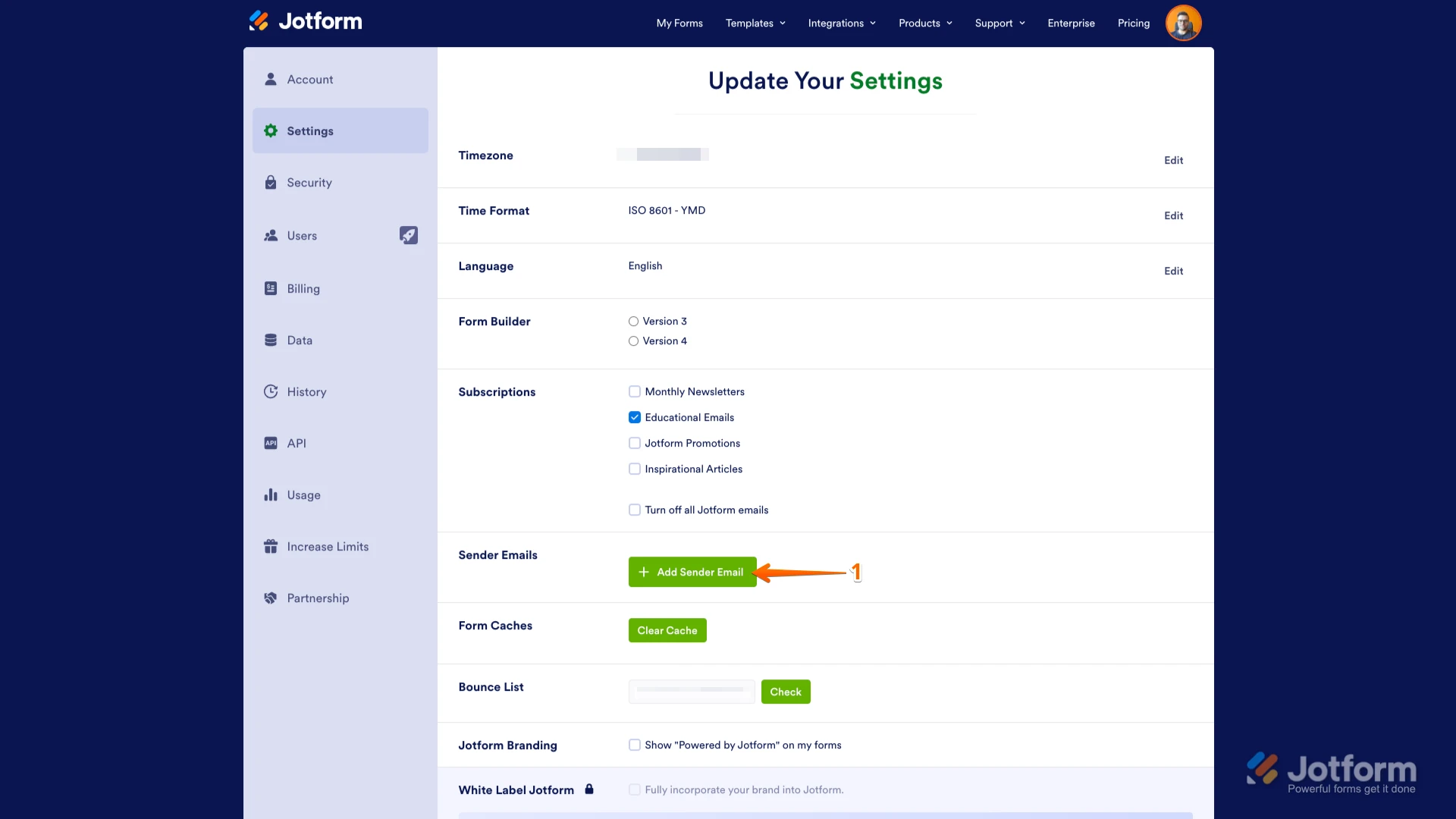
1. Go to the Settings page while logged in to your Jotform account and click on Add Sender Email in the Sender Emails section.
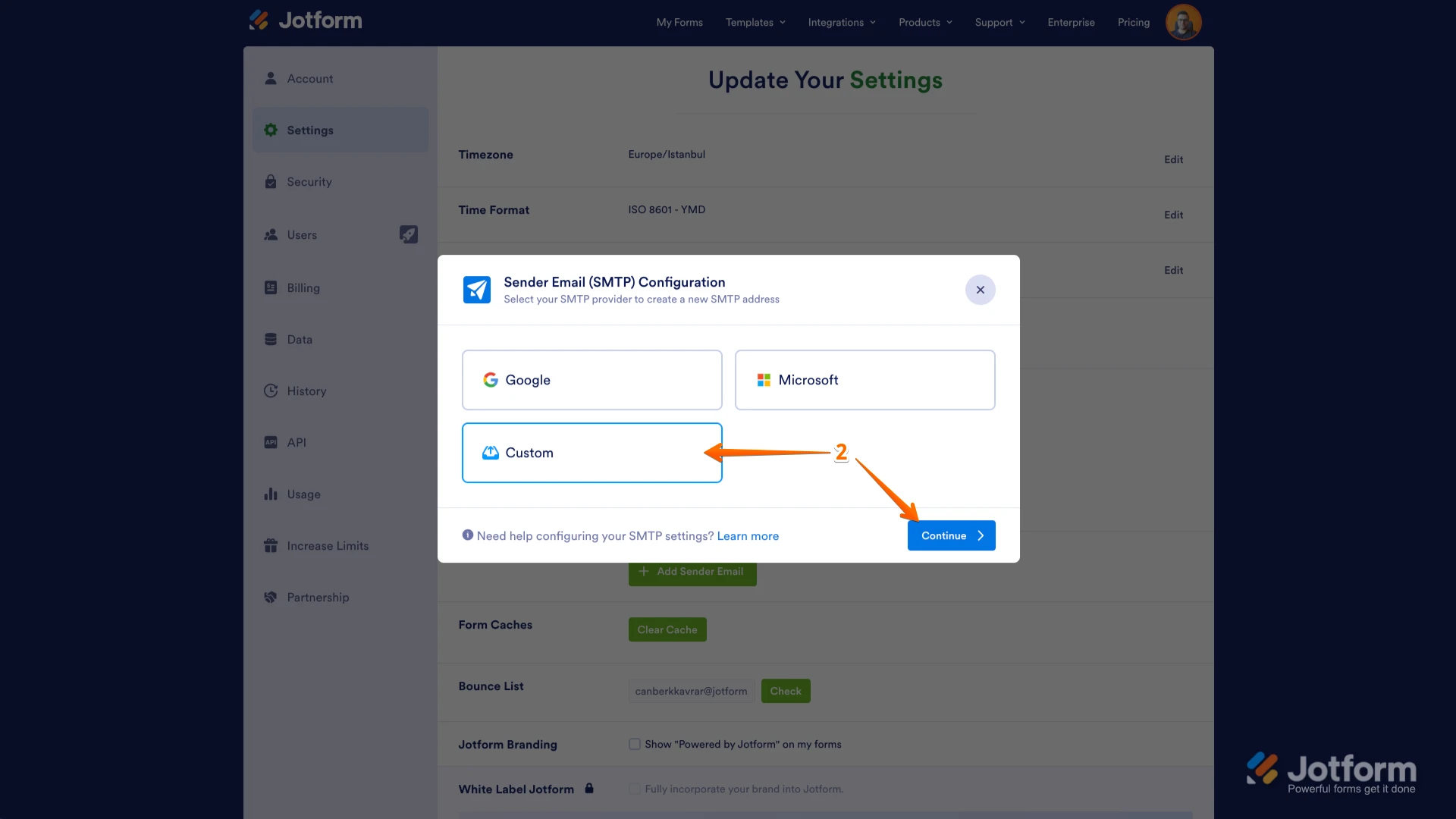
2. In the window that opens, select your Email provider and click on the Continue button. I used Custom SMTP in this example.
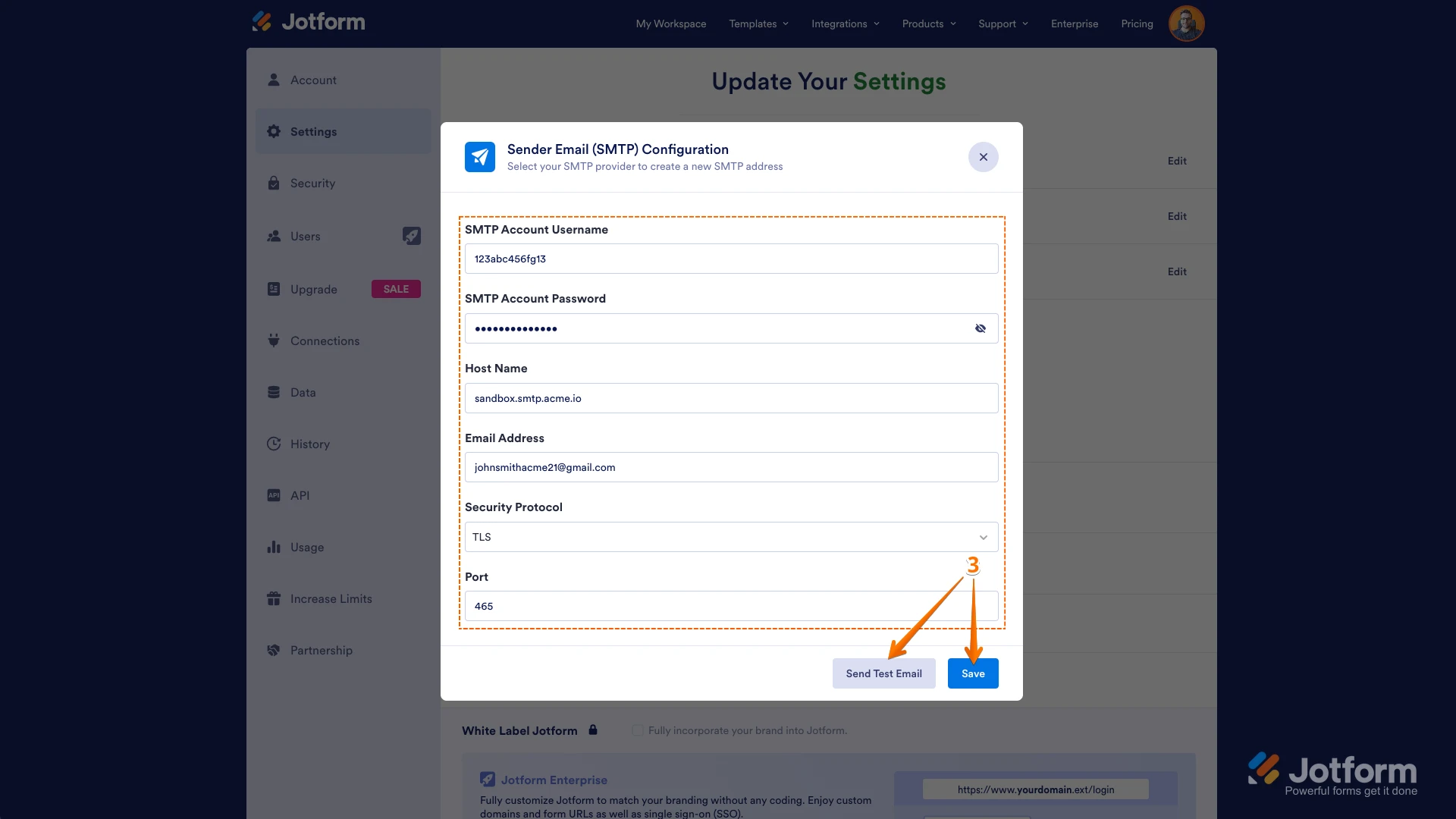
3. Enter your email provider's details, click on Send Test Email to check if it’s set up correctly, and then click on Save.
Don’t forget to also select your email address in your email settings, whether you’re using it in Form Builder or Workflow Builder. For more information about custom SMTP, check out our guide on How to Set up SMTP for a Form. You can also Whitelist Jotform IP Addresses and Domains to prevent important emails from being marked as spam or blocked. Give it a try and let us know if you need any help.
Reach out again if you need any other help.
-
 Lesther Support Team Lead
Hi Marcel,
I removed your email address marcel.oehrens@drk-schwarzenbek.de from the bounce list. You can now initiate another password reset. You should be able to receive the email. It was added to the bounce list for the following reason:
Reason(s) : bounced (host mail100.csn-solutions.net[185.66.176.158] said: 550-5.7.1 This email was rejected because it violates our security policy 550 5.7.1 Spam detected (in reply to end of DATA command))
Keep us updated and let us know if you need any more help.
 Don’t forget to also select your email address in your email settings, whether you’re using it in Form Builder or Workflow Builder. For more information about custom SMTP, check out our guide on