Formular E-Mail-Benachrichtigungen, zusammen mit direkten Nachrichten wie das Weiterleiten und Beantworten von Einsendungen sowie E-Mails im Genehmigungs-Workflow, profitieren alle von der Verwendung einer benutzerdefinierten Absender-E-Mail über SMTP. Auf diese Weise können Sie Ihre Markenpräsenz stärken, die Zustellbarkeit von E-Mails über den E-Mail-Server Ihrer eigenen Domain verbessern und ein professionelles Erscheinungsbild bewahren. Dieser Ansatz trägt dazu bei, Ihre Markenidentität zu festigen und verringert die Wahrscheinlichkeit, dass Ihre E-Mails als spam markiert werden.
Was Sie zum Einrichten von SMTP benötigen:
- Benötigte Anmeldedaten kennen — Wenden Sie sich an Ihren E-Mail-Dienstanbieter oder Hosting-Anbieter, falls Sie diese Daten nicht haben.
- Jotform IP-Adressen auf die Whitelist setzen — Überprüfen Sie mit Ihrem Hosting-Anbieter, ob dessen Plattform das Hinzufügen zur Whitelist erfordert, bevor E-Mails über SMTP gesendet werden können. Sie können in unserem Leitfaden Jotform IP-Adressen und Domains auf die Whitelist setzen weitere Details nachlesen.
Hinzufügen und Einrichten von Absender-E-Mails
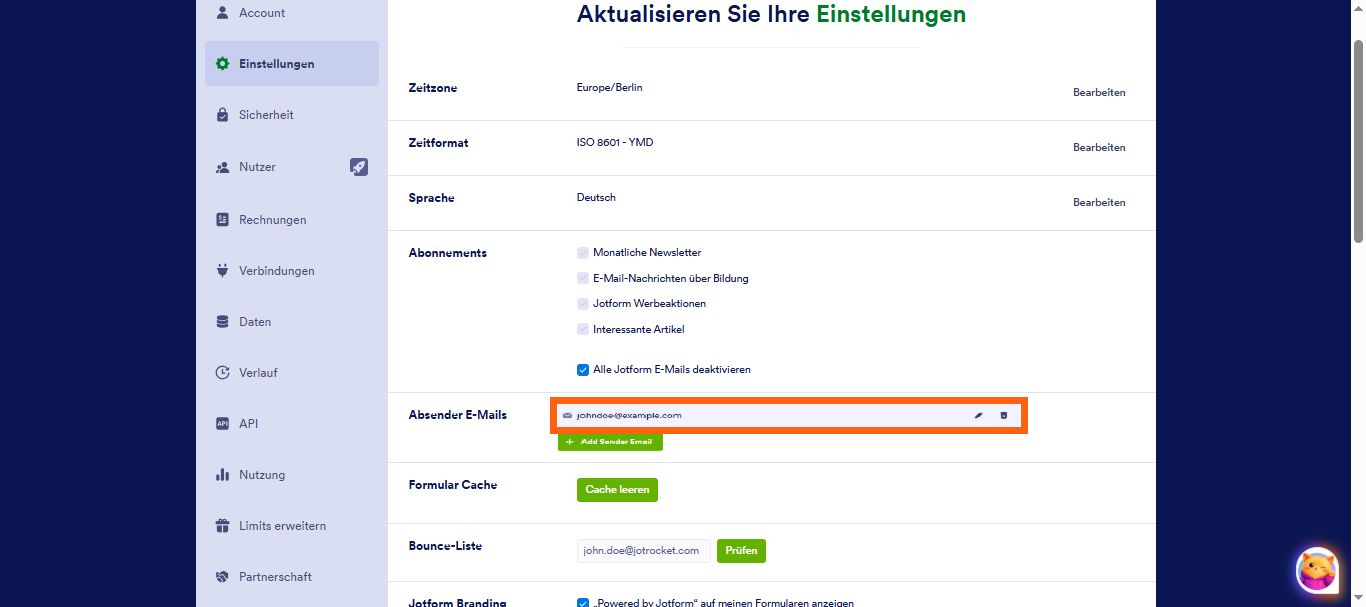
Sie können benutzerdefinierte Absender-E-Mails zu Ihrem Konto hinzufügen und Sie in wenigen einfachen Schritten mit SMTP einrichten. So geht’s:
- Gehen Sie auf Ihre Workspace-Seite und klicken Sie oben rechts auf Ihr Profilbild/Avatar.
- Im geöffneten Menü klicken Sie auf Einstellungen, um Ihre Kontoeinstellungen-Seite in einem neuen Bowser-Tab zu öffnen.
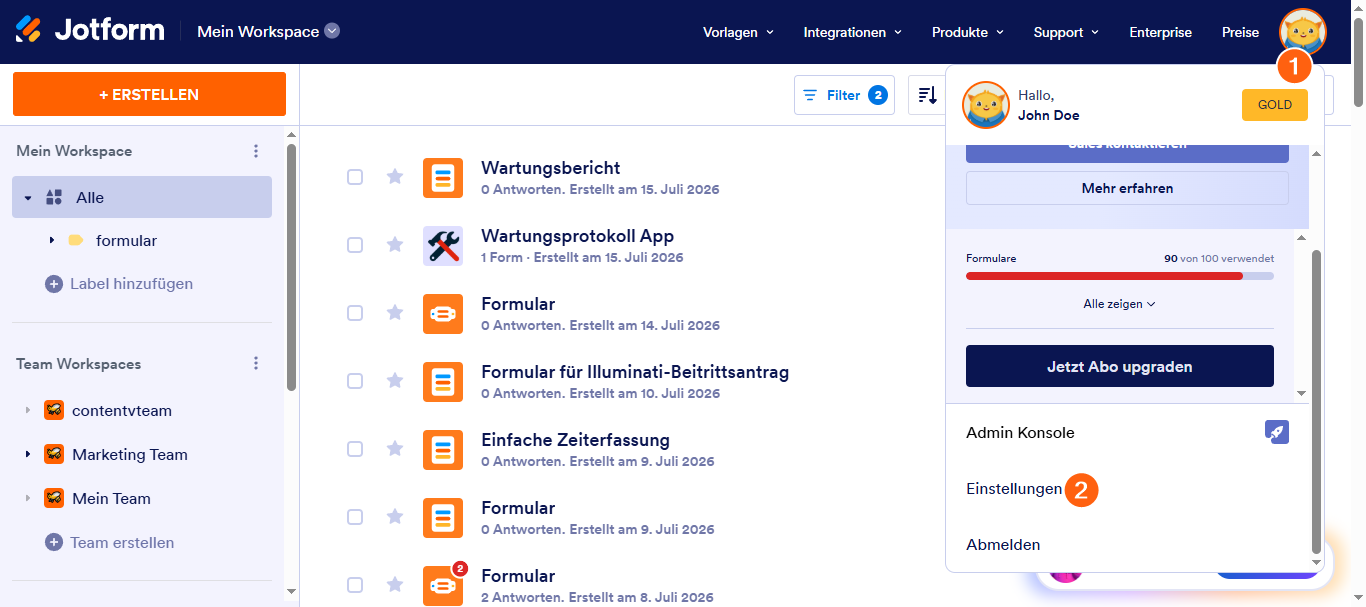
- Klicken Sie nun auf der rechten Siete des Abschnitts E-Mails senden auf Absender-E-Mail hinzufügen.
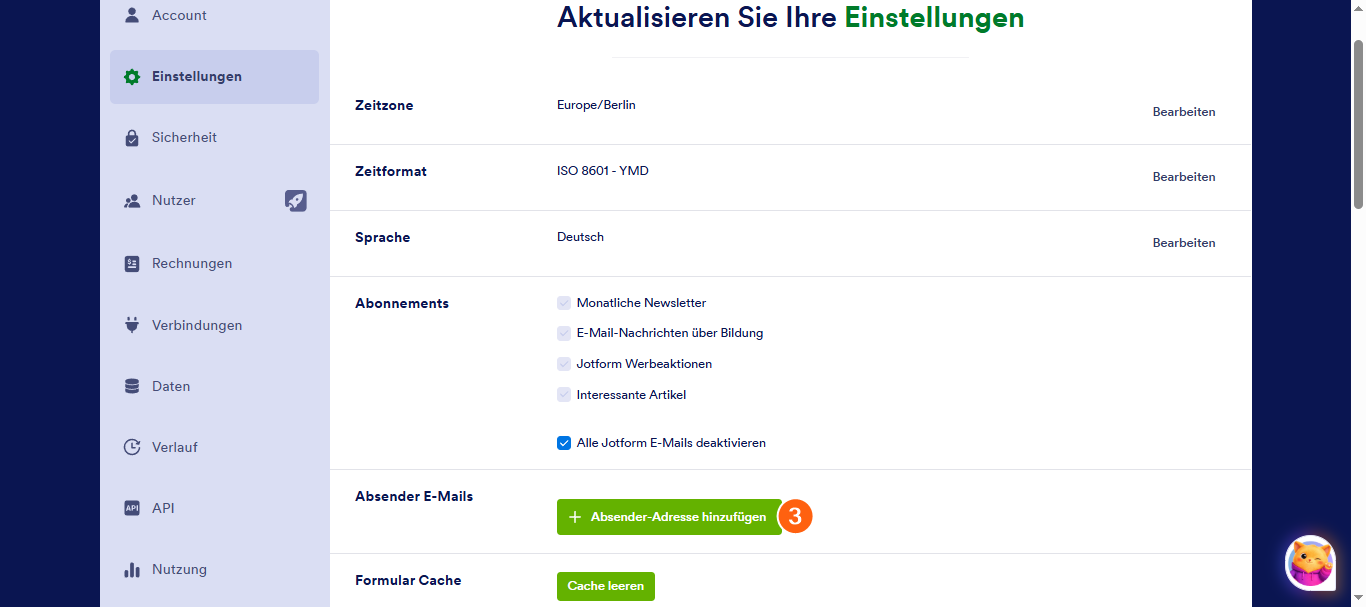
- Wählen Sie dann im Fenster zur Konfiguration der Absender-E-Mail (SMTP) die Option Benutzerdefiniert aus und klicken Sie auf Weiter.
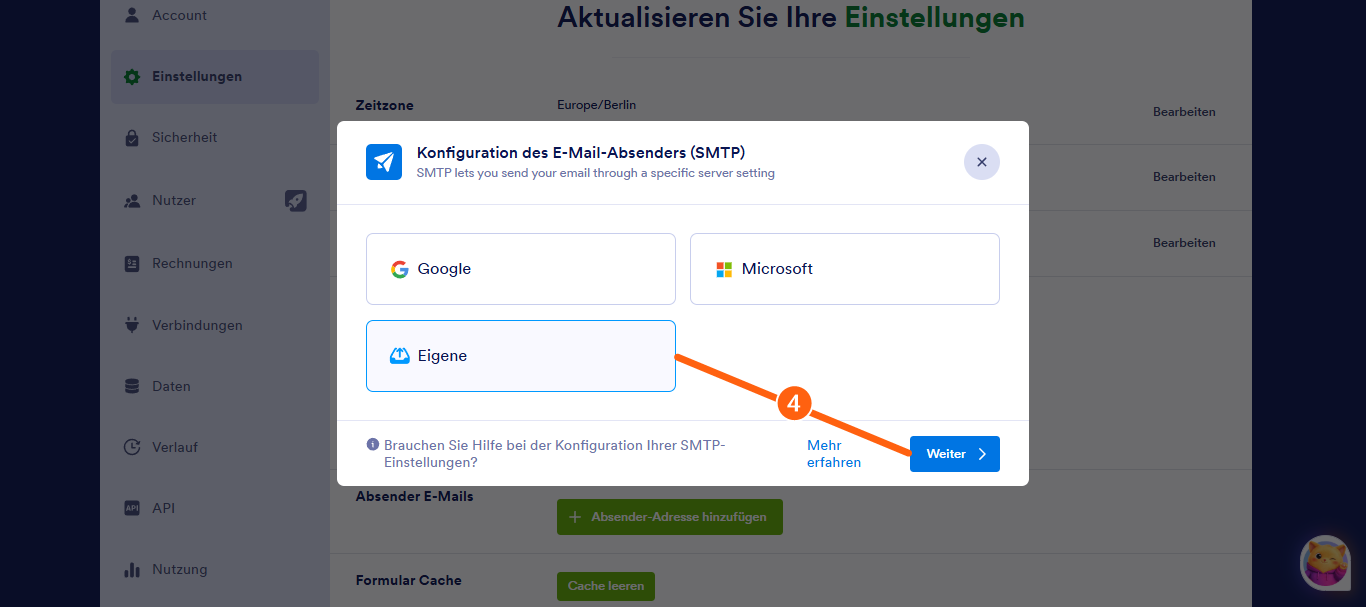
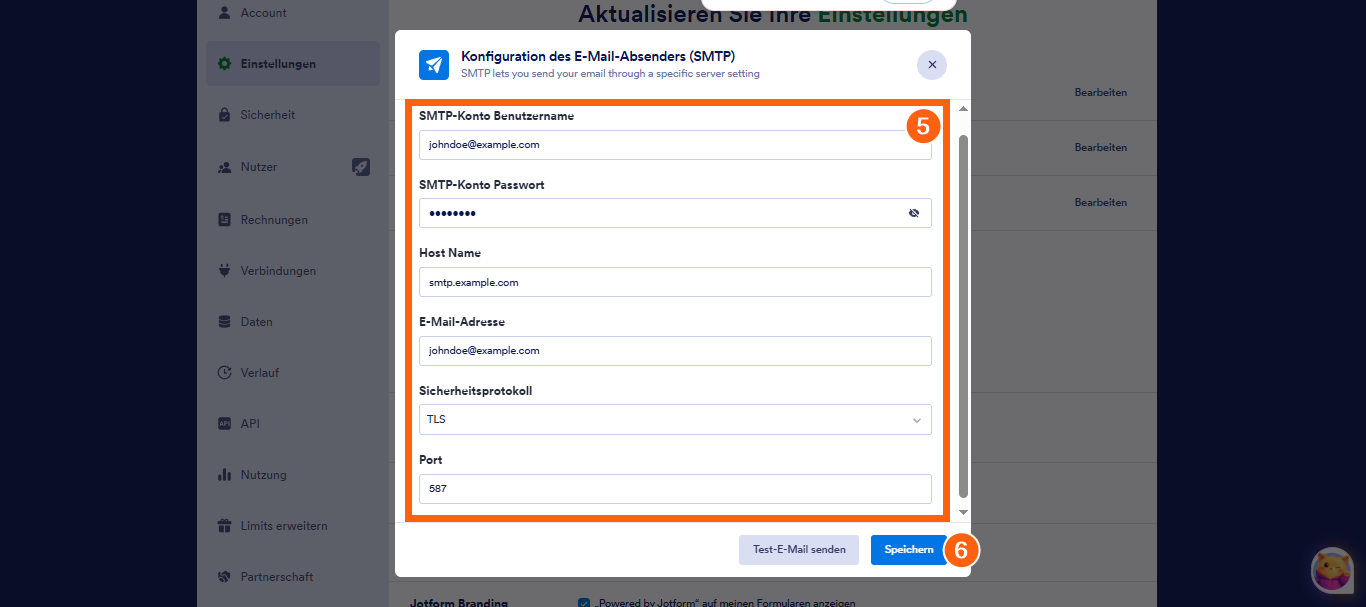
- Geben Sie als Nächstes die SMTP-Konfigurationsdaten für Ihre E-Mail-Adresse ein:
- SMTP-Konto-Benutzername — In der Regel Ihre vollständige E-Mail-Adresse, es sei denn, Ihr E-Mail-Anbieter gibt einen eindeutigen Benutzernamen vor.
- SMTP-Kontopasswort — Das Passwort, das mit Ihrem E-Mail-Konto verknüpft ist. Einige E-Mail-Anbieter verlangen möglicherweise ein app-spezifisches Passwort anstelle Ihres regulären Login-Passworts.
- Hostname — Die SMTP-Adresse (ausgehender Mailserver), die von Ihrem E-Mail-Anbieter bereitgestellt wird.
- E-Mail-Adresse — Die E-Mail-Adresse, die Sie als Absender verwenden möchten. Diese stimmt in der Regel mit Ihrem SMTP-Konto-Benutzernamen überein.
- Sicherheitsprotokoll — Wählen Sie TLS oder SSL basierend auf den Empfehlungen Ihres E-Mail-Anbieters aus.
- Port — Enter 587 for TLS or 465 for SSL.
Wir empfehlen, die Schaltfläche Test-E-Mail senden zu verwenden, um zu überprüfen, ob alle von Ihnen angegebenen Informationen korrekt sind. Sie sollten eine Nachricht am unteren Rand des Absender-E-Mail (SMTP) Konfigurationsfensters sehen, die bestätigt, dass eine Test-E-Mail an die Adresse gesendet wurde, die Sie als Absender-E-Mail für Ihr Konto einrichten. Wenn Sie während des Tests eine Fehlermeldung erhalten, können Sie die Einrichtung nicht abschließen.
- Sobald Sie bestätigt haben, dass alles korrekt ist, klicken Sie auf Speichern, um die benutzerdefinierte Absender-E-Mail mit Ihrer E-Mail-Adresse zu erstellen.
Das war’s! Sie haben erfolgreich eine benutzerdefinierte SMTP-Absender-E-Mail für Ihr Konto eingerichtet.
Neben der Einrichtung benutzerdefinierter Absender-E-Mails können Sie auch Gmail und Microsoft Outlook mit SMTP konfigurieren oder kostenlose E-Mail-Anbieter wie Yahoo und AOL nutzen. Um Ihnen bei der Einrichtung Ihrer Absender-E-Mails zu helfen, könnten diese Anleitungen ebenfalls nützlich sein:
- Wie Sie Ihr Gmail-Konto als E-Mail-Absender über SMTP verwenden
- So verwenden Sie Microsoft Outlook als Absender-E-Mail über SMTP
- So richten Sie SMTP für kostenlose E-Mail-Adressen wie AOL und Yahoo ein
Verwendung einer benutzerdefinierten Absender-E-Mail in Formularbenachrichtigungen
Nachdem Sie Ihre benutzerdefinierte Absender E-Mail eingerichtet haben, können Sie diese für Ihre Formular-E-Mail-Benachrichtigungen wie Benachrichtigungs- und Autoresponder E-Mails verwenden. Sie müssen die benutzerdefinierte Absender E-Mail nur einmal einrichten und können sie dann für alle Formulare in Ihrem Konto nutzen. So geht’s:
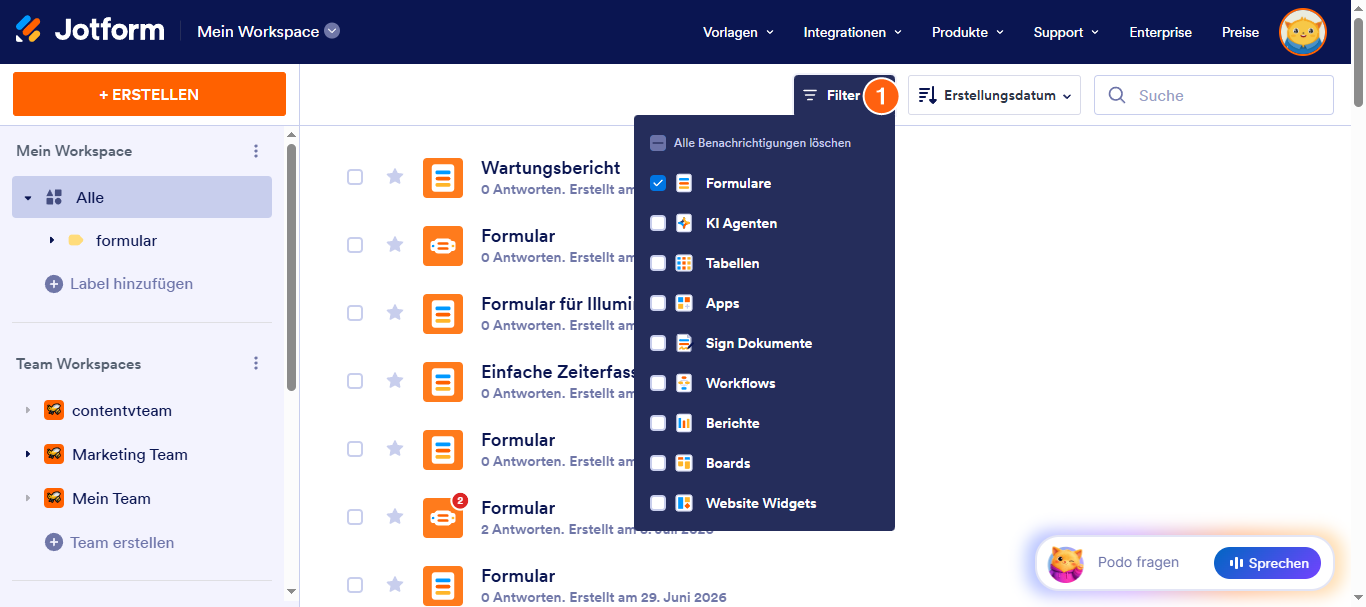
- Gehen Sie auf Ihrer Workspace-Seite oben auf Typ. Im sich öffnenden Dropdown-Menü deaktivieren Sie die Kontrollkästchen neben allen Elementen außer Formulare, damit nur diese auf der Seite angezeigt werden.
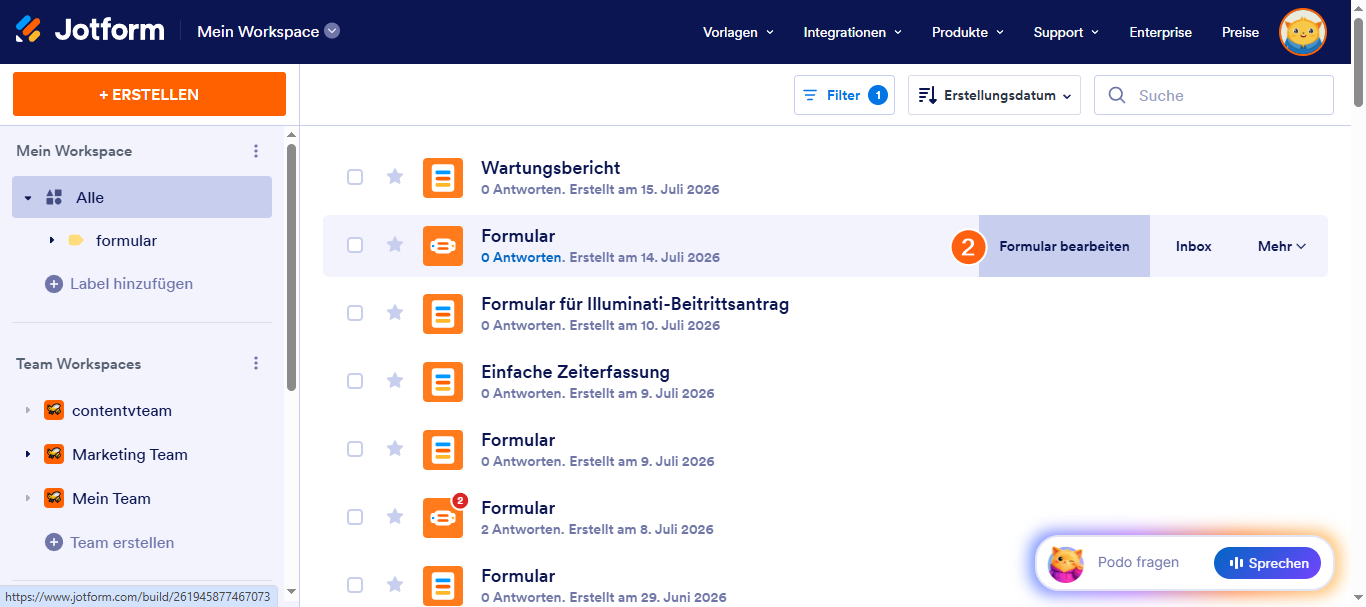
- Bewegen Sie dann den Mauszeiger über das Formular, für das Sie eine benutzerdefinierte Absender-E-Mail einrichten möchten, und klicken Sie auf der rechten Seite der Seite auf Formular bearbeiten.
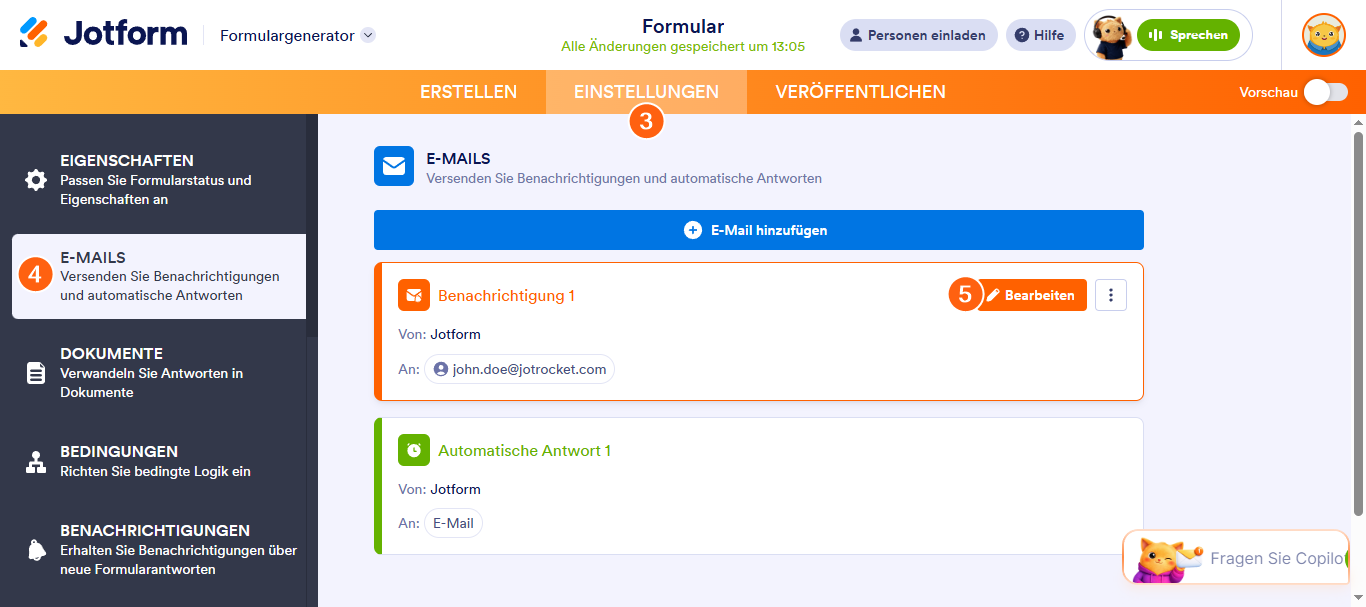
- Gehen Sie nun im Formular-Generator in der orangefarbenen Navigationleiste oben auf der Seite auf Einstellungen.
- Klicken Sie anschließend im Menü links auf E-Mails.
- Bewegen Sie den Mauszeiger über die Benachrichtigungs-E-Mail oder die Autoresponder-E-Mail und klicken Sie auf das Stiftsymbol, um sie zu bearbeiten.
- Wechseln Sie nun zum Reiter Erweitert.
- Klicken Sie dann auf das Dropdown-Menü für Absender-E-Mail und wählen Sie Ihre benutzerdefinierte Absender-E-Mail aus.
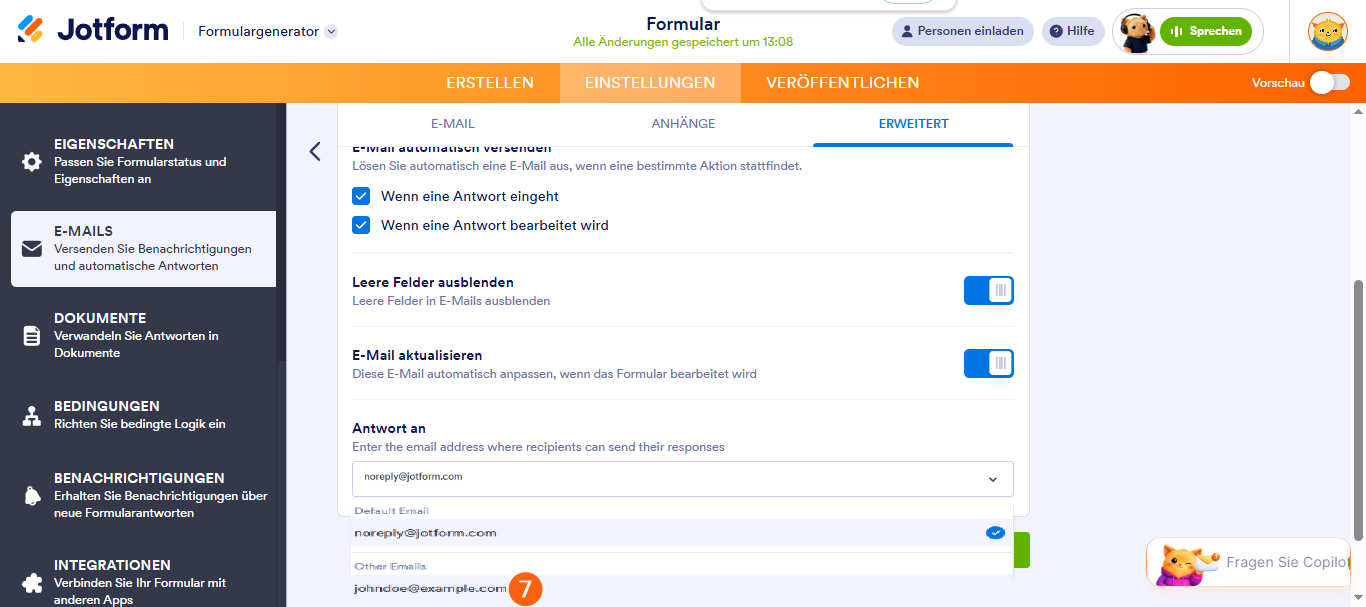
- Anschließend klicken Sie auf Speichern.
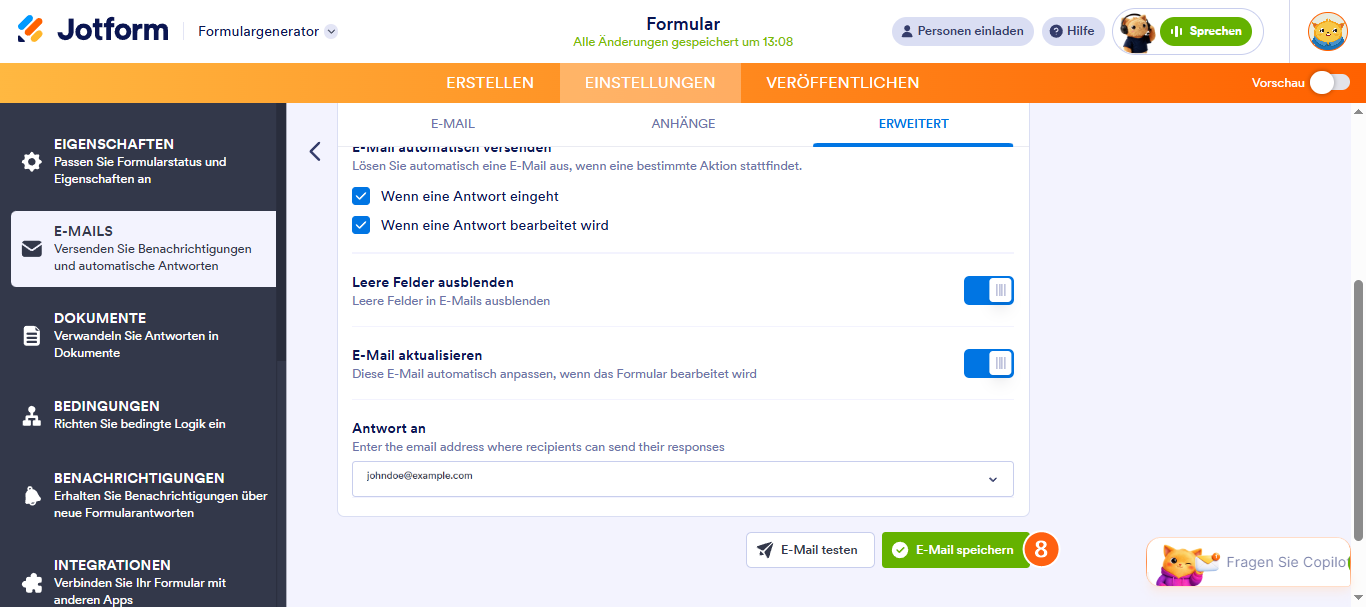
Das war’s! Jetzt wird bei jeder Benachrichtigung oder Autoresponder-E-Mail, die für Ihr Formular gesendet wird, die von Ihnen ausgewählte benutzerdefinierte Absender-E-Mail verwendet.
Notiz
Einige E-Mail-Dienstanbieter setzen Grenzen für die Anzahl der SMTP-Anfragen, die pro Tag gestellt werden können. Zum Beispiel erlaubt Gmail bis zu 500 E-Mails pro Tag für kostenlose Konten und 2.000 E-Mails pro Tag für Google Workspace-Konten, während Yahoo Mail und AOL Mail Sie auf etwa 500 E-Mails pro Tag beschränken. Microsoft Outlook erlaubt normalerweise bis zu 300 E-Mails pro Tag für kostenlose Konten, und GoDaddy hat ein Limit von 500 E-Mails pro Tag für grundlegendes E-Mail-Hosting. Das Überschreiten dieser Grenzen kann zu temporären Sperren führen, die je nach Anbieter von 1 bis 24 Stunden dauern können. Daher ist es wichtig, sich bei Ihrem E-Mail-Dienstanbieter über die neuesten Grenzen und Richtlinien zu informieren.

Kommentar abschicken: