
Wenn Sie ein PDF in ein Google-Formular konvertieren möchten, werden Sie möglicherweise enttäuscht sein zu erfahren, dass Google Forms derzeit keine integrierte Lösung für diesen Prozess bietet.
Es gibt jedoch gute Nachrichten! In diesem Artikel stellen wir Ihnen einige clevere Workarounds vor, die Sie ausprobieren können und die Ihnen helfen, die Aufgabe zu erledigen – ohne dass ausgefallene OCR-Tools (optische Zeichenerkennung) erforderlich sind.
Außerdem stellen wir Ihnen ein KI-Add-on von Jotform vor, das Google-Formulare aus mehreren Dateitypen erstellt. Es ist eine schnellere und genauere Option, die Sie definitiv ausprobieren sollten!
Schritt für Schritt: So konvertieren Sie PDFs in Google-Formulare (manuelle Methode)
Google Forms verfügt über kein natives Tool für PDF-zu-Formular-Konvertierungen, aber Sie können diesen manuellen Workaround verwenden. Beachten Sie, dass jeder manuelle Prozess die Möglichkeit von menschlichen Fehlern eröffnet.
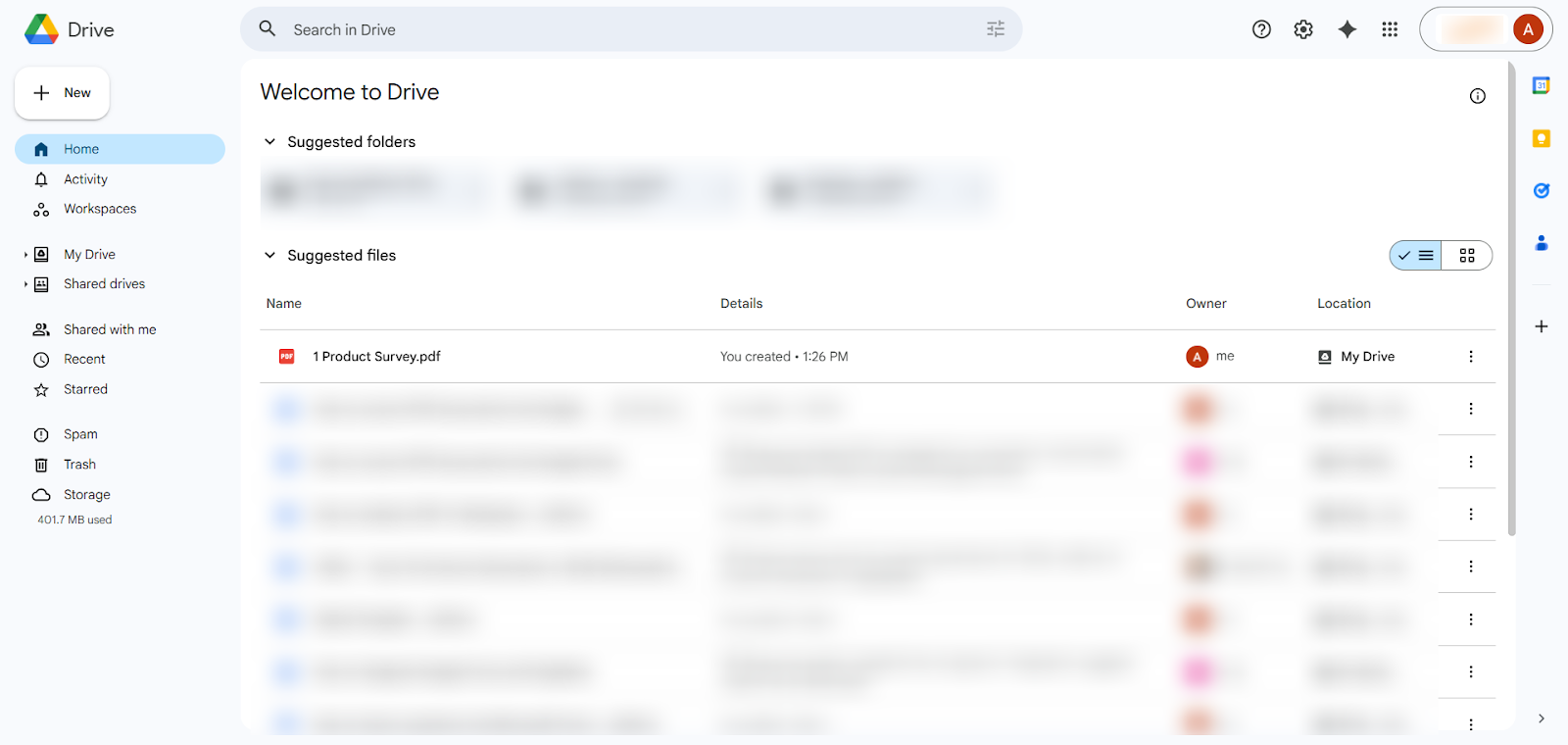
- Laden Sie Ihr PDF-Dokument in Google Drive hoch.
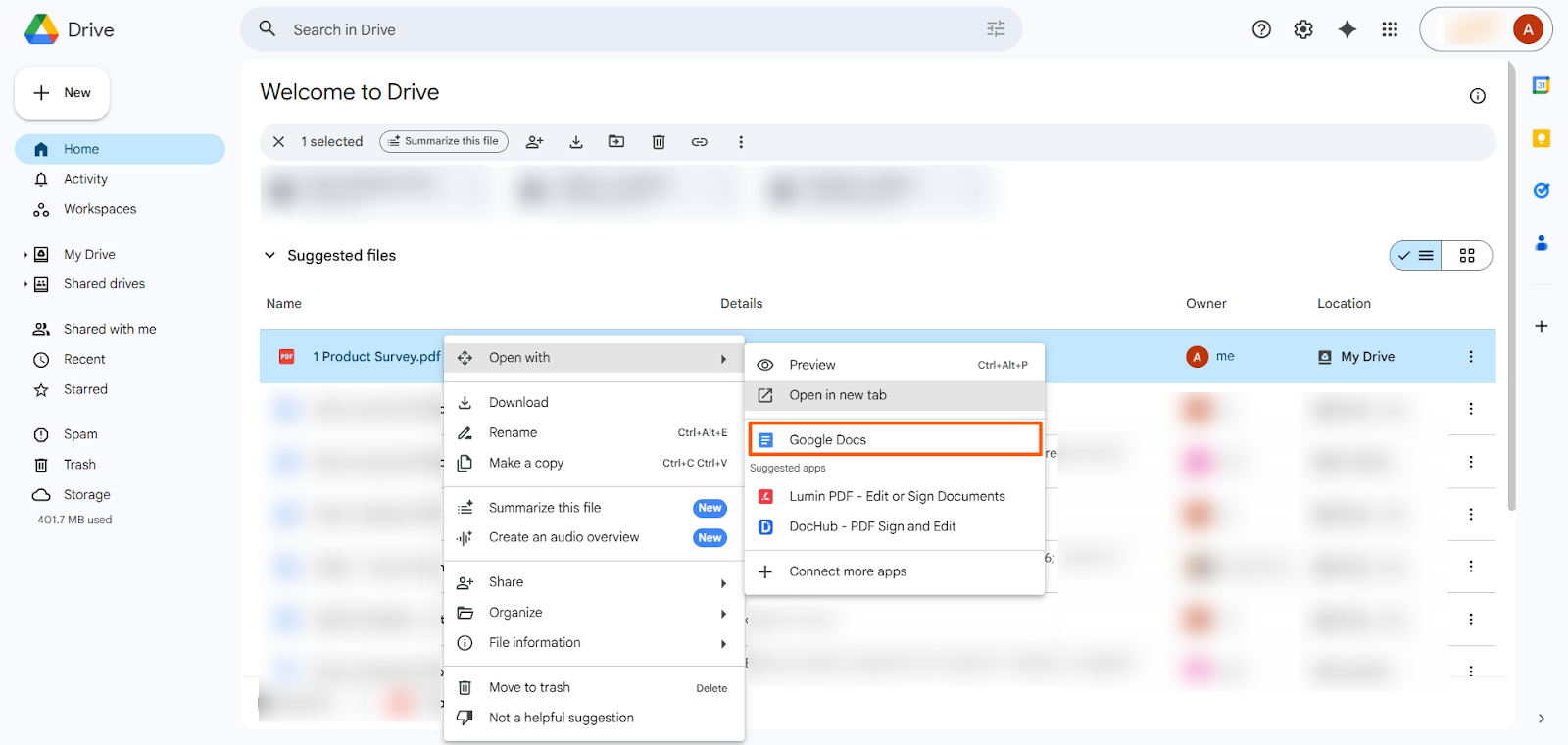
- Klicken Sie mit der rechten Maustaste auf das PDF. Klicken Sie auf Öffnen mit. Wählen Sie Google Docs. Diese Aktion extrahiert den Text aus dem PDF und platziert ihn in einer Google Docs-Datei in Ihrem Google Drive.
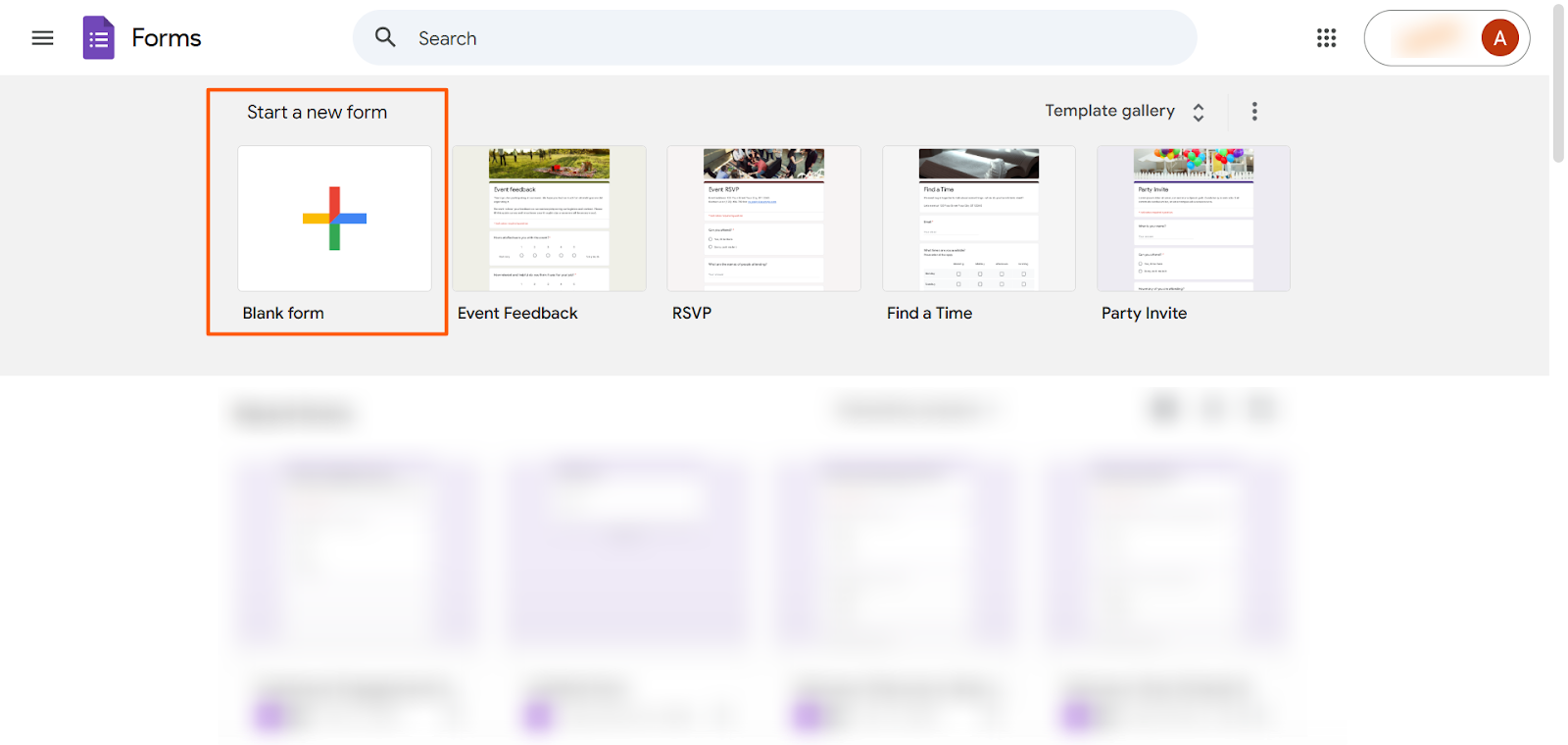
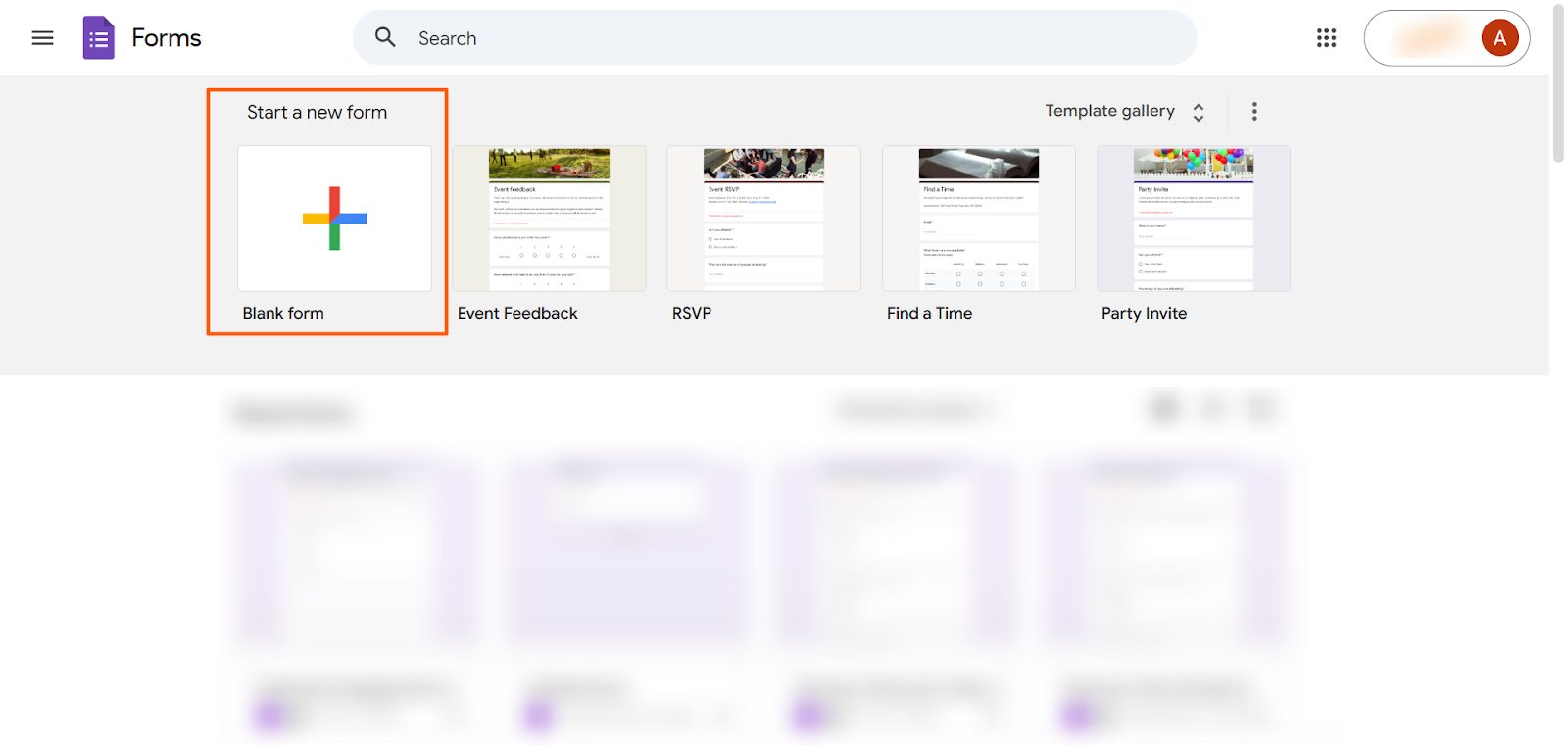
- Öffnen Sie Google Forms. Klicken Sie auf Leeres Formular.
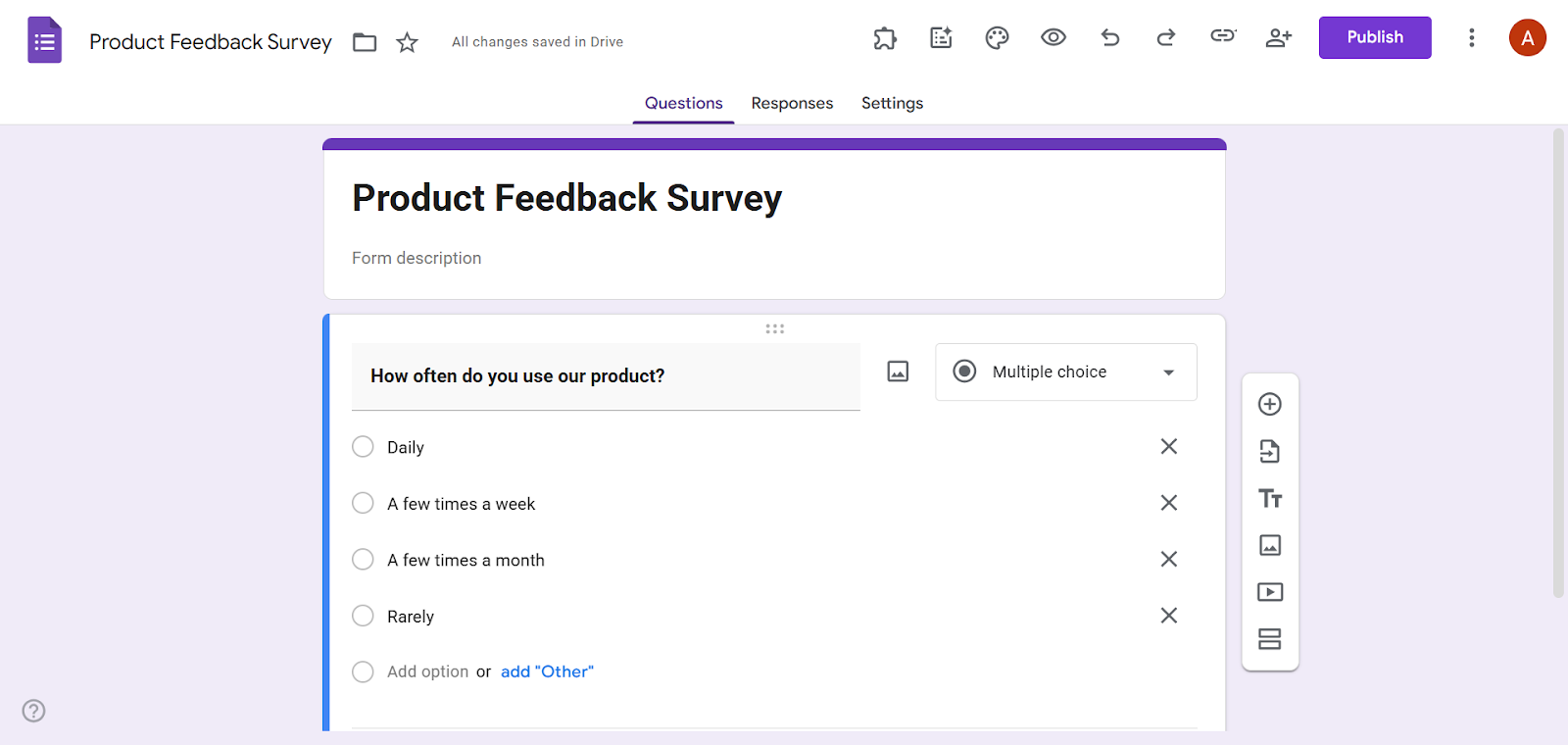
- Kopieren Sie die Fragen und Antworten manuell aus der Google Docs-Datei in das Google-Formular. Achten Sie darauf, die richtigen Fragetypen auszuwählen. (Für grundlegende Informationen zur Verwendung von Google Forms lesen Sie unser hilfreiches Tutorial.)
Sobald Sie Ihr Google-Formular erstellt haben, können Sie es bei Bedarf auch als PDF speichern. Klicken Sie einfach auf das Drei-Punkte-Symbol, wählen Sie Drucken und dann Als PDF speichern.
Verwenden Sie ein Google Workspace Add-on, das aus PDF importiert
Obwohl es keine native Lösung gibt, um PDFs in Google-Formulare zu konvertieren, können Sie Google Forms Add-ons erkunden, die Ihnen bei diesem Prozess helfen können. Ein beliebtes Tool ist Automagical Forms.
Eine weitere Option ist AI Form Builder von Jotform, der den Prozess des Importierens von Fragen in Ihr Google-Formular mithilfe künstlicher Intelligenz vollständig optimiert. AI Form Builder kann Fragen aus Google Docs, Google Sheets und Google Slides importieren und zusätzlich Fragen aus Google Forms in andere Dateitypen exportieren.
Wenn Sie mit einer PDF-Datei arbeiten, öffnen Sie diese einfach zuerst als Google Docs in Ihrem Google Drive. Dann können Sie AI Form Builder von Jotform verwenden, um Fragen in Google Forms zu importieren.
So verwenden Sie AI Form Builder von Jotform:
- Öffnen Sie Google Forms. Klicken Sie auf Leeres Formular.
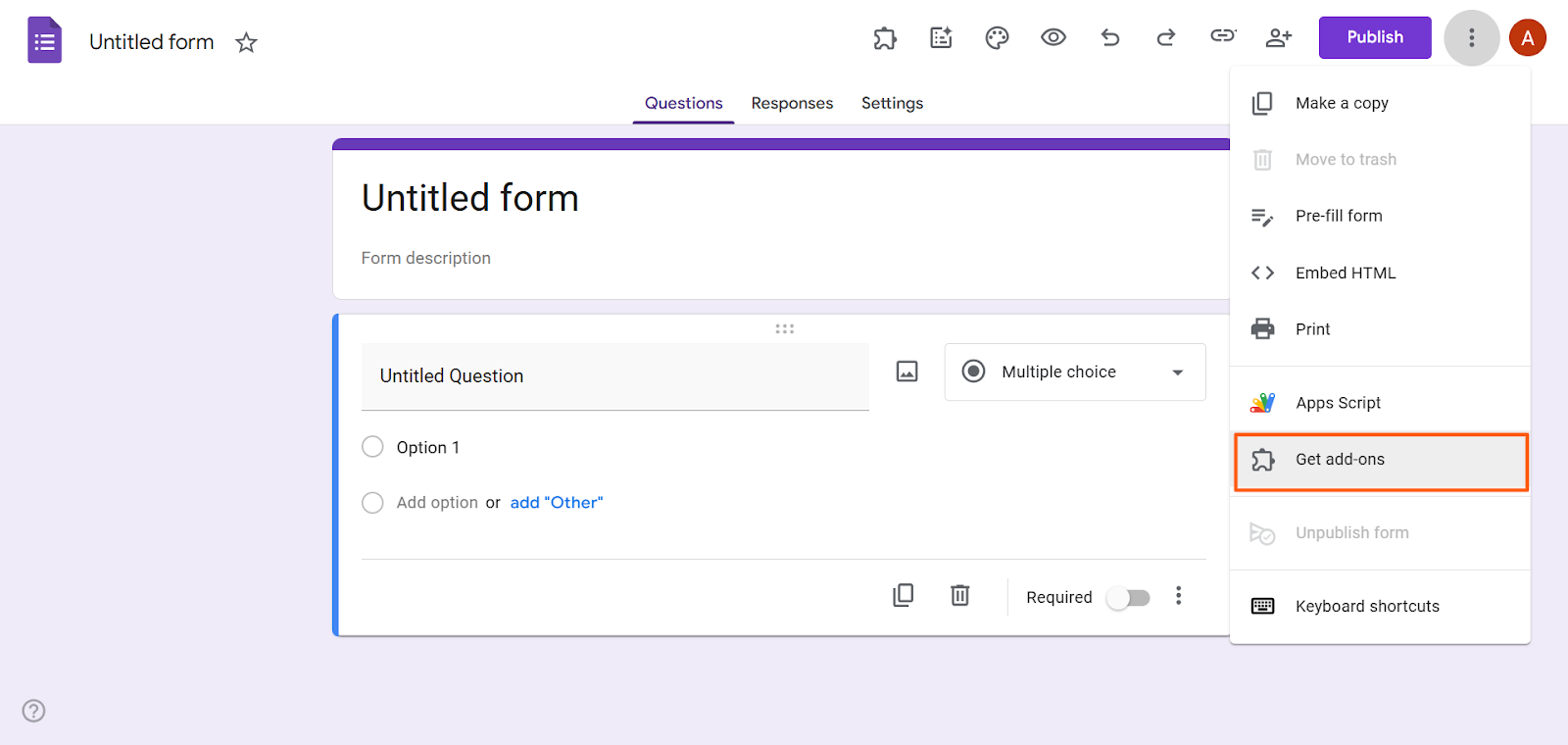
- Klicken Sie auf das Drei-Punkte-Symbol. Klicken Sie auf Add-ons abrufen.
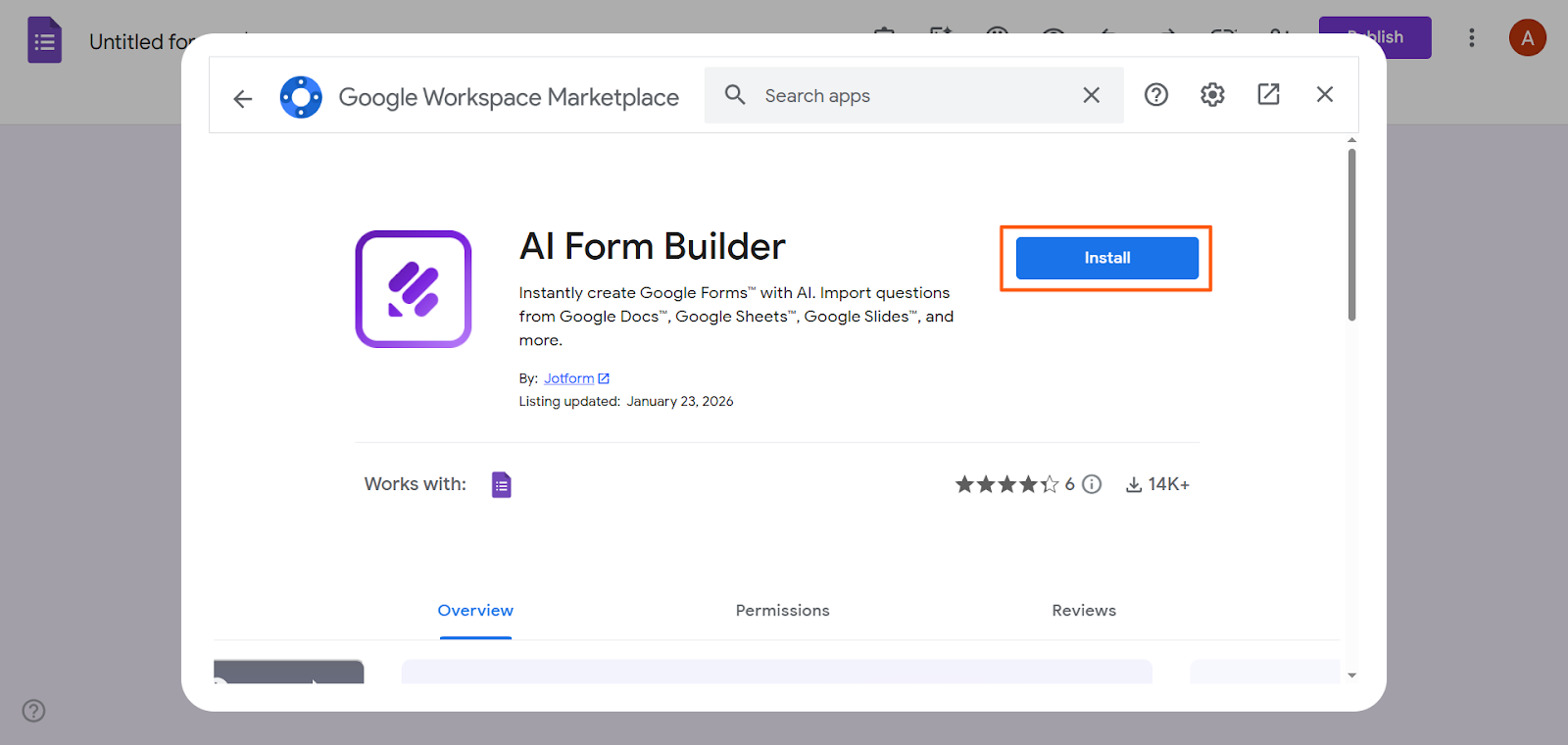
- Suchen Sie nach AI Form Builder Jotform. Klicken Sie auf Installieren. Erteilen Sie die erforderlichen Autorisierungen und Berechtigungen.
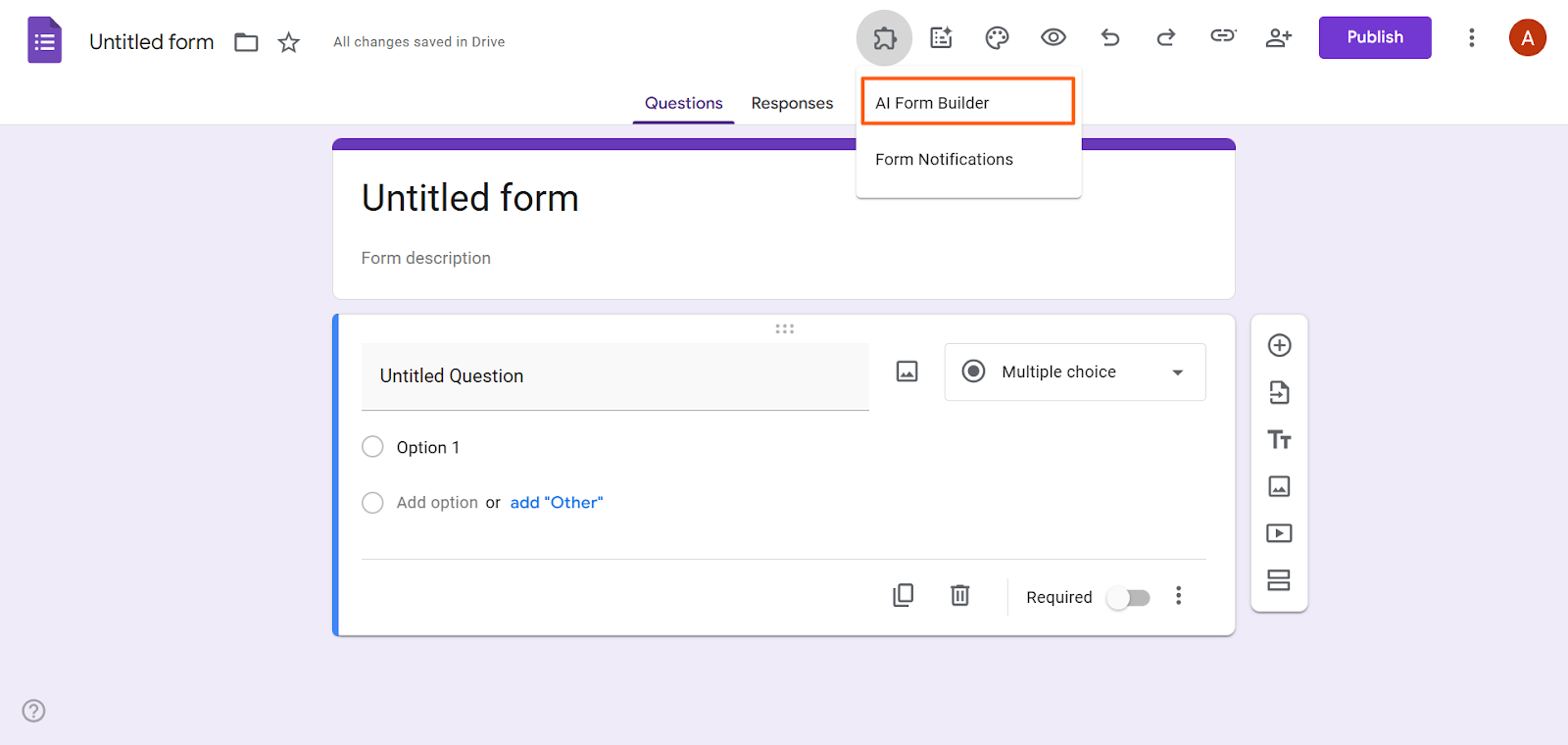
- Klicken Sie auf das Add-ons-Symbol. Wählen Sie AI Form Builder.
- Klicken Sie auf Builder öffnen.
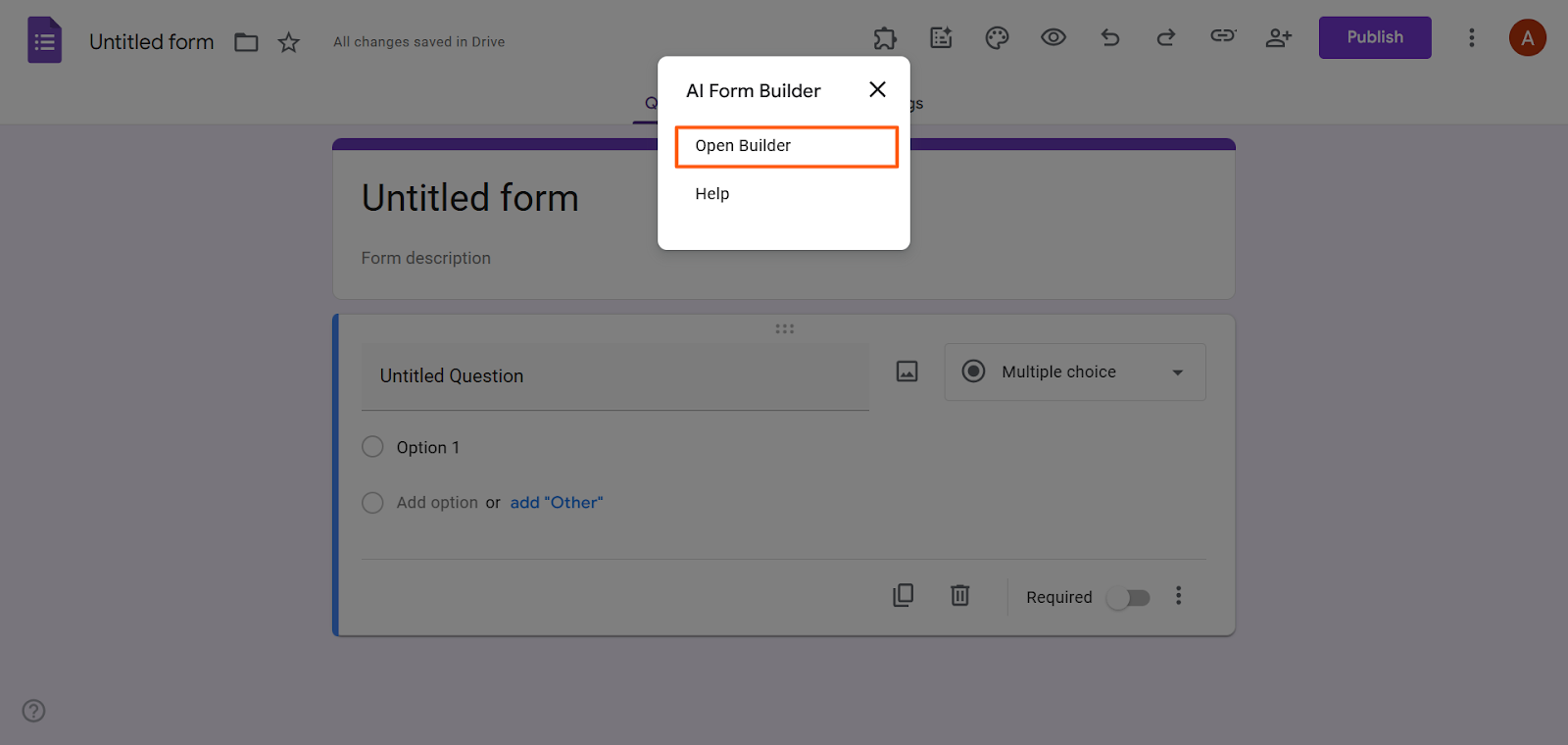
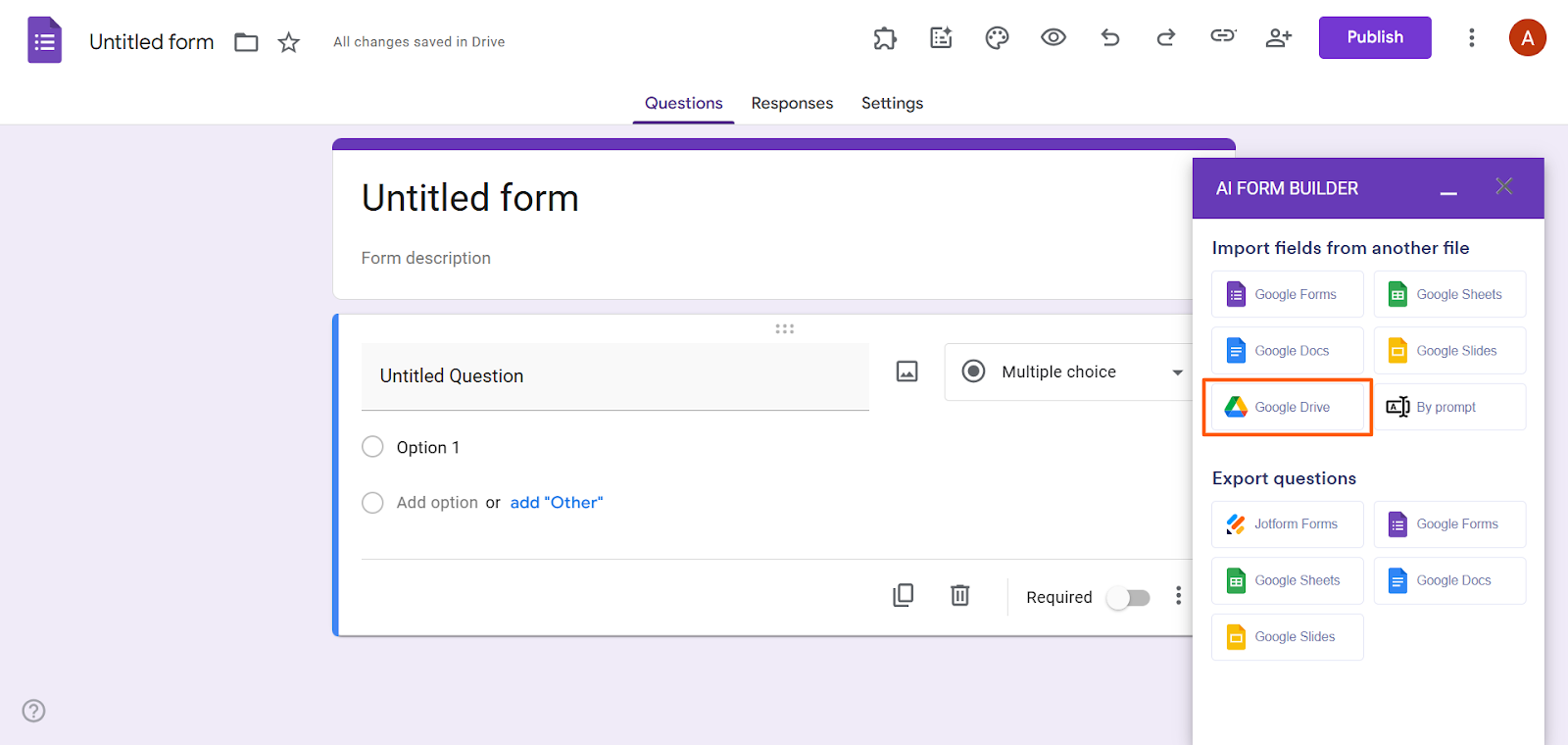
- Klicken Sie unter Felder aus einer anderen Datei importieren auf Google Drive oder Google Docs.
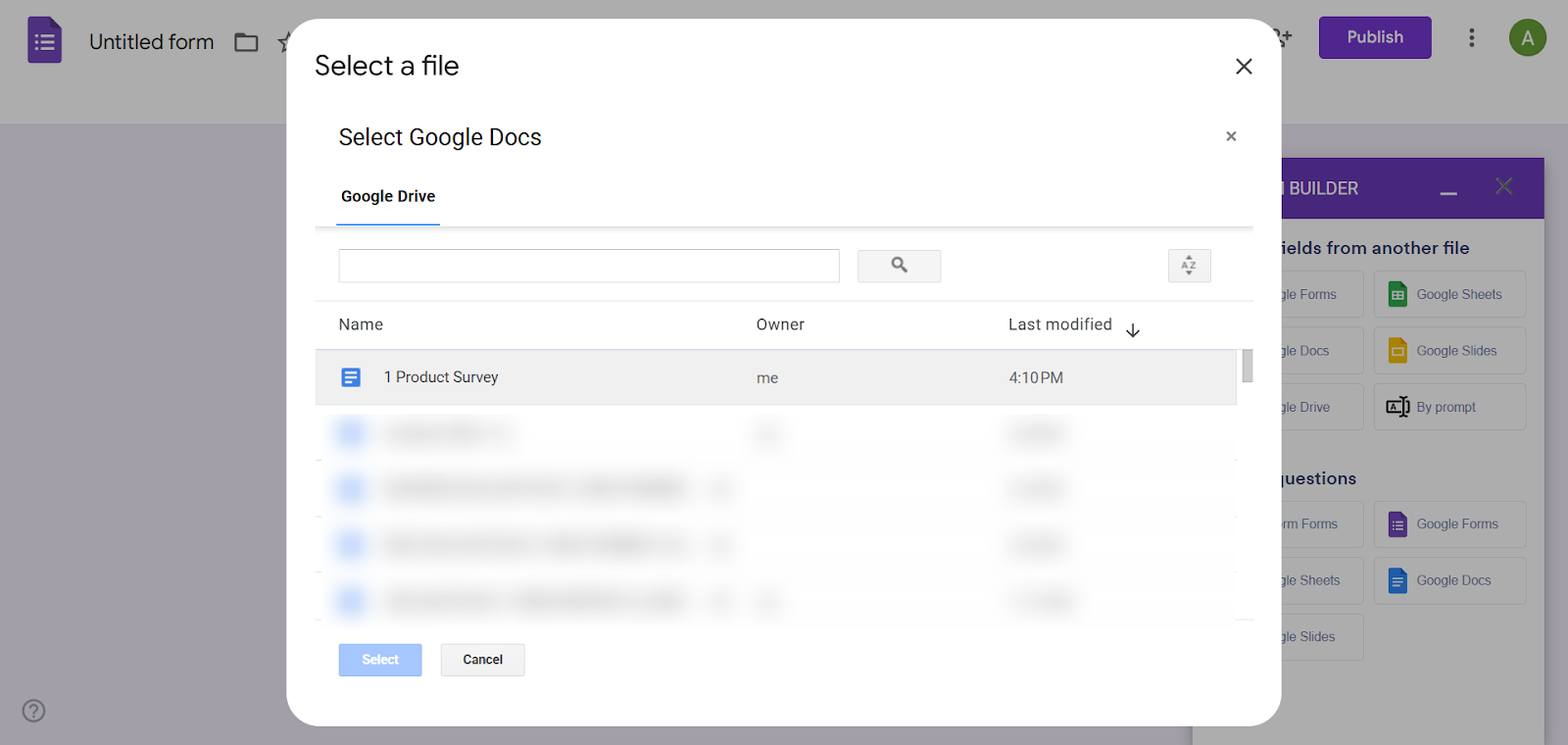
- Wählen Sie die Datei aus, die Sie in ein Google-Formular konvertieren möchten.
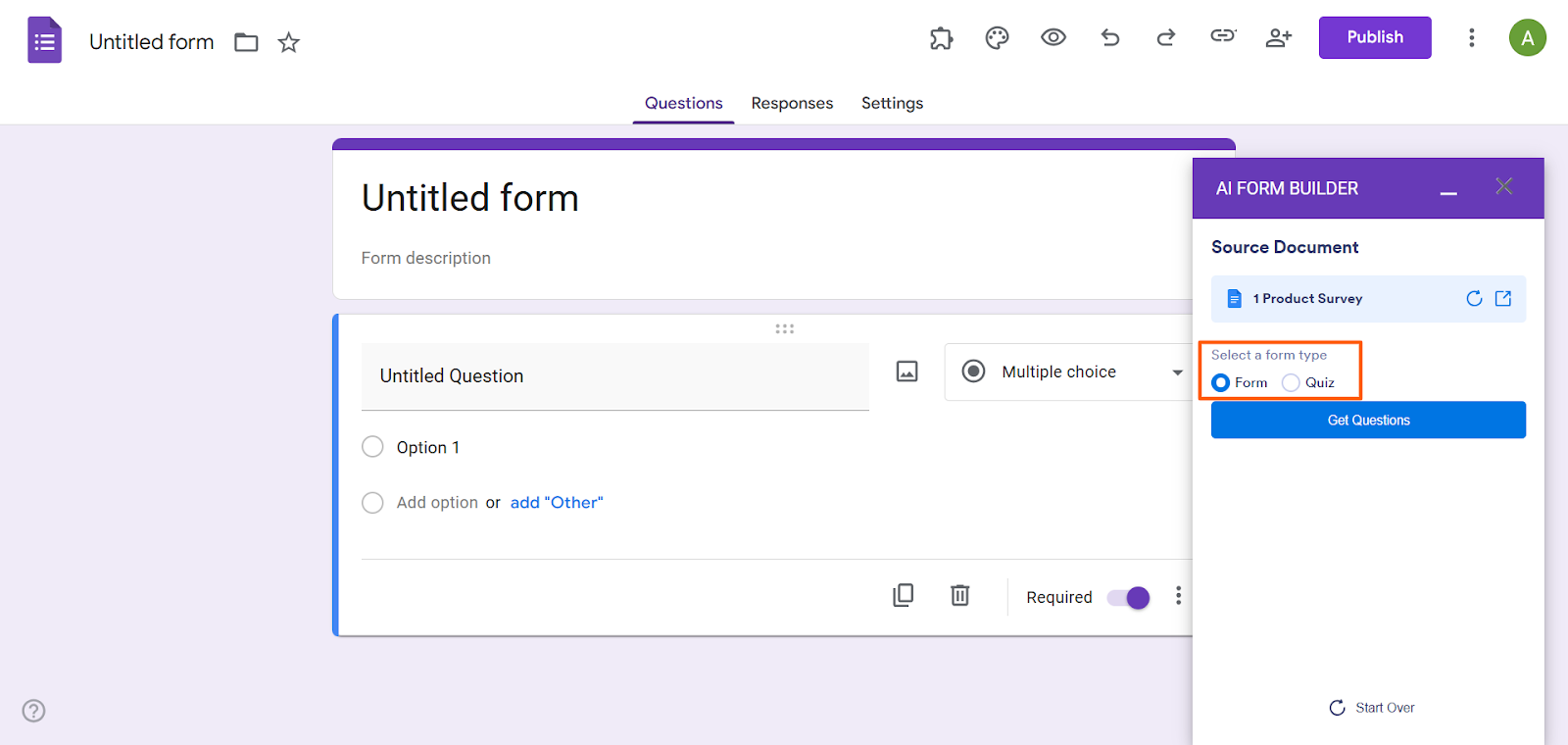
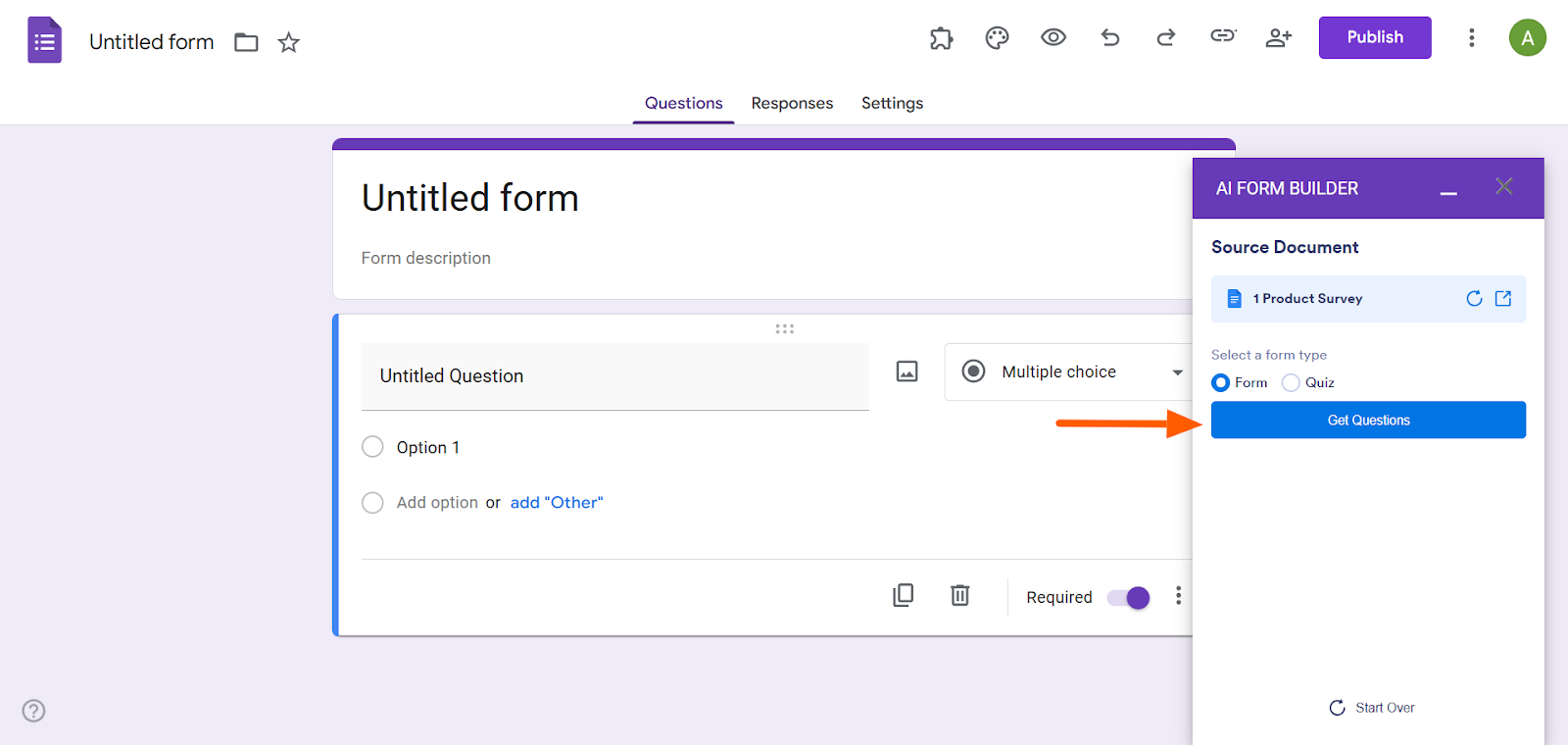
- Wählen Sie, ob es ein Formular oder ein Quiz sein soll. Formulare sind ideal für allgemeine Umfragen, Feedback-Formulare und Kontaktformulare. Quizze sind Formulare, die richtige oder falsche Antworten erfordern.
- Klicken Sie auf Fragen abrufen. AI Form Builder zeigt eine Vorschau der Fragen an, die aus dem Dokument extrahiert wurden.
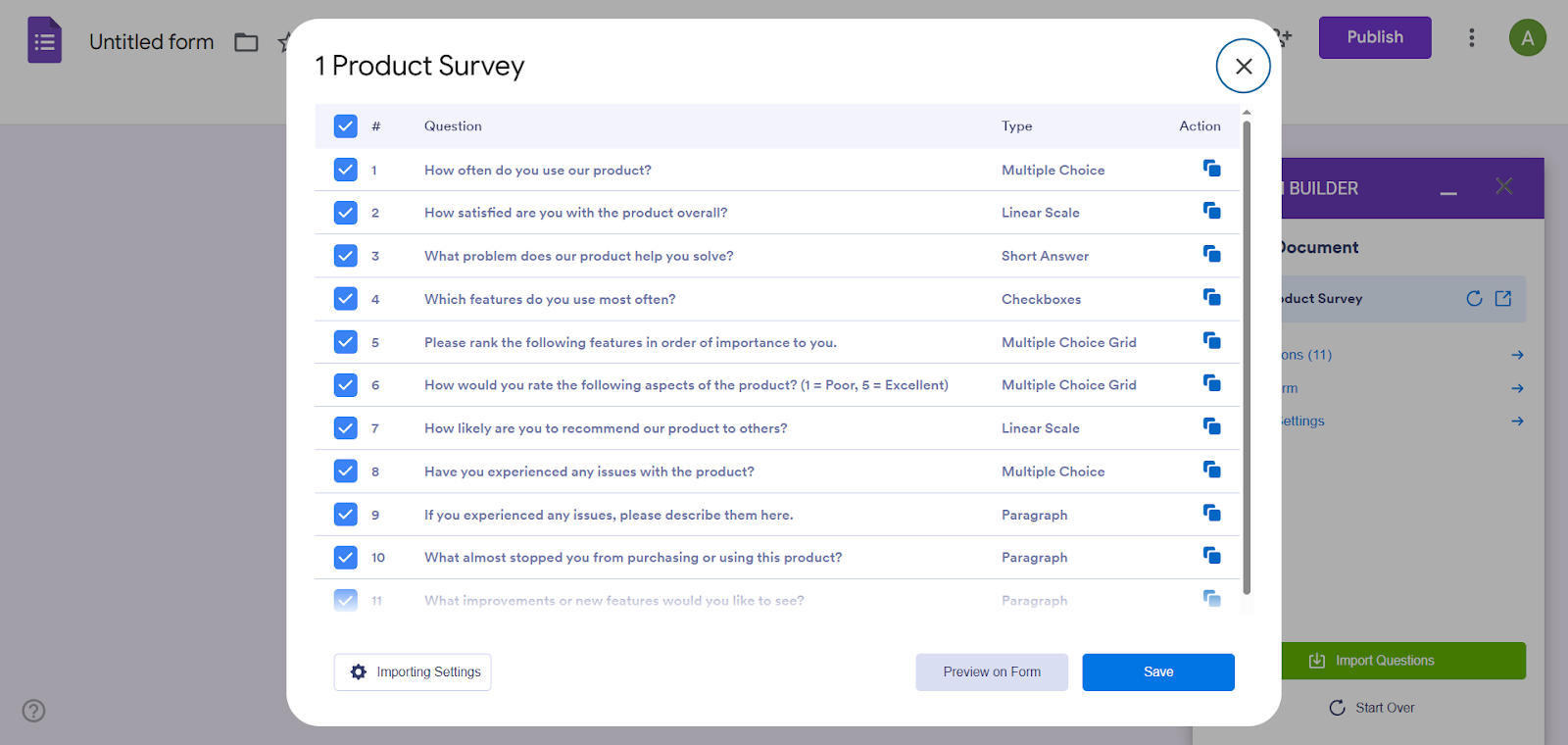
- Klicken Sie auf Fragen ansehen. Hier können Sie Fragentitel überprüfen, Antwortoptionen kontrollieren, die Formatierung bestätigen und alle Fragen abwählen, die Sie nicht importieren möchten.
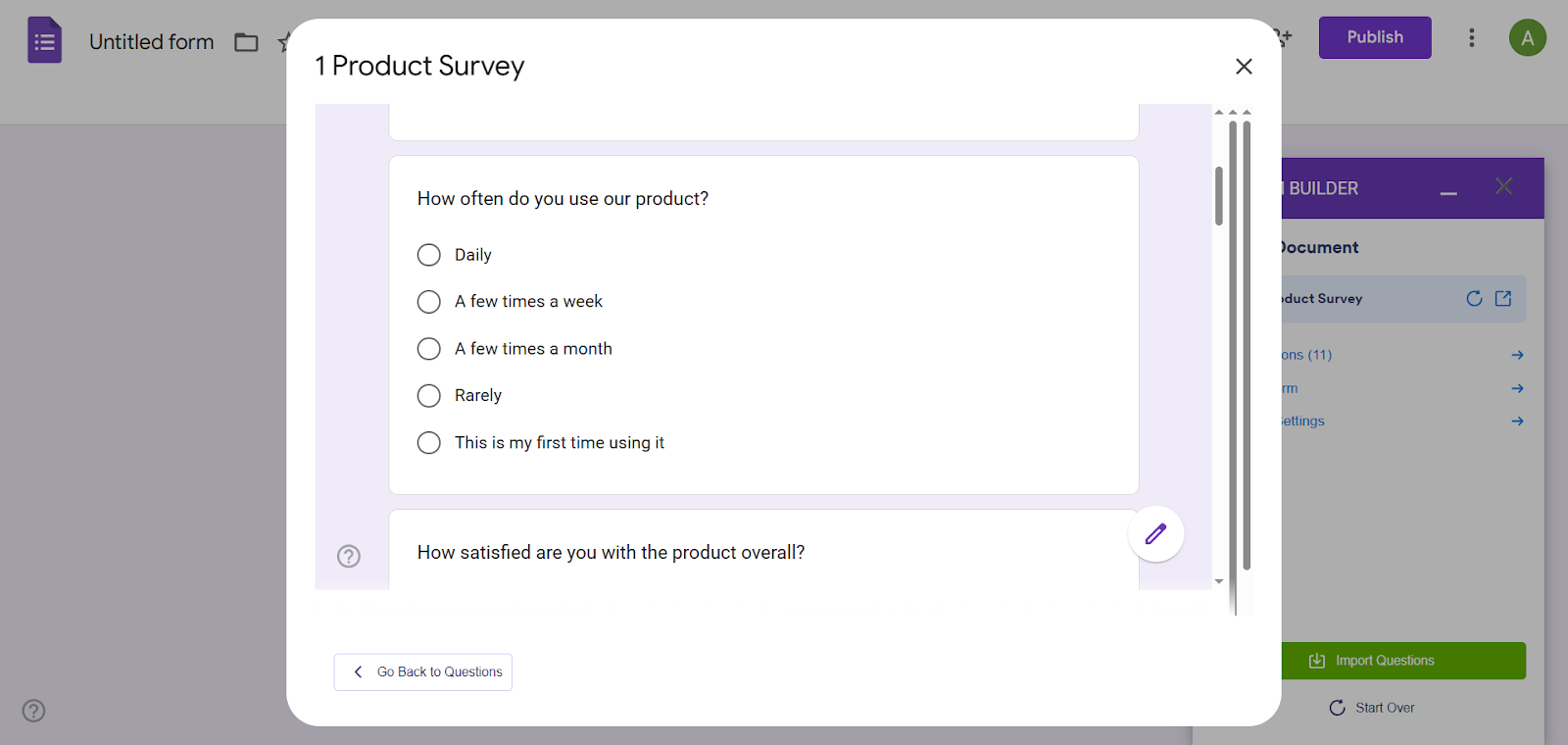
- Klicken Sie auf Formularvorschau. Hier können Sie sehen, wie Ihr Formular aussehen wird, sobald es in Google Forms angelegt ist. Überprüfen Sie die Reihenfolge Ihrer Fragen und kontrollieren Sie die Fragenfeldtypen.
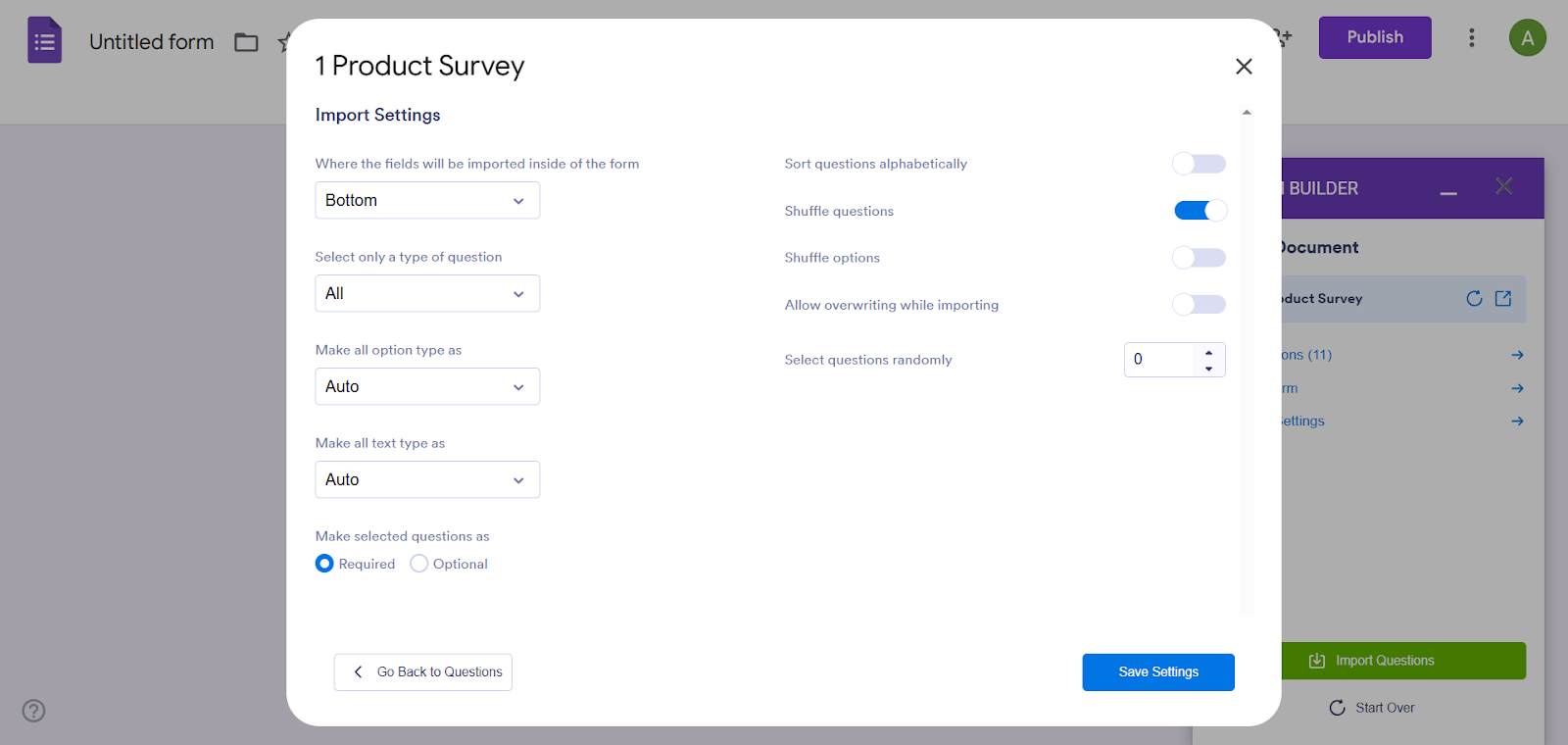
- Klicken Sie auf Importeinstellungen. Wählen Sie die benötigten Inhaltseinstellungen aus, z. B. alle Fragen als erforderlich markieren oder Fragen mischen.
- Klicken Sie auf Fragen importieren.
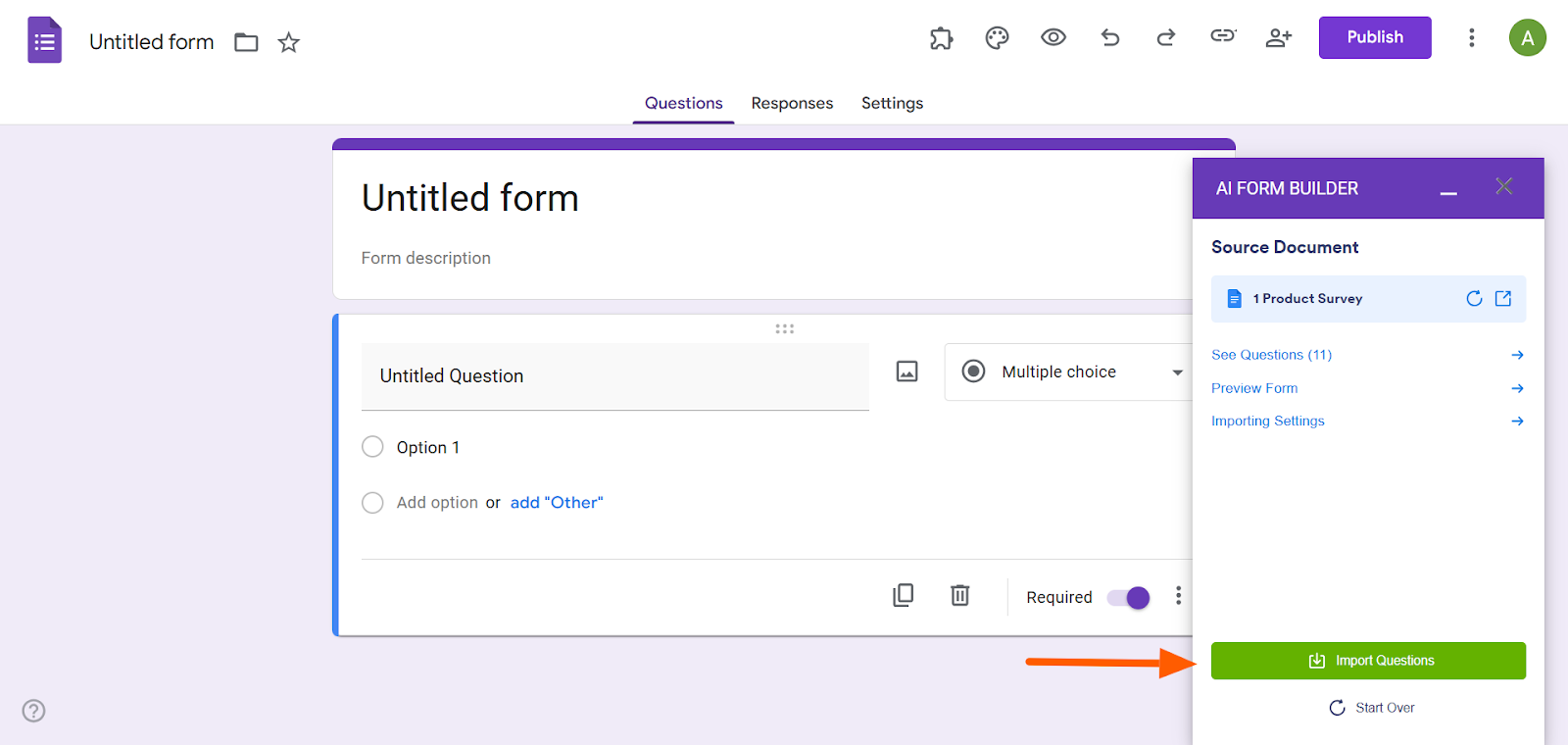
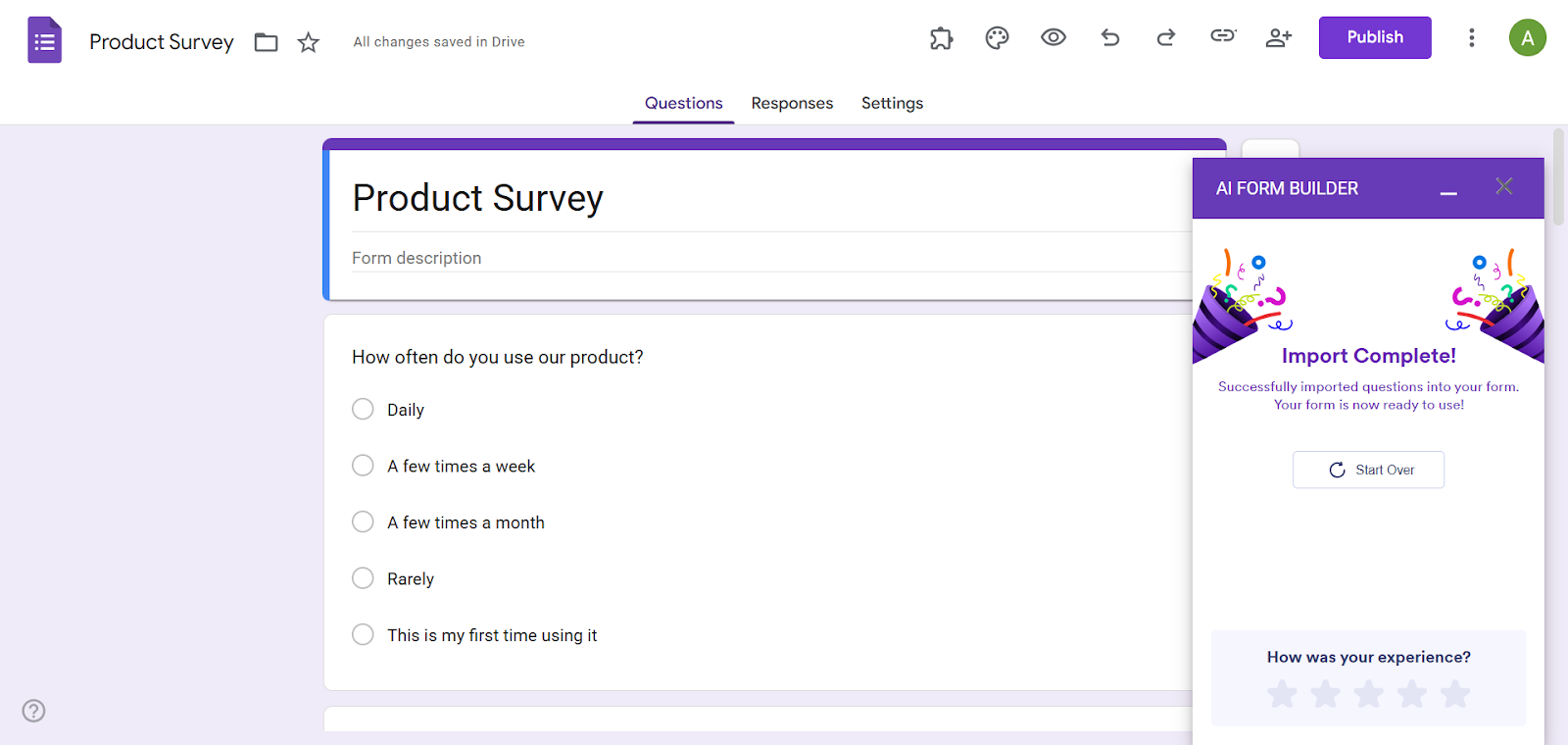
- AI Form Builder importiert dann automatisch die Fragen aus dem Dokument in das Google-Formular.
Jotform: Eine intelligentere Alternative zu Google Forms
Es gibt keine integrierte Möglichkeit, PDF-Dokumente in Google-Formulare zu konvertieren. Sie können entweder den manuellen Ansatz des Kopierens und Einfügens von Fragen ausprobieren – oder Sie erledigen die Arbeit mit Leichtigkeit mit einem Google Forms Add-on wie dem AI Form Builder von Jotform. Dieses Tool nutzt künstliche Intelligenz und ist ideal, wenn Sie mit einer großen Menge an Dokumenten oder Fragen arbeiten. Außerdem ist es intuitiv und einfach zu bedienen.
Als führende Alternative zu Google Forms bietet Jotform eine Reihe von PDF-Tools, die Sie nützlich finden könnten. Probieren Sie zum Beispiel die Smart PDF Formulare aus, mit denen Sie Ihr PDF in ein interaktives HTML-Webformular konvertieren können.
Ob Sie Fragen aus Ihrem PDF in ein Google-Formular importieren, Ihr PDF in ein Webformular konvertieren oder sogar mit Ihrem PDF mithilfe von KI chatten möchten – Jotform ist für Sie da. Probieren Sie noch heute eines unserer Tools aus!
Dieser Artikel richtet sich an Lehrkräfte, HR-Teams, Veranstalter und Betriebspersonal, die PDFs wie Aufnahmeformulare, Umfragen, Anträge oder Checklisten haben und diese in ein teilbares Online-Formular umwandeln müssen, ohne alles von Grund auf neu erstellen zu müssen.















Kommentar abschicken: