Mit den Bestellformularen von Jotform können Sie einzelne oder mehrere Artikel verkaufen, Abonnements verwalten oder Spenden online sammeln. Dank der sichersten Zahlungsportale ist die Annahme von Kundenzahlungen einfacher und bequemer.
Mit dem intuitiven Drag-and-Drop-Formulargenerator von Jotform erstellen Sie Ihr erstes Bestellformular in nur wenigen Minuten.


Hinzufügen und Einrichten des Zahlungselements
In diesem Beispiel verwenden wir PayPal Personal, um das Bestellformular zu erstellen. Diese Anleitung gilt jedoch für alle unsere Zahlungsmethoden. Es kann Unterschiede geben, die sich aber hauptsächlich auf die Verbindung Ihres Kontos mit dem ausgewählten Zahlungsanbieter beziehen. Los geht’s!
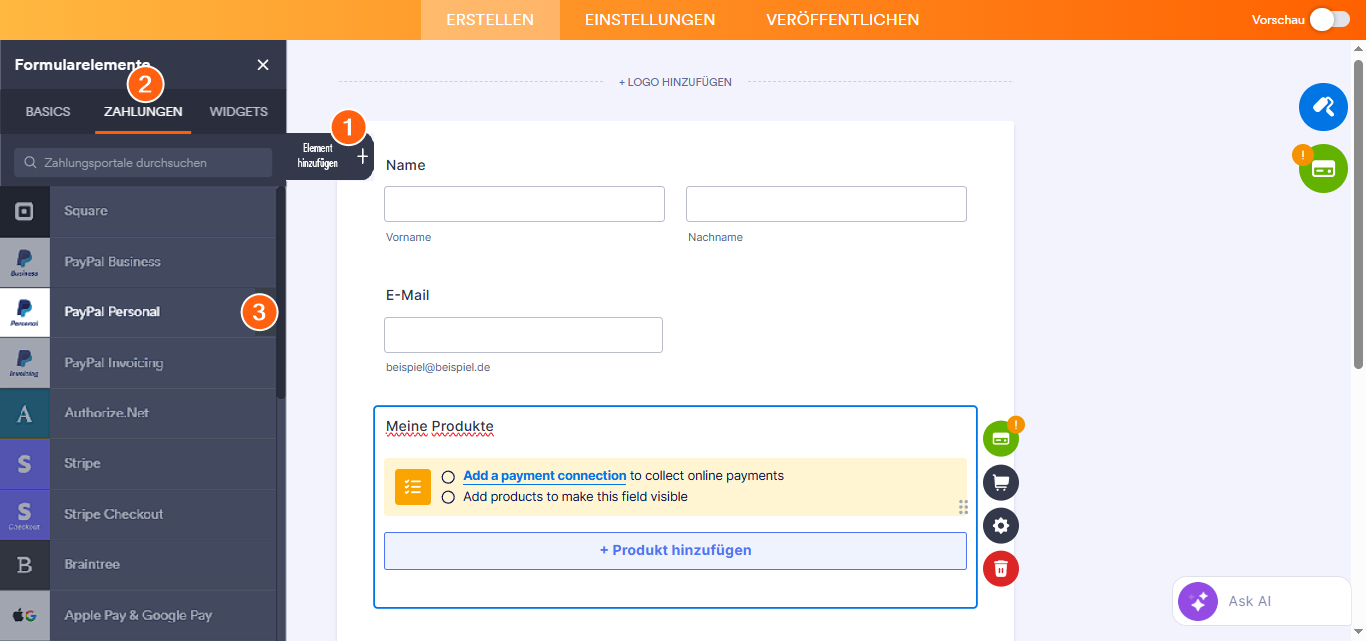
- Klicken Sie im Formular-Builder auf die Schaltfläche Formularelement hinzufügen.
- Gehen Sie zum Tab Zahlungen.
- Suchen Sie in der Liste nach PayPal Personal und klicken Sie darauf, um es hinzuzufügen. Sie können es auch per Drag & Drop in das Formular ziehen.
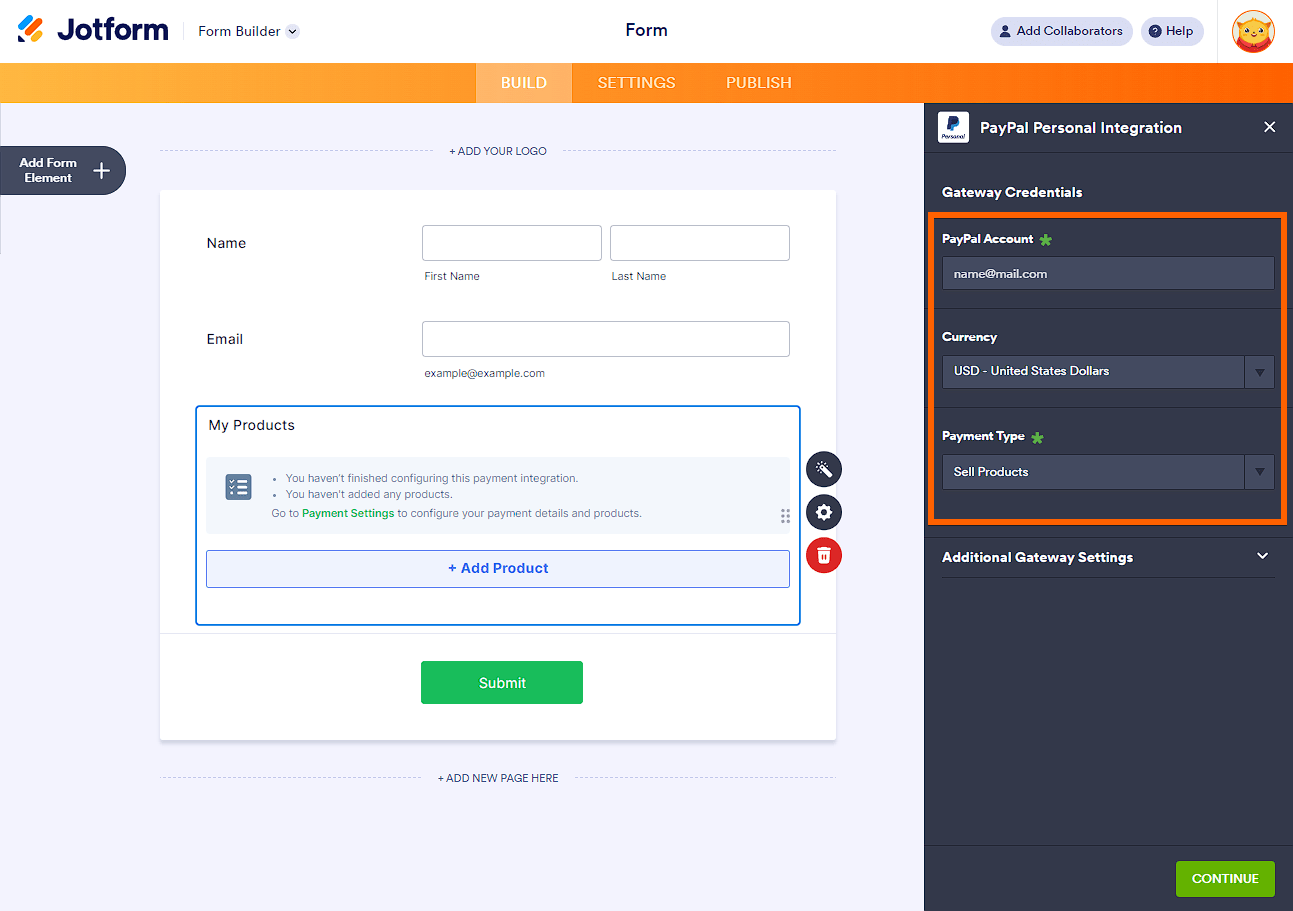
- Im Unter „Zahlungseinstellungen“ finden Sie einige Soforteinstellungen. Für PayPal Personal müssen Sie Folgendes festlegen:
- PayPal-Konto — Dies ist Ihre bei PayPal registrierte E-Mail-Adresse.
- Währung — Wählen Sie die Währung entsprechend dem gewählten Zahlungsanbieter. PayPal Personal unterstützt mehrere Währungen.
- Zahlungsart — Die meisten Zahlungsanbieter unterstützen den Verkauf von Produkten oder Abonnements. Sie können damit auch benutzerdefinierte Beträge akzeptieren und Spenden entgegennehmen.
Optional, erweitern Sie die Im Abschnitt Zusätzliche Gateway-Einstellungen können Sie die zusätzlichen Einstellungen für das Zahlungsgateway einsehen und einrichten. Sie sehen es so:
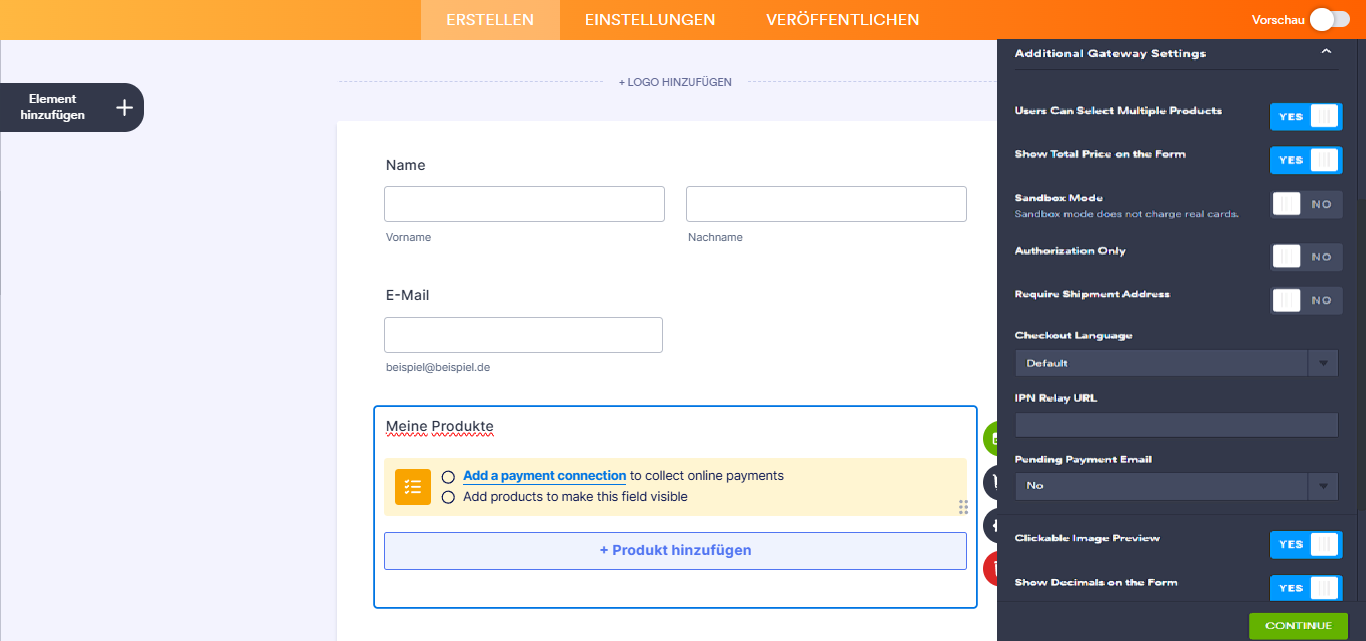
Mit PayPal Personal stehen Ihnen folgende Optionen zur Verfügung:
- Benutzer können mehrere Produkte auswählen — Wählen Sie Ja, wenn Benutzer mehrere Produkte auswählen können sollen.
- Gesamtpreis im Formular anzeigen — Wählen Sie Ja, um den Gesamtbetrag im Formular anzuzeigen.
- Sandbox-Modus — Wählen Sie Ja, um die PayPal-Sandbox zu aktivieren. Besuchen Sie So testen Sie Ihr PayPal-Zahlungsformular, um mehr zu erfahren.
- Nur Autorisierung — Aktivieren Sie diese Option, wenn Sie Bestellungen sammeln und Kunden erst später belasten möchten. Weitere Informationen zu dieser Funktion finden Sie in dieser Anleitung:So aktivieren Sie die Zahlungsautorisierung.
- Lieferadresse erforderlich — Aktivieren Sie diese Option, wenn Sie ein Produkt an den Benutzer versenden oder eine Adresse für andere Zwecke benötigen.
- Sprache für die Kasse— Wählen Sie die Sprache für Ihre Kassenseite aus.
- IPN-Relay-URL – Ermöglicht das Senden der IPN-Daten von PayPal an Ihre POST-URL. Weitere Informationen finden Sie im Benutzerhandbuch: Unvollständige PayPal-Zahlungen.
- E-Mail bei ausstehender Zahlung –Mit dieser Option können Sie Kunden per E-Mail benachrichtigen, die ihre Zahlung nicht fristgerecht geleistet haben. Weitere Informationen finden Sie unter So richten Sie eine E-Mail-Benachrichtigung über unvollständige Zahlungen ein.
- Klickbare Bildvorschau — Aktivieren Sie diese Option, um Produktbilder in einem Lightbox-Fenster zu öffnen.
- Dezimalzahlen verwenden — Standardmäßig aktiviert. Wählen Sie Nein, wenn Sie keine Dezimalzahlen verwenden möchten.
- Dezimaltrennzeichen — Sie können zwischen Dezimaltrennzeichen (Punkt oder Komma) wählen.
- Weitergeleiteter PayPal-Seitenstil – Geben Sie hier Ihren Seitenstilnamen ein. Weitere Informationen finden Sie unter Benutzerdefinierte Zahlungsseiten von PayPal.
- Checkout-Logo – Laden Sie Ihr individuelles Logo auf der Checkout-Seite hoch. Das hochgeladene Bild ersetzt Ihre E-Mail-Adresse oder Händler-ID.
- Warenkorbfarbe – Legen Sie eine Rahmenfarbe für die ausgewählten Produkte auf der Checkout-Seite fest.
- Wenn Sie Produkte oder Abonnements verkaufen möchten, klicken Sie auf die Schaltfläche Weiter, um Ihr Produkt/Abonnement hinzuzufügen. Artikel.
Hinzufügen und Einrichten eines Produktartikels
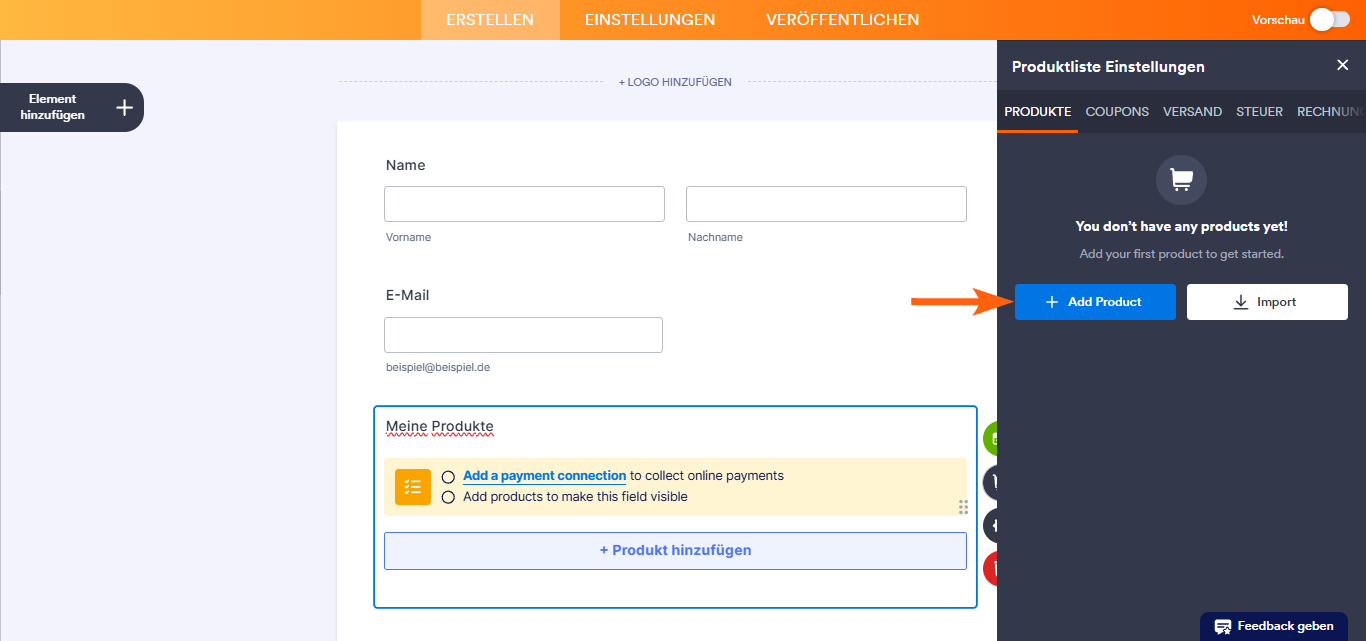
Nachdem Sie die Zahlungseinstellungen vorgenommen haben, gelangen Sie mit der Schaltfläche „Weiter“ zum Tab „Produkte“. Fügen Sie Ihre Produktartikel wie unten beschrieben hinzu und richten Sie sie ein:
- Klicken Sie auf die Schaltfläche Neues Produkt erstellen.
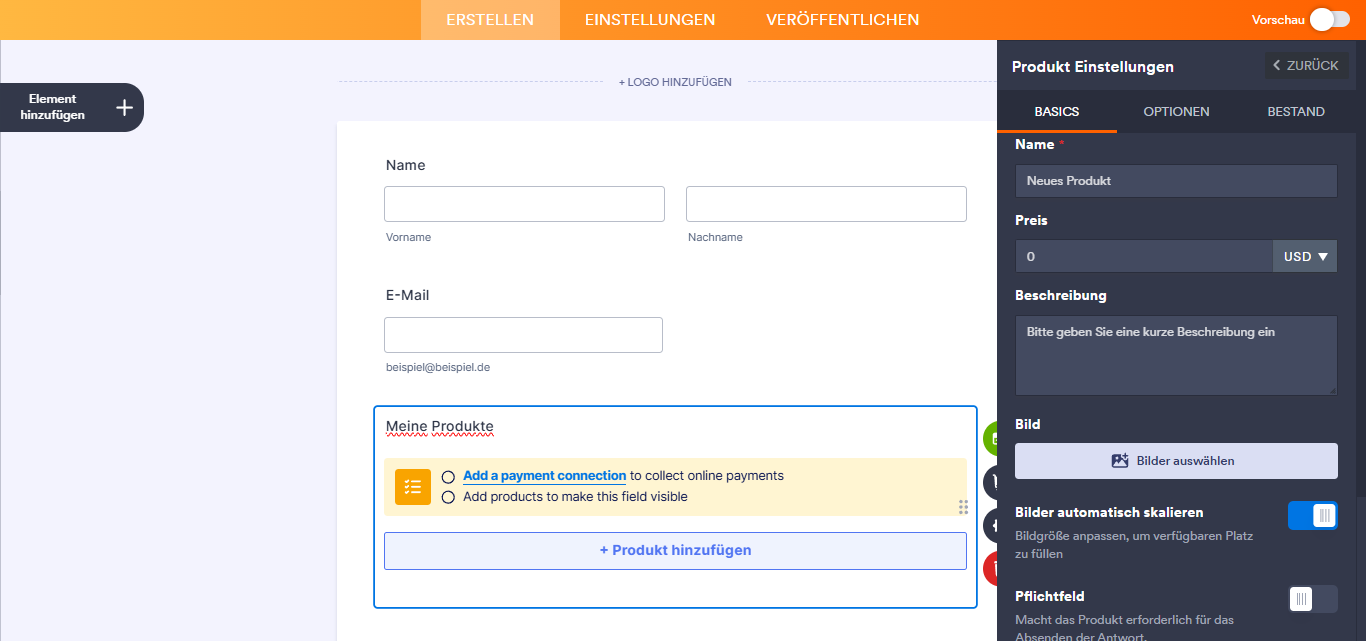
- Richten Sie Ihr Produkt entsprechend ein. Auf der Registerkarte “Basis” finden Sie die entsprechenden Einstellungen. Um Folgendes bereitzustellen:
- Name
- Preis&Währung
- Beschreibung
- Bild — Sie können mehrere Produktbilder hochladen.
- Bilder automatisch skalieren — Lassen Sie diese Option aktiviert, wenn Ihre Produktbilder unterschiedliche Größen haben. Die Bilder werden dann automatisch skaliert, um im Produktbildfenster korrekt angezeigt zu werden.
- Erforderlich — Wenn Sie diese Option aktivieren, kann das Produkt nicht mehr ausgewählt werden und wird somit automatisch in die Gesamtbestellung aufgenommen.
- Standardmäßig ausgewählt — Aktivieren Sie diese Option, um das Produkt im Formular standardmäßig auszuwählen. Wenn „Erforderlich“ nicht aktiviert ist, können Kunden das Produkt abwählen. Ist die Option „Erforderlich“ aktiviert, ist diese automatisch aktiviert und kann nicht geändert werden.
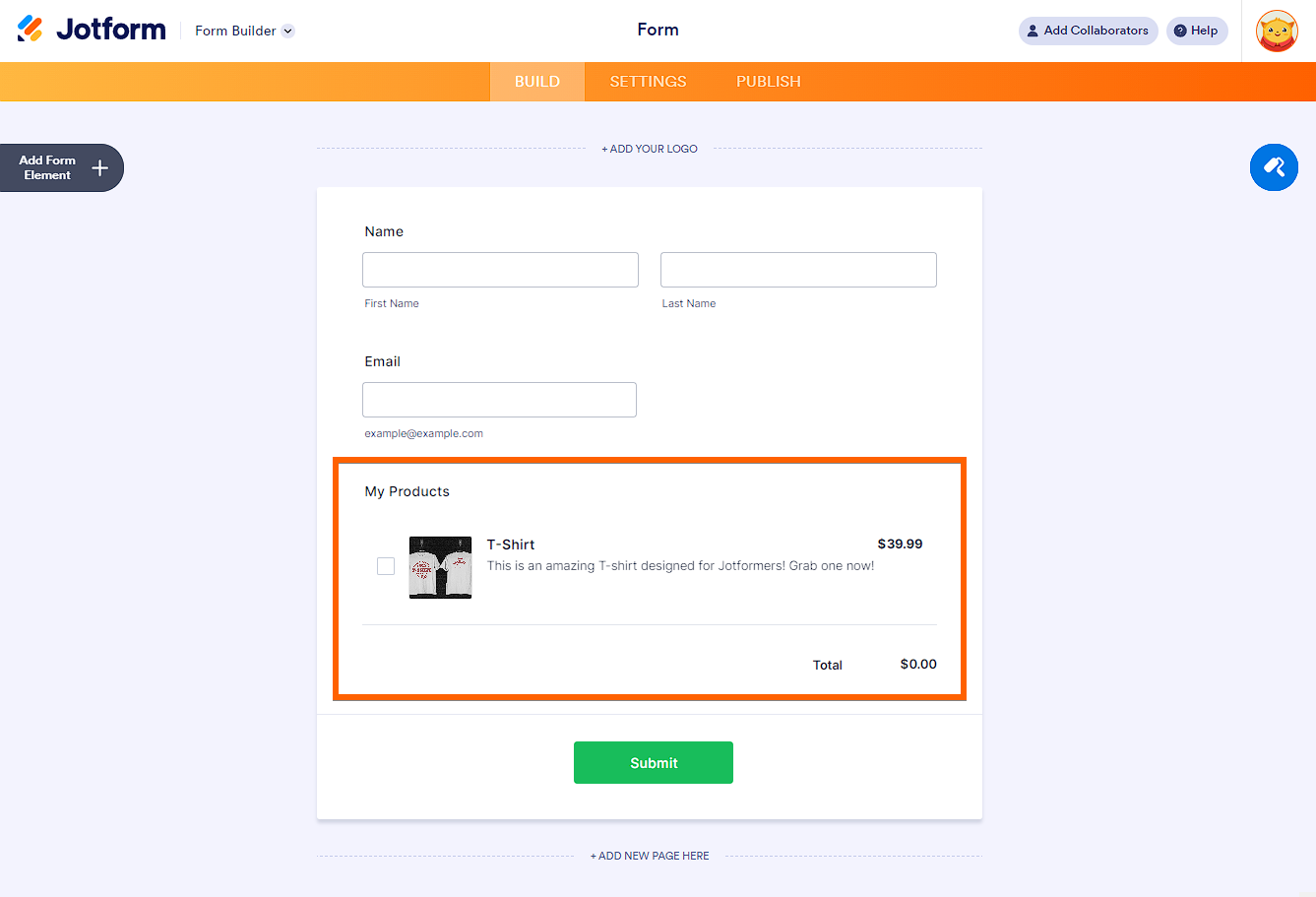
- Klicken Sie unten auf die Schaltfläche Speichern, um den Produktartikel zu speichern. Hier ist ein Beispiel für einen Einfache Produkteinrichtung:
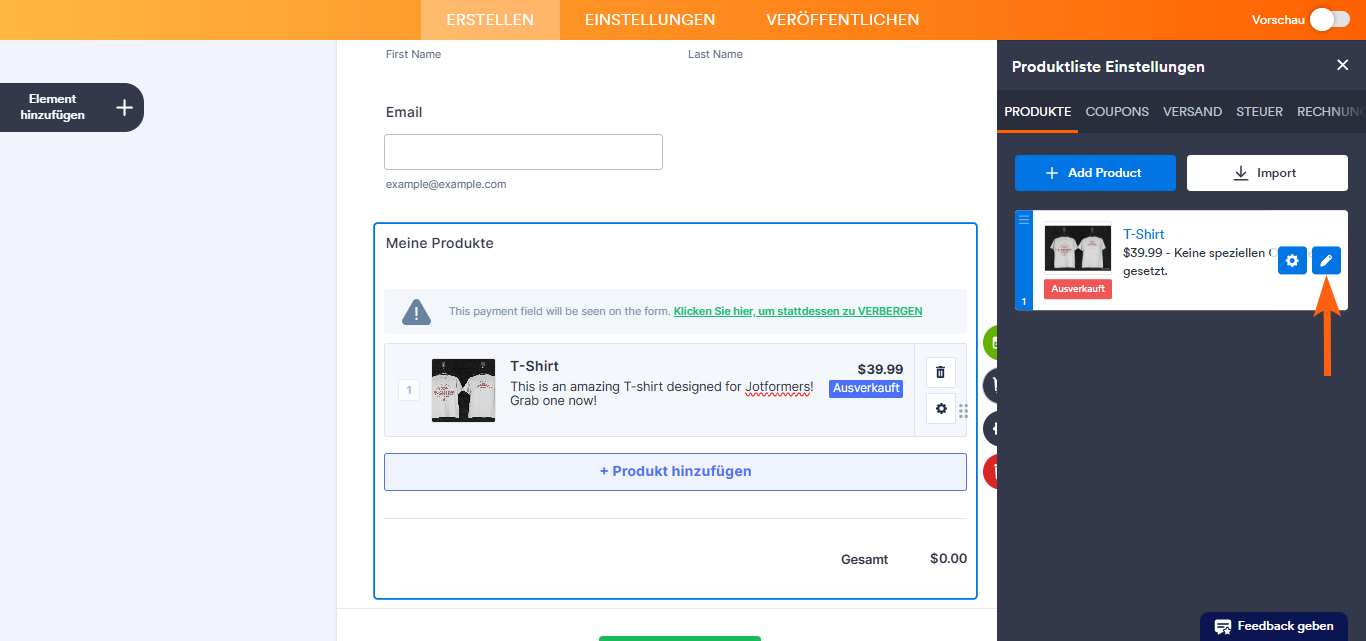
- Bewegen Sie im Tab „Produkte“ den Mauszeiger über das Produkt. Sie haben gerade ein Produkt hinzugefügt. Klicken Sie auf das Stiftsymbol, um es zu bearbeiten.
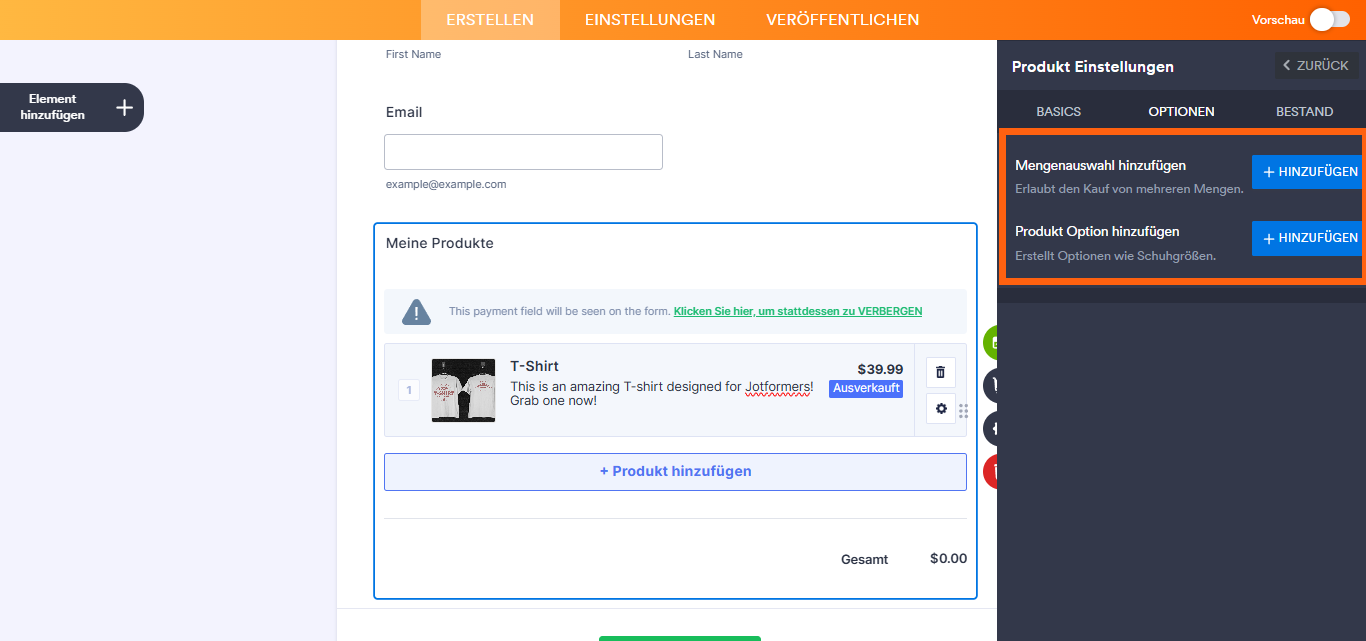
- Gehen Sie zum Optionen-Tab. Dort finden Sie zwei Optionen:
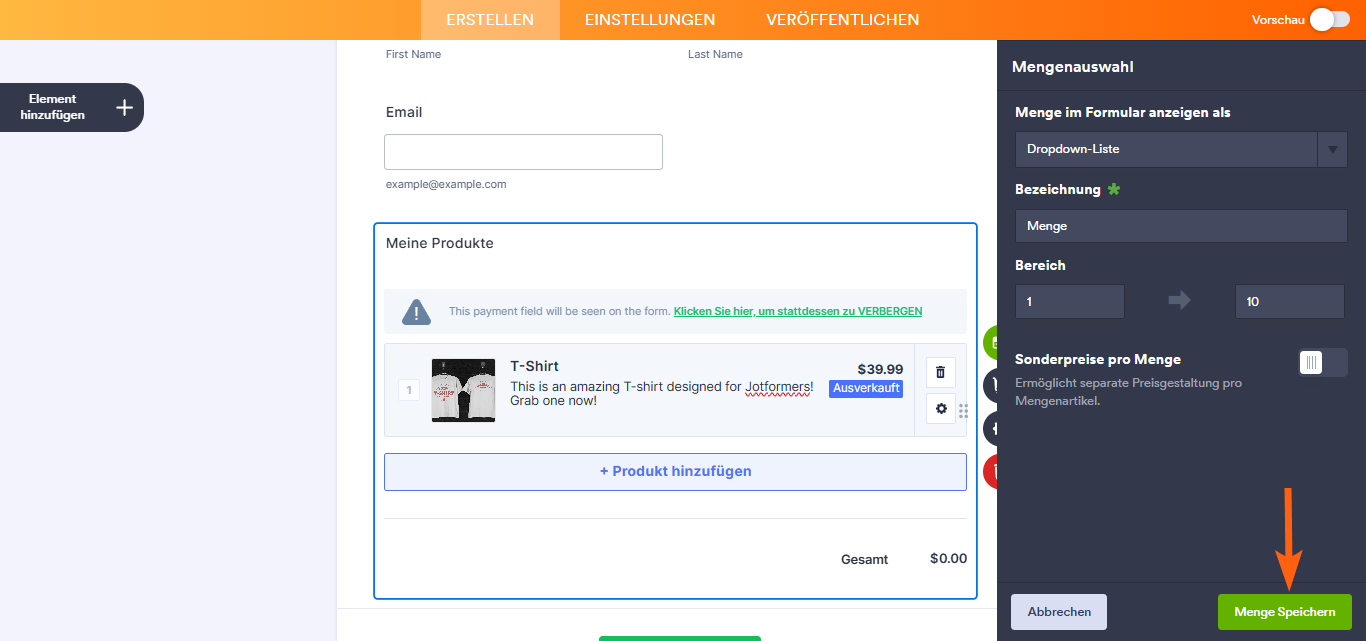
- Mengenauswahl hinzufügen – Hier können Sie eine Mengenauswahl oder ein Eingabefeld hinzufügen.
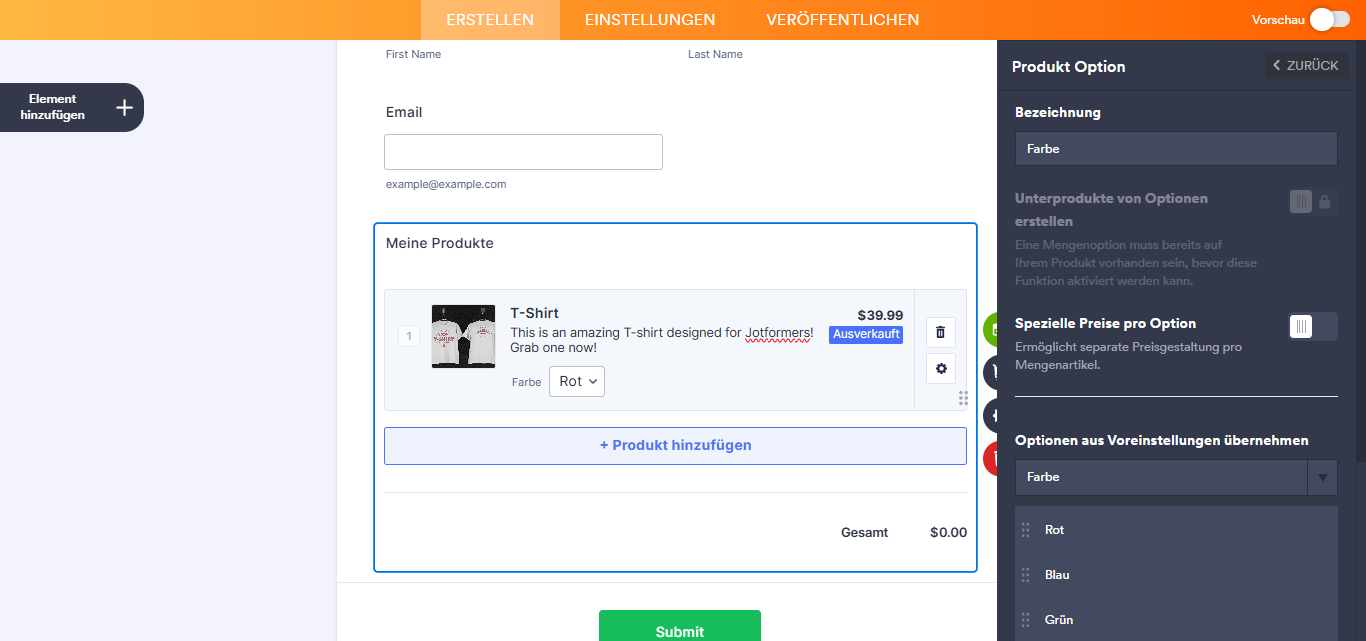
- Produktoption hinzufügen – Hier können Sie Produktoptionen wie Größen, Farben usw. hinzufügen.
- Bezeichnung – Sie können die Standardbezeichnung beibehalten oder eine eigene festlegen.
- Standardmenge – Wird angezeigt, wenn Sie „Textfeld“ auswählen. Legen Sie 1 als Standardwert fest oder wählen Sie einen anderen Wert.
- Bereich – Wird angezeigt, wenn Sie „Dropdown“ als Auswahlfeld auswählen. Das erste Feld enthält die Mindestmenge, das zweite die Höchstmenge.
- Sonderpreise je Menge — Aktivieren Sie diese Option, um Festpreise basierend auf der Menge anzubieten. Weitere Informationen finden Sie unter So richten Sie die Sonderpreisoption im Zahlungsformular ein.
- Bezeichnung — Legen Sie die Bezeichnung der von Ihnen festgelegten Option fest.
- Unterprodukte aus Optionen erstellen – Unterprodukte sind Varianten der von Ihnen hinzugefügten Optionen. Weitere Informationen finden Sie in unserer Benutzeranleitung zum Erstellen von Unterprodukten basierend auf einer Produktoption unter Unterprodukte basierend auf einer Produktoption erstellen.
- Sonderpreise pro Option – Legen Sie unterschiedliche Preise für die Optionen fest. Weitere Informationen finden Sie unter So richten Sie die Option „Sonderpreise“ im Zahlungsformular ein.
- Optionen aus Voreinstellungen übernehmen — Jotform bietet vordefinierte Optionen für Farbe, T-Shirt-Größe, Druckgröße, Bildschirmauflösung und Schuhgröße. Wählen Sie eine Option aus, um die entsprechenden Felder automatisch auszufüllen.
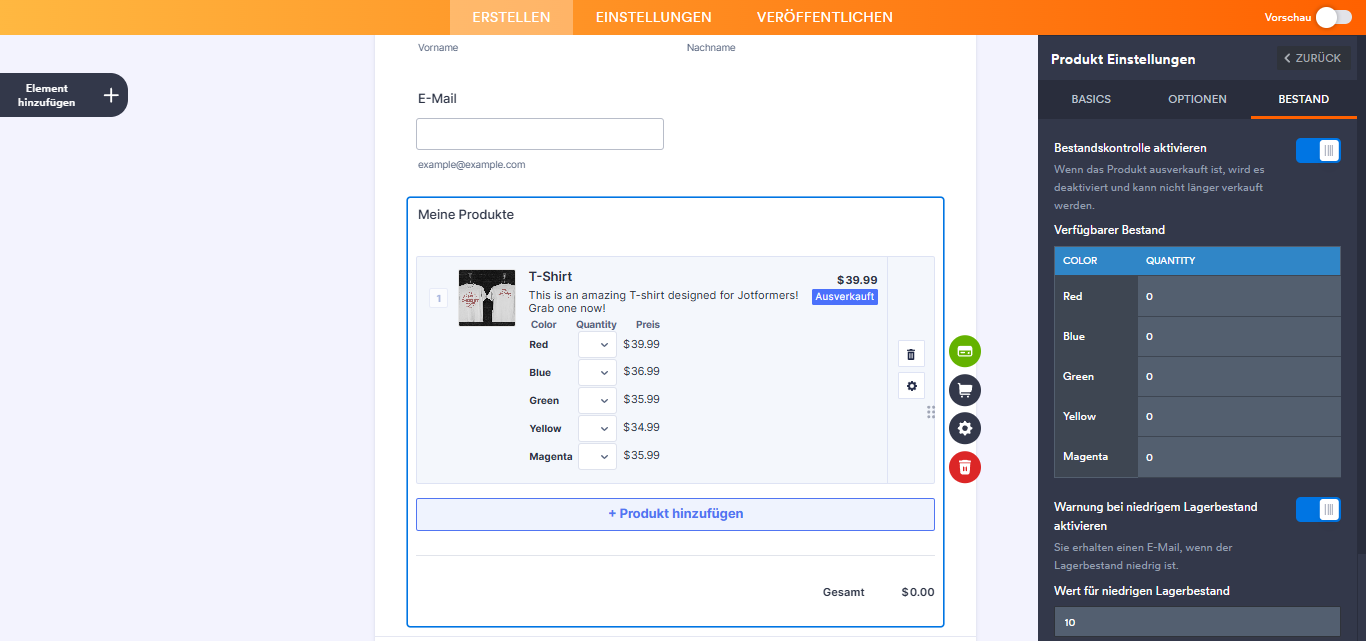
- Verfügbarer Bestand – Dies ist die Gesamtmenge der Produkte in Ihrem Lagerbestand.
- Warnung bei niedrigem Lagerbestand aktivieren – Aktivieren Sie diese Option, wenn Sie benachrichtigt werden möchten, sobald Ihr Lagerbestand zur Neige geht.
- Niedriger Lagerbestand — Legen Sie den Wert fest, ab dem eine Warnung bei niedrigem Lagerbestand ausgelöst werden soll.
Menge und Optionen zu Ihren Produkten hinzufügen
Wenn Sie ein T-Shirt verkaufen, können Sie Kunden bitten, Menge, Farbe und Größe auszuwählen. Dazu müssen Sie diese im Tab „Optionen“ der Produkteinstellungen hinzufügen.
Beim Hinzufügen einer Menge können Sie diese als Dropdown oder Textfeld anzeigen. Je nach gewählter Auswahl stehen Ihnen die folgenden Optionen zur Verfügung.
Beim Hinzufügen einer Produktoption können Sie Folgendes festlegen:
Siehe auch: So fügen Sie Zahlungsformularen Optionen hinzu.
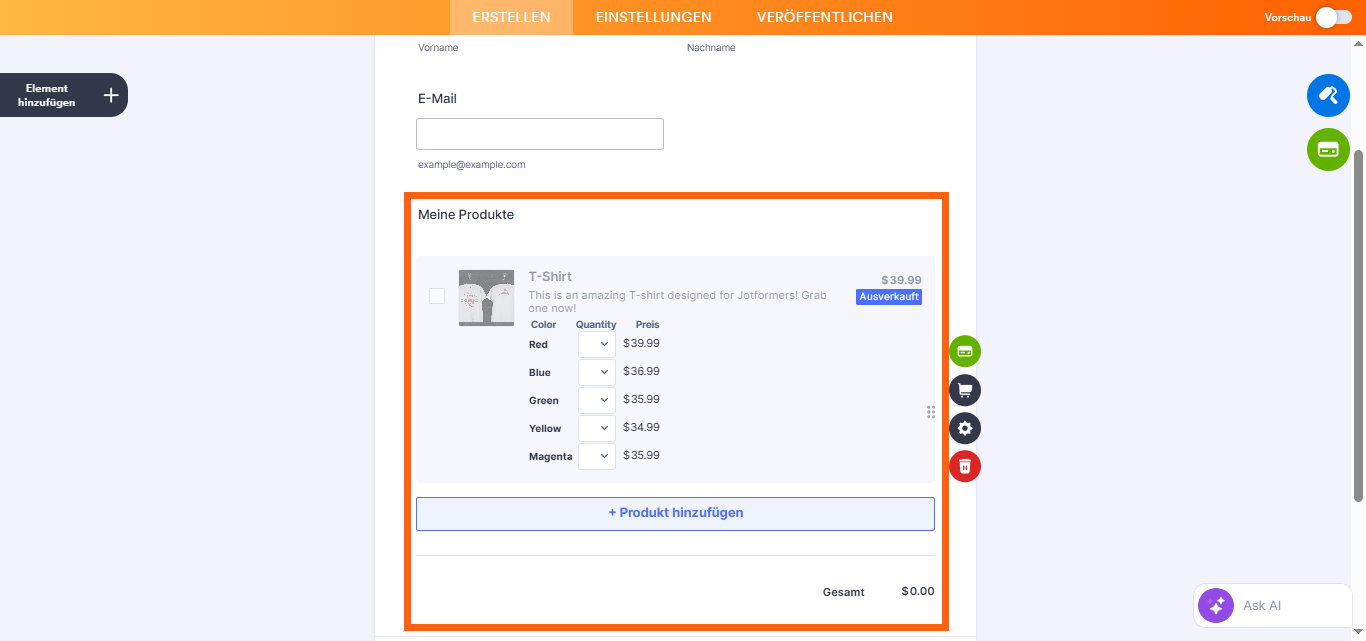
Hier ist ein Beispiel für einen Produktartikel mit Mengenauswahl und Produktoptionen mit Unterprodukten und Sonderpreisen:
Lagerverwaltung aktivieren
Die Lagerverwaltung hilft Ihnen, die Anzahl Ihrer Produkte zu verwalten, wenn Sie nur eine begrenzte Anzahl anbieten. Sie können diese Funktion für jeden hinzugefügten Artikel einrichten. Gehen Sie zum LagerTab und aktivieren Sie Lagerverwaltung aktivieren. Legen Sie die Optionen entsprechend fest:
Weitere Informationen finden Sie unter Aktivieren und Verwalten des Produktbestands in Zahlungsfeldern.
Sie können unser Demoformular hier ansehen.

Kommentar abschicken: