Mit Jotform können Sie Optionen zu dem Produktartikeln in Ihren Zahlungsformularen hinzufügen, sodass Kunden die gewünschten Variationen auswählen können, bevor sie zur Kasse gehen. Ob es sich um die Auswahl einer Größe, Farbe oder Menge handelt – durch das Hinzufügen von Optionen bieten Sie mehr Flexibilität und ein besseres Einkaufserlebnis.
Sie können zwei Arten von Produktoptionen hinzufügen: Mengenauswahlen, die es Kunden ermöglichen, die Anzahl eines bestimmten Produkts zu wählen, das sie bestellen möchten, und benutzerdefinierte Produktoptionen, die es ihnen erlauben, Variationen wie Größe, Farbe oder Material auszuwählen. Sie können auch spezielle Preise für jede Option festlegen oder benutzerdefinierte Produktoptionen in Unterprodukte mit eigenen Preisen und Details umwandeln.
Einrichten eines Dropdown-Menüs zur Mengenauswahl
Sie können einen Mengenauswahl hinzufügen, damit Kunden auswählen können, wie viele Artikel sie bestellen möchten. Dies ist nützlich, wenn Sie Bestelllimits festlegen oder Preisvariationen basierend auf der Menge anbieten möchten.
Egal, ob Sie ein neues Zahlungsformular einrichten oder ein bestehendes aktualisieren, die Einrichtung ist unkompliziert und in wenigen Schritten erledigt. So geht’s:
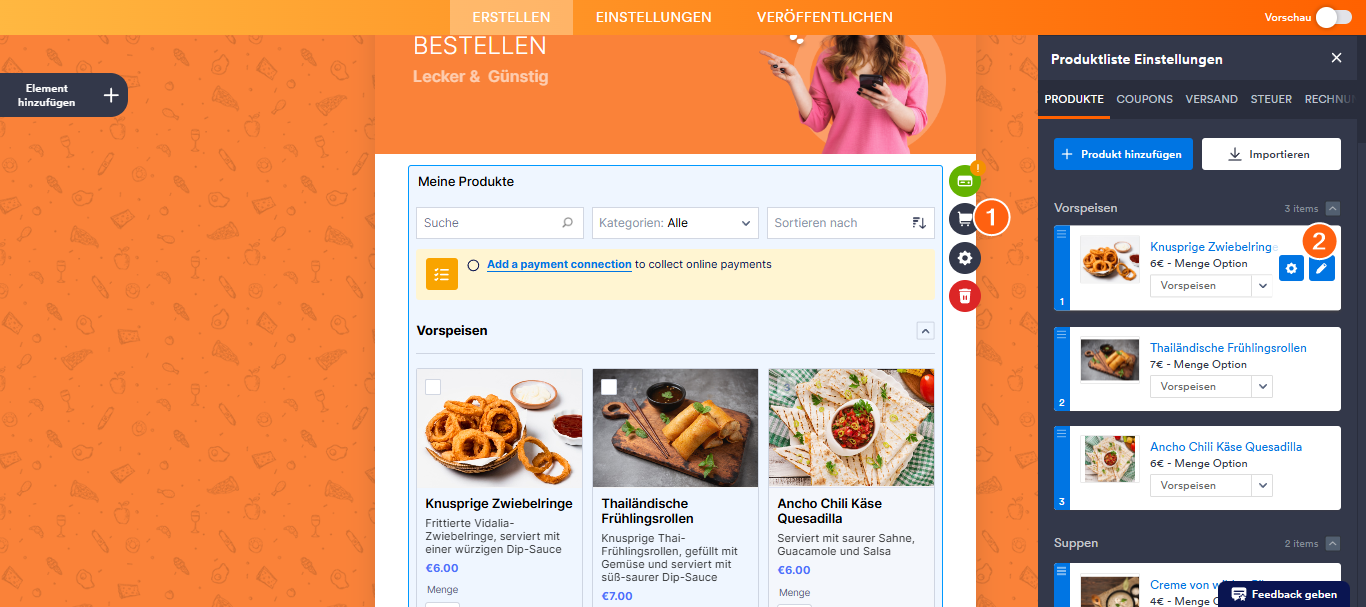
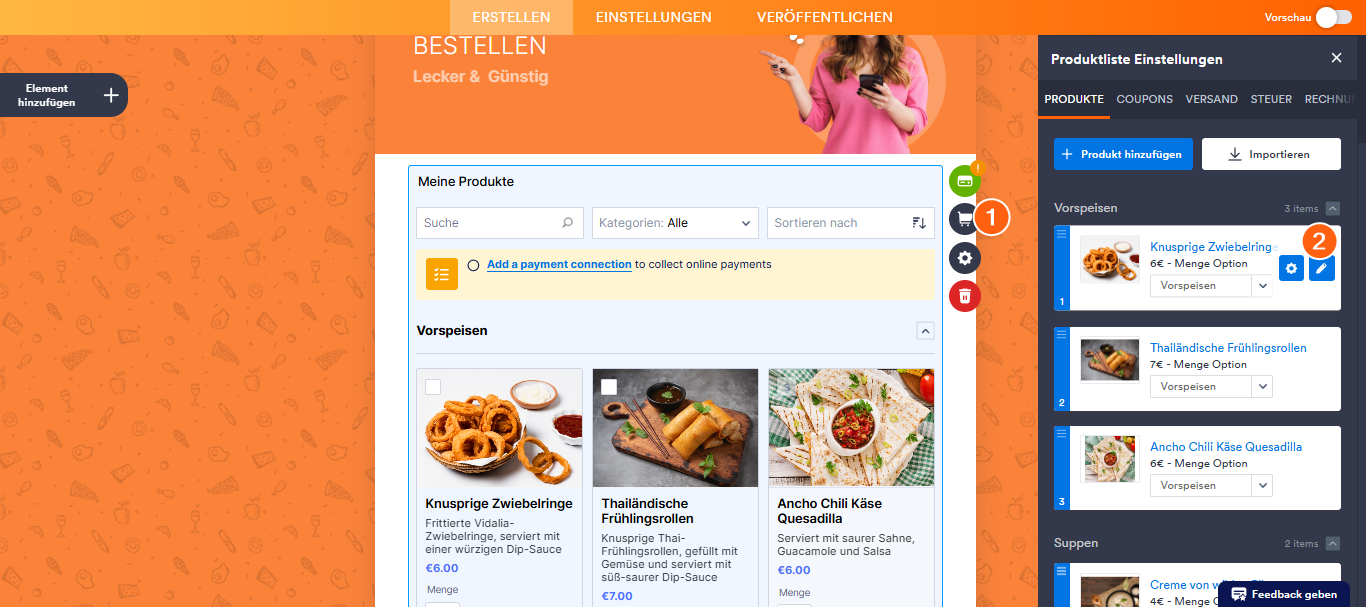
- Klicken Sie im Formular-Generator auf Ihr Produktlistenfeld und dann auf das Einkaufswagensymbol auf der rechten Seite davon.
- Bewegen Sie nun im Produktlistenfenster auf der rechten Seite der Seite die Maus über das Produkt, dem Sie einen Mengenwähler hinzufügen möchten, und klicken Sie dann auf das Stiftsymbol rechts daneben.
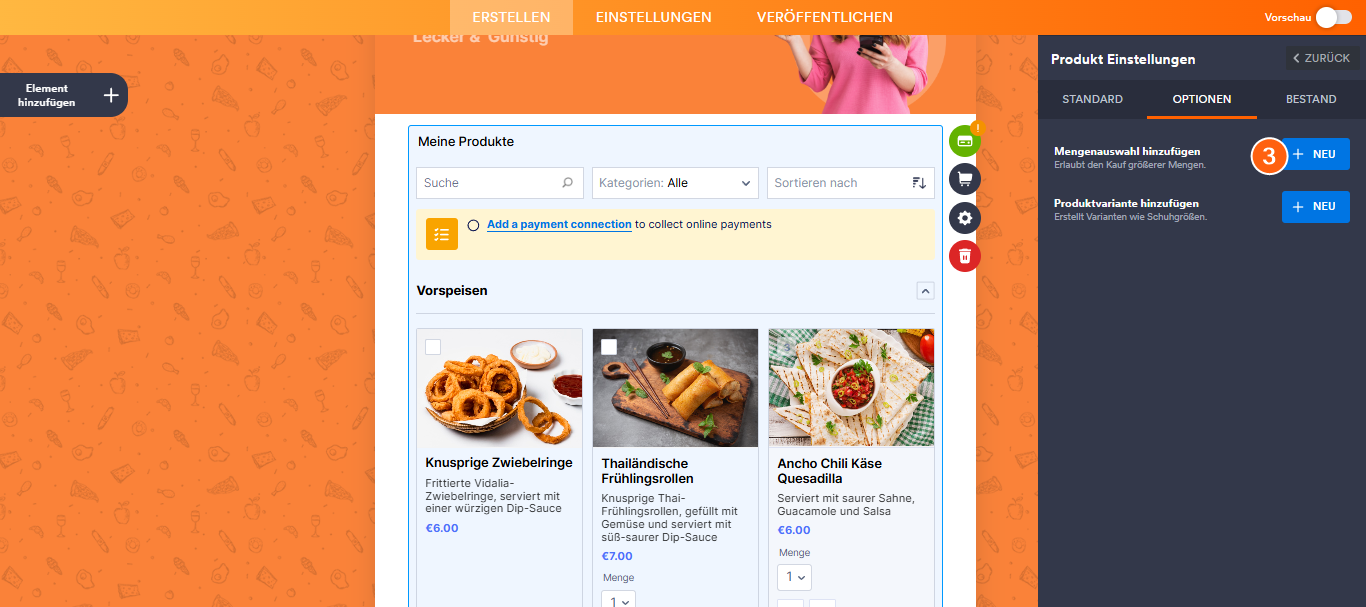
- Öffnen Sie dann im Produkt-Einstellungsfenster den Reiter Optionen und klicken Sie auf der rechten Seite von Mengenwahlschalter hinzufügen auf Hinzufügen.
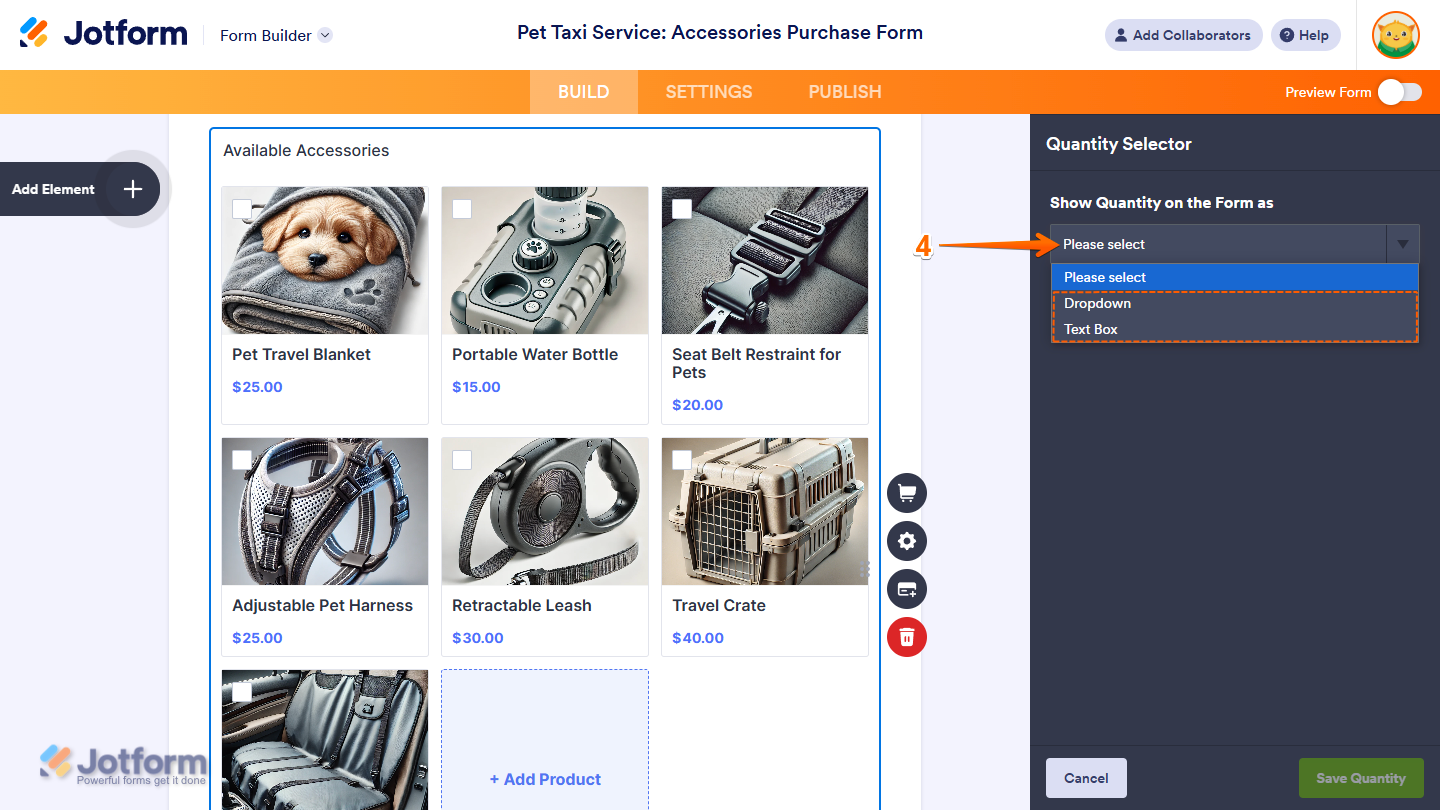
- Gehen Sie als Nächstes im Abschnitt Mengenwahl auf das Dropdown-Menü Menge im Formular anzeigen und wählen Sie eine der folgenden Optionen aus:
- Dropdown — Wählen Sie diese Option, wenn Sie diese Anzahl der Artikel, die ein Kunde pro Bestellung bestellen kann, begrenzen möchten. Dies ist eine gute Wahl für Artikel mit begrenztem Lagerbestand.
- Textfeld — Wählen Sie diese Option, wenn Sie Ihren Kunden erlauben möchten, eine beliebige Menge einzugeben. Dies ist besonders nützlich, wenn Sie viel Lagerbestand haben oder kein Limit festlegen müssen.
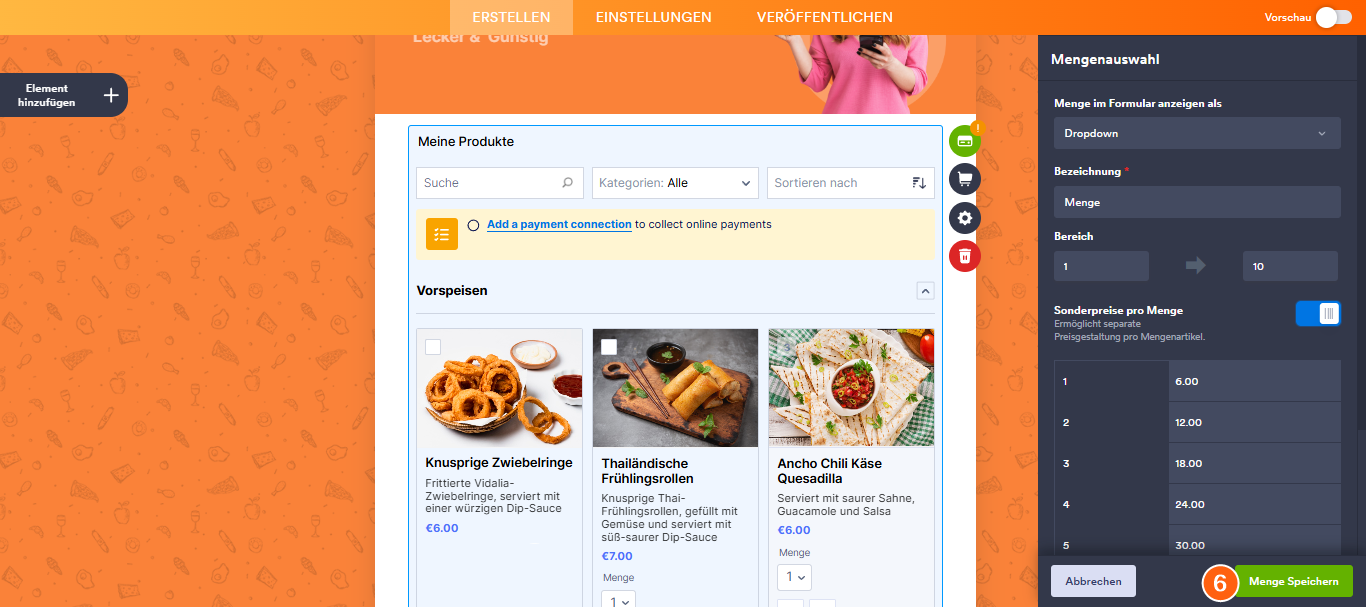
- Stellen Sie dann die verfügbaren Einstellungen ein oder aktivieren Sie sie, basierend auf der von Ihnen gewählten Option:
- Bezeichnung — Dies ist der Text, der zusammen mit dem Mengenauswahlfeld für Ihr Produkt angezeigt wird. Standardmäßig ist dies Menge, aber Sie können es in etwas Spezifischeres ändern, wie zum Beispiel Anzahl der T-Shirts, um Ihren Kunden klarer zu machen, worauf sich die Auswahl bezieht.
- Standardmenge — Diese Option ist nur verfügbar, wenn das Textfeld als Mengenauswahl ausgewählt ist. Sie legt den anfänglichen Mengenwert fest, der im Feld angezeigt wird, wenn das Formular geladen wird. Kunden können diesen Wert dennoch auf die gewünschte Menge ändern.
- Bereich — Diese Option ist nur verfügbar, wenn das Dropdown-Menü ausgewählt ist. Sie legt den Zahlenbereich fest, der im Dropdown-Menü angezeigt wird. Standardmäßig ist die Mindestanzahl auf 1 und die Höchstanzahl auf 10 festgelegt, aber Sie können diese Werte nach Bedarf anpassen. Beide Felder akzeptieren nur numerische Eingaben.
- Sonderpreise pro Menge — Diese Option ist ebenfalls nur verfügbar, wenn Dropdown ausgewählt ist, und ist standardmäßig deaktiviert. Wenn Sie diese Option aktivieren, öffnet sich unten eine Tabelle, die die Mengenoptionen im von Ihnen konfigurierten Bereich auflistet. Sie können neben jeder Option einen Betrag eingeben, um deren individuellen Preis festzulegen. Zum Beispiel können Sie Rabatte für Großbestellungen anbieten oder spezielle Preise für bestimmte Mengenbereiche festlegen. In dieser Anleitung erfahren Sie mehr darüber, wie Sie Sonderpreise für Produktoptionen im Zahlungsformular einrichten.
- Sobald alles eingestellt ist, klicken Sie unten auf Menge speichern.
Notiz
- Sonderpreise pro Menge überschreiben den Hauptproduktpreis. Wenn diese Option eingerichtet ist, wird das Preisfeld unter dem Basis-Tab im Abschnitt Produkteinstellungen deaktiviert.
- Sobald die Sonderpreisgestaltung pro Menge für eine Produktoption oder einen Mengenauswahl aktiviert ist, wird sie für die anderen deaktiviert.
Einrichten eines Dropdown-Menüs für Produktoptionen
Sie können ein Dropdown-Menü hinzufügen, das es Kunden ermöglicht, aus Produktvarianten wie Größe, Farbe oder Material zu wählen. Dies hilft Ihnen, mehrere Optionen unter einem einzigen Produktartikel anzubieten, jeweils mit einem individuellen Preis, falls erforderlich.
Die Einrichtung ist schnell und einfach. So funktioniert es:
- Klicken Sie im Formular-Generator auf Ihr Produktlistenfeld und dann auf das Einkaufswagen-Symbol auf der rechten Seite davon.
- Bewegen Sie im Produktlisten-Fenster auf der rechten Seite der Seite Ihre Maus über das Produkt, dem Sie ein Dropdown-Menü für Produktoptionen hinzufügen möchten, und klicken Sie dann auf das Stiftsymbol auf der rechten Seite davon.
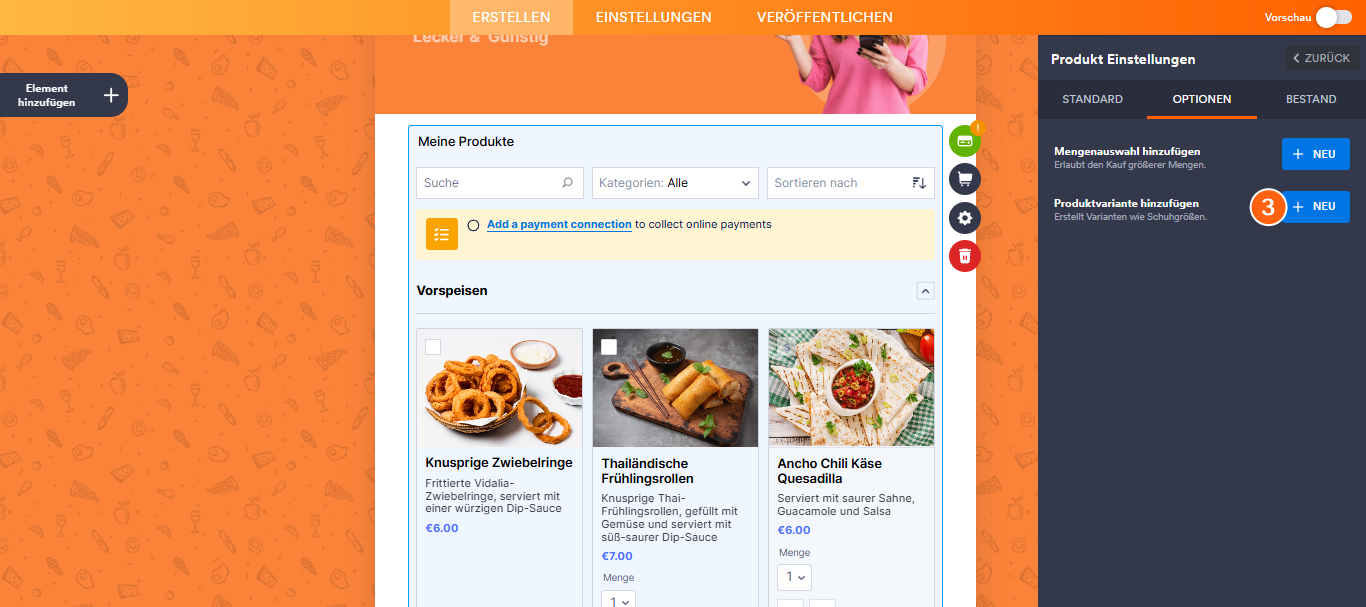
- Öffnen Sie dann im Fenster Produkteinstellungen den Tab Optionen und klicken Sie rechts neben Produktoption hinzufügen auf Hinzufügen.
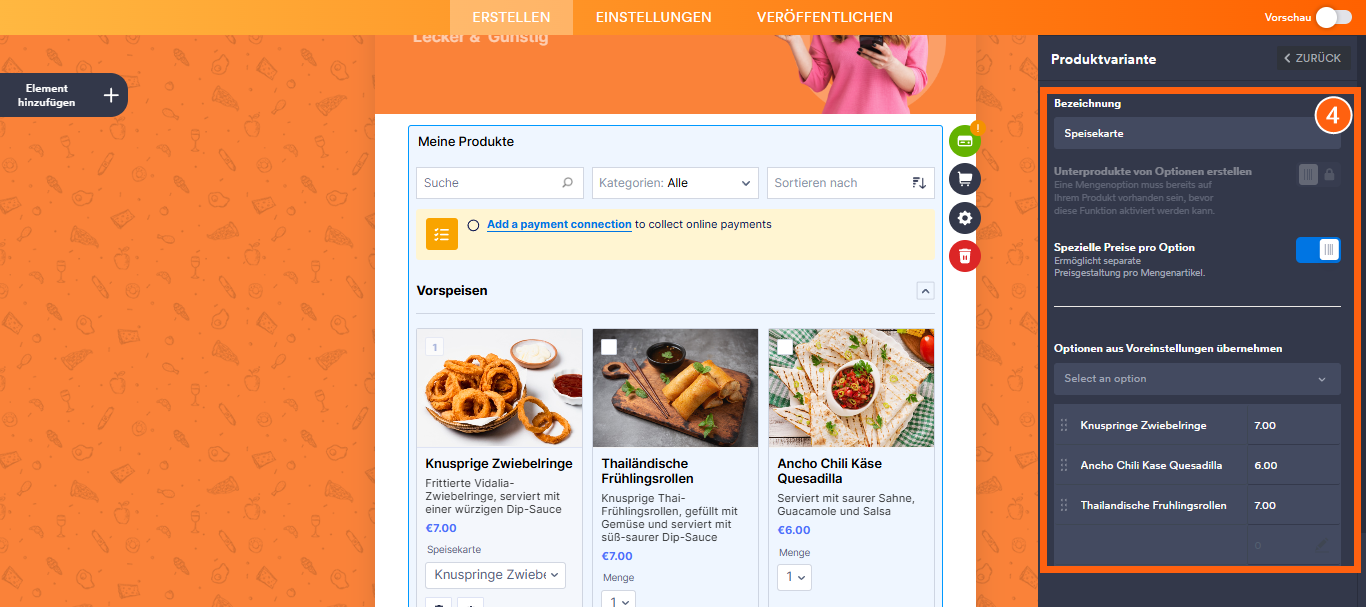
- Als Nächstes aktivieren oder konfigurieren Sie im Abschnitt Produktoptionen die folgenden Optionen:
- Bezeichnung — Hier können Sie einen Text festlegen, der beschreibt, wofür das Dropdown-Menü der Produktoptionen für Ihren Artikel gedacht ist. Dies hilft den Kunden zu verstehen, was sie auswählen.
- Erstellen Sie Unterprodukte aus Optionen — Diese Funktion verwandelt Ihre produktoption in Unterprodukte Ihres Produktartikels. Sie können diese Option aktivieren, nachdem Sie einen Mengenauswahl eingerichtet haben. Weitere Informationen finden Sie in unserem den Wie man Produktoptionen in Unterprodukte umwandelt.
- Sonderpreise pro Option — Wenn diese Option aktivieren, wird in der Tabelle unten eine neue Spalte hinzugefügt, in der Sie einen individuellen Preis für jede Produktoption eingeben können. Dies ist nützlich, wenn Ihre Produktoptionen unterschiedliche Kosten haben – zum Beispiel, wenn Sie für Premium-Materialien oder größere Größen mehr berechnen. Weitere Details finden Sie in dieser Anleitung: Wie Sie Sonderpreise für Produktoptionen im Zahlungsformular einrichten.
- Optionen aus Vorlagen übernehmen — Standardmäßig ist keine Option ausgewählt, und Sie können benutzerdefinierte Produktoptionen in der Tabelle unten eingeben. Sie können auch im Dropdown-Menü Optionen aus Vorlagen übernehmen die Optionen Farbe, T-Shirt-Größe, Druckgröße, Bildschirmauflösung oder Schuhgröße auswählen, wodurch die Tabelle automatisch mt vordefinierten Optionen gefüllt wird, die Sie bei Bedarf später anpassen können.
Notiz
- Alle Änderungen, die Sie im Abschnitt Produktoptionen vornehmen, werden automatisch gespeichert.
- Jede Option im Dropdown-Menü der Produktoptionen muss unterschiedlich benannt werden.
- Im Gegensatz zum Mengenauswahl-Tool können Sie mehrere Produktoptionen ohne Begrenzung hinzufügen – jedoch kann nur eine Option die Funktion Unterprodukte aus Optionen erstellen aktiviert haben.

Kommentar abschicken: