Mit der Zahlungsoption Bestellung auf Rechnung (Purchase Order) können Sie Zahlungen entgegennehmen, ohne eine Verbindung zu einem Zahlungs-Gateway herstellen zu müssen – ideal für Offline-Transaktionen wie Schecks oder Überweisungen. Sie können damit Produkte verkaufen, individuelle Zahlungsbeträge akzeptieren oder Bestellanfragen verwalten; eine Echtzeit-Verarbeitung ist nicht erforderlich.
Fügen Sie einfach das Feld Bestellnummer zu Ihrem Zalungsformular hinzu, um Offline-Zahlungen zu akzeptieren. Es unterstützt alle Währungen, speichert die übermittelten Daten automatisch und hilft Ihnen, Ihre Bestellunterlagen übersichtlich zu verwalten – ganz ohne Drittanbieter.
Notiz
Über Ihre Formulare mit dem Zahlungsfeld Bestellung (Purchase Order) eingehende Einsendungen werden nicht auf das Limit für zahlungsrelevante Einsendungen Ihres Kontos angerechnet.
Egal, ob Sie ein neues Formular erstellen oder ein bestehendes aktualisieren: Es ist im Handumdrehen so eingerichtet, dass es bestellungen entgegennimmt und Zahlungen offline abwickelt. So gehen Sie dabei vor:
- Klicken Sie im Formular Generatorauf der linken Seite der Seite auf Element hinzufügen.
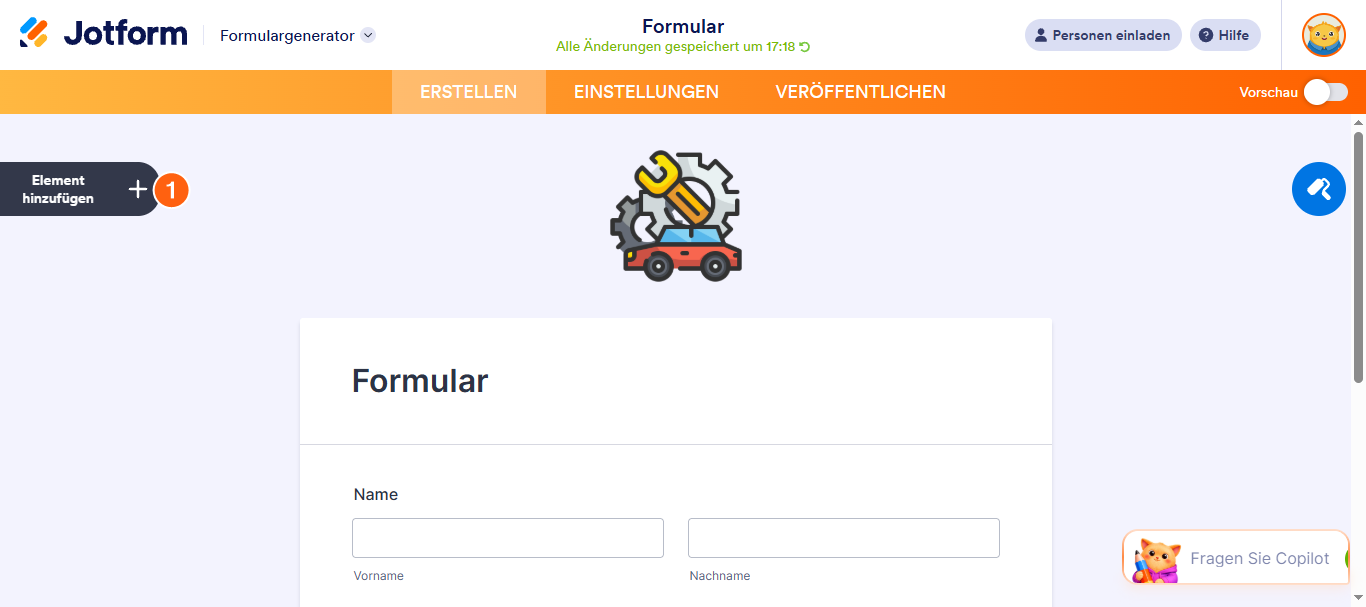
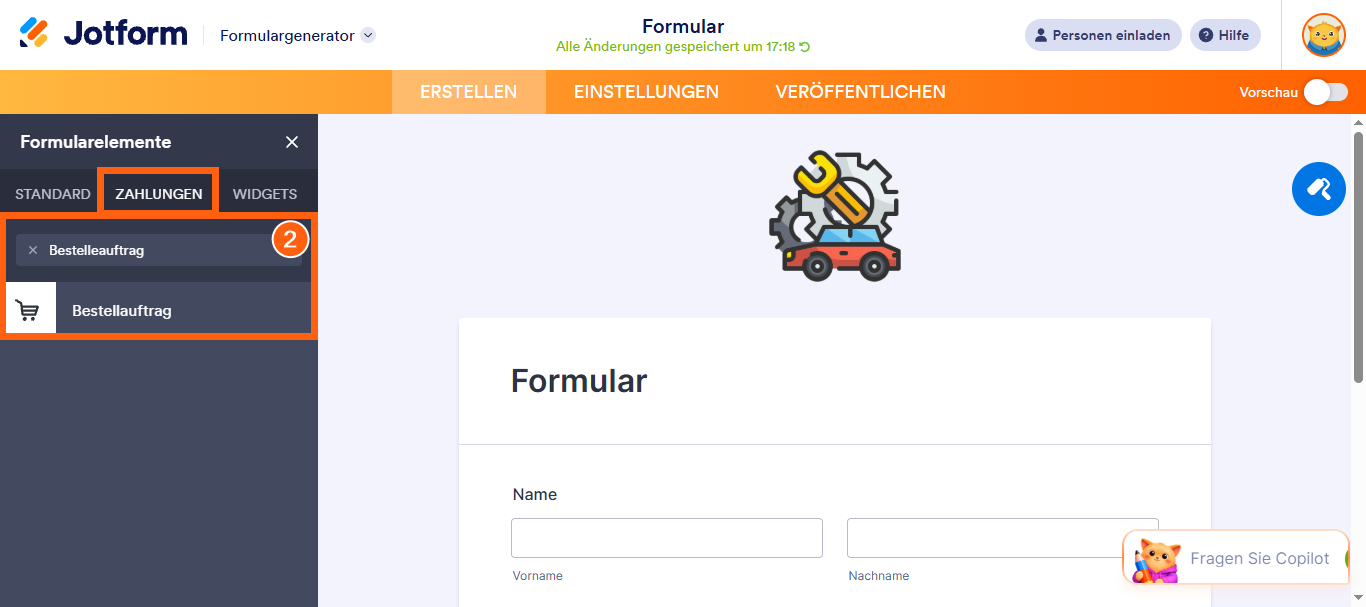
- Suchen Sie nun im Menü Formularelemente auf der Registerkarte Zahlungen nach Bestellung (Purchase Order) und klicken Sie darauf. Alternativ können Sie das Element zu auch einfach der Drag-and-Drop an die gewünschte Stelle in Ihrem Formular Ziehen.
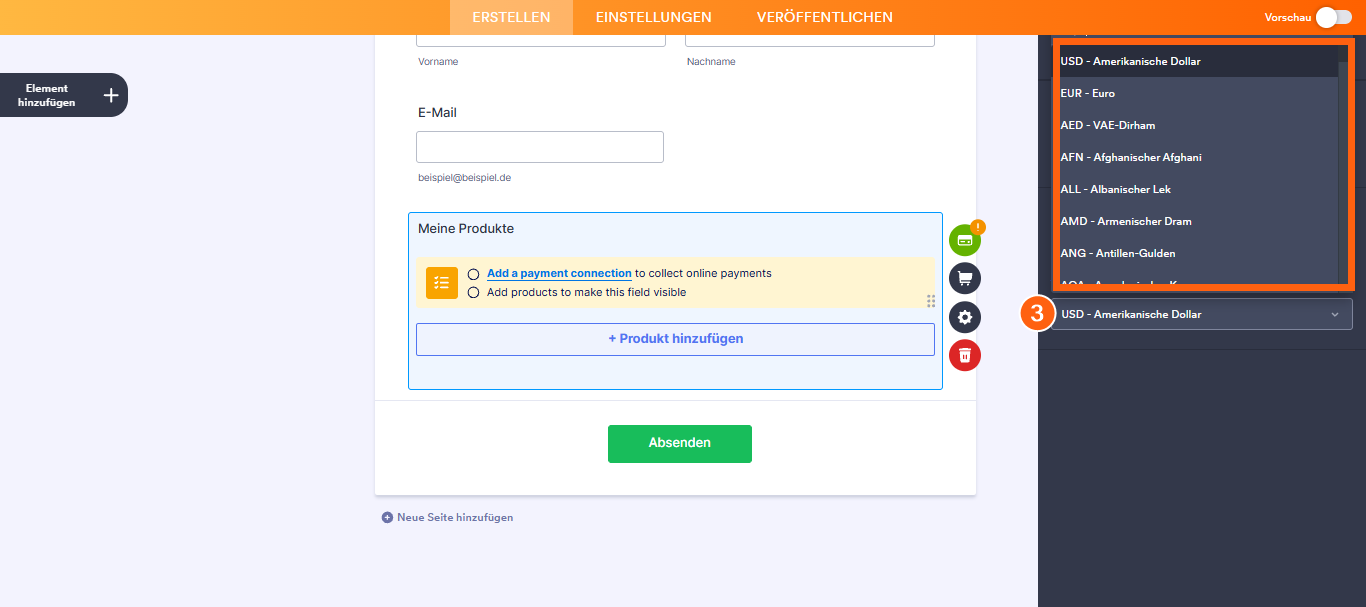
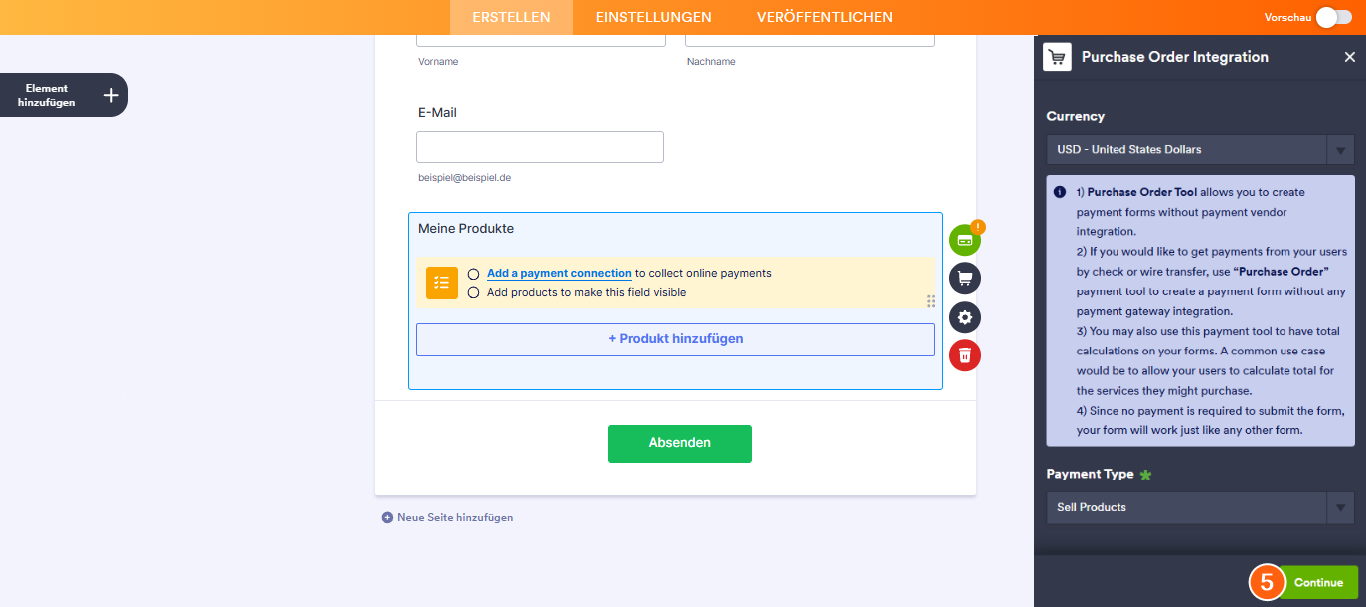
- Wählen Sie als Nächstes im Fenster Purchase Order Integration (Bestellintegration), das sich auf der rechten Seite der Seite öffnet, die gewünschte Währungs aus dem Dropdown-Menü Currency (Währung) aus.
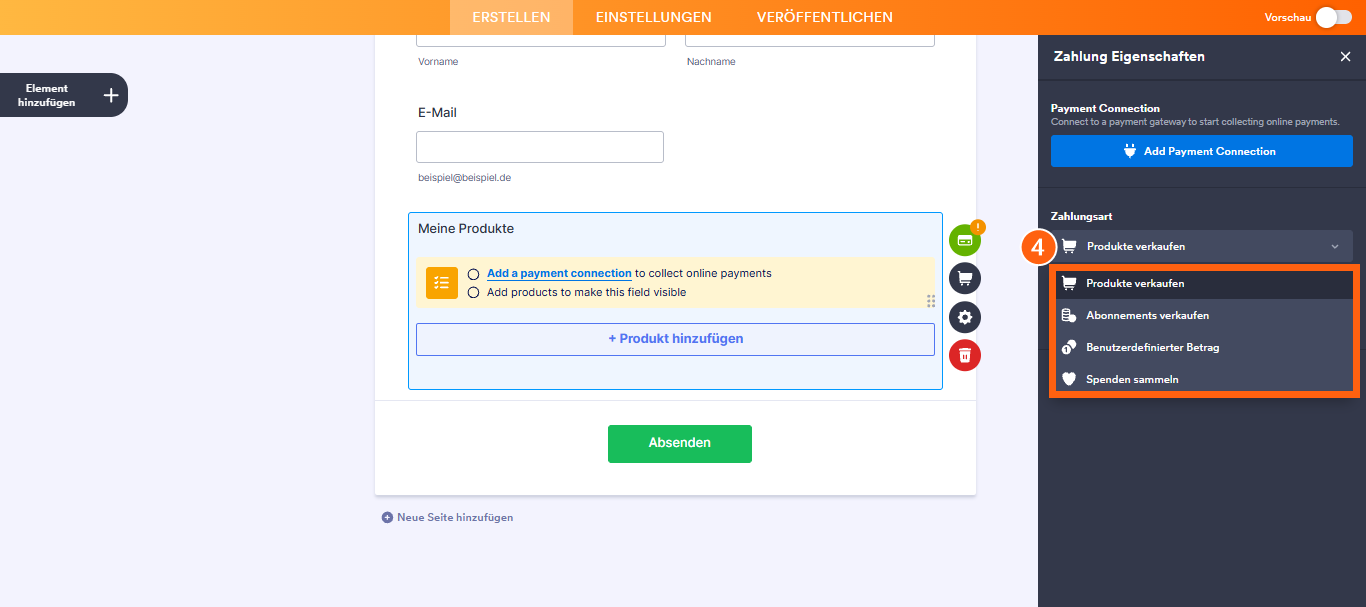
- Wählen Sie anschließend im Dropdown-Menü Zahlungsart aus, wofür die Zahlung abgewickelt werden soll:
- Produkte verkaufen – Diese option ist standardmäßig ausgewählt. Nutzen Sie sie, um physische oder Digitale werden zu einem Festpreis zu verkaufen und Kunden einen einmaligen Kauf zu ermöglichen.
- Abonnements verkaufen – Wählen Sie diese Option, um Kunden wiederkehrende Gebühren für Dienstleistungen, Mitgliedschaften oder sontige fortlaufende Zugänge zu berechnen.
- Benutzerdefinierter Betrag – Damit können Kunden den Betrag eingeben, den Sie Zahlen möchten. Dies eignet sich für Trinkgelder, individuelle Preisgestaltung oder flexible Zahlungen.
- Spenden sammeln – Wählen Sie diese Option, um freiwillige Zuwendungen entgegenzunehmen; sie wird häufig für Fundraising, die Unterstützung gemeinnütziger Organisationen oder wohltätige Zwecke genutzt.
- Sobald alles für die Zahlungsarten Produkte verkaufen und Abonnements verkaufen eingerichtet ist, klicken Sie auf Weiter, um mit der Estellung von Produkten und Abonnements für Ihr Zahlungsfeld zu beginnen. Für die Zahlungsarten Benutzerdefinierter Betrag und Spenden sammeln klicken Sie einfach unten auf Speichern.
Möchten Sie mehr über die Einrichtung Ihrer Produkte und Abonnements erfahren? Diese Anleitungen helfen Ihnen dabei:
- Einrichten Ihres ersten Bestellformulars
- So richten Sie eine Option für wiederkehrende Zahlungen ein
- So fügen Sie Zahlungsformularen Optionen hinzu
- So fügen Sie Zahlungsformularen einen Gutscheincode hinzu
- So fügen Sie Ihrem Zahlungsformular Steuern hinzu
- So fügen Sie Zahlungsformularen Versandkosten hinzu
- So erstellen Sie eine Rechnung für Ihr Zahlungsformular
- So aktivieren und verwalten Sie Produktbestände in Zahlungsfeldern
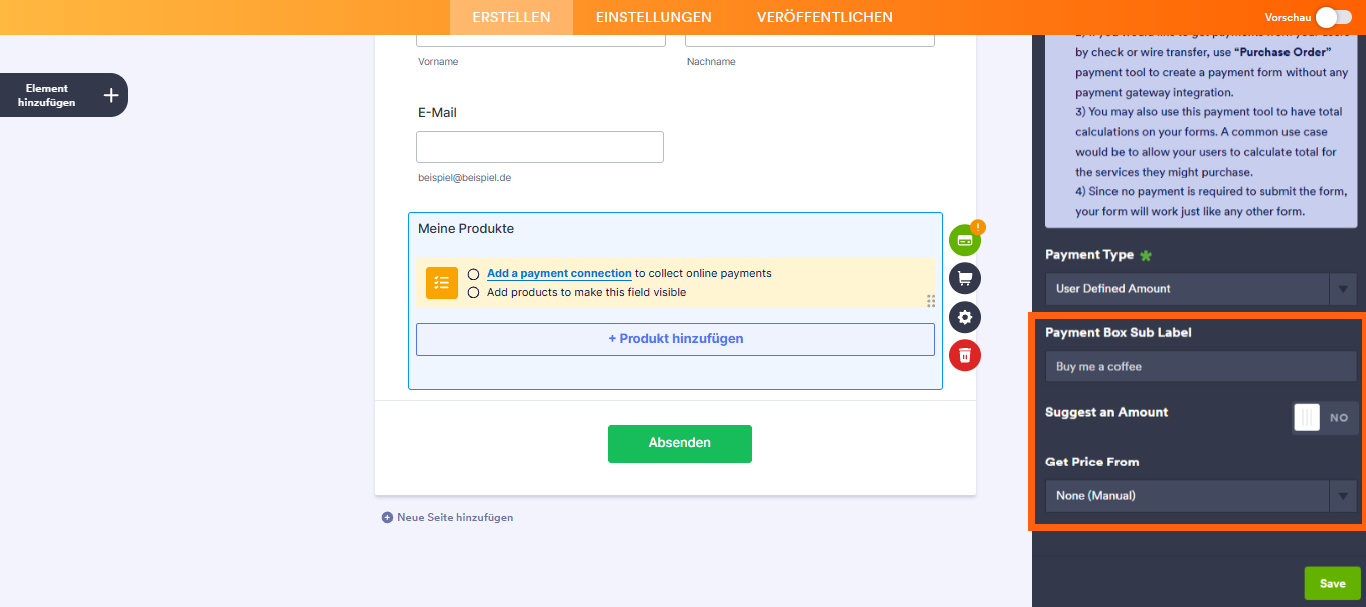
Für die Zahlungsarten Benutzerdefinierter Betrag und Spenden sammeln können Sie eiene Beschreibung eingeben, die unterhalb des Zahlungsfeld auf Ihrem Formular angezeigt wird. Zudem können Sie einen empfohlenen Betrag angeben und diesen als Mindestbetrag festlegen oder den Preis über ein Form Calculation-Widget (Formularberechnung) beziehen – dies ist besonders nützlich, wenn Sie einen berechneten Betrag an das Zahlungsfeld übergeben möchten, anstatt ihn direkt vom Nutzer abzufragen. Benötigen Sie Hilfe für den Einstieg? Lesen Sie dazu unsere Anleitung zur Übergabe eines berechneten Werts an ein Zahlungsfeld.
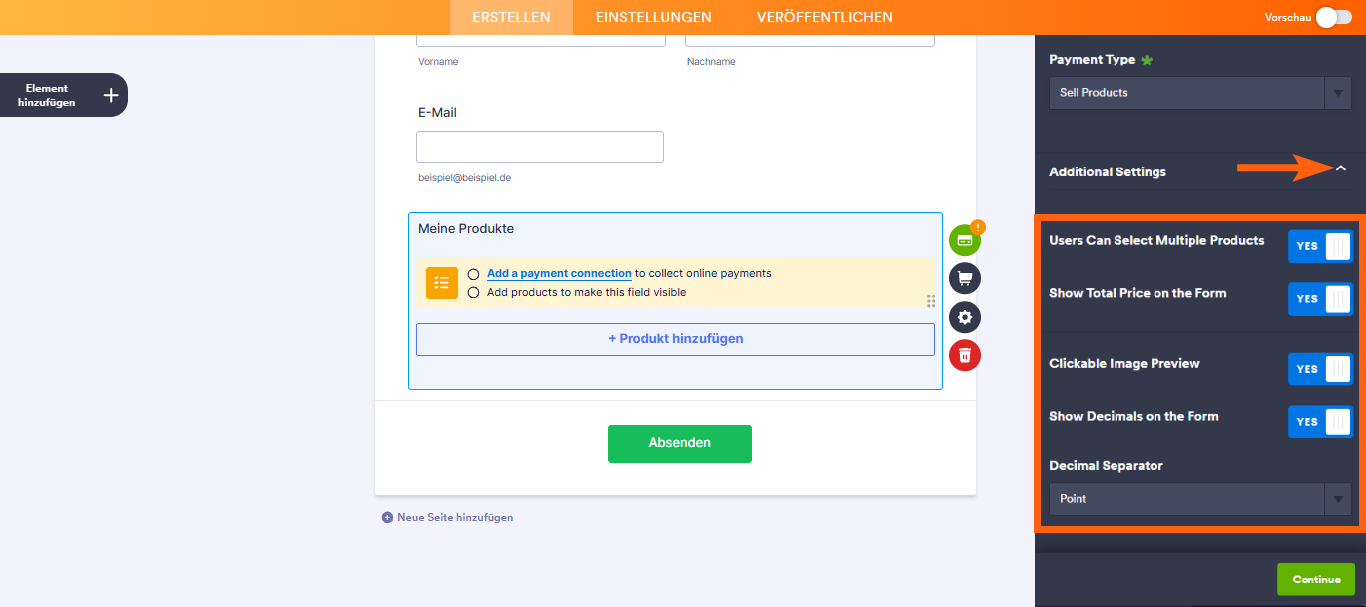
Wenn Sie den Bereich Zusätzliche Einstellungen im Fenster Bestellintegration erweitern, sehen Sie eine Liste von Optionen, die Sie je nach der gewählten Zahlungsart anpassen können:
- Nutzer können mehrere Produkte auswählen – diese Option ist nur bei der Zahlungsart Produkte verkaufen verfügbar und standardmäßig aktiviert. Sie können diese Funktion deaktivieren, wenn Kunden pro Einsendung nur ein (1) Produkt auswählen sollen.
- Gesamtpreis im Formular anzeigen – Diese option ist nur bei der Zahlungsart Produkte verkaufen verfügbar und standardmäßig aktiviert. Sie können sie deaktivieren, wenn Sie dass Gesamtpreis der ausgewählten Produkte in Ihrem Formular ausblenden möchten.
- Anklickbare Bildvorschau – Diese Funktion ist standardmäßig aktiviert. Sie können sie deaktivieren, um zu verhindern, dass Kunden Produkt- oder Abonnementbilder vergrößern.
- Dezimalstellen im Formular anzeigen – Diese option ist standardmäßig aktiviert. Sie können sie deaktivieren, um die Dezimalstellen sowohl bei den Artikelpreisen als auch beim Gesamtbetrag auszublenden.
- Dezimaltrennzeichen – Wenn Dezimalzahlen in Ihrem Zahlungsfeld angezeigt werden, können Sie zwischen einem Punkt (wie in englischsprachigen Ländern üblich) und einem Komma (wie in vielen europäischen Ländern üblich) wählen.

Kommentar abschicken: