Mit Jotform Enterprise können Sie ein vollständig gebrandetes Erlebnis schaffen, indem Sie das Design Ihrer Organisation anpassen. Von Farben und Logos bis zu Layouts und Schriftarten können Sie Ihre Formulare, das Admin-Dashboard und die Benutzerportale an die Identität Ihres Unternehmens anpassen. Dies hilft Ihnen, ein einheitliches Erscheinungsbild in Ihrer gesamten Organisation zu bewahren und gleichzeitig ein professionelles Erlebnis für Ihr Team und Ihre Nutzer zu bieten.
Zugriff auf die Anpassung Ihrer Organisation
Bevor Sie mit der Anpassung des Designs Ihres Jotform-Enterprise-Kontos beginnen, müssen Sie auf die Einstellungen zur Organisationsanpassung zugreifen. In diesem Abschnitt erfahren Sie, wo Sie alle Aspekte des Designs Ihrer Organisation verwalten können, einschließlich Logos, Farben, Arbeitsbereichs-Layout, Anmeldebildschirme und Fehlerseiten. So geht’s schnell und einfach:
- Auf Ihrer Arbeitsbereich-Seite klicken Sie auf Ihr Avatar/Profilbild oben rechts auf dem Bildschirm.
- Klicken Sie dann im erscheinenden Menü auf Admin-Konsole.
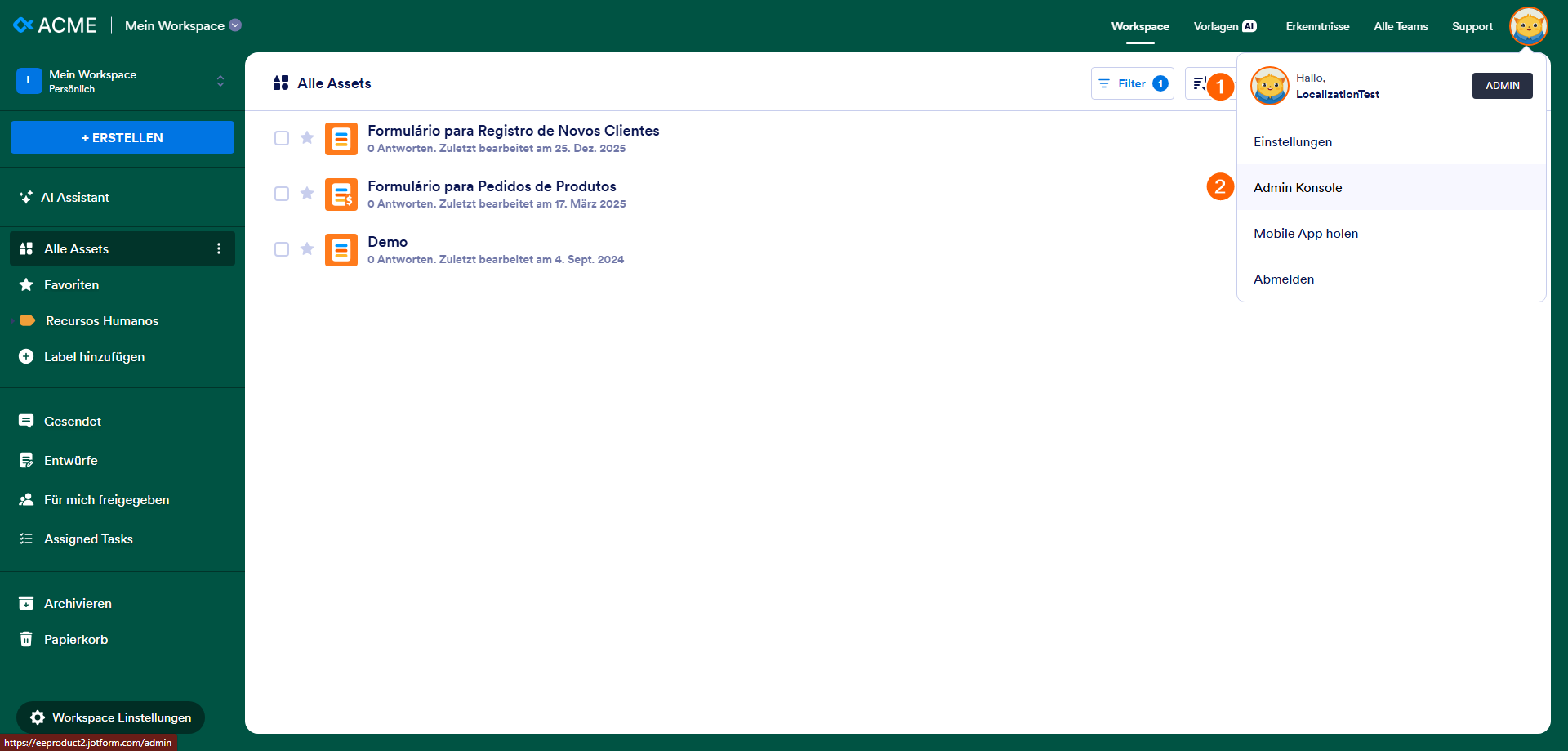
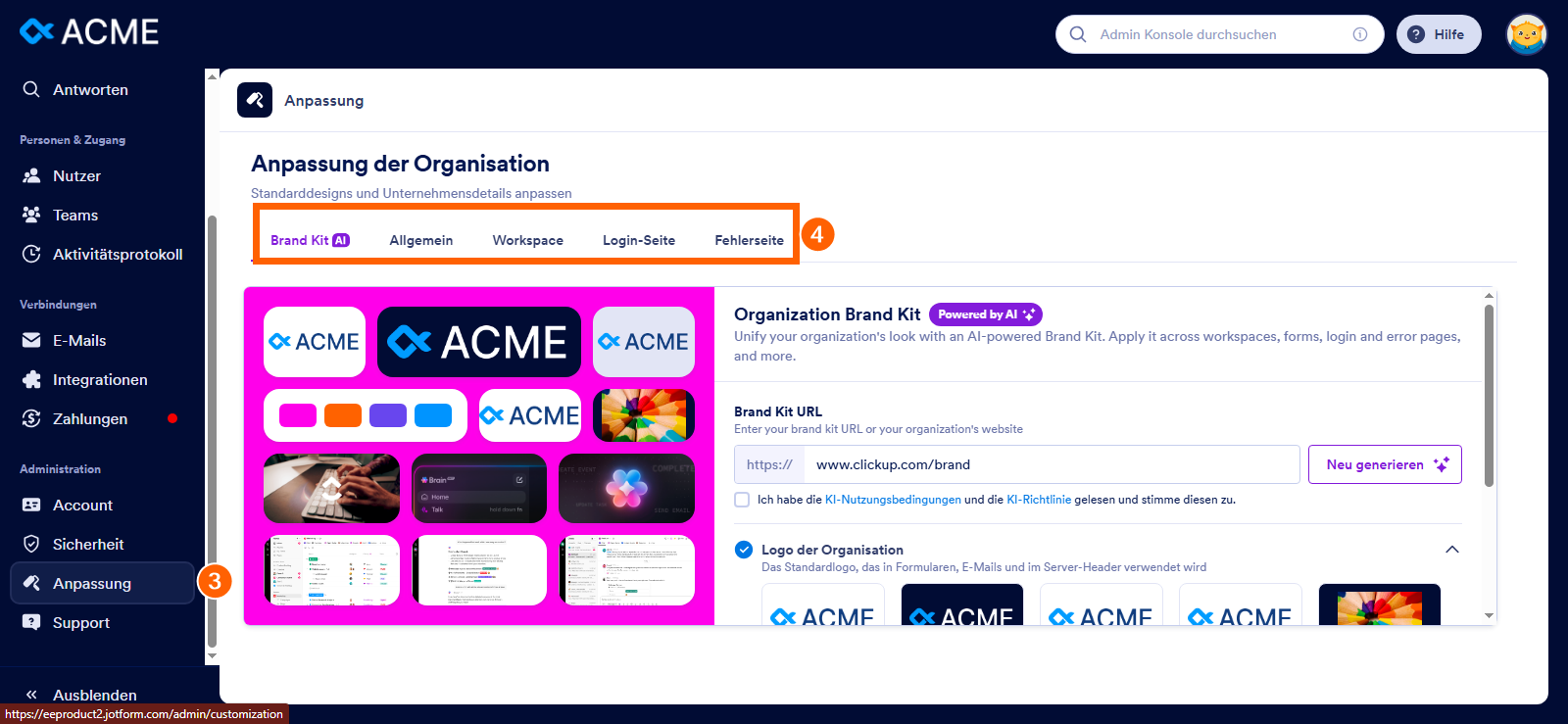
- Als Nächstes klicken Sie im Menü auf der linken Seite der Admin-Konsole auf Anpassung.
- Jetzt sehen Sie die folgenden Registerkarten:
- Allgemein – Aktualisieren Sie den Namen Ihrer Organisation, das Logo und die Hauptfarben
- Arbeitsbereich – Gestalten Sie das Dashboard, in dem Ihr Team arbeitet, im Corporate Design Ihrer Marke
- Anmeldeseite – Passen Sie den Anmeldebildschirm für Benutzer individuell an
- Fehlerseite – Fügen Sie Ihr Branding selbst bei Fehlermeldungen hinzu.
Lassen Sie uns im Folgenden jede Registerkarte im Detail durchgehen:
Allgemein
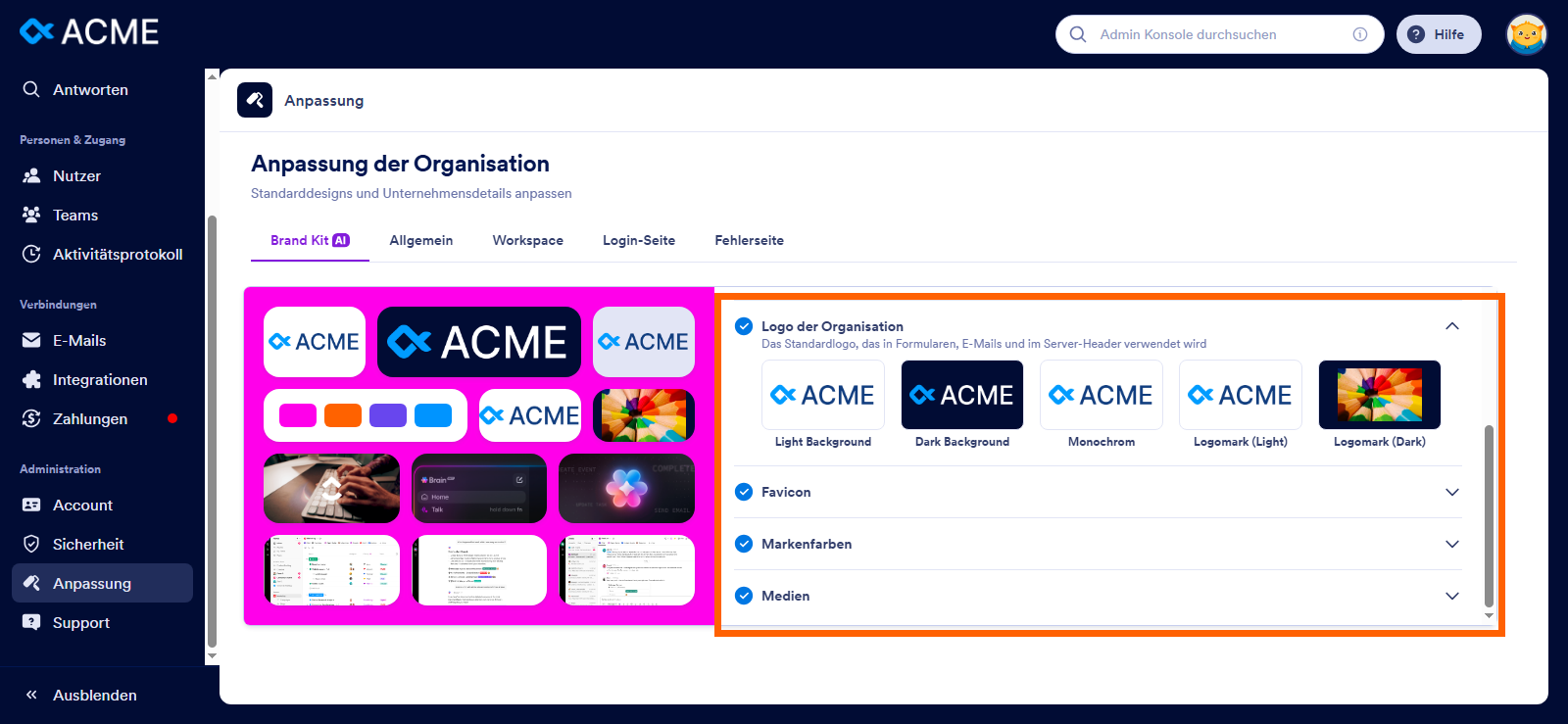
Im Tab Allgemein legen Sie die Grundlagen für das Branding Ihrer Organisation in Jotform Enterprise fest. Hier können Sie das Logo und das Favicon Ihres Unternehmens hinzufügen, Ihren offiziellen Namen definieren und eine benutzerdefinierte Domain einrichten. Diese Einstellungen sorgen dafür, dass Ihre Formulare, Dashboards und Portale an jedem Berührungspunkt Ihre Marke widerspiegeln.
- Domain-Adresse – Richten Sie Ihre benutzerdefinierte Domain ein, damit Ihre Nutzer über eine gebrandete URL auf Formulare und Portale zugreifen können.
- Organisationslogo – Laden Sie das Logo Ihres Unternehmens hoch, um es auf Formularen, Dashboards und Portalen anzuzeigen und so ein einheitliches Markenbild zu schaffen.
- Favicon – Fügen Sie ein kleines Symbol hinzu, das im Browser-Tab erscheint, wenn jemand Ihre Formulare oder Portale öffnet.
- Organisationsname – Geben Sie den offiziellen Namen Ihres Unternehmens oder Teams ein. Dieser wird in Ihrer gesamten Jotform-Enterprise-Umgebung angezeigt.
Arbeitsbereich
Der Reiter Arbeitsbereich ermöglicht es Ihnen, das Erscheinungsbild der Arbeitsumgebung Ihres Teams zu gestalten. Durch die Anpassung von Hintergründen und Schaltflächenstilen und die Durchsetzung eines einheitlichen Erscheinungsbildes können Sie einen Arbeitsbereich schaffen, der sowohl professionell wirkt als auch mit Ihrer Marke übereinstimmt. So geht’s:
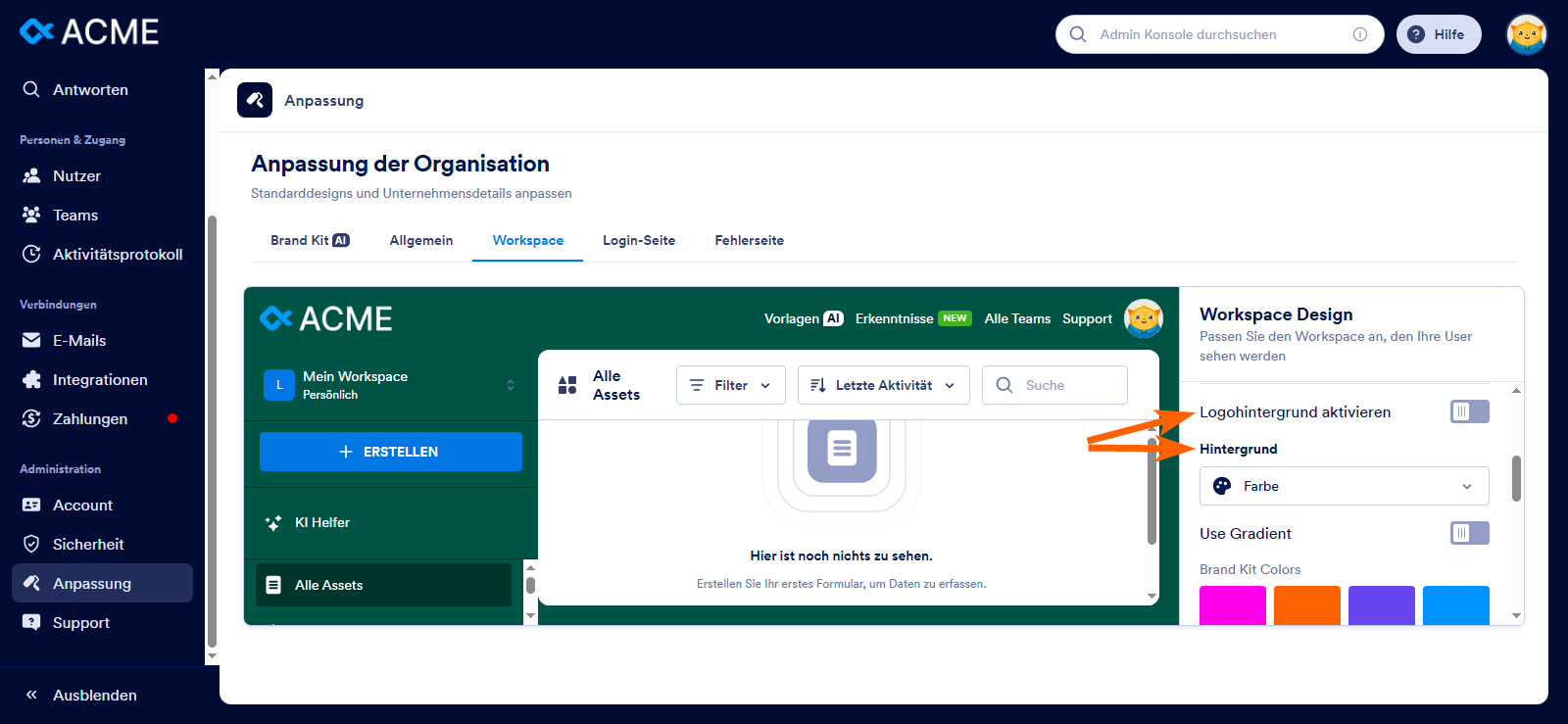
- Unter dem Reiter Arbeitsbereich, im Abschnitt Arbeitsbereich-Erscheinungsbild auf der rechten Seite, können Sie folgende Dinge konfigurieren:
- Logo-Hintergrund aktivieren – Schalten Sie ein, um das Logo Ihrer Organisation im Hintergrund des Arbeitsbereichs anzuzeigen.
- Hintergrund – Wählen Sie eine Volltonfarbe oder laden Sie ein Bild hoch, um den Hintergrund Ihres Arbeitsbereichs zu personalisieren.
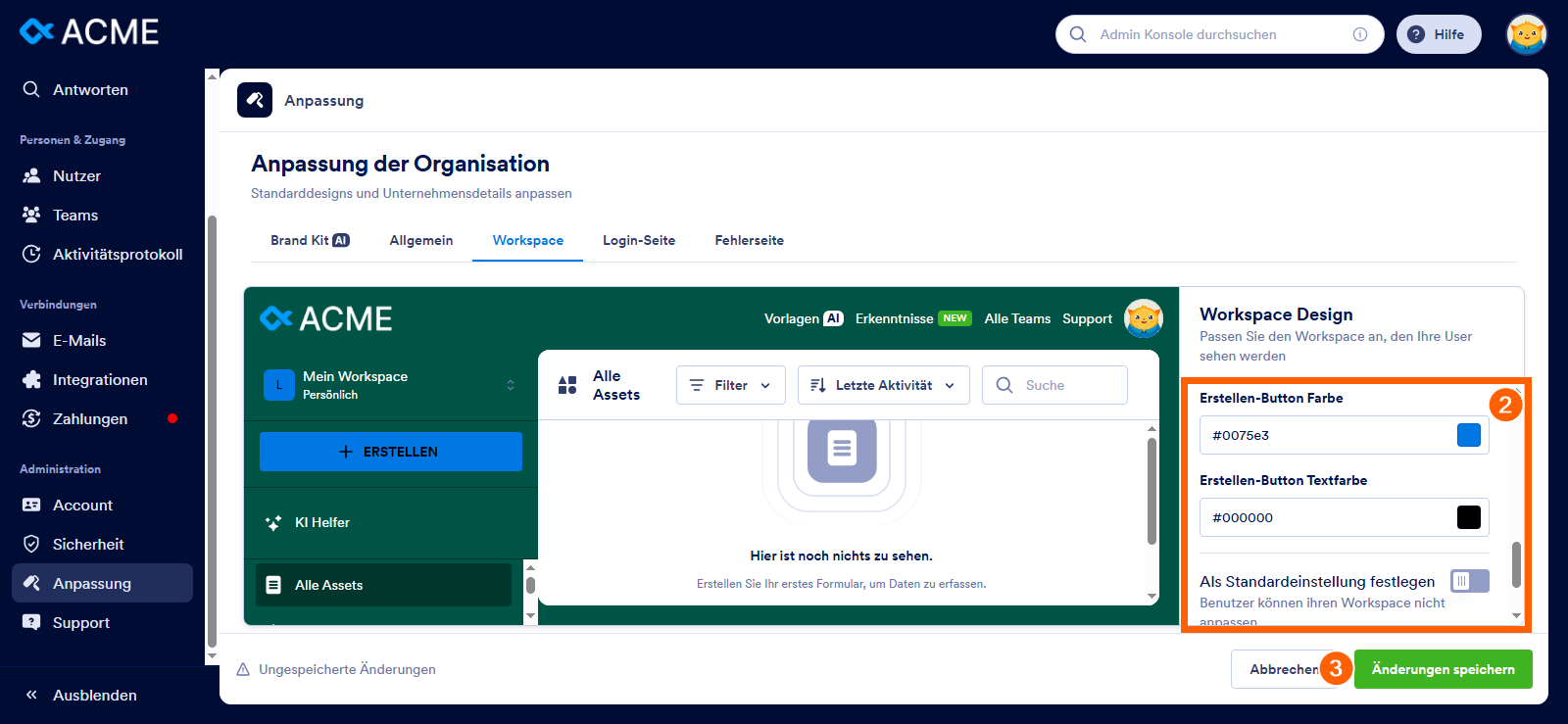
- Scrollen Sie dann nach unten und fahren Sie mit der Einrichtung dieser Einstellungen fort:
- Farbe des Erstellen-Buttons – Legen Sie die Farbe des Erstellen-Buttons fest, um sie an Ihre Markenpalette anzupassen.
- Schaltflächentextfarbe anpassen – Passen Sie die Textfarbe der Schaltfläche für bessere Lesbarkeit und Stil an.
- Als Standarddesign festlegen – Wenden Sie Ihr ausgewähltes Arbeitsbereichsthema standardmäßig auf alle Benutzer an.
- Sobald alles eingestellt ist, klicken Sie auf Änderungen speichern und alles ist bereit.
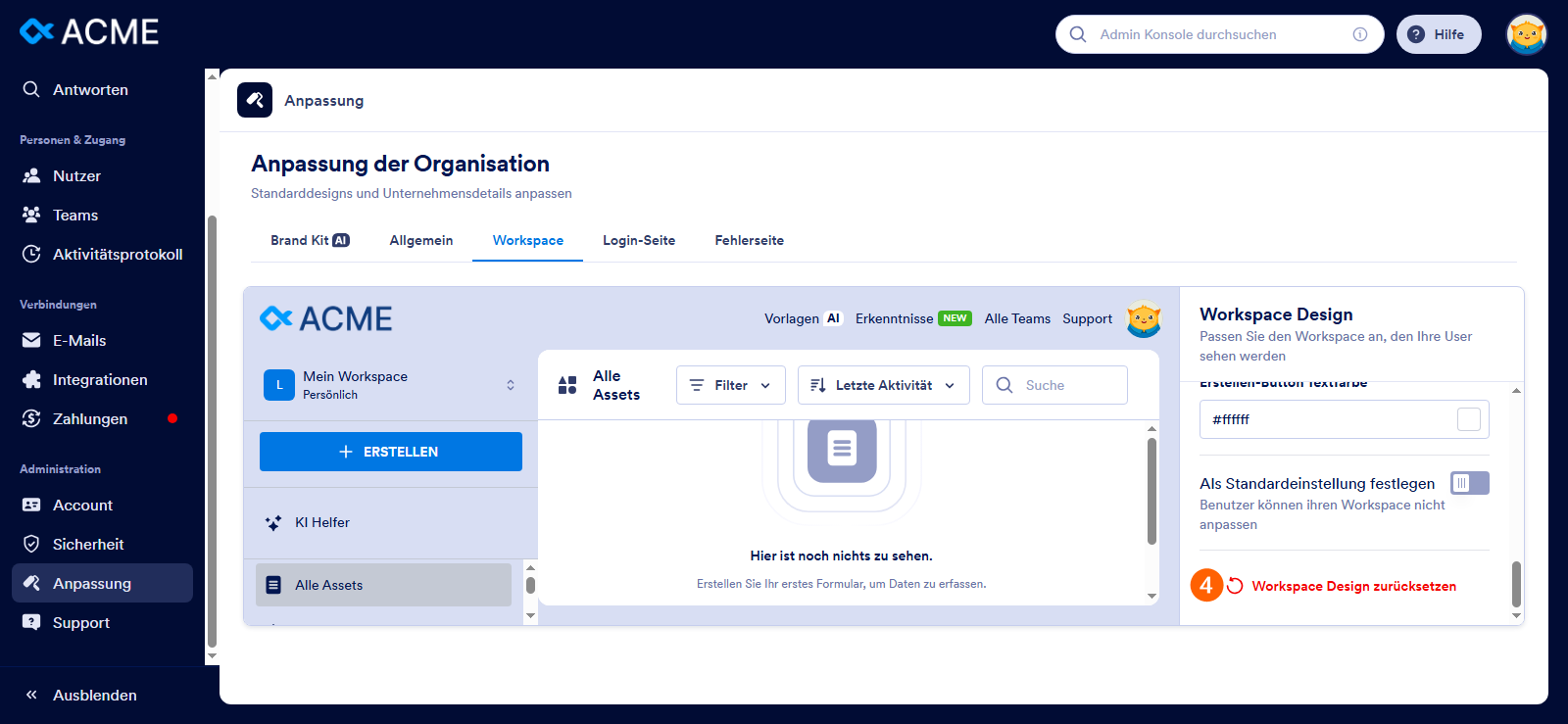
Falls erforderlich, klicken Sie auf Arbeitsbereich-Darstellung zurücksetzen, um das Standardlayout und das Design wiederherzustellen.
Anmeldeseite
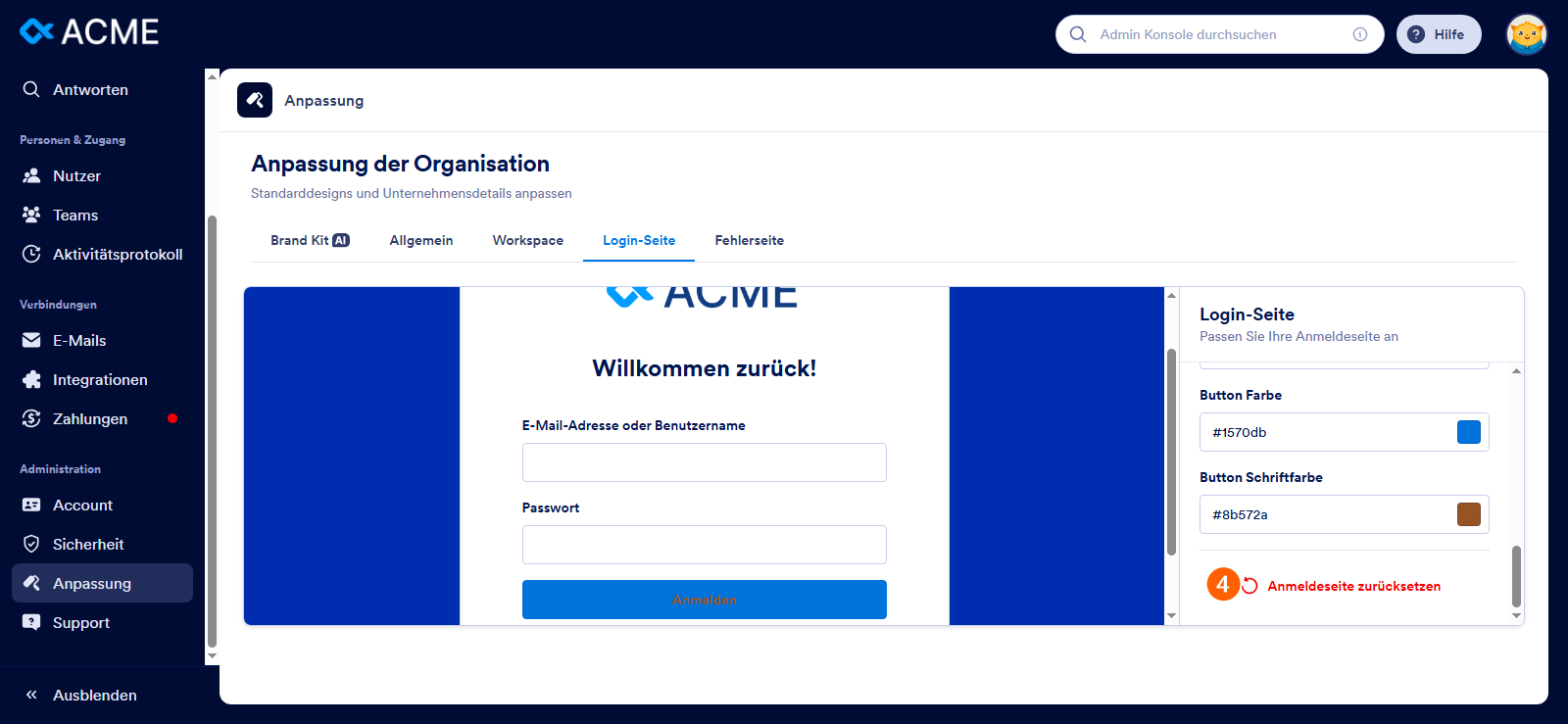
Der Tab Login-Seite ermöglicht es Ihnen, den ersten Eindruck, den Benutzer beim Anmelden erhalten, individuell anzupassen. Indem Sie Ihr Logo, eine Willkommensnachricht und das Farbschema festlegen, sorgen Sie für ein einheitliches und markenkonformes Erlebnis, sobald Benutzer auf Ihr Jotform-Enterprise-Konto zugreifen. So wird’s gemacht:
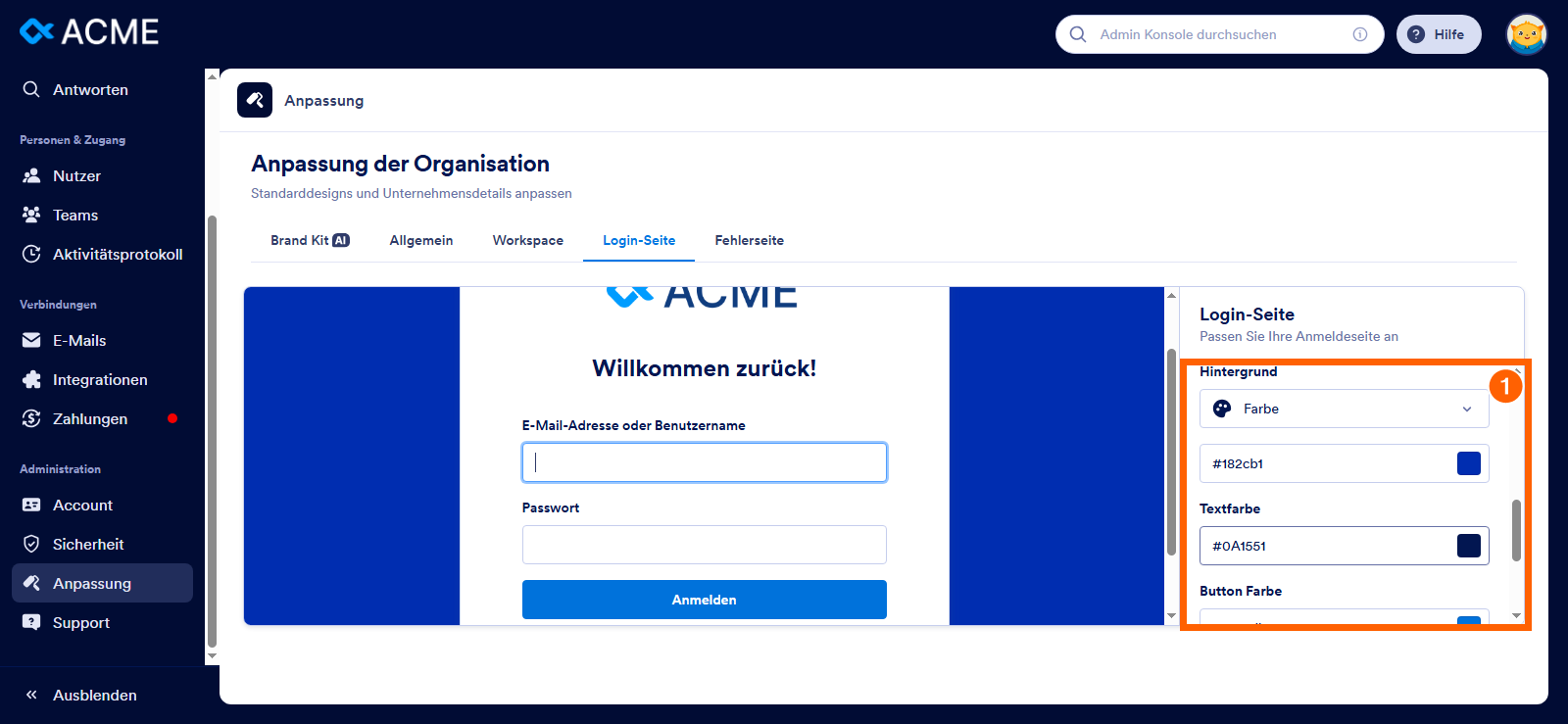
- Unter dem Reiter Anmeldeseite im Bereich Anmeldeseite auf der rechten Seite können Sie folgende Dinge konfigurieren:
- Logo – Platzieren Sie das Logo Ihrer Organisation auf der Anmeldeseite, um die Markenbekanntheit zu steigern.
- Begrüßungstext – Fügen Sie eine personalisierte Nachricht hinzu, um Benutzer beim Einloggen willkommen zu heißen.
- Hintergrund – Wählen Sie eine Farbe, einen Farbverlauf, ein Bild oder eine Bild-URL für den Hintergrund der Anmeldeseite aus.
- Textfarbe – Passen Sie die Farbe des Textes an Ihre Markenfarben an, um die Lesbarkeit zu verbessern.
- Scrollen Sie dann nach unten und fahren Sie mit der Einrichtung dieser Einstellungen fort:
- Schaltflächenfarbe – Passen Sie die Farbe der Anmeldeschaltfläche an Ihre Markenpalette an.
- Schriftfarbe des Buttons – Passen Sie die Schriftfarbe des Log-in-Buttons an, um die Sichtbarkeit zu verbessern.
- Sobald Sie fertig sind, klicken Sie auf Änderungen speichern, und schon kann es losgehen.
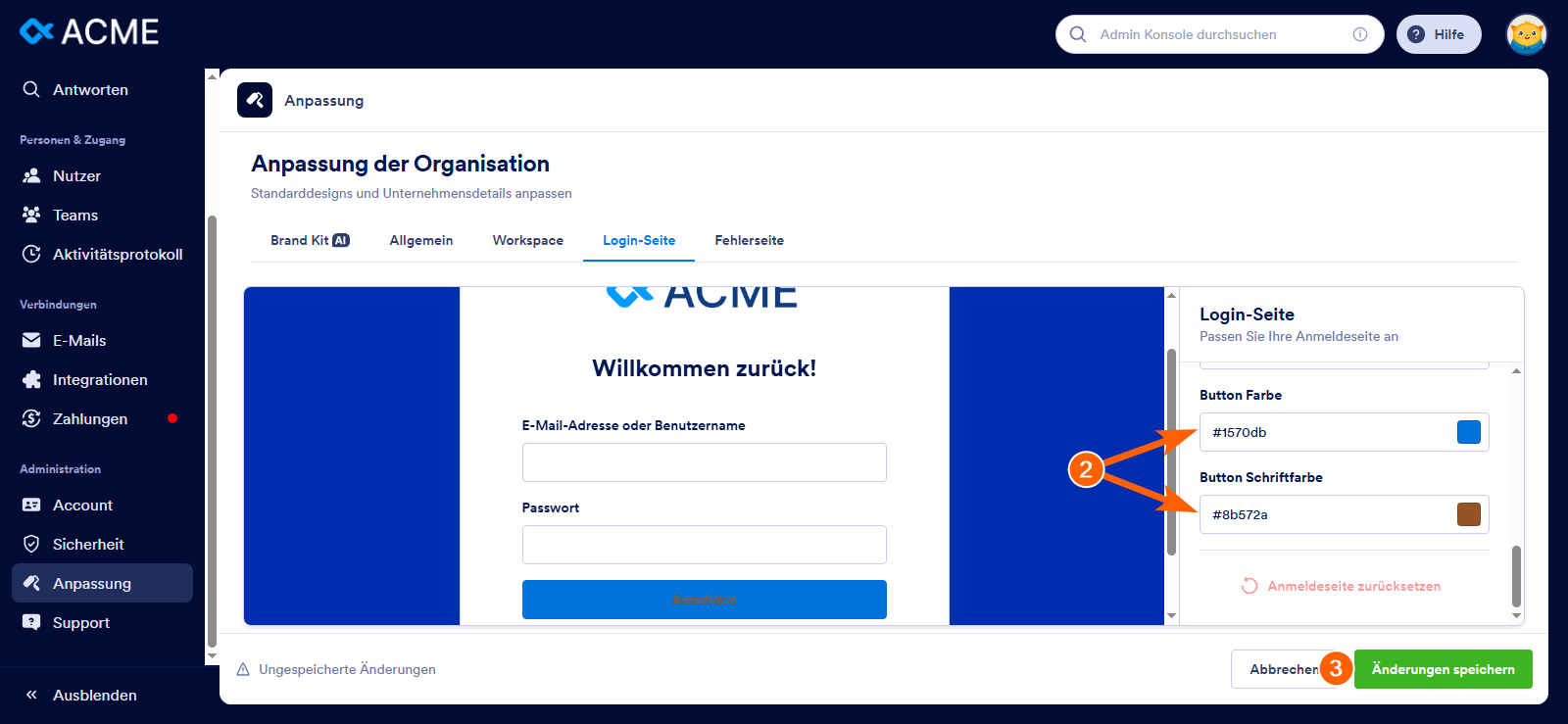
Mit der Funktion Log-in-Theme zurücksetzen können Sie den Anmeldebildschirm auf sein ursprüngliches Aussehen und seine ursprünglichen Einstellungen zurücksetzen.
Error Page
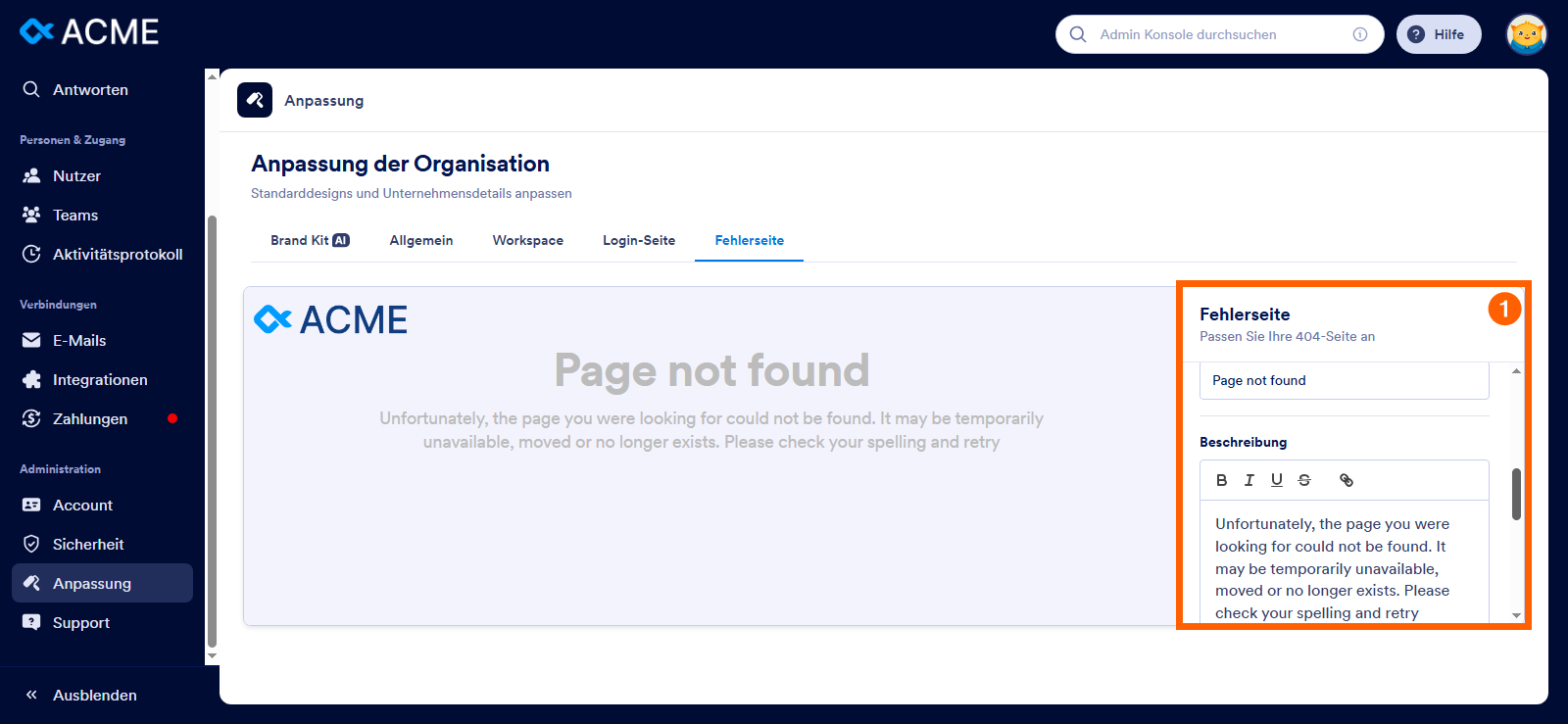
Der Tab Fehlerseite ermöglicht es Ihnen, die Art und Weise anzupassen, wie Nutzer Fehler innerhalb Ihres Jotform-Enterprise-Kontos erleben. Indem Sie Ihre Fehlerseite mit Logos, Farben und hilfreichen Texten gestalten, bewahren Sie ein professionelles und einheitliches Erscheinungsbild, auch wenn etwas schiefgeht. So richten Sie es ein:
- Unter dem Reiter Fehlerseite im Bereich Fehlerseite auf der rechten Seite können Sie folgende Dinge konfigurieren:
- Logo – Zeigen Sie das Logo Ihrer Organisation auf der Fehlerseite an, um die Markenidentität zu wahren.
- Seitentitel – Passen Sie den Titel an, der oben auf der Fehlerseite angezeigt wird.
- Beschreibung – Fügen Sie eine Nachricht hinzu, die den Fehler erklärt oder den Nutzern Anweisungen gibt, was als Nächstes zu tun ist.
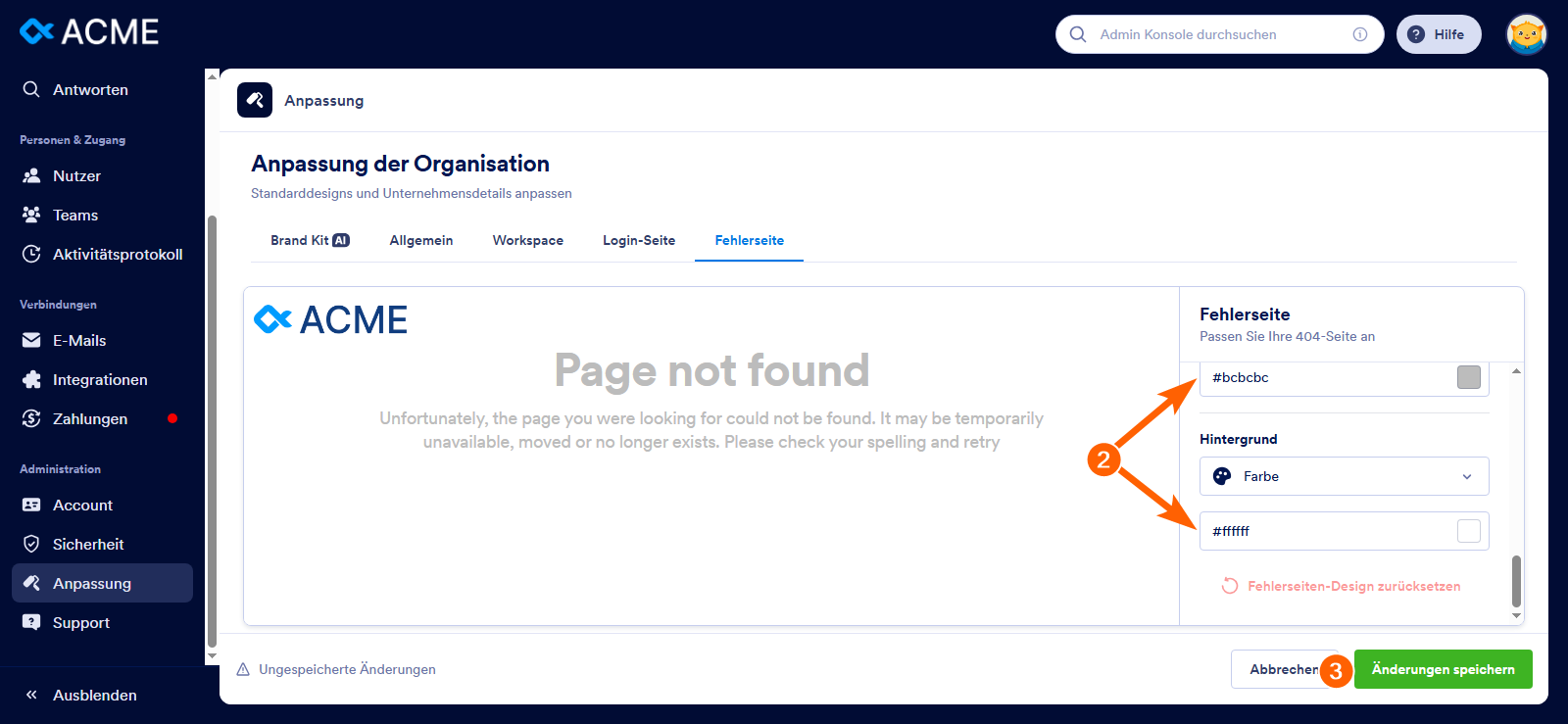
- Scrollen Sie dann nach unten und fahren Sie mit der Einrichtung dieser Einstellungen fort:
- Hintergrund – Wählen Sie eine Farbe, einen Farbverlauf, ein Bild oder eine Bild-URL, die zu Ihrer Marke passt.
- Textfarbe – Legen Sie die Farbe des Seitentextes für bessere Lesbarkeit und Stil fest.
- Sobald Sie Ihre Änderungen abgeschlossen haben, klicken Sie auf Änderungen speichern und Sie sind fertig.
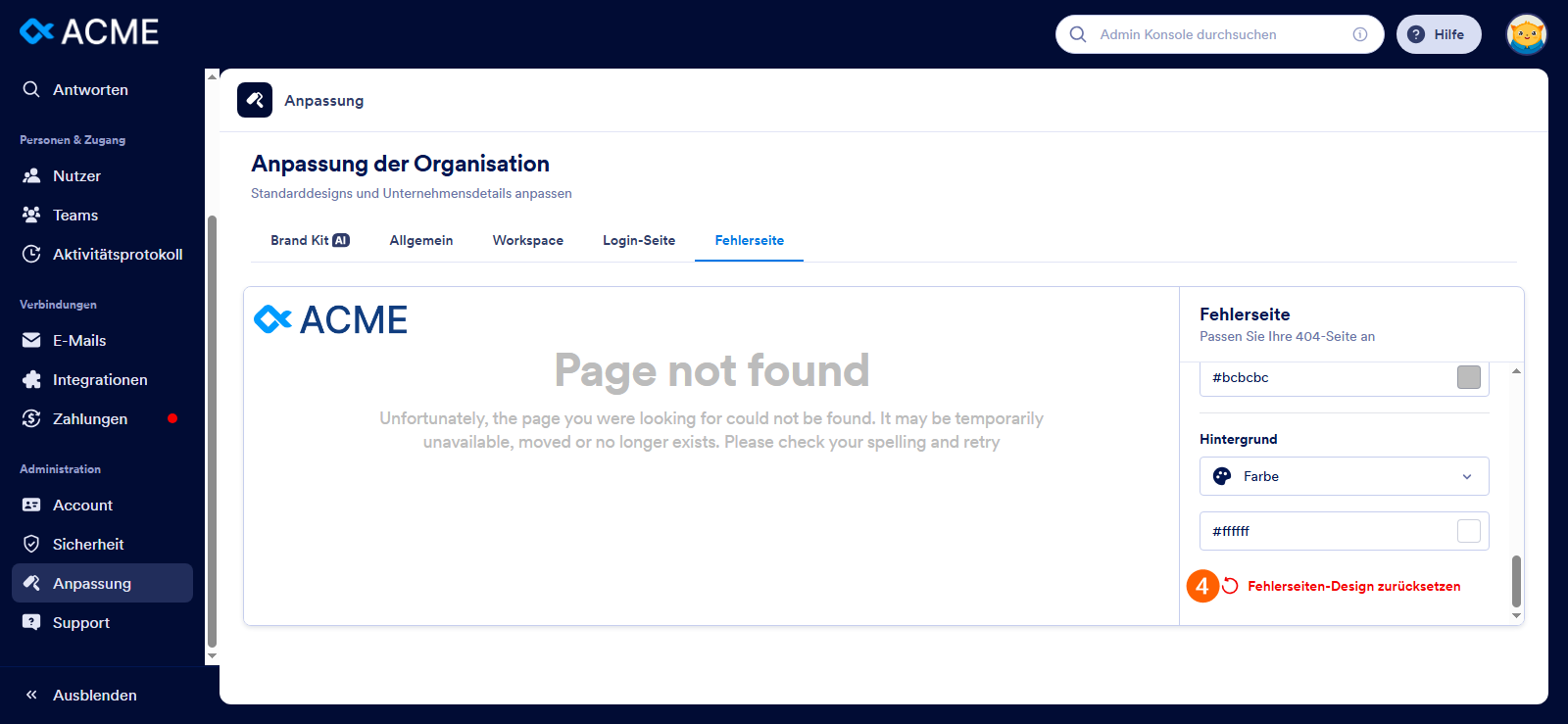
Sie können auch auf das Theme der Fehlerseite zurücksetzen klicken, um das Standardaussehen und die Standardeinstellungen Ihrer Fehlerseite wiederherzustellen.

Kommentar abschicken: