Wenn Sie wie viele unserer Nutzer sind, verwenden Sie Jotform, um Ihr Unternehmen zu vermarkten und Ihre Produkte oder Dienstleistungen zu verkaufen. Keap (früher bekannt als Infusionsoft) bietet einen großartigen Kampagnen-Generator, mit dem Sie mehrstufige Kampagnen starten können, um Interesse zu wecken und mehr potenzielle Kunden zu gewinnen.
Angenommen, die Nutzerin Maria hat ihre E-Mail-Adresse in Ihr Formular eingetragen, um wertvolle Informationen zu Ihrem Service zu erhalten. Sie wird zur Kampagne hinzugefügt, damit Sie ihr Marketing-E-Mails senden können. Das Endziel dieser Kampagne könnte darin bestehen, sie dazu zu bringen, ein Jahresabonnement zu bestellen oder sich zumindest für eine kostenlose Testphase anzumelden.
So integrieren Sie Ihr Keap-Konto mit Jotform
Bevor Sie ein Kampagnenziel auslösen, sollten Sie Ihr Keap-Konto mit Jotform integrieren. So können Sie das erreichen:
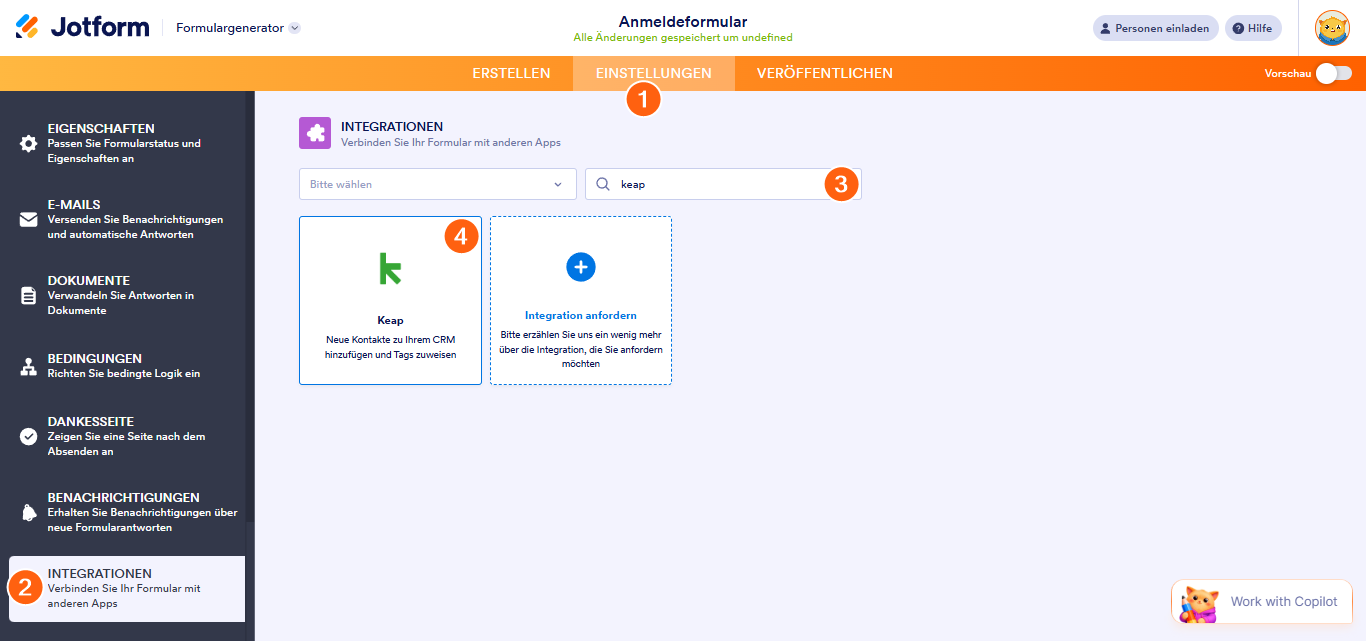
- Gehen Sie im Formular-Generator auf den Einstellungen Tab.
- Wählen Sie im linken Menü den Tab Integrationen aus.
- Suchen Sie nach der Integration von Keap.
- Klicken Sie auf die Integration.
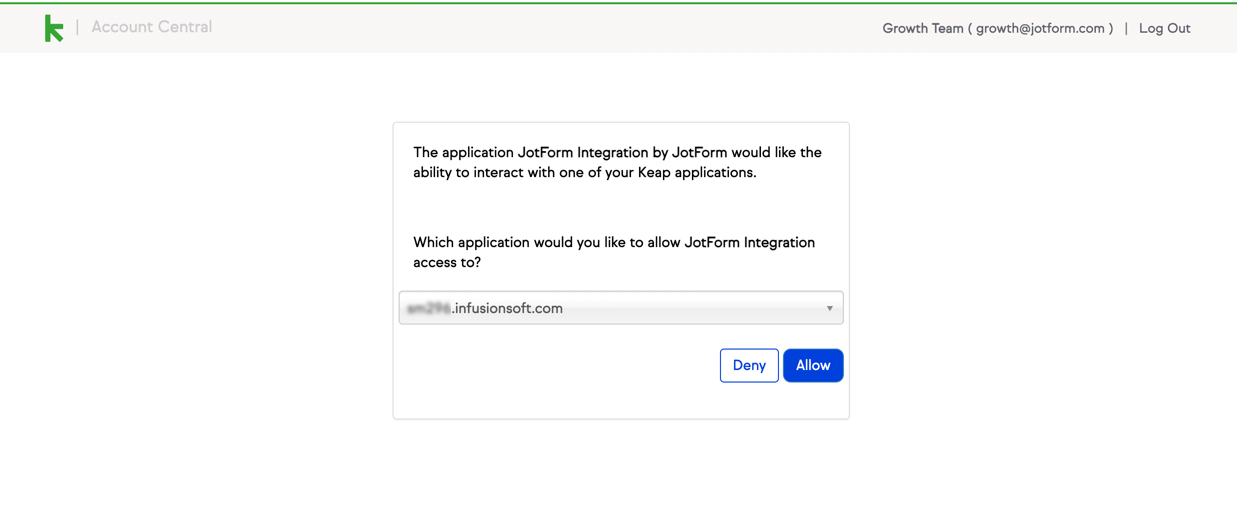
Im nächsten Fenster wählen Sie das Konto aus, das Sie mit Jotform integrieren möchten.
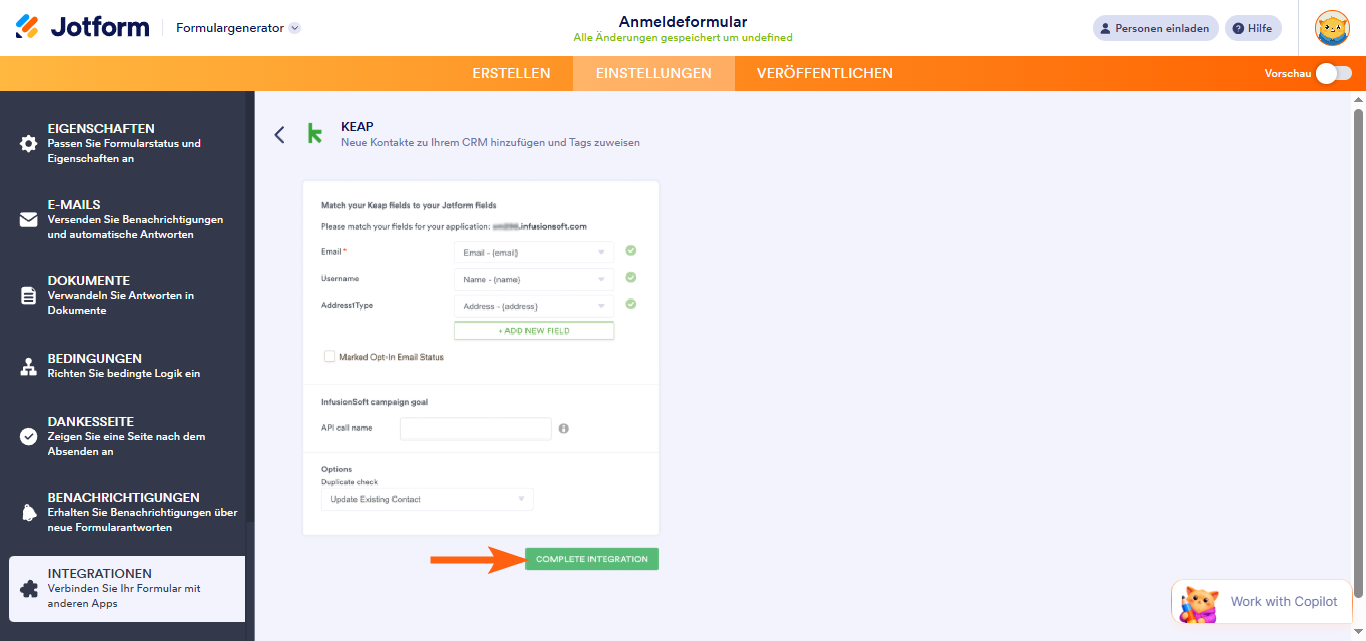
Ordnen Sie die Formularfelder Ihren Keap-Feldern zu, wählen Sie Tags und Aktionen für die Integration aus. Klicken Sie danach auf die Schaltfläche Integration abschließen.
So lösen Sie ein Kampagnenziel mit Jotform aus
Wenn Sie Ihr Keap-Konto mit Ihrem Jotform Konto verknüpfen, werden die Daten aus dem Formular in Ihr CRM übertragen. Darüber hinaus können Sie mit Formulareinsendungen ein Kampagnenziel auslösen. So erreichen Sie das:
- Gehen Sie zu Campaign Generator und klicken Sie auf den Namen Ihrer Kampagne (oder erstellen Sie eine, falls Sie noch keine haben).
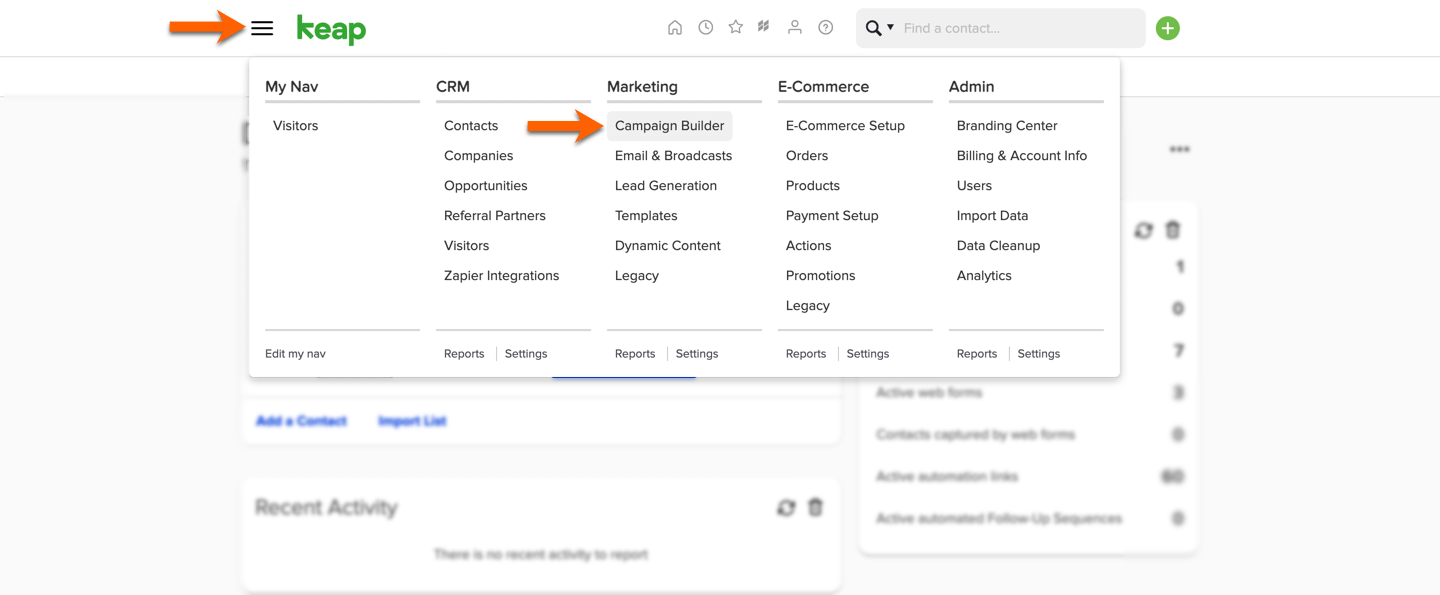
- Um Ihre Kampagne zu bearbeiten, gehen Sie zunächst in den Bearbeitungsmodus und ziehen dann das API-Ziel per Drag-and-Drop an die gewünschte Stelle. Legen Sie anschließend den Namen für dieses API-Ziel fest und merken Sie sich diesen. Sie können diese Anleitung als Referenz verwenden.
- Gehen Sie zurück zu Jotform und bearbeiten Sie die aktuelle Integration.
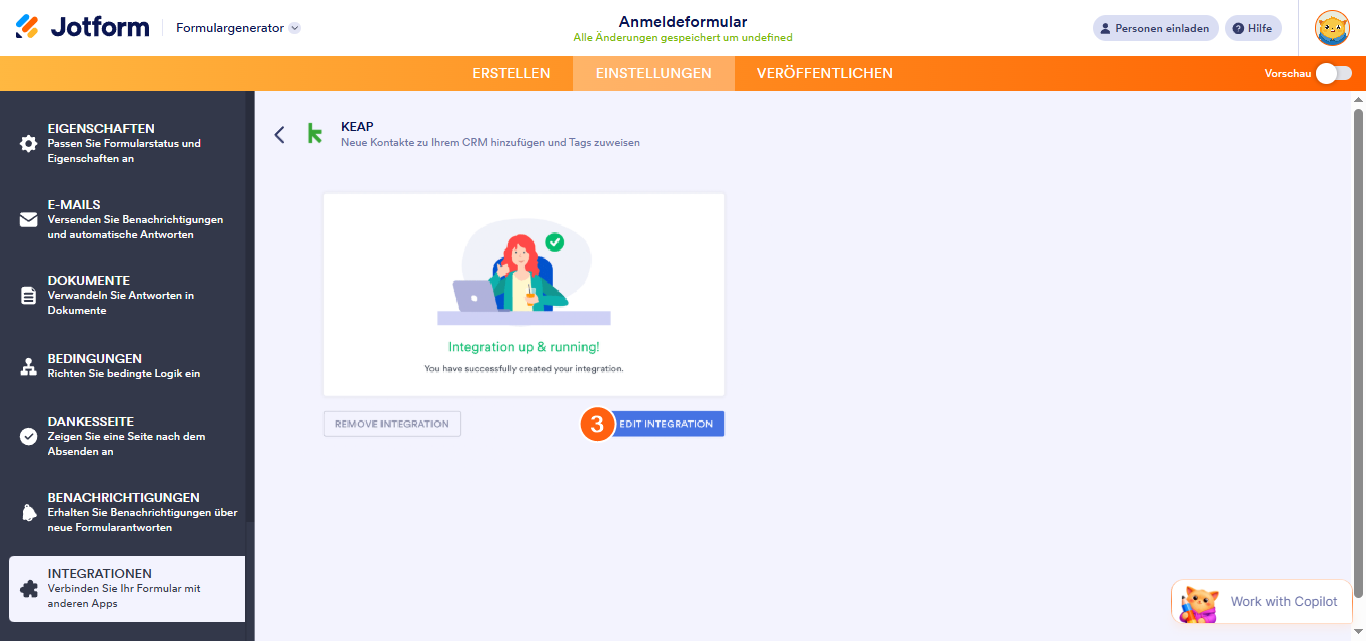
- Fügen Sie den kürzlich erstellten Anrufnamen zur Integration hinzu.
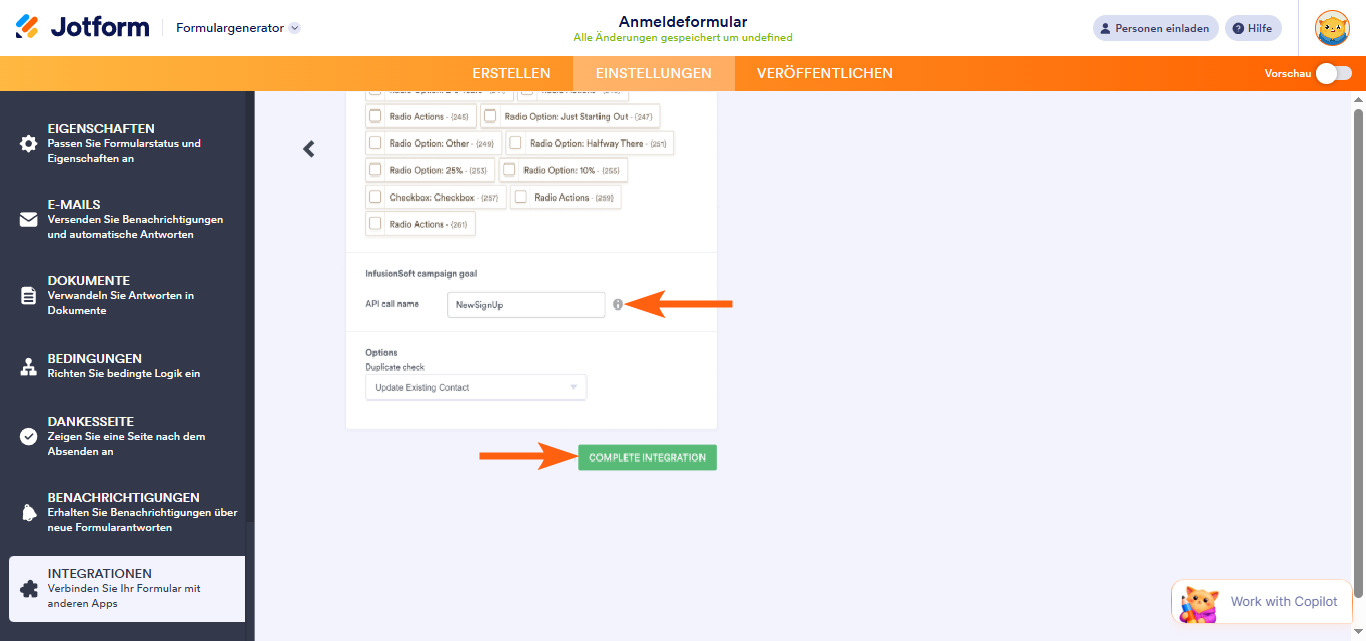
Das war’s! Jedes Mal, wenn Ihr Formular ausgefüllt wird, wird das Kampagnenziel für den entsprechenden Nutzer in Ihrer Kampagne ausgelöst.

Kommentar abschicken: