Bei Produkten mit mehreren Varianten – wie verschiedenen Größen oder Farben – ist es üblich, jede Variante einzeln aufzulisten. Das funktioniert zwar, kann aber das Formular verlängern und die Navigation erschweren. Anstatt jede Variante als eigenständigen Eintrag hinzuzufügen, bietet Jotform eine einfachere Lösung: Sie können Produktoptionen in Unterprodukte umwandeln.
Wenn Sie beispielsweise T-Shirts in Rot, Grün, Blau und Gelb verkaufen, müssen Sie nicht jede Farbe einzeln auflisten. Indem Sie diese Farboptionen in Unterprodukte umwandeln, können Ihre Kunden die gewünschten Farben und Mengen auswählen – alles über einen einzigen Produktartikel.
Ob Sie ein neues Zahlungsformular einrichten oder ein bestehendes aktualisieren, Sie können ganz einfach Produktoptionen für Ihre Artikel erstellen und diese in Unterprodukte umwandeln. So geht’s:
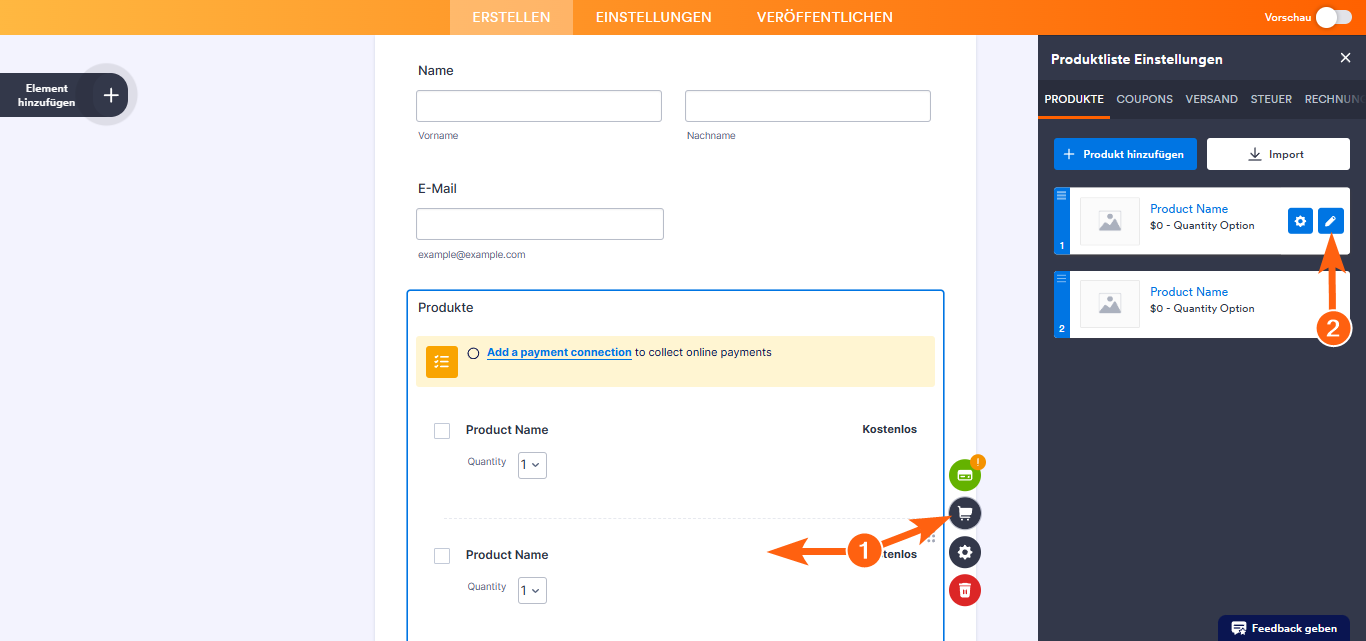
- Klicken Sie im Formular-Generator auf Ihr Produktlistenfeld und anschließend auf das Warenkorb-Symbol rechts daneben.
- Bewegen Sie nun im Produktlistenfenster auf der rechten Seite den Mauszeiger über das Produkt, dem Sie Unterprodukte hinzufügen möchten, und klicken Sie dann auf das Stift-Symbol rechts daneben.
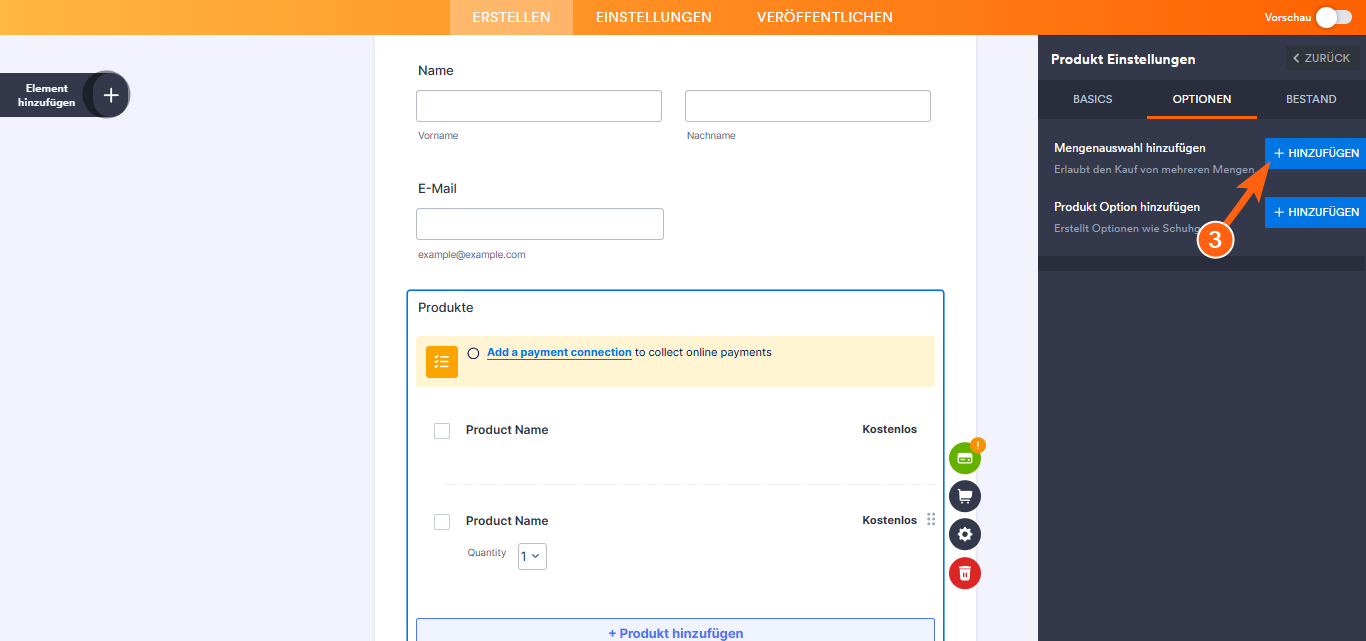
- Klicken Sie anschließend im Fenster Produkteinstellungen unter dem Tab Optionen auf Hinzufügen rechts neben Mengenauswahl hinzufügen.
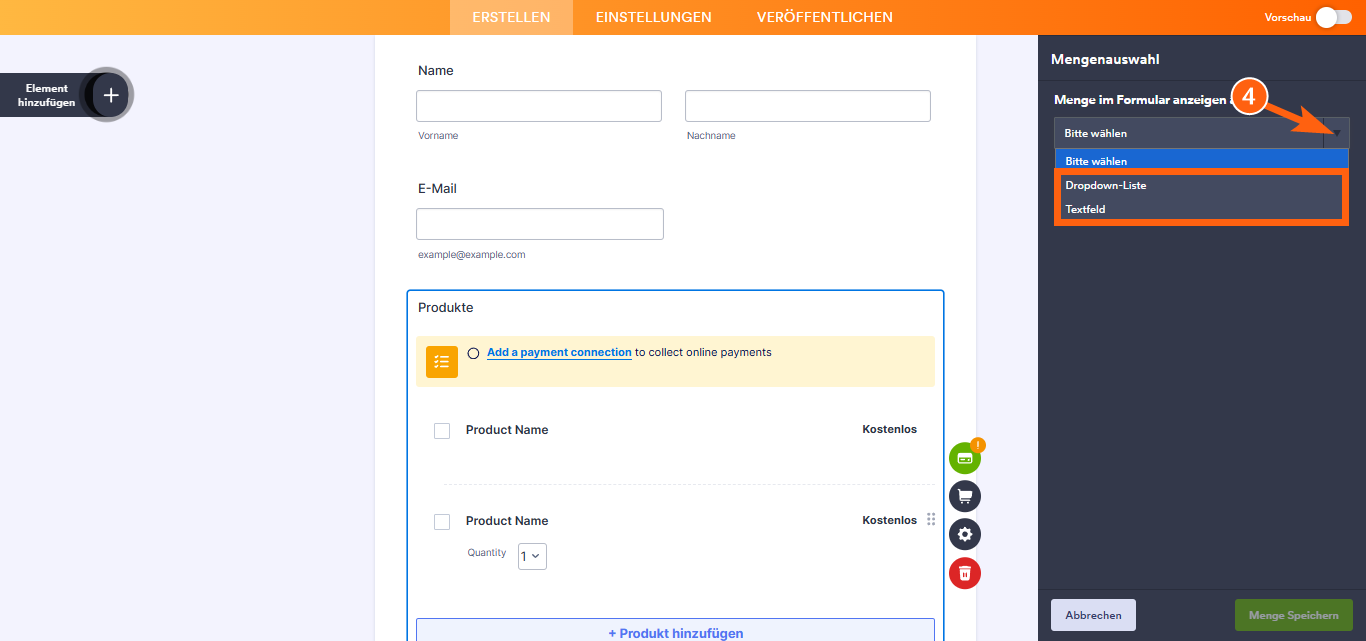
- Klicken Sie als Nächstes im Mengenauswahl-Abschnitt auf das Menge im Formular anzeigen als Dropdown-Menü und wählen Sie Dropdown oder Textfeld aus.
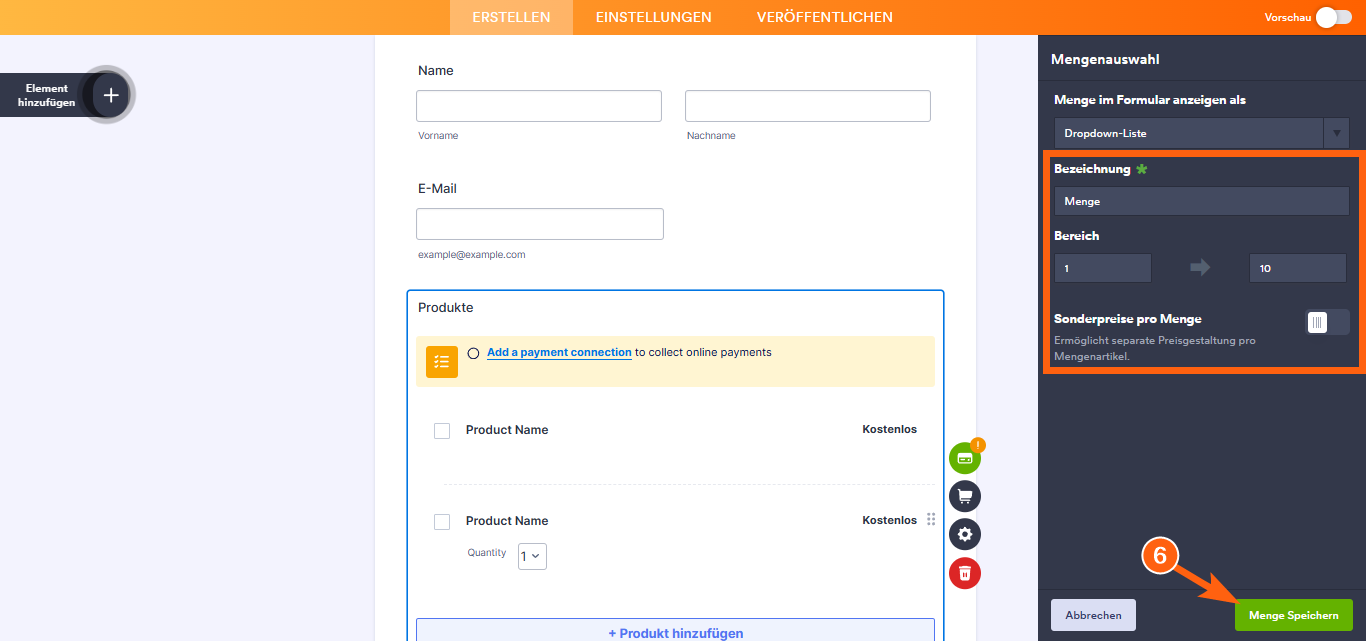
- Nehmen Sie nun die verfügbaren Einstellungen entsprechend Ihrer Wahl an.
- Klicken Sie anschließend unten auf Menge speichern.
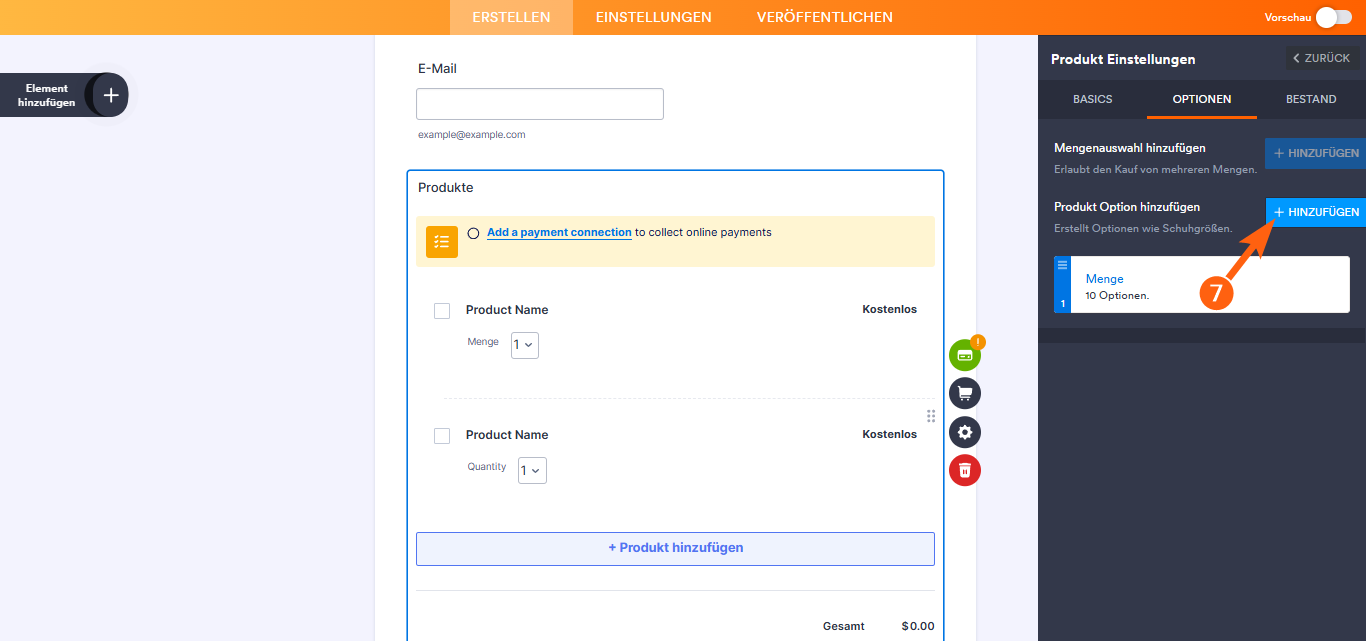
- Klicken Sie anschließend im Fenster Produkteinstellungen unter dem Tab Optionen rechts auf Hinzufügen. Seite von Produktoption hinzufügen.
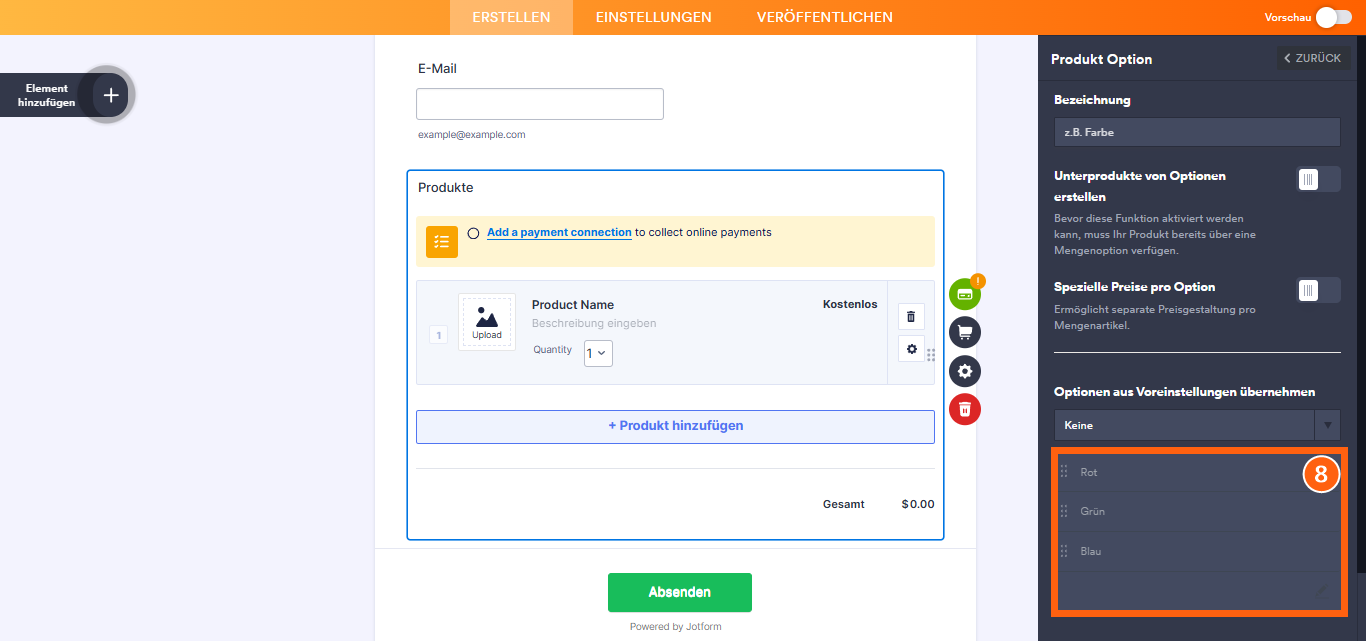
- Geben Sie im Abschnitt Produktoptionen in jeder Zeile der Tabelle unten eine Produktoption ein, um ein Dropdown-Menü für Produktoptionen für Ihr Produkt zu erstellen und zu speichern.
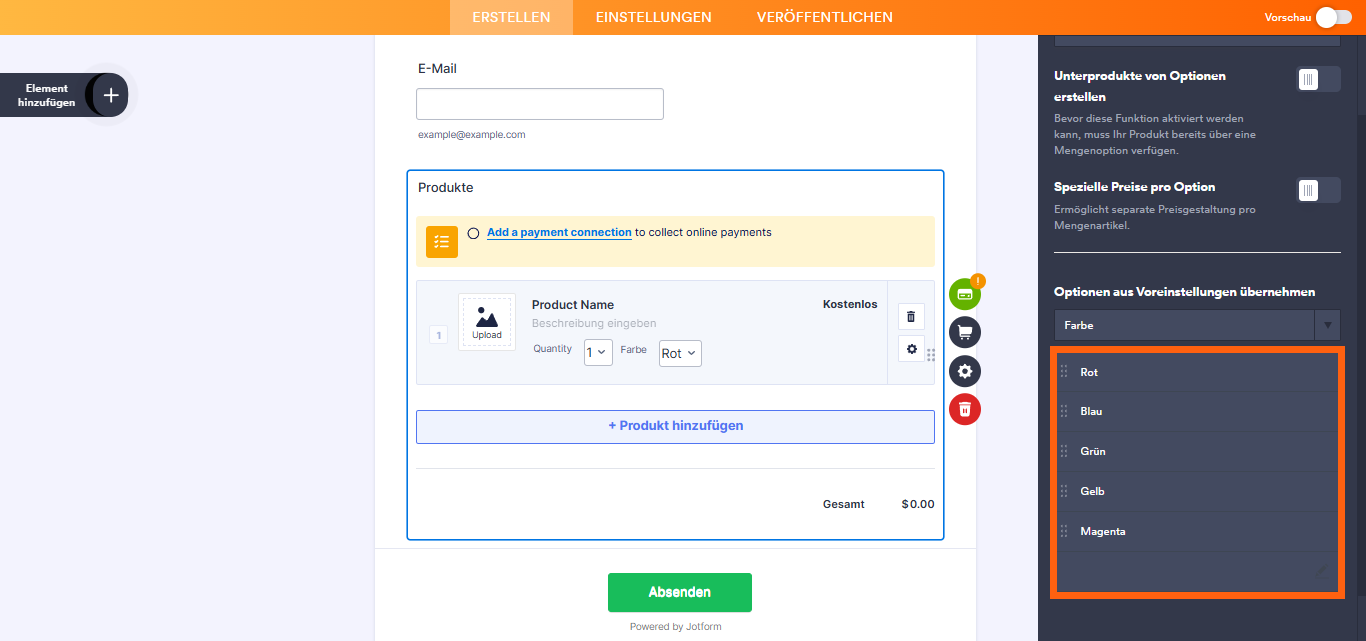
Sie können auch die Farbe, die T-Shirt-Größe, die Druckgröße, die Bildschirmauflösung oder die Schuhgröße im Dropdown-Menü Optionen aus Voreinstellungen übernehmen auswählen. Die Tabelle wird dann automatisch mit vordefinierten Optionen befüllt, die Sie später bei Bedarf anpassen können.
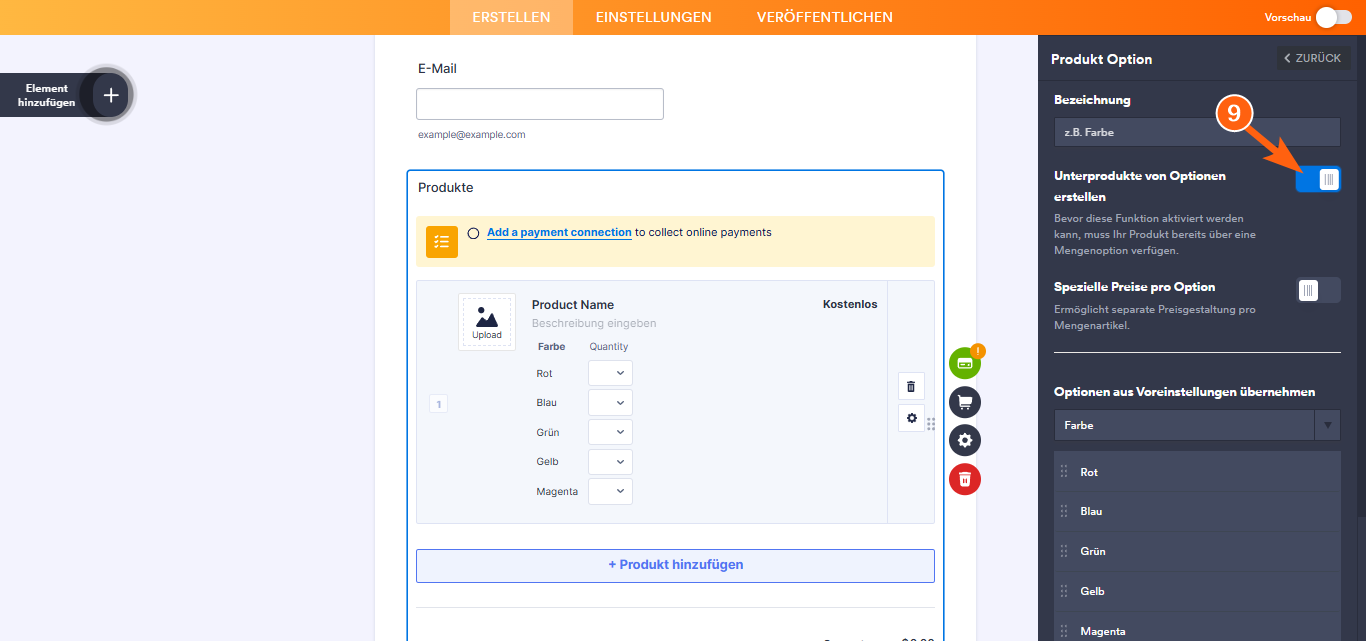
- Sobald Sie Ihre Produktoptionen eingerichtet haben, aktivieren Sie die Option Unterprodukte aus Optionen erstellen, um diese in Unterprodukte für Ihren Produktartikel umzuwandeln.
Note
Im Gegensatz zur Mengenauswahl können Sie beliebig viele Produktoptionen hinzufügen – allerdings kann nur bei einer die Option Unterprodukte aus Optionen erstellen aktiviert sein.
Weitere Informationen zum Einrichten anderer Eigenschaften der Mengenauswahl und der Produktoptionen finden Sie in unseren Anleitungen unter Optionen zu Zahlungsformularen hinzufügen und So richten Sie Sonderpreise für Produktoptionen im Zahlungsformular ein.

Kommentar abschicken:
1 Kommentar:
16. Juni 2024
Hallo,
können die Voreinstellungen (wie #9) bearbeitet werden?
Ich möchte diese bei einem anderen Produkt dann auswählen.
Beispiel: Ich habe bei mehreren Produkten Kindergrößen und diese sollen in den Voreinstellungen auswählbar sein.
Gracias