Um Jotform erfolgreich mit Salesforce zu integrieren und Salesforce-Formulare zu erstellen, müssen Sie sicherstellen, dass der API-Zugriff nicht nur in Jotform, sondern auch in Ihrem Salesforce-Konto aktiviert ist. Die Salesforce-Editionen, die API-Zugriff ermöglichen, sind:
- Enterprise-Edition
- Unbegrenzte Edition
- Entwickler-Edition
- Performance-Edition
Weitere Informationen finden Sie auch auf den Hilfeseiten von Salesforce zum API-Zugriff.
Wenn Sie Salesforce mit Jotform integrieren und dabei innerhalb von Salesforce bleiben möchten, können Sie eine Jotform App aus dem Salesforce AppExchange herunterladen. Weitere Informationen finden Sie in unserem Benutzerhandbuch zu Jotform für Salesforce AppExchange.
So aktivieren Sie die REST-API in Ihrem Salesforce-Profil
- Melden Sie sich bei Ihrem Salesforce-Konto an und gehen Sie zu Setup.
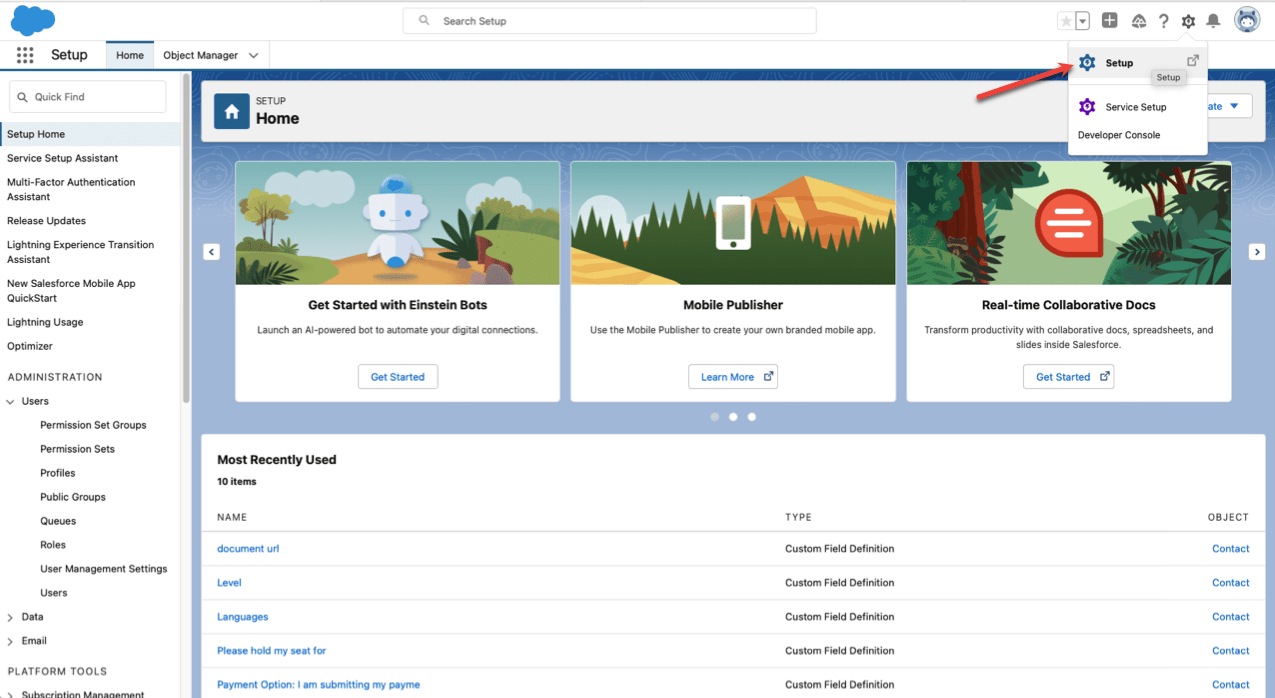
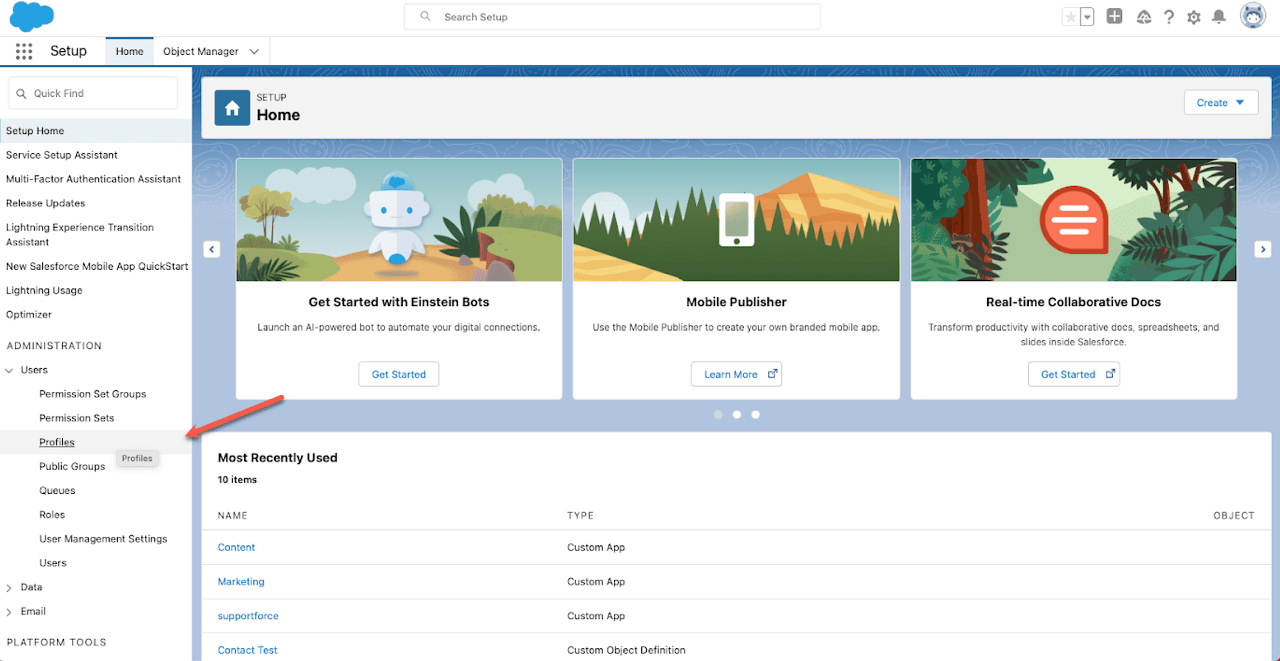
- Gehen Sie auf der Einrichtungsseite im Schnellmenü auf der linken Seite des Bildschirms zu Benutzer. Klicken Sie auf Profile.
- Klicken Sie dann auf Bearbeiten bei dem Profil, dem Sie API-Zugriff gewähren möchten.
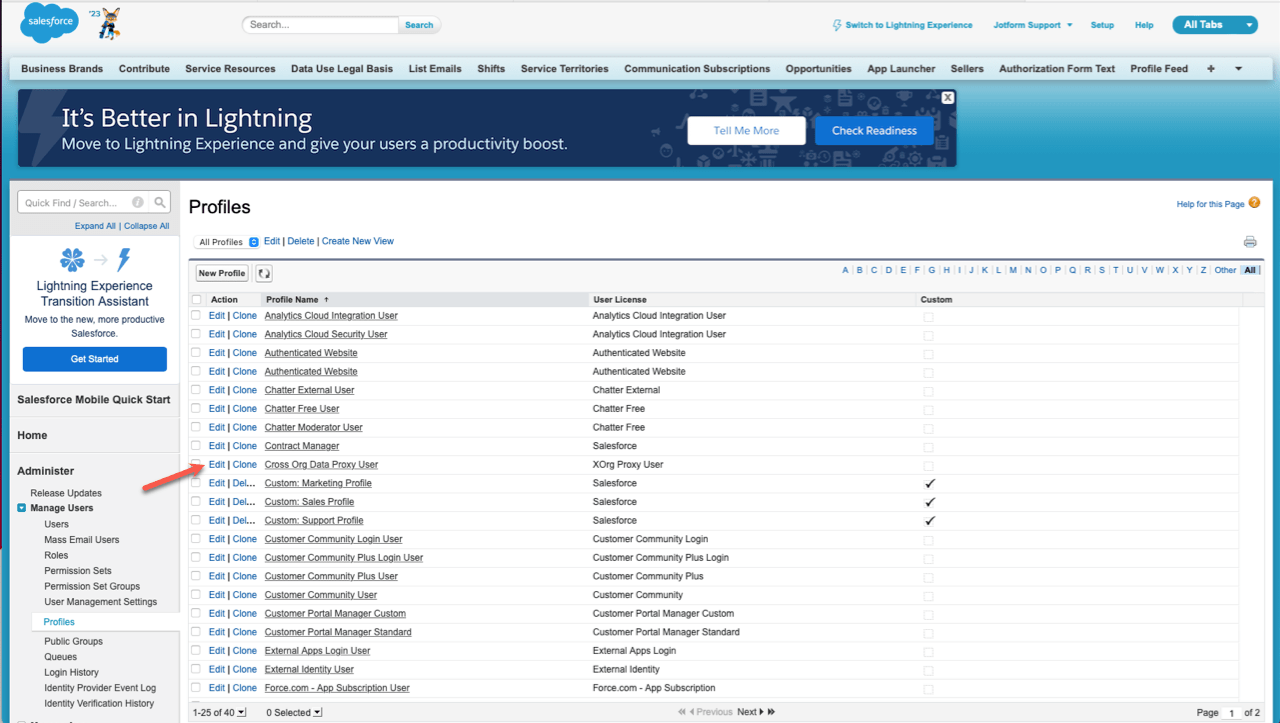
Hinweis: API-Berechtigungen können nur für benutzerdefinierte Profile erteilt werden. Wenn Sie einem Profil mit benutzerdefinierten Einstellungen API-Zugriff gewähren müssen, klonen Sie das Profil und bearbeiten Sie diese Version.
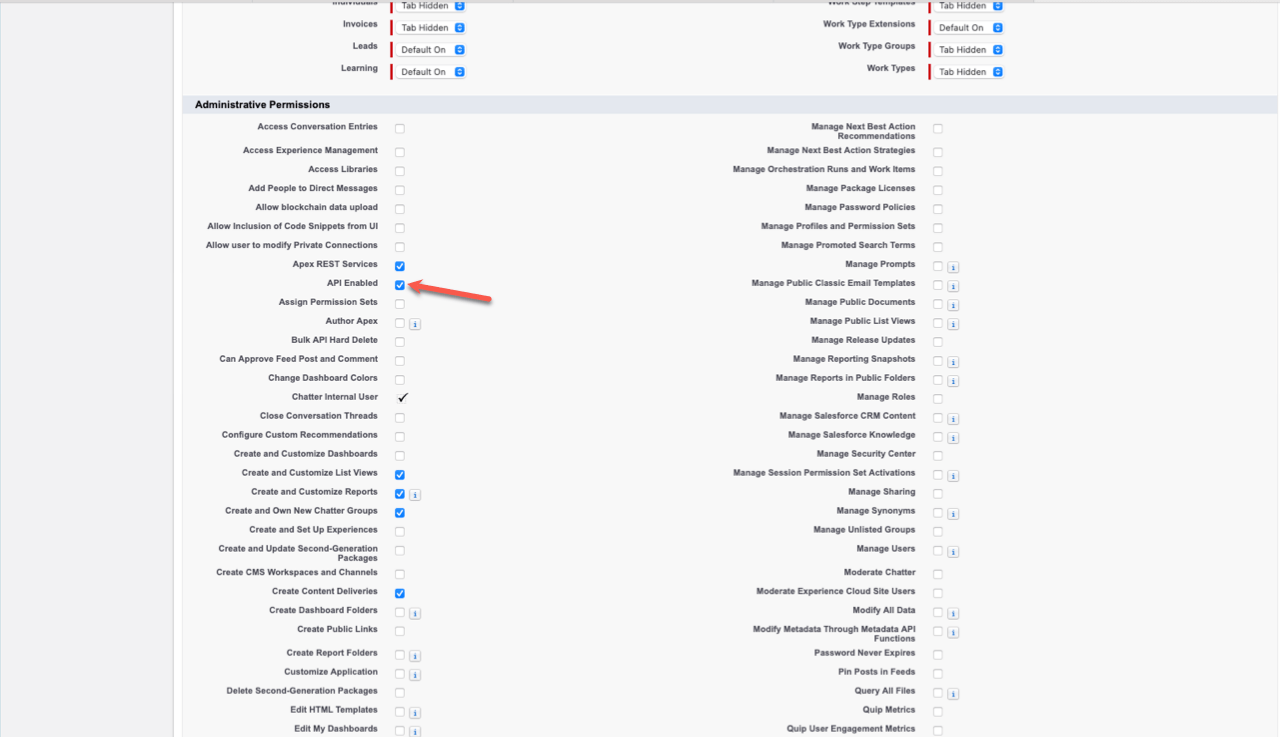
- Scrollen Sie nach unten zu der Überschrift Administrative Berechtigungen und aktivieren Sie das Kontrollkästchen mit der Bezeichnung API aktiviert.
So aktivieren Sie die REST-API für ein Berechtigungssatz
- Gehen Sie in der Setup-Ansicht auf Berechtigungssätze. Sie finden diese Option im Schnellzugriffsmenü auf der linken Seite unter Benutzer.
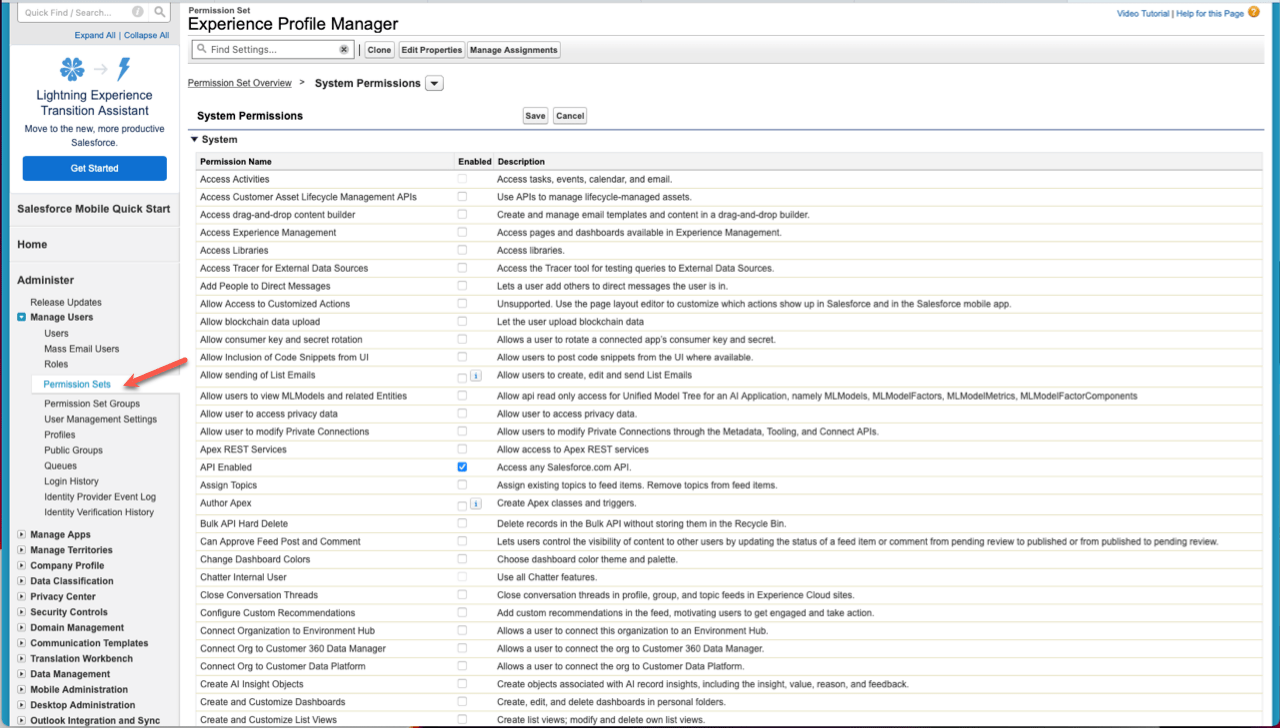
- Klicken Sie auf das Berechtigungsset, dem Sie API-Zugriff gewähren möchten.
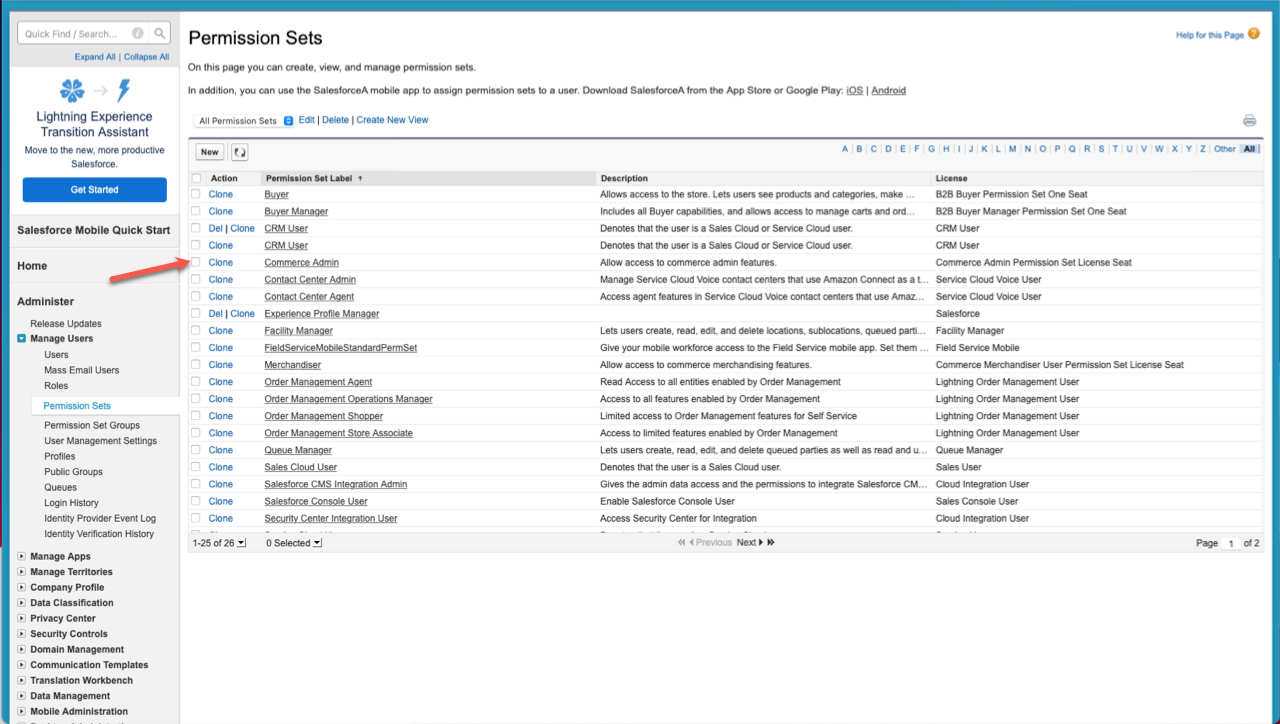
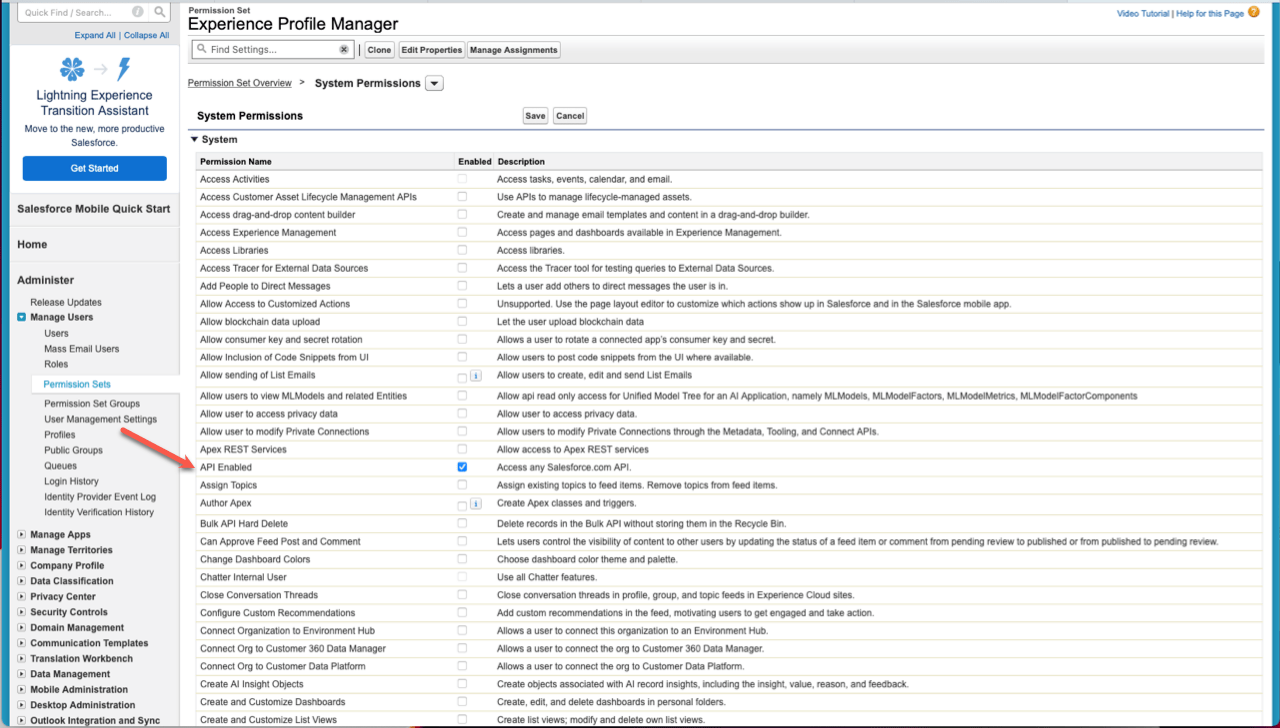
- Scrollen Sie nach unten zum Abschnitt System und klicken Sie auf Systemberechtigungen.
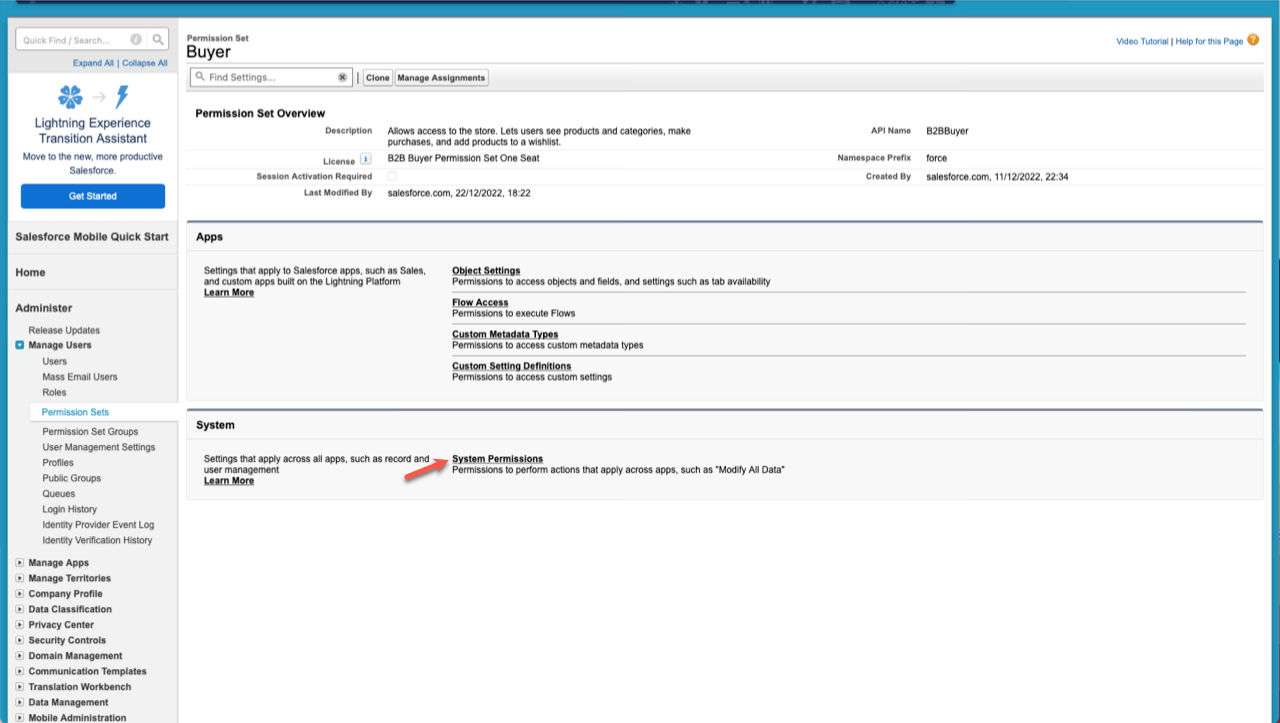
- Klicken Sie dann auf Bearbeiten.
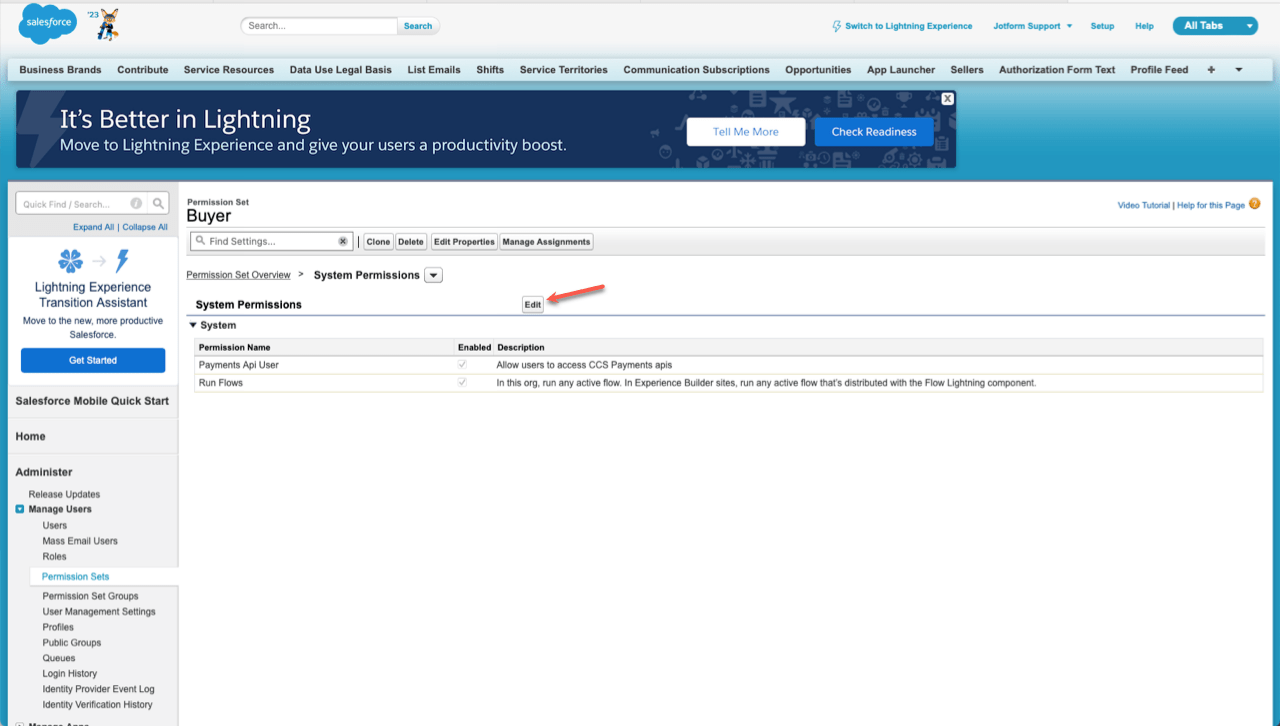
- Scrollen Sie nach unten zu der Option API aktiviert und klicken Sie auf das Kontrollkästchen daneben.
- Suchen Sie nach Einrichtung und Konfiguration anzeigen und stellen Sie sicher, dass dies ebenfalls aktiviert ist.
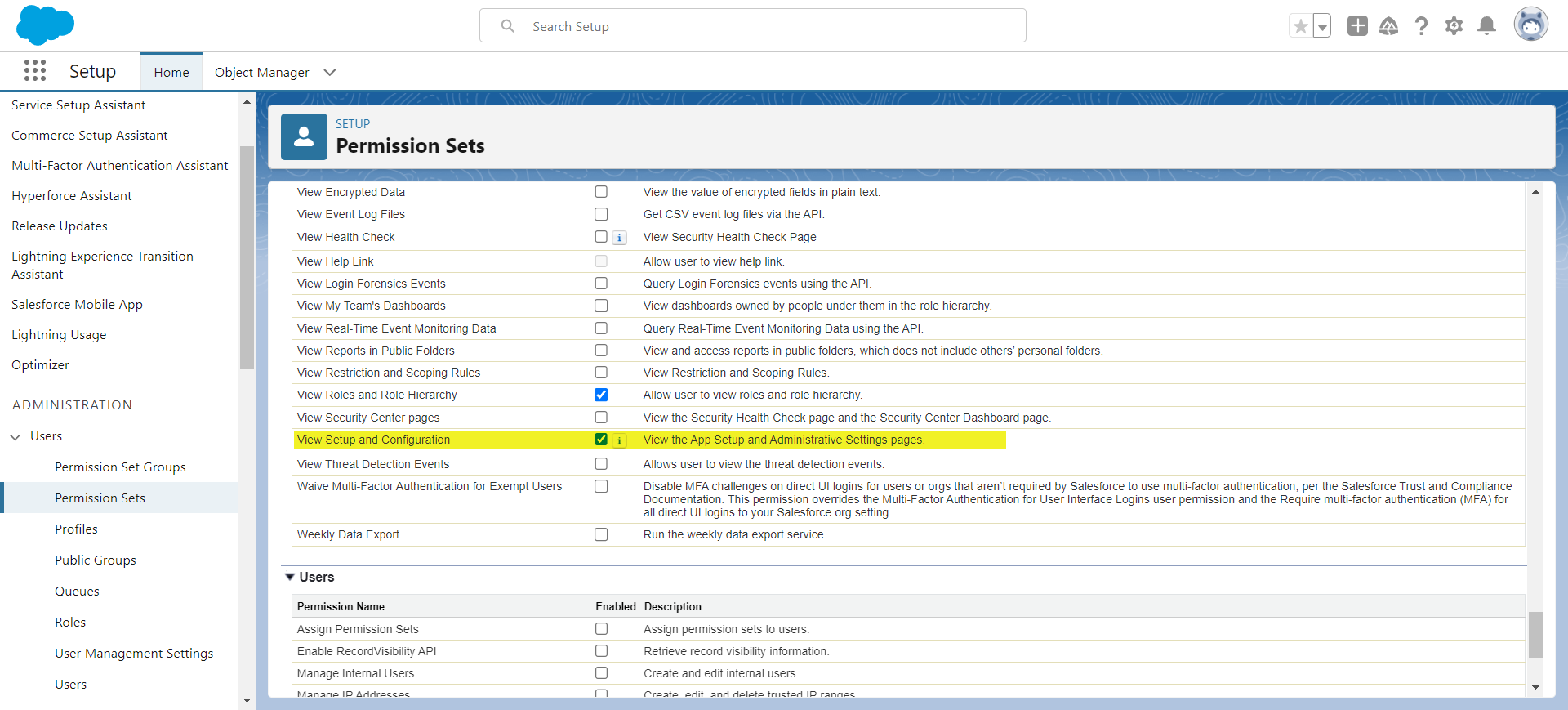
- Klicken Sie auf die Schaltfläche Speichern, und das war’s.
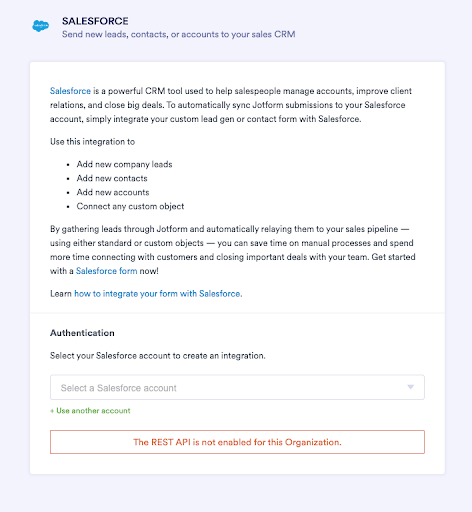
Wenn Ihr Salesforce-Konto keine API-Zugriffsberechtigungen hat, erhalten Sie die folgende Fehlermeldung:
So aktivieren Sie den Objektzugriff
Wenn Sie die Objekte, mit denen Sie eine Integration durchführen möchten, nicht sehen können, können Sie den Zugriff aktivieren, indem Sie zu Ihren Profileinstellungen zurückkehren.
- Gehen Sie zurück zur Startseite der Einrichtung und klicken Sie auf Profile.
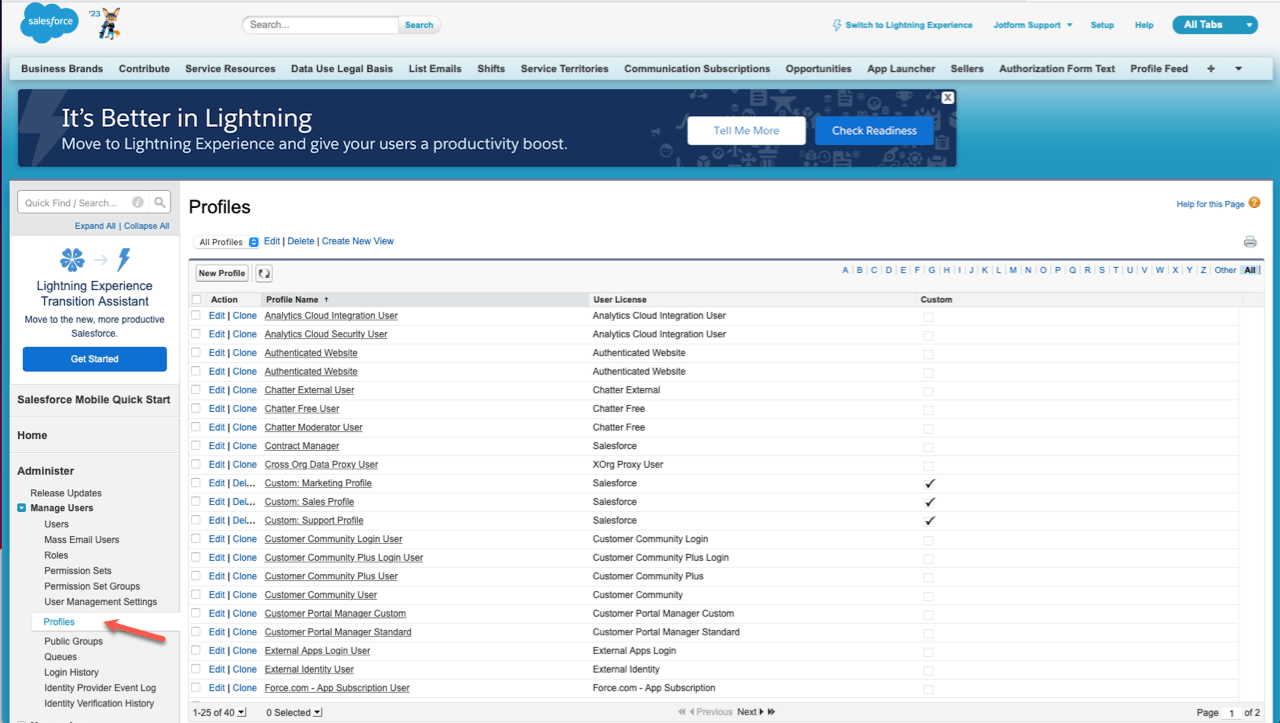
- Klicken Sie auf Bearbeiten und scrollen Sie dann zu den Standard-Objektberechtigungen. Aktivieren Sie Lesen, Erstellen, Bearbeiten, Löschen, Alle anzeigen und Alle ändern für die Objekte, auf die Sie zugreifen möchten.
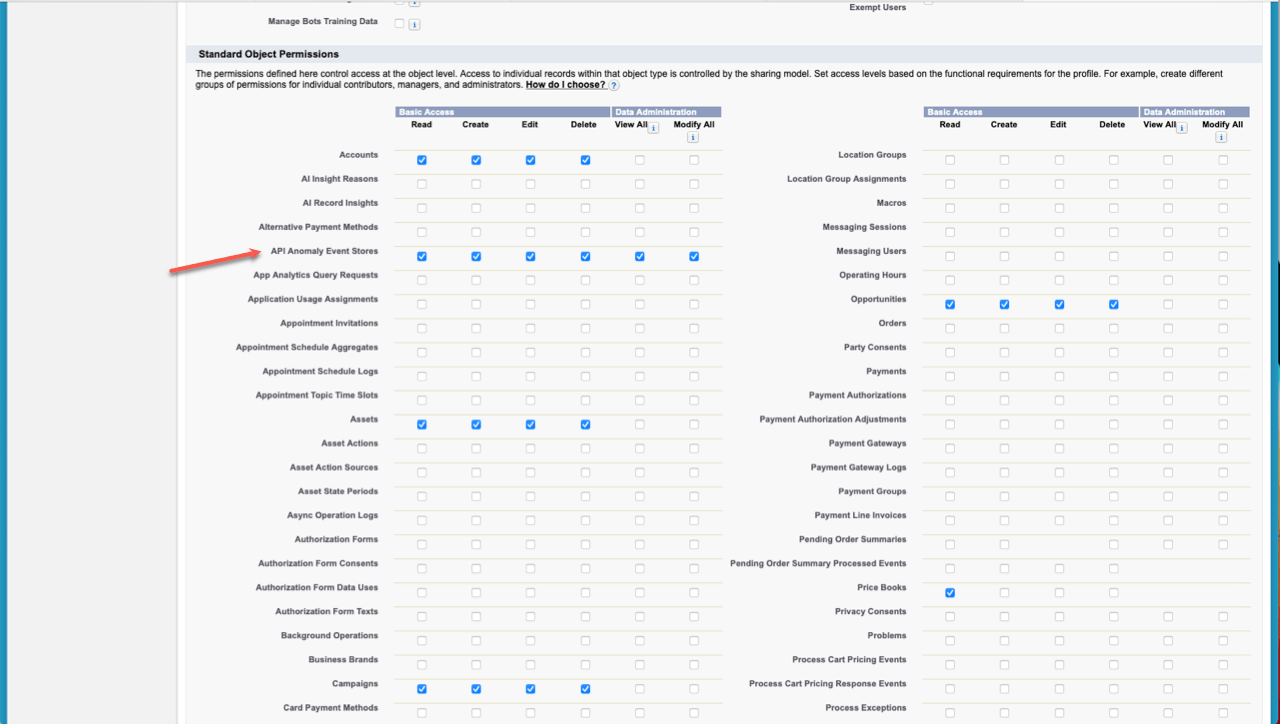
Sie können Objektberechtigungen für beliebige Objekte aktivieren, aber die am häufigsten verwendeten sind Konten, Kampagnen und Möglichkeiten. Klicken Sie auf Speichern, damit Sie auf Ihre benötigten Objekte zugreifen können, wenn es an der Zeit ist, Jotform mit Salesforce zu integrieren.

Kommentar abschicken: