In Jotform Tabellen können Sie durch Ändern der Ansicht Ihren Datenfluss optimal anpassen. Die Tabellenansicht zeigt alle Ihre Einsendungen auf einen Blick, während die Kartenansicht den Fokus auf einzelne Einträge für eine detaillierte Betrachtung legt. Müssen Sie hochgeladene Dateien schnell überprüfen? Wechseln Sie zur Upload-Ansicht. Oder nutzen Sie die Kalenderansicht, um wichtige Termine und Fristen im Blick zu behalten. Jede Ansicht hilft Ihnen, organisiert zu bleiben und effizienter mit Ihren Daten zu arbeiten.
Sie können ganz einfach zwischen den verschiedenen Ansichtsarten der Übermittlungen wechseln. So funktioniert es:
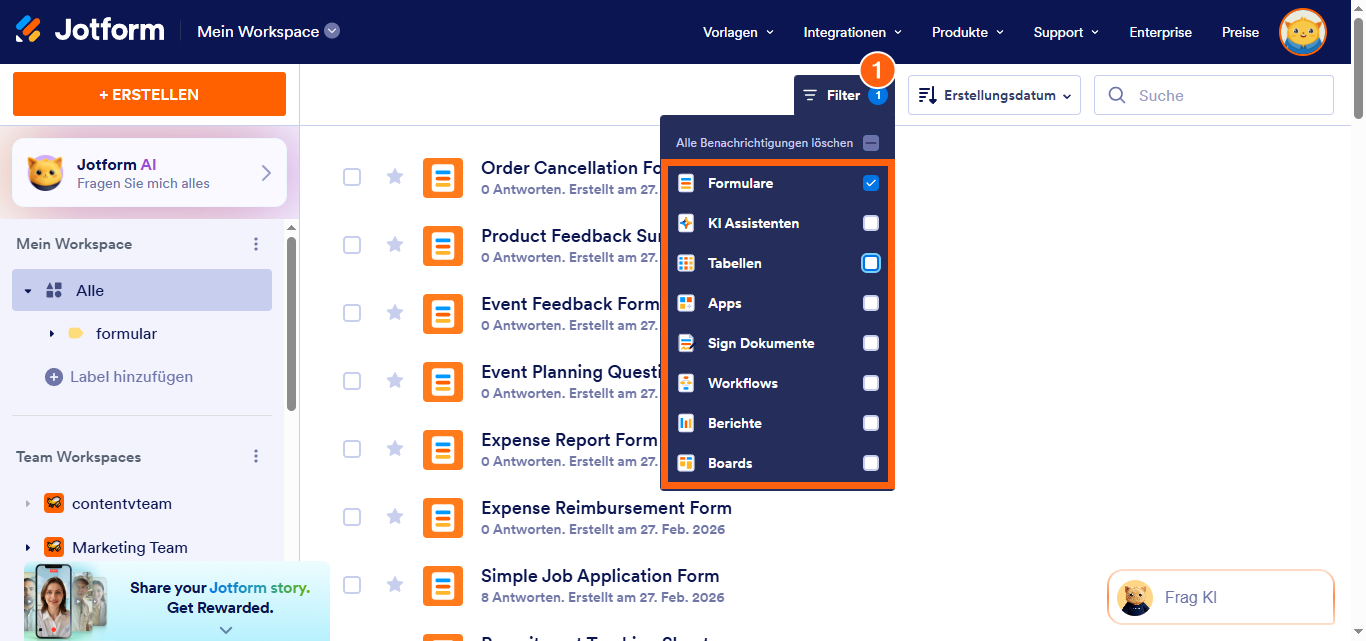
- Auf Ihrer Arbeitsbereich-Seite klicken Sie oben auf Typ und deaktivieren Sie im Dropdown-Menü, das sich öffnet, alle Kontrollkästchen neben den Elementen außer Formulare, damit nur diese auf der Seite angezeigt werden.
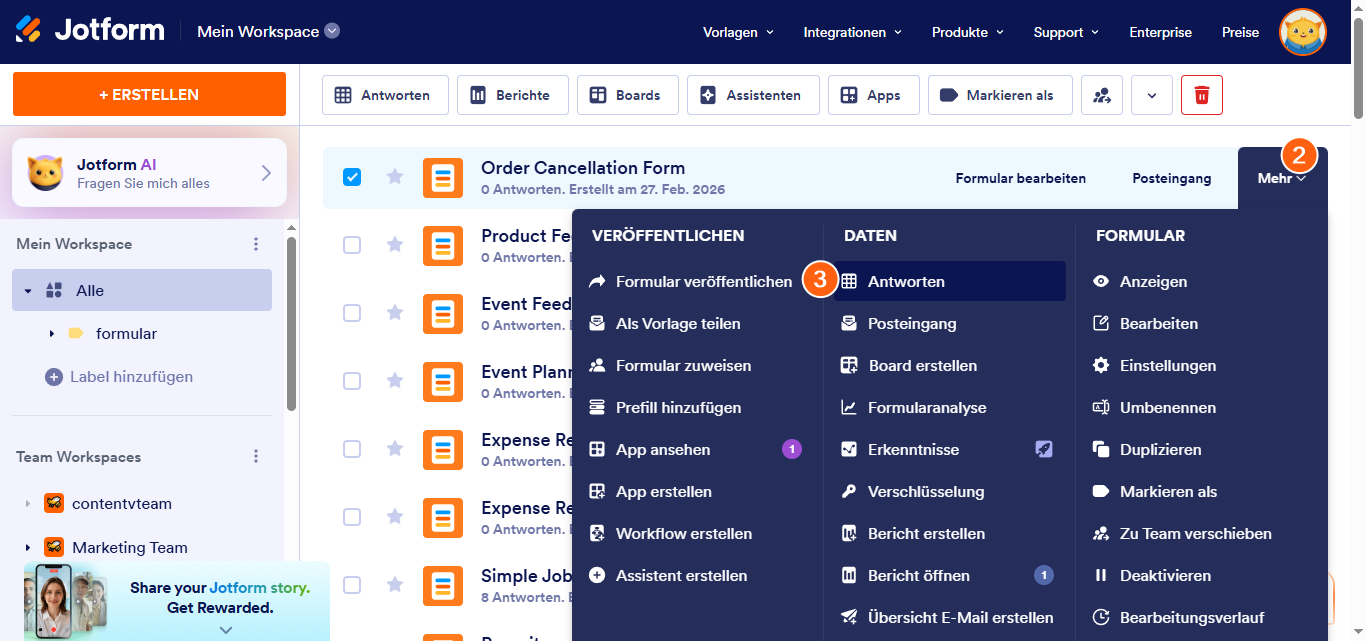
- Bewegen Sie nun den Mauszeiger über das Formular, das Sie verwalten möchten, und klicken Sie auf der rechten Seite der Seite auf Mehr.
- Als nächstes klicken Sie im Dropdown-Menü unter der Daten-Spalte auf Einsendungen.
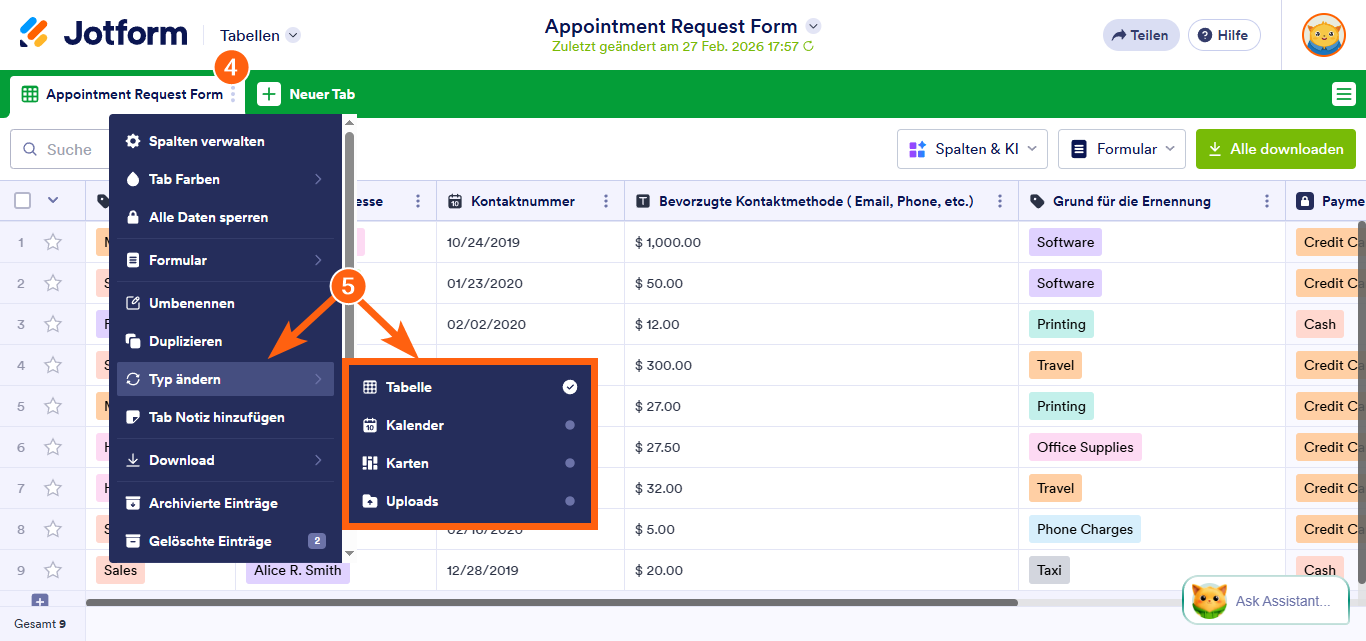
- Klicken Sie in Ihrer Jotform Eingabetabelle auf das Drei-Punkte-Symbol neben dem Namen des Haupt-Tabs.
- Bewegen Sie im Tab-Menü den Mauszeiger über Typ ändern und wählen Sie dann eine der Ansichten im erscheinenden Untermenü aus:
- Tabelle — Dies ist die Standardansicht, die alle Ihre Einsendungen in einem Tabellenlayout anzeigt. Sie eignet sich hervorragend, um Antworten schnell zu überblicken und Daten über verschiedene Felder hinweg zu vergleichen.
- Kalender — Diese Ansicht verwandelt Ihre Einsendungen in Ereignisse auf einem Kalender. Ordnen Sie ein Datums- oder Termin-Feld aus Ihrem Formular den Ereignisfeldern zu, um die Einträge nach Zeitplan anzuzeigen. Dies ist ideal für Buchungen, Termine, Rückmeldungen und ähnliche Anwendungsfälle.
- Kartenansicht — Diese Ansicht zeigt Einsendungen als einzelne Karten in einem neuen Tab an. Sie können auswählen, welche Felder angezeigt werden sollen, und einen Kartentitel festlegen, um Einträge wie Aufgaben oder Kontaktdatensätze visuell und organisiert zu verwalten.
- Uploads — Diese Ansicht konzentriert sich auf Datei-Uploads aus Ihrem Formular und zeigt sie in einer Ordneransicht. Sie können Ordnernamen festlegen und Einträge gruppieren, um eingereichte Bilder, Dokumente oder andere Dateien schnell zu durchsuchen oder herunterzuladen.
Und das war’s. Sie haben den Ansichtstyp Ihrer Formularübermittlungen in Jotform Tabellen erfolgreich geändert.
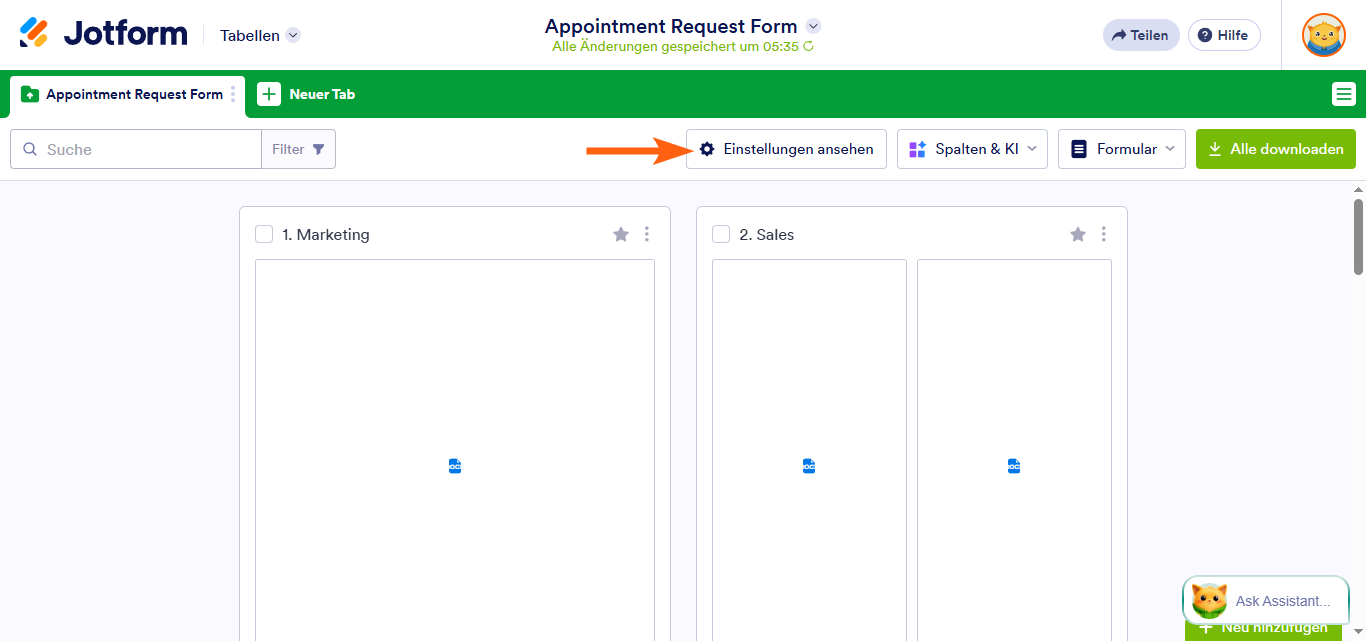
Sie können Ihre Ansicht weiter anpassen, indem Sie auf die Schaltfläche Ansichtseinstellungen oben auf der Seite klicken – es öffnet sich ein Fenster, in dem Sie die Einstellungen für den ausgewählten Ansichtstyp neu konfigurieren können. Das Dropdown-Menü Felder daneben ermöglicht es Ihnen, auszuwählen, welche Formularfelder in der aktuellen Ansicht enthalten sein sollen.

Kommentar abschicken: