Loom ist eine führende Plattform für asynchrone Videonachrichten, die es Ihnen ermöglicht, Videos einfach aufzunehmen und zu teilen. Wenn Sie Loom für Schulungs- oder Informationsvideos verwenden, werden Sie erfreut sein zu erfahren, dass Jotform jetzt eine einfache Möglichkeit bietet, Loom-Videos direkt in Ihre Formulare zu integrieren, indem Sie das Loom Video Embed-Widget nutzen.
Hinzufügen und Einrichten des Loom Video Embed Widgets
Das Hinzufügen und Einrichten des Loom-Video-Embed-Widgets ist einfach. So geht’s:
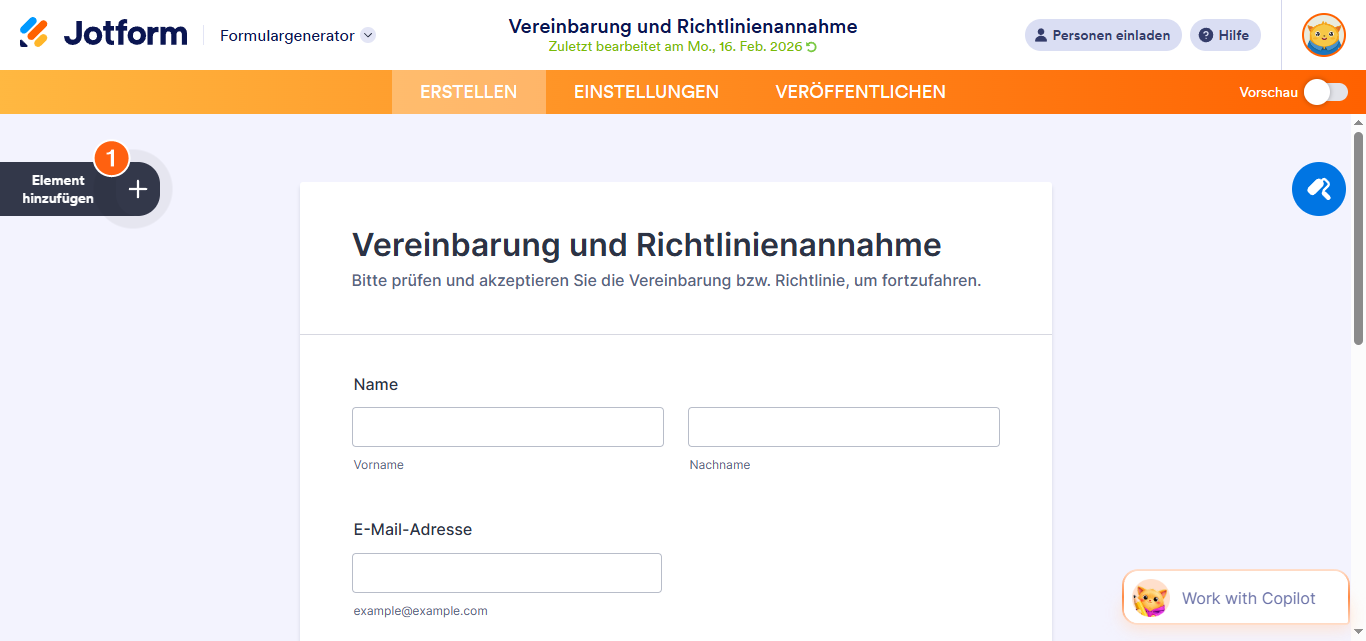
- Klicken Sie im Formular-Generator auf der linken Seite der Seite auf Element hinzufügen.
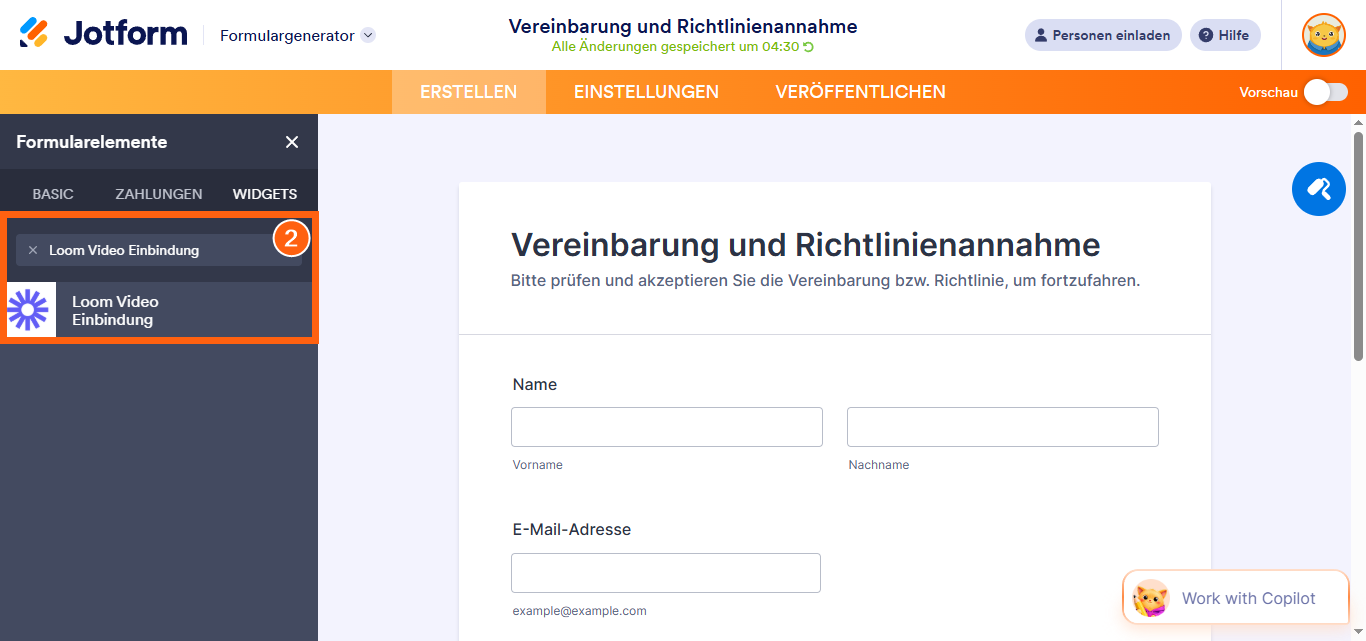
- Öffnen Sie nun im Formularelemente-Menü unter dem Widget-Tab die Suche nach Loom Video Embed und klicken Sie darauf, um es zu Ihrem Formular hinzuzufügen.
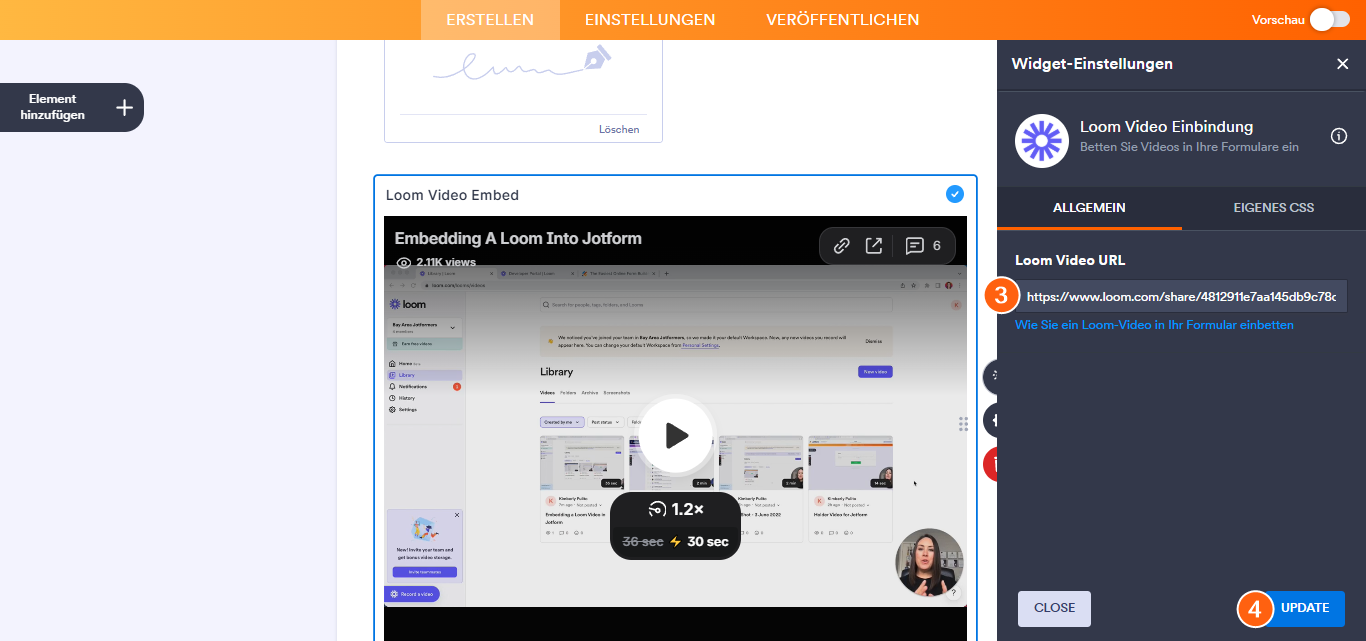
- Als Nächstes fügen Sie im Widget-Einstellungsmenü, das sich auf der rechten Seite der Seite öffnet, den öffentlichen Link des Loom-Videos in das Feld Loom Video-URL ein. Lesen Sie unseren Leitfaden über So erhalten Sie Ihre Loom-URL, um mehr zu erfahren.
- Klicken Sie dann auf Aktualisieren, und schon sind Sie fertig.
Note
Sie können auch CSS-Code im Tab Benutzerdefiniertes CSS hinzufügen, um Ihr Loom Video Embed Widget weiter anzupassen. Schauen Sie sich diese Anleitung über wie man benutzerdefinierte CSS-Codes einfügt für weitere Details an.
Abrufen der Loom-Video-URL
Falls Sie noch keine Loom-URL haben oder nicht sicher sind, wie Sie eine erhalten, ist das ganz einfach. So geht’s:
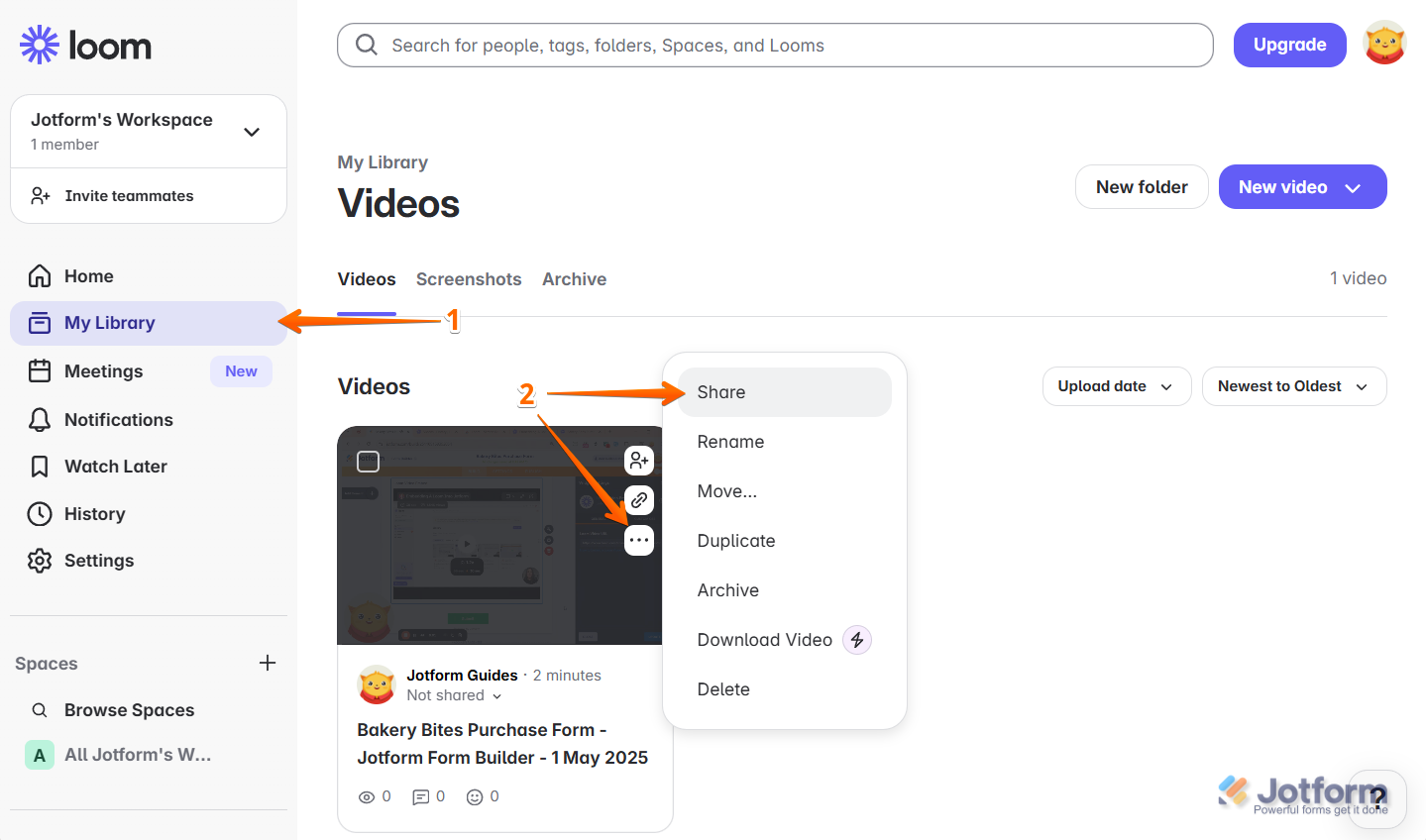
- Melden Sie sich in Ihrem Loom-Konto an und gehen Sie zu Ihrer Bibliothek im Menü auf der linken Seite Ihres Bildschirms.
- Wählen Sie das Video aus, das Sie einbetten möchten, und klicken Sie dann auf das Drei-Punkte-Symbol. Im erscheinenden Menü klicken Sie auf Teilen.
- Klicken Sie dann im sich öffnenden Fenster und dem Tab Extern teilen auf das Pfeilsymbol nach unten.
- Stellen Sie als Nächstes die Datenschutzeinstellung auf Jeder mit dem Link kann es ansehen ein.

- Klicken Sie nun auf Link kopieren, um die URL Ihres Loom-Videos zu erhalten, und schon sind Sie fertig.
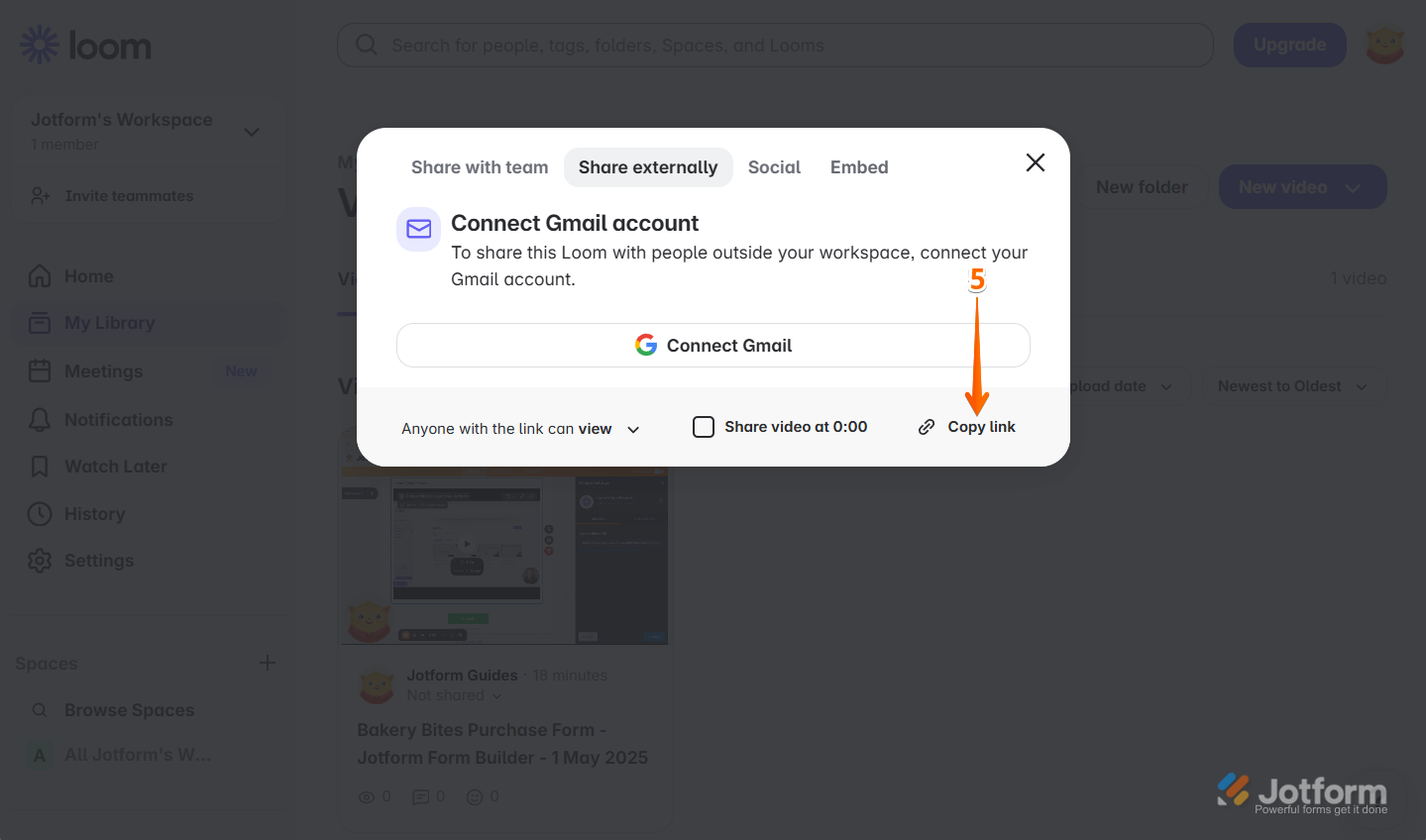
Das war’s! Jetzt können Sie Ihr Loom-Video in Ihr Formular einbetten.

Kommentar abschicken: