Mit dem Widget Konfigurierbare Liste von Jotform können Sie mehrere Arten von Informationen in einem einzigen Abschnitt erfassen, indem Sie Zeilen mit Dropdown-Menüs, Textfeldern, Datumsauswahlen und mehr hinzufügen. Dies hilft Ihnen, Ihr Formular kürzer und übersichtlicher zu gestalten, während Sie dennoch detaillierte Eingaben von Nutzern erfassen.
Hier sind einige Möglichkeiten, wie Sie es verwenden können:
- Verkürzen Sie die Gesamtlänge Ihres Formulars.
- Ermöglichen Sie es den Nutzern, eine Uhrzeit, ein Datum und einen Grund für Termine auszuwählen.
- Mehrere Produktbestellungen in einem Formular annehmen.
- Sammeln Sie strukturierte Antworten für Umfragen oder Bewerbungen.
Hinzufügen und Einrichten des Widgets Konfigurierbare Liste
Egal, ob Sie neu anfangen oder ein Formular aktualisieren, das Hinzufügen und Einrichten des Widgets Konfigurierbare Liste erfordert nur wenige Schritte. Hier ist eine kurze Anleitung:
- Klicken Sie im Formular-Generator auf der linken Seite der Seite auf Element hinzufügen.
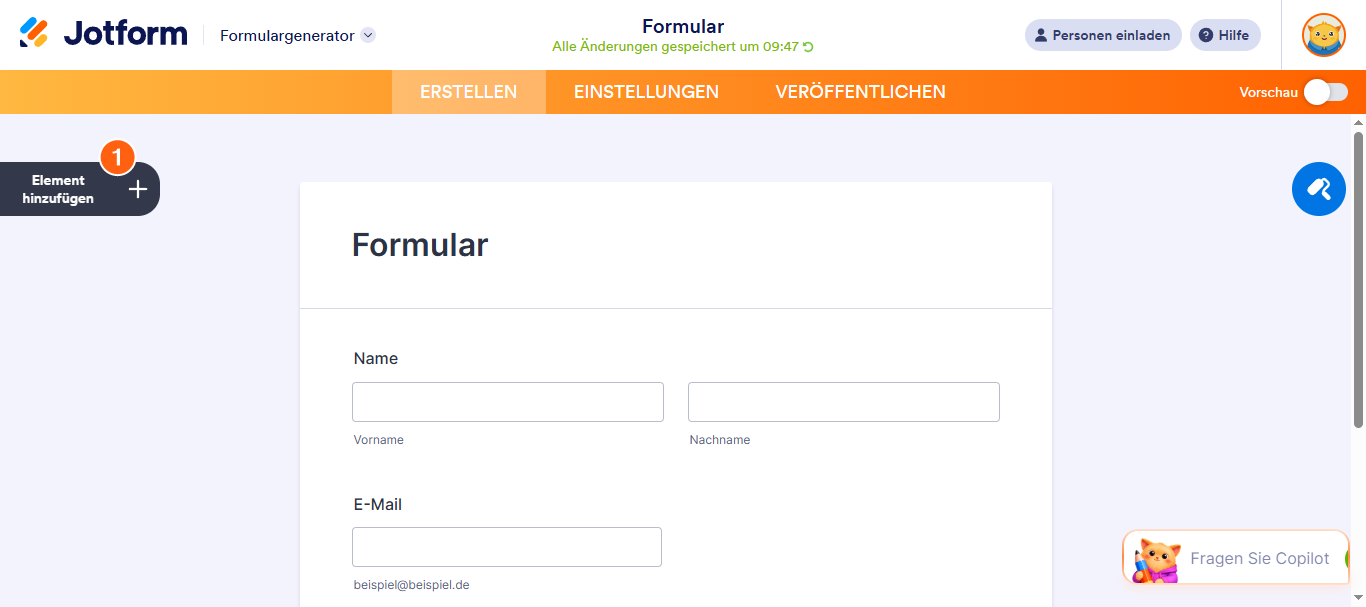
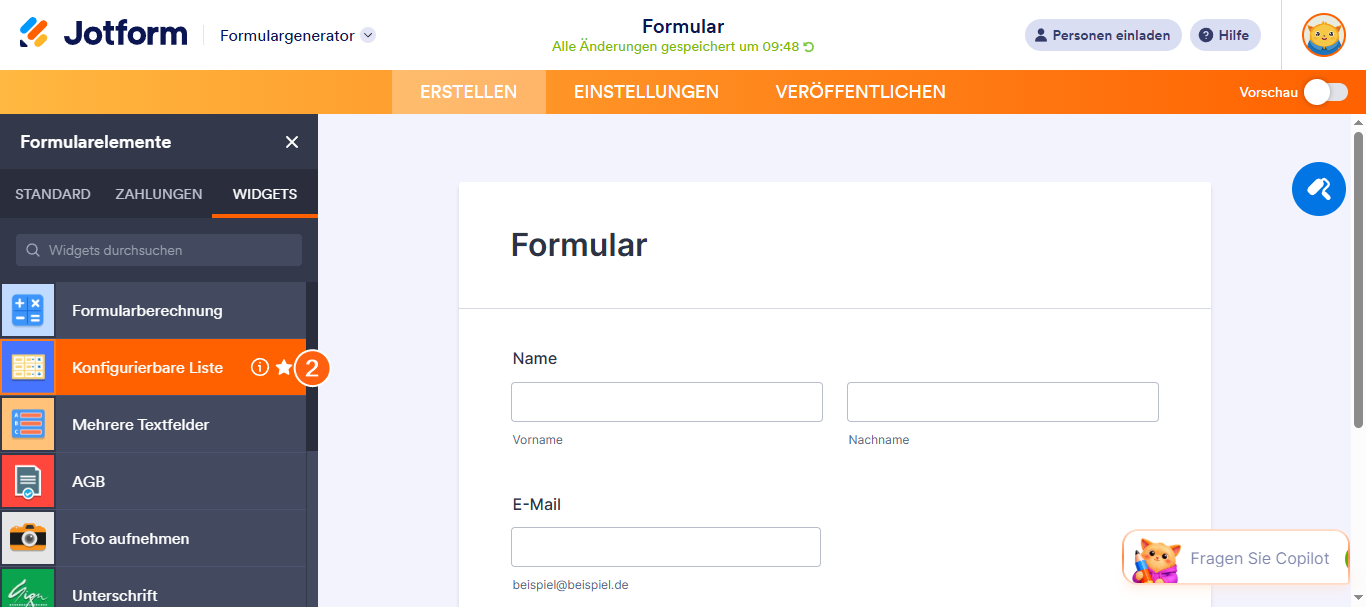
- Gehen Sie nun im Formularelemente-Menü unter dem Widgets-Tab auf Konfigurierbare Liste. Oder ziehen Sie es einfach per Drag & Drop an die gewünschte Stelle in Ihrem Formular.
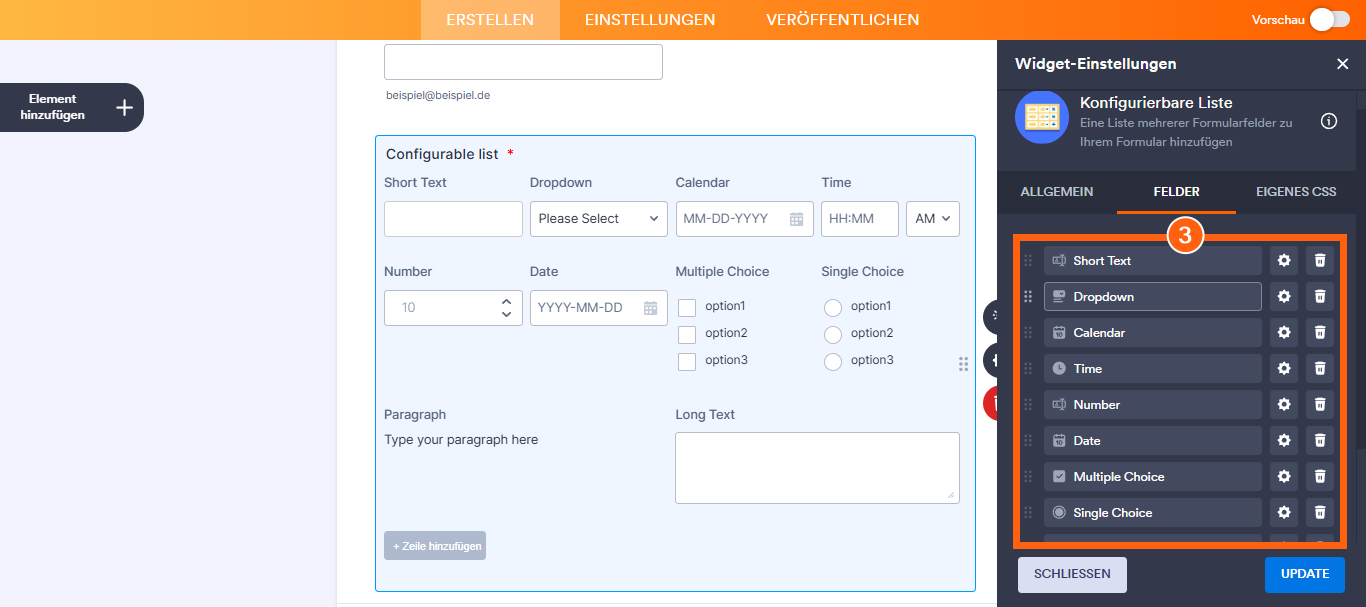
- Als nächstes klicken Sie im Widget-Einstellungsmenü, das sich auf der rechten Seite der Seite öffnet, unter dem Reiter Felder auf Feld hinzufügen und wählen Sie den Feldtyp aus, den Sie hinzufügen möchten:
- Kurzer Text — Fügen Sie ein einzeiliges Textfeld für kurze Antworten hinzu.
- Zahl — Ermöglicht es den Nutzern, numerische Werte einzugeben.
- Dropdown — Stellen Sie eine Liste von Optionen in einem Dropdown-Menü bereit.
- Datum — Lassen Sie Benutzer ein Datum auswählen.
- Einzelauswahl — Ermöglichen Sie den Nutzern, eine Option aus einer Liste auszuwählen.
- Mehrfachauswahl — Ermöglichen Sie Nutzern, mehr als eine Option auszuwählen.
- Absatz — Fügen Sie ein mehrzeiliges Textfeld für ausführlichere Antworten hinzu.
- Langer Text — Ähnlich wie ein Absatz, geeignet für ausführliche Eingaben.
- Zeit — Ermöglichen Sie den Nutzern, eine Uhrzeit auszuwählen oder einzugeben.
Note
Standardmäßig enthält das Widget Konfigurierbare Liste bereits voreingestellte Felder wie Kurzer Text, Dropdown, Kalender und Uhrzeit. Je nach Bedarf können Sie diese Felder beibehalten, bearbeiten oder löschen.
- Um ein Feld umzubenennen, klicken Sie direkt auf seinen Namen im Bereich Felder und geben Sie die gewünschte Bezeichnung ein.
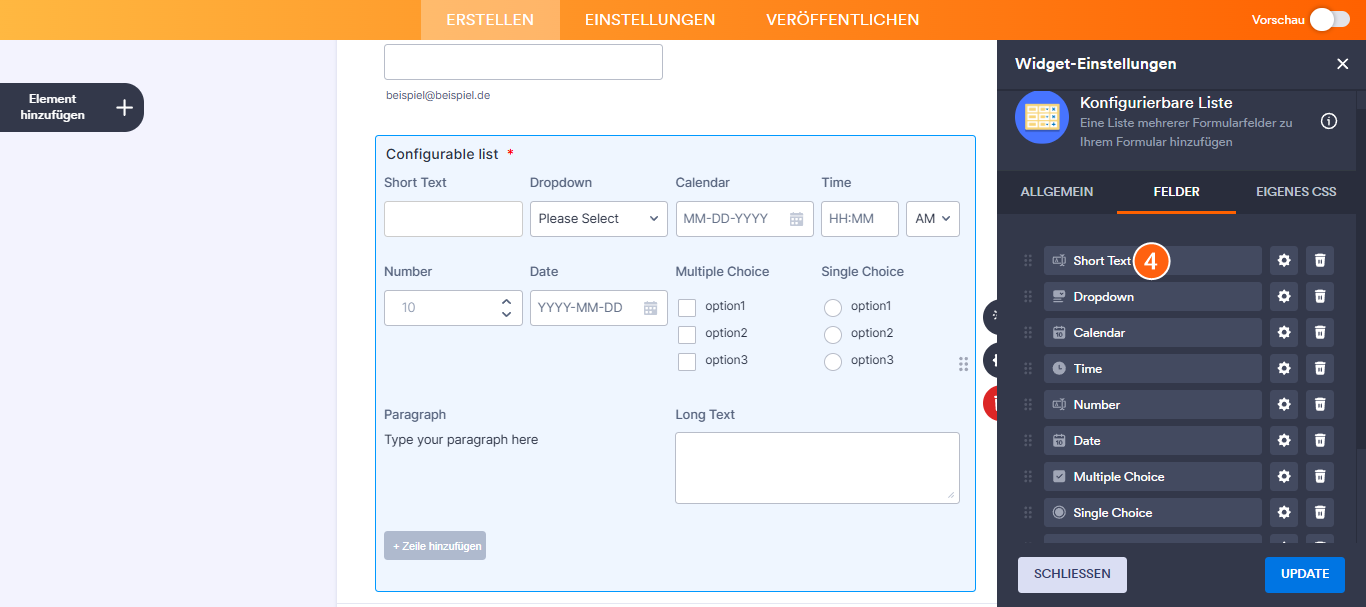
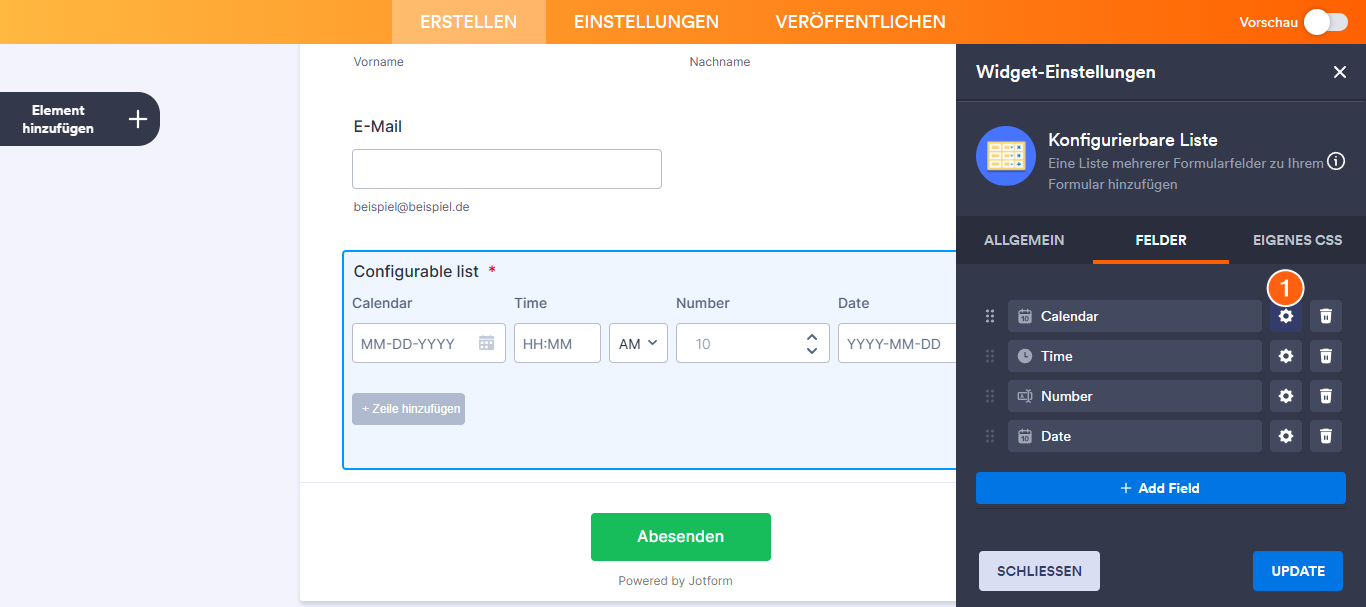
- Um die Einstellungen eines Feldes zu konfigurieren, klicken Sie auf das Zahnradsymbol daneben.
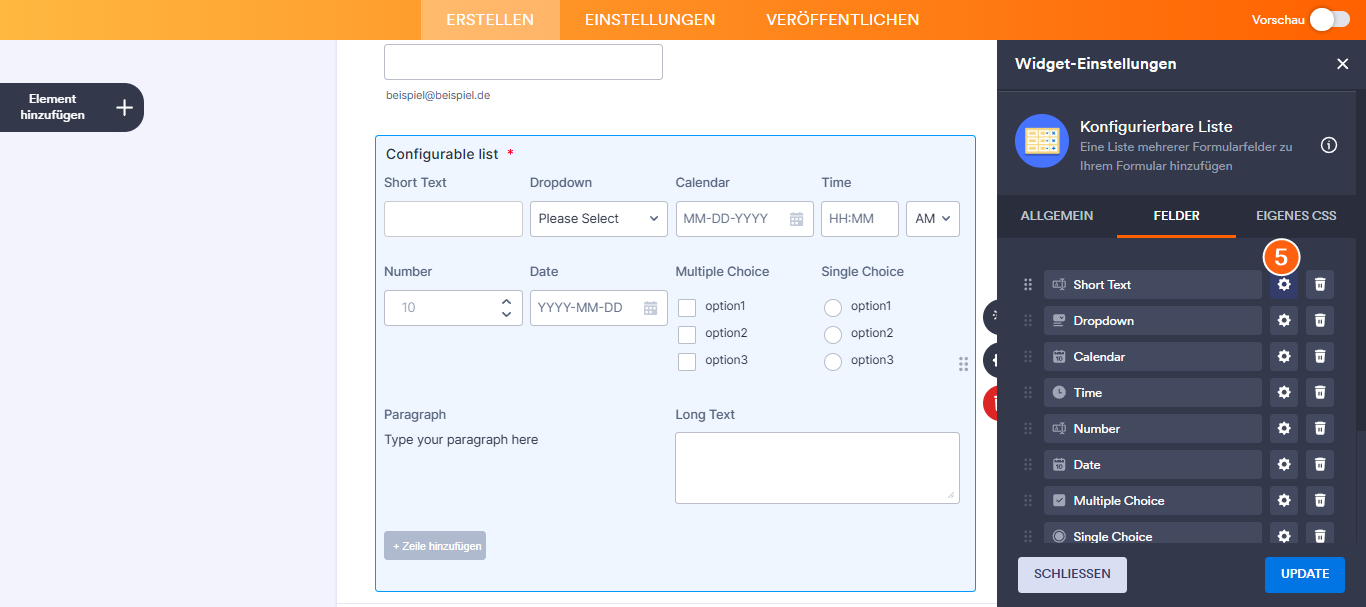
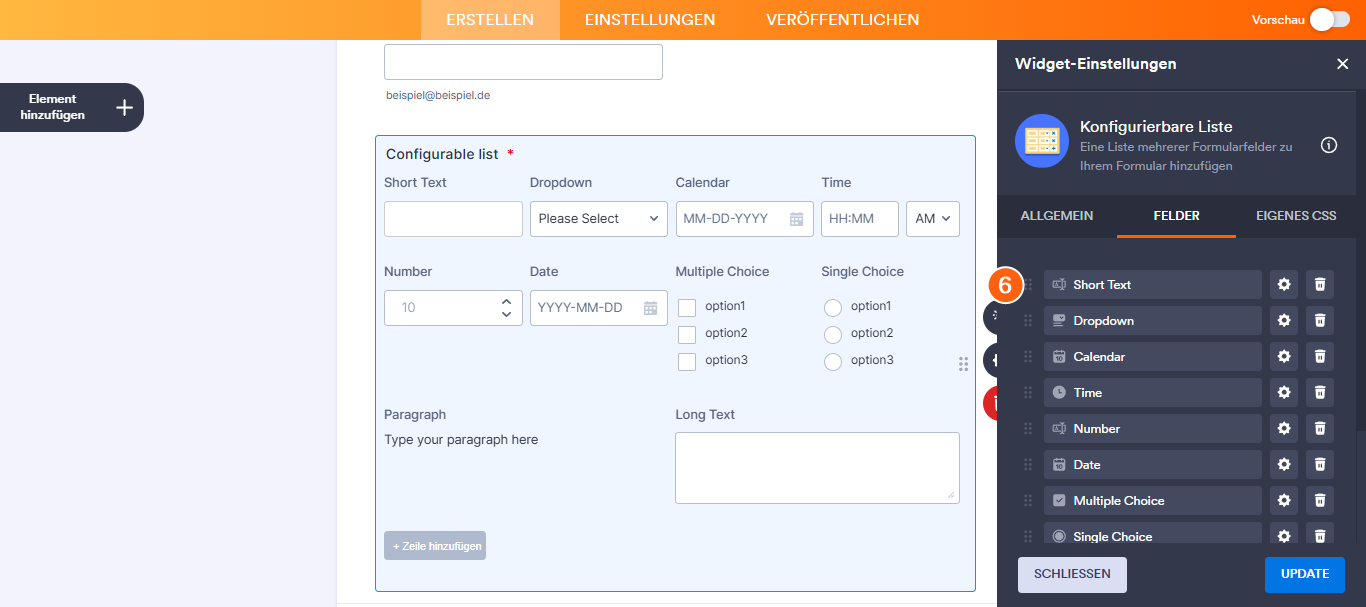
- Um die Reihenfolge Ihrer Felder zu ändern, ziehen Sie diese per Drag-and-Drop mit dem Sechs-Punkte-Symbol auf der linken Seite jedes Feldes.
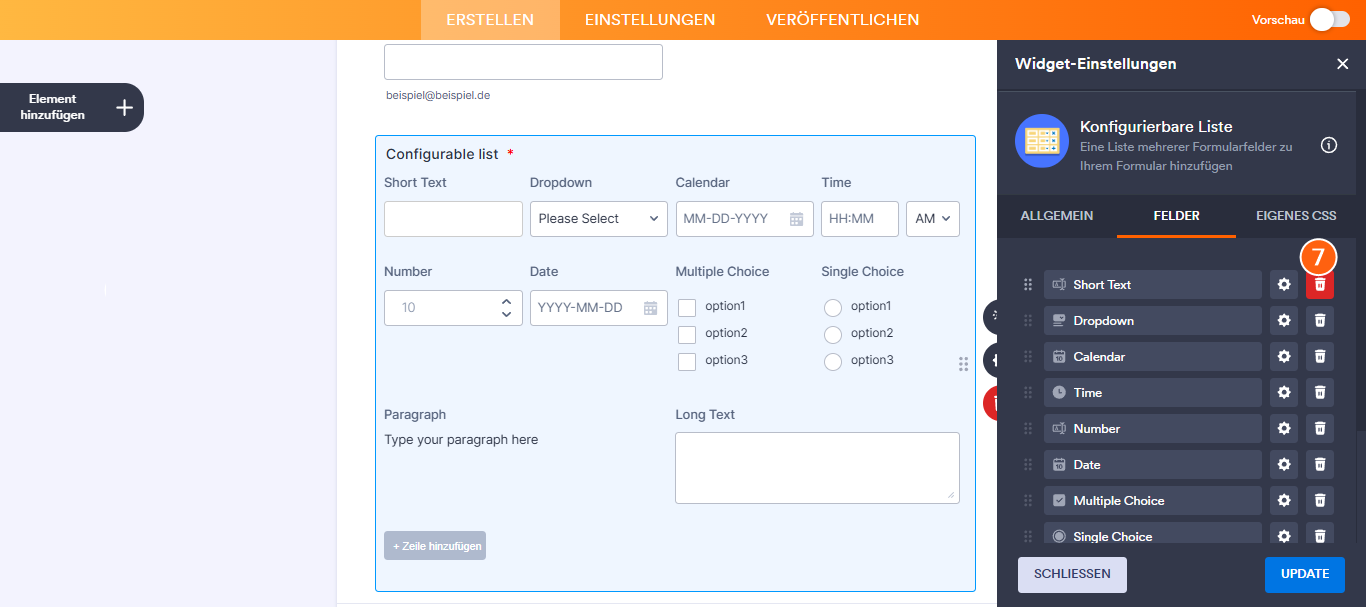
- Um ein Feld zu entfernen, klicken Sie auf das Mülleimer-Symbol auf der rechten Seite des Feldes.
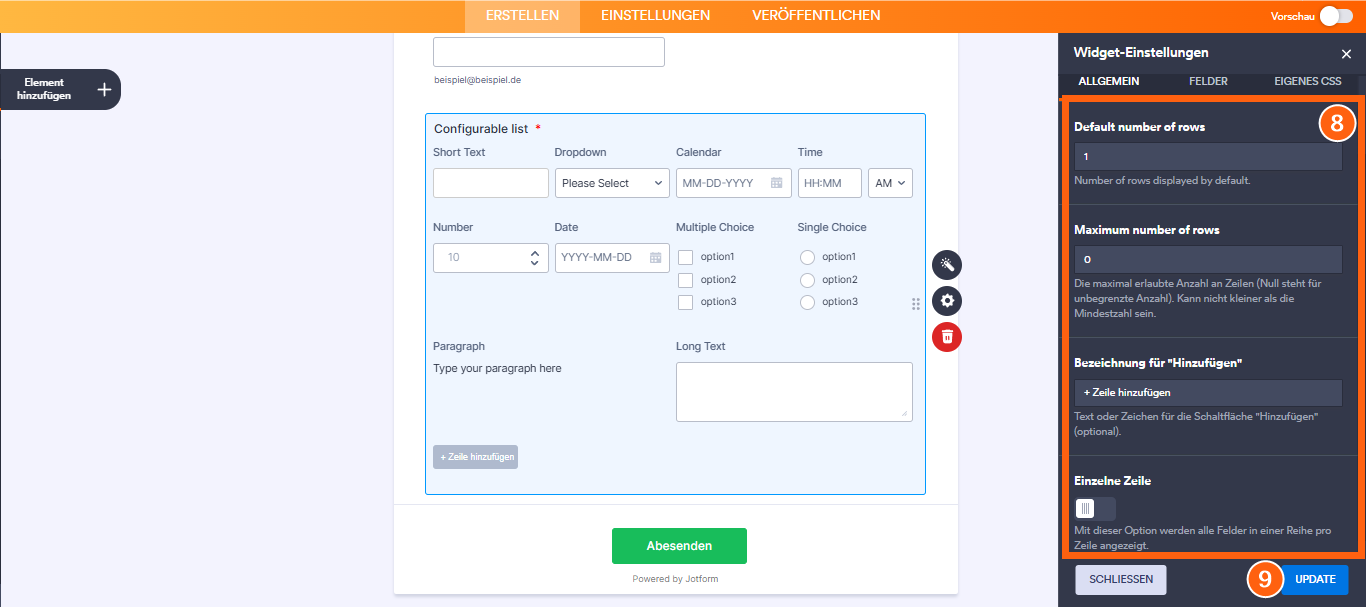
- Klicken Sie als Nächstes auf den Allgemein–Tab, um die folgenden Einstellungen zu konfigurieren:
- Standardanzahl der Zeilen — Die Anzahl der Zeilen, die standardmäßig angezeigt werden.
- Maximale Anzahl an Zeilen — Die maximale Anzahl an erlaubten Zeilen. Setzen Sie den Wert auf 0, um unbegrenzte Zeilen zu erlauben.
- Beschriftung für Hinzufügen — Passen Sie optional den Text an, der auf derHinzufügen-Schaltfläche angezeigt wird.
- Einzeilige Darstellung — Aktivieren Sie diese Option, um alle Felder in einer Zeile pro Zeile anzuzeigen.
- Wenn alles eingerichtet ist, klicken Sie auf Aktualisieren, und schon sind Sie fertig.
Das war’s. Sie haben das Widget Konfigurierbare Liste erfolgreich zu Ihrem Formular hinzugefügt und eingerichtet.
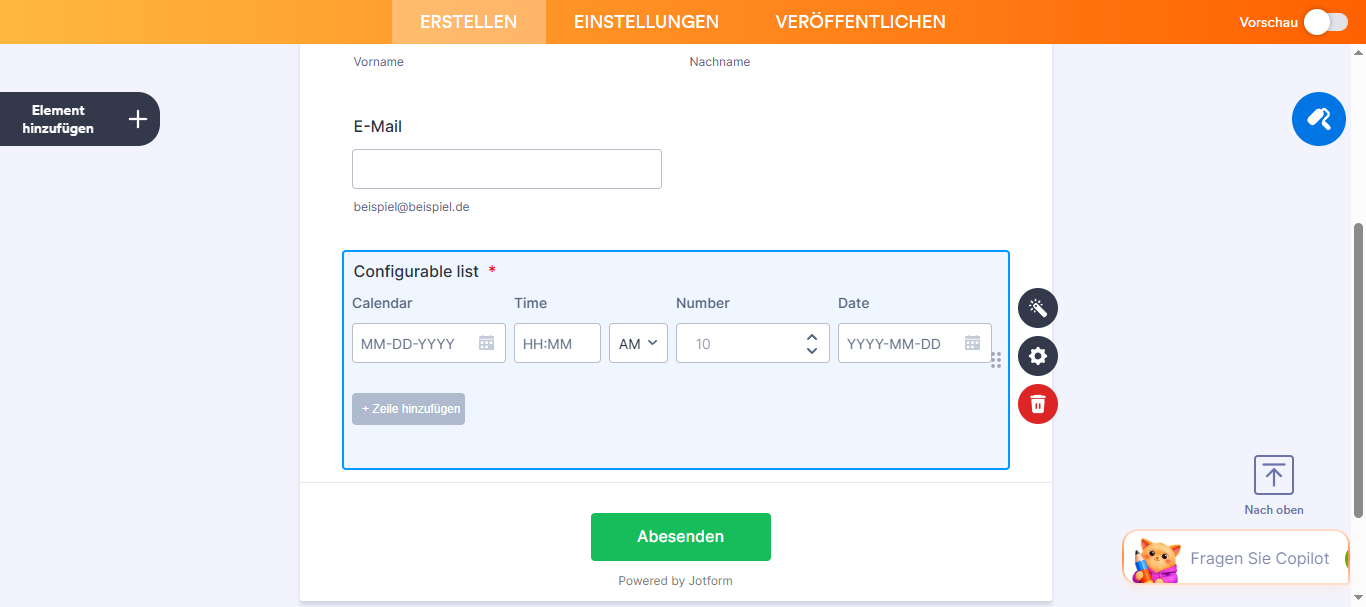
Möchten Sie sehen, wie es in der Praxis aussieht? Schauen Sie sich dieses Demo-Formular an.
So machen Sie ein Konfigurierbares Listenfeld erforderlich
Wenn Sie sicherstellen möchten, dass ein bestimmtes Feld in Ihrer konfigurierbaren Liste ausgefüllt wird, bevor das Formular abgeschickt wird, können Sie es als erforderlich markieren. So geht’s:
- Während Sie sich im Einstellungsmenü des Widgets Konfigurierbare Liste befinden, klicken Sie unter dem Reiter Felder auf das Zahnrad-Symbol neben dem Feld, das Sie als erforderlich markieren möchten. Zum Beispiel das Feld für Kurzen Text.
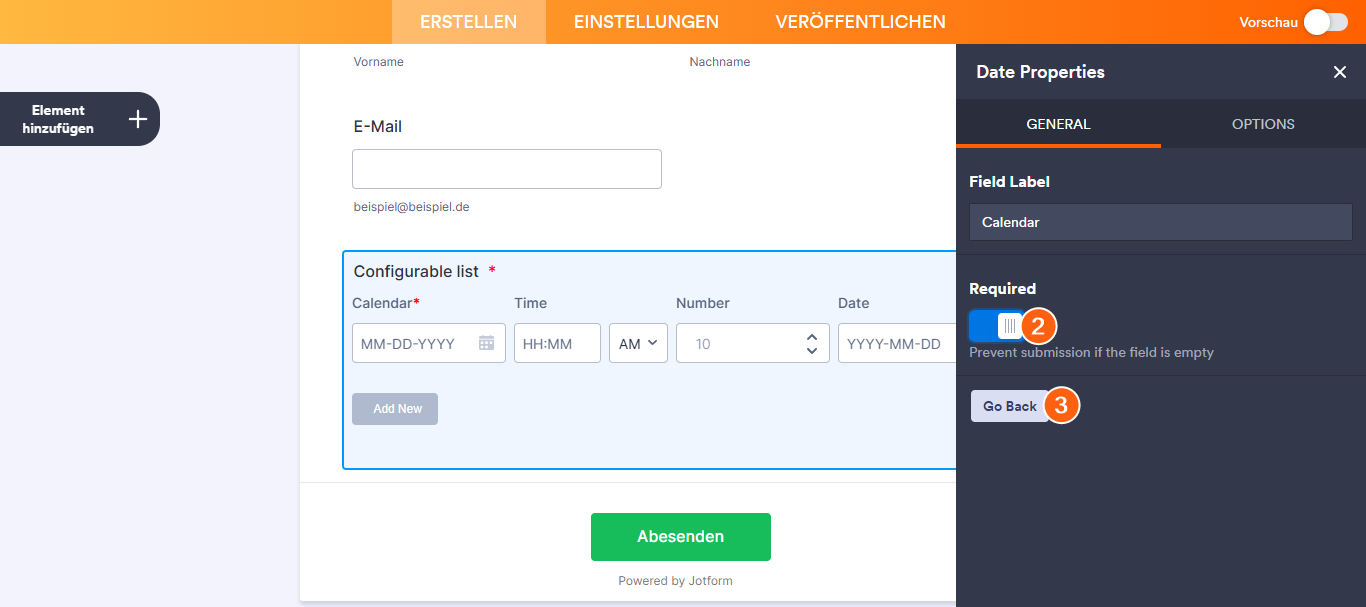
- Aktivieren Sie nun die Pflichtfeld-Option.
- Klicken Sie dann auf die Schaltfläche Zurück, um zur Feldliste zurückzukehren.
- Klicken Sie abschließend auf Aktualisieren, um Ihre Änderungen zu speichern, und schon sind Sie fertig.
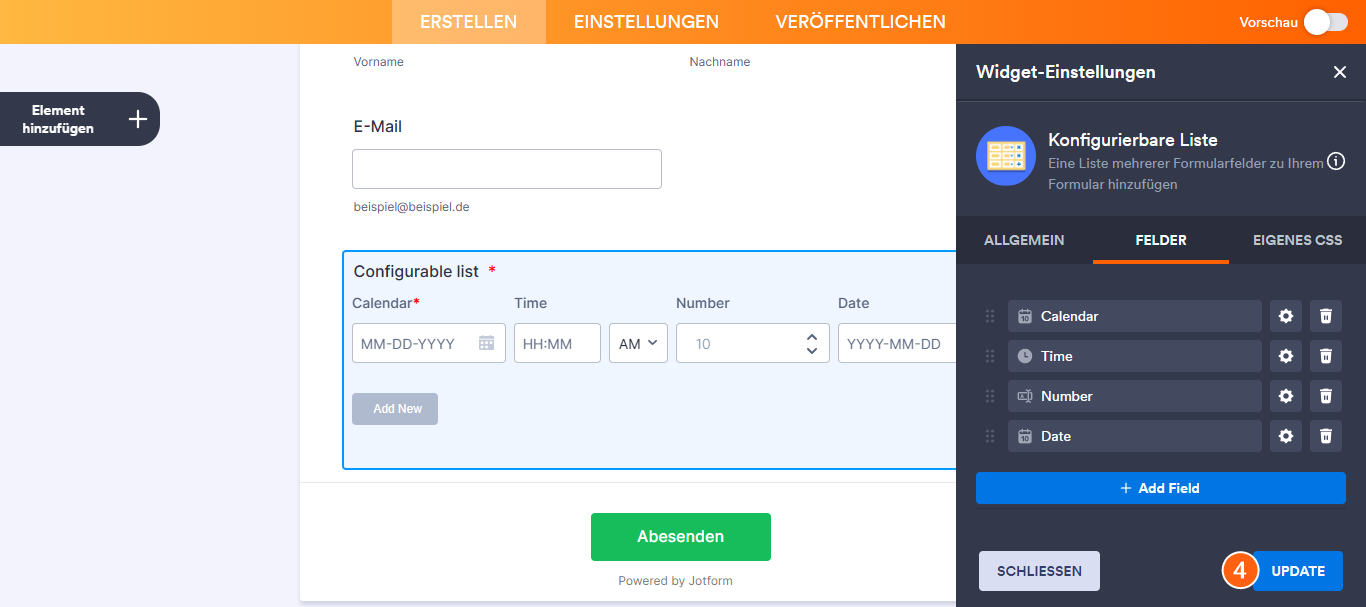
Jetzt wird das Feld als erforderlich markiert, und Benutzer können das Formular nicht absenden, ohne es auszufüllen.
Notiz
- Für eine erweiterte Gestaltung des Widgets Konfigurierbare Liste können Sie Ihren eigenen benutzerdefinierten CSS-Code unter dem Tab Benutzerdefiniertes CSS in den Widget-Einstellungen hinzufügen. Unser Leitfaden Wie man CSS-Codes in Widgets einfügt führt Sie durch den gesamten Prozess.
- Sie können auch die Eigenschaften des Widgets konfigurieren, wie z. B. Ausrichtung, Beschriftungen, Größe, Sichtbarkeit und mehr, um zu steuern, wie es in Ihrem Formular aussieht und sich verhält. Schauen Sie sich unseren Leitfaden zu Wie Sie auf die Frageeigenschaften eines Widgets zugreifen und diese konfigurieren an, um mehr zu erfahren.

Kommentar abschicken:
1 Kommentar:
20. August 2024
Wie kann ich die Werte der Eingaben der kofigurierbaren Liste auswerten und in mein PDF einbinden?