Zapier ist ein Automatisierungstool, das Ihre Lieblings-Apps in einfachen Schritten miteinander verbindet. Seine Flexibilität ermöglicht es Ihnen, Apps bequem zu integrieren. Sie können zwei oder mehr Apps miteinander verknüpfen, um sich wiederholende Aufgaben zu automatisieren, ohne dass dafür Programmierkenntnisse oder die Hilfe von Entwicklern erforderlich sind.
Während Sie einen Zap über den Formular-Generator erstellen können, ist dies auch über die Website von Zapier möglich. Außerdem können Sie Jotform als Aktion auswählen, um ein Ereignis nach Ihrem ersten Auslöser auszuführen. Lassen Sie uns beginnen.
- Gehen Sie auf die Website von Zapier und melden Sie sich an.
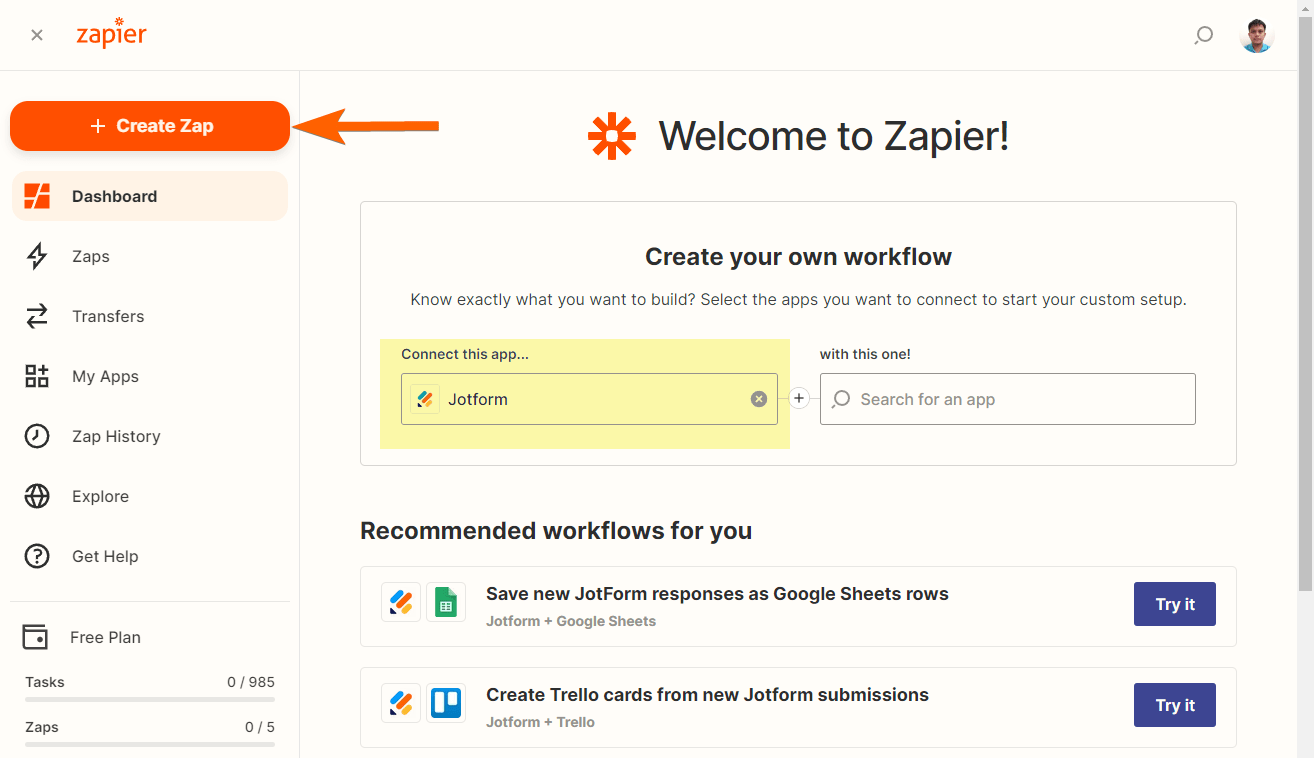
- Im Zapier-Dashboard können Sie mit der Erstellung eines Zaps beginnen, indem Sie entweder auf die Schaltfläche Zap erstellen oben in der Seitenleiste klicken oder über die Boxen Erstellen Sie Ihren eigenen Workflow.
Einrichtung des Auslöser-Ereignisses
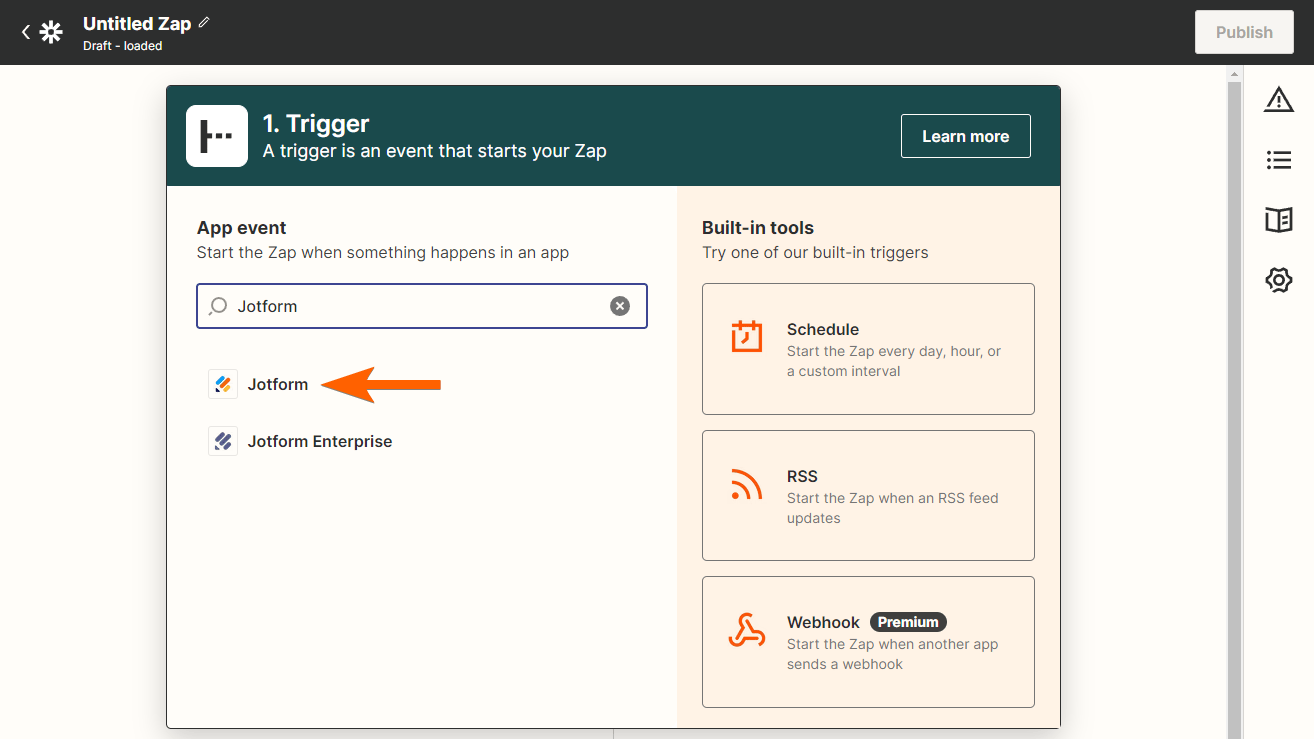
Jotform Formulare können einen Auslöser an Zapier senden, wenn eine neue Übermittlung eingeht. Angenommen, Sie haben auf die Schaltfläche Zap erstellen geklickt, müssen Sie im nächsten Fenster nach Jotform suchen. Sie haben zwei Optionen: Jotform und Jotform Enterprise.
- Da SI=ie Integrieren werden, klicken Sie auf Jotform in der Liste, um fortzufahren.
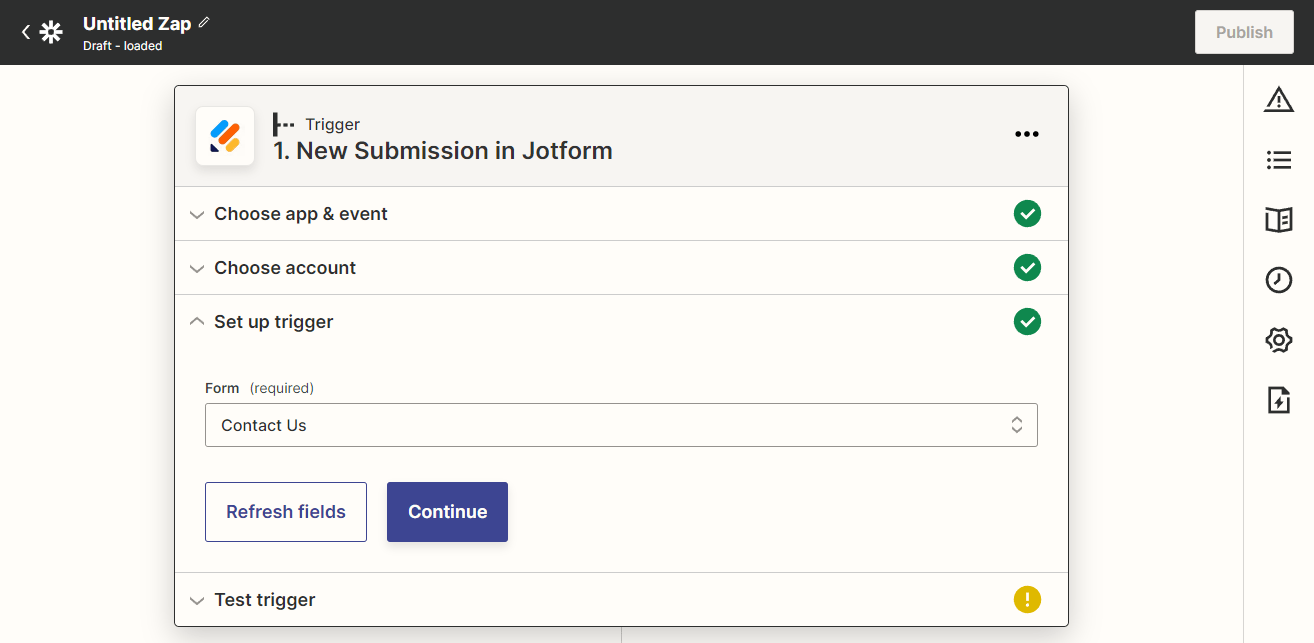
- Für die Einrichtung des Auslöseereignisses müssen Sie Folgendes einrichten:
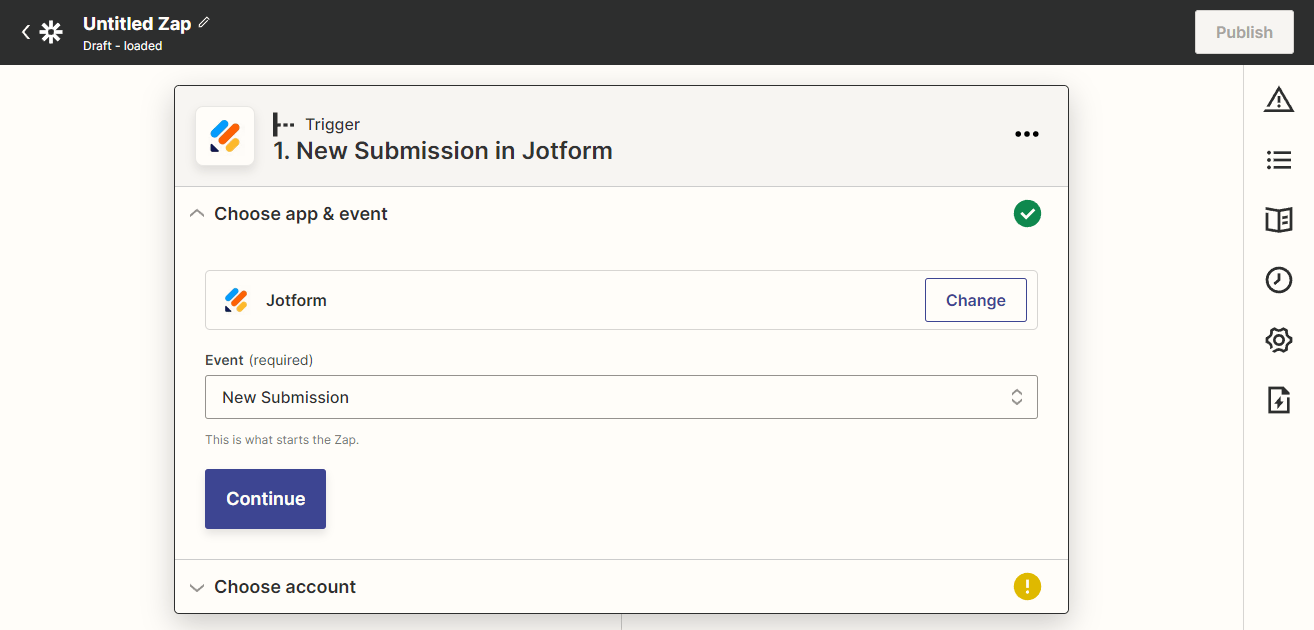
- App & Ereignis auswählen. Die App wird Jotform sein, die Zapier automatisch auswählt, wenn Sie im ersten Schritt Jotform auswählen. Sie müssen Neue Übermittlung aus dem Ereignis-Dropdown-Menü auswählen.
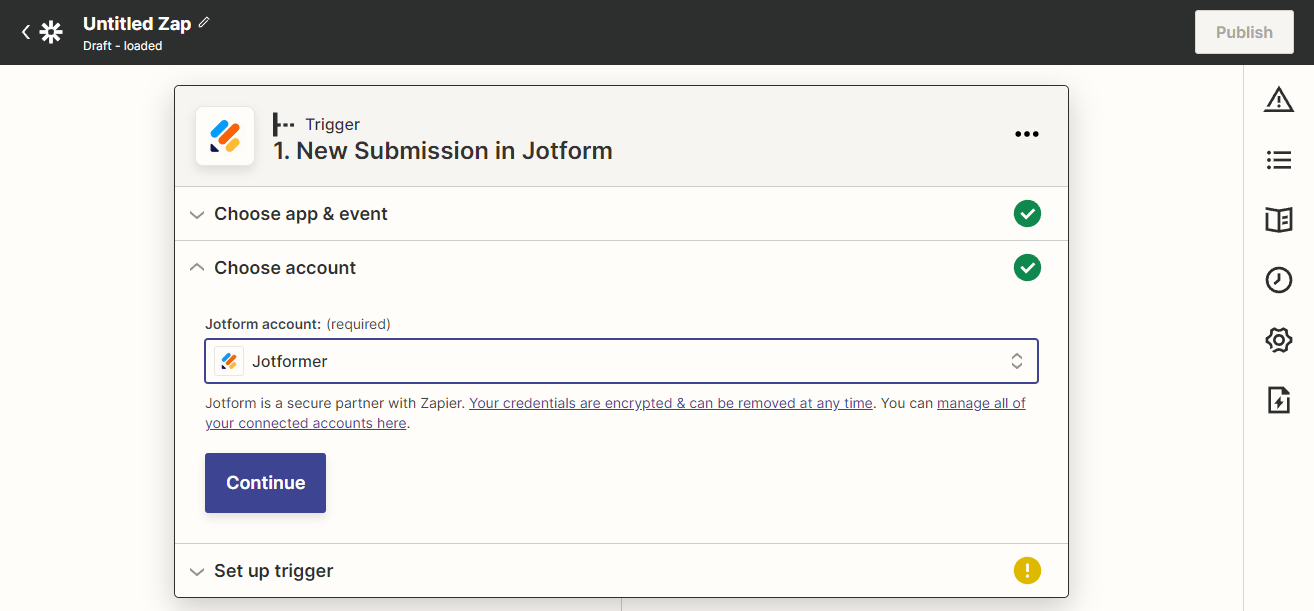
- Konto auswählen. Wählen Sie Ihr Jotform Konto aus der Liste aus. Möglicherweise müssen Sie Ihr Konto verbinden, falls Sie dies noch nicht getan haben.
- Richten Sie den Auslöser ein, indem Sie Ihr Formular auswählen.
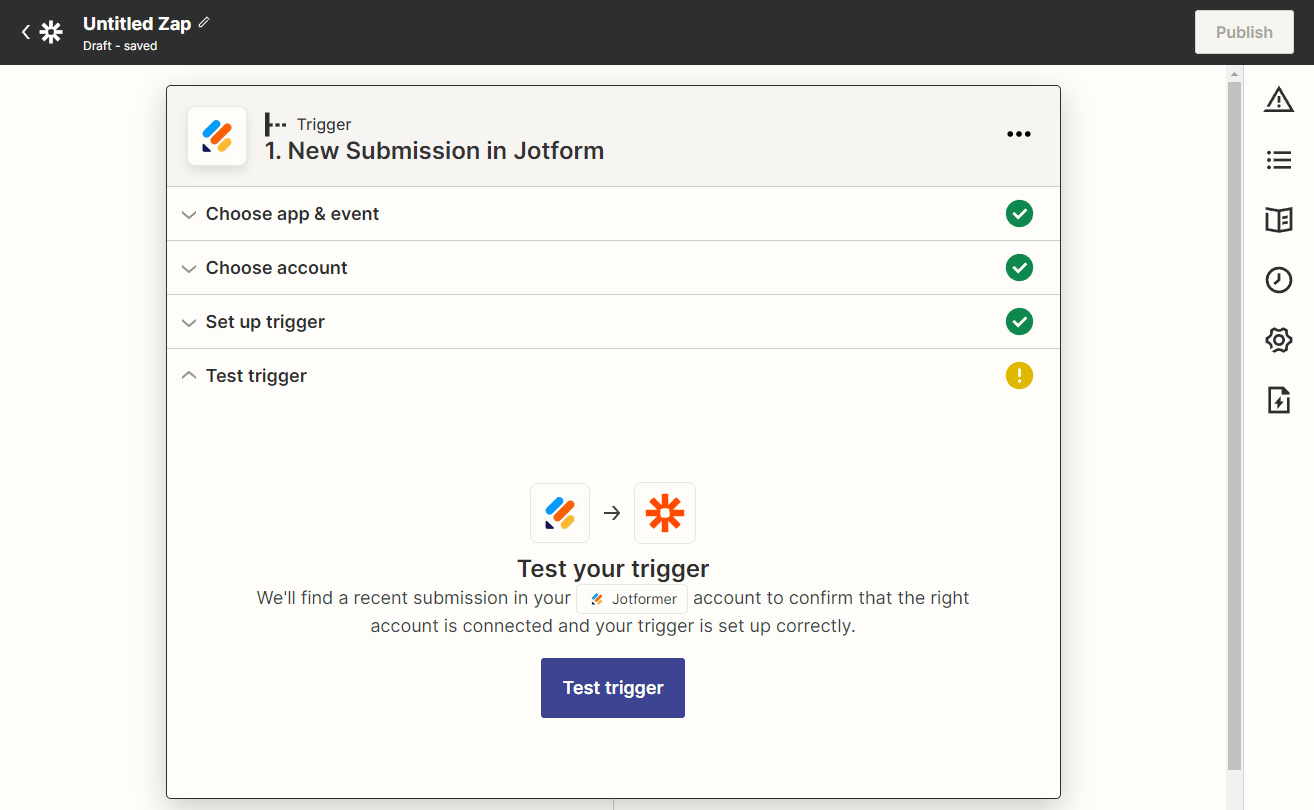
- Testen Sie den Trigger. Zapier muss überprüfen, ob Ihre Einrichtung bereit für den nächsten Schritt ist.
Die folgenden Bilder veranschaulichen die oben genannten Schritte. Klicken Sie auf Bilder, um sie vollständig anzusehen.
Hinweis
Zapier ruft Ihre bestehenden Übermittlungen im ausgewählten Formular ab, wenn der Trigger getestet wird. Handelt es sich um ein neues Formular ohne Übermittlungen, erstellt/lädt Zapier Testdaten.
- Wenn der Test erfolgreich ist, sollten Sie den folgenden Bildschirm mit einer Bestätigung einer neuen Übermittlung sehen. Klicken Sie auf die Schaltfläche Weiter, um den nächsten Teil des Zaps einzurichten und das Aktionsevent zu konfigurieren.

Einrichten des Aktionsevents
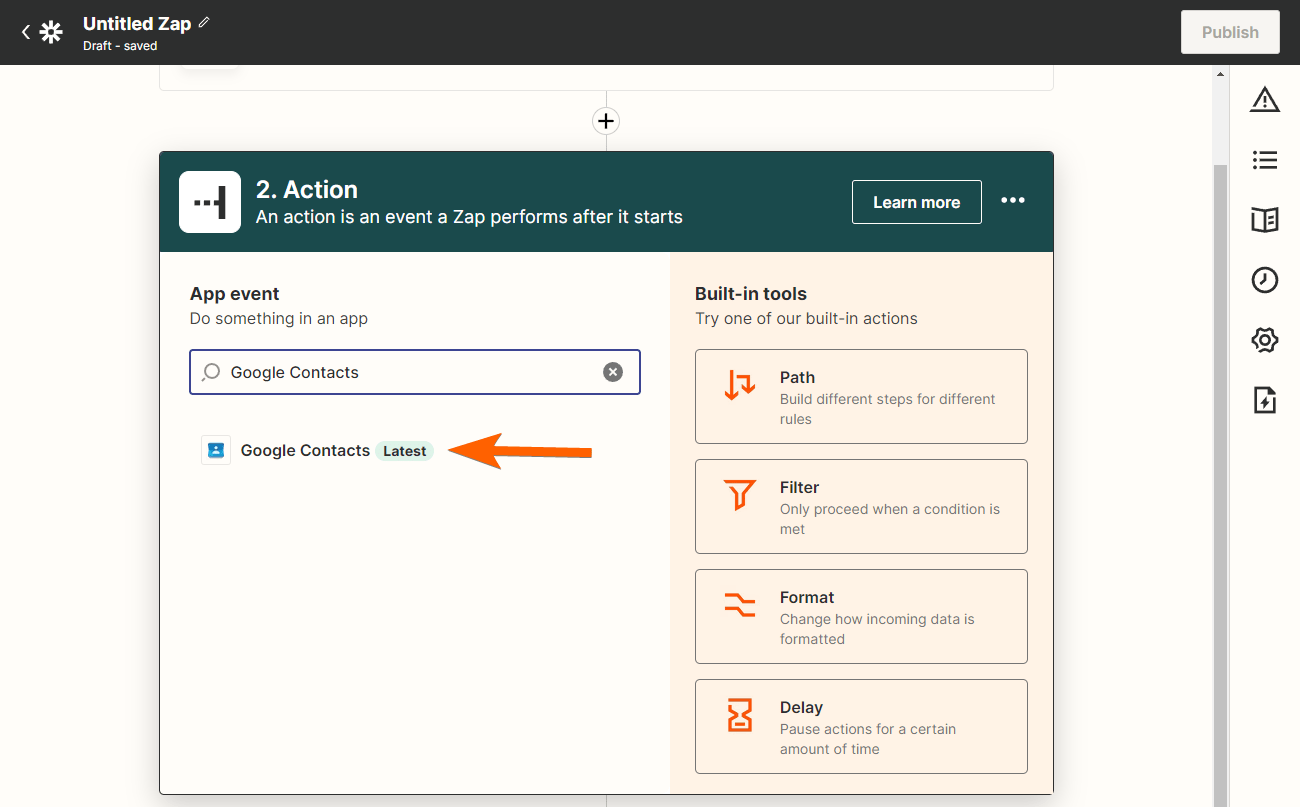
Nachdem Sie Ihren Zap-Trigger eingerichtet haben, besteht der nächste Schritt darin, eine Aktion zu Ihrem Zap hinzuzufügen. Eine Aktion ist ein Ereignis, das Ihr Zap ausführt, wenn Ihr Trigger-Ereignis eintritt.
- Wählen wir Google Kontakte als Beispiel. Suchen Sie in der Liste nach Google Kontakte und klicken Sie darauf.
- Ähnlich wie beim Einrichten eines Triggers müssen Sie Folgendes einrichten:
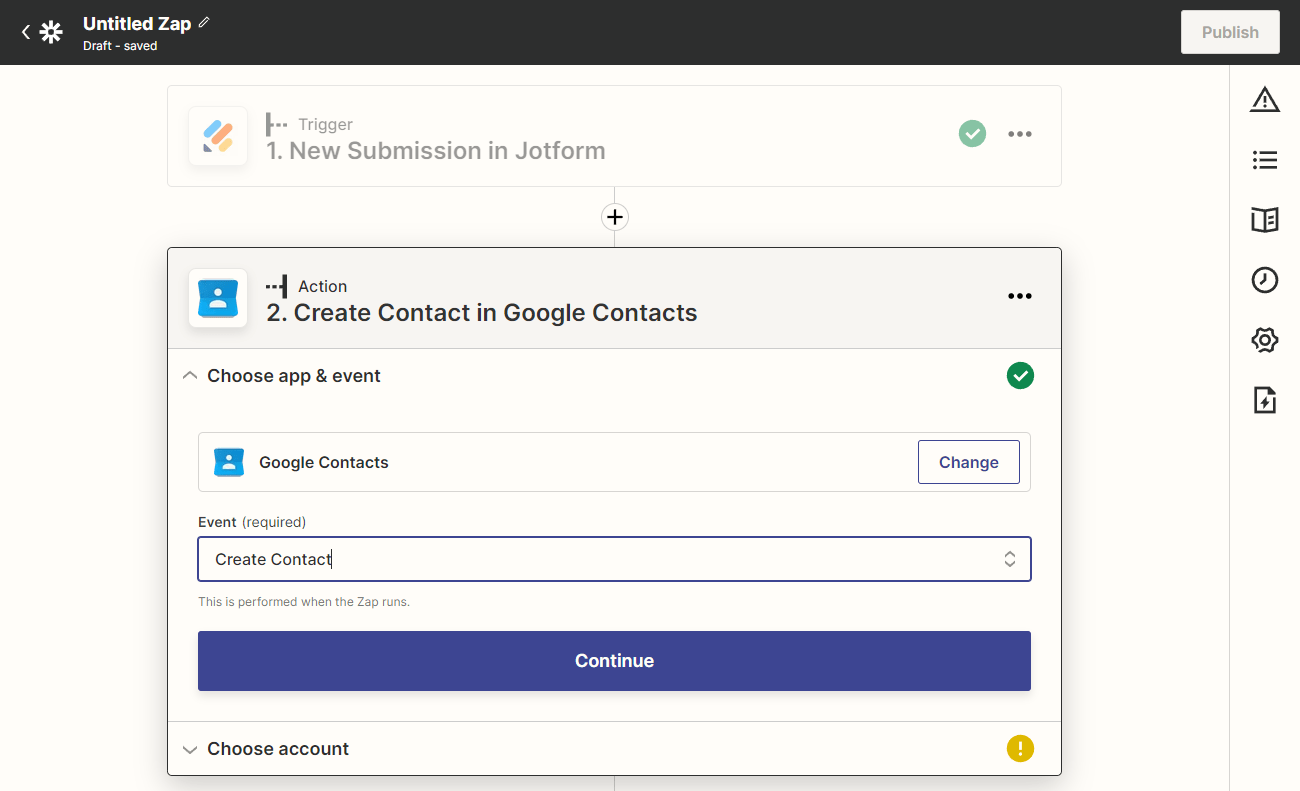
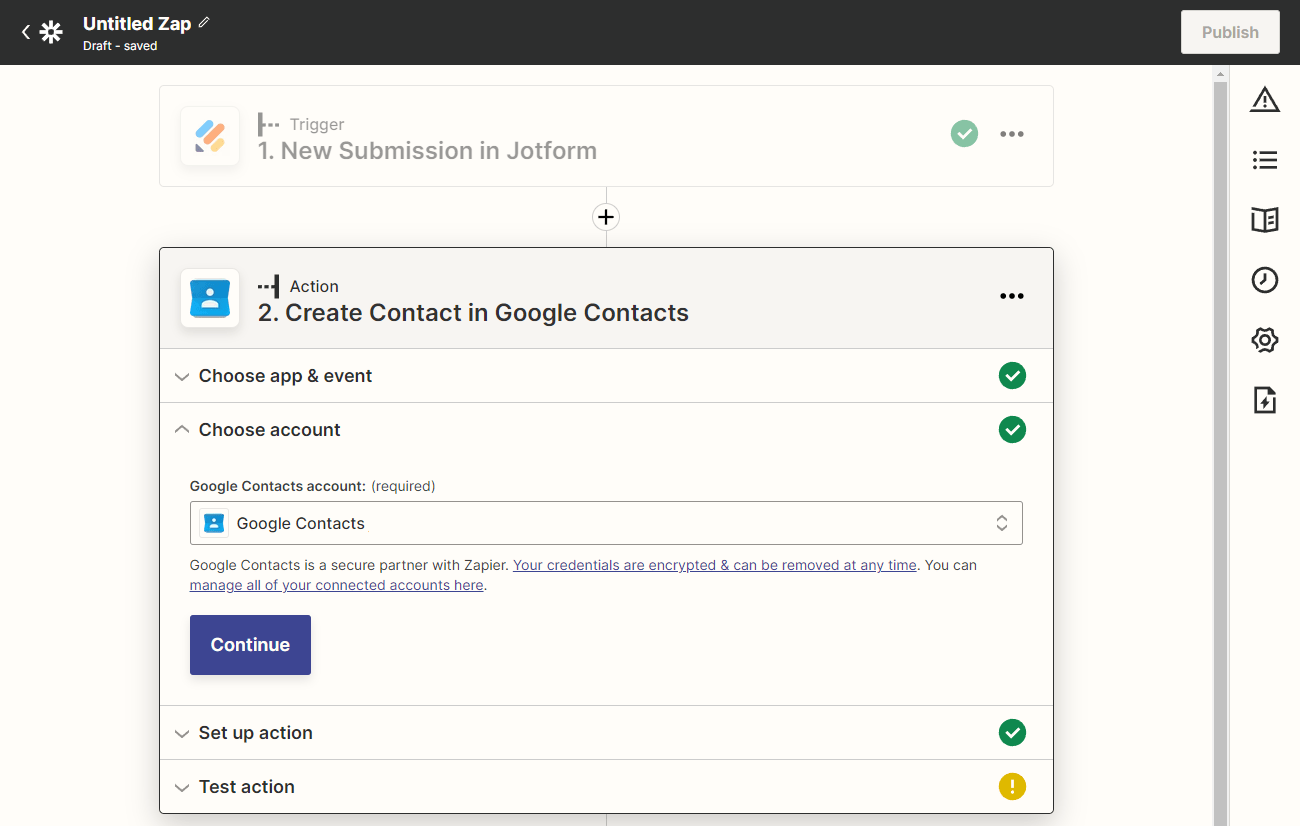
- App & Ereignis auswählen. Zapier wählt automatisch Google Kontakte als App aus. Sie können mehrere Ereignisse mit Google Kontakte auswählen, aber in diesem Szenario wählen wir Kontakte hinzufügen.
- Konto auswählen. Wählen Sie Ihr Google-Kontakte-Konto aus der Liste aus.
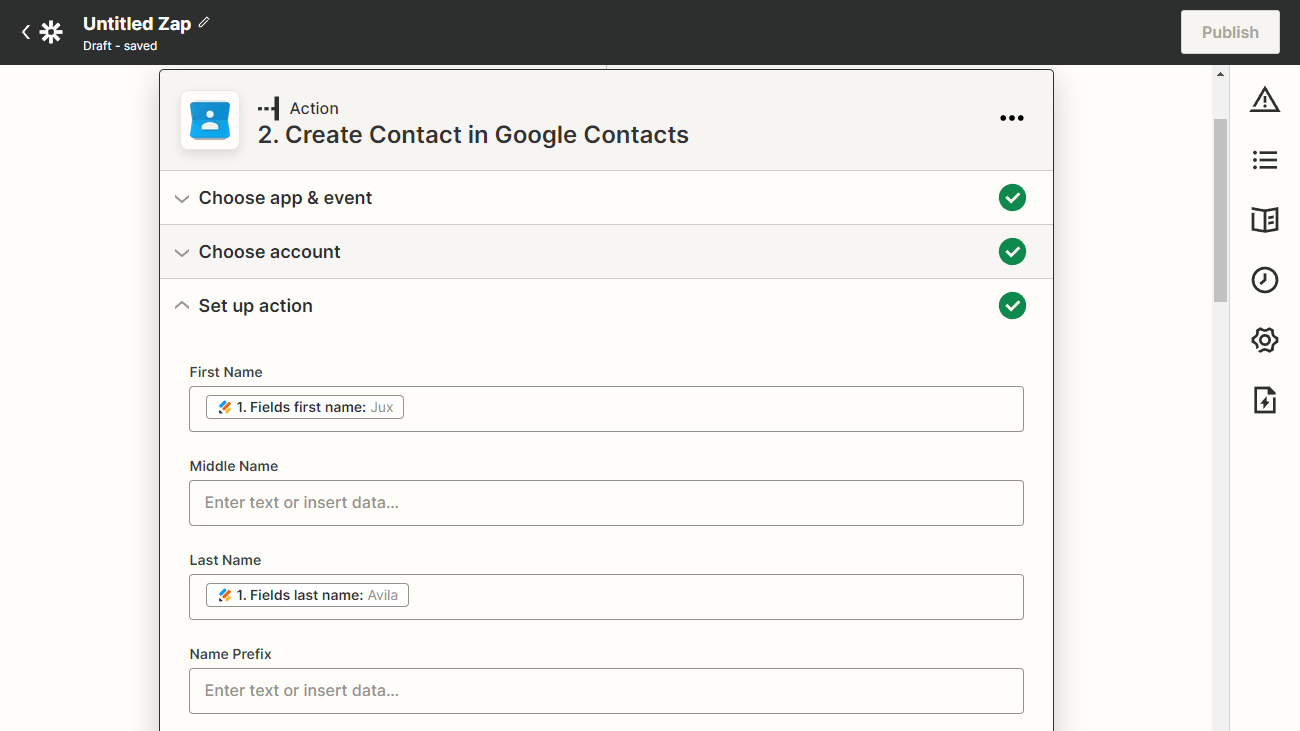
- Aktion einrichten, indem Sie Ihre Formularfelder mit Ihren Google-Kontaktfeldern verknüpfen.
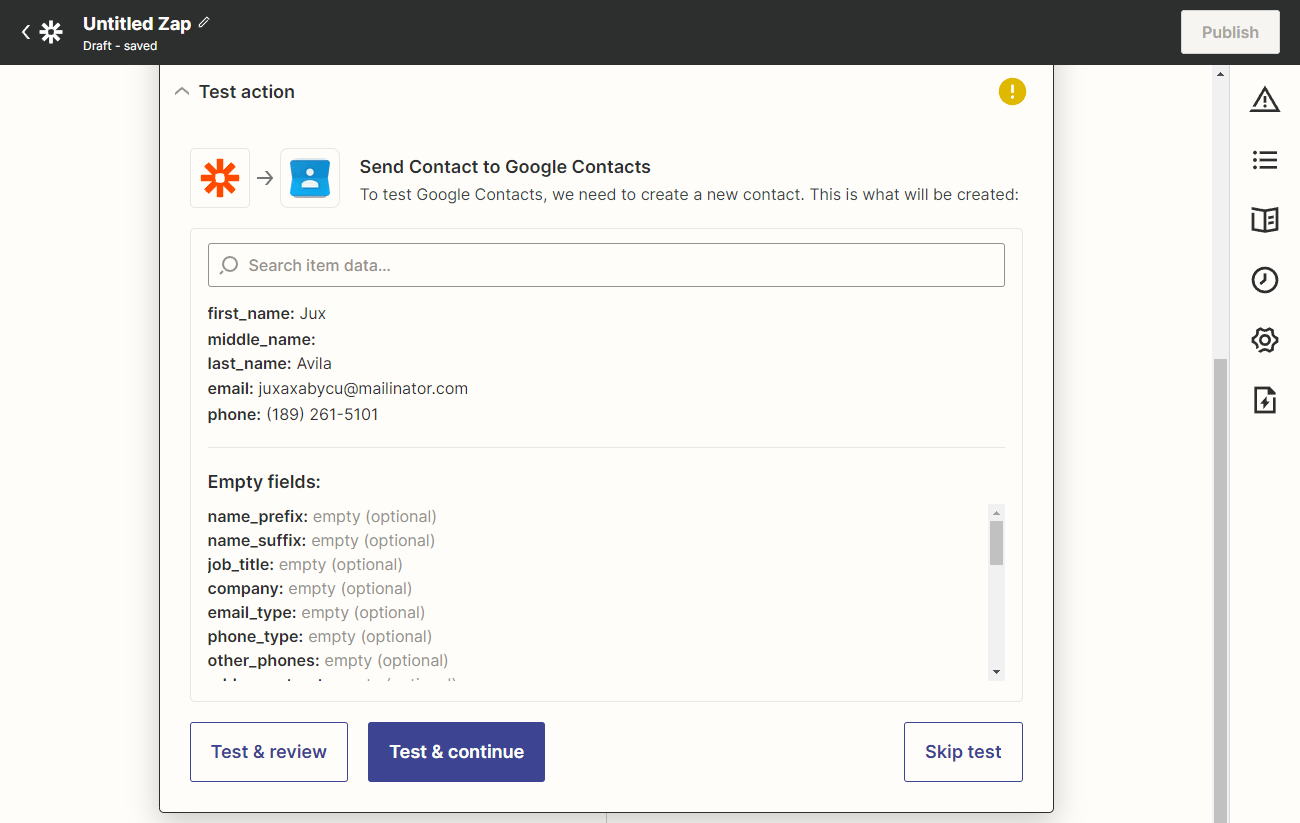
- Testen Sie die Aktion. Zapier muss überprüfen, ob alles in Ordnung ist und Ihr Zap bereit zur Veröffentlichung ist.
Klicken Sie auf jedes der unten stehenden Bilder, um sie vollständig anzuzeigen. Jedes Bild behandelt die oben genannten Schritte.
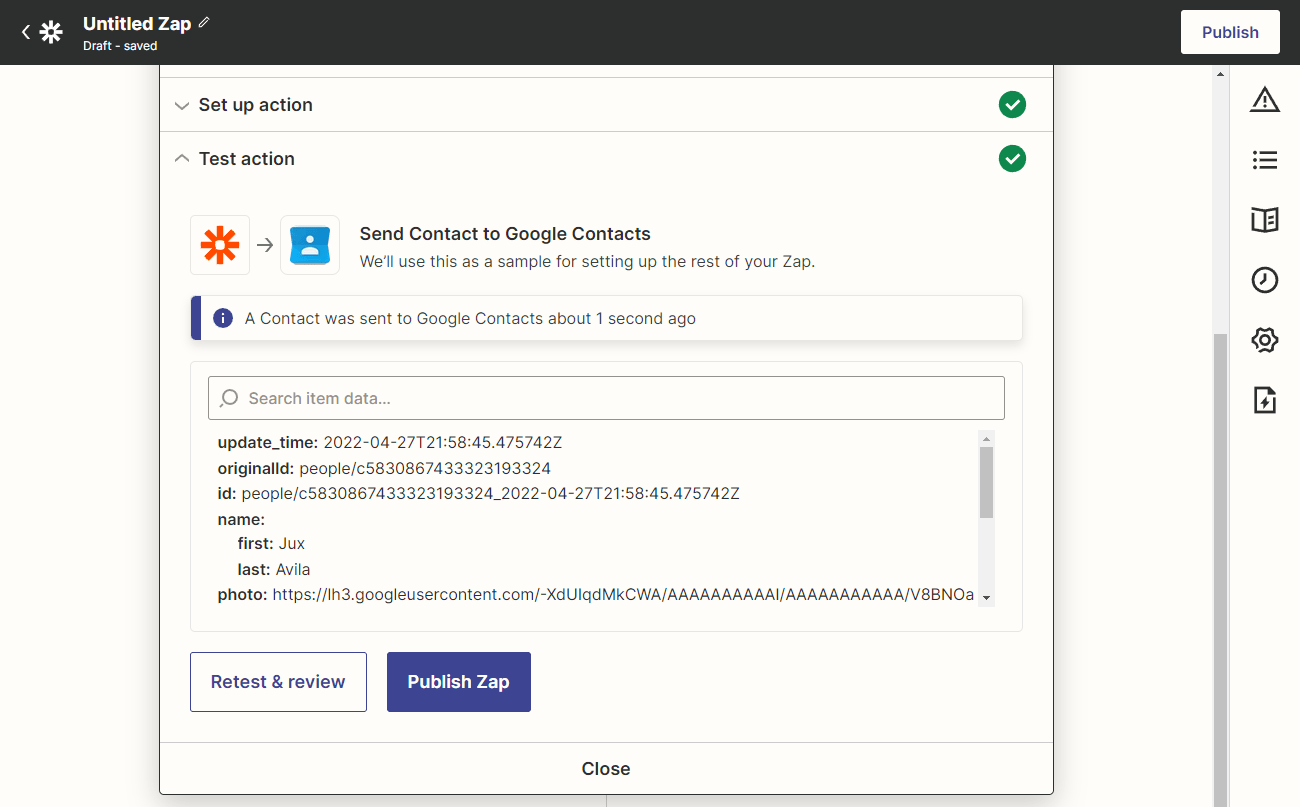
- Wenn der Test erfolgreich ist, sendet Zapier die Kontaktdaten an Ihr Google-Kontakte-Konto. Klicken Sie abschließend auf die Schaltfläche Zap veröffentlichen, um den Zap abzuschließen und die Einrichtung zu beenden.
Einrichten von Jotform als Aktionsevent
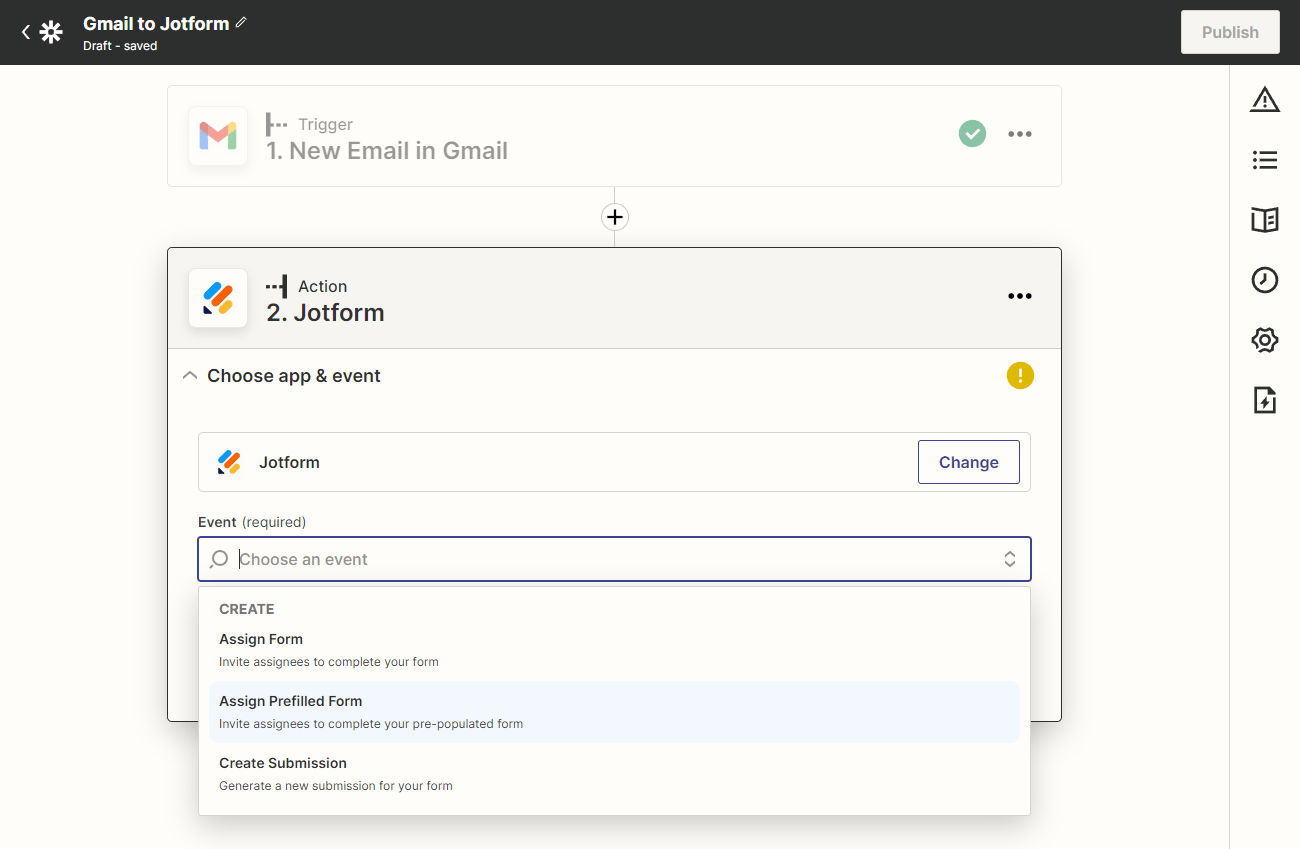
Wie bereits erwähnt, können Sie auswählen, um eine Aktion auszuführen. Bei der Auswahl von Jotform stehen Ihnen die folgenden Ereignisse zur Verfügung:
- Formular zuweisen
- Zugewiesenes vorausgefülltes Formular
- Einreichung erstellen
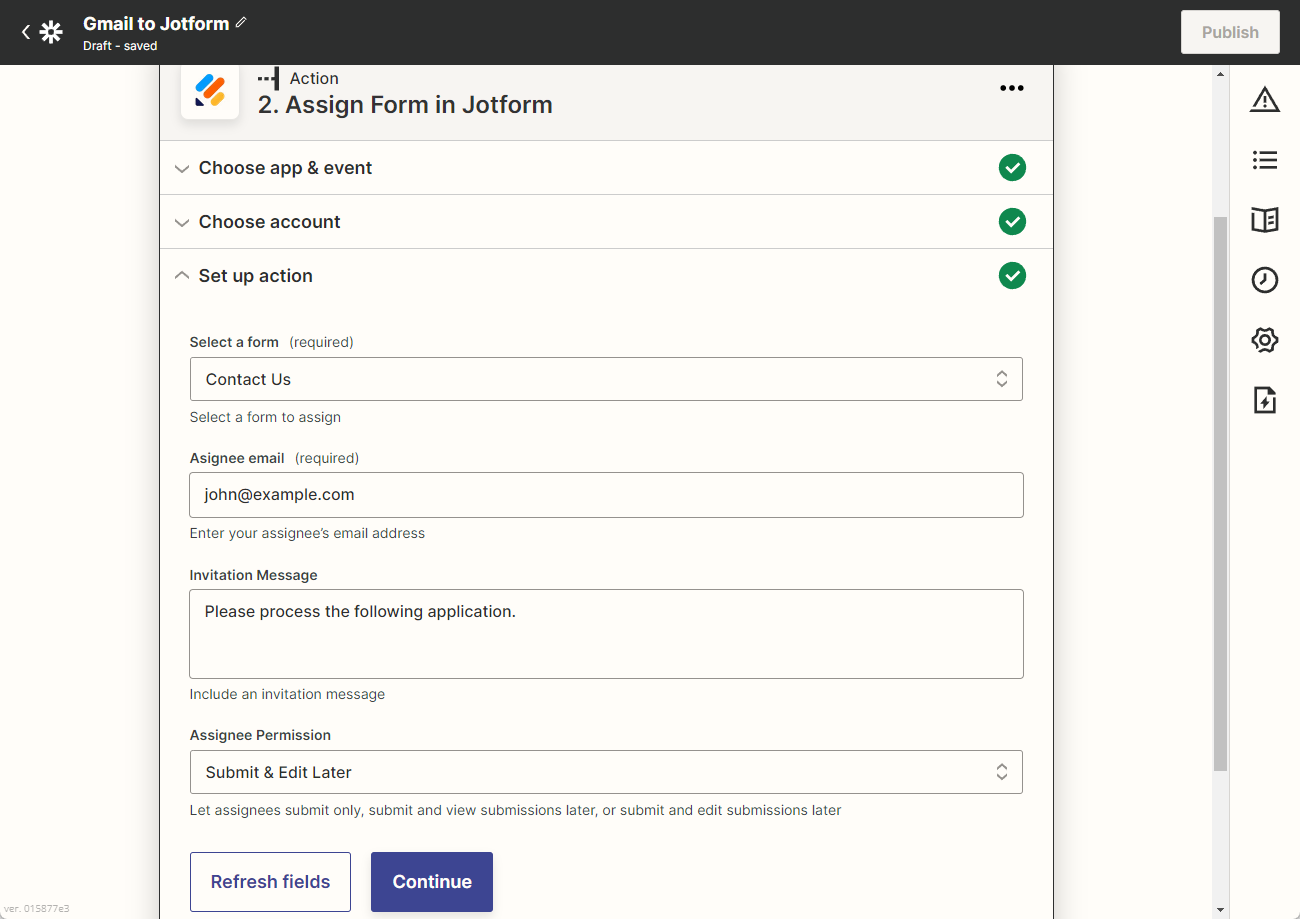
Formular zuweisen
Wenn Sie sich entscheiden, ein Formular zuzuweisen, können Sie die Felder aus Ihrem ersten Trigger als E-Mail-Adresse des Zuweisungsempfängers auswählen. Wenn Sie ein Formular an Ihr Team zuweisen möchten, müssen Sie die E-Mail-Adresse eingeben.
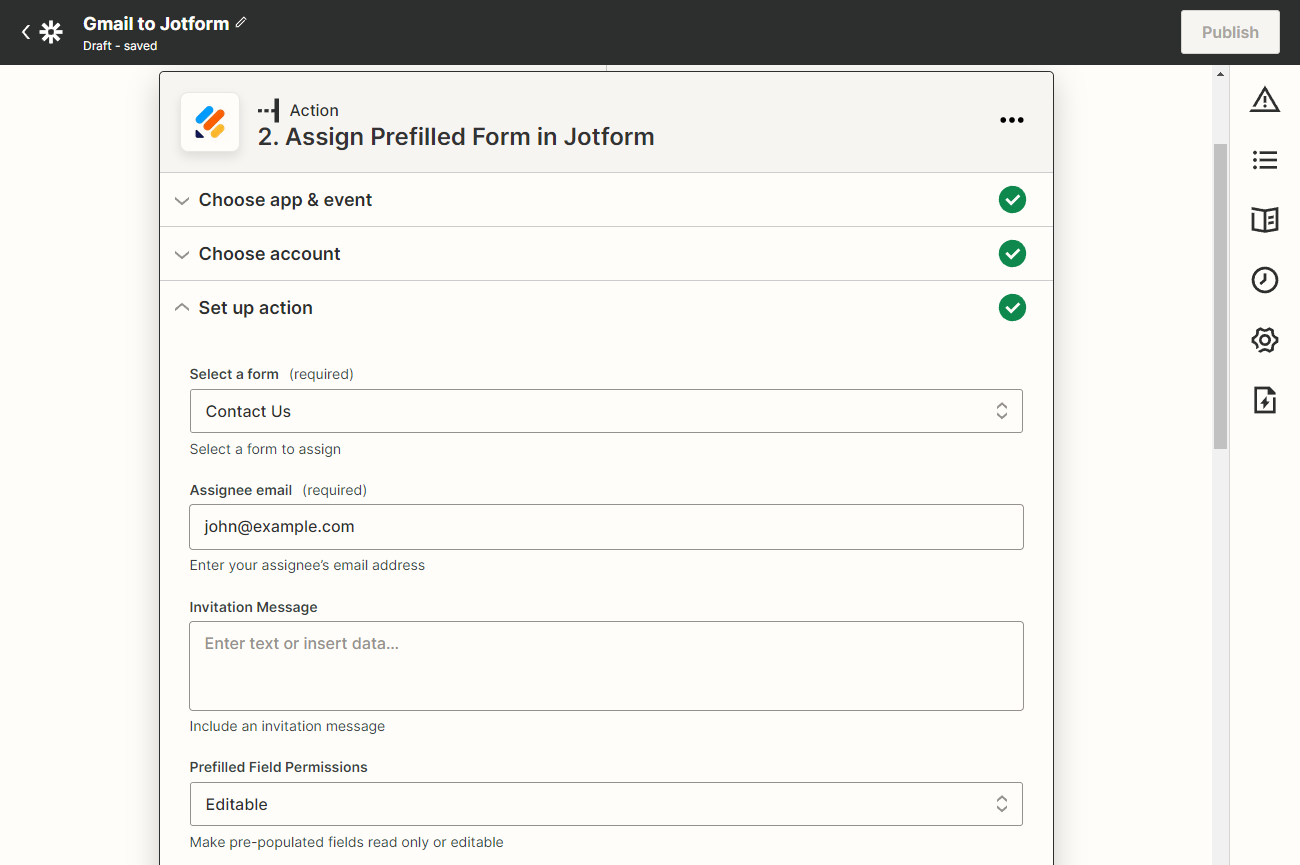
Vorgefülltes Formular zuweisen
Wenn Sie sich entscheiden, ein vorausgefülltes Formular zuzuweisen, müssen Sie die Berechtigungen für Ihren Bevollmächtigten festlegen. Sie können entweder Bearbeiten oder Nur Lesen auswählen. Natürlich müssen Sie auch die Felder von Ihrem Trigger Ihrem Formular zuordnen.
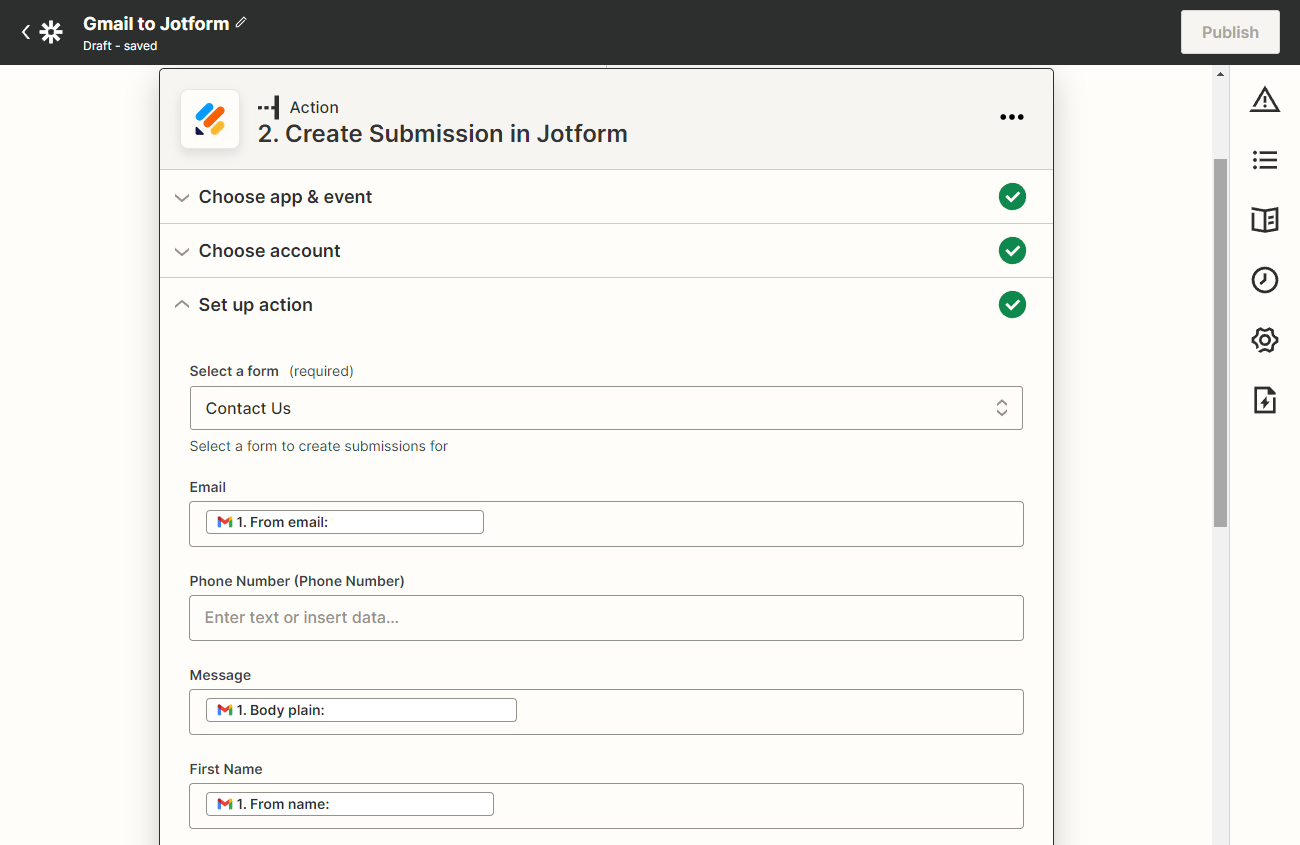
Einreichung erstellen
Wenn Sie es einrichten, um eine Übermittlung zu erstellen, müssen Sie das Formular auswählen und die Felder zuordnen. Im folgenden Bild sehen Sie, wie Gmail-Felder den Feldern des ausgewählten Formulars zugeordnet sind.
Die letzten beiden Schritte sind immer gleich: Testen Sie den Zap und veröffentlichen Sie ihn. Wenn der Test erfolgreich ist, sollten Sie den Zap veröffentlichen können. Bei Warnungen sollten Sie diese überprüfen und korrigieren.

Kommentar abschicken: