Immer über neue Formulareinreichungen informiert zu sein, muss nicht bedeuten, ständig E-Mails oder das Dashboard zu überprüfen. Mit Push-Benachrichtigungen können Sie sofortige Benachrichtigungen direkt auf Ihr Smartphone über die mobile App erhalten, sodass Sie immer auf dem Laufenden bleiben, egal wo Sie sich befinden. Es ist eine einfache und zuverlässige Möglichkeit, sofort informiert zu werden, sobald jemand ein Formular einreicht.
Push-Benachrichtigungen sind besonders nützlich für Personen, die häufig unterwegs sind, wie Außendienstmitarbeiter, Serviceteams, medizinisches Personal, Vertriebsprofis und vielbeschäftigte Administratoren, die Echtzeit-Updates benötigen. In diesem Leitfaden erfahren Sie, wie Sie Push-Benachrichtigungen aktivieren, sie an Ihre Bedürfnisse anpassen und testen, um sicherzustellen, dass alles reibungslos funktioniert.

Installieren und Anmelden in der Jotform Mobile App
Push-Benachrichtigungen funktionieren über die mobile App, daher ist es unerlässlich, diese installiert zu haben. Laden Sie einfach die App aus dem App Store (für iOS) oder Google Play (für Android) herunter und melden Sie sich mit demselben Konto an, das Sie im Form Builder verwenden. Sobald Sie eingeloggt sind, wird die App zu Ihrer direkten Verbindung für Echtzeit-Benachrichtigungen – wie zum Beispiel, wenn Sie benachrichtigt werden, sobald eine neue Formularübermittlung eingeht. Ohne die App gibt es keinen Ort, an den diese Benachrichtigungen gesendet werden können. Stellen Sie also sicher, dass sie installiert ist und die Benachrichtigungen aktiviert sind, um überall auf dem Laufenden zu bleiben.
Push-Benachrichtigungen im App-Generator aktivieren
Damit Ihre Push-Benachrichtigungen reibungslos zugestellt werden, müssen Ihre Nutzer die App auf ihrem Smartphone installiert haben und mindestens eine Person muss sich für den Empfang von Benachrichtigungen angemeldet haben. Die Anmeldung ist ganz einfach – die Nutzer müssen lediglich Push-Benachrichtigungen auf ihrem Gerät zulassen, damit Nachrichten direkt auf ihr Handy gesendet werden können. So gehen Sie vor:
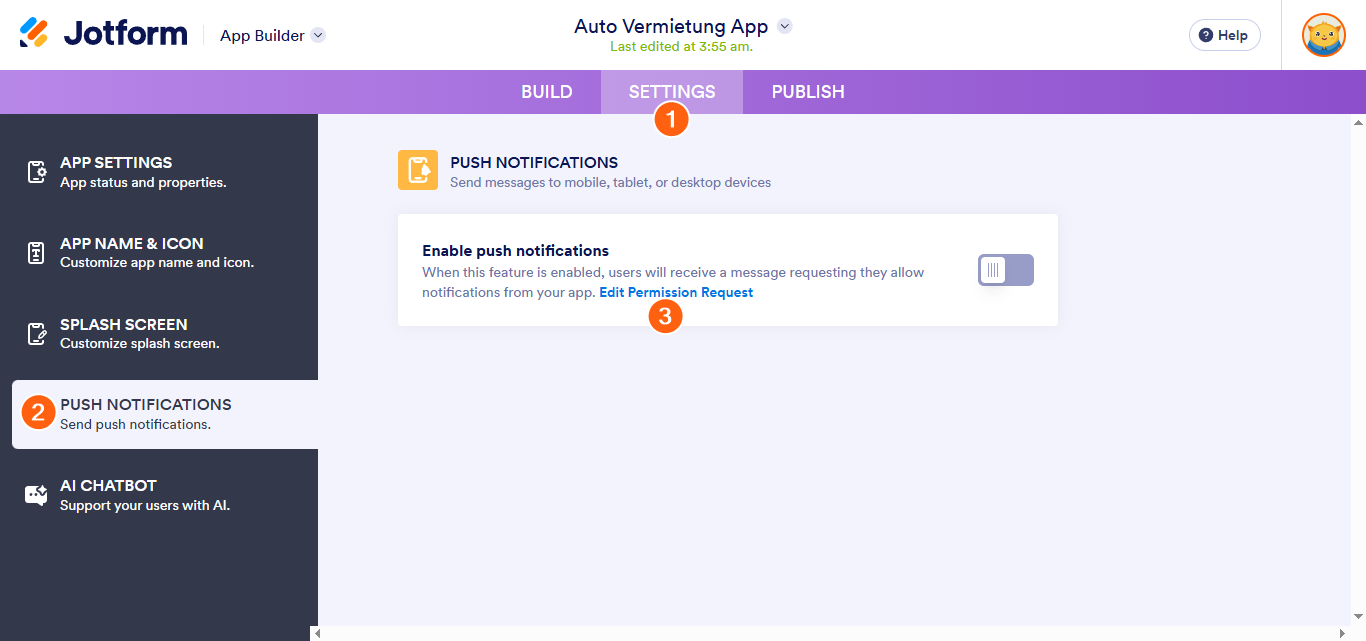
- Im App-Generator klicken Sie in der lila Navigationsleiste oben auf dem Bildschirm auf Einstellungen.
- Klicken Sie im Menü auf der linken Seite der Seite auf Push-Benachrichtigungen.
- Klicken Sie als Nächstes auf Berechtigungsanfrage bearbeiten.
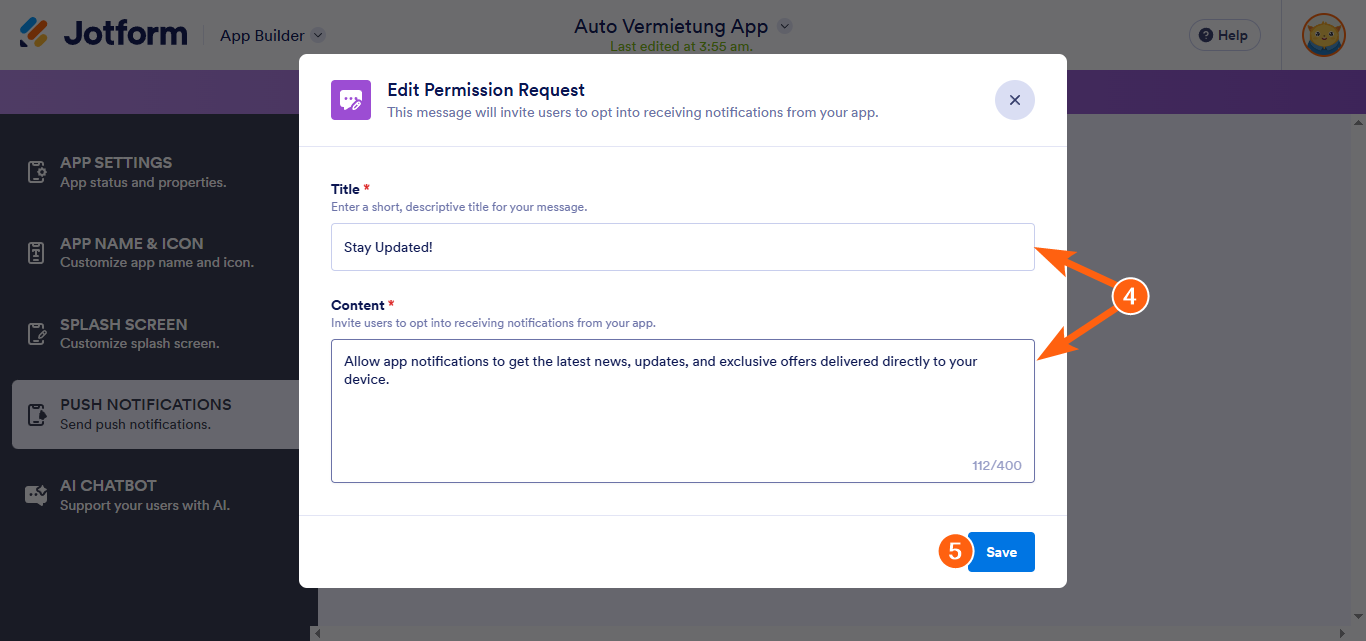
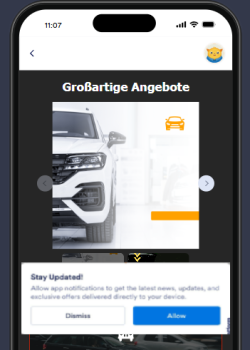
- Anschließend können Sie im Menü Berechtigungsanfrage bearbeiten, das erscheint, den Titel und den Inhalt anpassen, um den Nutzern mitzuteilen, warum Sie um Erlaubnis bitten.
- Wenn Sie fertig sind, klicken Sie auf Speichern.
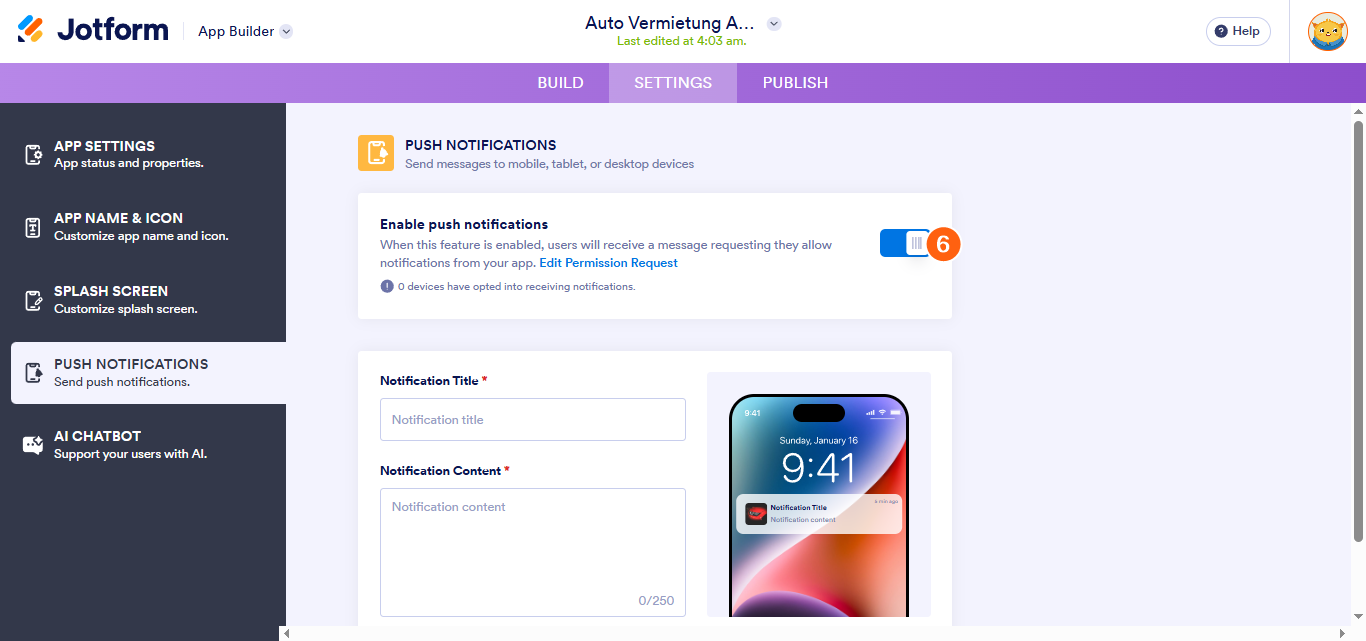
- Klicken Sie nun auf das Schaltsymbol, um Push-Benachrichtigungen zu aktivieren.
So sieht die Berechtigungsanfrage für Ihre App-Nutzer aus:
Erstellung von Push-Benachrichtigungen
Nachdem Sie die Berechtigungsanfrage gesendet und Ihre Nutzer zugestimmt haben, können Sie mit der Einrichtung von Push-Benachrichtigungen beginnen. Ab diesem Punkt können Sie anpassen, wie und wann Benachrichtigungen gesendet werden, sodass Sie rechtzeitig genau die Updates erhalten, die Sie wünschen. So funktioniert es:
- Klicken Sie im App-Generator in der lila Navigationsleiste oben auf dem Bildschirm auf Einstellungen.
- Klicken Sie im Menü auf der linken Seite der Seite auf Push-Benachrichtigungen.
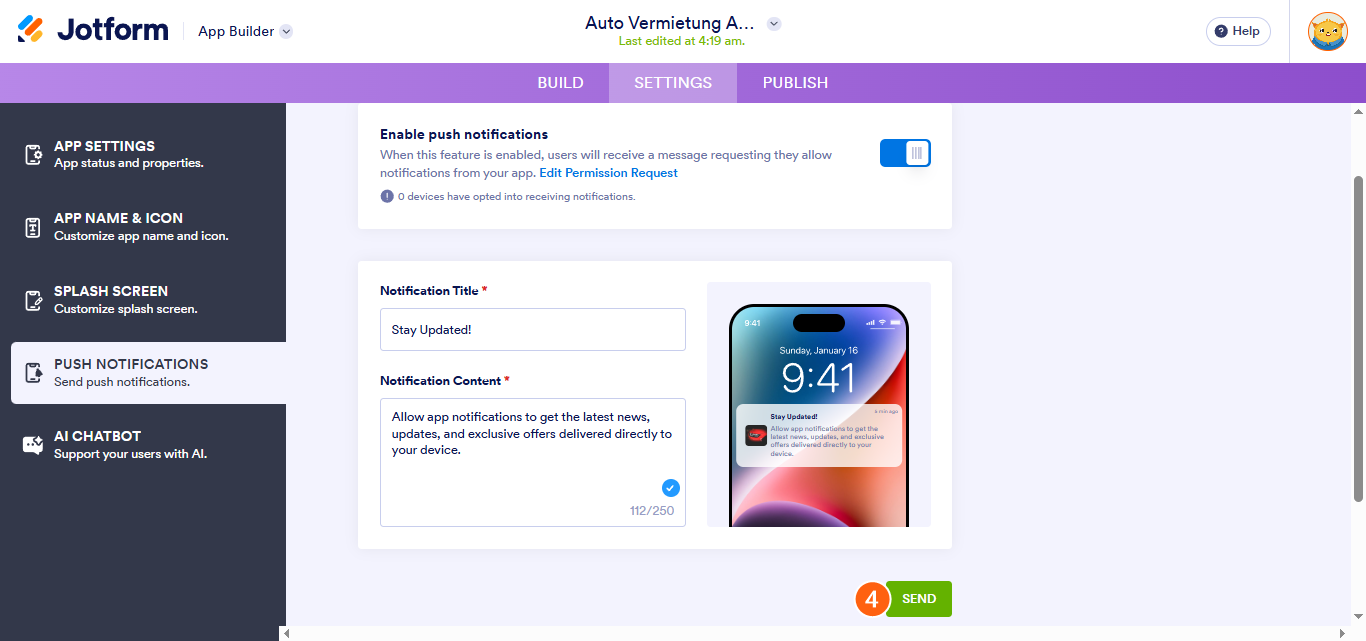
- Geben Sie als Nächstes den Benachrichtigungstitel und die Nachricht ein, die Sie im Benachrichtigungsinhalt anzeigen möchten.
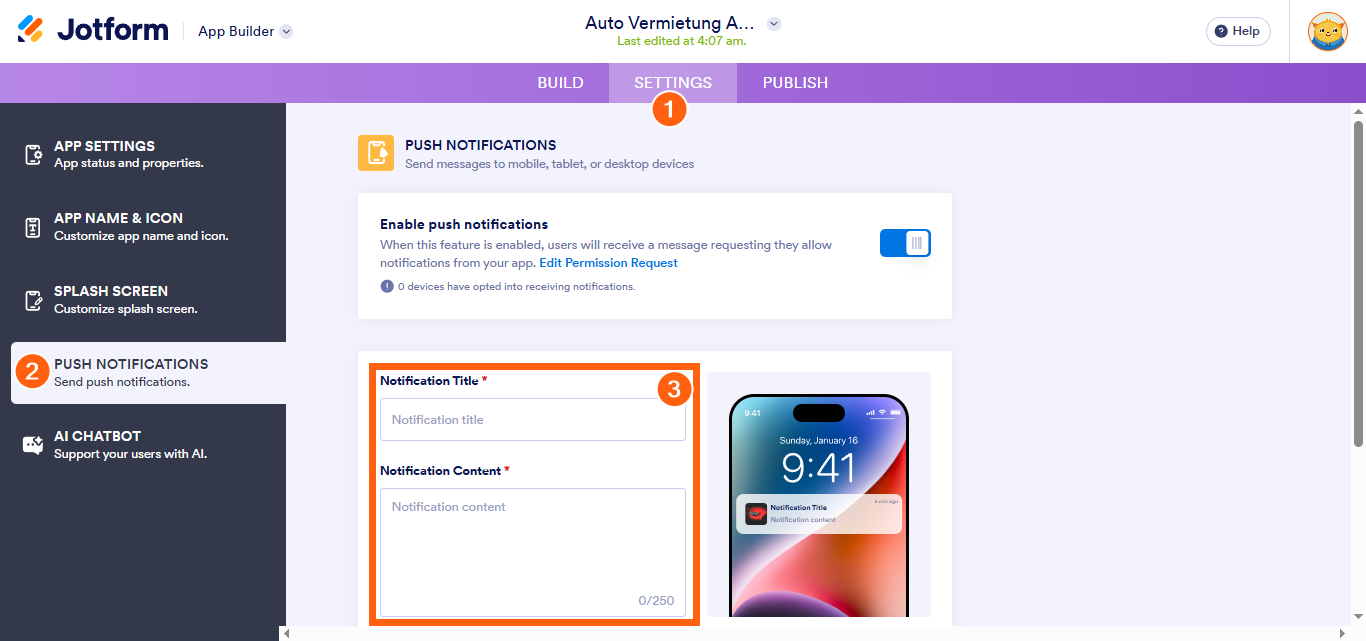
- Wenn Sie fertig sind, klicken Sie auf Senden.
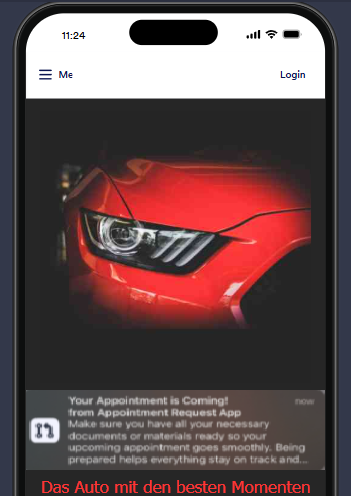
So wird die Benachrichtigung auf dem Telefon Ihres Abonnenten angezeigt:
Push-Benachrichtigungen verfolgen
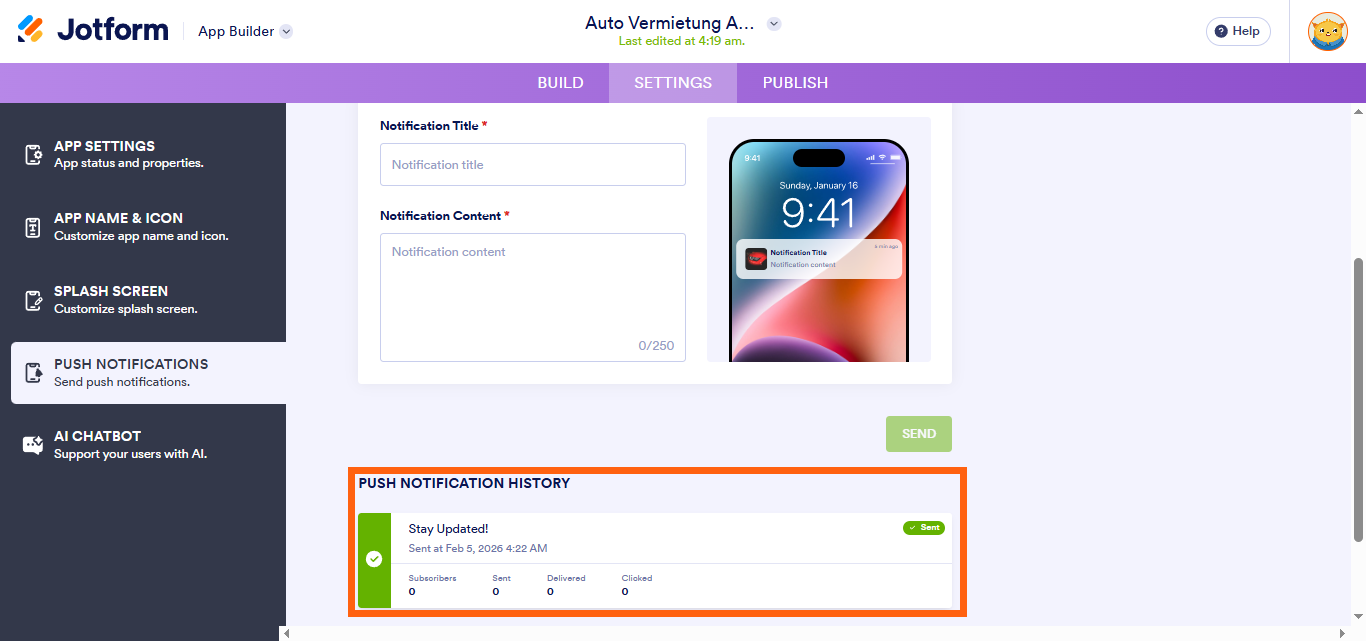
Scrollen Sie im Tab für Push-Benachrichtigungen etwas nach unten, und Sie finden Ihre Benachrichtigungshistorie. Hier können Sie leicht nachverfolgen, wie viele Abonnenten Sie haben, wie viele Benachrichtigungen gesendet und erfolgreich zugestellt wurden und sogar, wie viele Personen darauf geklickt haben. Es ist eine praktische Möglichkeit, den Überblick über Ihre Benachrichtigungen zu behalten und zu sehen, was Ihr Publikum anspricht.
Pro Tip
Erfahren Sie, wie Sie Jotform Apps als Push-Benachrichtigungssoftware nutzen können, und entdecken Sie die besten Anwendungsfälle, um zeitnahe Updates, Erinnerungen und Warnungen zu senden, die Ihr Team und Ihre Nutzer auf dem Laufenden halten.
Push-Benachrichtigungen im Formular-Generator aktivieren
Bleiben Sie über Ihre Formulareinsendungen auf dem Laufenden, indem Sie Push-Benachrichtigungen im Formular-Generator aktivieren. Mit nur wenigen Klicks können Sie sicherstellen, dass Ihre mobile App Sie sofort benachrichtigt, sobald jemand Ihr Formular absendet. So bleiben Sie immer informiert, egal, wo Sie sich befinden. Es ist einfacher, als Sie denken:
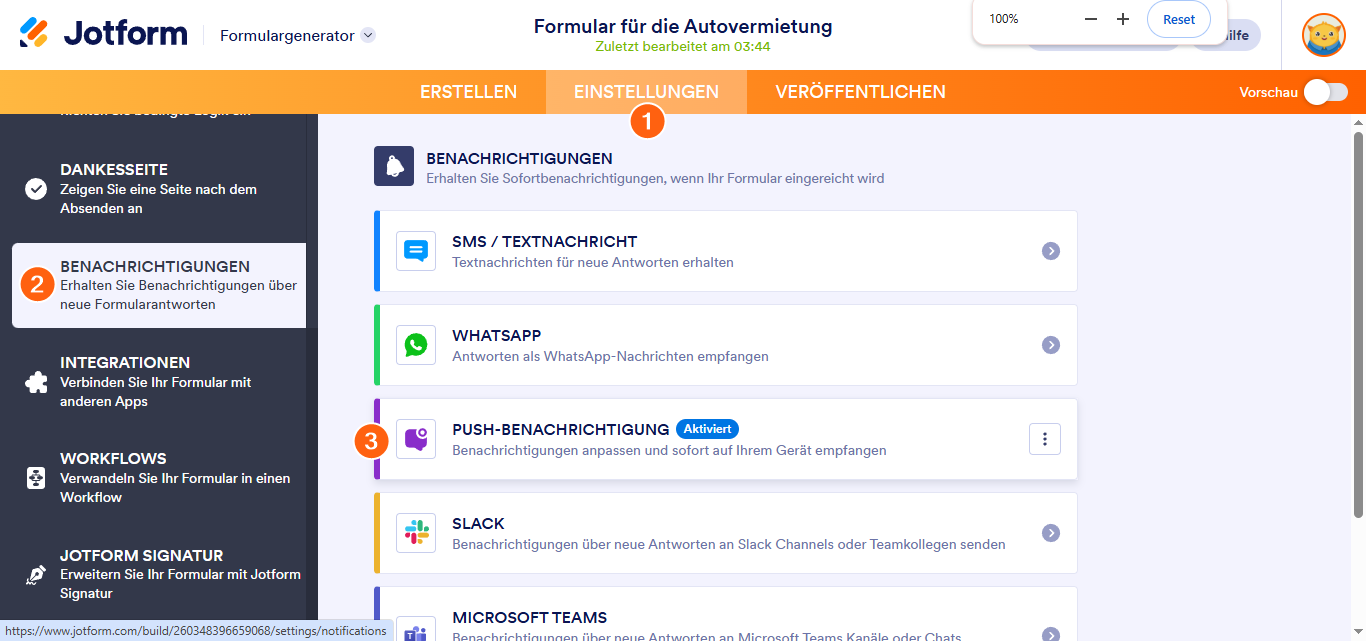
- Klicken Sie im Formular-Generator in der orangefarbenen Navigationsleiste oben auf dem Bildschirm auf Einstellungen.
- Klicken Sie im Menü auf der linken Seite der Seite auf Benachrichtigungen.
- Klicken Sie nun auf Push-Benachrichtigung.
- Anschließend passen Sie diese Dinge an:
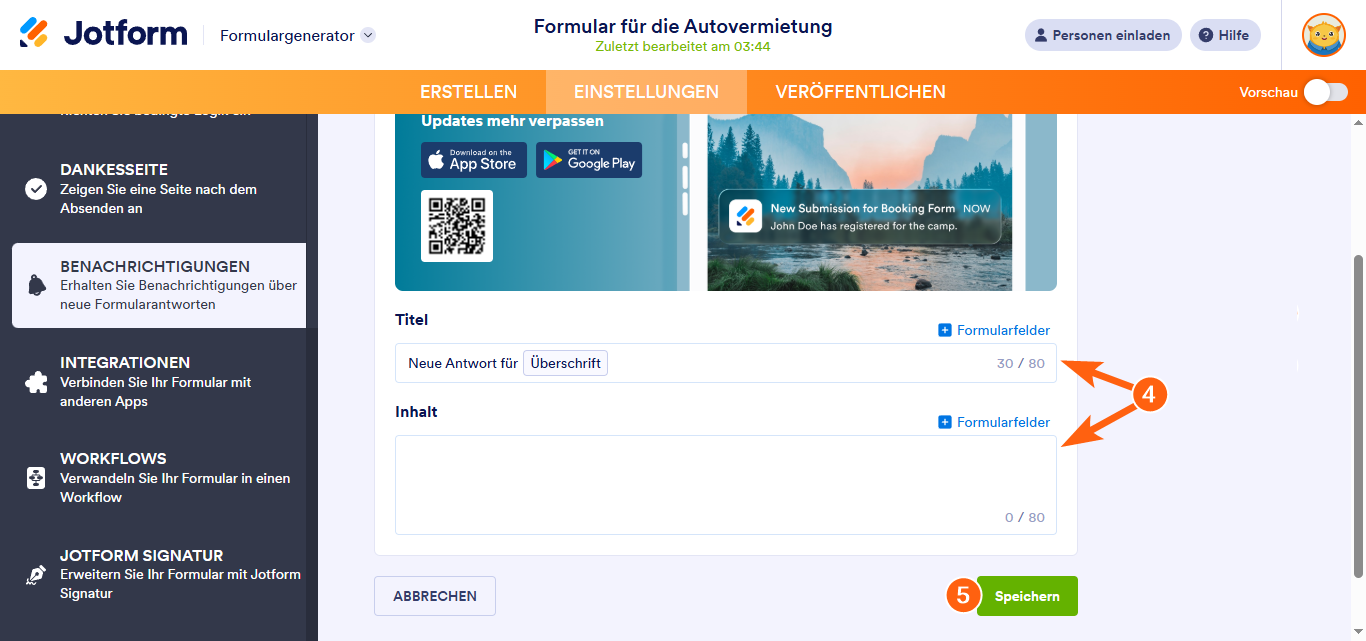
- Titel — Geben Sie die Überschrift Ihrer Push-Benachrichtigung ein, das Erste, was Benutzer sehen, wenn sie auf ihrem Gerät erscheint. Diese ist auf 80 Zeichen begrenzt.
- Inhalt — Geben Sie die Hauptnachricht Ihrer Benachrichtigung ein. Sie kann Details, Anweisungen oder einen Handlungsaufruf enthalten, der den Titel ergänzt. Sie können auch beliebige Formularfelder einfügen, um Benachrichtigungen mit den Informationen zu personalisieren, die Ihre Benutzer übermitteln.
- Sobald Sie fertig sind, klicken Sie auf Speichern.
Notes
- Push-Benachrichtigungen sind nicht unter Formular-Integrationen zu finden – sie können nur über das Benachrichtigungs-Panel verwaltet werden. Hier richten Sie sie ein und behalten den Überblick.
- Push-Benachrichtigungen funktionieren am besten mit kurzen, prägnanten Nachrichten. Längere Texte können auf einigen Geräten abgeschnitten werden. Deshalb ist es ratsam, die wichtigsten Informationen zuerst zu platzieren – wie den Namen oder die E-Mail-Adresse des Nutzers – damit diese immer sichtbar sind.
Wenn Sie keine Push-Benachrichtigung erhalten, versuchen Sie diese Schritte:
- Stellen Sie sicher, dass Ihr Telefon Benachrichtigungen für die Jotform Mobile App zulässt.
- Stellen Sie sicher, dass Sie im richtigen Konto angemeldet sind.
- Überprüfen Sie, ob Push-Benachrichtigungen in Ihrer Benachrichtigungsliste aktiviert sind.

Kommentar abschicken: