Der schnelle und einfache Kontakt zu Ihren Kunden ist entscheidend. Das Messenger-Button-Widget ermöglicht es Ihnen, direkt über Messenger mit Nutzern zu chatten – direkt aus Ihrem Formular heraus. Es ist einfach einzurichten und bietet Ihnen die Möglichkeit, Echtzeit-Support zu leisten, ohne dass die Nutzer das Formular verlassen müssen. Um es zu nutzen, benötigen Sie lediglich ein verbundenes Meta Business Suite-Konto.
So fügen Sie die Messenger-Schaltfläche zu Ihrem Formular hinzu
Egal, ob Sie ein neues Formular erstellen oder ein bestehendes aktualisieren, Sie können die Messenger-Schaltfläche in wenigen einfachen Schritten zu Ihrem Formular hinzufügen und einrichten. So geht’s:
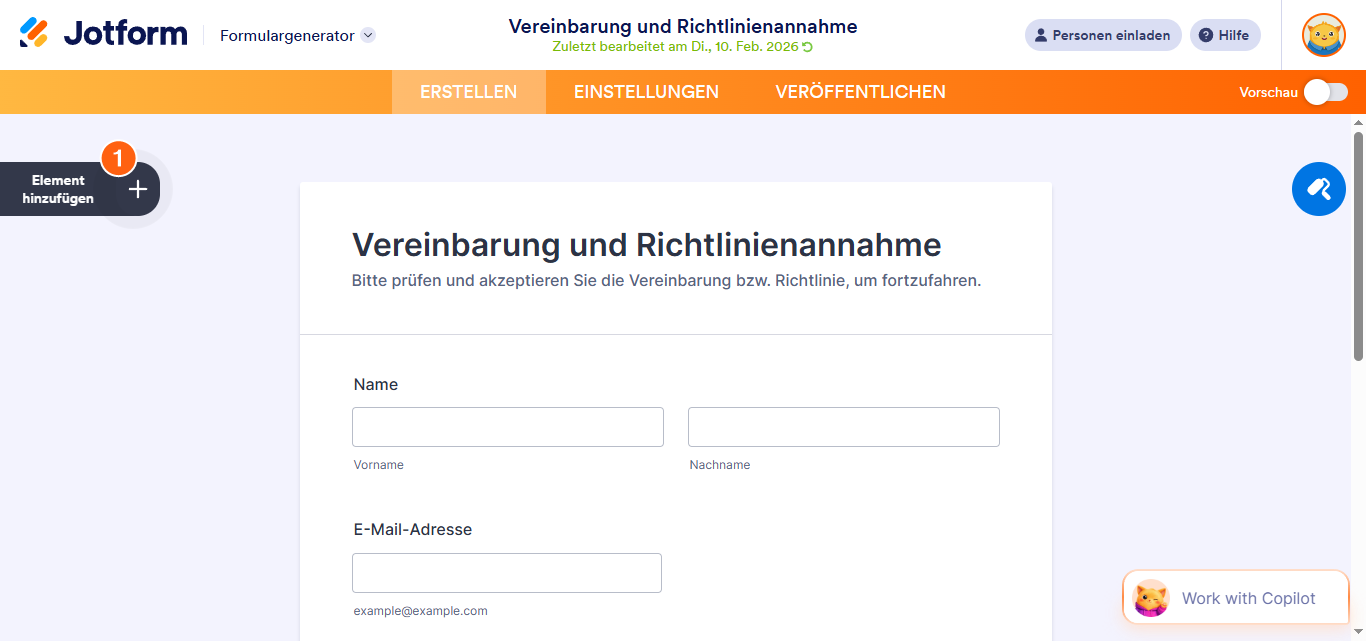
- Im Formular-Generator klicken Sie auf der linken Seite der Seite auf Element hinzufügen.
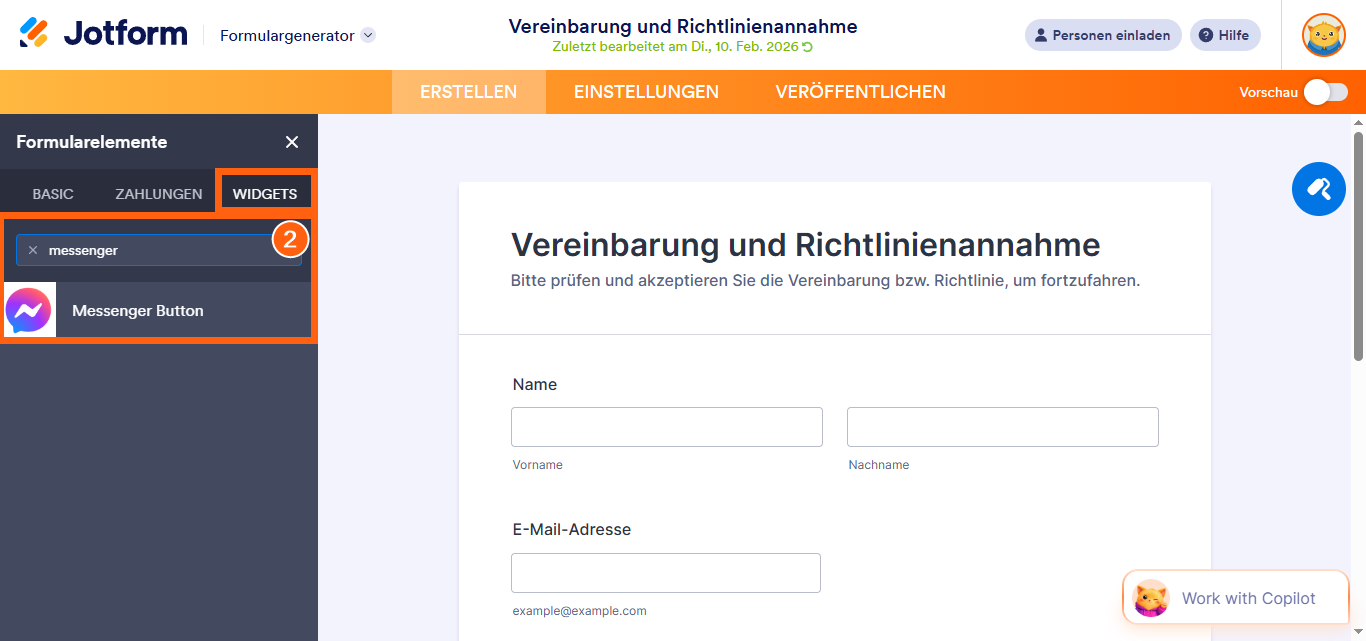
- Öffnen Sie im Formularelemente-Menü unter dem Widgets-Tab die Suche und geben Sie Messenger-Schaltfläche ein. Klicken Sie darauf, um sie zu Ihrem Formular hinzuzufügen.
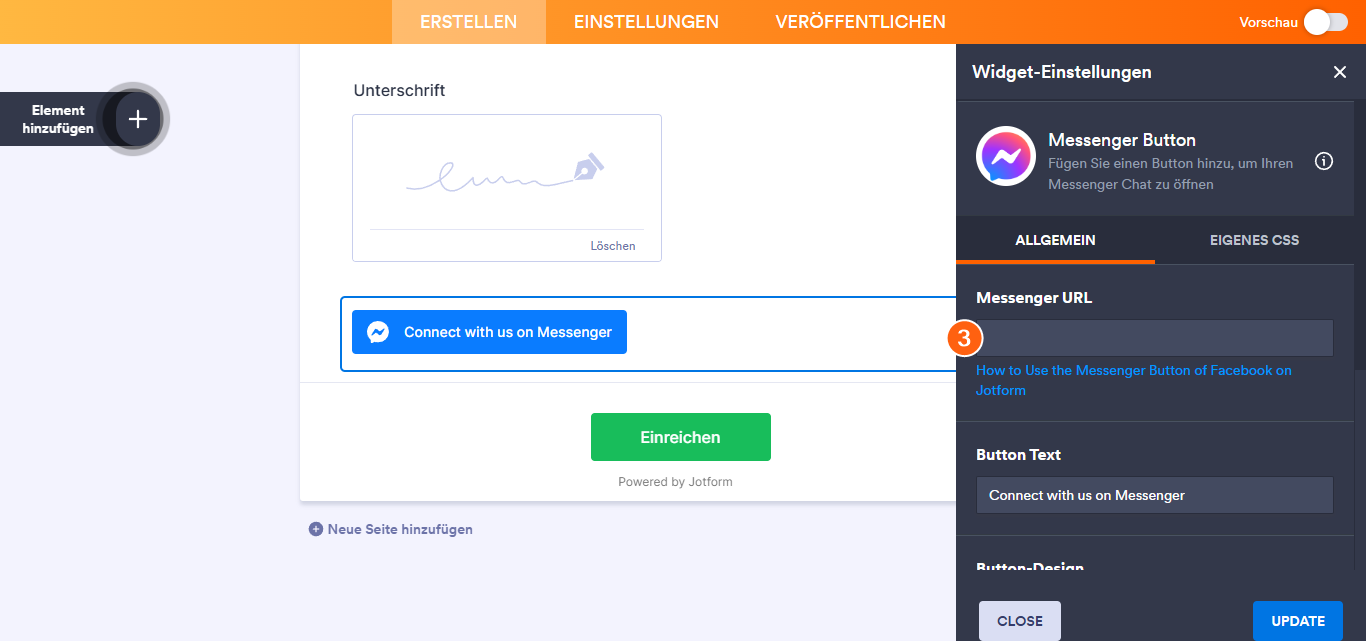
- Als Nächstes fügen Sie im Widget-Einstellungsmenü, das sich auf der rechten Seite der Seite öffnet, Ihre Messenger-URL in das Messenger-URL-Feld ein. Lesen Sie unsere Anleitung zum Abrufen der Messenger-URL aus der Meta Business Suite, um mehr zu erfahren.
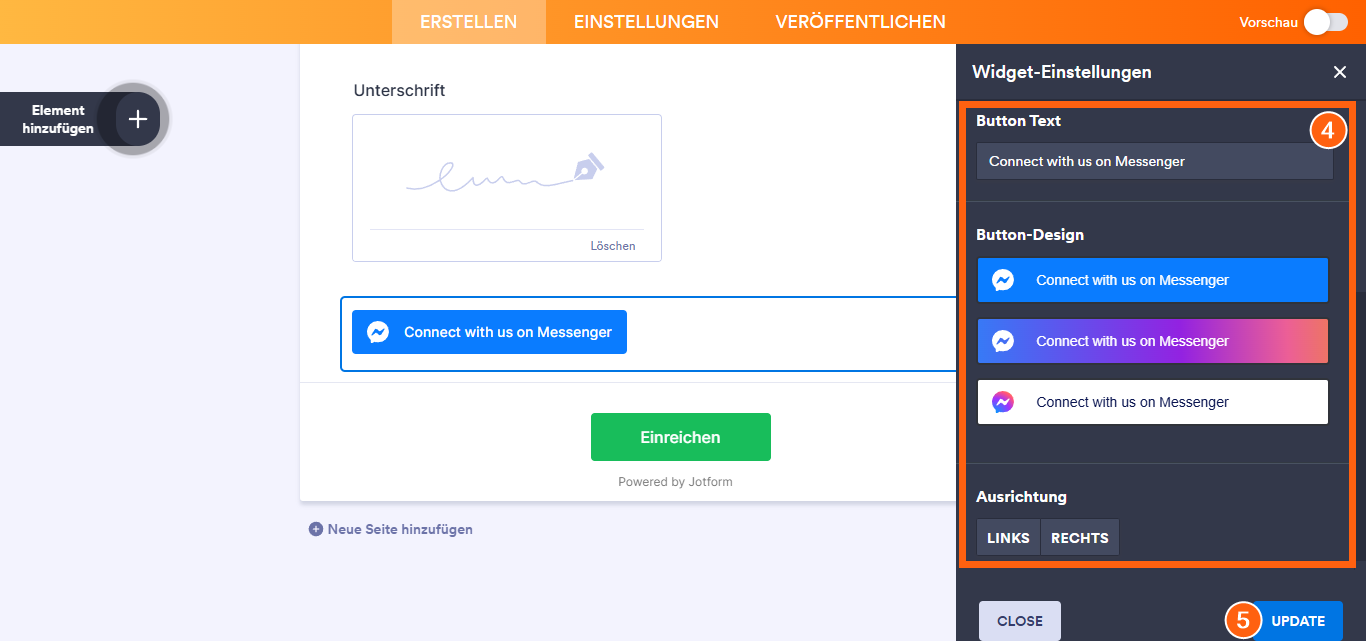
- Jetzt können Sie Ihr Widget mit den folgenden Optionen weiter anpassen:
- Schaltflächentext — Wählen Sie den Text, den Sie auf Ihrer Schaltfläche anzeigen möchten.
- Schaltflächenstil — Wählen Sie aus, wie die Schaltfläche aussehen soll.
- Ausrichtung — Platzieren Sie die Schaltfläche auf der linken oder rechten Seite des Formulars.
- Abschließend klicken Sie auf Aktualisieren, und schon sind Sie fertig.
Sie können dieses Demo-Formular ausprobieren, um es in Aktion zu sehen.
Abrufen der Messenger-URL aus der Meta Business Suite
Sie können Ihre Messenger-URL aus der Meta Business Suite abrufen. So geht’s:
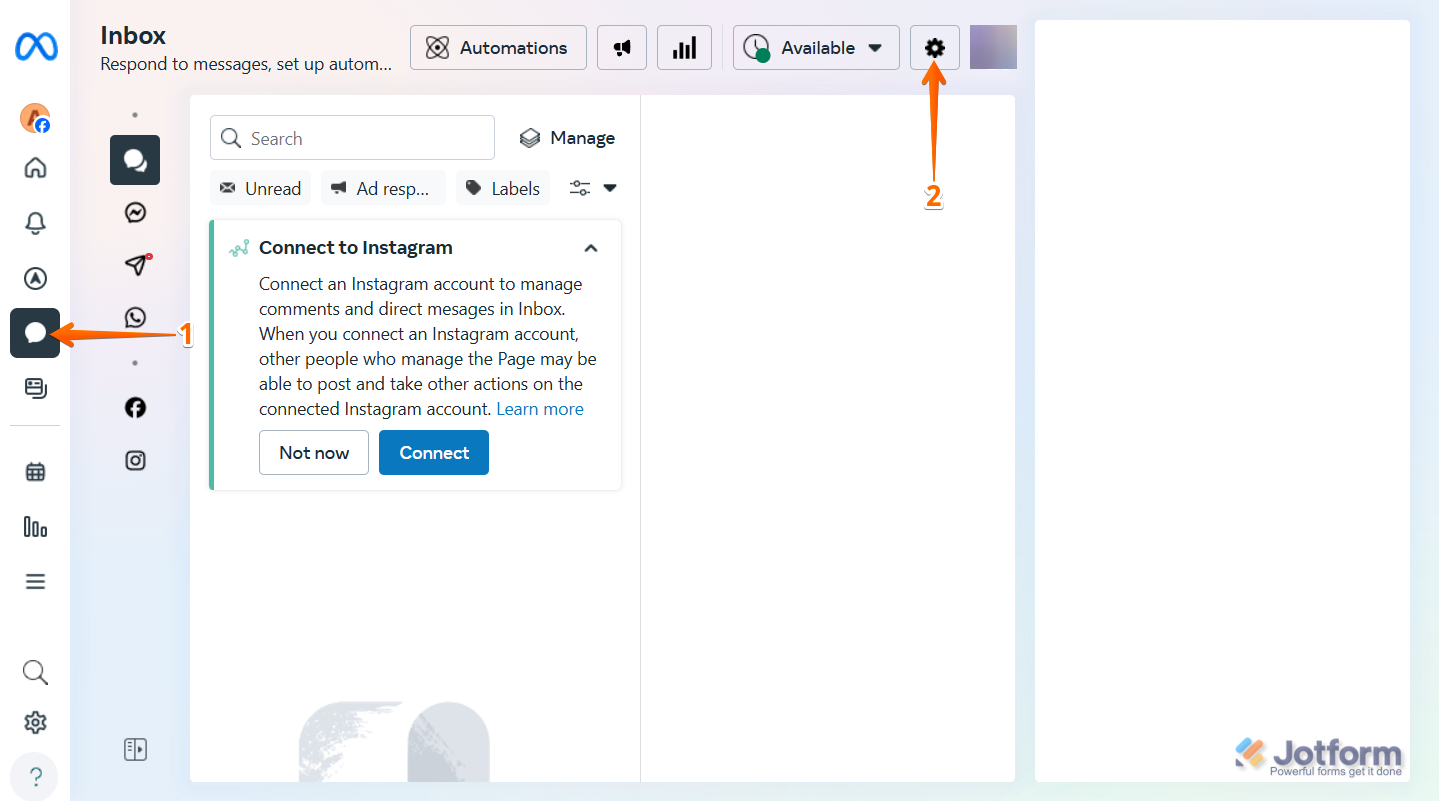
- Gehen Sie zur Meta Business Suite-Seite und klicken Sie im Menü auf der linken Seite der Seite auf das Posteingangssymbol.
- Klicken Sie dann im Menü oben auf der Seite auf das Zahnrad-Symbol.
- Klicken Sie nun auf Text kopieren und schon sind Sie fertig.


Kommentar abschicken: