Als Jotform Enterprise-Administrator können Sie eine benutzerdefinierte Absender-E-Mail über Google SMTP einrichten. Dies hilft, Ihre E-Mails markenkonform zu halten, und verleiht all Ihren Mitteilungen einen professionellen Touch. Mit Google SMTP und OAuth 2.0 versenden Sie Nachrichten, die Ihrer Markenidentität entsprechen, und sichern gleichzeitig Ihr Konto ab.
Hinzufügen einer benutzerdefinierten Absender-E-Mail mit Google SMTP
Sie können eine benutzerdefinierte Absender-E-Mail mit Microsoft SMTP direkt im Abschnitt E-Mails Ihrer Enterprise Admin-Konsole einrichten. Die Einrichtung dauert nur eine Minute – so geht’s:
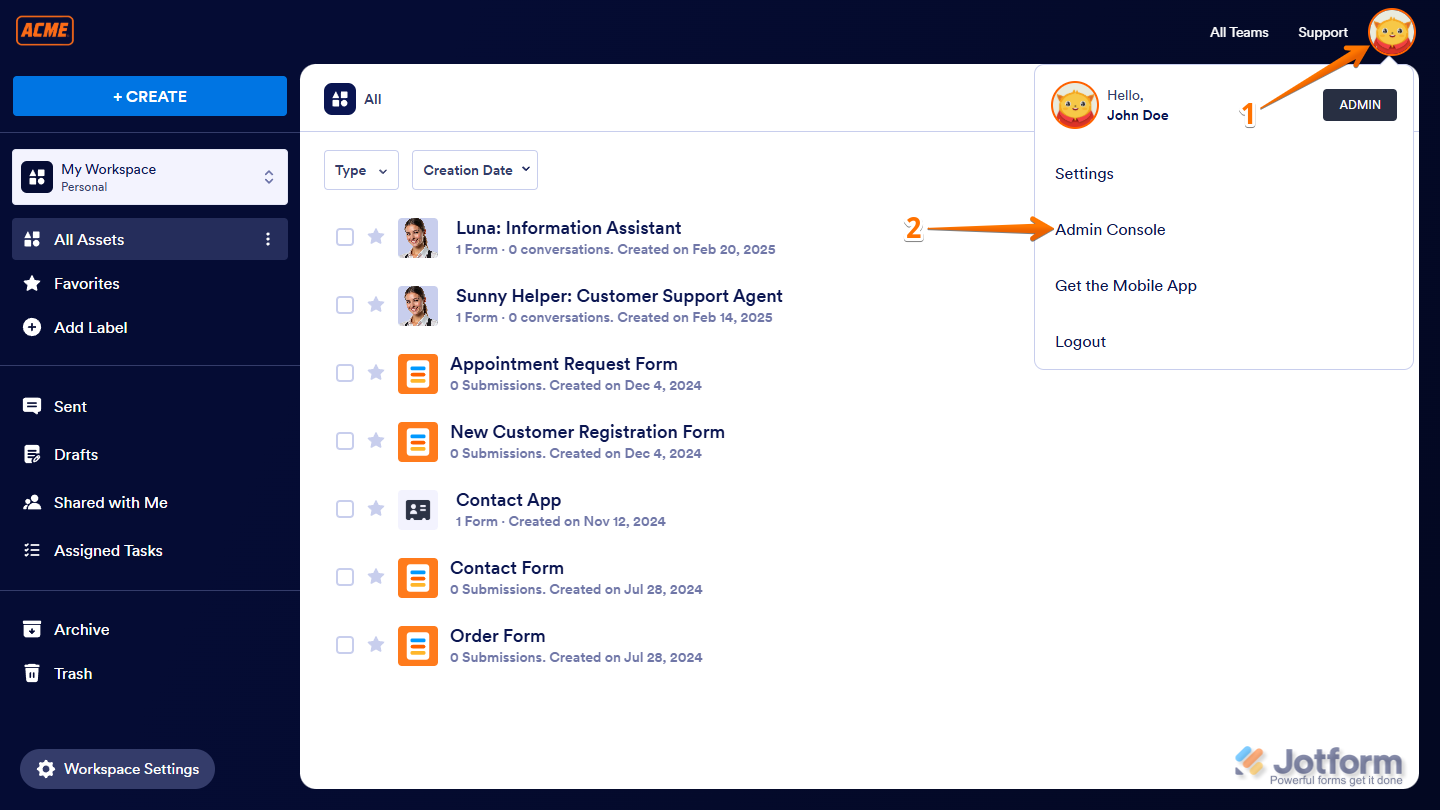
- Gehen Sie auf Ihrer Mein Arbeitsbereich-Seite und klicken Sie auf Ihr Avatar/Profilbild oben rechts auf dem Bildschirm.
- Klicken Sie dann im erscheinenden Menü auf Admin-Konsole.
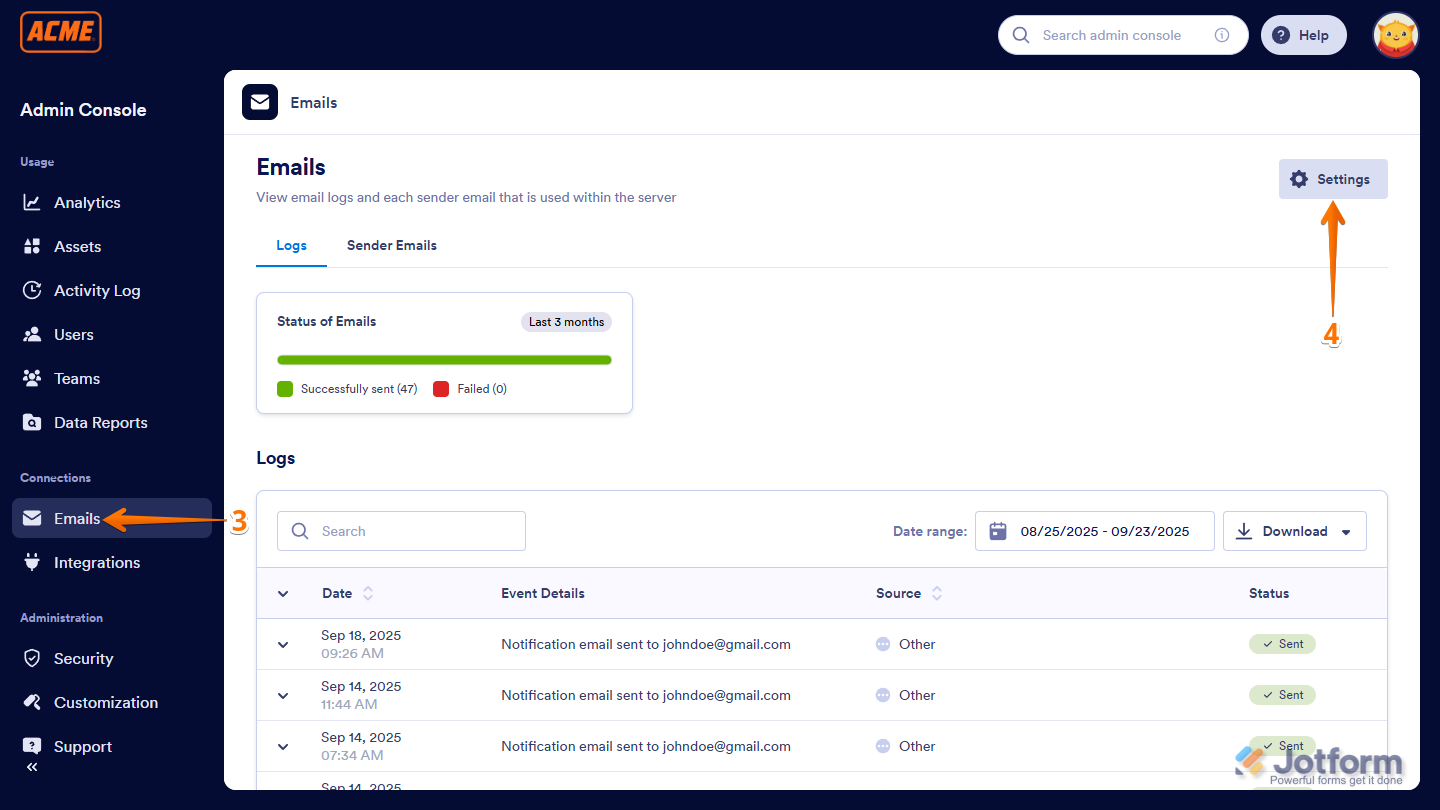
- Als Nächstes klicken Sie im Menü auf der linken Seite der Admin-Konsole auf E-Mails.
- Klicken Sie dann auf der rechten Seite der E-Mail-Seite auf Einstellungen.
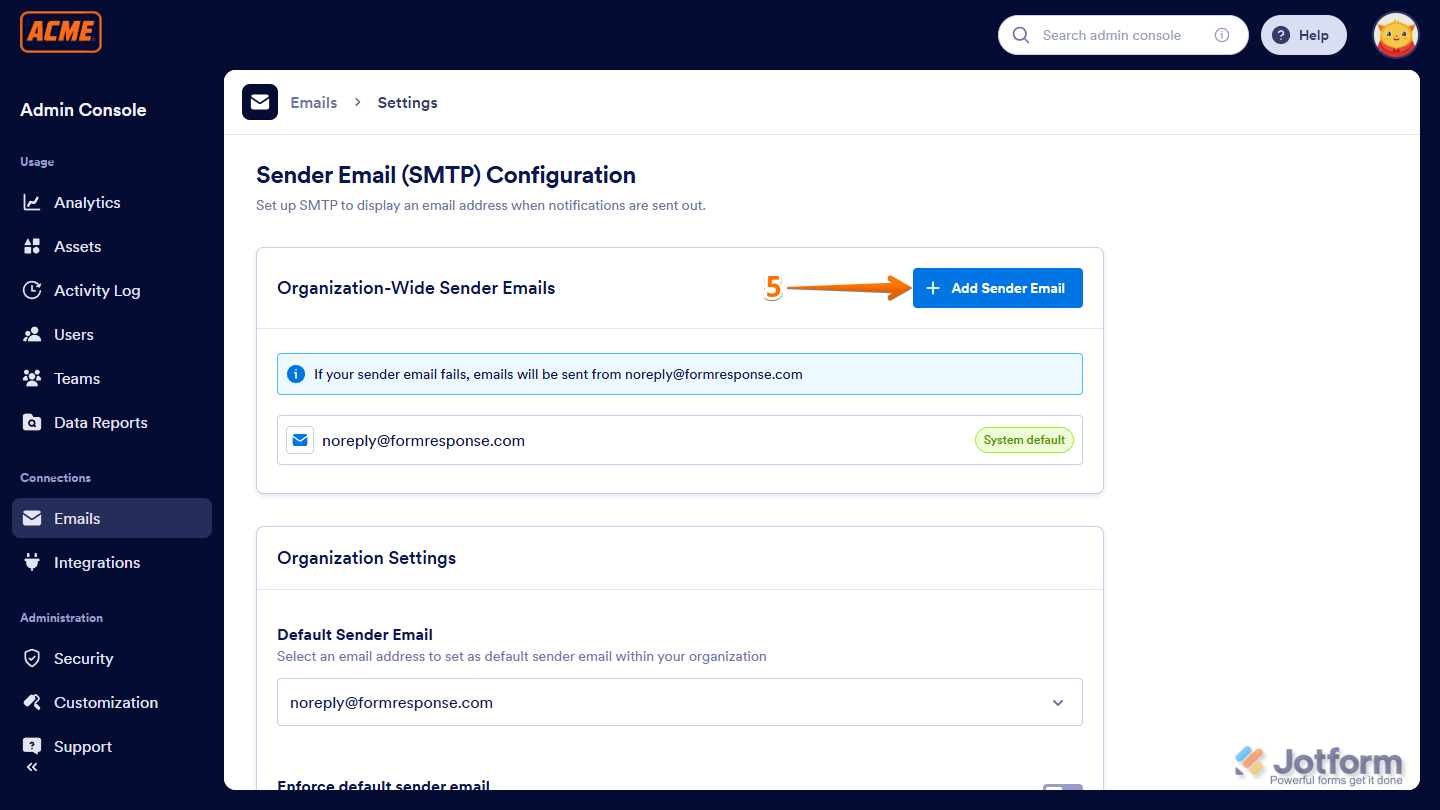
- Nun, auf der Absender-E-Mail (SMTP) Konfigurationsseite, klicken Sie im Abschnitt serverweite Absender-E-Mails auf Absender-E-Mail hinzufügen.
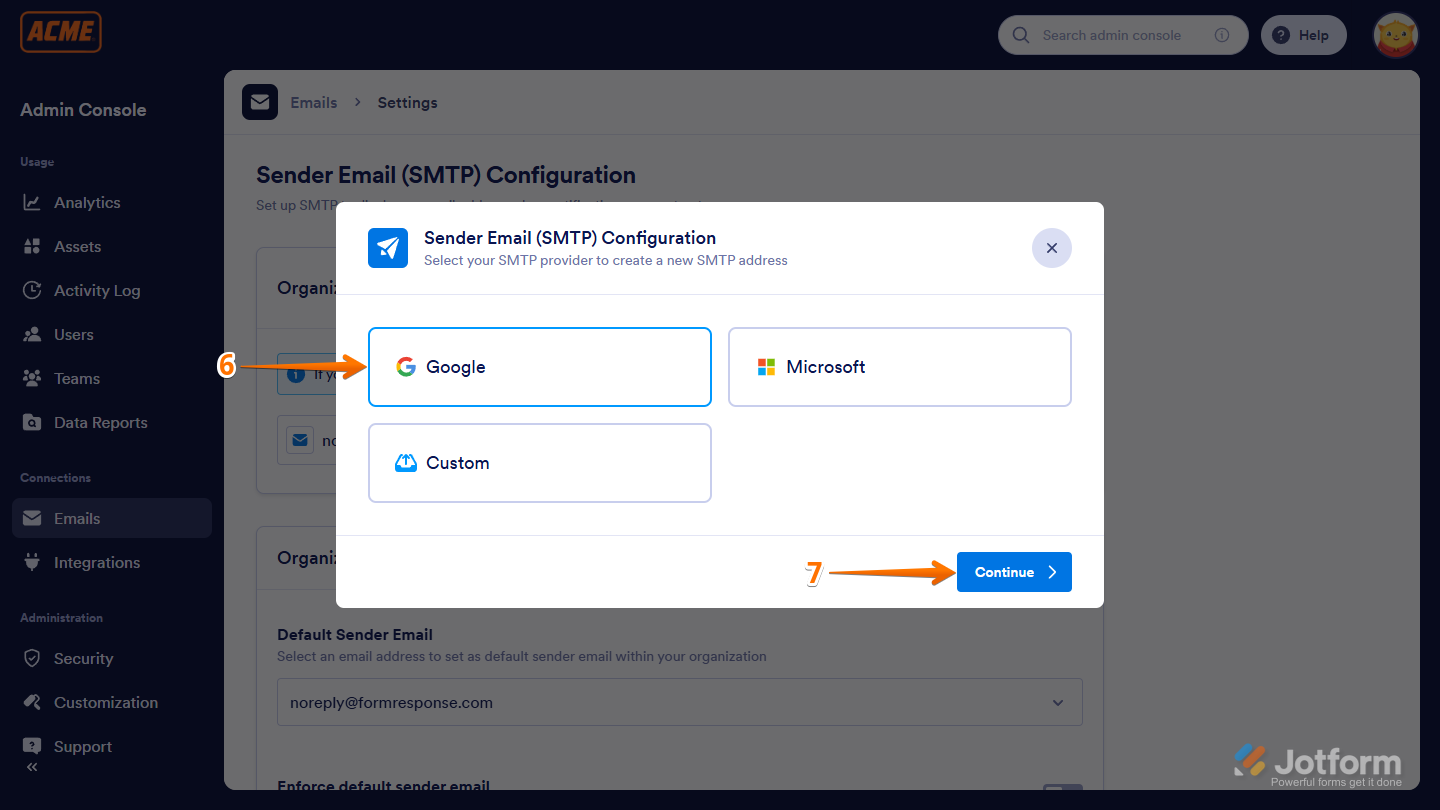
- Im Fenster Absender-E-Mail (SMTP) Konfiguration, das erscheint, wählen Sie Google aus.
- Klicken Sie dann auf Weiter.
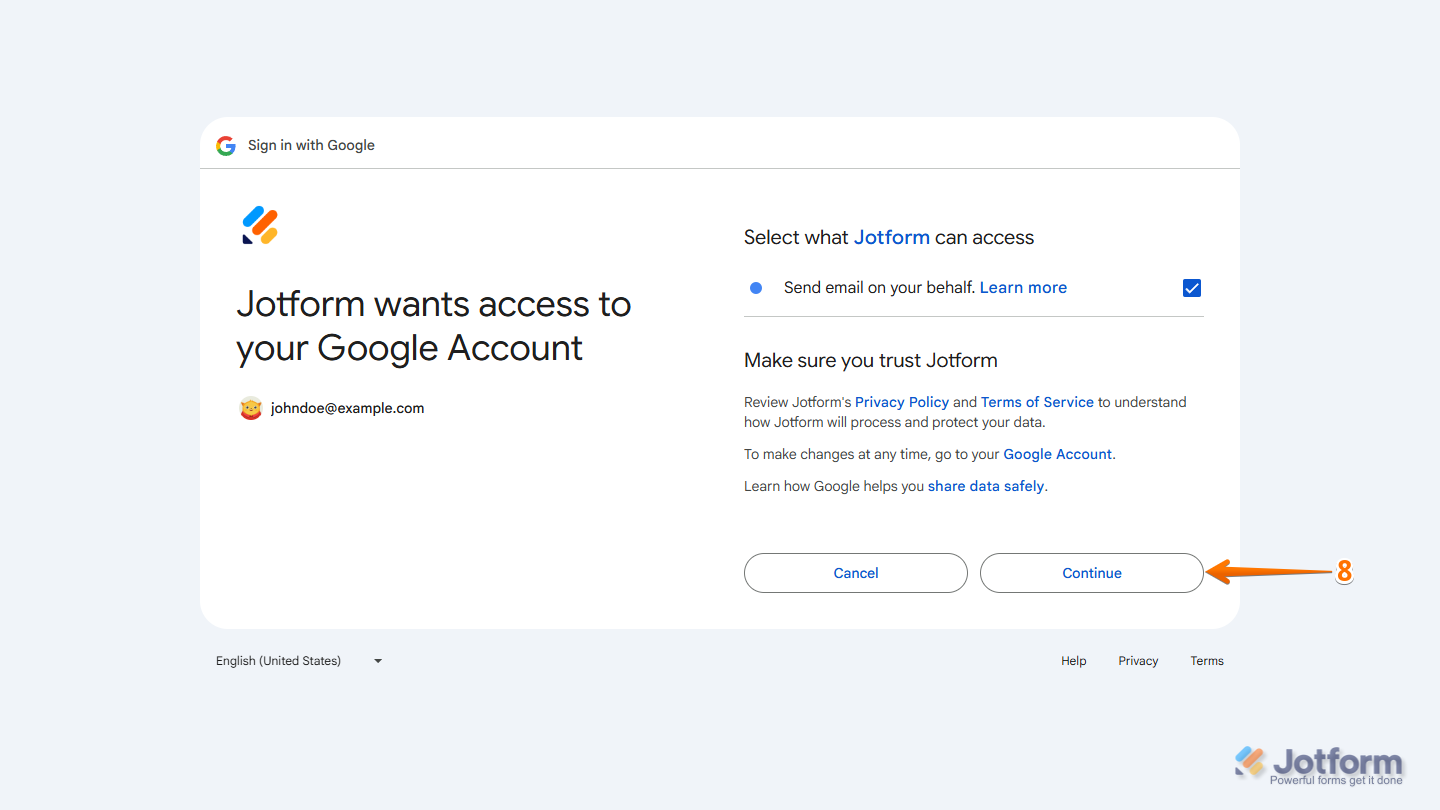
- Melden Sie sich als Nächstes mit Ihrem Google-Konto an und klicken Sie auf Zulassen oder Weiter.
- Klicken Sie jetzt auf die Schaltfläche Test-E-Mail senden, um zu überprüfen, ob alles funktioniert, und klicken Sie auf Speichern, um die Einrichtung abzuschließen.
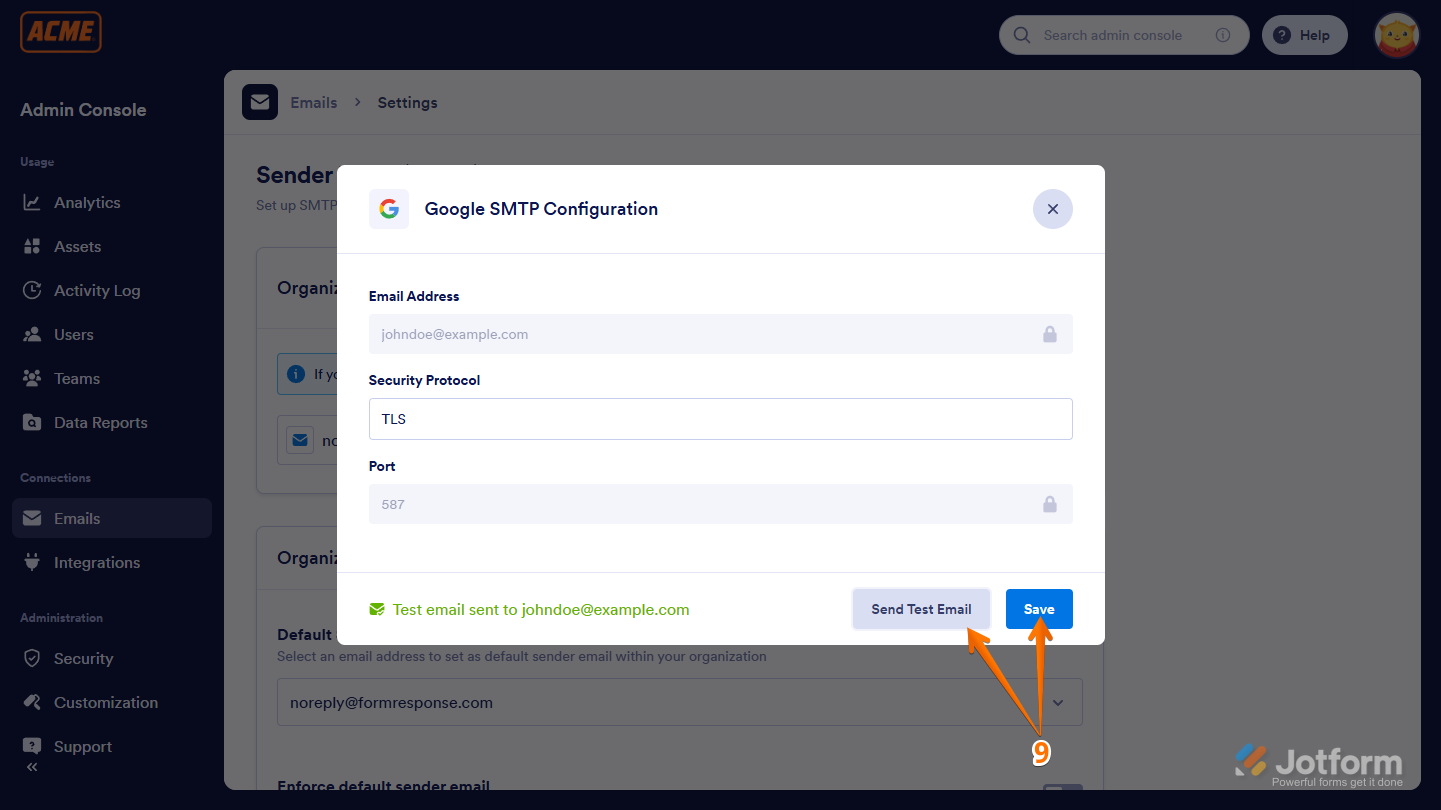
Das war’s! Sie können nun Ihre Formular-E-Mails über das SMTP Ihres Google-Kontos versenden.
Verwalten der Organisationseinstellungen
In den Einstellungen für die Absender-E-Mail können Sie Ihre benutzerdefinierte Absenderadresse als Standard für Ihren gesamten Enterprise-Server festlegen. Außerdem können Sie verhindern, dass Benutzer eigene Absenderadressen zu ihren Konten hinzufügen. So funktioniert es:
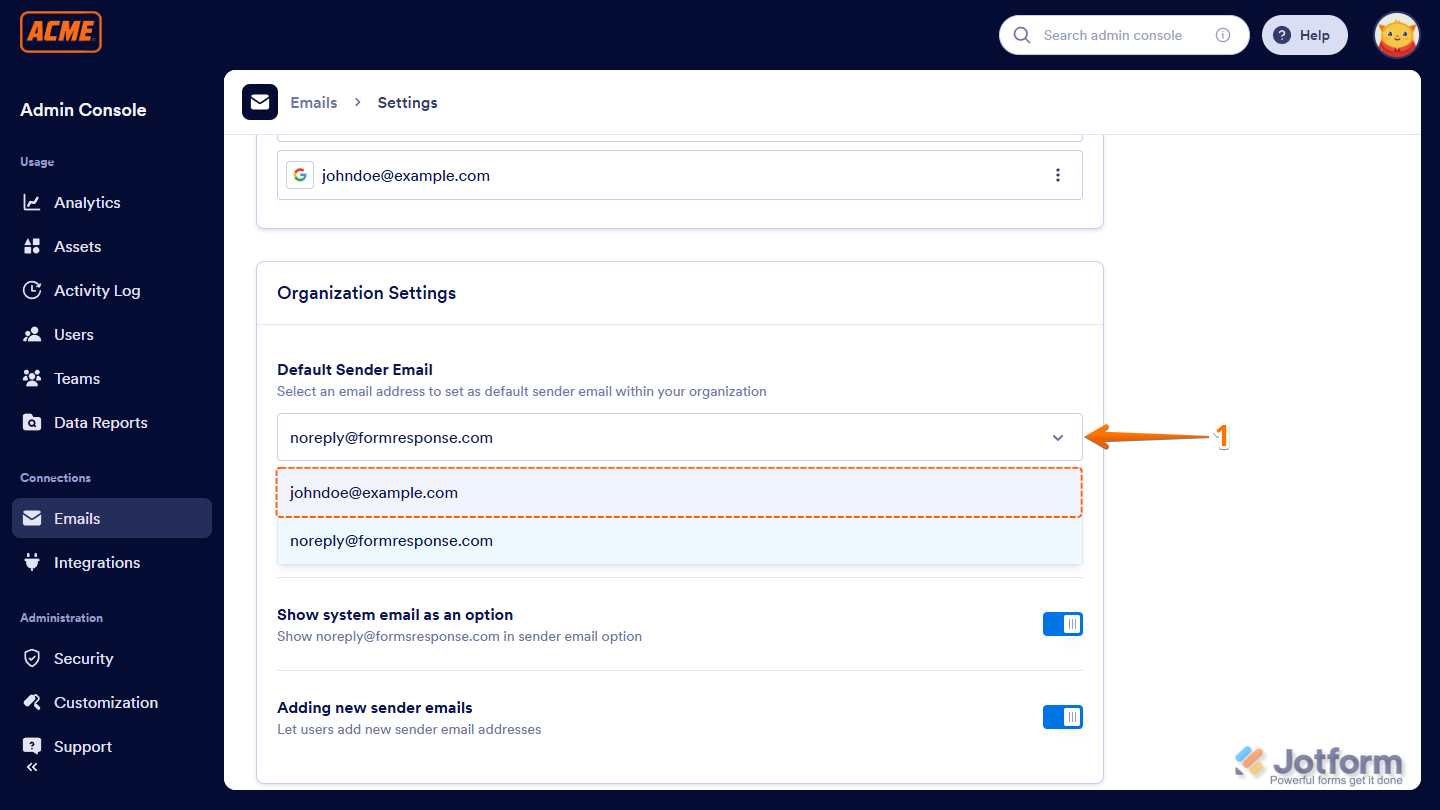
- Bleiben Sie auf der Absender-E-Mail (SMTP) Konfigurationsseite, scrollen Sie nach unten zum Bereich Organisationseinstellungen und wählen Sie im Dropdown-Menü Standard-Absender-E-Mail die benutzerdefinierte Absender-E-Mail aus.
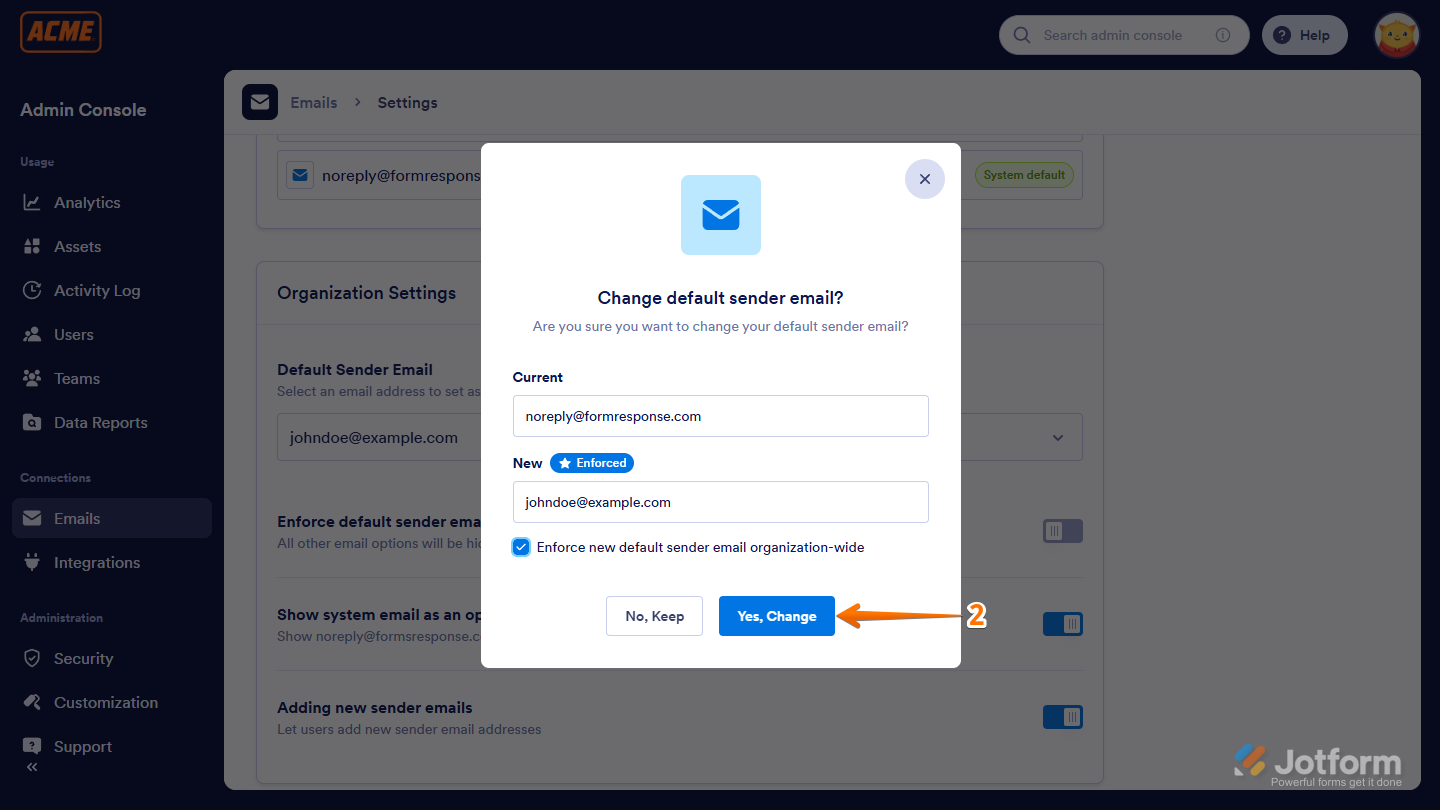
- Klicken Sie dann im Fenster Standard-Absender-E-Mail ändern? auf die Schaltfläche Ja, ändern.
Note
Wenn Sie das Kontrollkästchen ‘Neue Standard-Absender-E-Mail serverweit erzwingen’ aktivieren, verwenden alle Formulare auf Ihrem Enterprise-Server automatisch die neue Microsoft SMTP-Absender-E-Mail. Wenn Sie es nicht aktivieren, können die Benutzer die Absender-E-Mail selbst auswählen.
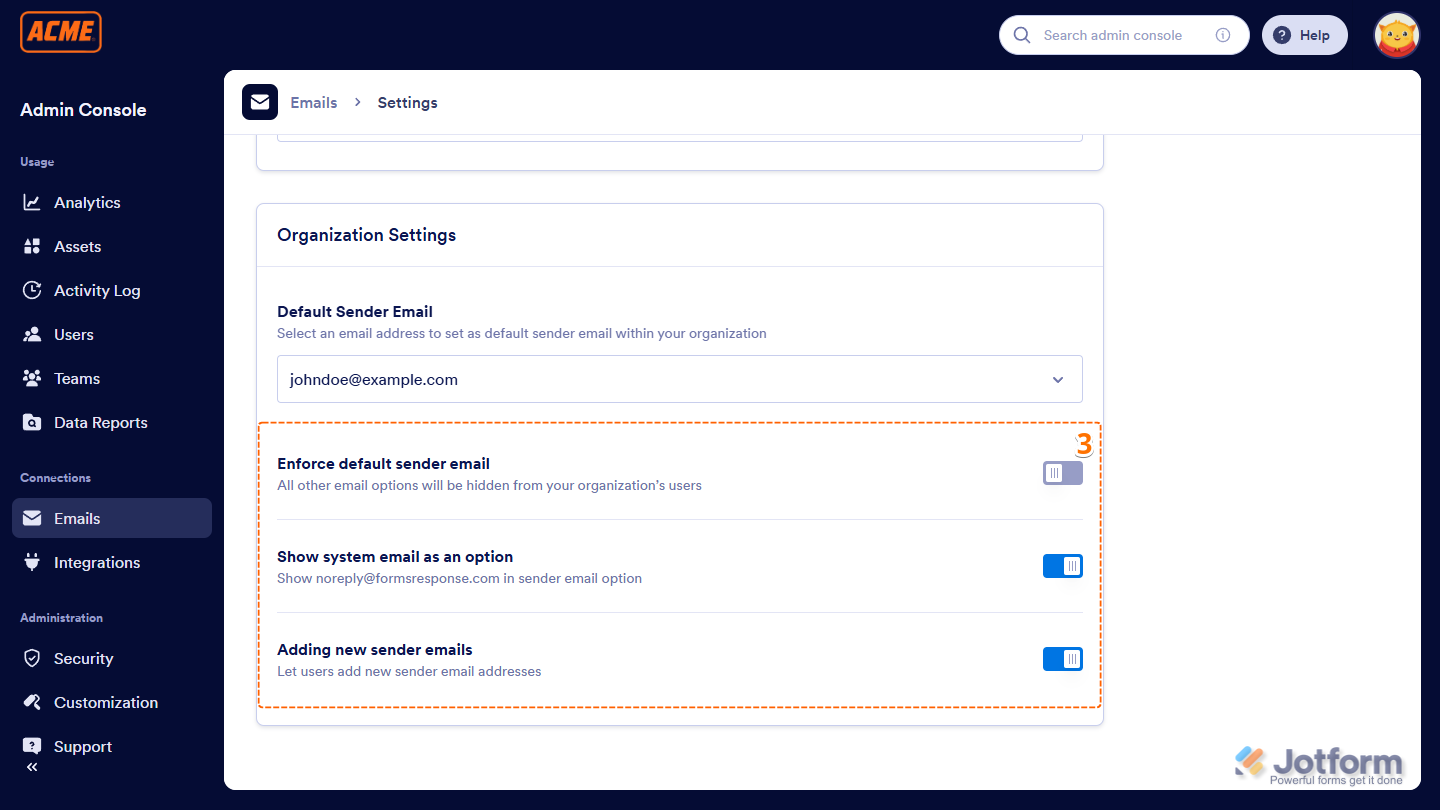
- Richten Sie als Nächstes folgende Dinge ein:
- Standard-Absender-E-Mail durchsetzen — Funktioniert genauso wie „Neue Standard-Absender-E-Mail serverweit durchsetzen“. Wenn Sie diese Option aktivieren, werden alle anderen Absender-E-Mails für Benutzer auf Ihrem Server ausgeblendet.
- System-E-Mail als Option anzeigen — Aktivieren Sie diese Option, um die standardmäßige System-E-Mail in den Absender-E-Mail-Optionen einzuschließen. Diese Option ist deaktiviert, wenn Sie “Standard-Absender-E-Mail erzwingen” aktivieren.
- Neue Absender-E-Mails hinzufügen — Aktivieren Sie diese Option, damit Enterprise-Nutzer ihre eigenen Absender-E-Mail-Adressen von ihren Konten hinzufügen können. Diese Option ist ebenfalls deaktiviert, wenn die Standard-Absender-E-Mail erzwungen wird.
Das war’s mit der Einrichtung Ihrer Organisationseinstellungen! Sobald Sie alles nach Ihren Wünschen angepasst haben, ist Ihre E-Mail-Konfiguration einsatzbereit. Ab hier können Sie Formulare verwalten, andere Servereinstellungen anpassen oder einfach Ihr Team die neue Einrichtung sofort nutzen lassen.

Kommentar abschicken: