Mit Jotform können Sie Ihre Formulare ganz einfach mit Insightly CRM verbinden und Ihre Lead-Informationen an einem Ort organisiert halten. Insightly ist eine moderne Plattform für Kundenbeziehungen, die darauf ausgelegt ist, Vertriebsteams dabei zu helfen, sich zur richtigen Zeit auf die richtigen Leads zu konzentrieren, während Jotform es einfach macht, genaue und nützliche Daten direkt von Ihrem Publikum zu sammeln.
Indem Sie die beiden Systeme zusammenführen, können Sie Formulareingaben in aussagekräftige CRM-Datensätze umwandeln, die intelligentere Nachverfolgungen und stärkere Beziehungen unterstützen. Egal, ob Sie neue Kontakte sammeln, Aufgaben verwalten oder Projektdetails abstimmen – diese Integration hilft, Ihren Arbeitsablauf zu optimieren und Ihrem Team einen klareren Überblick über jede Interaktion zu geben, sodass die Verbindung zu Interessenten mühelos und organisiert bleibt.
What You Need for This Setup
Für diese Integration benötigen Sie Ihren Insightly API-Schlüssel. Wenn Sie nicht sicher sind, wo Sie diesen finden, schauen Sie sich unten So erhalten Sie Ihren Insightly API-Schlüssel an.
Einrichtung der Integration
So integrieren Sie Ihr Formular mit Insightly CRM, um Formulardaten schnell zu übertragen:
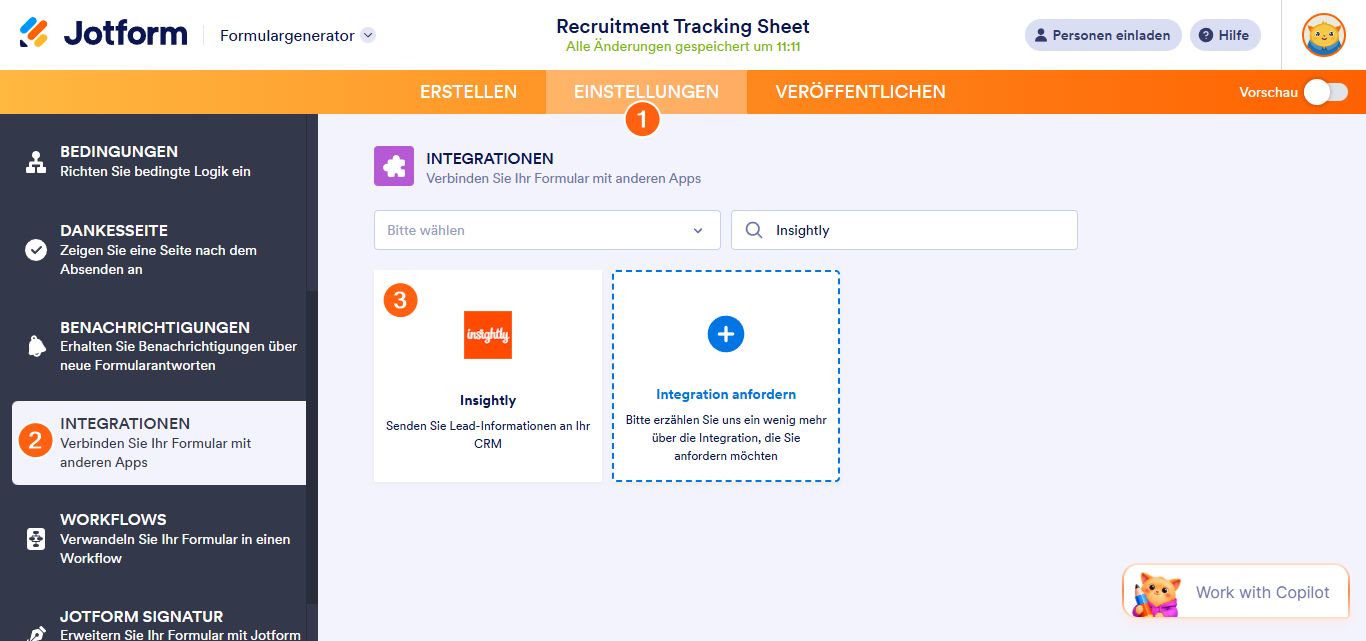
- Klicken Sie im Formular-Generator in der orangefarbenen Navigationsleiste oben auf der Seite auf Einstellungen.
- Klicken Sie nun im Menü auf der linken Seite der Seite auf Integrationen.
- Gehe dann im Integrationsbereich auf der rechten Seite auf die Suche nach Insightly und klicke darauf.
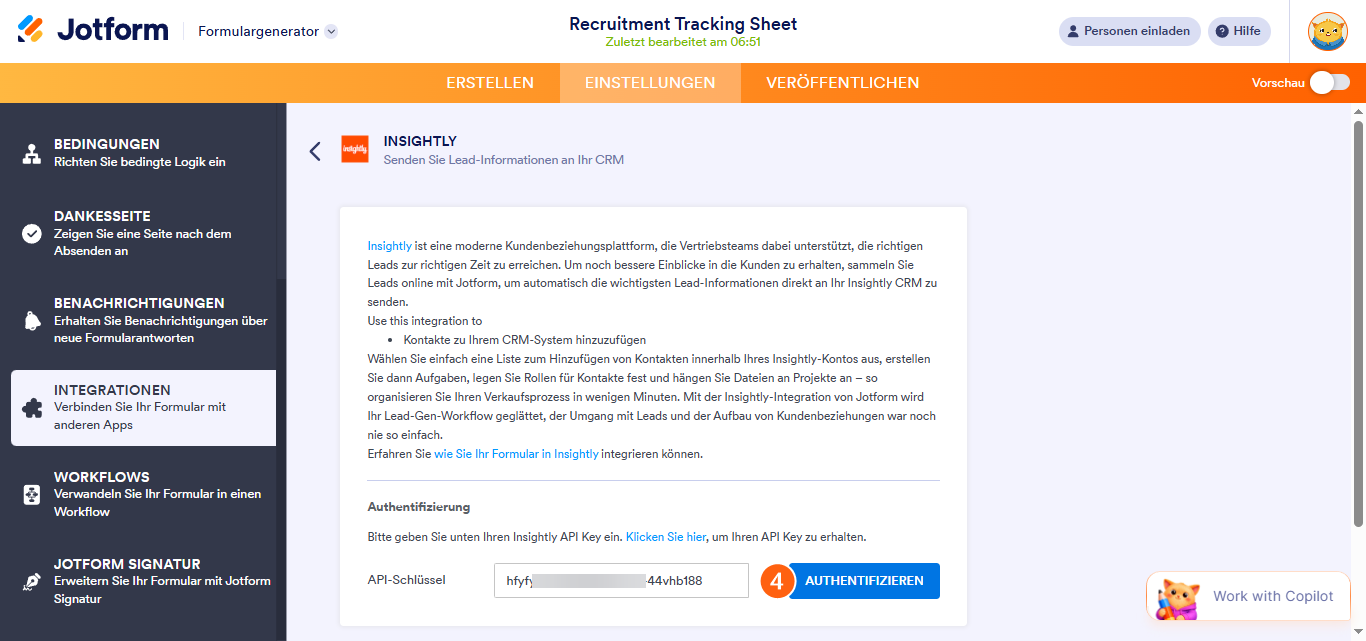
- Als Nächstes fügen Sie im Insightly-Bereich Ihren API-Schlüssel in das API-Schlüssel-Eingabefeld ein und klicken Sie dann auf Authentifizieren daneben.
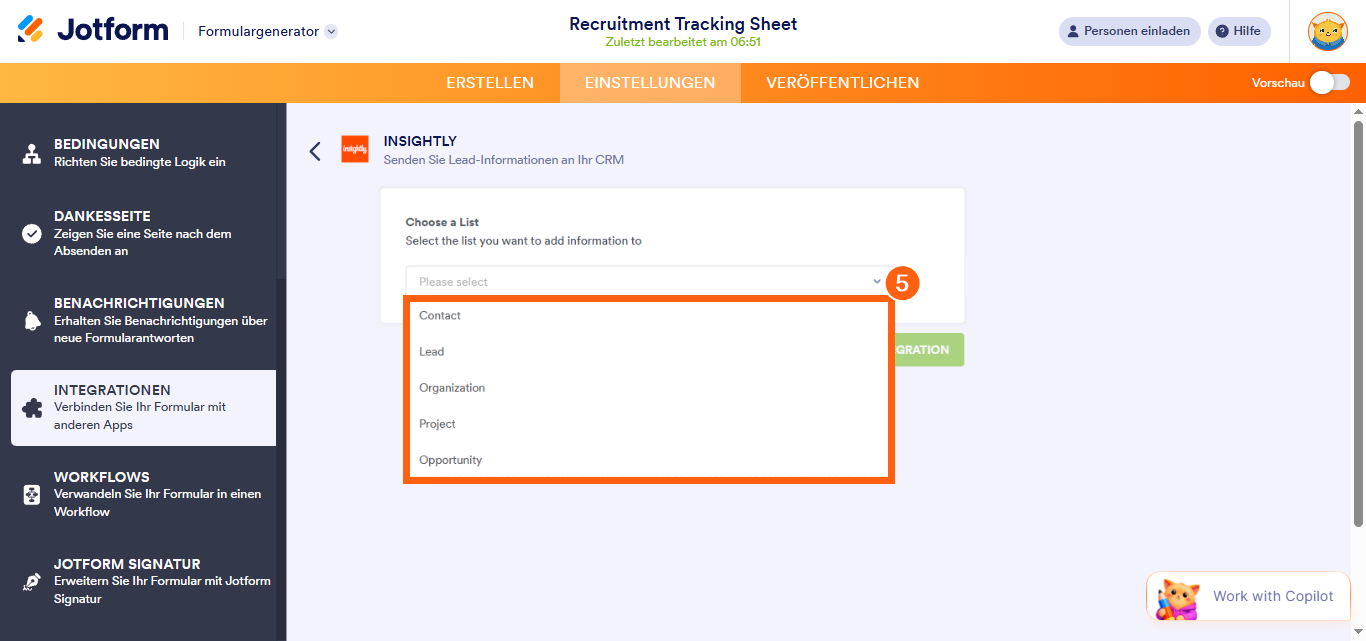
- Klicken Sie nun auf das Dropdown-Menü Liste auswählen und wählen Sie die Liste aus, zu der Sie Informationen hinzufügen möchten.
Note
Diese Integration funktioniert nur mit standardmäßigen Insightly-Listen wie Kontakt, Lead, Organisation, Projekt und Gelegenheit und unterstützt das Hinzufügen von Informationen zu benutzerdefinierten Objekten nicht.
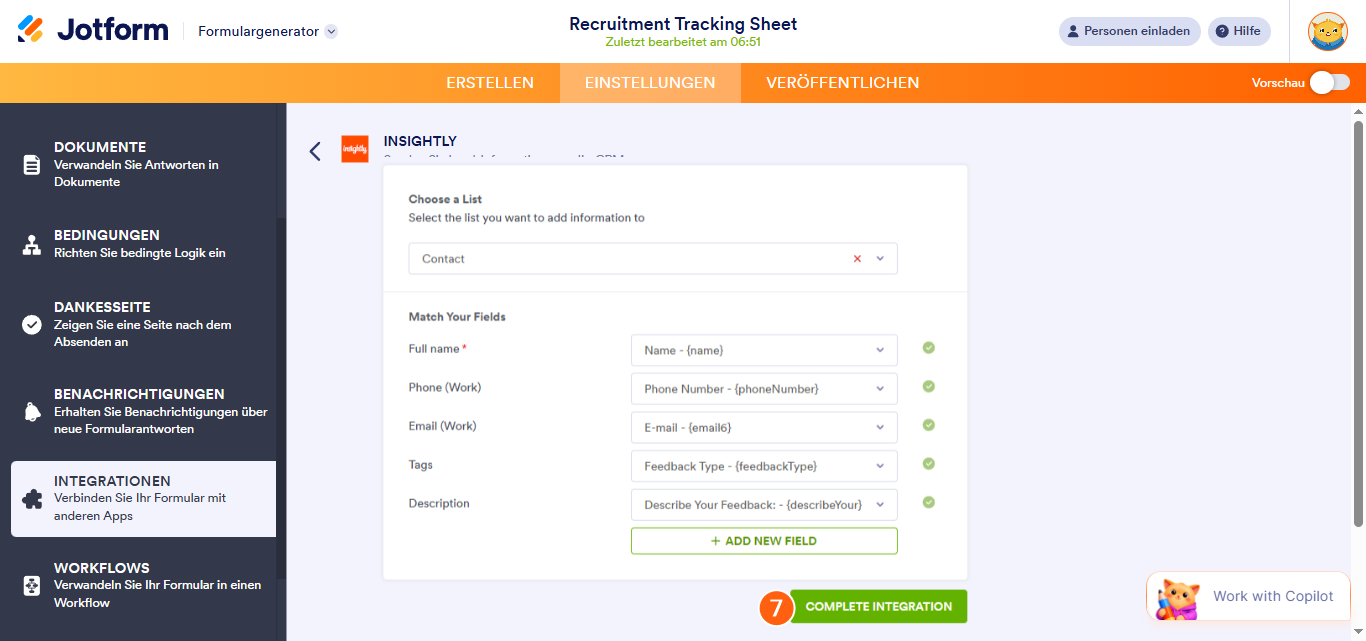
- Klicken Sie als Nächstes auf das Dropdown-Menü neben dem erforderlichen Standardfeld aus der von Ihnen gewählten Liste und wählen Sie dann ein unterstütztes Formularfeld aus, um es zuzuordnen. Sie können die Suchleiste oben im Menü verwenden, um ein bestimmtes Feld leicht zu finden.
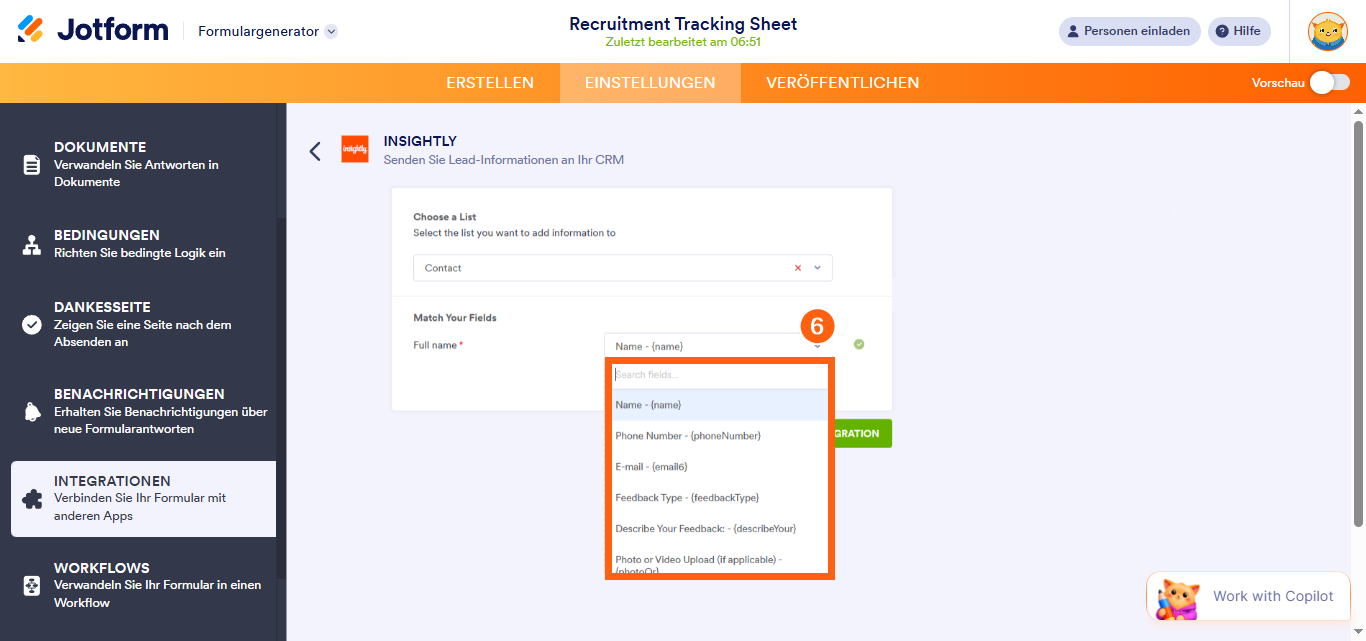
Sie können auf die Schaltfläche Neues Feld hinzufügen unter dem letzten Dropdown-Menü klicken, um zusätzliche Felder zuzuordnen.
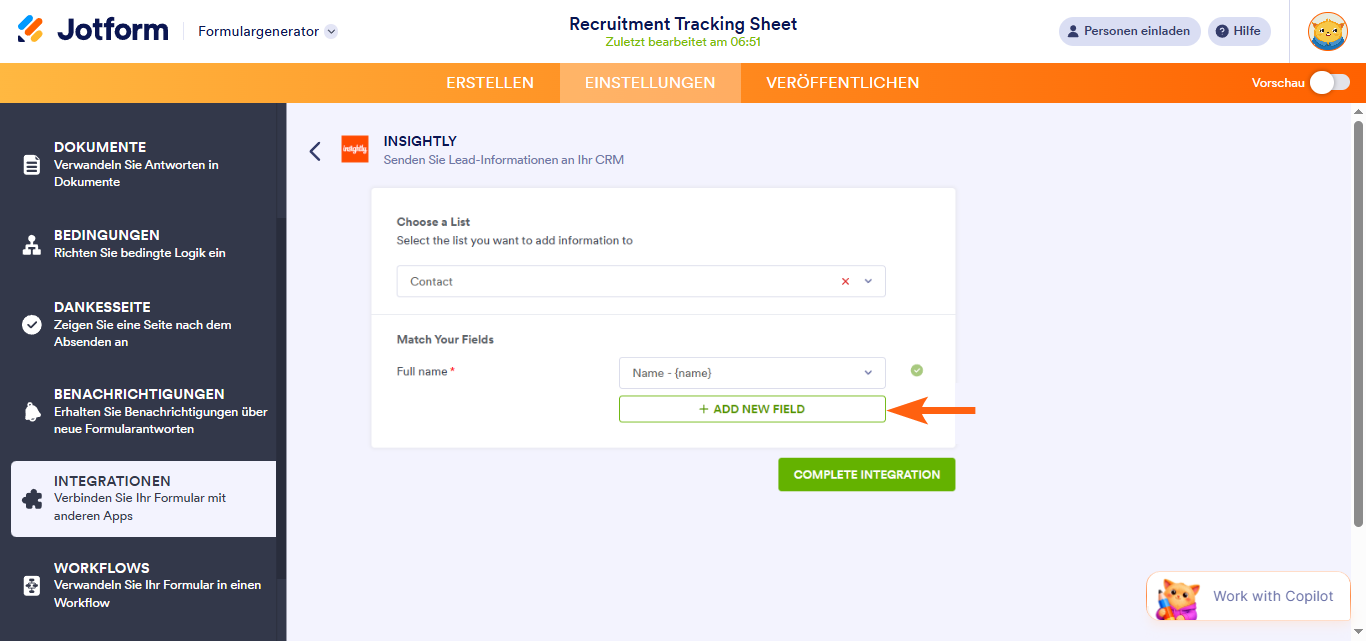
- Sobald alles eingerichtet ist, klicken Sie auf Integration abschließen.
- Klicken Sie abschließend auf Fertigstellen.
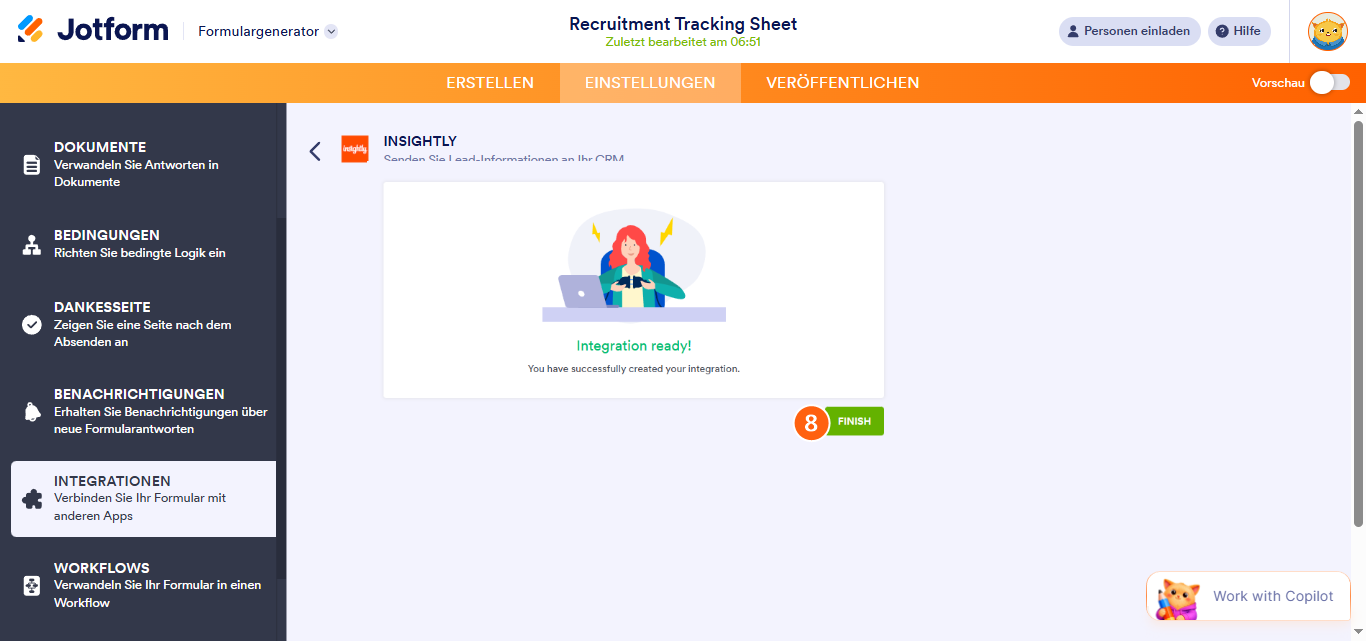
Das war’s. Ihr Formular ist jetzt bereit, Daten an Insightly CRM zu senden.
Abrufen Ihres Insightly API-Schlüssels
Um diese Integration einzurichten, benötigen Sie Ihren Insightly-API-Schlüssel. So erhalten Sie ihn:
- Melden Sie sich bei Insightly an und klicken Sie auf Ihrer Startseite oben rechts auf das Benutzersymbol oder Ihr Profilbild.
- Klicken Sie dann im erscheinenden Menü auf Benutzereinstellungen.
- Gehen Sie nun zu den Benutzereinstellungen und kopieren Sie im API-Bereich Ihren API-Schlüssel.
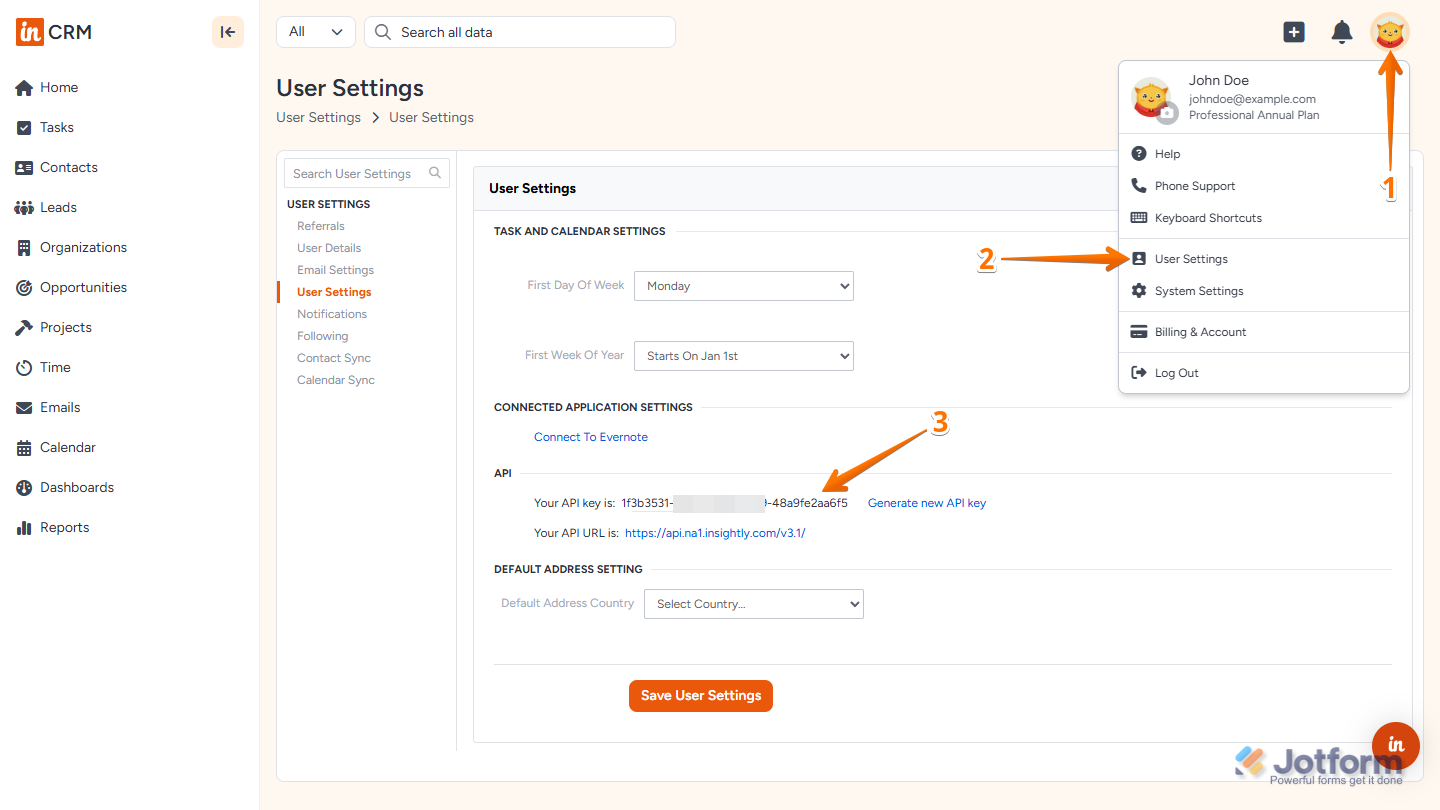
Das ist alles, was Sie benötigen, um Ihren API-Schlüssel zu erhalten. Jetzt sind Sie bereit, Ihr Formular mit Insightly zu integrieren.

Kommentar abschicken: