Payfast ist eine beliebte Online-Zahlungslösung für Privatpersonen, Unternehmen und gemeinnützige Organisationen in Südafrika. Mit der Payfast-Integration von Jotform können Sie Ihre Formulare ganz einfach mit Payfast verbinden und sichere Online-Zahlungen akzeptieren.
Jotform Payfast-Zahlungsformulare ermöglichen es Ihnen, Produkte und Dienstleistungen zu verkaufen, Spenden zu sammeln oder Abonnements anzubieten – alles in südafrikanischen Rand (ZAR). Erstellen Sie einfach Ihr Formular, verknüpfen Sie Ihr Payfast-Konto und veröffentlichen Sie es. Sobald es online ist, können Sie Zahlungen von überall und von jedem akzeptieren, wobei die Auszahlungen direkt auf Ihr Bankkonto erfolgen.
Note
Sie können die unterstützten Zahlungsmethoden in den Zahlungseinstellungen Ihres Payfast-Kontodashboards aktivieren. Payfast unterstützt sofortige, sichere Geldtransfers und bietet mehrere ZAR-basierte Zahlungsmethoden – darunter Kredit- und Debitkarten, Instant EFT, SnapScan, Mobicred, MoreTyme und mehr – was es einfach macht, Online-Zahlungen zu akzeptieren. Schauen Sie sich diesen Support-Artikel von Payfast über das Aktivieren von Zahlungsmethoden an, um mehr zu erfahren.
Hinzufügen und Einrichten des Zahlungsfeldes
Egal, ob Sie ein neues Formular erstellen oder ein bestehendes aktualisieren, es ist einfacher als Sie denken, das Payfast-Zahlungsfeld in Ihr Formular einzufügen und einzurichten. So geht’s:
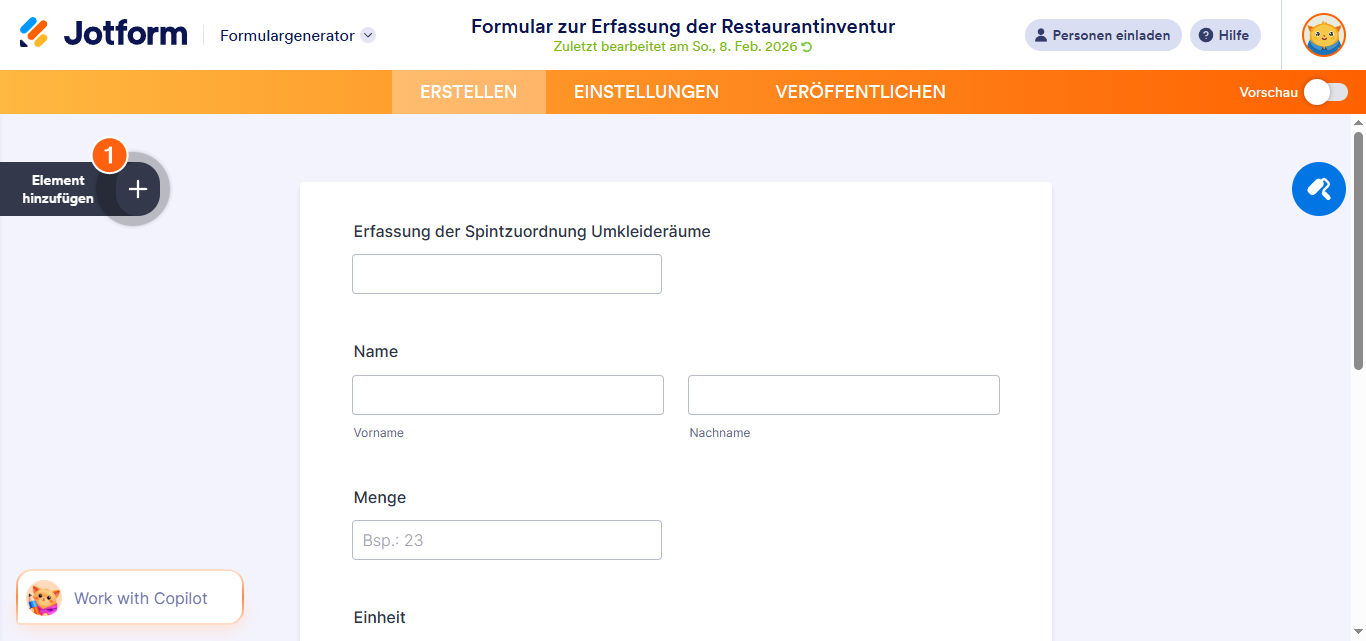
- Klicken Sie im Formular-Generator auf der linken Seite der Seite auf Element hinzufügen.
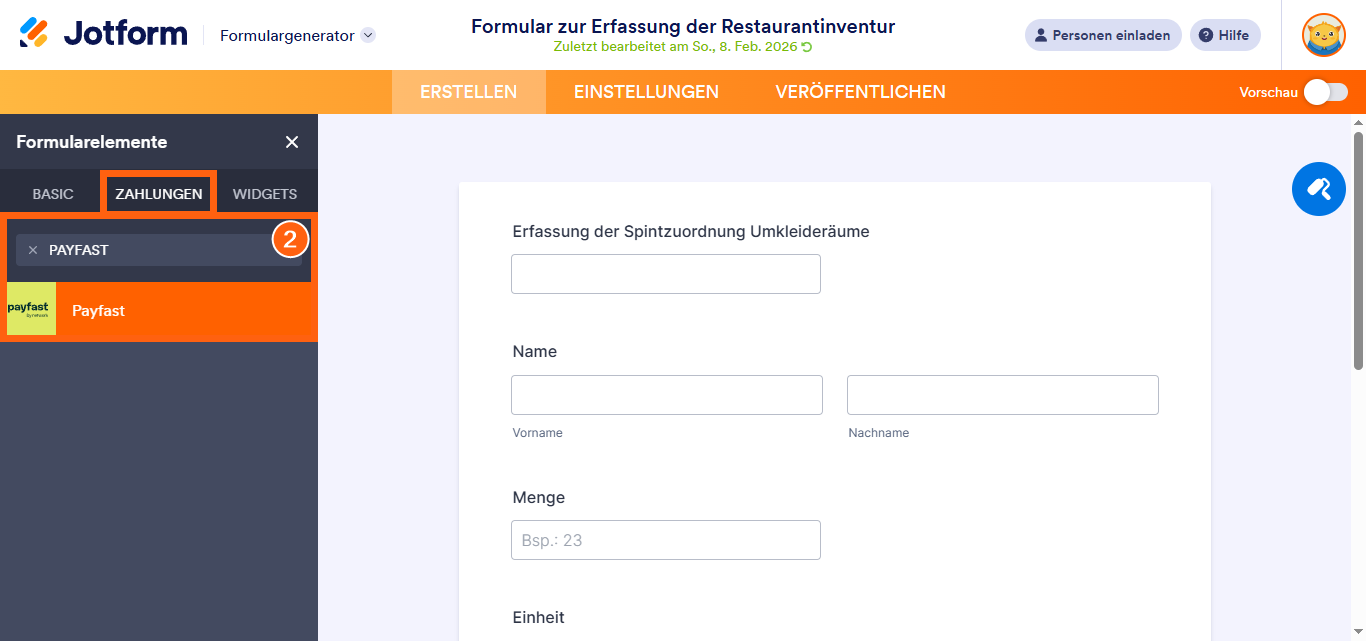
- Öffnen Sie nun im Formularelemente-Menü unter dem Zahlungen-Tab die Suche nach Payfast und klicken Sie darauf. Alternativ können Sie eis einfach per Drag & Drop an die gewünschte Stelle in Ihrem Formular ziehen.
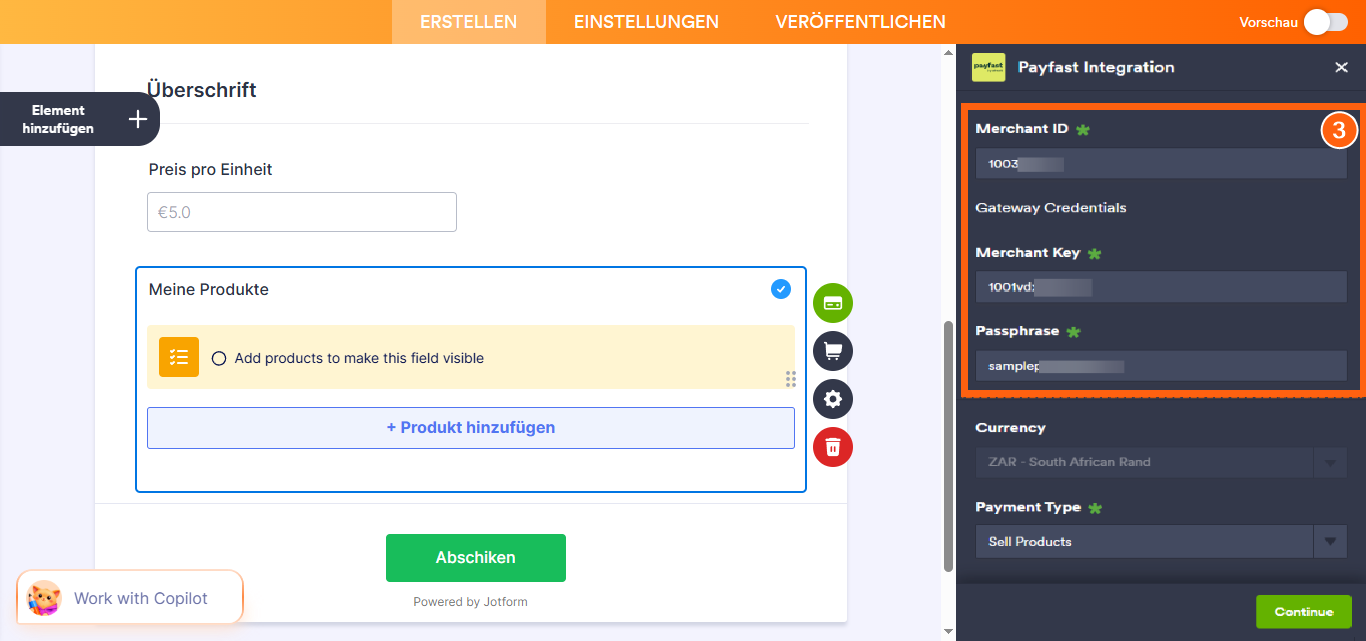
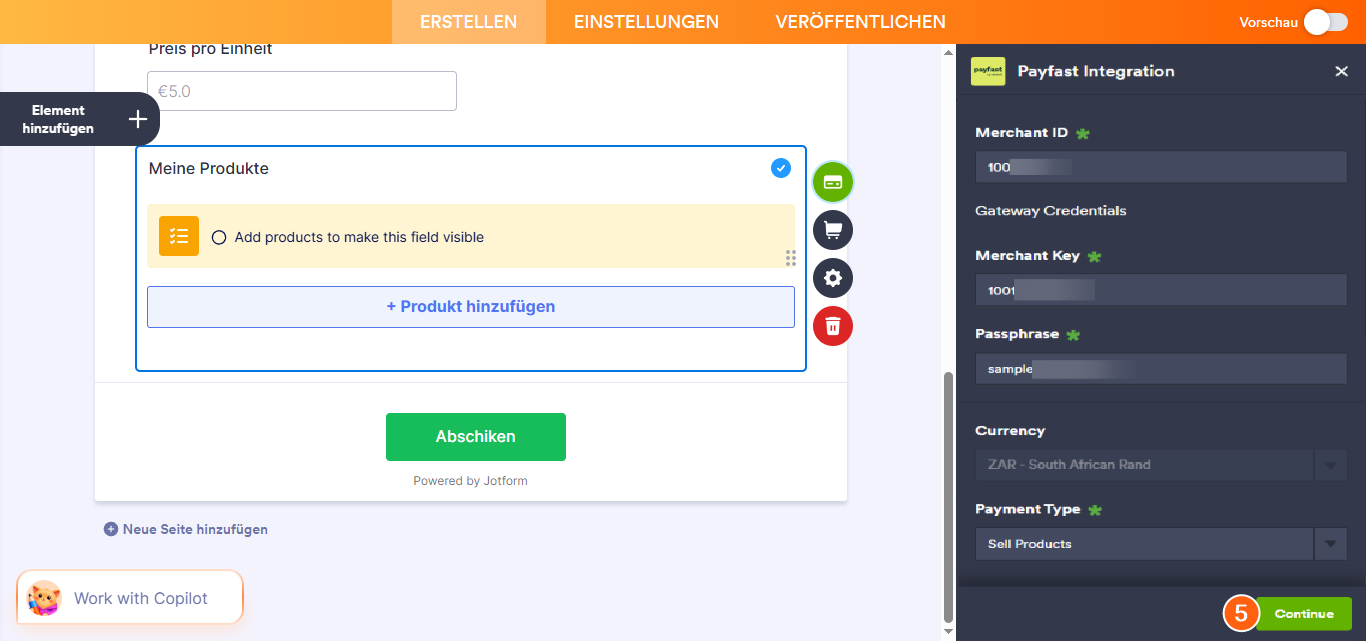
- Als Nächstes geben Sie im Payfast-Integrationsfenster, das sich auf der rechten Seite der Seite öffnet, die Händler-ID aus Ihrem Payfast-Konto in das obere Eingabefeld ein sowie den Händlerschlüssel und die Passphrase, die damit verbunden sind, im Abschnitt Gateway-Anmeldedaten. Wenn Sie sich nicht sicher sind, wie Sie diese erhalten, schauen Sie sich diese Support-Artikel von Payfast an: Wo finde ich meine Händler-ID und meinen Schlüssel und Wie aktiviere ich eine Passphrase in meinem Payfast-Konto, um zu erfahren, wo Sie diese finden können.
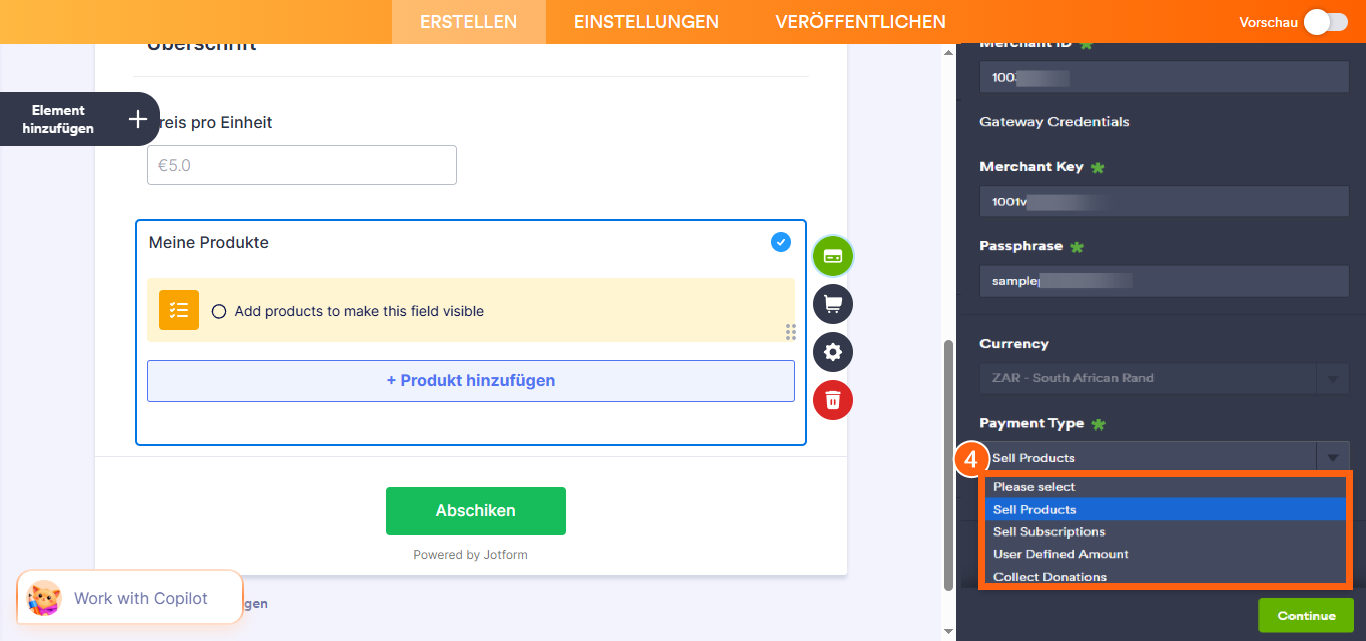
- Wählen Sie dann im Dropdown-Menü für den Zahlungstyp aus, wofür die Zahlung verarbeitet werden soll:
- Produkte verkaufen — Dies ist standardmäßig ausgewählt. Verwenden Sie diese Option, um physische oder digitale Waren zu einem festen Preis zu verkaufen, sodass Kunden einen einmaligen Kauf tätigen können.
- Abonnements verkaufen — Wählen Sie diese Option, um Kunden regelmäßig für Dienstleistungen, Mitgliedschaften oder anderen fortlaufenden Zugang zu belasten.
- Benutzerdefinierter Betrag — Dies ermöglicht es Kunden, den Betrag einzugeben, den sie bezahlen möchten. Es ist nützlich für Trinkgelder, individuelle Preisgestaltung oder flexible Zahlungen.
- Spenden sammeln — Wählen Sie diese Option, um freiwillige Beiträge zu akzeptieren, die häufig für Fundraising, Unterstützung von gemeinnützigen Organisationen oder wohltätige Zwecke verwendet werden.
- Sobald alles für die Zahlungsmethoden Produkte verkaufen und Abonnements verkaufen eingerichtet ist, klicken Sie auf Weiter, um Produkte und Abonnements für Ihr Zahlungsfeld zu erstellen. Für die Zahlungsmethoden Benutzerdefinierter Betrag und Spenden sammeln klicken Sie einfach unten auf Speichern.
Beim Einrichten Ihrer Produkte und Abonnements könnten diese Anleitungen ebenfalls hilfreich sein:
- Erstellen Ihres ersten Bestellformulars
- So richten Sie eine wiederkehrende Zahlungsoption ein
- So fügen Sie Zahlungsformularen Optionen hinzu
- So fügen Sie Rabattcodes zu Zahlungsformularen hinzu
- So fügen Sie Ihrem Zahlungsformular Steuern hinzu
- So fügen Sie Versandkosten zu Zahlungsformularen hinzu
- So erstellen Sie eine Rechnung für Ihr Zahlungsformular
- How to Enable and Manage Product Stocks in Payment Fields
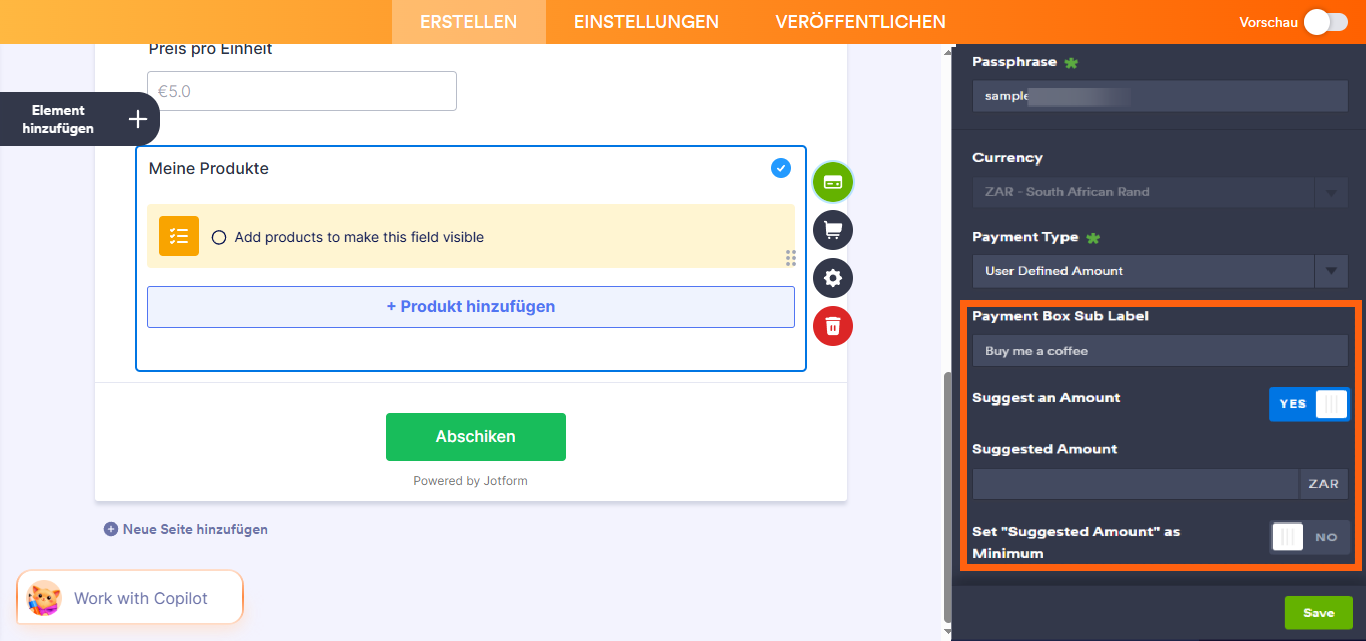
Für die Zahlungstypen Benutzerdefinierter Betrag und Spenden sammeln können Sie eine Beschreibung eingeben, die unter dem Zahlungsfeld in Ihrem Formular angezeigt wird. Sie können auch einen vorgeschlagenen Betrag angeben und diesen als Mindestbetrag festlegen oder den Preis von einem Formularberechnungs-Widget übernehmen. Dies ist nützlich, wenn Sie einen berechneten Betrag an Ihr Zahlungsfeld übergeben möchten, anstatt ihn von den Nutzern zu erhalten. Brauchen Sie Hilfe beim Einstieg? Sehen Sie sich unseren Leitfaden an: Wie man eine Berechnung an ein Zahlungsfeld übergibt.
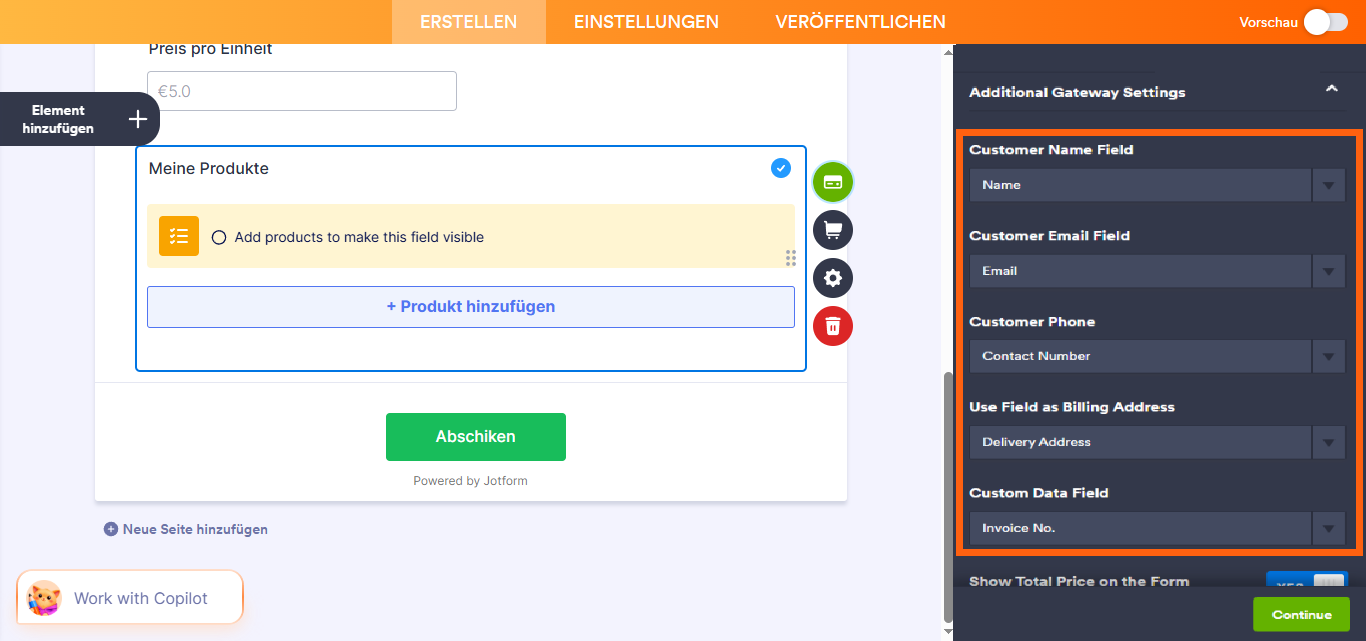
Wenn Sie die zusätzlichen Gateway-Einstellungen im Abschnitt der Payfast-Integration erweitern, sehen Sie eine Liste von Optionen, die Sie basierend auf dem von Ihnen gewählten Zahlungstyp anpassen können:
- Kundenname-Feld — Wählen Sie ein Feld für den vollständigen Namen aus, um den Namen Ihres Kunden als Teil der Rechnungsinformationen an Payfast zu übermitteln.
- Kunden-E-Mail-Feld — Wählen Sie ein E-Mail-Feld aus, um die E-Mail-Adresse Ihres Kunden in den Rechnungsdetails einzufügen.
- Kundentelefonnummer — Wählen Sie ein Telefonfeld aus, um die Telefonnummer Ihres Kunden an Payfast zu übermitteln.
- Feld als Rechnungsadresse verwenden — Wählen Sie ein Adressfeld aus, um die Rechnungsadresse Ihres Kunden an Payfast als Rechnungsinformationen zu übermitteln.
- Benutzerdefiniertes Datenfeld — Wählen Sie ein Kurztextfeld oder ein Unique-ID-Widget aus, um beliebige benutzerdefinierte Daten zu übermitteln, die in den Rechnungsinformationen enthalten sein sollen.
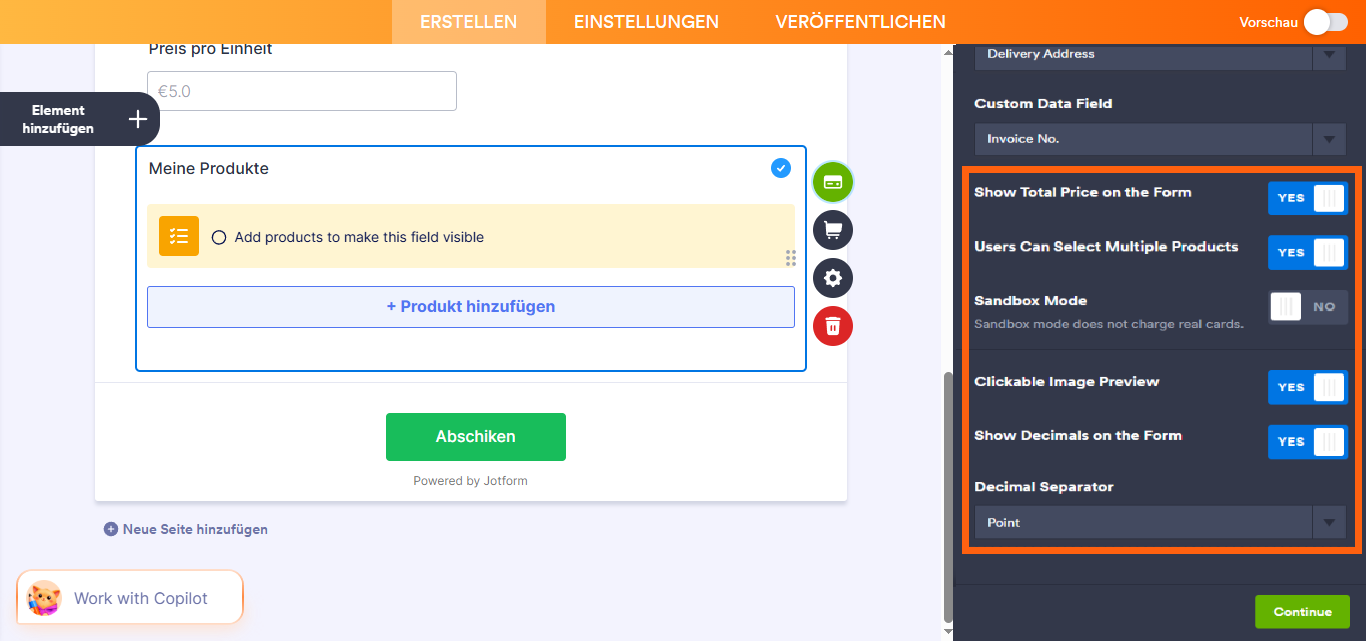
- Gesamtpreis im Formular anzeigen — Diese Option ist nur mit dem Zahlungstyp ‘Produkte verkaufen’ verfügbar und standardmäßig aktiviert. Sie können diese Option deaktivieren, wenn Sie den Gesamtpreis der ausgewählten Produkte in Ihrem Formular verbergen möchten.
- Benutzer können mehrere Produkte auswählen — Diese Option ist nur mit dem Zahlungstyp Produkte verkaufen verfügbar und standardmäßig aktiviert. Sie können diese Option deaktivieren, wenn Sie möchten, dass Kunden pro Einsendung nur ein (1) Produkt auswählen können.
- Sandbox-Modus — Dies ermöglicht das Testen von Transaktionen, ohne echte Zahlungen zu verarbeiten. Wenn aktiviert, müssen Sie Ihre Händler-ID, Ihren Händlerschlüssel und Ihr Passwort aus Ihrem Payfast-Sandbox-Konto verwenden.
- Klickbare Bildvorschau — Dies ist nur bei den Zahlungstypen Produkte verkaufen und Abonnements verkaufen verfügbar und standardmäßig aktiviert. Sie können diese Option deaktivieren, um zu verhindern, dass Kunden Produkt- oder Abonnementbilder vergrößern.
- Dezimalstellen im Formular anzeigen — Diese Option ist nur bei den Zahlungsmethoden ‘Produkte verkaufen’ und ‘Abonnements verkaufen’ verfügbar und standardmäßig aktiviert. Sie können diese Option deaktivieren, um Dezimalstellen sowohl bei den Artikelpreisen als auch beim Gesamtbetrag auszublenden.
- Dezimaltrennzeichen — Wenn Dezimalstellen in Ihrem Zahlungsfeld angezeigt werden, können Sie zwischen einem Punkt, der in englischsprachigen Ländern verwendet wird, und einem Komma, das in vielen europäischen Ländern genutzt wird, wählen.
Einrichtung von Payfast mit wiederverwendbaren Zahlungsanbindungen
Wiederverwendbare Zahlungsanbindungen sind eine Funktion, mit der Sie Zahlungsabwicklungs-Integrationen wie Payfast einmalig mit denselben Zahlungs-Gateway-Zugangsdaten und Konfigurationen einrichten können. Danach können Sie diese in verschiedenen Bereichen Ihres Kontos, wie Formularen und Apps, nutzen.
Egal, ob Sie ein neues Formular erstellen oder ein bestehendes aktualisieren, es dauert nur eine Minute, ein Zahlungsfeld hinzuzufügen und eine wiederverwendbare Payfast-Zahlungsverbindung einzurichten. So gehen Sie vor:
- Klicken Sie im Formular-Generator auf der linken Seite der Seite auf Element hinzufügen.
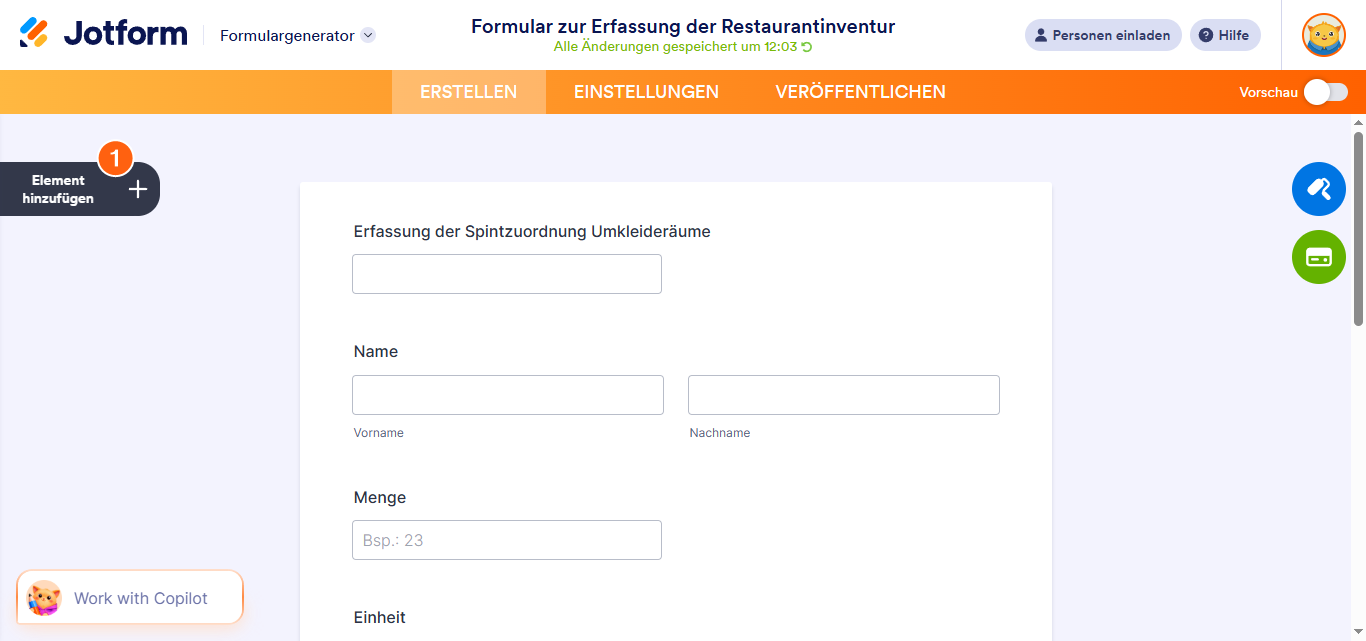
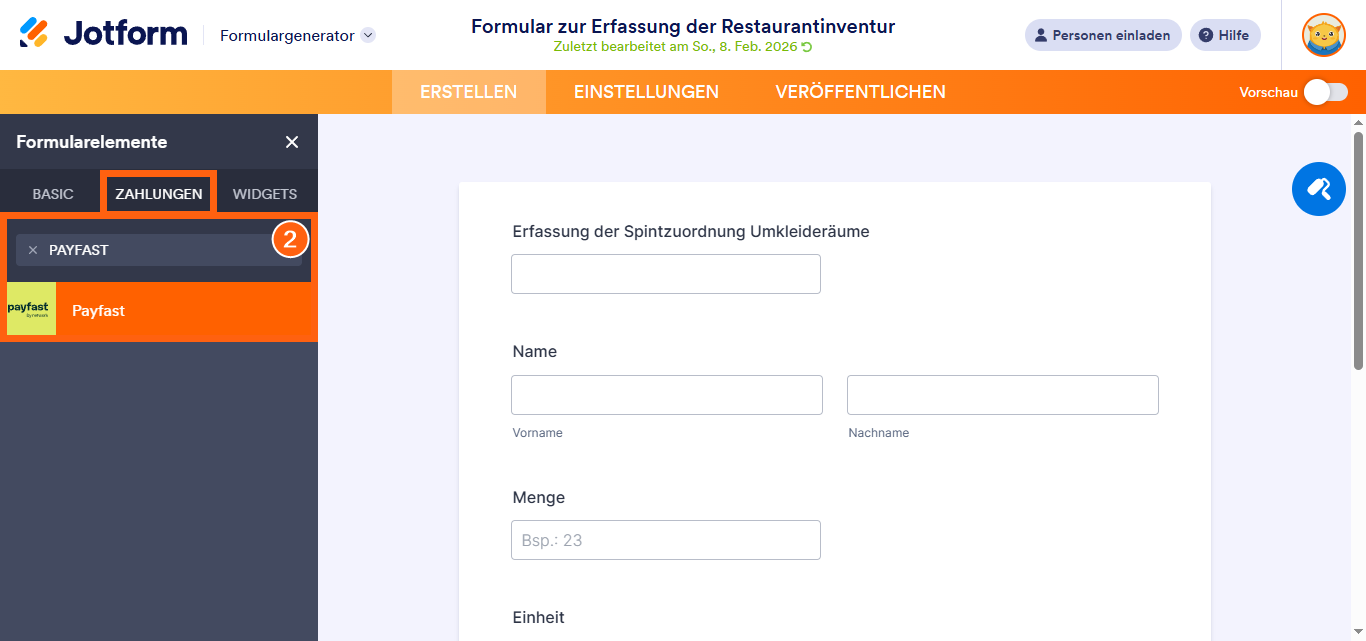
- Gehen Sie nun im Formularelemente-Menü unter dem Zahlungen-Tab und suchen Sie nach Payfast. Klicken Sie darauf oder ziehen Sie es einfach per Drag-and-drop an die gewünschte Stelle in Ihrem Formular.
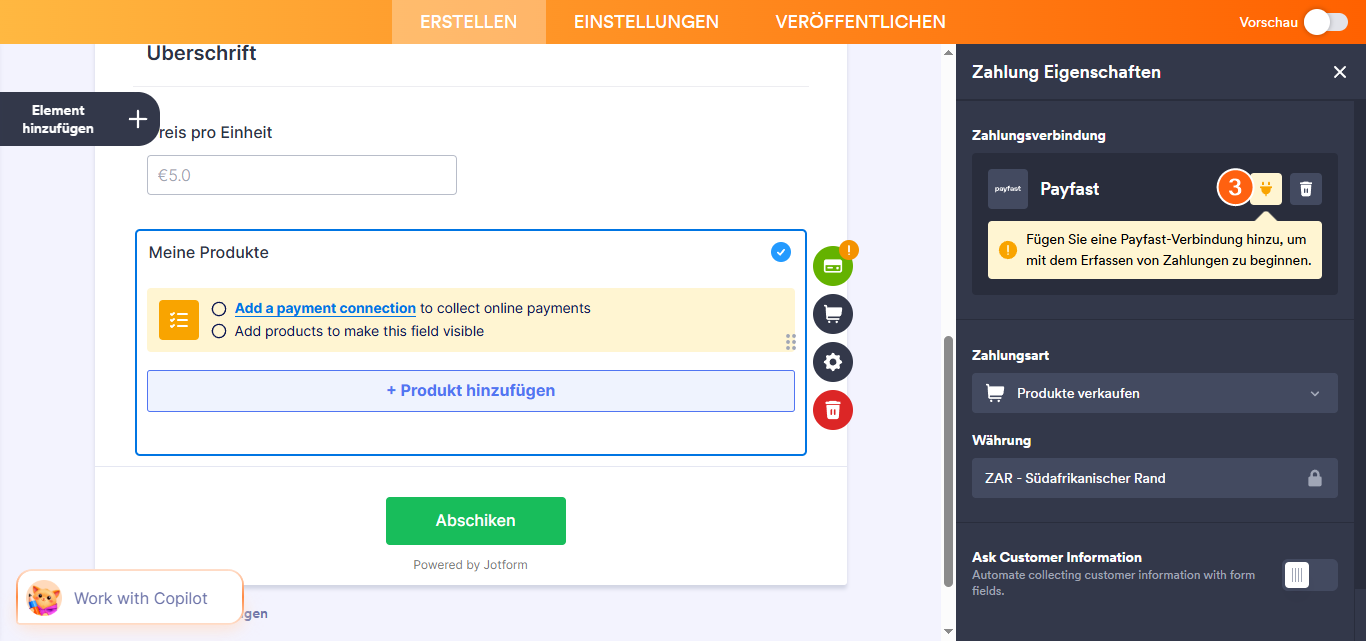
- Klicken Sie dann im Zahlungseigenschaften-Bereich, der sich auf der rechten Seite der Seite öffnet, auf das Stecker-Symbol, um eine wiederverwendbare Payfast-Zahlungsverbindung hinzuzufügen.
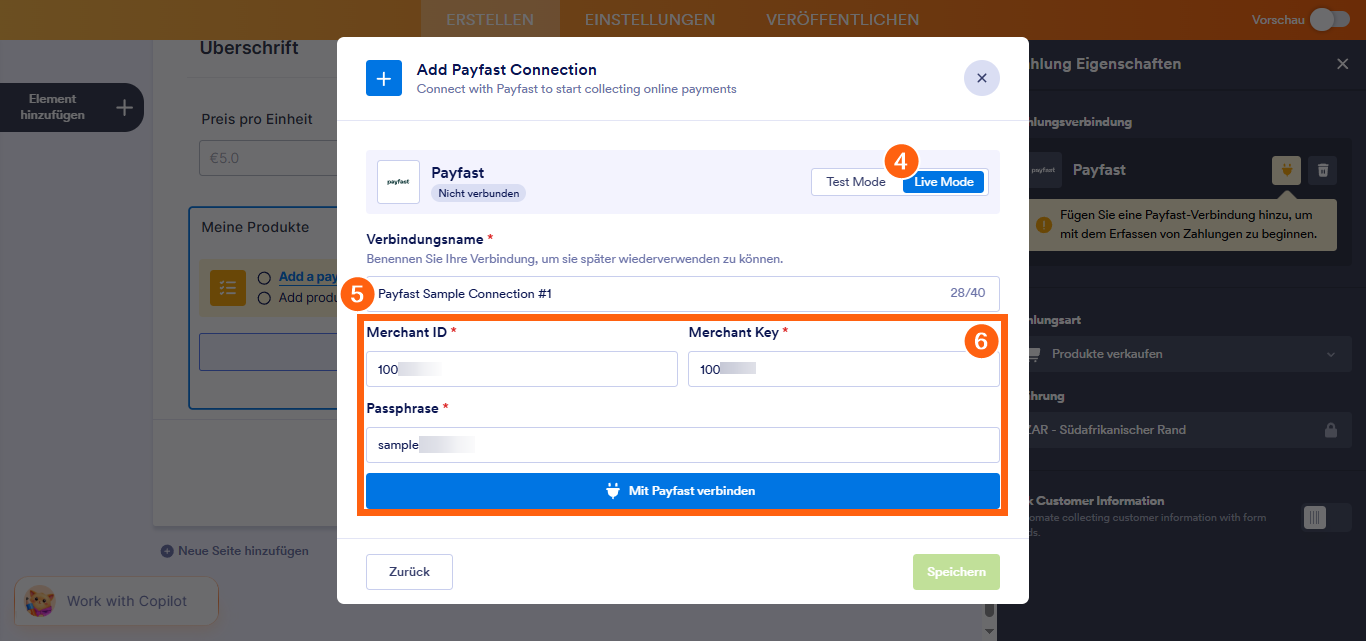
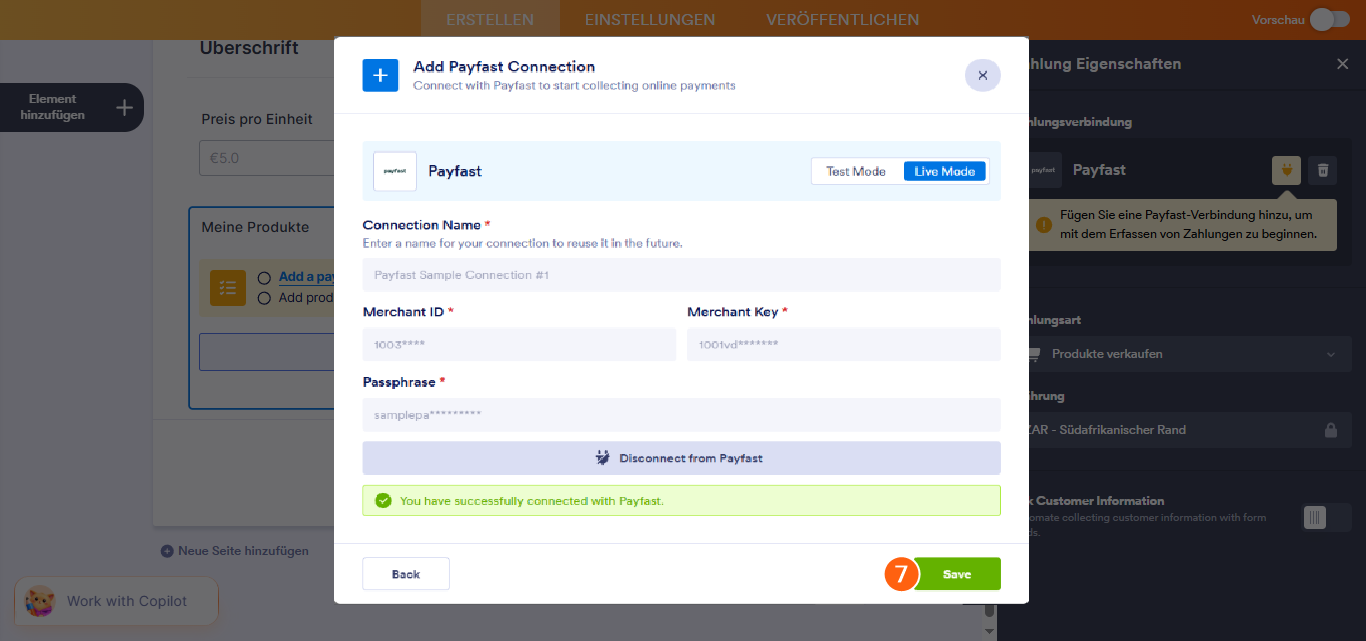
- Klicken Sie als Nächstes im Fenster Payfast-Verbindung hinzufügen oben auf Testmodus oder Echtzeitmodus, um auszuwählen, für welche Umgebung Sie eine Zahlungsanbindung hinzufügen.
- Geben Sie dann im Abschnitt Verbindungsname einen Namen ein, den Sie noch nicht für andere wiederverwendbare Zahlungsanbindungen in Ihrem Konto verwendet haben, falls vorhanden.
- Geben Sie anschließend die Händler-ID, den Händlerschlüssel und die Passphrase aus Ihrem Payfast-Konto ein und klicken Sie auf den blauen Button Mit Payfast verbinden. Wenn Sie nicht sicher sind, wie Sie diese Informationen erhalten, lesen Sie die Payfast-Artikel Wo ist meine Händler-ID und mein Schlüssel und Wie aktiviere ich eine Passphrase in meinem Payfast-Konto, um zu erfahren, wo Sie diese finden. Wenn Sie die Zahlungseinbindung für eine Testumgebung einrichten, können Sie diese Informationen aus Ihrem Payfast-Sandbox-Konto erhalten.
- Sobald die Verbindung erfolgreich hergestellt wurde, klicken Sie unten auf Speichern, um die wiederverwendbare Zahlungsanbindung zu Ihrem Konto hinzuzufügen.
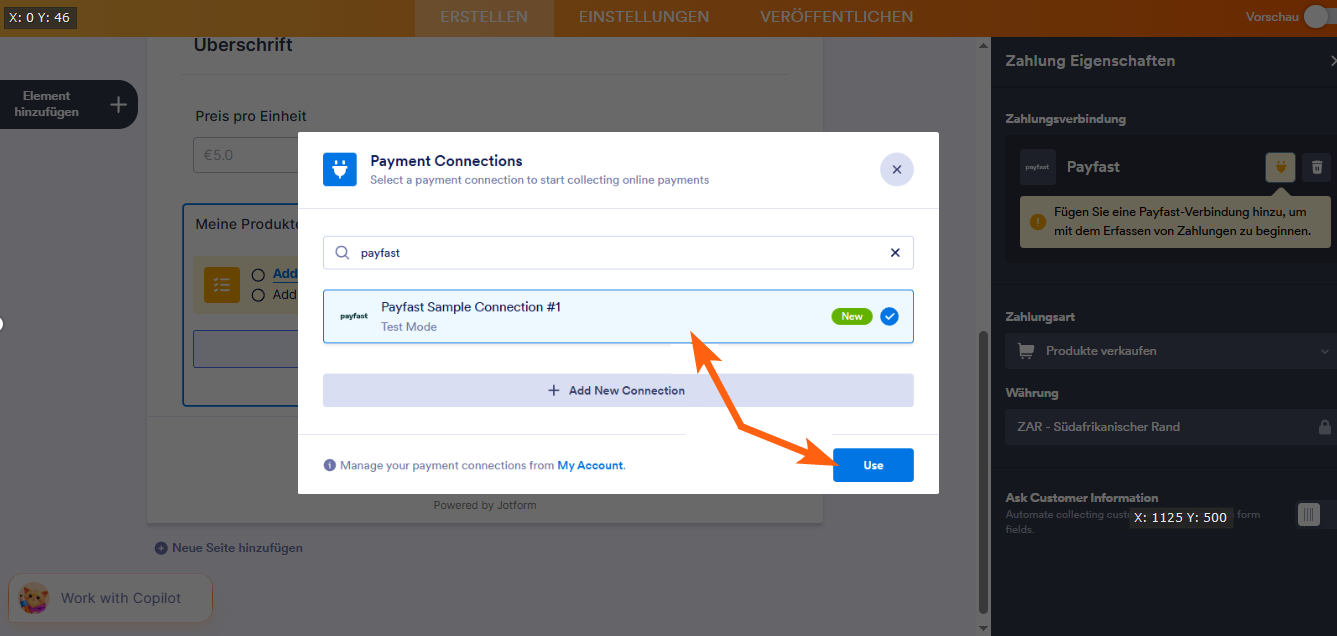
Wenn Sie bereits andere Zahlungsanbindungen in Ihrem Konto gespeichert haben, können Sie im Fenster Zahlungsanbindungen nach der soeben hinzugefügten Payfast-Anbindung suchen. Klicken Sie darauf, um sie auszuwählen, und klicken Sie anschließend unten auf Verwenden.
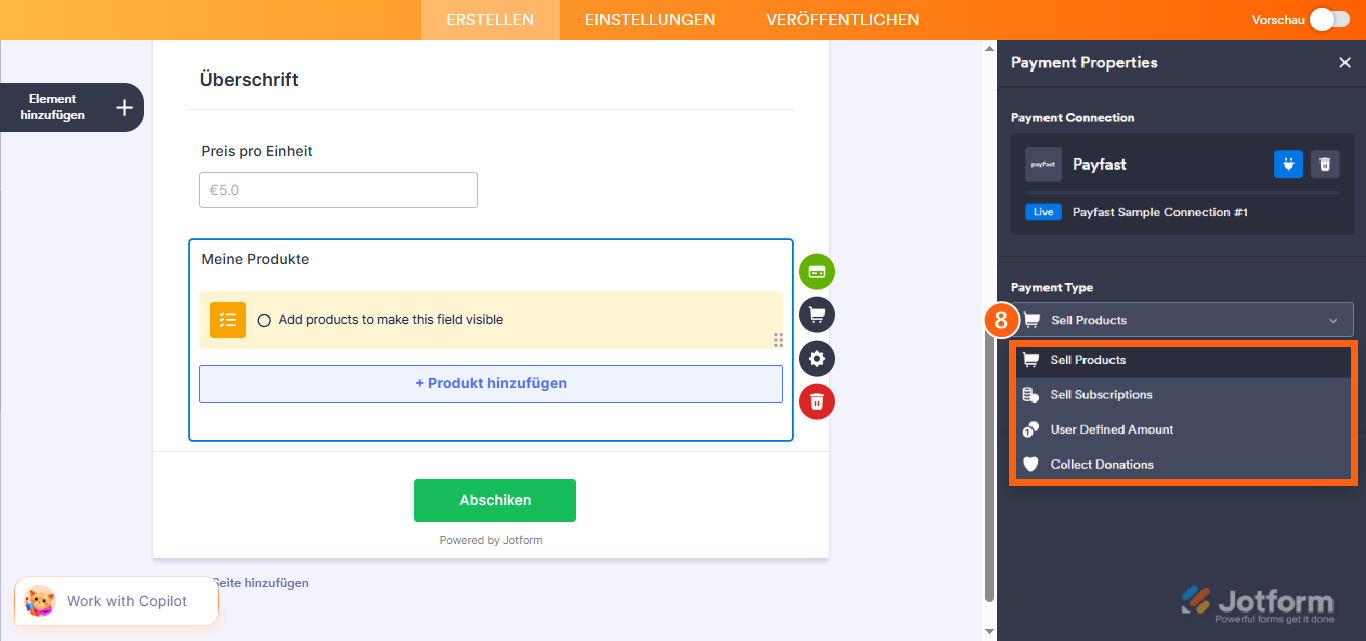
- Klicken Sie im Fenster Zahlungseigenschaften auf der rechten Seite der Seite auf das Zahlungstyp-Dropdown-Menü und wählen Sie die Option aus, für die die Zahlung verarbeitet werden soll:
- Produkte verkaufen — Dies ist standardmäßig ausgewählt. Verwenden Sie diese Option, um physische oder digitale Waren zu einem festen Preis zu verkaufen, sodass Kunden einen einmaligen Kauf tätigen können.
- Abonnements verkaufen — Wählen Sie diese Option, um Kunden regelmäßig für Dienstleistungen, Mitgliedschaften oder andere fortlaufende Zugänge zu belasten.
- Benutzerdefinierter Betrag — Dies ermöglicht es Kunden, den Betrag einzugeben, den sie zahlen möchten. Dies ist nützlich für Trinkgelder, individuelle Preisgestaltung oder flexible Zahlungen.
- Spenden sammeln — Wählen Sie diese Option, um freiwillige Beiträge zu akzeptieren. Sie wird häufig für Fundraising, die Unterstützung von gemeinnützigen Organisationen oder wohltätige Zwecke verwendet.
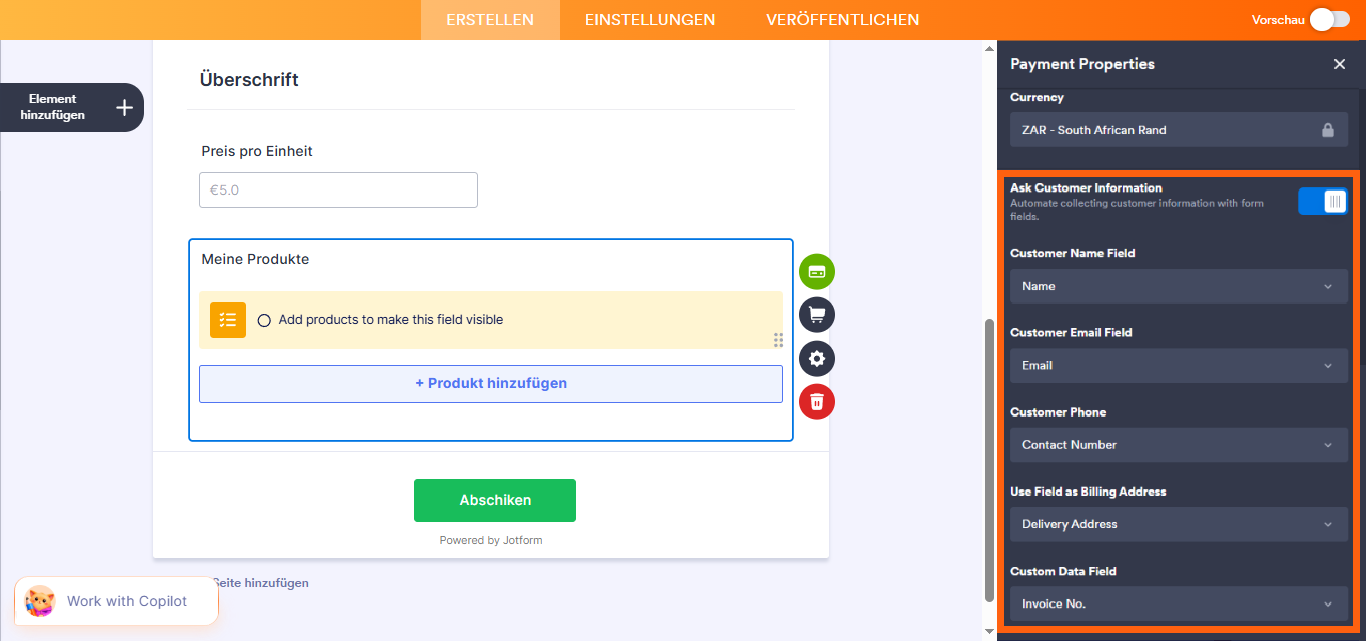
Sie können bei Bedarf auch diese anderen Gateway-Einstellungen anpassen:
- Kundeninformationen abfragen — Zusätzlich zu den Transaktionsdetails können Sie diese Option aktivieren, sie mit unterstützten Formularfeldern abgleichen und die folgenden Rechnungsinformationen an Payfast senden:
- Kundenname-Feld — Wählen Sie ein Feld für den vollständigen Namen aus, um dieses Rechnungsfeld zuzuordnen.
- Kunden-E-Mail-Feld — Wählen Sie ein E-Mail-Feld aus, das diesem Abrechnungsfeld entspricht.
- Kundentelefon — Wählen Sie ein Telefonfeld aus, das diesem Rechnungsfeld entspricht.
- Feld als Rechnungsadresse verwenden — Wählen Sie ein Adressfeld aus, das diesem Rechnungsfeld entspricht.
- Benutzerdefiniertes Datenfeld — Wählen Sie ein Kurztextfeld oder ein Widget für eindeutige IDs, um dieses Abrechnungsfeld abzugleichen.
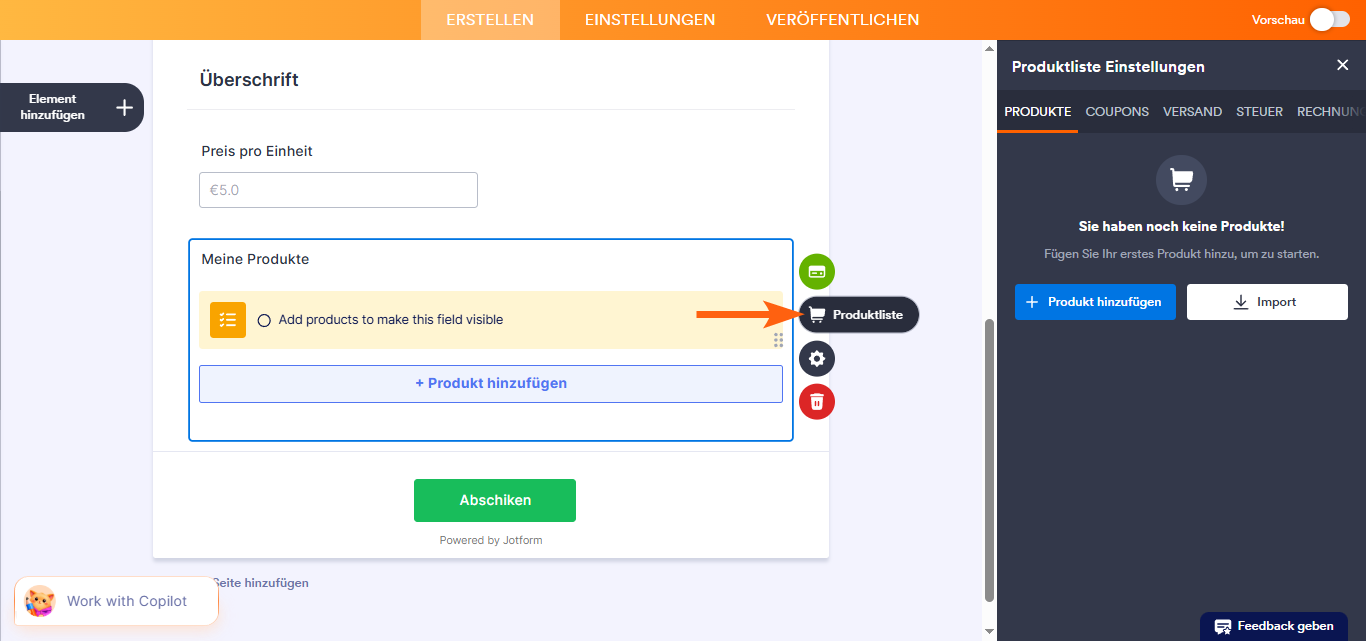
Sobald alles eingerichtet ist, sehen Sie auf der rechten Seite des Feldes, je nach der Art der Zahlung, die Sie im Fenster Zahlungseigenschaften oben ausgewählt haben:
- Klicken Sie auf das Einkaufswagen-Symbol, um Ihre Produkte einzurichten.
- Klicken Sie auf das gestapelte Münzsymbol, um Abonnements einzurichten.
- Klicken Sie auf das Money-Token-Symbol, um benutzerdefinierte Beträge festzulegen.
- Klicken Sie auf das Herzsymbol, um Spenden einzurichten.
Zahlungen mit Payfast abwickeln
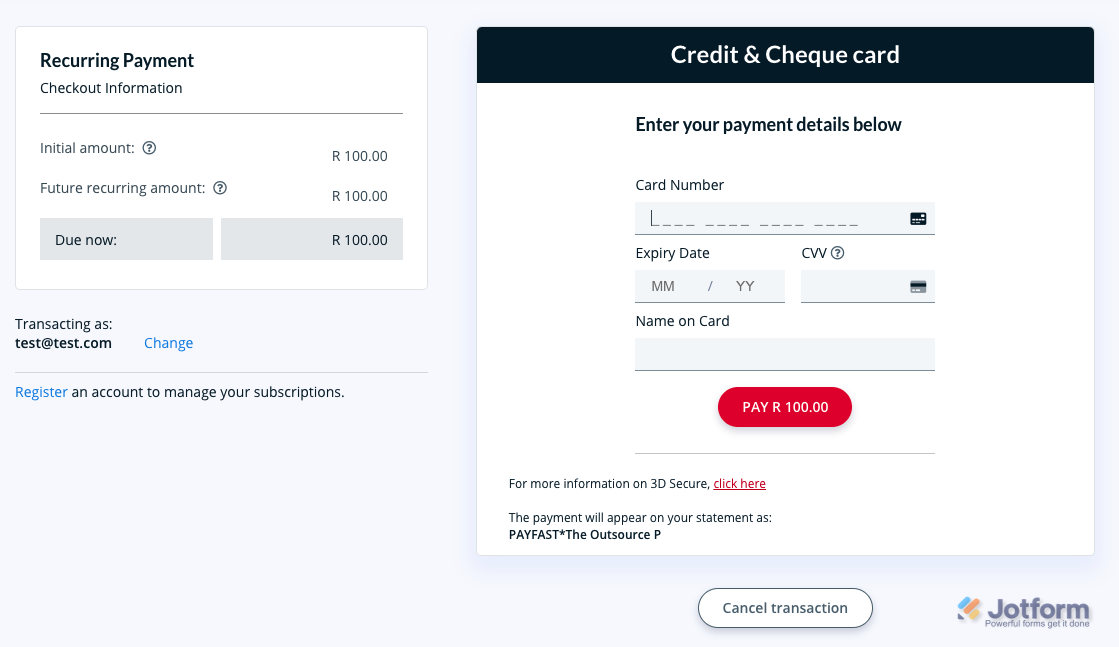
Die Payfast-Integration funktioniert als Off-Form-Zahlung, was bedeutet, dass Benutzer zur Payfast-Zahlungsseite weitergeleitet werden, um ihre Transaktion abzuschließen. So sieht der Prozess aus, wenn Sie für ein Abonnement-Produkt bezahlen:

Kommentar abschicken: