Wenn Sie Ihren Produkten in Zahlungsformularen Versandkosten hinzufügen, können Sie Liefergebühren decken und eine korrekte Abrechnung an der Kasse gewährleisten. Mit Jotform lassen sich diese Kosten direkt in das Formular integrieren – sei es als Pauschale pro Bestellung oder abhängig von der Anzahl der Artikel. Das sorgt für Einfachheit und ermöglicht es Ihnen, Bestellungen und Zahlungen in einem einzigen Schritt zu verwalten.
Hinzufügen einer Versandgebühr zum Gesamtpreis
Egal, ob Sie ein neues Zahlungsformular erstellen oder ein bestehendes aktualisieren: Sie können ganz einfach eine Versandkostenpauschale zum Gesamtpreis hinzufügen. So gehen Sie dabei vor:
- Öffnen Sie Ihr Formular im Formular Generator und klicken Sie dass Zahlungsfeld.
- Nun, auf der rechten Siete davon – und abhängig von der Methode, die Sie für die Einrichtung verwendet haben:
- Klicken Sie auf das Zauberstab-Symbol, um das Menü Zahlungseinstellungen zu öffnen.
- Klicken Sie auf das Warenkorb-Symbol, um das Menü Produktliste zu öffnen.
- Stellen Sie der Registerkarte Versand im Menü auf der rechten Siete der Siete den Option Versan aktivieren auf Ja.
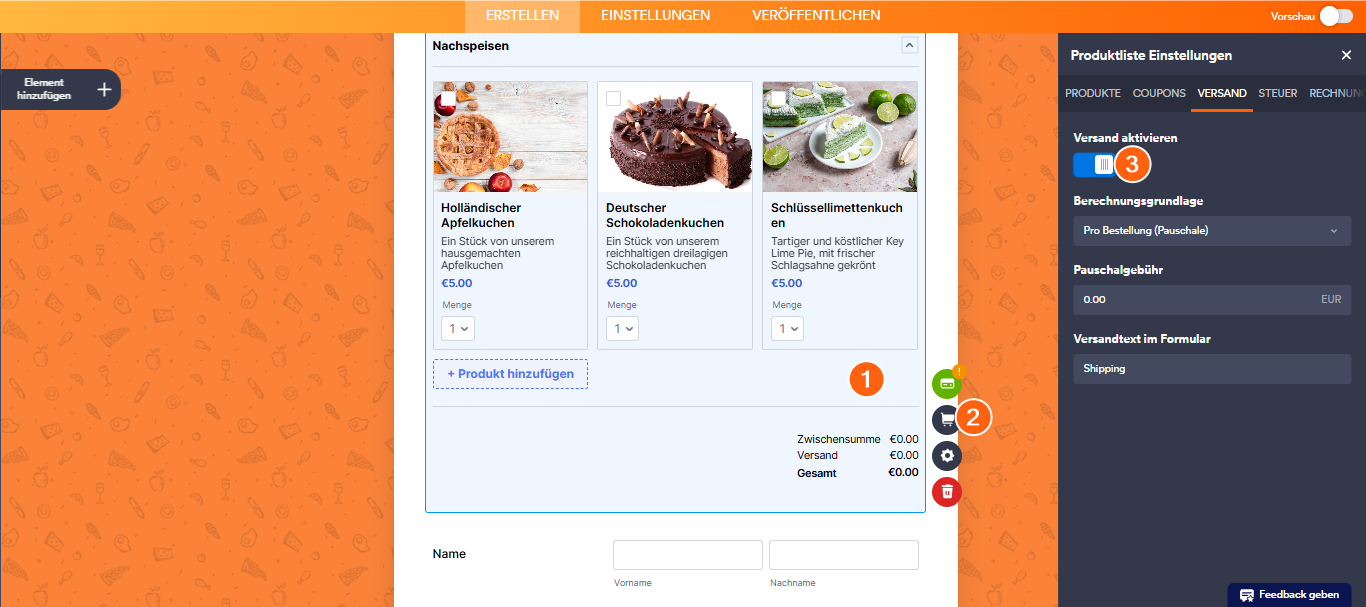
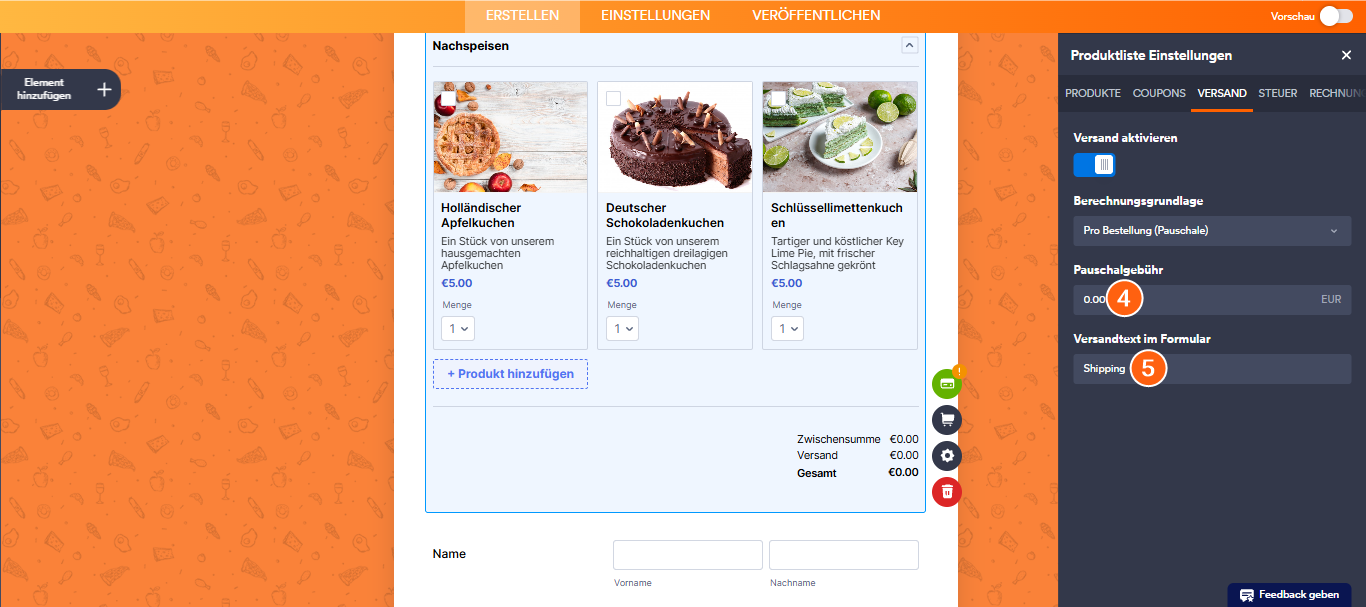
- Geben Sie als Nächstes – während im Dropdown-Menü Abrechnungsbasis (Charge Basis) die Option Pro Transaktion (Pauschalgebühr) standardmäßig ausgewählt ist – einen Bietrag in das darunterliegende Eingabefeld für die Pauschalgebühr ein.
- Ändern Sie anschließend die Standardbezeichnung für den Versand im Eingabefeld Shipping Text (Versandtext) in die gewünschte Bezeichnung oder die Form, in der Sie auf dem Formular erscheinen soll.
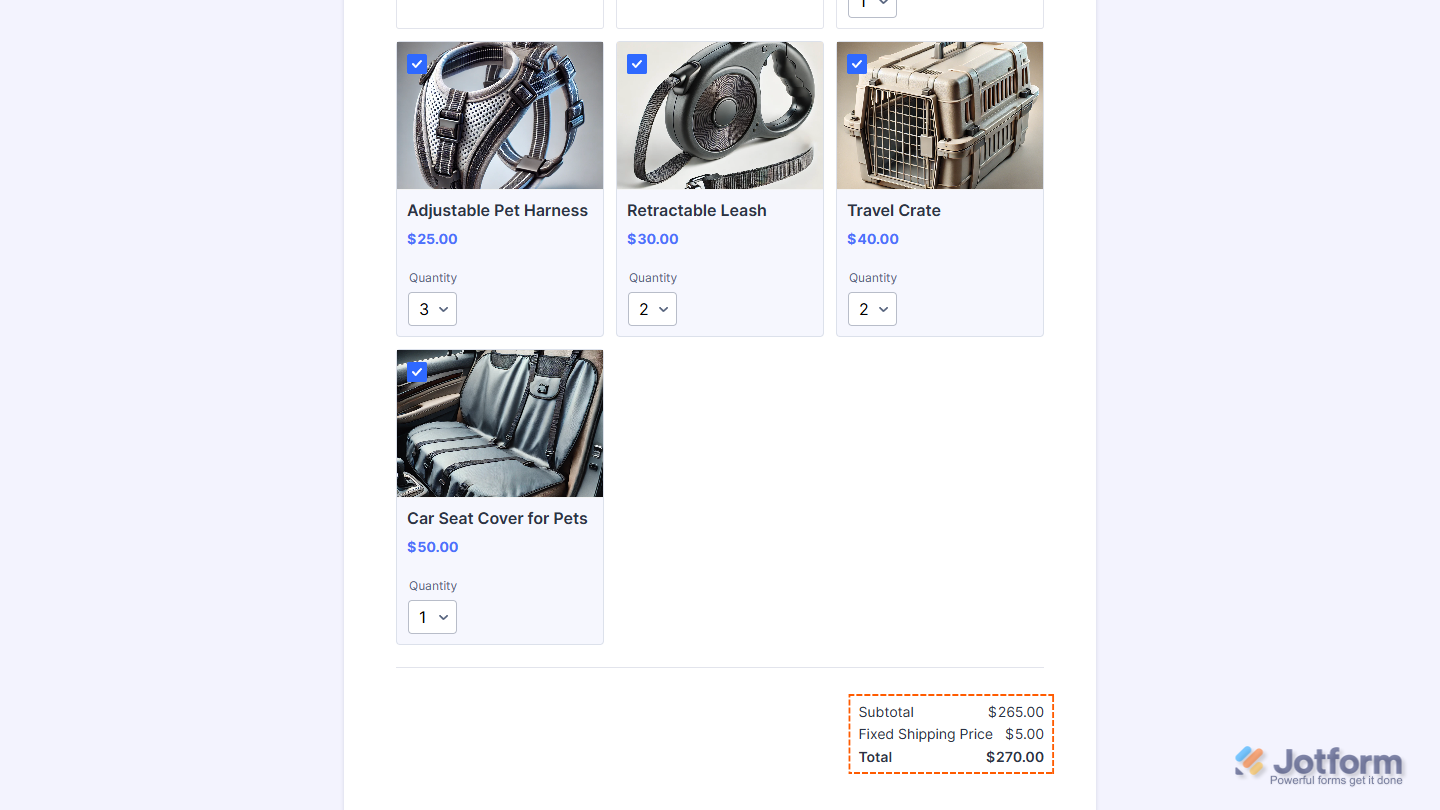
Das war’s. Nun wird dem Gesamtpreis automatisch eine Feste Versandgebühr hinzugefügt.
Anmerkungen
- Alle Änderungen, die Sie auf der Registerkarte Versand im Bereich Zahlungseinstellungen oder im Bereich Produktliste vornehmen, werden automatisch gespeichert.
- Sie können auch für kostenlose Produkte oder Artikel ohne festgelegten Preis Versandkosten berechnen.
- Die Funktion für Versandkosten ist für das Feld Produktliste sowie für Felder zur Zahlungsabwicklung verfügbar, die den Zahlungsmodus Produkte verkaufen (Sell Products) unterstützen – wie etwa Square, PayPal, Authorize.Net, Stripe und andere.
- Um die Funktion für Versandkosten zu aktivieren, muss Ihr Zahlungsfeld mindestens ein (1) Produkt enthalten.
- Der Gesamtpreis im Formular ist standardmäßig aktiviert, wenn Sie den Versand für Ihr Zahlungsfeld aktiviert haben.
Festlegen einer Versandgebühr basieren auf der Artikelmenge
Wenn Sie Versandkosten basierend auf der Anzahl der gekauften Artikel berichten möchten, können Sie diese für jeden einzelnen Artikel festlegen. So gehen Sie dabei vor:
- Öffnen Sie Ihr Formular im Formular Generator und klicken Sie auf das Zahlungsfeld.
- Nun, au der rechten Seite – und abhängig von der Methode, die Sie für die Einrichtung verwenden:
- Klicken Sie auf das Zauberstab-Symbol, um das Menü Zahlungseinstellungen zu öffnen.
- Klicken Sie auf das Warenkorb-Symbol, um das Menü Produktliste zu öffnen.
- Stellen Sie dann im Menü auf der rechten Siete der Siete unter dem Reiter Versand die Option Versandaktivieren auf Ja.
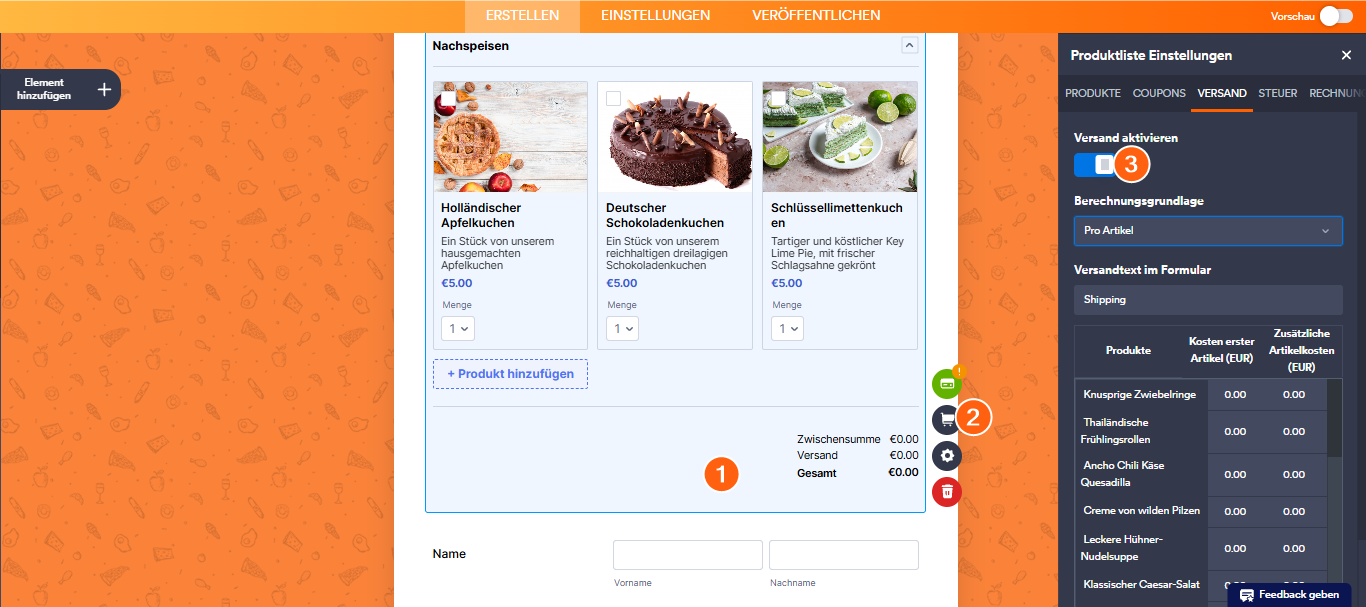
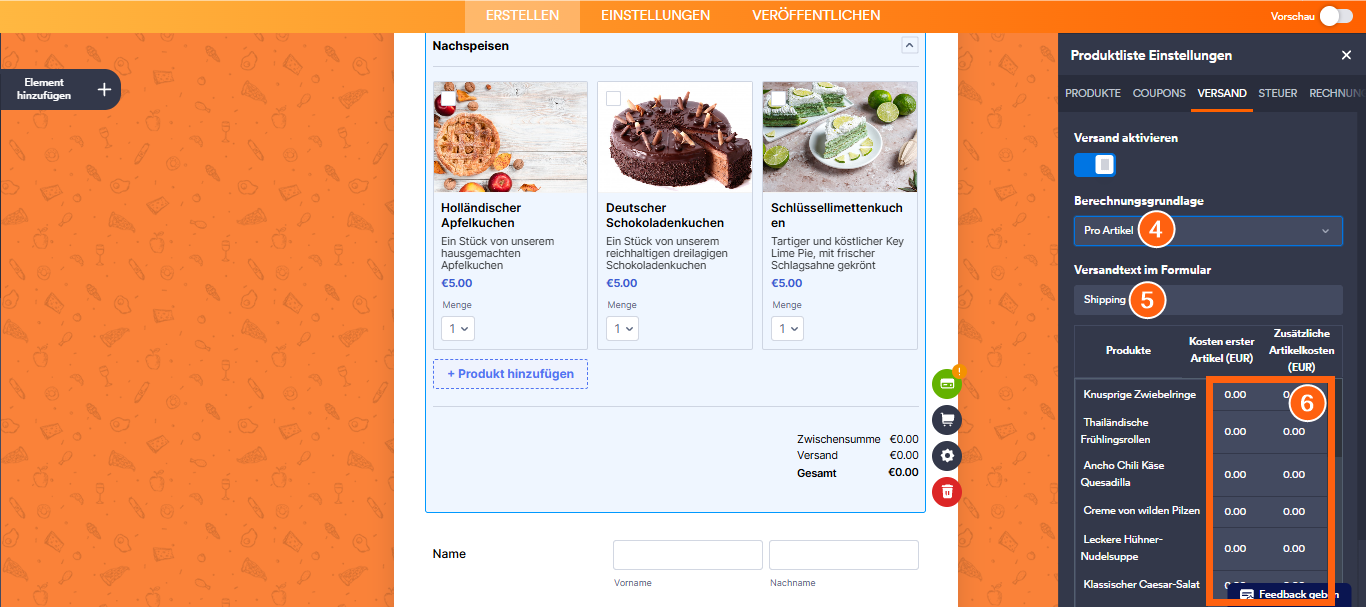
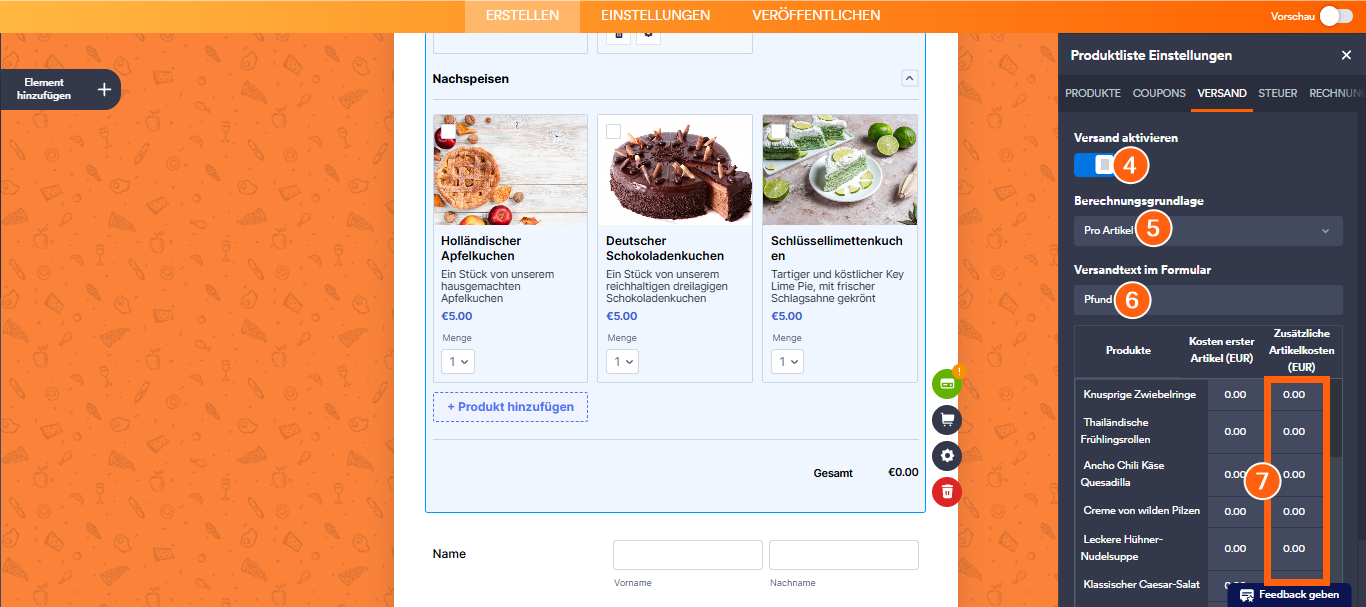
- Klicken Sie als Nächstes auf das Dropdown-Menü Abrechnungsbasis und wählen Sie Pro Produkartikell aus.
- Anschließend können Sie die Standardbezeichnung für den Versand im Eingabefeld Versandtext (Shipping Text) nach Ihren Wünschen anpassen oder festlegen, wie sie auf dem Formular erscheinen soll.
- Geben Sie in der angezeigten Tabelle neben jedem Produktartikel in den folgenden Spalten einen Betrag ein:
- Kosten für den ersten Artikel – Die Versandkosten für den ersten Artikel.
- Zusätzliche Artikelkosten – Die Versandgebühr für jeden weiteren Artikel, wenn eine Mengenoption aktiviert ist. Weitere Informationen dazu finden Sie in unserer Anleitung So fügen Sie Produkten in Zahlungsformularen Optionen hinzu.
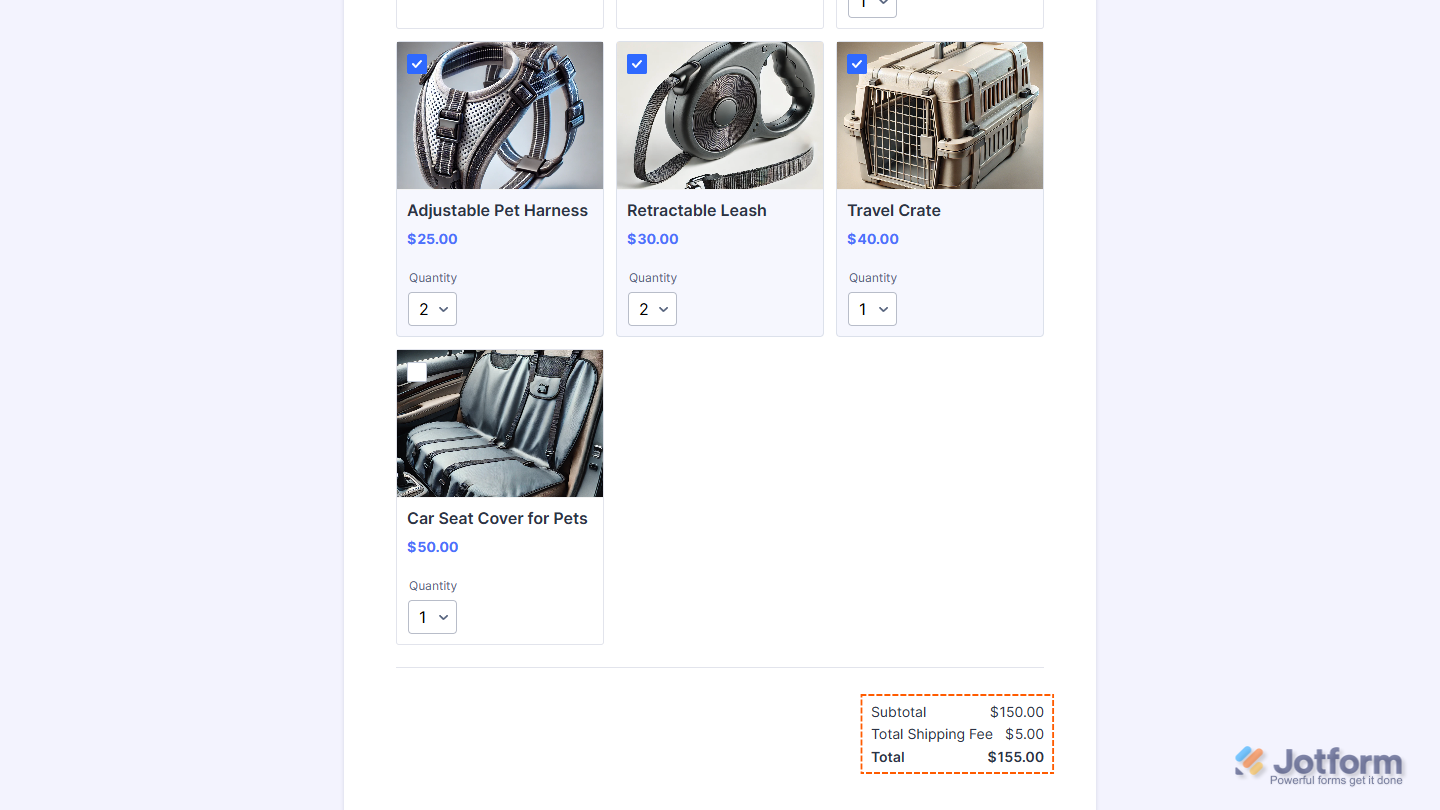
Das war’s. Die Versandkosten passen sich in automatisch an die gewählte Menge an.
Notiz
Wenn Sie für ein Produkt zusätzliche Kosten pro Artikel festlegen, das Feld für die Kosten des ersten Artikels jedoch leer lassen, fallen Versandkosten erst an, wenn mehr als ein Exemplar dieses Produkts gekauft wird.
Festlegen einer Versandgebühr basierend auf dem Artikelgewicht
Wenn Sie das Zahlungsfeld PayPal Standard verwenden, können Sie in Ihrem PayPal konto den gewichtsbasierten Versand aktivieren und jedem Produkt in Ihrem Formular ein bestimmtes Gewicht zuweisen. Dadurch kann PayPal die Versandkosten automatisch auf der Grundlage des Gesamtgewichts der beim Bezahlvorgang ausgewählten Artikel berechnen. Dies ist eine nützliche Option, wenn Ihre Versandkosten vom Gewicht der Bestellung abhängen und nicht von der Anzahl der gekauften Artikel.
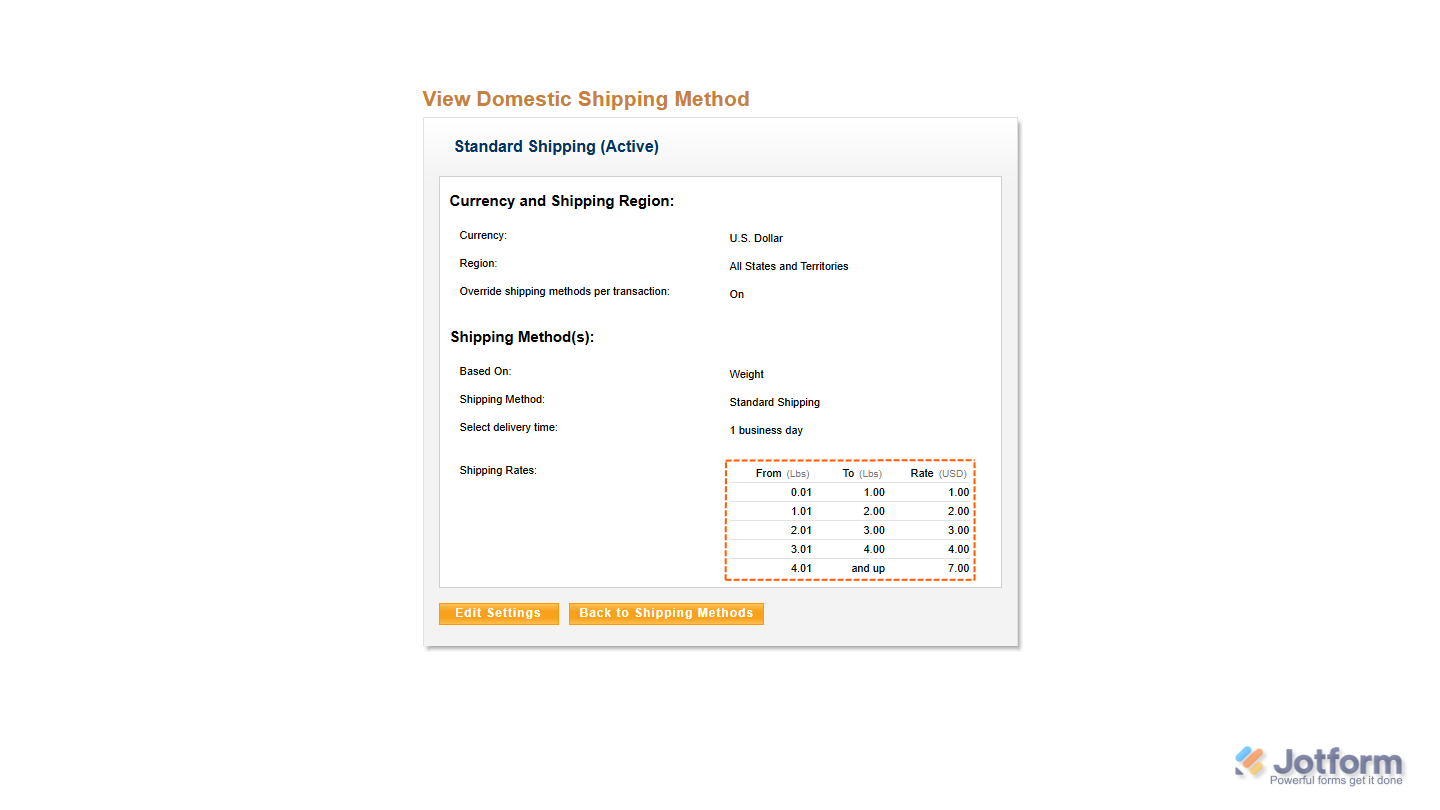
Sie können Versandkosten basierend auf dem Gesamtgewicht der Artikel berechnen, wenn Sie das Zahlungsfeld PayPal Standard verwenden. Dies erfordert nur wienige einfache Schritte. So gehen Sie dabei vor:
- Öffnen Sie Ihr Formular im Formular Generator und klicken Sie auf das Zahlungsfeld.
- Nun, auf der rechten Seite davon – und abhängig von der Methode, die Sie für die Einrichtung verwendet haben:
- Klicken Sie auf das Zauberstab-Symbol, um den Bereich Zahlungseinstellungen zu öffnen.
- Klicken Sie auf das Warenkorb-Symbol, um den Bereich Produktliste zu öffnen.
- Stellen Sie dann im Menü auf der rechten Seite der Seite unter dem Reiter Versand die Option Versand Aktivieren auf Ja.
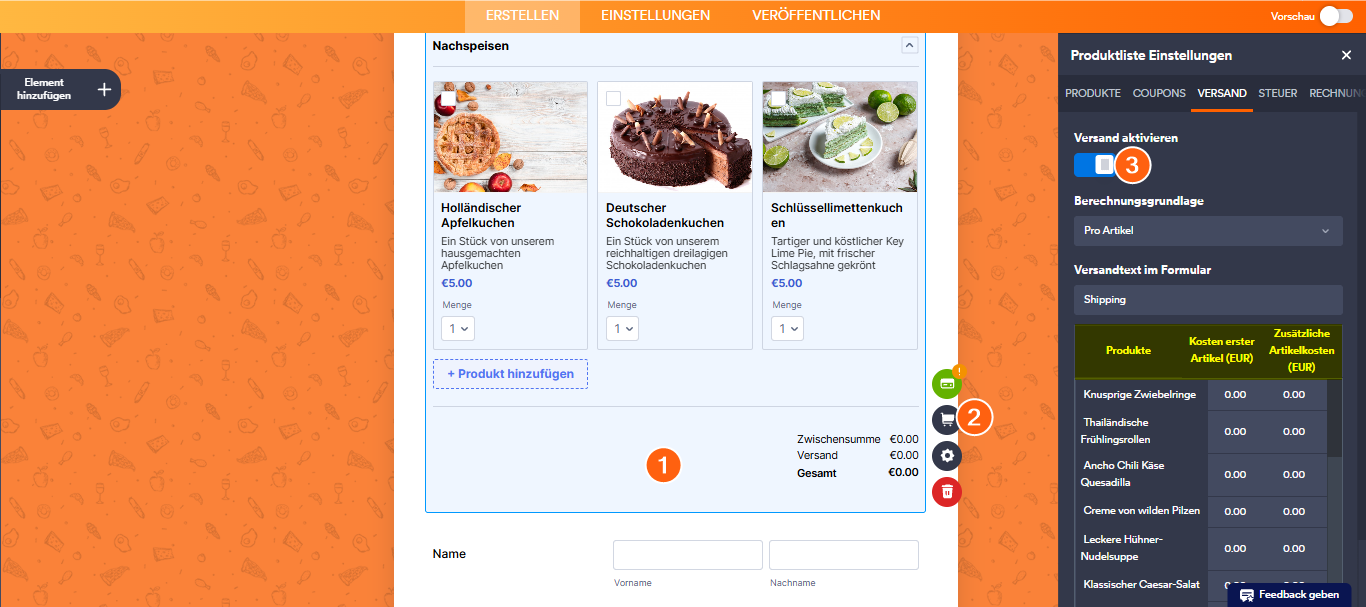
- Klicken Sie als Nächstes auf das Dropdown-Menü Abrechnungsbasis und wählen Sie Pro Produktartikel aus.
- Stellen Sie nun die Option Enable Weight Value auf Yes um.
- Klicken Sie dann auf das Dropdown-Menü für die Gewichtseinheit und wählen Sie Pfund oder Kilogramm aus.
- Geben Sie in der unteren Tabelle in das Feld neben jedem Produktartikel eine Zahl ein, um dessen Gewicht in der Spalte Gewicht festzulegen.
Das war’s. PayPal berechnet nun die Versandkosten auf der Grundlage des Gewichts der Artikel in der Bestellung.
Anmerkungen
- Der gewichtsbasierte Versand über PayPal greift nur, wenn die Option Gewichtswert aktivieren eingeschaltet ist und das Gewicht des Produkts festgelegt wurde, während das Feld Kosten für den ersten Artikel leer gelasen wird. Indem Sie das Feld Kosten für den ersten Artikel bei einegen Produkten leer lassen und bei anderen einen Wert eingeben, können Sie die Versandkosten für manche Produkte nach Stückzahl und für andere nach Gewicht berechnen.
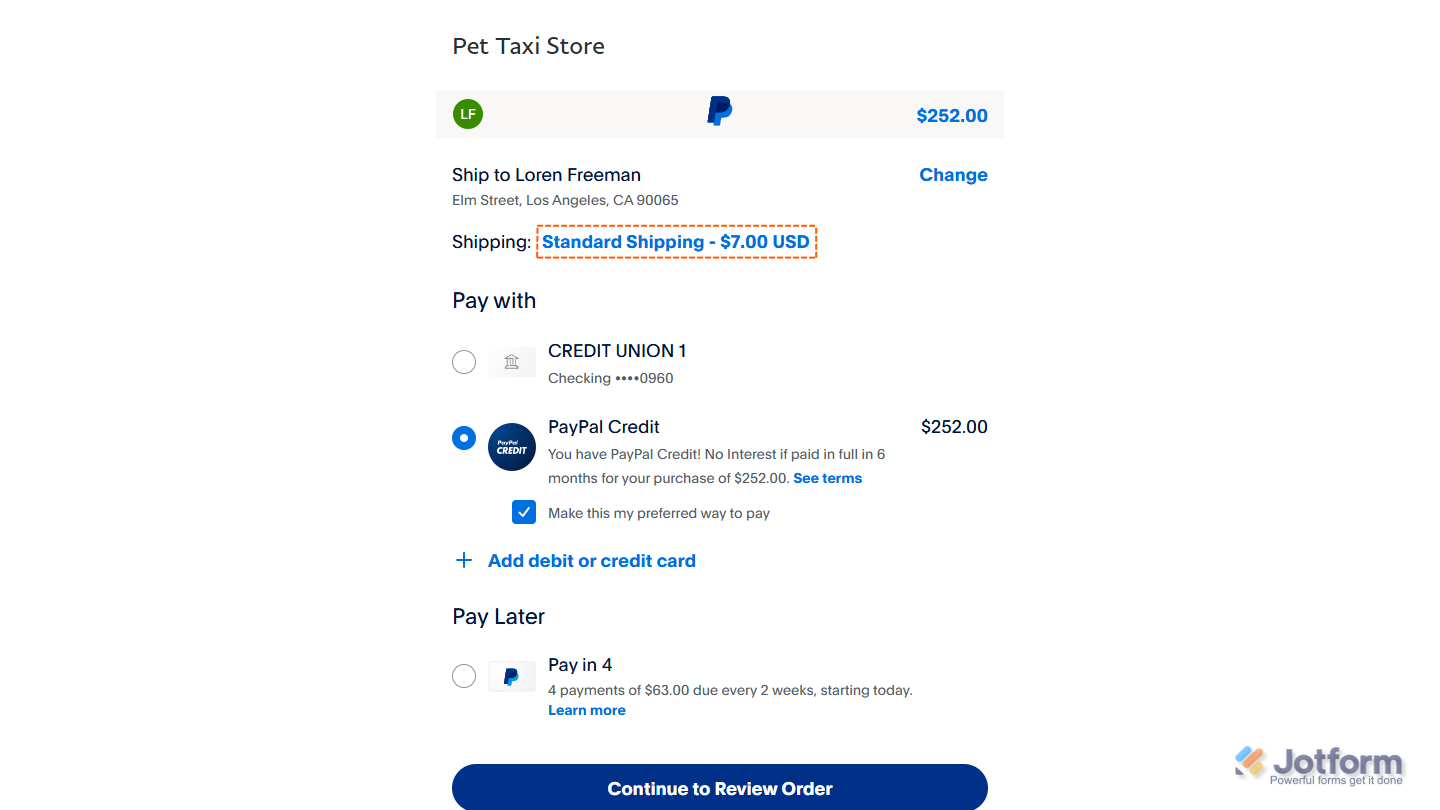
- Innerhalb des Formulars werden nur Versandkosten berechnet, die auf Pauschalbeträgen oder der Bestellmenge basieren. Gewichtsabhängige Versandkosten werden erst später auf der PayPal-Checkout-Seite berechnetund erscheinen nicht im Bereich für Versandkosten in Ihrem Formular.

Kommentar abschicken: