Durch die Anwendung von Steuern auf Produkte in Ihren Zahlungsformularen beliben Sie rechtskonform und gestalten die Preisgestaltung für Ihre Kunden transparenter. Sie können die Umsatzsteuer als Prozentsatz berechnen – entweder als Basissatz oder abhängig vom Standort des Kunden. Jotform übernimmt die Berechnung automatisch bei jeder Übermittlung und sorgt so für korrekte Beträge sowie einen reibungslosen Bezahlvorgang.
Festlegen des Grundsteuersatzes
Ganz gleich, ob Sie ein neues Zahlungsformular erstellen oder ein bestehendes aktualisieren: Sie können zunächst einen Grundsteuersatz festlegen, der bei jeder Übermittlung für alle steuerpflichtigen Produkte gilt. So gehen Sie dabei fort:
- Öffnen Sie Ihr Formular im Formular-Generator und klicken Sie auf das Zahlungsfeld.
- Nun, auf der rechten Seite davon – und abhängig von der Methhode, die Sie für die Einrichtung verwendet haben:
- Klicken Sie auf das Zauberstab-Symbol, um den Bereich Zahlungseinstellungen zu öffnen.
- Klicken Sie auf das Warenkorb-Symbol, um den Bereich Produktliste zu öffnen.
- Geben Sie anschließend im Menü auf der rechten Seite der unter dem Reiter Steuern im Bereich Basissteuersatz einen Steuersatz (in Prozent) ein. Oder lassen Sie das Feld leer, wenn Sie Kundern nur basieren auf ihrem Standort Berechnen möchten.
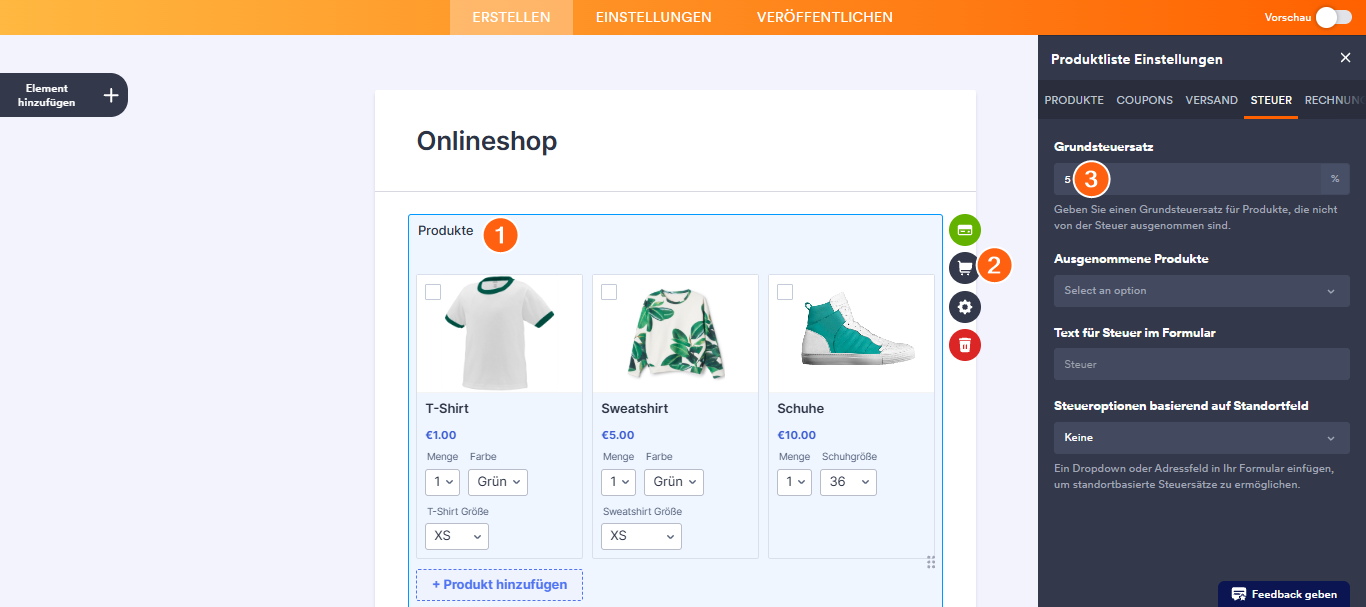
- Klicken Sie als Nächstes auf das Dropdown-Menü Ausgenommene Produkte und setzen Sie Häkchen bei den Produkten, für die keine steur berechnet werden soll.
- Geben Sie im Abschnitt Steuertext im Formular die Bezeichnung ein, die anstelle der Standardbezeichnung im Formular angezeigt werden soll.
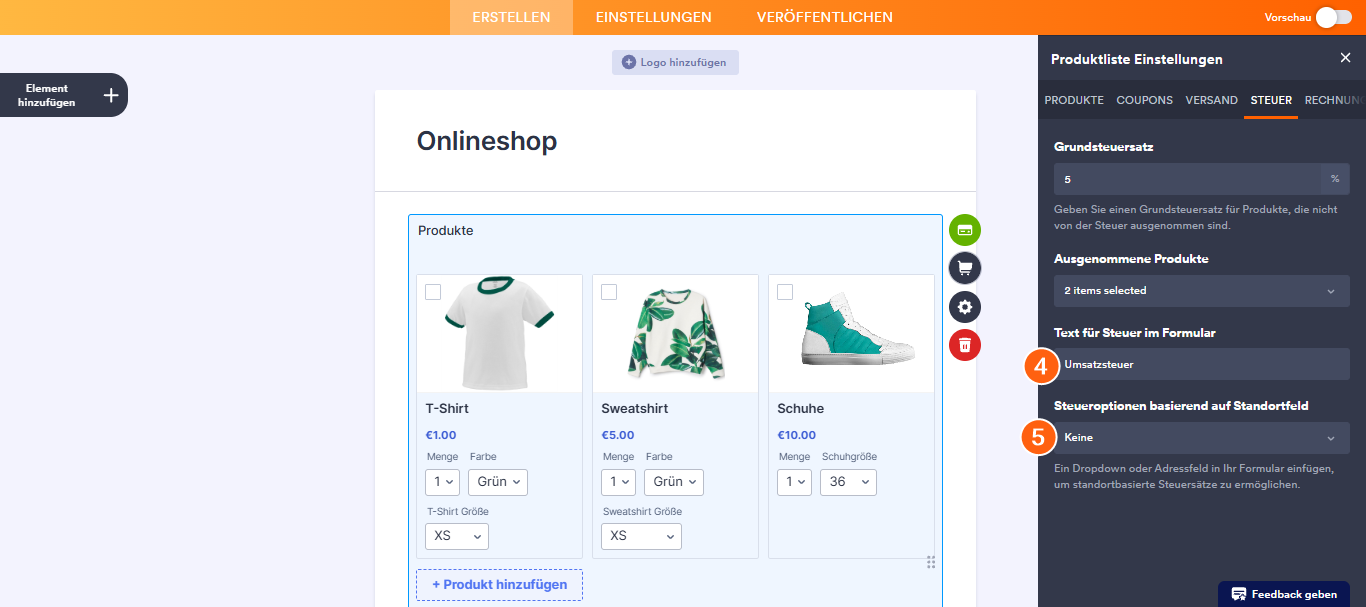
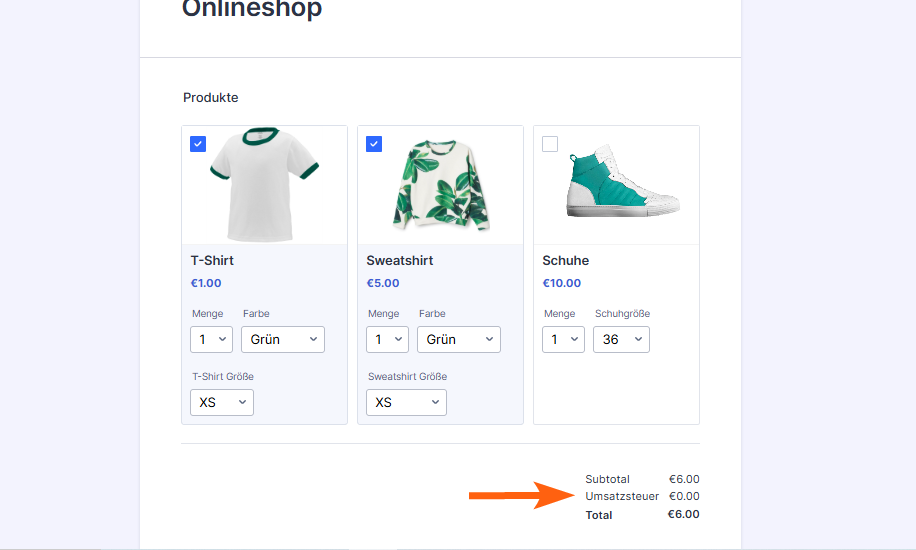
Das war’s. Der Basissatz wird nun bei jeder Einreichung automatisch auf alle steuerpflichtigen Produkte angewendet.
Anmerkungen
- Alle Änderungen, die Sie im Reiter Steuern des Bereichs Zahlungseinstellungen oder im Bereich Produktliste vornehmen, werden automatisch gespeichert.
- Um die Steuerfunktion zu aktivieren, muss Ihr Zahlungsfeld mindestens ein (1) Produkt enthalten.
- Die Steuerfunktion steht für das Feld Produktliste sowie für Zahlungsfelder zur Verfügung, die den Zahlungstyp „Produkte verkaufen“ (Sell Products) unterstützen – dazu gehören Square, PayPal, Authorize.Net, Stripe und andere, mit Ausnahme von Braintree und Worldpay UK.
- Der Gesamtpreis im Formular wird standardmäßig aktiviert, wenn die Steuerberechnung in Ihrem Zahlungsfield eingeschaltet ist.
Einrichten eines standortbasierten Steuersatzes
Sie können zusätzlich zu Ihrem Basistarif eine standortabhängige Steuer berechnen, indem Sie ein Addressfeld zu Ihrem Formular hinzufügen und entsprechend konfigurieren. So können Sie je nach Standort Ihres Kunden unterschiedliche Steuersätze anwenden. Und so gehen Sie dabei vor:
- Im Formular Generator, während Sie sich unter dem Steuer-Tab der Zahlungseinstellungen oder der Produktliste befinden, klicken Sie auf das Dropdown-Menü Steueroptionen von einem Standortfeld festlegen und wählen Sie ein Dropdown-Feld oder ein Bundesland oder Land-Unterfeld für das Adressfeld Ihres Formulars aus.
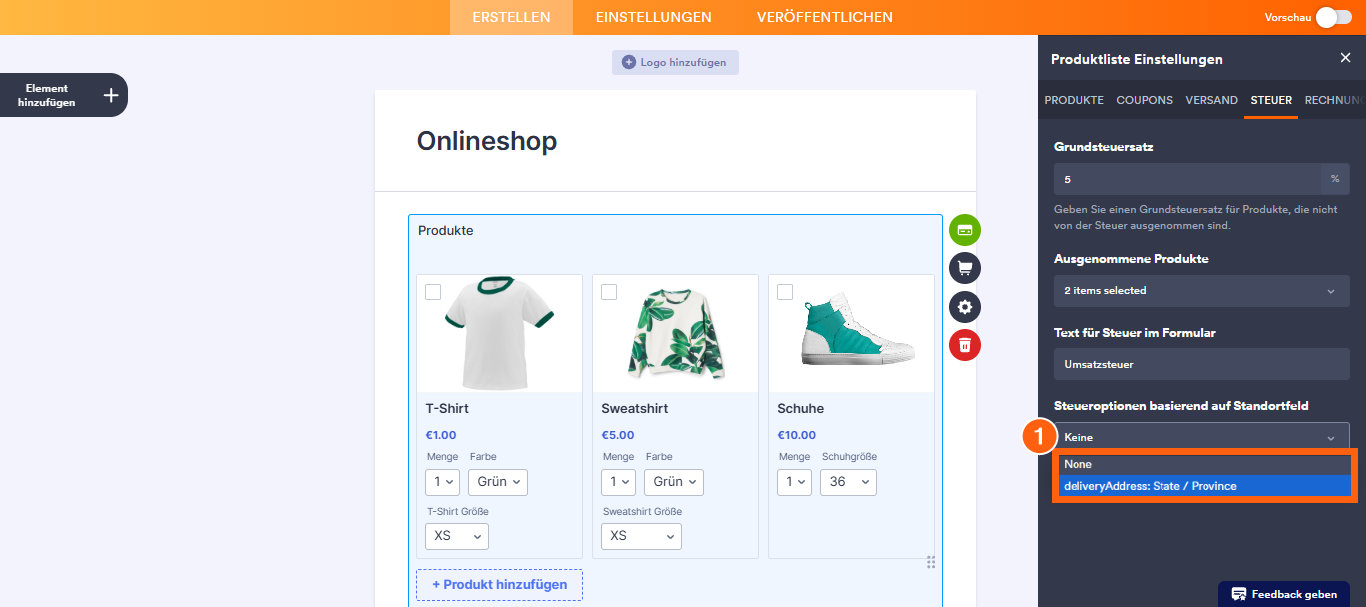
- Geben Sie anschließend in der unten erscheinenden Tabelle neben der jeweiligen Standortoption den Steuerzuschlag (in Prozent) ein. Falls die Eigenschaft State Options (Bundesstaatsoptionen) des Adressfelds in Ihrem Formular auf Text Box (Textfeld) statt auf American States (ein Dropdown-Menü mit vordefinierten Optionen) eingestellt ist, müssen Sie auch dem Namen der Standorte manuelle in die Tabelle eintragen.
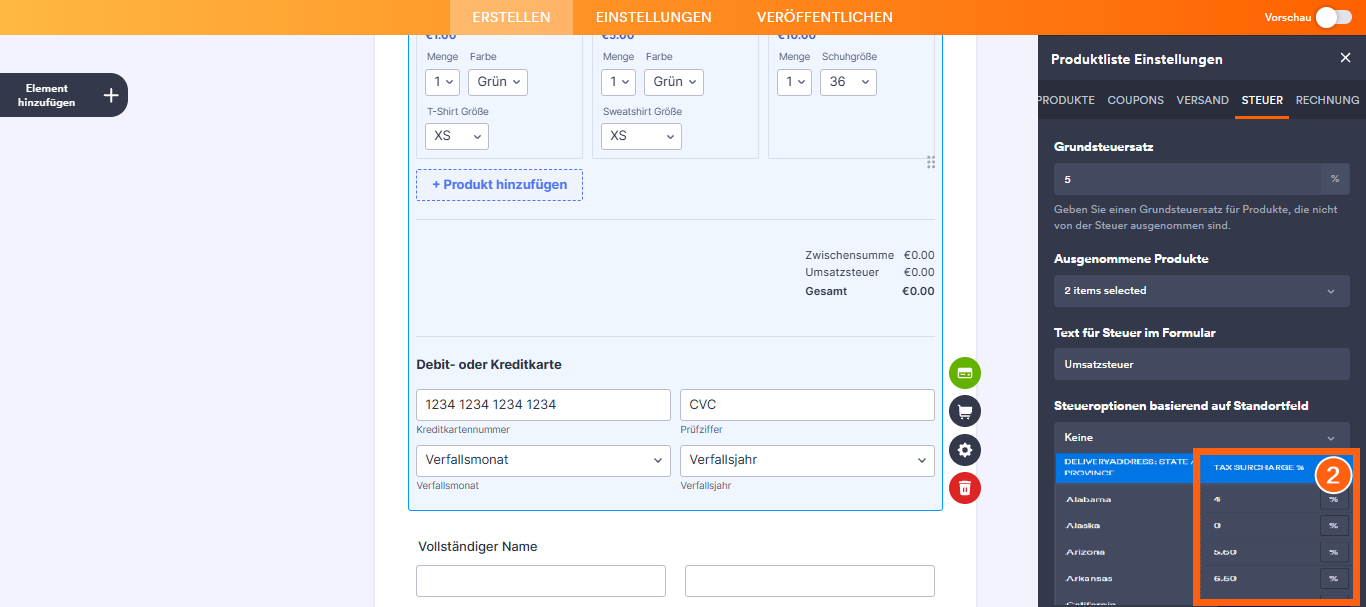
Das war’s. Der Steueraufschlag wird nun bei jeder Übermittlung automatisch auf der Grundlage des vom Kunden gewählten Standorts angewendet.
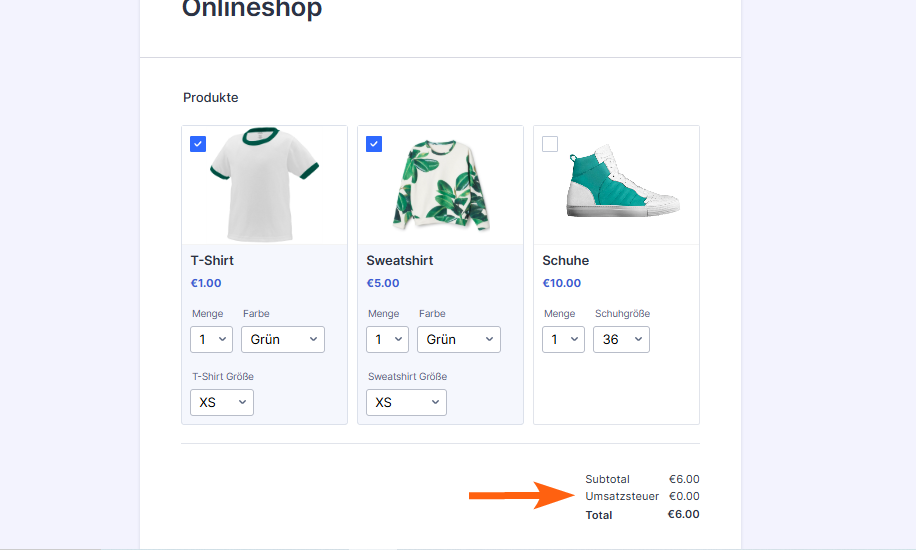
Anmerkungen
- Wenn sowohl eine Grundsteuer als auch eine standortabhängige Steuer im Bereich Zahlungseinstellungen oder Produktliste (unter dem Reiter Steuern) festgelegt sind, wird der standortabhängige Steuersatz zum Grundsteuersatz hinzugerechnet. Sie können beispielsweise eine Grundsteuer von 5 % festlegen und für Kunden in Kalifornien eine standortabhängige Steuer von 2,25 % hinzufügen; dies ergibt eine Gesamtsteuer von 7,25 % und entspricht damit dem regulären Steuersatz des Bundesstaates.
- Das Dropdown-Menü „Steueroptionen für Standortfeld festlegen“ zeigt die Feldnamen der Dropdown- und Adressfelder Ihres Formulars an – nicht deren Feldbezeichnungen. Weitere Informationen finden Sie in unserem Leitfaden zum Ermitteln von Feld-IDs und eindeutigen Namen.
- Durch die Auswahl eines Dropdown-Felds wird die Tabelle im unteren Bereich der Registerkarte Steuern automatisch mit Ortsnamen gefüllt, die auf den Optionen des Felds basieren. Zudem werden US-Bundesstaaten und Länder unterstützt, sofern diese in den Eigenschaften desDropdown-Felds als vordefinierte Optionen hinterlegt sind.
- Wenn Sie die Standortnamen selbst in die Tabelle mit den Steueroptionen eingeben, müssen Ihre Kundem beim Ausfüllen des Felds Bundesstaat im Formular nicht auf die genaue Groß- und Kleinschreibung achten. So funktionieren beispielsweise california, California oder CALIFORNIA gleichermaßen.
- Darüber hinaus bietet Jotform mit dem Quaderno Tax Rates-Widget eine weitere Möglichkeit, die Umsatzsteuer standortabhängig zu berechnen.

Kommentar abschicken: